 Скачать презентацию Електронні таблиці MS Excel Електронні таблиці MS
excel_1_ЕК.pptx
- Количество слайдов: 52



Електронні таблиці MS Excel
Електронні таблиці MS Excel
Що таке електронна таблиця? Є великий клас документів у вигляді таблиць, у яких, на відміну від таблиць, створених текстовим редактором Word, проводяться різноманітні обчислення над вмістом комірок. Це - відомості на заробітну плату, табелі робочого часу, інвентаризаційні описи, квартальні звіти, складський облік матеріалів тощо. Електронна таблиця (ЕТ) – це файл-документ, в якому в закодованому вигляді містяться таблиці, які крім даних можуть містити формули автоматичного розрахунку результатів.
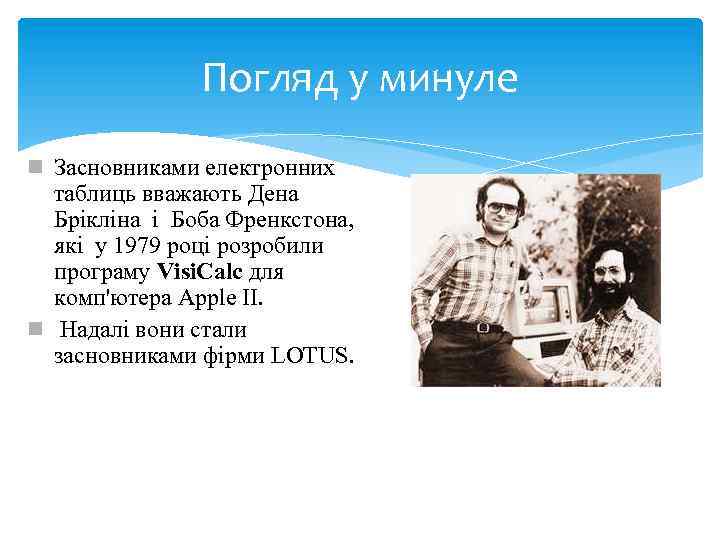
Погляд у минуле n Засновниками електронних таблиць вважають Дена Брікліна і Боба Френкстона, які у 1979 році розробили програму Visi. Calc для комп'ютера Apple II. n Надалі вони стали засновниками фірми LOTUS.
Походження Excel n Перша версія електронних таблиць від компанії n n Microsoft була випущена в 1985 році. Назва Excel походить від Executable Cells -обчислювальні клітинки. А англійське слово “Excel” значить “перевершувати, перевищувати” або “відрізнятися, виділятися”. Назва дуже точна охарактеризувала суть електронних таблиць. Це чудовий незамінний засіб для розрахунків.
Що таке табличний процесор? Існує ряд програм, за допомогою яких можна створювати та редагувати документи електронних таблиць. Їх називають табличними процесорами. На сьогодні найпопулярнішим табличним процесором є MS Excel.
Запуск табличного процесора n За допомогою ярлика n З існуючого файлу n Пуск – Усі програми – Microsoft Office Excel n Контекстне меню – Створити – Лист Microsoft Excel
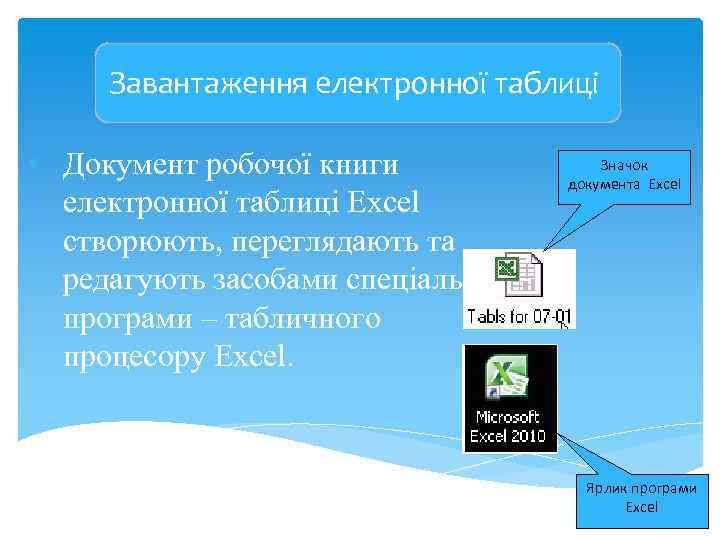
Завантаження електронної таблиці • Документ робочої книги електронної таблиці Excel створюють, переглядають та редагують засобами спеціальної програми – табличного процесору Excel. Значок документа Excel Ярлик програми Excel
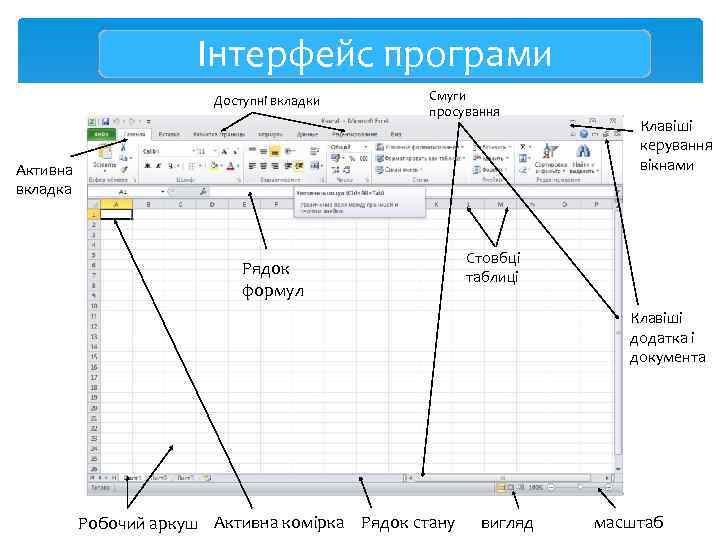
Інтерфейс програми Доступні вкладки Смуги просування Активна вкладка Рядок формул Клавіші керування вікнами Стовбці таблиці Клавіші додатка і документа Робочий аркуш Активна комірка Рядок стану вигляд масштаб
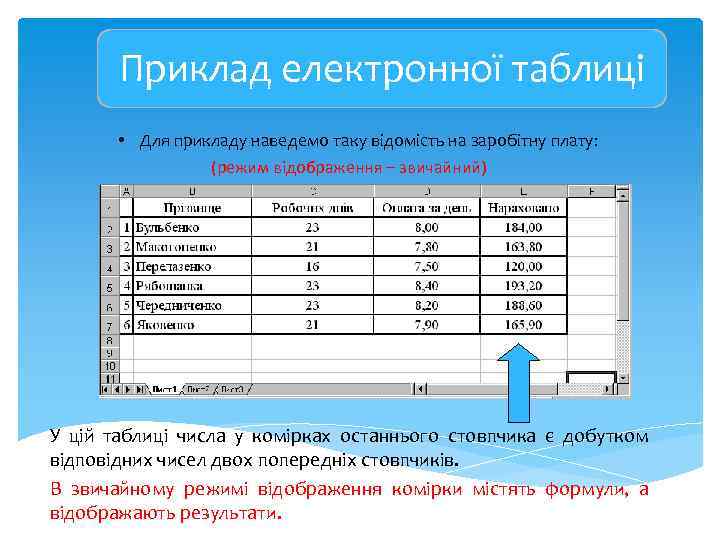
Приклад електронної таблиці • Для прикладу наведемо таку відомість на заробітну плату: (режим відображення – звичайний) У цій таблиці числа у комірках останнього стовпчика є добутком відповідних чисел двох попередніх стовпчиків. В звичайному режимі відображення комірки містять формули, а відображають результати.
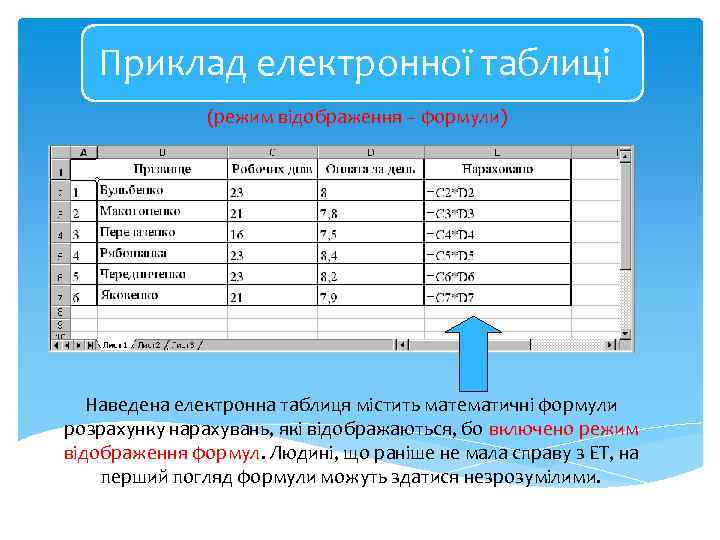
Приклад електронної таблиці (режим відображення – формули) Наведена електронна таблиця містить математичні формули розрахунку нарахувань, які відображаються, бо включено режим відображення формул. Людині, що раніше не мала справу з ЕТ, на перший погляд формули можуть здатися незрозумілими.
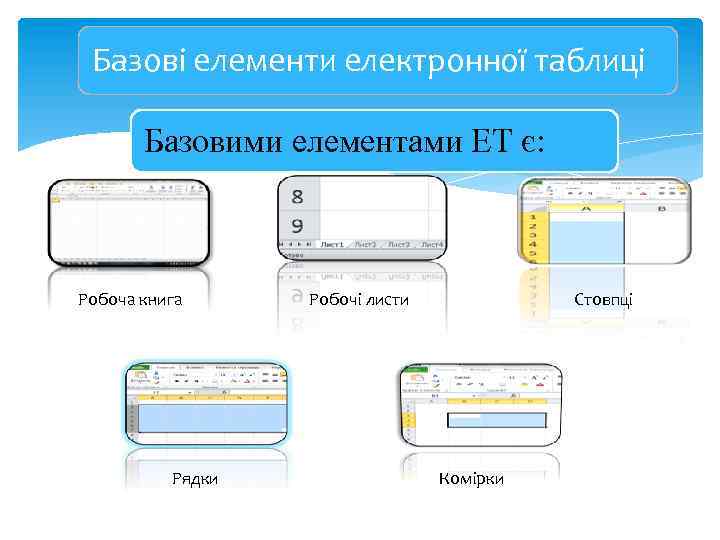
Базові елементи електронної таблиці Базовими елементами ЕТ є: Робоча книга Рядки Робочі листи Стовпці Комірки
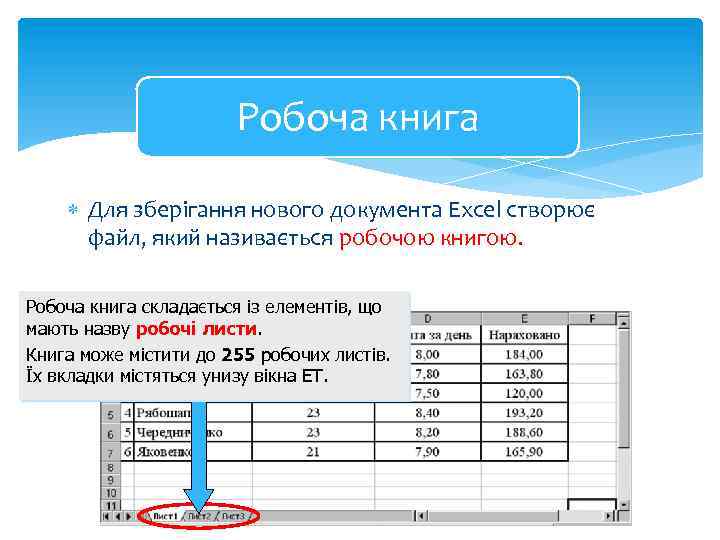
Робоча книга Для зберігання нового документа Excel створює файл, який називається робочою книгою. Робоча книга складається із елементів, що мають назву робочі листи. Книга може містити до 255 робочих листів. Їх вкладки містяться унизу вікна ЕТ.
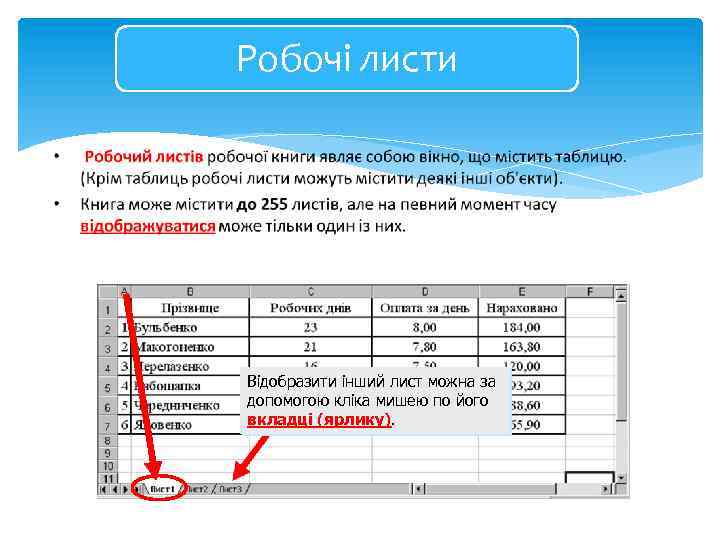
Робочі листи Відобразити інший лист можна за допомогою кліка мишею по його вкладці (ярлику).
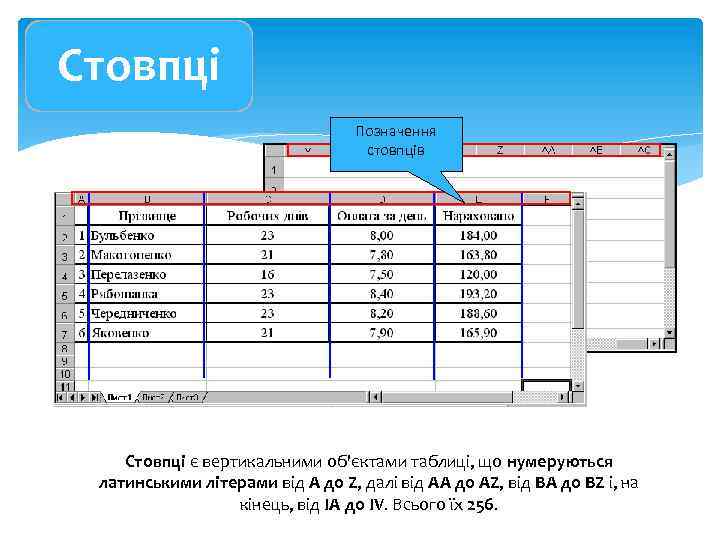
Стовпці Позначення стовпців Стовпці є вертикальними об'єктами таблиці, що нумеруються латинськими літерами від А до Z, далі від АА до AZ, від ВА до BZ і, на кінець, від ІА до IV. Всього їх 256.
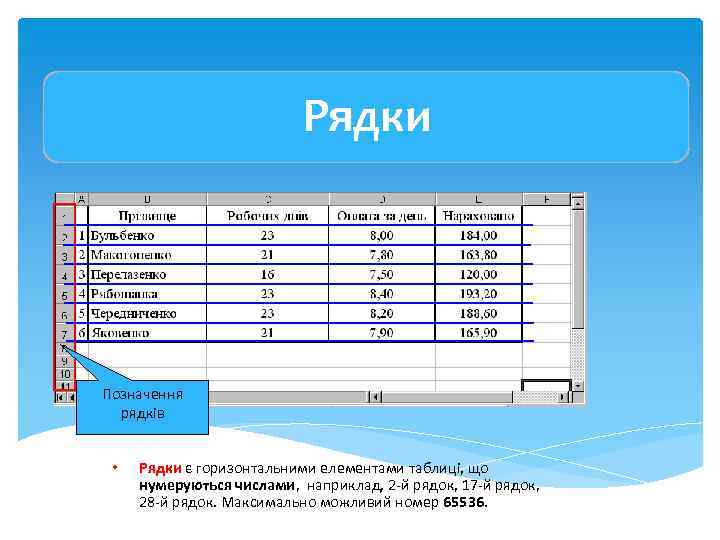
Рядки Позначення рядків • Рядки є горизонтальними елементами таблиці, що нумеруються числами, наприклад, 2 -й рядок, 17 -й рядок, 28 -й рядок. Максимально можливий номер 65536.
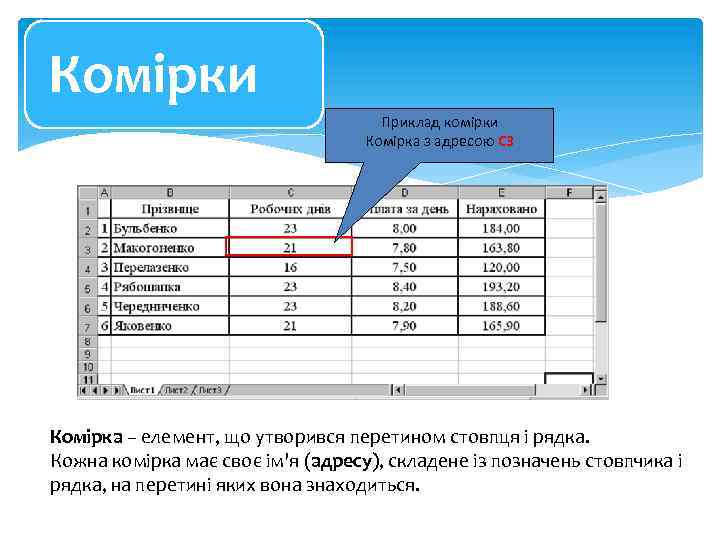
Комірки Приклад комірки Комірка з адресою C 3 Комірка – елемент, що утворився перетином стовпця і рядка. Кожна комірка має своє ім'я (адресу), складене із позначень стовпчика і рядка, на перетині яких вона знаходиться.
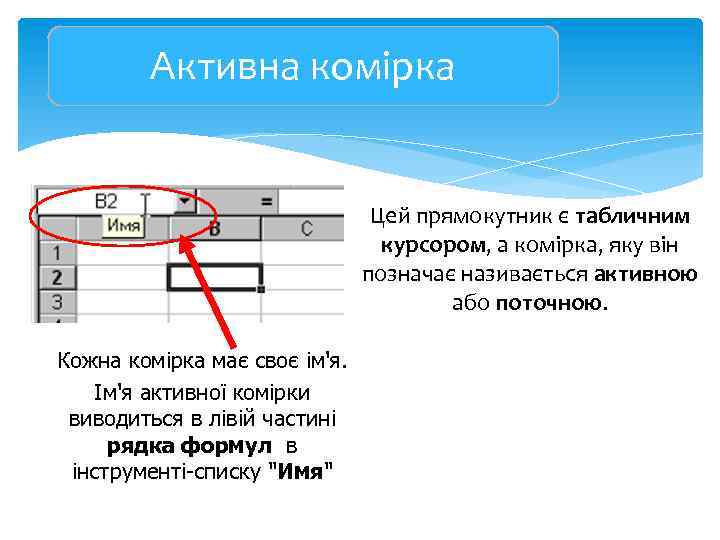
Активна комірка Цей прямокутник є табличним курсором, а комірка, яку він позначає називається активною або поточною. Кожна комірка має своє ім'я. Ім'я активної комірки виводиться в лівій частині рядка формул в інструменті-списку "Имя"
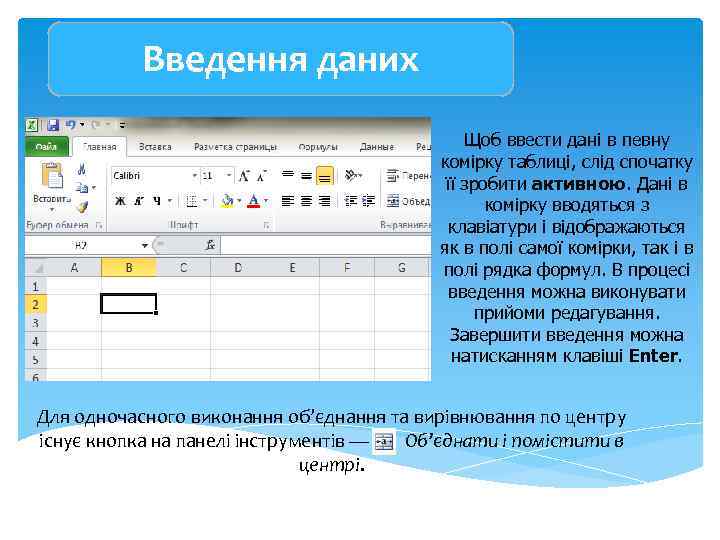
Введення даних Щоб ввести дані в певну комірку таблиці, слід спочатку її зробити активною. Дані в комірку вводяться з клавіатури і відображаються як в полі самої комірки, так і в полі рядка формул. В процесі введення можна виконувати прийоми редагування. Завершити введення можна натисканням клавіші Enter. Для одночасного виконання об’єднання та вирівнювання по центру існує кнопка на панелі інструментів — Об’єднати і помістити в центрі.
Форматування даних, клітинок і діапазонів клітинок 3. 1. Електронні таблиці. Табличний процесор © Микитенко А. Ф.
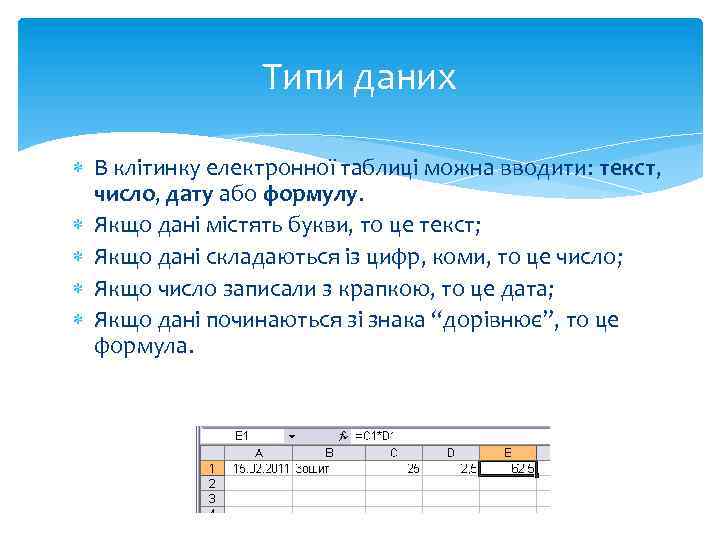
Типи даних В клітинку електронної таблиці можна вводити: текст, число, дату або формулу. Якщо дані містять букви, то це текст; Якщо дані складаються із цифр, коми, то це число; Якщо число записали з крапкою, то це дата; Якщо дані починаються зі знака “дорівнює”, то це формула.
Форматування клітинок Для форматування клітинок та діапазонів клітинок використовують пункт меню "Формат“, діалогове вікно "Формат клітинок" панель інструментів “Форматування” Розрізняють форматування: • вмісту клітинок • геометричних елементів клітинок: меж та заливки
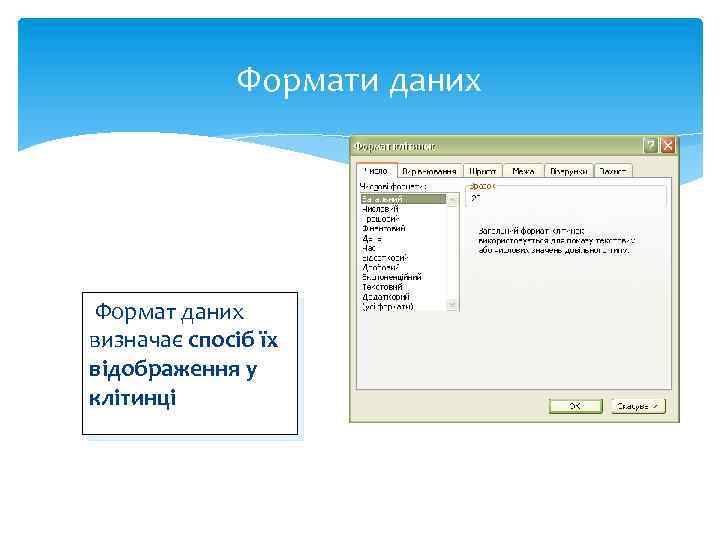
Формати даних Формат даних визначає спосіб їх відображення у клітинці
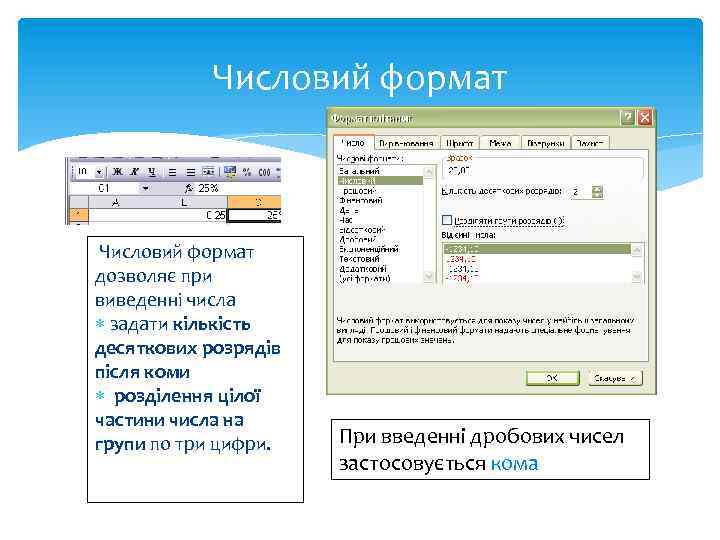
Числовий формат дозволяє при виведенні числа задати кількість десяткових розрядів після коми розділення цілої частини числа на групи по три цифри. При введенні дробових чисел застосовується кома
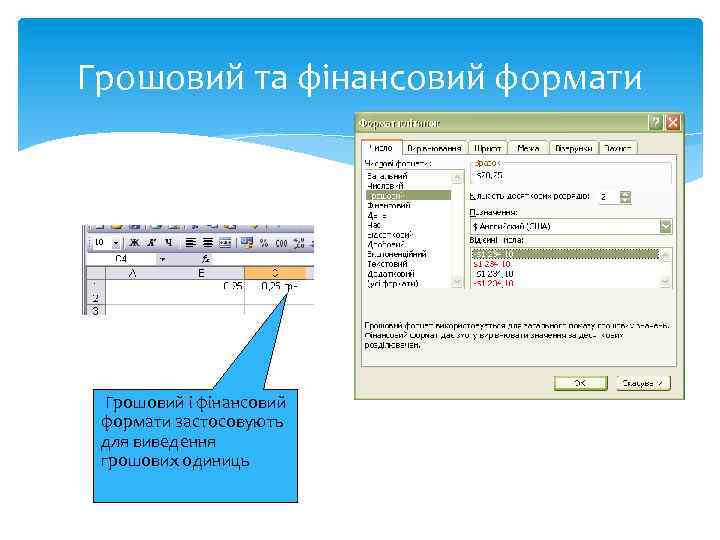
Грошовий та фінансовий формати Грошовий і фінансовий формати застосовують для виведення грошових одиниць
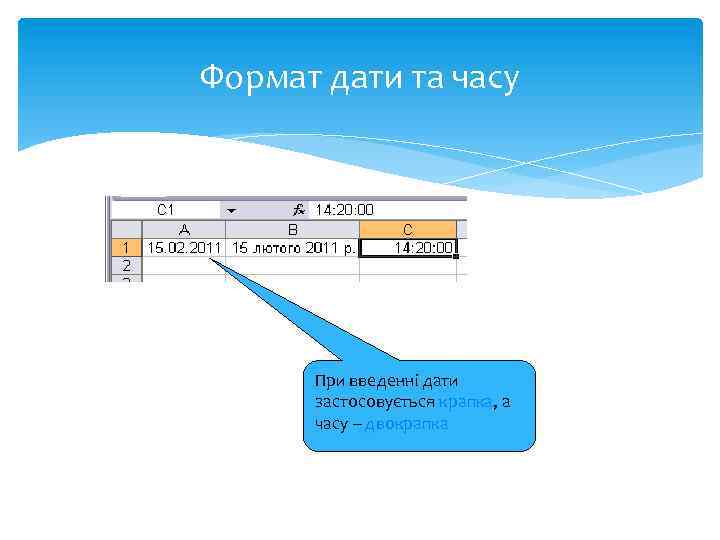
Формат дати та часу При введенні дати застосовується крапка, а часу – двокрапка
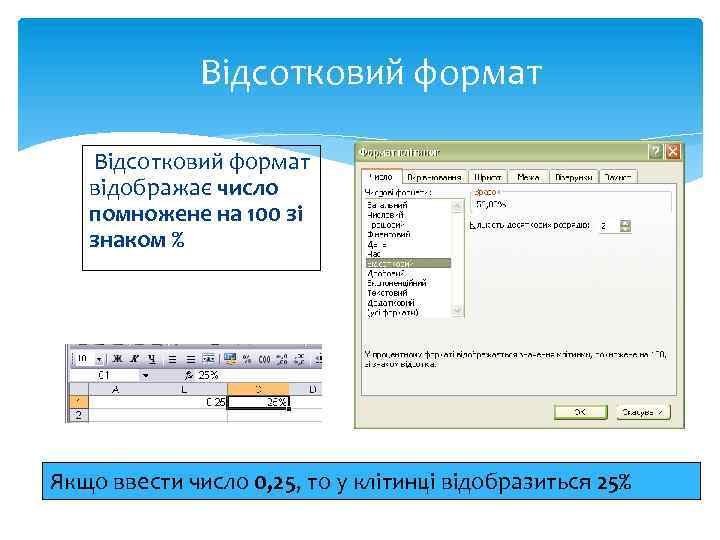
Відсотковий формат відображає число помножене на 100 зі знаком % Якщо ввести число 0, 25, то у клітинці відобразиться 25%
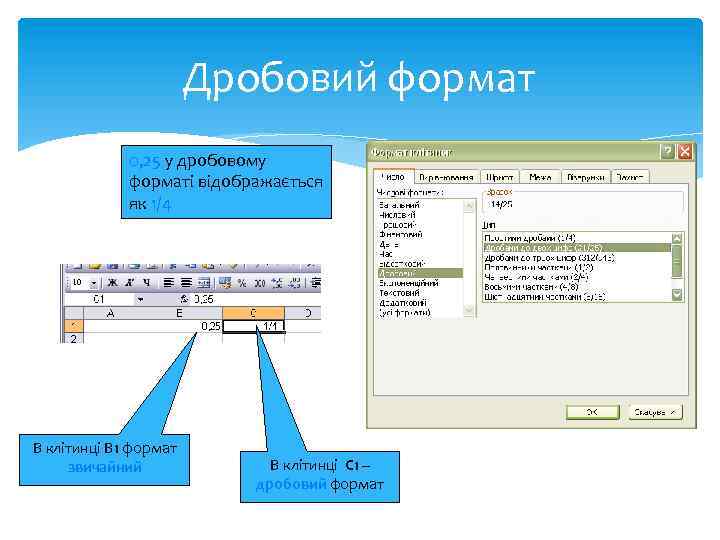
Дробовий формат 0, 25 у дробовому форматі відображається як 1/4 В клітинці В 1 формат звичайний В клітинці С 1 – дробовий формат
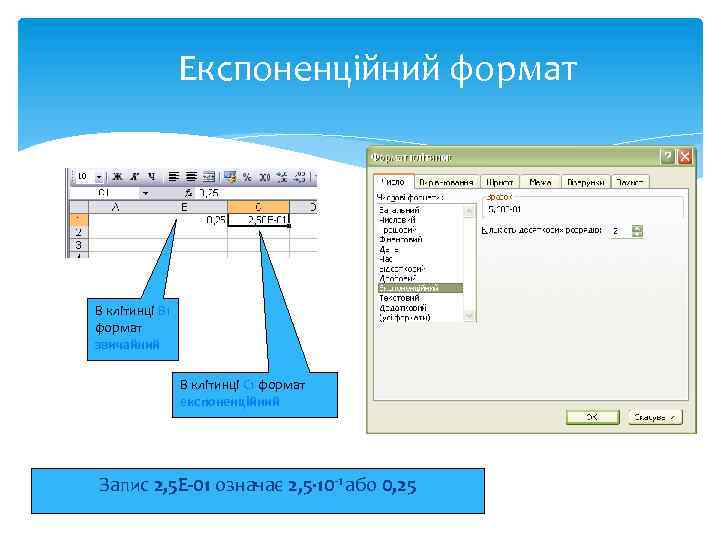
Експоненційний формат В клітинці В 1 формат звичайний В клітинці С 1 формат експоненційний Запис 2, 5 E-01 означає 2, 5· 10 -1 або 0, 25
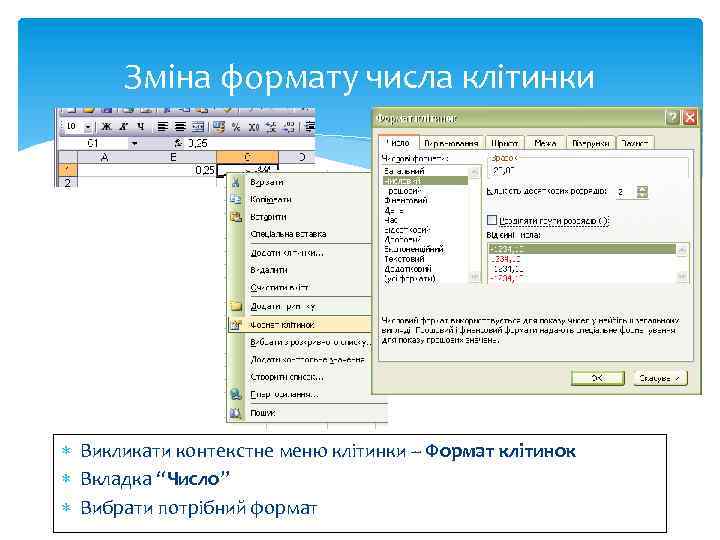
Зміна формату числа клітинки Викликати контекстне меню клітинки -- Формат клітинок Вкладка “Число” Вибрати потрібний формат
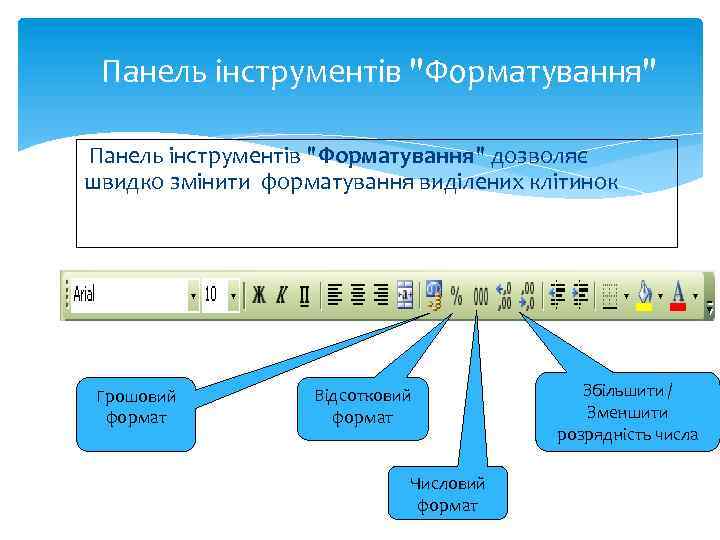
Панель інструментів "Форматування" дозволяє швидко змінити форматування виділених клітинок Грошовий формат Відсотковий формат Числовий формат Збільшити / Зменшити розрядність числа
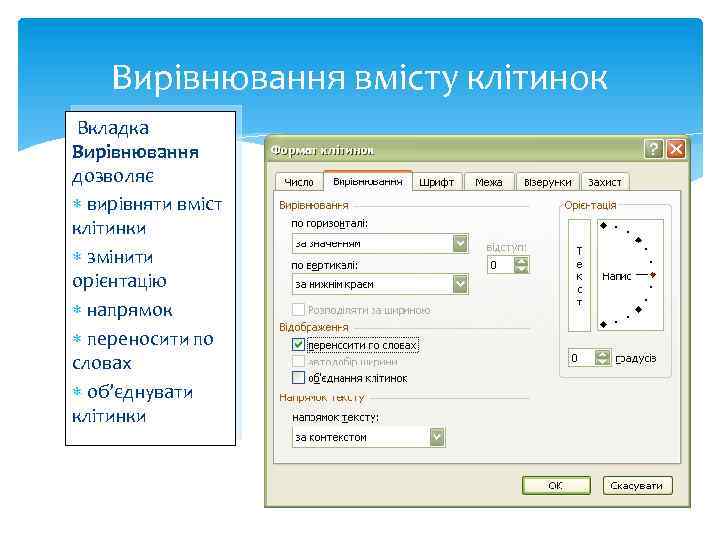
Вирівнювання вмісту клітинок Вкладка Вирівнювання дозволяє вирівняти вміст клітинки змінити орієнтацію напрямок переносити по словах об’єднувати клітинки
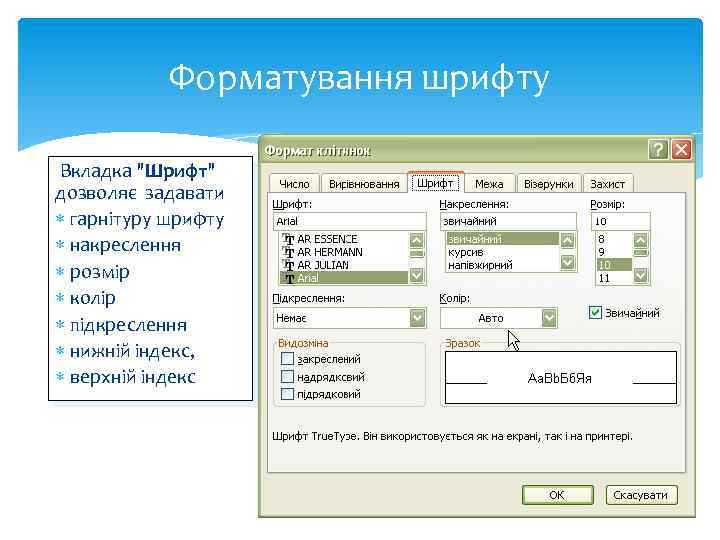
Форматування шрифту Вкладка "Шрифт" дозволяє задавати гарнітуру шрифту накреслення розмір колір підкреслення нижній індекс, верхній індекс
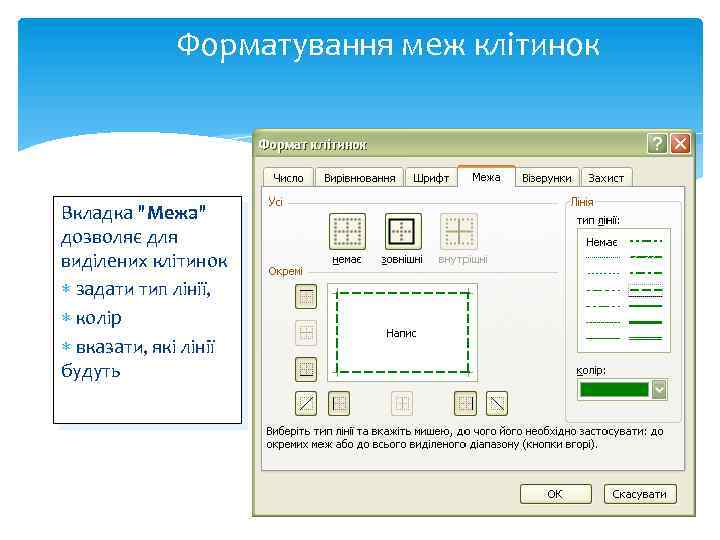
Форматування меж клітинок Вкладка "Межа" дозволяє для виділених клітинок задати тип лінії, колір вказати, які лінії будуть
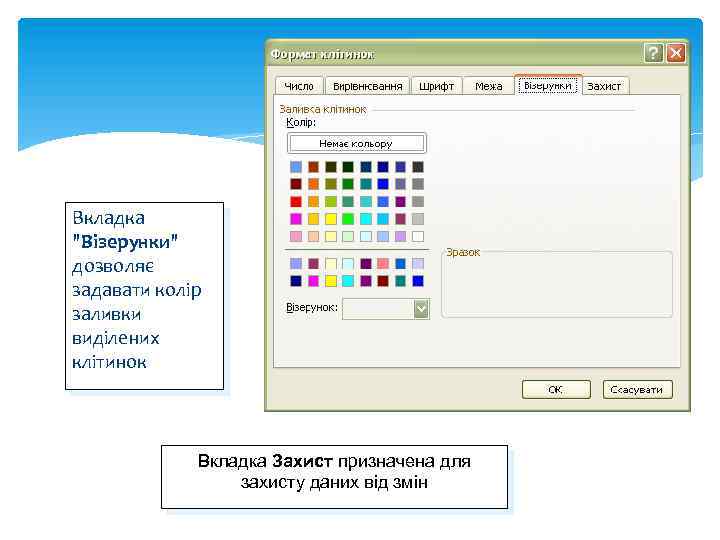
Візерунки Вкладка "Візерунки" дозволяє задавати колір заливки виділених клітинок Вкладка Захист призначена для захисту даних від змін
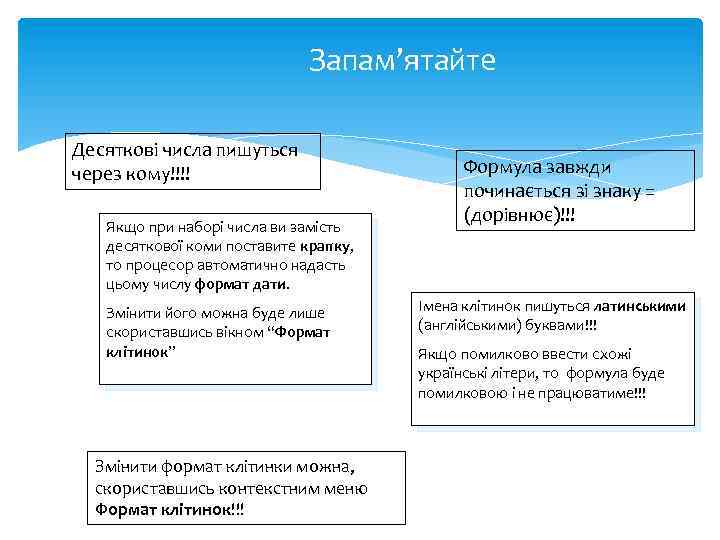
Запам’ятайте Десяткові числа пишуться через кому!!!! Якщо при наборі числа ви замість десяткової коми поставите крапку, то процесор автоматично надасть цьому числу формат дати. Змінити його можна буде лише скориставшись вікном “Формат клітинок” Змінити формат клітинки можна, скориставшись контекстним меню Формат клітинок!!! Формула завжди починається зі знаку = (дорівнює)!!! Імена клітинок пишуться латинськими (англійськими) буквами!!! Якщо помилково ввести схожі українські літери, то формула буде помилковою і не працюватиме!!!
Виділення об’єктів електронної таблиці • Комірка Вибрати комірку • Стовпець (рядок) Вибрати стовпець (рядок) • Аркуш Вибрати кнопку Виділити все Ctrl + A • Діапазон суміжних об’єктів (комірок, стовпців, рядків) Виділити першу комірку діапазону, натиснути Shift і, утримуючи її, виділити останню комірку діапазону. Виділити першу комірку діапазону, натиснути ліву кнопку миші і, утримуючи її, протягнути вказівник до останньої комірки діапазону. Виділити першу комірку, натиснути Shift і, утримуючи її, розширити область виділення за допомогою клавіш керування курсором • Діапазон несуміжних об’єктів (комірок, стовпців, рядків) Виділити першу частину даних, натиснути Ctrl і, утримуючи її, виділити наступну частину тощо
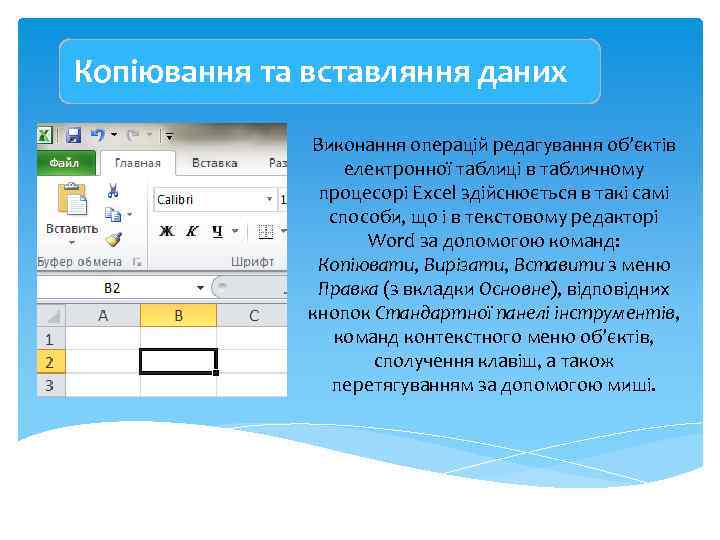
Копіювання та вставляння даних Виконання операцій редагування об’єктів електронної таблиці в табличному процесорі Excel здійснюється в такі самі способи, що і в текстовому редакторі Word за допомогою команд: Копіювати, Вирізати, Вставити з меню Правка (з вкладки Основне), відповідних кнопок Стандартної панелі інструментів, команд контекстного меню об’єктів, сполучення клавіш, а також перетягуванням за допомогою миші.
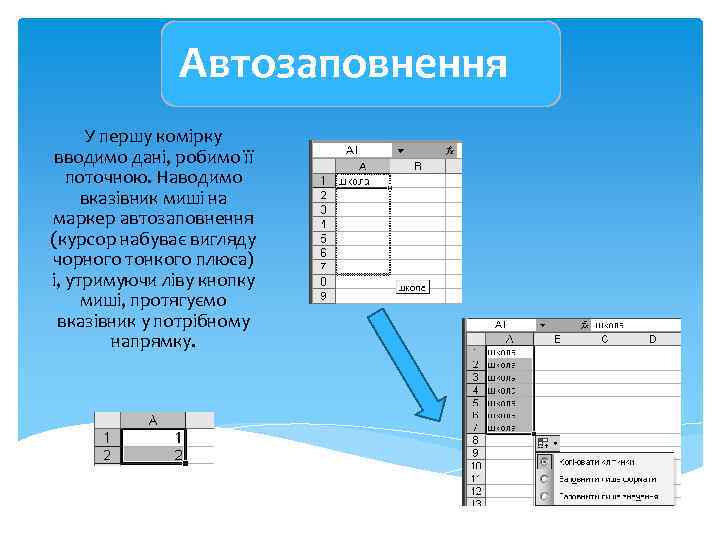
Автозаповнення У першу комірку вводимо дані, робимо її поточною. Наводимо вказівник миші на маркер автозаповнення (курсор набуває вигляду чорного тонкого плюса) і, утримуючи ліву кнопку миші, протягуємо вказівник у потрібному напрямку.
Використання формул в електронних таблицях 3. 1. Електронні таблиці. Табличний процесор
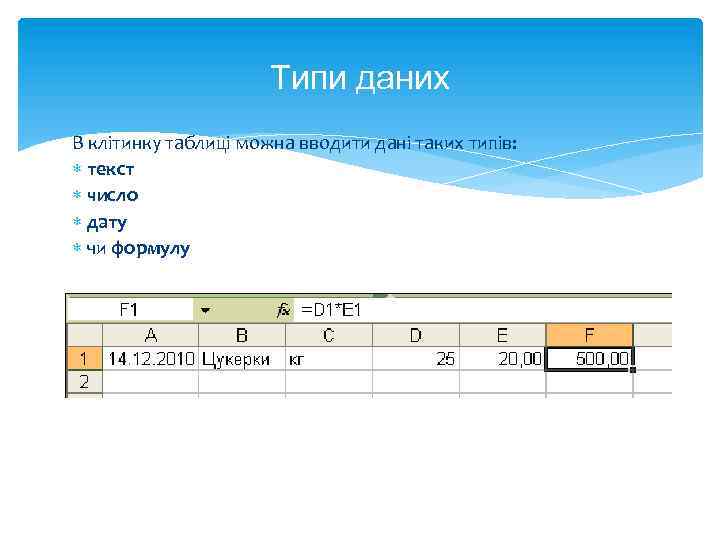
Типи даних В клітинку таблиці можна вводити дані таких типів: текст число дату чи формулу
Формули в електронній таблиці Як зазначалося раніше, формули є основною перевагою електронних таблиць. MS Excel 2003 дозволяє створювати та використовувати досить складні формули, за допомогою яких виконуються обчислення. Основна перевага табличних процесорів перед іншими засобами обчислень полягає в автоматичному переобчисленні результатів при зміні даних.
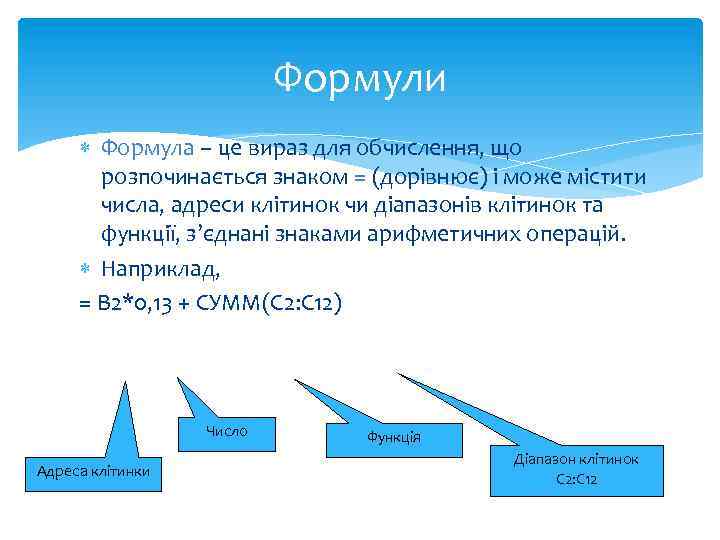
Формули Формула – це вираз для обчислення, що розпочинається знаком = (дорівнює) і може містити числа, адреси клітинок чи діапазонів клітинок та функції, з’єднані знаками арифметичних операцій. Наприклад, = B 2*0, 13 + СУММ(С 2: С 12) Число Адреса клітинки Функція Діапазон клітинок С 2: С 12
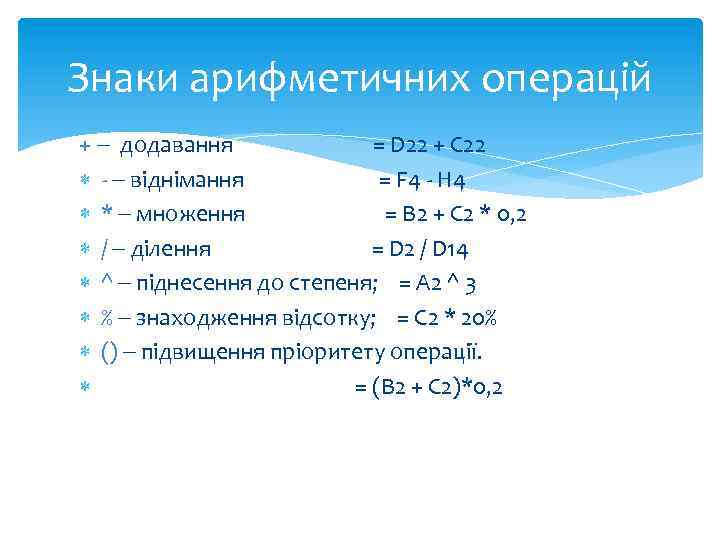
Знаки арифметичних операцій + додавання = D 22 + C 22 - віднімання = F 4 - H 4 * множення = B 2 + C 2 * 0, 2 / ділення = D 2 / D 14 ^ піднесення до степеня; = A 2 ^ 3 % знаходження відсотку; = C 2 * 20% () підвищення пріоритету операції. = (B 2 + C 2)*0, 2
Правила запису формул Формула починається зі знаку = (дорівнює); Адреси комірок чи діапазони комірок пишуться латинськими літерами; Десяткові дроби пишуться через , (кому); Після введення формули у комірці таблиці буде видно результат, а в рядку формул – саму формулу, за допомогою якої був отриманий результат.
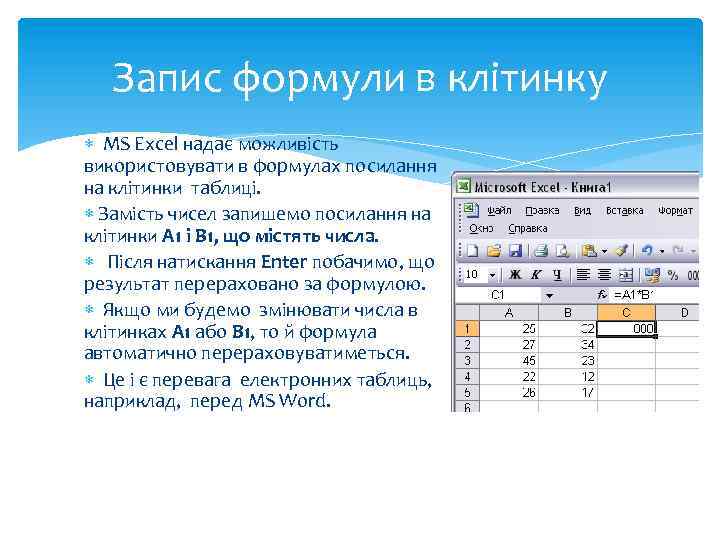
Запис формули в клітинку MS Excel надає можливість використовувати в формулах посилання на клітинки таблиці. Замість чисел запишемо посилання на клітинки A 1 і B 1, що містять числа. Після натискання Enter побачимо, що результат перераховано за формулою. Якщо ми будемо змінювати числа в клітинках A 1 або В 1, то й формула автоматично перераховуватиметься. Це і є перевага електронних таблиць, наприклад, перед MS Word.
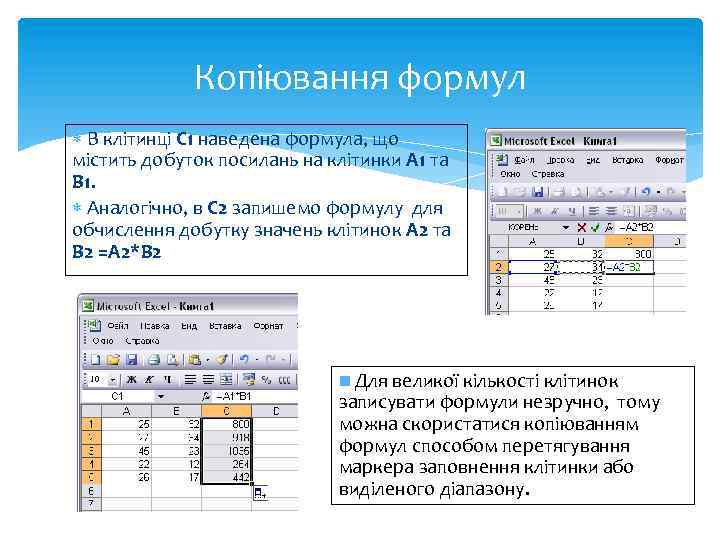
Копіювання формул В клітинці С 1 наведена формула, що містить добуток посилань на клітинки A 1 та B 1. Аналогічно, в C 2 запишемо формулу для обчислення добутку значень клітинок A 2 та B 2 =A 2*B 2 n Для великої кількості клітинок записувати формули незручно, тому можна скористатися копіюванням формул способом перетягування маркера заповнення клітинки або виділеного діапазону.
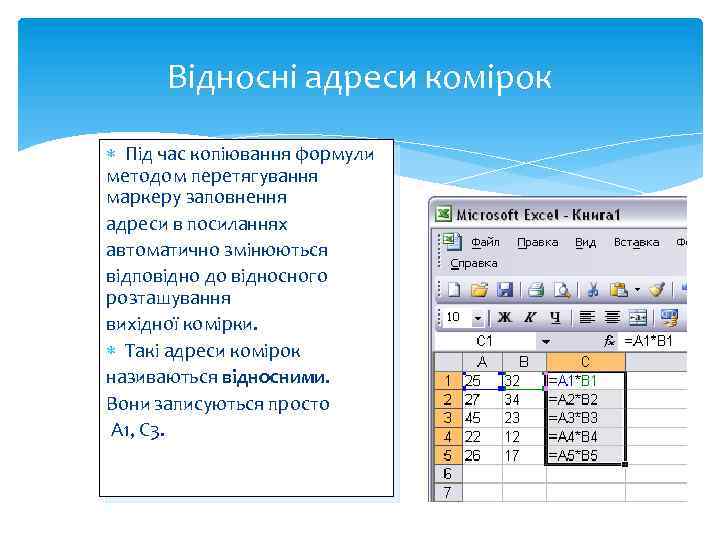
Відносні адреси комірок Під час копіювання формули методом перетягування маркеру заповнення адреси в посиланнях автоматично змінюються відповідно до відносного розташування вихідної комірки. Такі адреси комірок називаються відносними. Вони записуються просто А 1, С 3.
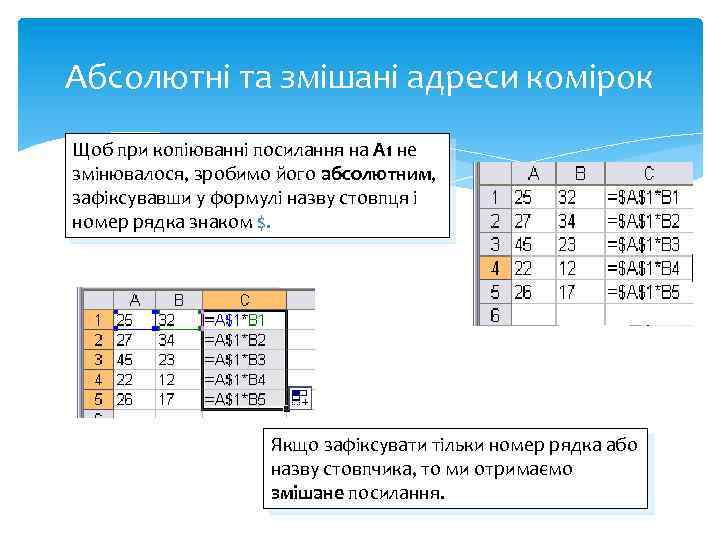
Абсолютні та змішані адреси комірок Щоб при копіюванні посилання на A 1 не змінювалося, зробимо його абсолютним, зафіксувавши у формулі назву стовпця і номер рядка знаком $. Якщо зафіксувати тільки номер рядка або назву стовпчика, то ми отримаємо змішане посилання.
Посилання на клітинки інших аркушів та книг MS Excel дозволяє використовувати в формулах посилання на інші аркуші книги. При цьому в посиланні перед іменем клітинки з'являється шлях до цієї клітинки, в якому вказується ім'я книги та ім'я аркушу. Наприклад, =‘ [ Табель успішності. xls ] Аркуш1 ‘ ! $A$1
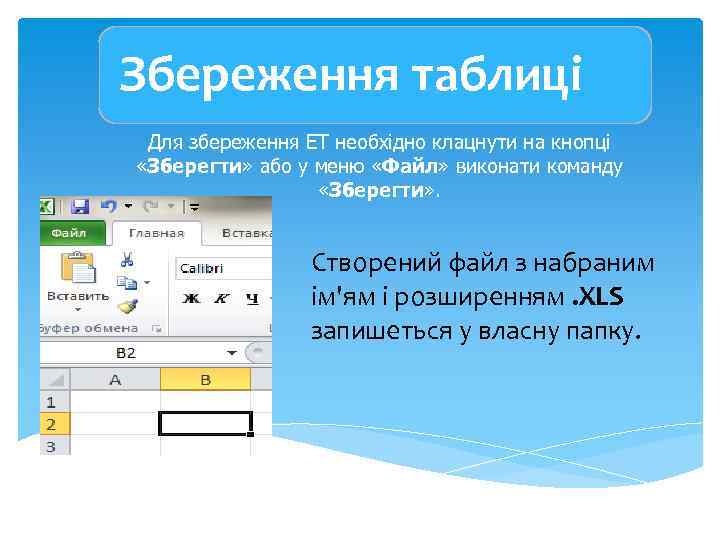
Збереження таблиці Для збереження ЕТ необхідно клацнути на кнопці «Зберегти» або у меню «Файл» виконати команду «Зберегти» . Створений файл з набраним ім'ям і розширенням. ХLS запишеться у власну папку.
Питання для самоконтролю 1 Для чого використовуються таблиці? 2 Як нумеруються рядки і стовпчики електронної таблиці? 3 Що таке «робоча книга» і «робочий лист» ? 4 Як позначаються комірки таблиці? 5 Яка програма забезпечує роботу з електронними таблицями ? 6 Як можна завантажити Excel? 7 Що має у своєму складі робоче поле Excel? в Що зробити, щоб рядок формул був у вікні Excel? 9 Для чого у рядку формул «червоний хрест» і «зелена галочка» ? 10 Як вводяться в комірку десятковий дріб І дата ? 11 Як виправити помилки в комірці при наборі даних? 12 Яку клавішу натискати для переходу курсору на комірку справа? 13 Яку клавішу натискати для переходу курсору на комірку знизу? 14 Яку клавішу натискати, щоб курсор залишався на місці? 15 Як записати таблицю у власній папці з власним іменем?
Скачать презентацию Електронні таблиці MS Excel Електронні таблиці MS
excel_1_ЕК.pptx