 Скачать презентацию Электронная библиотека издательства ЮРАЙТ http www biblio-online ru
ac3c57f8b2f0022bae84dddf23b669c3.ppt
- Количество слайдов: 19



Электронная библиотека издательства ЮРАЙТ http: //www. biblio-online. ru В электронной библиотеке Юрайт представлены все книги издательства. Первые 10% текста каждого издания доступно для всех пользователей Internet режиме «ознакомиться» Полные тексты доступны из каталога «Владивостокский государственный университет экономики и сервиса» Доступ осуществляется: ü С территории университета и филиалов ( «из стен ВУЗа» ) – без обязательной регистрации и авторизации ü Удаленно через Internet ( «из дома» ) только авторизованным пользователям, прошедшим процедуру регистрации
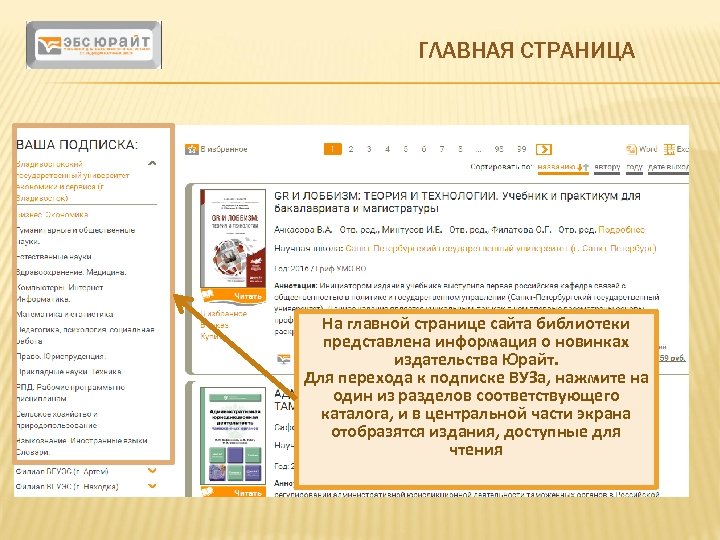
ГЛАВНАЯ СТРАНИЦА На главной странице сайта библиотеки представлена информация о новинках издательства Юрайт. Для перехода к подписке ВУЗа, нажмите на один из разделов соответствующего каталога, и в центральной части экрана отобразятся издания, доступные для чтения
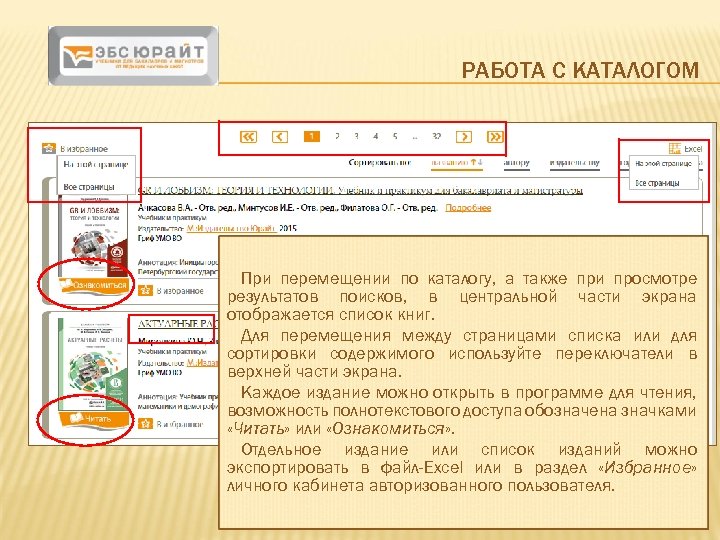
РАБОТА С КАТАЛОГОМ При перемещении по каталогу, а также при просмотре результатов поисков, в центральной части экрана отображается список книг. Для перемещения между страницами списка или для сортировки содержимого используйте переключатели в верхней части экрана. Каждое издание можно открыть в программе для чтения, возможность полнотекстового доступа обозначена значками «Читать» или «Ознакомиться» . Отдельное издание или список изданий можно экспортировать в файл-Excel или в раздел «Избранное» личного кабинета авторизованного пользователя.
РЕГИСТРАЦИЯ. ОБЩИЕ ПРАВИЛА: ü Процедура регистрации обязательна для всех пользователей электронной библиотеки, желающих получить доступ к чтению полных текстов изданий удаленно от стен ВУЗа. , т. е. из любой точки, где есть доступ в Internet, например с домашнего компьютера ü После регистрации и авторизации на сайте электронной библиотеки, пользователю становятся доступы дополнительные сервисы в разделе «Личный кабинет» : • Избранное. Позволяет добавлять отдельные издания в приватный раздел сайта, в первую очередь для быстрого возвращения к работе с ними, минуя процедуры поиска • Закладки. Позволяет отмечать избранные места в тексте конкретного издания и возвращаться к ним • Цитаты. Позволяет копировать до 10% текста, доступного для чтения издания. Сохраняет скопированный материал в «личном кабинете» и позволяет выгружать списки процитированной литературы в текстовый формат. • ВАЖНО!!! Процедура регистрации состоит из нескольких этапов: собственно регистрация (заполнение регистрационных форм) и подтверждение регистрации переходом по ссылке, отправленной на личный e-mail пользователя, указанный как логин. Для тех кто регистрируется удаленно после регистрации необходимо отправить письмо в ЭБС с просьбой разблокировки.
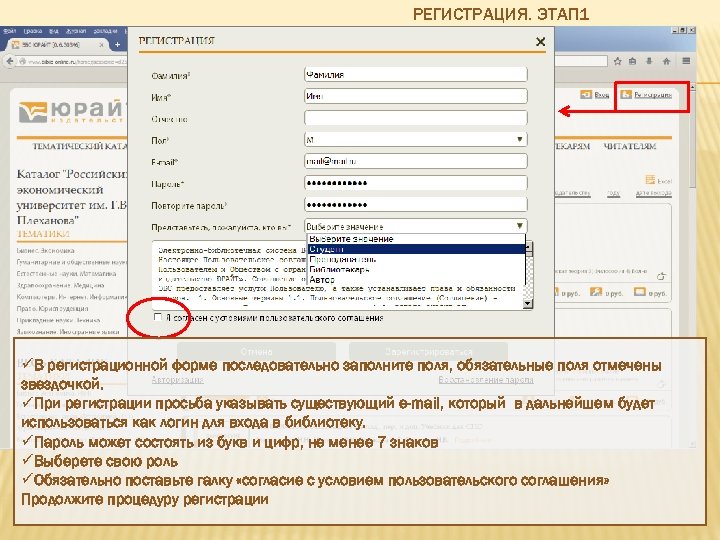
РЕГИСТРАЦИЯ. ЭТАП 1 üВ регистрационной форме последовательно заполните поля, обязательные поля отмечены звездочкой. üПри регистрации просьба указывать существующий e-mail, который в дальнейшем будет использоваться как логин для входа в библиотеку. üПароль может состоять из букв и цифр, не менее 7 знаков üВыберете свою роль üОбязательно поставьте галку «согласие с условием пользовательского соглашения» Продолжите процедуру регистрации
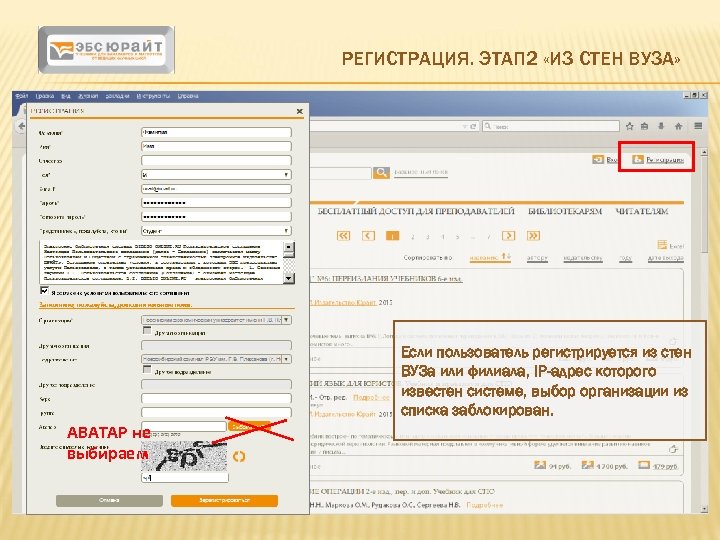
РЕГИСТРАЦИЯ. ЭТАП 2 «ИЗ СТЕН ВУЗА» Если пользователь регистрируется из стен ВУЗа или филиала, IP-адрес которого известен системе, выбор организации из списка заблокирован. АВАТАР не выбираем
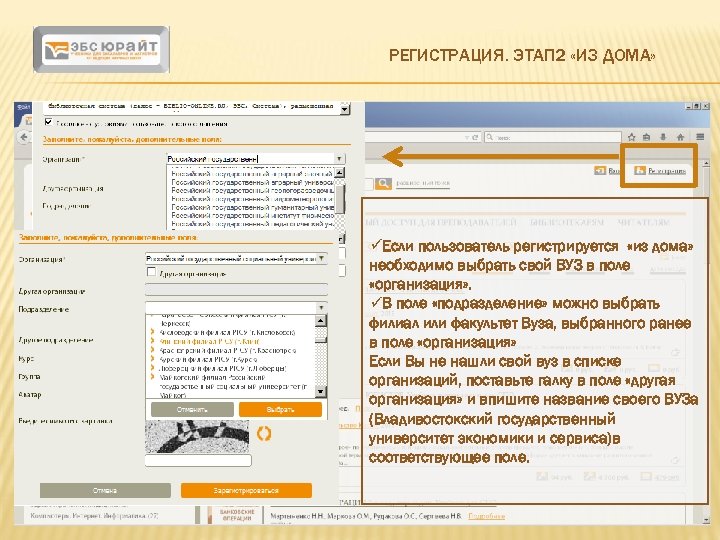
РЕГИСТРАЦИЯ. ЭТАП 2 «ИЗ ДОМА» üЕсли пользователь регистрируется «из дома» необходимо выбрать свой ВУЗ в поле «организация» . üВ поле «подразделение» можно выбрать филиал или факультет Вуза, выбранного ранее в поле «организация» Если Вы не нашли свой вуз в списке организаций, поставьте галку в поле «другая организация» и впишите название своего ВУЗа (Владивостокский государственный университет экономики и сервиса)в соответствующее поле.
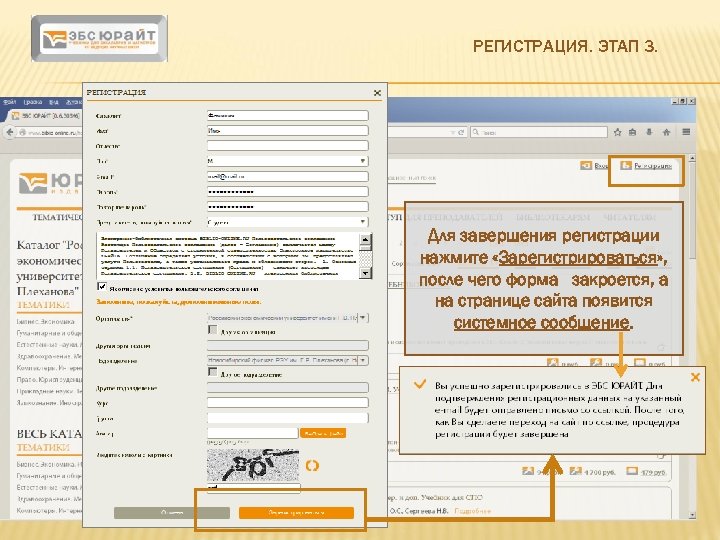
РЕГИСТРАЦИЯ. ЭТАП 3. Для завершения регистрации нажмите «Зарегистрироваться» , после чего форма закроется, а на странице сайта появится системное сообщение.
РЕГИСТРАЦИЯ. ЭТАП 4. ПОДТВЕРЖДЕНИЕ Практический моментально, на e-mail пользователя, указанный при регистрации поступает письмо, содержащее в себе ссылку, по которой нужно перейти для подтверждения регистрации. Письмо приходит от отправителя noreply@biblio-online. ru с темой «Просьба подтвердить регистрацию в ЭБС ЮРАЙТ» и содержит следующий текст: «Для завершения процедуры регистрации в ЭБС ЮРАЙТ просим Вас перейти по ссылке…. . ССЫЛКА Просим Вас пройти процедуру подтверждения регистрации в течение 3 -х дней» Если Вы зашли в Ваш почтовый клиент и не видите письма, в папке «входящие» , просим Вас проверить папки «спам» или «нежелательная почта» . Если Вы не пройдете по ссылке в трехдневный срок с момента регистрации, Ваша учетная запись останется не подтвержденной и будет удалена, а следовательно процедуру регистрации придется проходить повторно.
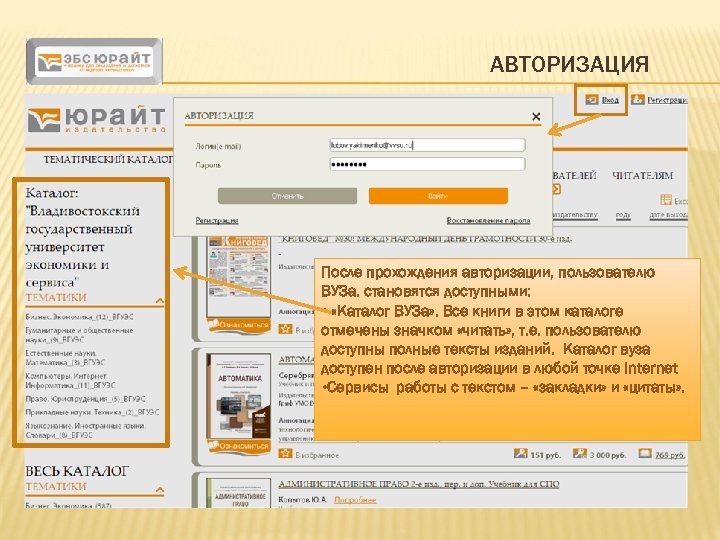
АВТОРИЗАЦИЯ После прохождения авторизации, пользователю ВУЗа. становятся доступными: • «Каталог ВУЗа» . Все книги в этом каталоге отмечены значком «читать» , т. е. пользователю доступны полные тексты изданий. Каталог вуза доступен после авторизации в любой точке Internet • Сервисы работы с текстом – «закладки» и «цитаты» .
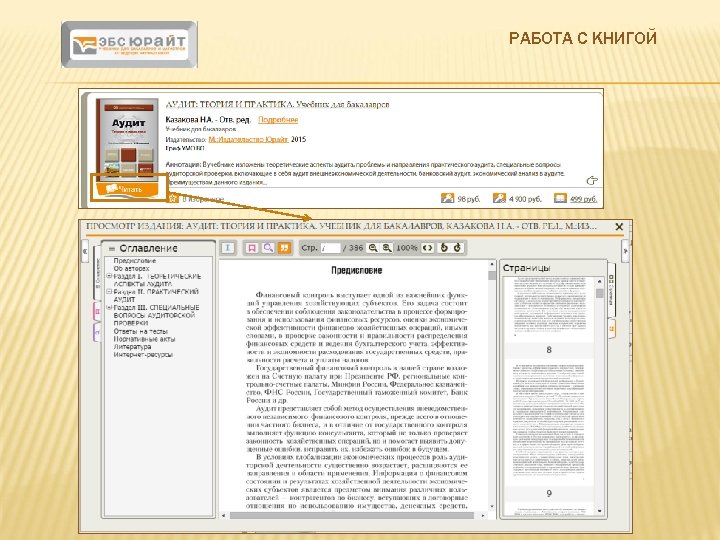
РАБОТА С КНИГОЙ
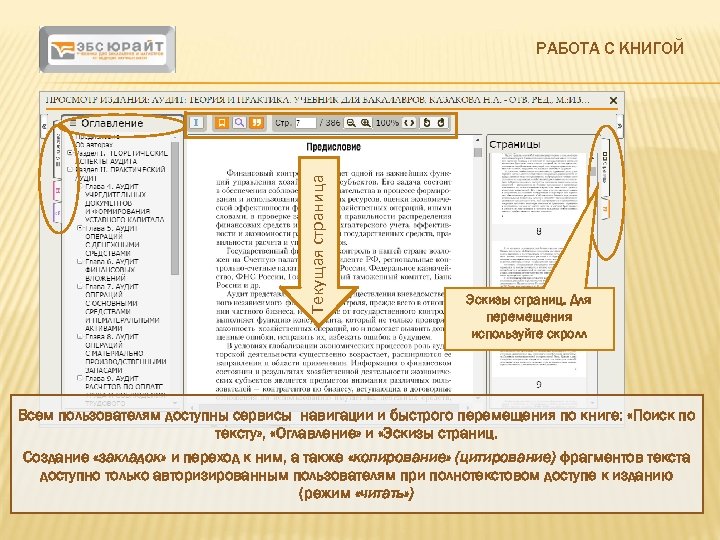
Текущая страница РАБОТА С КНИГОЙ Эскизы страниц. Для перемещения используйте скролл используйтескролл Всем пользователям доступны сервисы навигации и быстрого перемещения по книге: «Поиск по тексту» , «Оглавление» и «Эскизы страниц. Создание «закладок» и переход к ним, а также «копирование» (цитирование) фрагментов текста доступно только авторизированным пользователям при полнотекстовом доступе к изданию (режим «читать» )
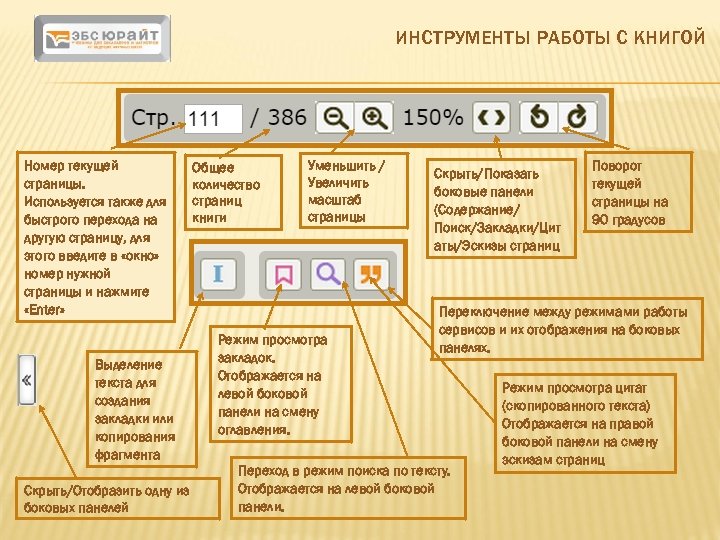
ИНСТРУМЕНТЫ РАБОТЫ С КНИГОЙ Номер текущей страницы. Используется также для быстрого перехода на другую страницу, для этого введите в «окно» номер нужной страницы и нажмите «Enter» Выделение текста для создания закладки или копирования фрагмента Скрыть/Отобразить одну из боковых панелей Общее количество страниц книги Уменьшить / Увеличить масштаб страницы Режим просмотра закладок. Отображается на левой боковой панели на смену оглавления. Скрыть/Показать боковые панели (Содержание/ Поиск/Закладки/Цит аты/Эскизы страниц Поворот текущей страницы на 90 градусов Переключение между режимами работы сервисов и их отображения на боковых панелях. Переход в режим поиска по тексту. Отображается на левой боковой панели. Режим просмотра цитат (скопированного текста) Отображается на правой боковой панели на смену эскизам страниц
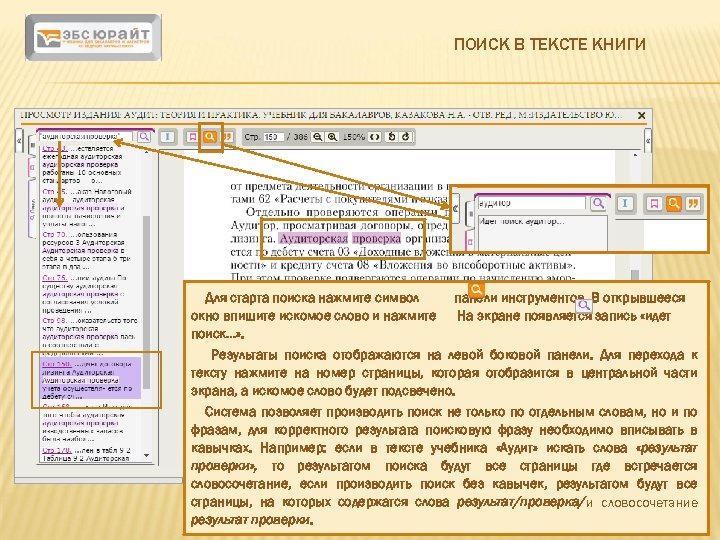
ПОИСК В ТЕКСТЕ КНИГИ Для старта поиска нажмите символ панели инструментов. В открывшееся окно впишите искомое слово и нажмите На экране появляется запись «идет поиск…» . Результаты поиска отображаются на левой боковой панели. Для перехода к тексту нажмите на номер страницы, которая отобразится в центральной части экрана, а искомое слово будет подсвечено. Система позволяет производить поиск не только по отдельным словам, но и по фразам, для корректного результата поисковую фразу необходимо вписывать в кавычках. Например: если в тексте учебника «Аудит» искать слова «результат проверки» , то результатом поиска будут все страницы где встречается словосочетание, если производить поиск без кавычек, результатом будут все страницы, на которых содержатся слова результат/проверка/и словосочетание результат проверки.
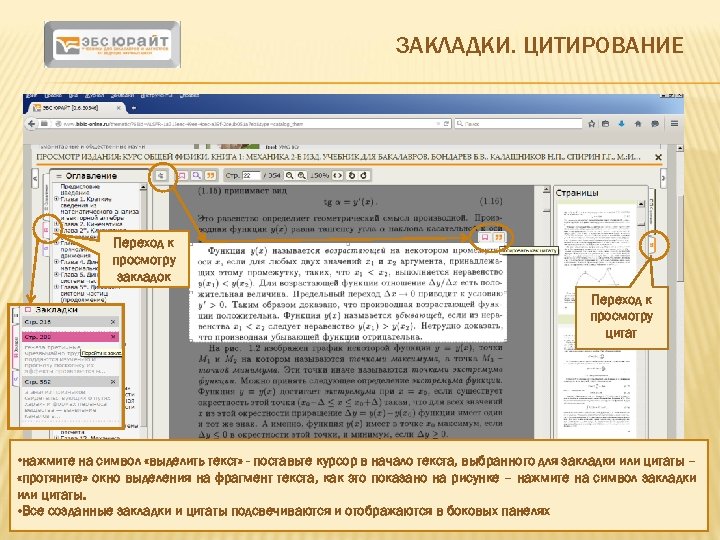
ЗАКЛАДКИ. ЦИТИРОВАНИЕ Переход к просмотру закладок Переход к просмотру цитат • нажмите на символ «выделить текст» - поставьте курсор в начало текста, выбранного для закладки или цитаты – «протяните» окно выделения на фрагмент текста, как это показано на рисунке – нажмите на символ закладки или цитаты. • Все созданные закладки и цитаты подсвечиваются и отображаются в боковых панелях
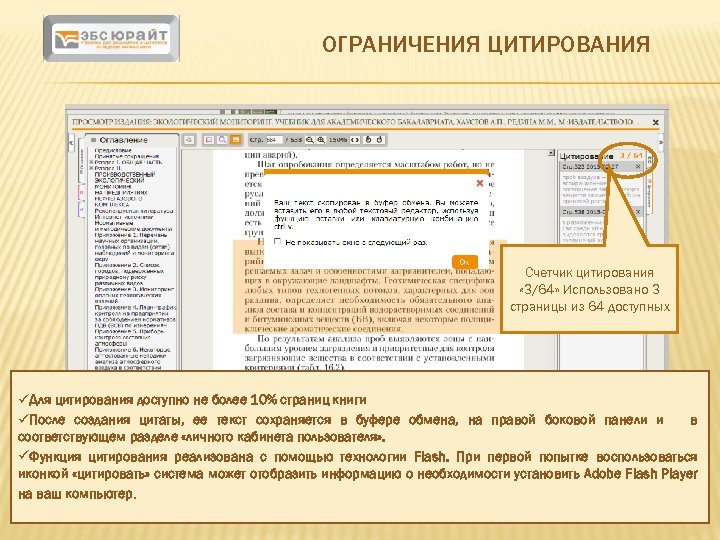
ОГРАНИЧЕНИЯ ЦИТИРОВАНИЯ Счетчик цитирования « 3/64» Использовано 3 страницы из 64 доступных üДля цитирования доступно не более 10% страниц книги üПосле создания цитаты, ее текст сохраняется в буфере обмена, на правой боковой панели и в соответствующем разделе «личного кабинета пользователя» . üФункция цитирования реализована с помощью технологии Flash. При первой попытке воспользоваться иконкой «цитировать» система может отобразить информацию о необходимости установить Adobe Flash Player на ваш компьютер.
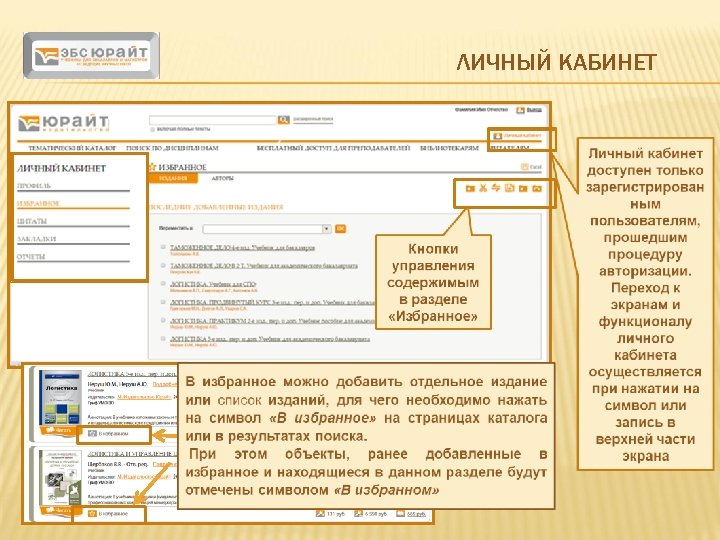
ЛИЧНЫЙ КАБИНЕТ
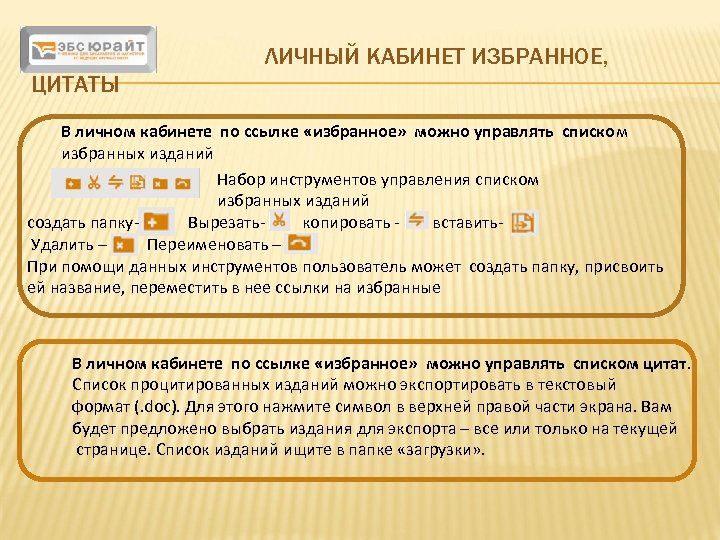
ЛИЧНЫЙ КАБИНЕТ ИЗБРАННОЕ, ЦИТАТЫ В личном кабинете по ссылке «избранное» можно управлять списком избранных изданий Набор инструментов управления списком избранных изданий создать папку. Вырезатькопировать вставить. Удалить – Переименовать – При помощи данных инструментов пользователь может создать папку, присвоить ей название, переместить в нее ссылки на избранные В личном кабинете по ссылке «избранное» можно управлять списком цитат. Список процитированных изданий можно экспортировать в текстовый формат (. doc). Для этого нажмите символ в верхней правой части экрана. Вам будет предложено выбрать издания для экспорта – все или только на текущей странице. Список изданий ищите в папке «загрузки» .
Желаем Вам продуктивной работы в электронной библиотеке Юрайт! По всем вопросам использования электронных полнотекстовых баз данных ВГУЭС обращайтесь в Ресурсный информационноаналитический центр (РИАЦ ) ВГУЭС По т: 8(423)240 -40 -52, e-mail: lubov. yakimenko@vvsu. ru, Якименко Любовь Александровна.
Скачать презентацию Электронная библиотека издательства ЮРАЙТ http www biblio-online ru
ac3c57f8b2f0022bae84dddf23b669c3.ppt