


 Скачать презентацию ЭКОНОМИЧЕСКАЯ ИНФОРМАТИКА Лекция 6 продолжение лекции
ЭКОНОМИЧЕСКАЯ ИНФОРМАТИКА_6.pptx
- Количество слайдов: 16
 ЭКОНОМИЧЕСКАЯ ИНФОРМАТИКА Лекция № 6 продолжение лекции № 5 Лектор: ст. пр. Кочкина В. Р.
 Далее необходимо запустить Paint, и в меню Правка выбрать команду Вставить, в окне Paint появится содержимое экрана, выберите необходимый фрагмент для сохранения. Для этого надо щелкнуть на пиктограмме Выделение на панели инструментов, при этом указатель мыши примет вид крестика. Выделите интересующий вас элемент графики, и в меню правка выбираем Вырезать, затем в меню Файл выбираем команду Создать, откроется окно диалога «Сохранить изменения в файле Безымянный» , выбираем - Нет. Затем необходимо выполнить Правка/Вставить, и в рабочем окне Paint появится выделенный фрагмент рисунка. После этого необходимо сохранить этот рисунок: Файл/Сохранить, в окне диалога указать имя, тип файла и выбрать диск и папку для хранения.
 Служебные программы: Дефрагментация диска Для дефрагментации диска необходимо выполнить команду: Пуск/Программы/Стандартные/Служебные и выбрать Дефрагментация диска, откроется окно диалога. В окне необходимо выбрать том для осуществления дефрагментации и щелкнуть на пиктограмме Анализ. По результатам анализа состояния диска операционная система выдаст оценку использования диска до дефрагментации и заключение о целесообразности проведения дефрагментации.
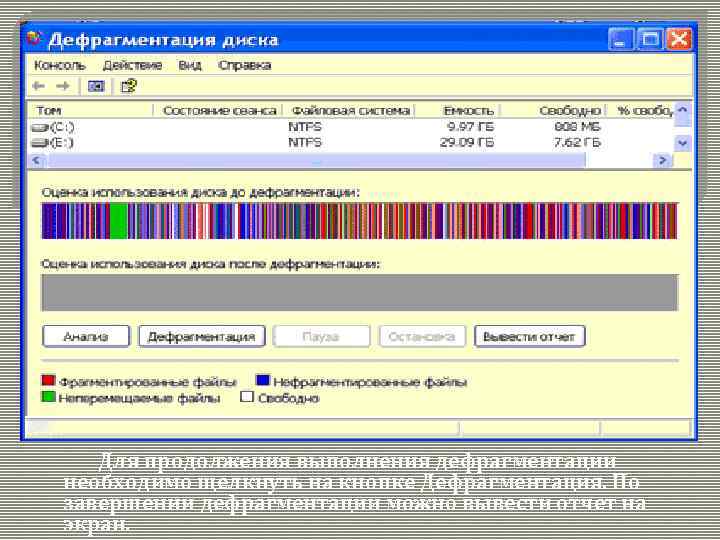 Для продолжения выполнения дефрагментации необходимо щелкнуть на кнопке Дефрагментация. По завершении дефрагментации можно вывести отчет на экран.
 Очистка диска Программа очистка диска применяется для освобождения пространства на жестком диске путем удаления компонентов ОС и программ, которые уже не используются, временных файлов и очистки корзины. Для запуска этой программы необходимо выполнить: Пуск/Программы/Стандартные/Служебные/Очистка диска, появится окно выбор диска, после выбора диска нажмите ОК. В результате появится окно диалога Очистка диска с перечнем файлов, доступных для удаления, в этом окне установите флажки тех файлов, которые требуется удалить и щелкните на кнопке ОК.
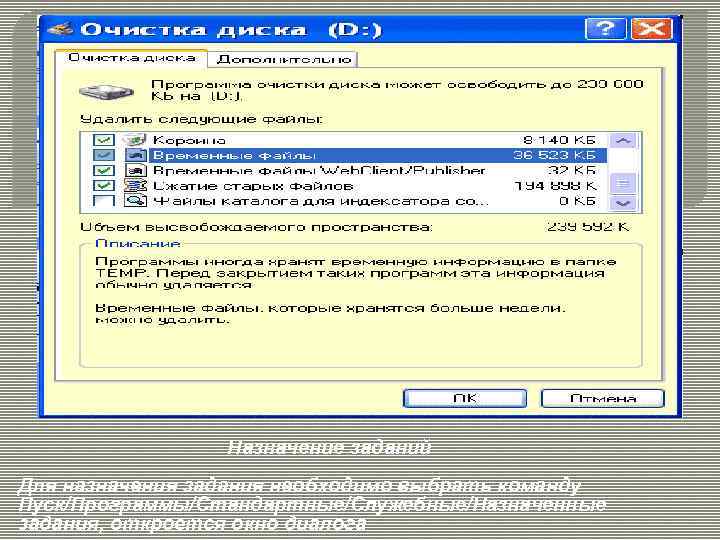 Назначение заданий Для назначения задания необходимо выбрать команду Пуск/Программы/Стандартные/Служебные/Назначенные задания, откроется окно диалога
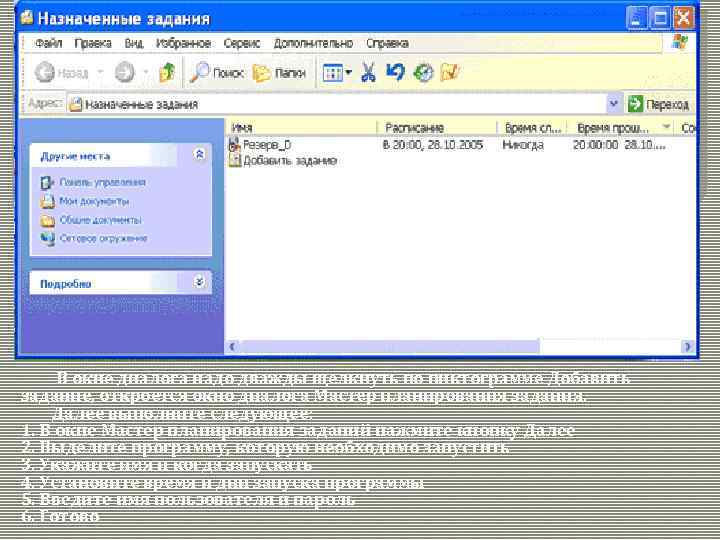 В окне диалога надо дважды щелкнуть по пиктограмме Добавить задание, откроется окно диалога Мастер планирования задания. Далее выполните следующее: 1. В окне Мастер планирования заданий нажмите кнопку Далее 2. Выделите программу, которую необходимо запустить 3. Укажите имя и когда запускать 4. Установите время и дни запуска программы 5. Введите имя пользователя и пароль 6. Готово
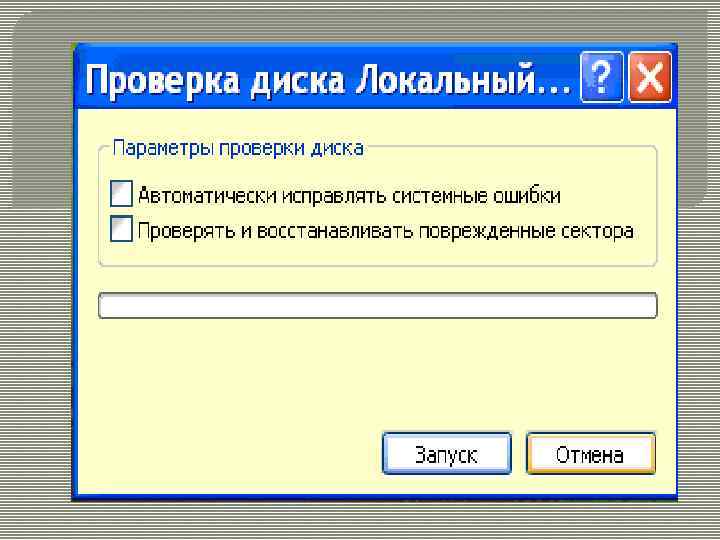
 Проверка диска Служебная программа проверка диска предназначена для обнаружения ошибок файловой системы и повреждения секторов на жестком диске. Для того чтобы запустить программу проверка диска необходимо выполнить следующее: В окне Мой компьютер выберите диск, который необходимо проверить Выберите команду Свойства диска из контекстного меню В появившемся окне диалога на вкладке Сервис выберите Выполнить проверку (проверка тома на наличие ошибок) В появившемся окне диалога Проверка диска установите флажки Автоматически проверять системные ошибки, а также Проверять и восстанавливать поврежденные сектора и щелкните на кнопке Запуск. Перед запуском проверки диска необходимо закрыть все содержащие в нем файлы.
 1. 4. 1. 2. Программы архивирования данных Архивация - это сжатие одного или более файлов с целью экономии памяти и размещение сжатых данных в одном архивном файле. Архивация данных - это уменьшение физических размеров файлов, в которых хранятся данные, без значительных информационных потерь. Архивация проводится в следующих случаях: Когда необходимо создать резервные копии наиболее ценных файлов Когда необходимо освободить место на диске Когда необходимо передать файлы по E-mail Архивный файл представляет собой набор из нескольких файлов (одного файла), помещенных в сжатом виде в единый файл, из которого их можно при необходимости извлечь в первоначальном виде. Архивный файл содержит оглавление, позволяющее узнать, какие файлы содержатся в архиве.
 В оглавлении архива для каждого содержащегося в нем файла хранится следующая информация: Имя файла Размер файла на диске и в архиве Сведения о местонахождения файла на диске Дата и время последней модификации файла Код циклического контроля для файла, используемый для проверки целостности архива Степень сжатия Любой из архивов имеет свою шкалу степени сжатия. Чаще всего можно встретить следующую градацию методов сжатия: Без сжатия (соответствует обычному копированию файлов в архив без сжатия) Скоростной Быстрый (характеризуется самым быстрым, но наименее плотным сжатием) Обычный Хороший Максимальный (максимально возможное сжатие является одновременно и самым медленным методом сжатия) Лучше всего архивируются графические файлы в формате. bmp, документы MS Office и Web-страницы.
 Что такое архиваторы? Архиваторы – это программы (комплекс программ) выполняющие сжатие и восстановление сжатых файлов в первоначальном виде. Процесс сжатия файлов называется архивированием. Процесс восстановления сжатых файлов – разархивированием. Современные архиваторы отличаются используемыми алгоритмами, скоростью работы, степенью сжатия (Win. Zip 9. 0, Win. Ace 2. 5, Power. Archiver 2003 v. 8. 70, 7 Zip 3. 13, Win. RAR 3. 30, Win. RAR 3. 70 RU). Другие названия архиваторов: утилиты - упаковщики, программы - упаковщики, служебные программы, позволяющие помещать копии файлов в сжатом виде в архивный файл. В ОС MS DOS существуют архиваторы, но они работают только в режиме командной строки. Это программы PKZIP и PKUNZIP, программа архиватора ARJ. Современные архиваторы обеспечивают графический пользовательский интерфейс и сохранили командную строку. В настоящее время лучшим архиватором для Windows является архиватор Win. RAR.
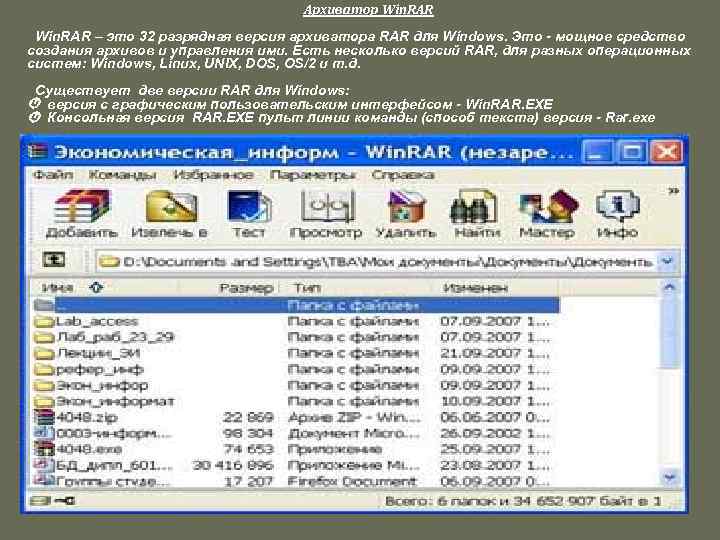 Архиватор Win. RAR – это 32 разрядная версия архиватора RAR для Windows. Это - мощное средство создания архивов и управления ими. Есть несколько версий RAR, для разных операционных систем: Windows, Linux, UNIX, DOS, OS/2 и т. д. Существует две версии RAR для Windows: версия с графическим пользовательским интерфейсом - Win. RAR. EXE Консольная версия RAR. EXE пульт линии команды (способ текста) версия - Rar. exe
 Возможности Win. RAR: Позволяет распаковывать архивы CAB, ARJ, LZH, TAR, GZ, ACE, UUE, BZ 2, JAR, ISO, и обеспечивает архивирование данных в форматы ZIP и RAR Обеспечивает полную поддержку архивов ZIP и RAR Имеет специальные алгоритмы, оптимизированные для текста и графики. Для мультимедиа сжатие можно использовать только с форматами RAR Поддерживает технологию перетаскивания (drag & drop) Имеет интерфейс командной строки Может осуществлять непрерывное архивирование, что обеспечивает более высокую степень сжатия по сравнению с обычными методами сжатия, особенно при упаковке большого количества небольших файлов однотипного содержания
 Обеспечивает поддержку многотомных архивов, то есть осуществляет разбивку архива на несколько томов (например, для записи большого архива на диски). Расширение томов: RAR, R 01, R 02 и т. д. При самораспаковывающемся архиве первый том имеет расширение EXE Создает самораспаковывающиеся архивы (SFX) обычные и многотомные архивы, обеспечивает защиту их паролями Обеспечивает восстановление физически поврежденных архивов Имеет средства восстановления, позволяющие восстанавливать отсутствующие части многотомного архива Поддерживает UNICODE в именах файлов Для новичков предназначен режим Мастер (Wizard), с помощью которого можно легко осуществить все операции над архивами Win. RAR имеет и другие дополнительные функции. Win. RAR способен создать архив в двух различных форматах: RAR и. ZIP. Рассмотрим преимущества каждого формата.
 Архив в формате ZIP Основное преимущество формата ZIP - его популярность. Например, большинство архивов в Internet – это архивы ZIP. Поэтому приложение к электронной почте лучше всего направлять в формате ZIP. Можно также направить самораспаковывающийся архив. Такой архив является немного большим, но может быть извлечен без внешних программ. Другое преимущество ZIP - скорость. Архив ZIP обычно создается быстрее, чем RAR. Архив в формате RAR Формат RAR в большинстве случаев обеспечивает значительно лучшее сжатие, чем ZIP. Кроме того, формат RAR обеспечивает поддержку многотомных архивов, имеет средства восстановления поврежденных файлов, архивирует файлы практически неограниченных размеров. Необходимо отметить, что при работе в файловой системе FAT 32 архивы могу достигать только 4 гигабайт. Работа с большими размерами архива поддерживается только в файловой системе NTFS.