 Скачать презентацию Эффективная работа с Гугл ресурсами Жданов А В
Эффективная работа в гугл.pptx
- Количество слайдов: 16




Эффективная работа с Гугл ресурсами Жданов А. В. , к. п. н. , Ст. преподаватель СПб АППО
По работе с ярлыками в почте Гугл • Важно помнить, что ярлыки - это средство маркировки писем, а не контактов! – Да, возможен вариант (и вполне часто), когда письмам от каждого респондента присваивается соответствующий ярлык. И тогда ярлыки по смыслу соответствуют контактам. Но технологически - это совершенно разные инструменты! Более того - не переводимые один в другой. • Ярлыки наподобие папок могут быть организованы в многоуровневую структуру! • Удаление ярлыка не приводит к удалению писем!
• Ярлыки могут проставляться автоматически и вручную: – автоматически - с помощью фильтров. Созданный фильтр присваивает ярлыки всем письмам, которые уже пришли или когда-нибудь придут, и соответствуют определённым критериям. Например, все письма от одного или нескольких конкретных адресатов, на конкретный адрес, содержащие некоторые ключевые слова, имеющие файлы в качестве приложения и т. д. – вручную - непосредственно при работе с каждым письмом. В этом случае возможны варианты: • письма от одного адресата: некоторые будут иметь ярлык, а некоторые - нет; они могут получить и разные ярлыки, если в них обсуждаются разные вопросы. • письма от разных адресатов могут получить одинаковые ярлыки, если в них обсуждается одна тема.
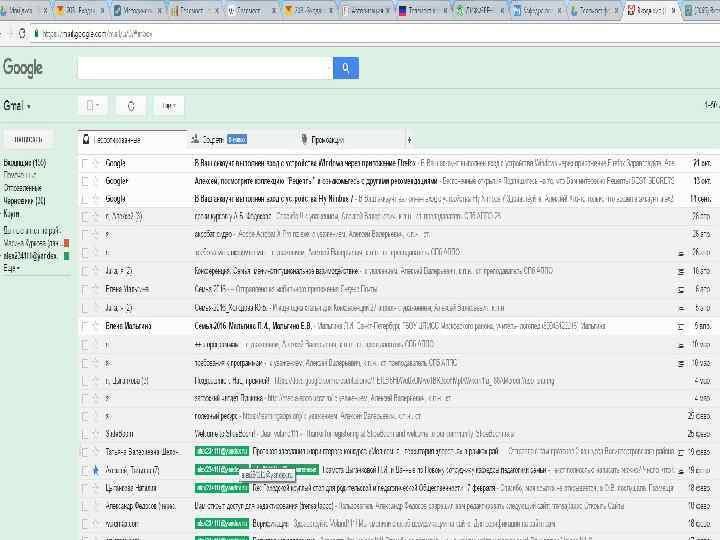
Создание группы контактов на основании одного ярлыка • Документированного механизма создания группы контактов на основе одного ярлыка нет. Можно предложить следующий приём: • кликаем в GMail по нужному ярлыку. Получаем список писем, отвечающих выбранному ярлыку, от разных корреспондентов. • выделяем в списке писем с помощью "галочек" письма от всех корреспондентов, контакты которых необходимо разместить в одной группе. • "Ещё" - "Фильтровать похожие письма" • в открывшемся окне фильтрации в строчке "От кого" выделяем все сформированные адреса (Ctrl+A) • в "Контактах" создаём новую группу, кликаем по ней • кликаем по кнопке "+" ("Добавить контакты в группу") • в открывшееся поле вставляем перечень адресов из буфера обмена (Ctrl+V) • удаляем в полученном списке все союзы "OR", оставив между адресами пробелы • кликаем по слову "Добавить". Группа контактов сформирована
Google-сервис "Календарь" • Создание нового события • Редактирование имеющегося события • Добавление гостей к событию, рассылка приглашений по электронной почте • Создание других своих календарей • Предоставление доступа к своему календарю другим пользователям • Заявка на доступ к чужому календарю • Добавление интересных календарей Google • "Подписка" на внешние календари из сети • Встраивание календаря в блог или сайт
Google-сервис "Календарь" • Итак: • у вас может быть один или несколько календарей - свой (именной, то, который создаётся по умолчанию) и любое количество создаваемых вами календарей. • в любом из своих календарей вы можете к конкретным событиям приглашать гостей – они отвечают на ваше приглашение – вы видите реакцию каждого приглашённого – все видят общий список гостей • любой из своих календарей вы можете "расшарить" одному или нескольким корреспонндентам. Иными словами предоставляете доступ ко всему этому календарю. Любое событие, которое вы пропишете в этом календаре автоматически появится у всех корреспондентов, которым вы расшарили данный календарь. При расшаривании вы можете предоставить разным корреспондентам разные права (чтение, редактирование и т. д. )
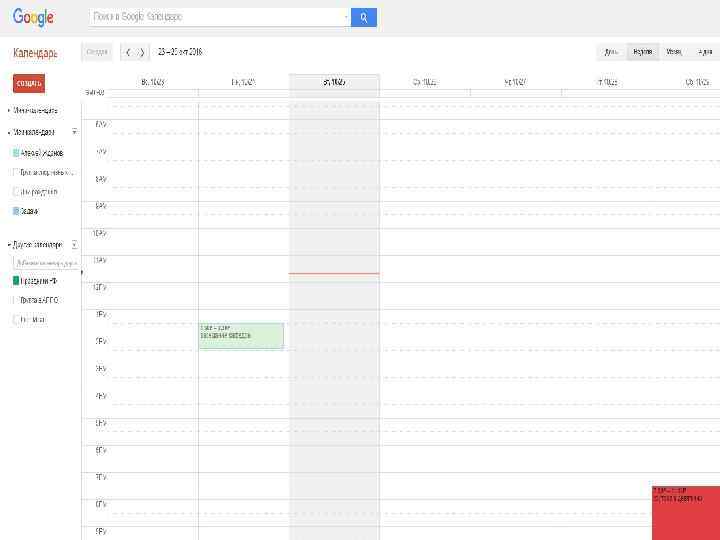
Google-сервис "Календарь" • у вас может быть один или несколько календарей - свой (именной, то, который создаётся по умолчанию) и любое количество создаваемых вами календарей. • в любом из своих календарей вы можете к конкретным событиям приглашать гостей – они отвечают на ваше приглашение – вы видите реакцию каждого приглашённого – все видят общий список гостей • любой из своих календарей вы можете "расшарить" одному или нескольким корреспонндентам. Иными словами предоставляете доступ ко всему этому календарю. Любое событие, которое вы пропишете в этом календаре автоматически появится у всех корреспондентов, которым вы расшарили данный календарь. При расшаривании вы можете предоставить разным корреспондентам разные права (чтение, редактирование и т. д. )
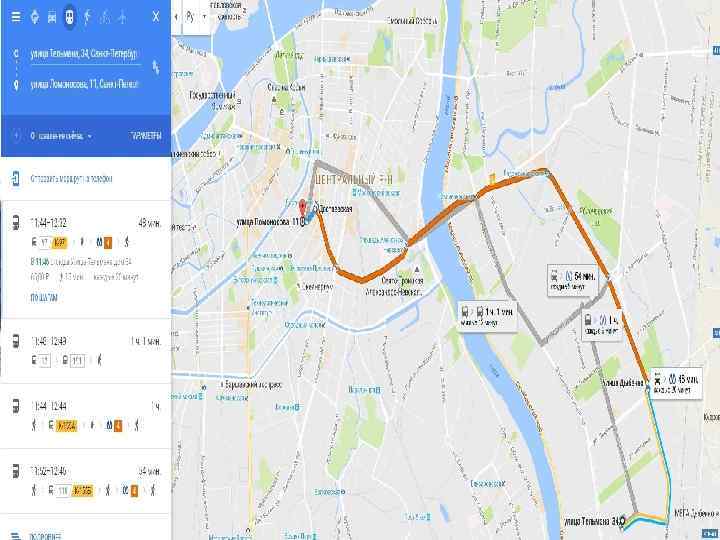
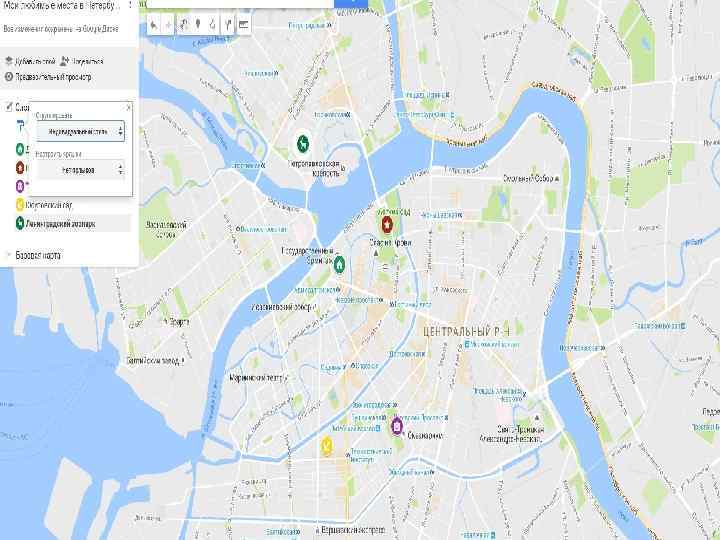
Google-карты Режимы "Карта", "Спутник" и "Земля" Перемещение по карте, изменение масштаба Поиск конкретного объекта на карте Режим "Просмотр улиц" и выход из него Построение маршрута, режимы "Пешеходный", "Общественный транспорт", "Автомобиль" • Лог маршрута, распечатка • • •

 Скачать презентацию Эффективная работа с Гугл ресурсами Жданов А В
Эффективная работа в гугл.pptx