

Еду как могу =) Или учимся






Еду как могу =) Или учимся создавать и заливать рингтоны на яблоко )
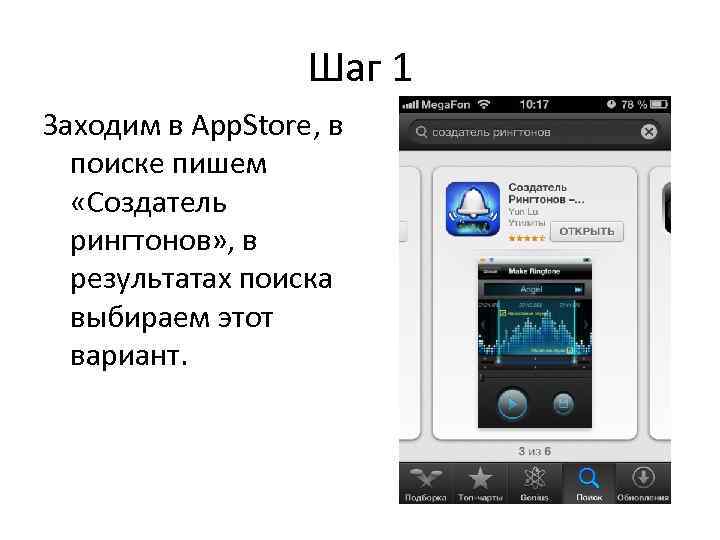
Шаг 1 Заходим в App. Store, в поиске пишем «Создатель рингтонов» , в результатах поиска выбираем этот вариант.
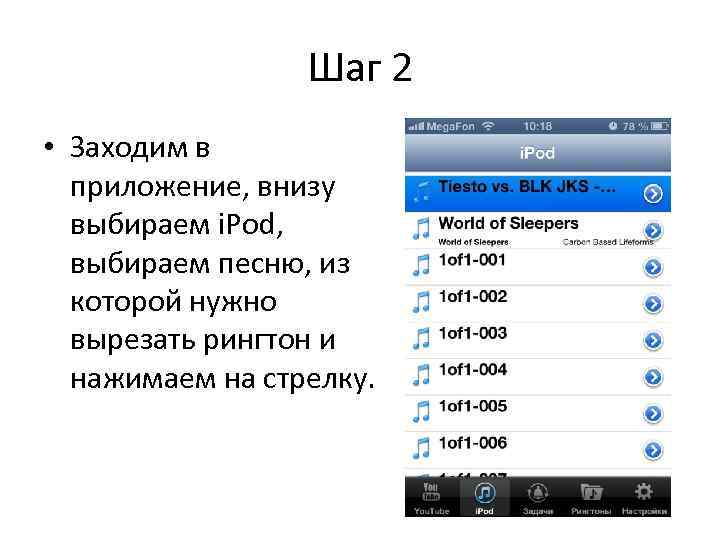
Шаг 2 • Заходим в приложение, внизу выбираем i. Pod, выбираем песню, из которой нужно вырезать рингтон и нажимаем на стрелку.
Шаг 3 • Перемещением «волны звука» влево-вправо выбираем тот отрезок, который нужно, прослушиваем, так ли все и сохраняем.
Шаг 4 • Внизу заходим в «Рингтоны» , видим результат. Далее дело в i. Tunes.
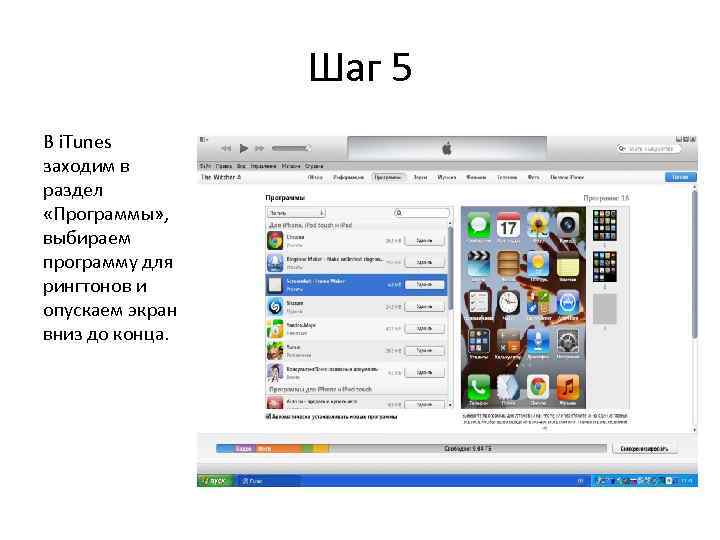
Шаг 5 В i. Tunes заходим в раздел «Программы» , выбираем программу для рингтонов и опускаем экран вниз до конца.
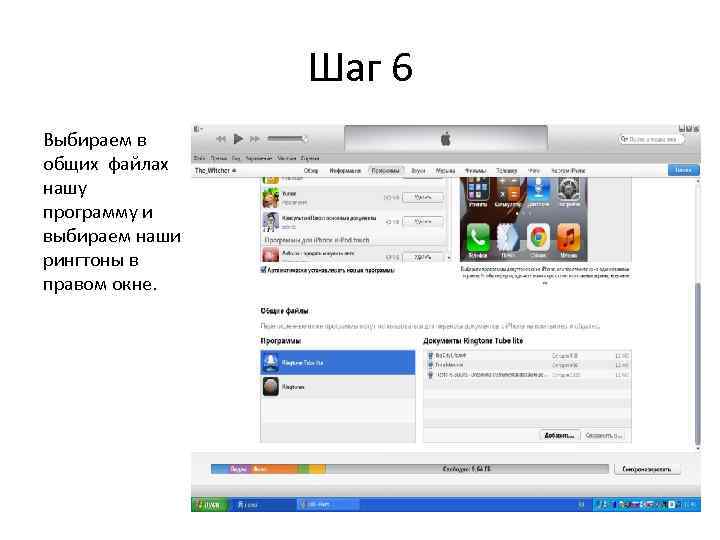
Шаг 6 Выбираем в общих файлах нашу программу и выбираем наши рингтоны в правом окне.
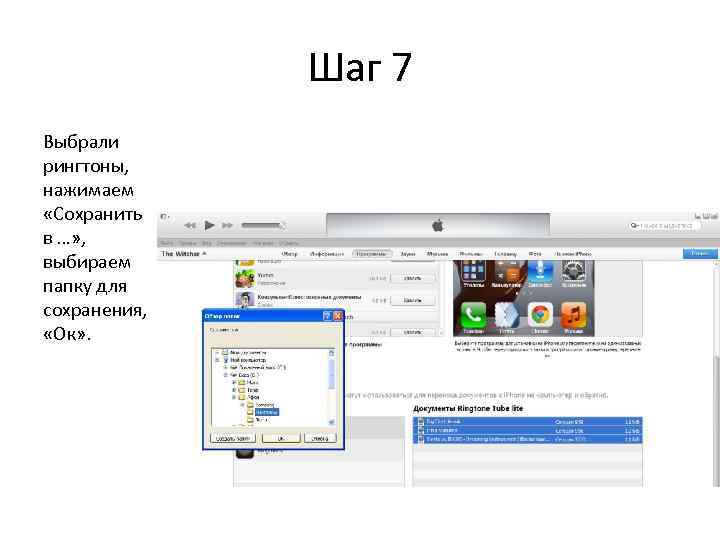
Шаг 7 Выбрали рингтоны, нажимаем «Сохранить в …» , выбираем папку для сохранения, «Ок» .
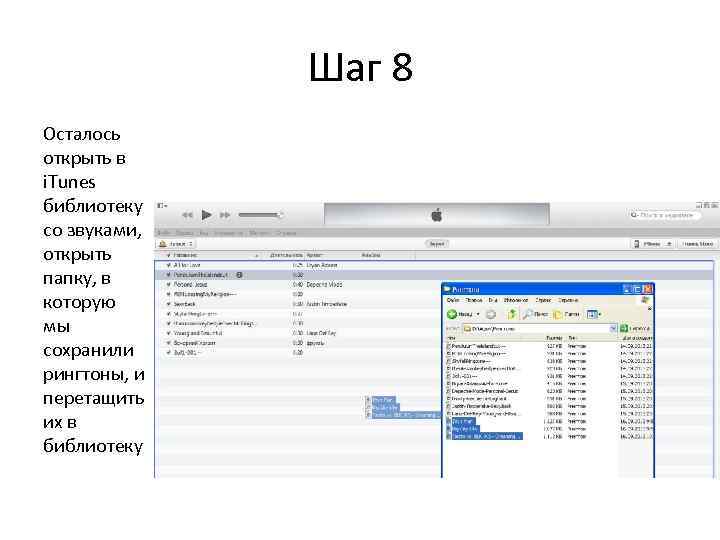
Шаг 8 Осталось открыть в i. Tunes библиотеку со звуками, открыть папку, в которую мы сохранили рингтоны, и перетащить их в библиотеку
Конец • При следующей синхронизации рингтоны появятся в списке в Яблоке ))