 Скачать презентацию ЭБС Университетская библиотека online Порядок регистрации и возможности
ЭБС УНИВЕРСИТ. БИБЛ. ОНЛАЙН.pptx
- Количество слайдов: 21




ЭБС Университетская библиотека online Порядок регистрации и возможности пользователя
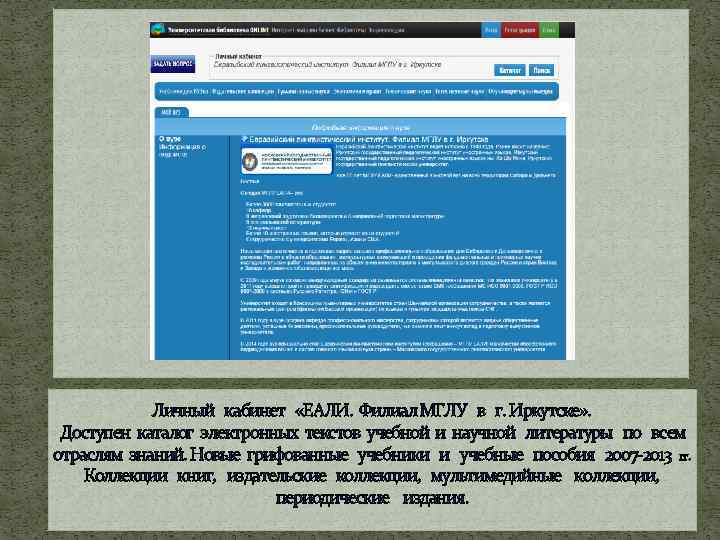
Личный кабинет «ЕАЛИ. Филиал МГЛУ в г. Иркутске» . Доступен каталог электронных текстов учебной и научной литературы по всем отраслям знаний. Новые грифованные учебники и учебные пособия 2007 -2013 гг. Коллекции книг, издательские коллекции, мультимедийные коллекции, периодические издания.
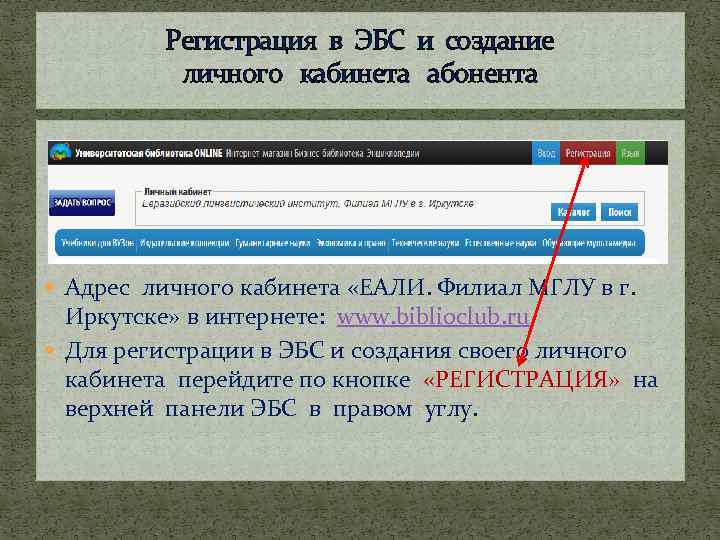
Регистрация в ЭБС и создание личного кабинета абонента Адрес личного кабинета «ЕАЛИ. Филиал МГЛУ в г. Иркутске» в интернете: www. biblioclub. ru Для регистрации в ЭБС и создания своего личного кабинета перейдите по кнопке «РЕГИСТРАЦИЯ» на верхней панели ЭБС в правом углу.

Регистрация в ЭБС и создание личного кабинета абонента Регистрация возможна только с компьютеров МГЛУ ЕАЛИ В дальнейшем – обеспечен вход с любого компьютера с выходом в Интернет Доступ к полным текстам книг и дополнительным возможностям работы с ними
Подтверждение регистрации В завершение процедуры регистрации на электронную почту приходит сообщение со специальной ссылкой. Перейдя по которой, вы можете начать работу. Примечание: приходящая на электронную Почту ссылка, может быть расценена системой как СПАМ! Проверяйте почту внимательно!
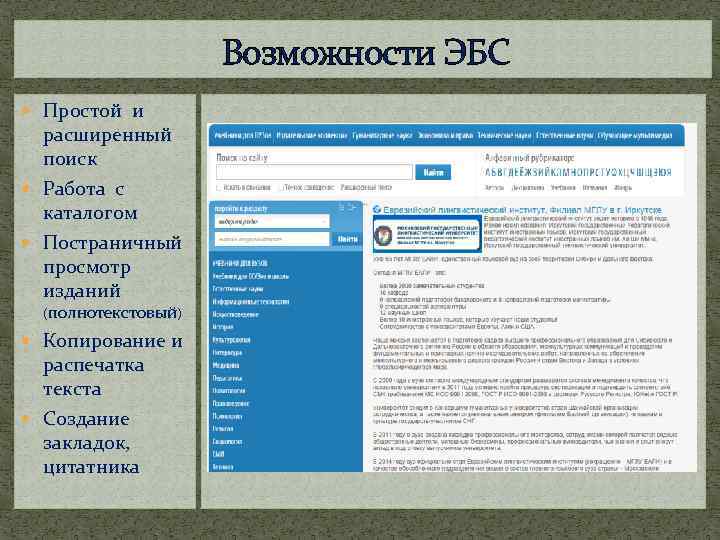
Возможности ЭБС Простой и расширенный поиск Работа с каталогом Постраничный просмотр изданий (полнотекстовый) Копирование и распечатка текста Создание закладок, цитатника
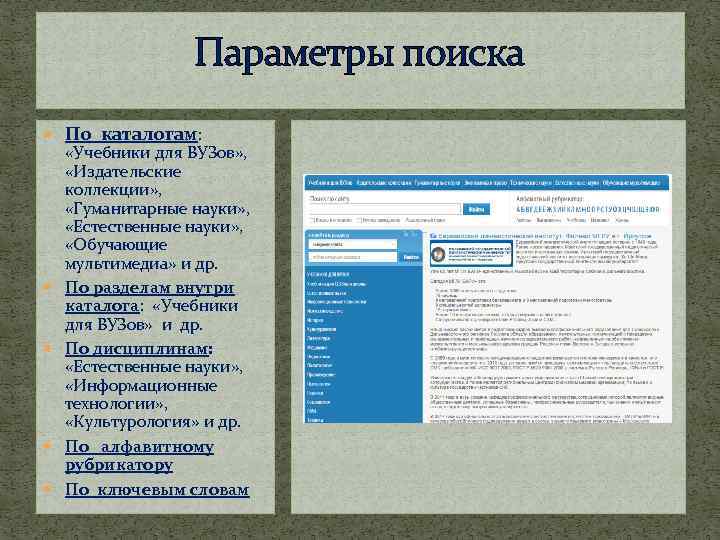
Параметры поиска По каталогам: «Учебники для ВУЗов» , «Издательские коллекции» , «Гуманитарные науки» , «Естественные науки» , «Обучающие мультимедиа» и др. По разделам внутри каталога: «Учебники для ВУЗов» и др. По дисциплинам: «Естественные науки» , «Информационные технологии» , «Культурология» и др. По алфавитному рубрикатору По ключевым словам

Поиск по ключевым словам Ввести в поисковую строку ключевое слово Отметить дополнительные параметры поиска ( «Искать в описании» , «Точное совпадение» ) В диалоговом окне выводится список книг, в наименовании или в аннотации которых встречается ключевое слово, а также параметры уточнения запроса (разделы, авторы, год издания, дисциплины, жанры, издатели)

В результате поиска в диалоговом окне выходят обложки новинок и библиографическое описание книг.
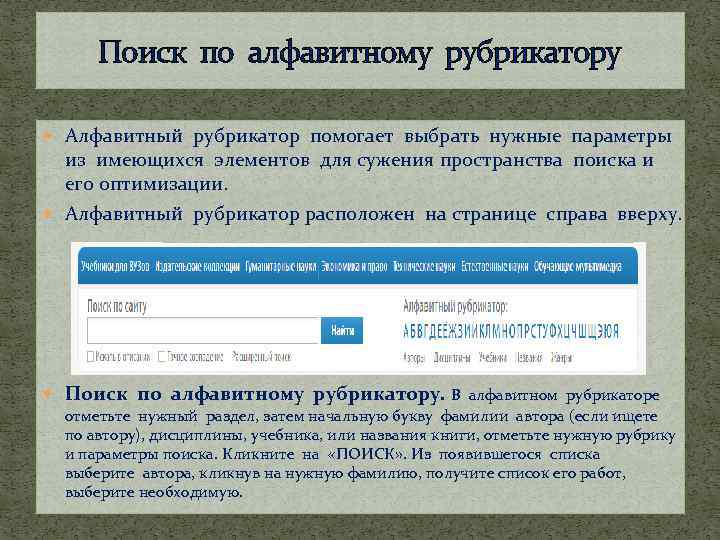
Поиск по алфавитному рубрикатору Алфавитный рубрикатор помогает выбрать нужные параметры из имеющихся элементов для сужения пространства поиска и его оптимизации. Алфавитный рубрикатор расположен на странице справа вверху. Поиск по алфавитному рубрикатору. В алфавитном рубрикаторе отметьте нужный раздел, затем начальную букву фамилии автора (если ищете по автору), дисциплины, учебника, или названия книги, отметьте нужную рубрику и параметры поиска. Кликните на «ПОИСК» . Из появившегося списка выберите автора, кликнув на нужную фамилию, получите список его работ, выберите необходимую.

Расширенный поиск Слева под поисковой строкой найти «Расширенный поиск» , кликнуть по нему → Открывается таблица детального поиска → Отметить нужные параметры → Кликнуть на кнопку рядом со значком «Поиск» → Открывается таблица расширенного поиска → Внести нужные данные, нажать «Поиск»

Результат поиска выводится в диалоговом окне в виде списка. Выбрав нужную книгу, кликните на неё для просмотра.
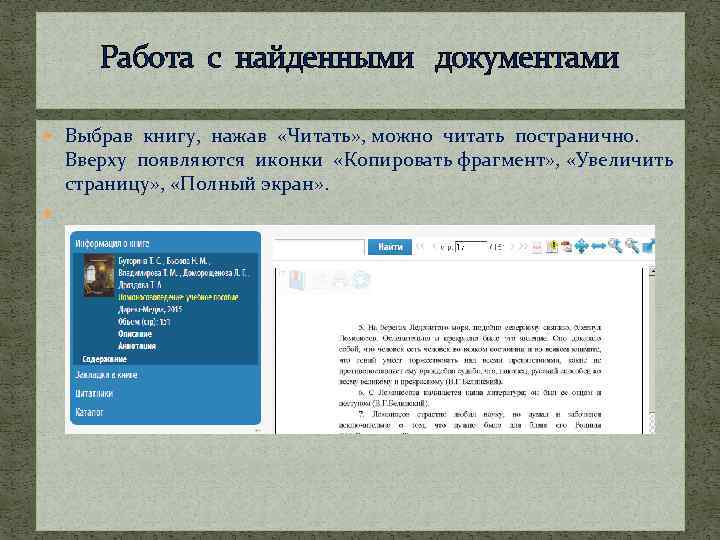
Работа с найденными документами Выбрав книгу, нажав «Читать» , можно читать постранично. Вверху появляются иконки «Копировать фрагмент» , «Увеличить страницу» , «Полный экран» .

Закладки в книге Чтобы сделать закладки в книге, слева в окне «Информация о книге» выделить «Закладки в книге» , отметить нужные страницы. Чтобы просмотреть или удалить закладки, нужно кликнуть по значку «Закладки» вверху в поле «Личный кабинет» . Внизу страницы отображено количество закладок, щёлкнув по ним, удаляем ненужное.

Работа с цитатником Копирование текста: открыть нужную страницу, навести курсор в верхний левый угол страницы книги, кликнуть на «Показать/скрыть текст» , скопировать текст правой кнопкой мыши.
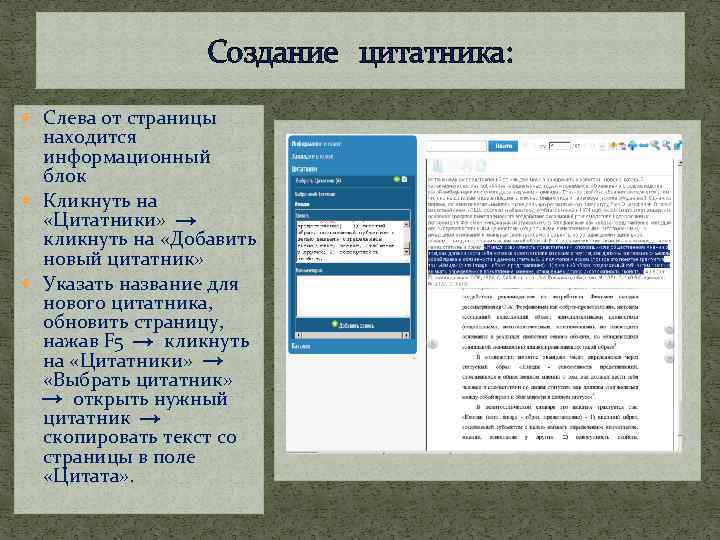
Создание цитатника: Слева от страницы находится информационный блок Кликнуть на «Цитатники» → кликнуть на «Добавить новый цитатник» Указать название для нового цитатника, обновить страницу, нажав F 5 → кликнуть на «Цитатники» → «Выбрать цитатник» → открыть нужный цитатник → скопировать текст со страницы в поле «Цитата» .

Добавление комментария В поле «Комментарий» можно добавить свой комментарий к данной цитате: кликнуть «Добавить запись в Цитатник» . Запись добавлена. Просмотреть все созданные цитатники можно в личном кабинете раздела «Цитатник» вверху.
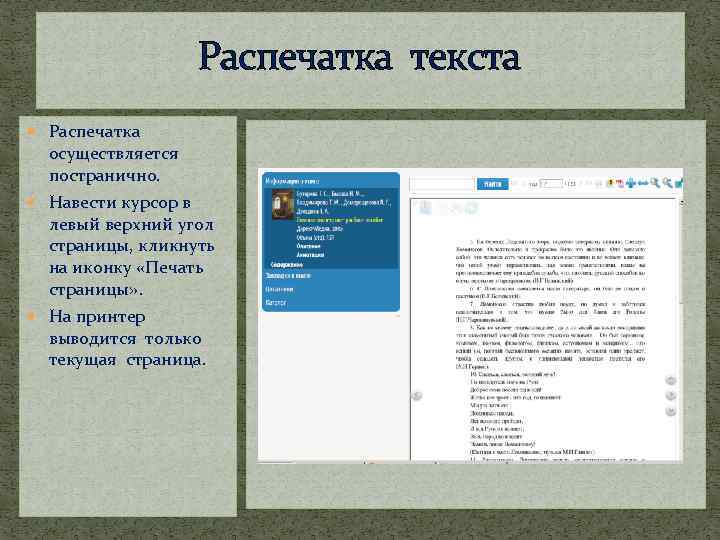
Распечатка текста Распечатка осуществляется постранично. Навести курсор в левый верхний угол страницы, кликнуть на иконку «Печать страницы» . На принтер выводится только текущая страница.
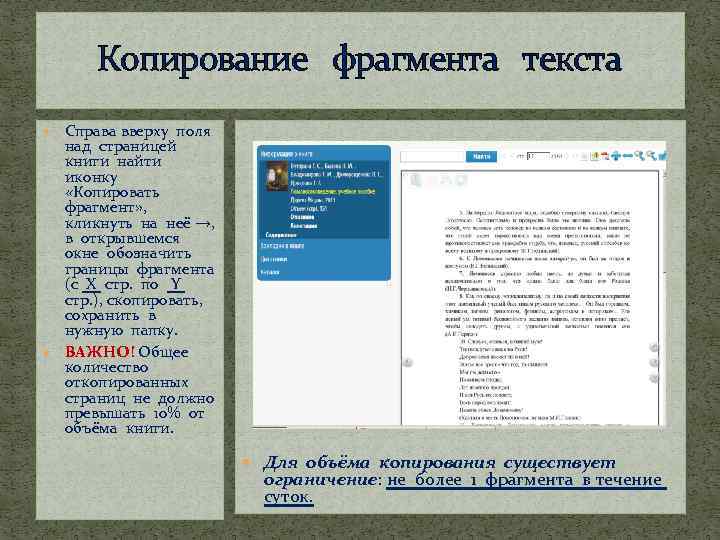
Копирование фрагмента текста Справа вверху поля над страницей книги найти иконку «Копировать фрагмент» , кликнуть на неё →, в открывшемся окне обозначить границы фрагмента (с Х стр. по Y стр. ), скопировать, сохранить в нужную папку. ВАЖНО! Общее количество откопированных страниц не должно превышать 10% от объёма книги. Для объёма копирования существует ограничение: не более 1 фрагмента в течение суток.
Приятного и эффективного поиска!

Спасибо за внимание!
Скачать презентацию ЭБС Университетская библиотека online Порядок регистрации и возможности
ЭБС УНИВЕРСИТ. БИБЛ. ОНЛАЙН.pptx