 Скачать презентацию Dyakova TA Теоретический курс Практический курс Библиография
bf1554825243b18b0d0125002f1dc988.ppt
- Количество слайдов: 60




©Dyakova. TA
Теоретический курс Практический курс Библиография ©Dyakova. TA
Что такое электронная таблица? Правила заполнения таблицы. Работа с фрагментами, относительная адресации, графика. Кроссворд. ©Dyakova. TA Содержание
Структура электронной таблицы. Адресация, формулы. Относительная и абсолютная адресация. Оформление. Тип и формат данных. Стандартные функции. Условная функция и логические выражения. Построение диаграмм. Контрольный тест. ©Dyakova. TA Содержание
Электронная таблица - это прикладная программа, которая предназначена для обработки числовой информации. Электронные таблицы ( ЭТ) служат для: обработки числовой информации, представленной в виде таблицы; сохранения таблиц на диске; для вывода документа на печать. Возможности ЭТ: ввод и редактирование данных; вычисление по формулам; форматирование таблиц; построение графиков и диаграмм; сортировка данных; просмотр документа перед печатью и пр. ©Dyakova. TA
Запуск электронных таблиц: Пуск Программы Microsoft Excel Выход из программы: Файл Выход. ! Основной элемент ЭТ – ячейка. Прикладная программа предназначенная для работы с ЭТ, называется- табличным процессором (ТП). ©Dyakova. TA
1. Дайте определение ЭТ. 2. Для чего служат ЭТ? 3. Перечислите возможности ЭТ, которые вы знаете. 4. Какую программу мы можем назвать табличным процессором? 5. Что является основным элементом ЭТ? ©Dyakova. TA Теория
Рабочее поле Excel разделено линиями по вертикали на столбцы (обозначаются латинскими буквами A, B, C…), а по горизонтали на строки (1, 2, 3… , 65536). Пересечение строк и столбцов образует клетки, называемые ячейками таблицы. Каждая ячейка имеет свой адрес, состоящий из имени столбца и номера строки, например: D 12, C 1, A 1 Для перехода к нужной ячейке можно использовать: клавиши управления курсором; мышь; поле имени. ©Dyakova. TA
В любую ячейка можно ввести: число; текст; формулу. ! В ячейку нельзя ввести рисунок и звук. Ввод данных в ячейку: 1. выбрать ячейку; 2. ввести данные (десятичные числа вводятся через запятую!); 3. нажать клавишу Enter (или любую клавишу управления курсором, или щелкнуть мышью в другой ячейке). ©Dyakova. TA
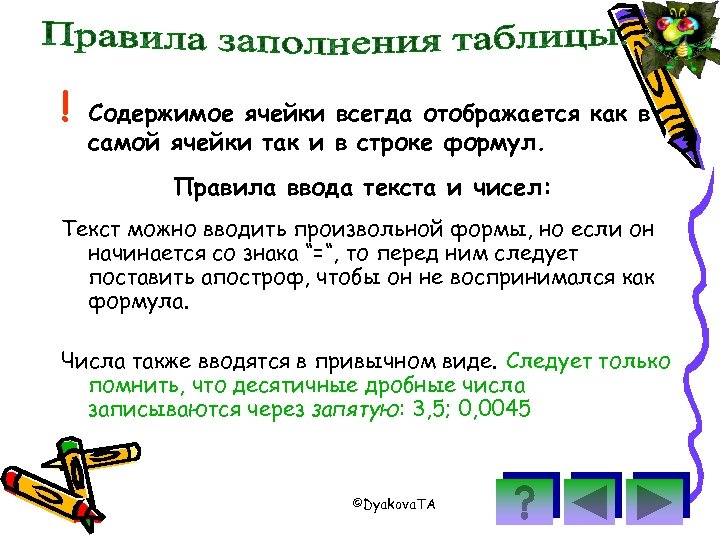
! Содержимое ячейки всегда отображается как в самой ячейки так и в строке формул. Правила ввода текста и чисел: Текст можно вводить произвольной формы, но если он начинается со знака “=“, то перед ним следует поставить апостроф, чтобы он не воспринимался как формула. Числа также вводятся в привычном виде. Следует только помнить, что десятичные дробные числа записываются через запятую: 3, 5; 0, 0045 ©Dyakova. TA
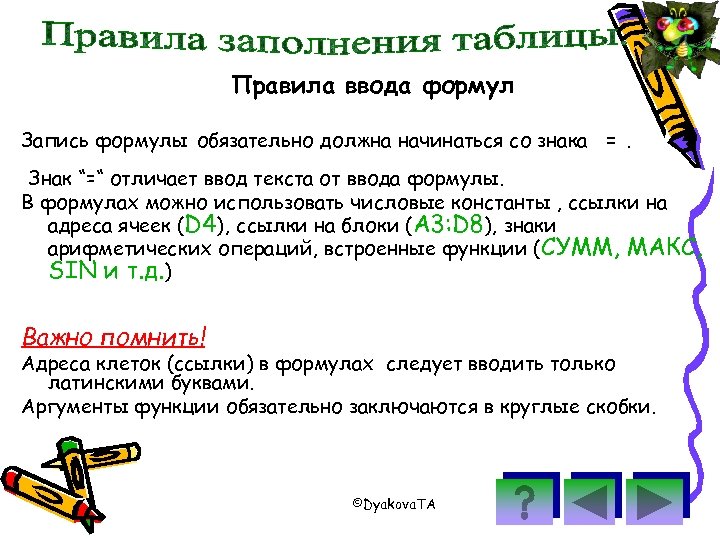
Правила ввода формул Запись формулы обязательно должна начинаться со знака =. Знак “=“ отличает ввод текста от ввода формулы. В формулах можно использовать числовые константы , ссылки на адреса ячеек (D 4), ссылки на блоки (A 3: D 8), знаки арифметических операций, встроенные функции (СУММ, МАКС, SIN и т. д. ) Важно помнить! Адреса клеток (ссылки) в формулах следует вводить только латинскими буквами. Аргументы функции обязательно заключаются в круглые скобки. ©Dyakova. TA
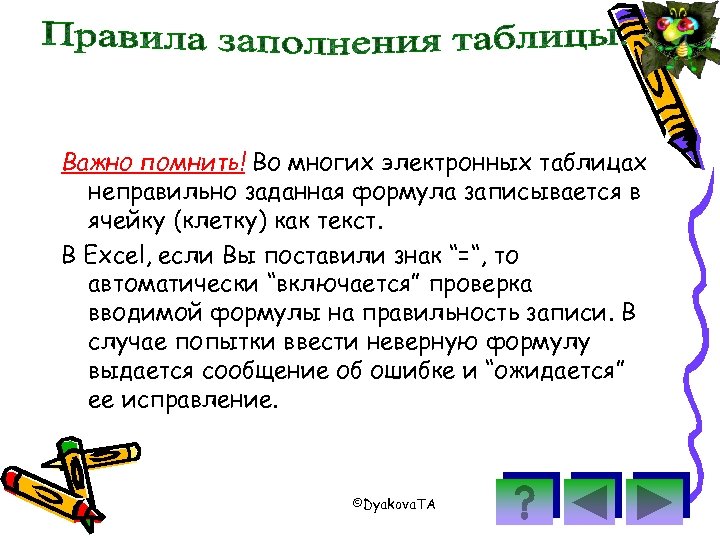
Важно помнить! Во многих электронных таблицах неправильно заданная формула записывается в ячейку (клетку) как текст. В Excel, если Вы поставили знак “=“, то автоматически “включается” проверка вводимой формулы на правильность записи. В случае попытки ввести неверную формулу выдается сообщение об ошибке и “ожидается” ее исправление. ©Dyakova. TA
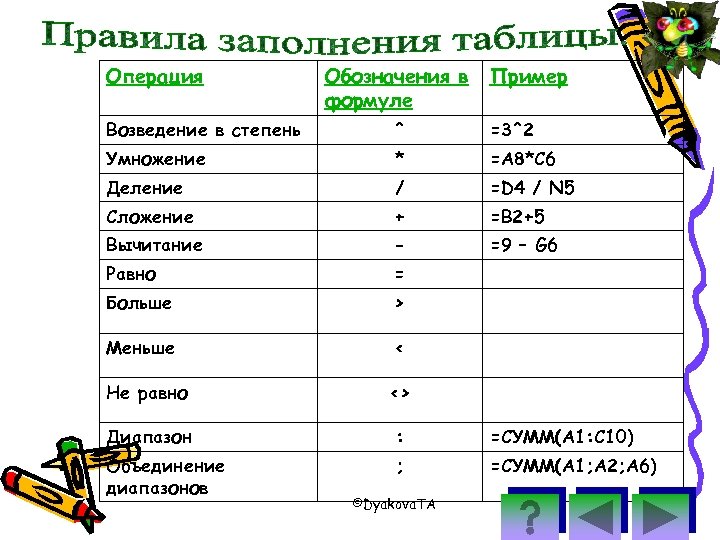
Операция Обозначения в формуле Пример Возведение в степень ^ =3^2 Умножение * =A 8*C 6 Деление / =D 4 / N 5 Сложение + =B 2+5 Вычитание - =9 – G 6 Равно = Больше > Меньше < Не равно <> Диапазон : =СУММ(A 1: C 10) Объединение диапазонов ; =СУММ(A 1; A 2; A 6) ©Dyakova. TA
Что образует пересечение строк и столбцов? Что можно использовать для перехода к нужной ячейке? Что нельзя ввести в ячейку? Как записываются десятичные числа? Где отображается информация, вводимая в ячейку? С чего начинается формула? Как в ЭТ обозначается: умножение, деление, возведение в степень? ©Dyakova. TA Теория
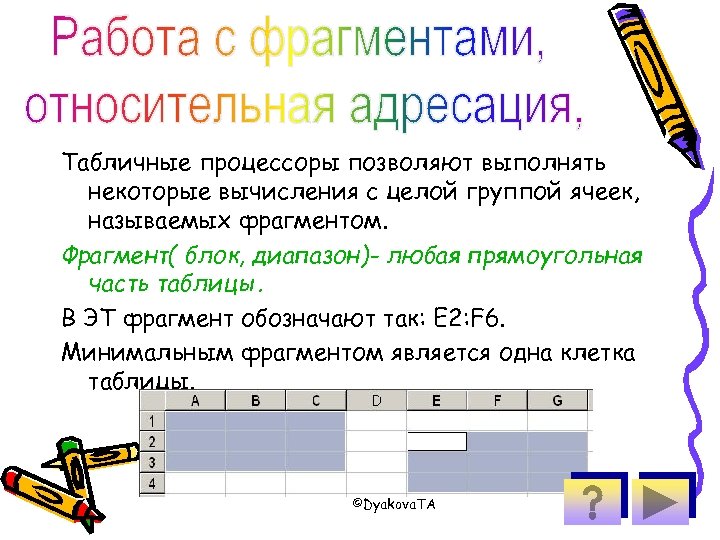
Табличные процессоры позволяют выполнять некоторые вычисления с целой группой ячеек, называемых фрагментом. Фрагмент( блок, диапазон)- любая прямоугольная часть таблицы. В ЭТ фрагмент обозначают так: E 2: F 6. Минимальным фрагментом является одна клетка таблицы. ©Dyakova. TA
В каждом табличном процессоре имеется целый набор функций, применяемых к фрагментам. Это суммирование чисел, входящих в фрагмент, вычисление среднего значения, нахождение максимального и минимального значения и некоторые другие. Такие функции называются статистическими. Пример: СУММ(A 1: C 10) МИН(A 1: F 13) МАКС(A 1: C 10) ©Dyakova. TA
Табличные процессоры позволяют манипулировать с фрагментами ЭТ. К операциям манипулирования относят: удаление, вставка, копирование, переносы, сортировка фрагментов таблицы. Эти операции выполняются с помощью команд табличного процессора. Обычно эти команды мы выбираем из меню команд. ©Dyakova. TA
Казалось бы в результате манипуляций расчетные формулы могут стать неверными, так как адреса изменились. Что бы такого не было в электронной таблице реализован принцип относительной адресации. Правило: Всякое изменение места расположения формулы ведет к автоматическому изменению адресов ячеек в этих формулах. ©Dyakova. TA
Замечательным свойством ЭТ является возможность графического представления информации, содержащейся в таблице. Для этого существует специальный графический режим работы табличного процессора. Графики придают наглядность числовым значениям. ©Dyakova. TA
Что такое фрагмент? Как обозначается диапазон? Какие вычисления можно выполнять над целым фрагментом? Что понимают под манипулированием таблицей? Что такое принцип относительной адресации? ©Dyakova. TA Теория

©Dyakova. TA Содержание
1. Познакомьтесь со структурой ЭТ. 2. Основные элементы ЭТ запишите в тетрадь. ©Dyakova. TA Практика
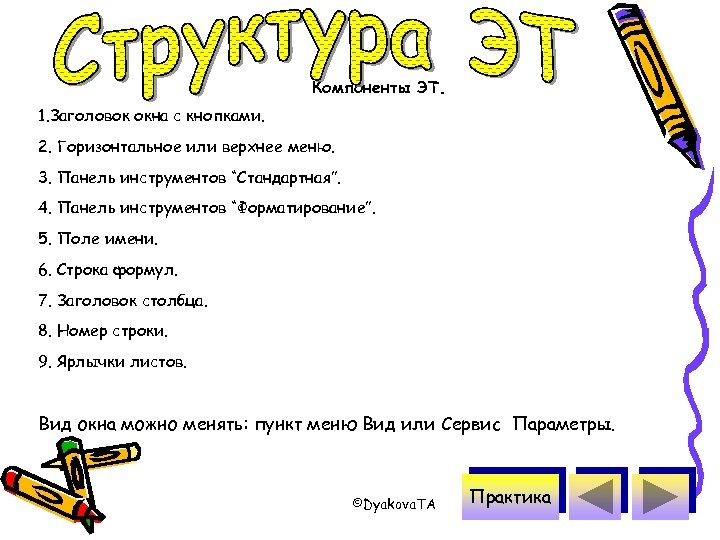
Компоненты ЭТ. 1. Заголовок окна с кнопками. 2. Горизонтальное или верхнее меню. 3. Панель инструментов “Стандартная”. 4. Панель инструментов “Форматирование”. 5. Поле имени. 6. Строка формул. 7. Заголовок столбца. 8. Номер строки. 9. Ярлычки листов. Вид окна можно менять: пункт меню Вид или Сервис Параметры. ©Dyakova. TA Практика
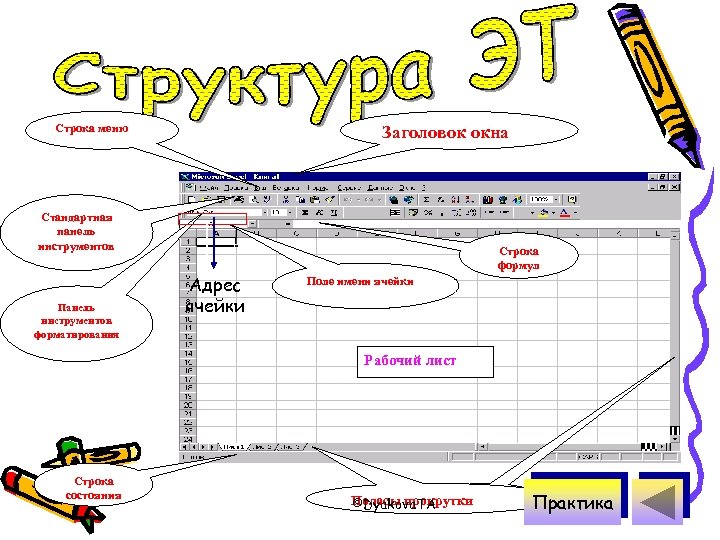
Строка меню Заголовок окна Стандартная панель инструментов Панель инструментов форматирования Адрес ячейки Строка формул Поле имени ячейки Рабочий лист Строка состояния Полосы прокрутки ©Dyakova. TA Практика
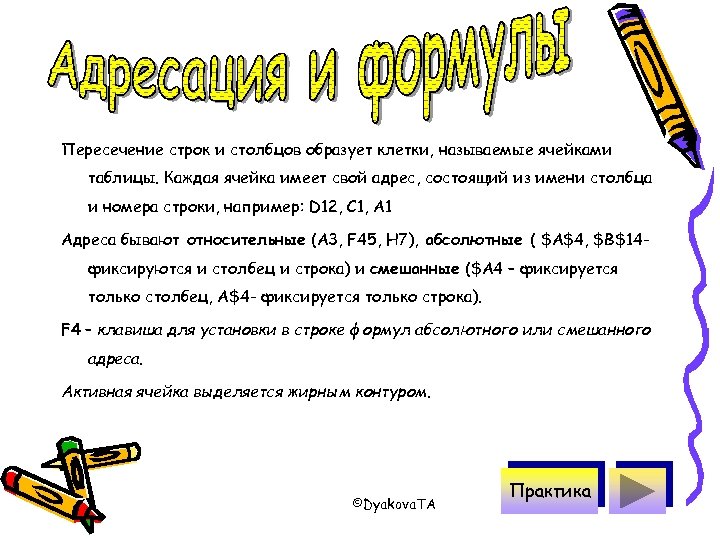
Пересечение строк и столбцов образует клетки, называемые ячейками таблицы. Каждая ячейка имеет свой адрес, состоящий из имени столбца и номера строки, например: D 12, C 1, A 1 Адреса бывают относительные (A 3, F 45, H 7), абсолютные ( $A$4, $B$14 фиксируются и столбец и строка) и смешанные ($A 4 – фиксируется только столбец, A$4 - фиксируется только строка). F 4 – клавиша для установки в строке формул абсолютного или смешанного адреса. Активная ячейка выделяется жирным контуром. ©Dyakova. TA Практика
1. Нам необходимо ввести данные в ячейку: • Выделяем ячейку; • Заносим данные; • Нажимаем кнопку Enter. 2. Затем установить адресацию. Для установки адресации мы используем клавишу F 4. 3. Используя план выполнить работу. ©Dyakova. TA Практика
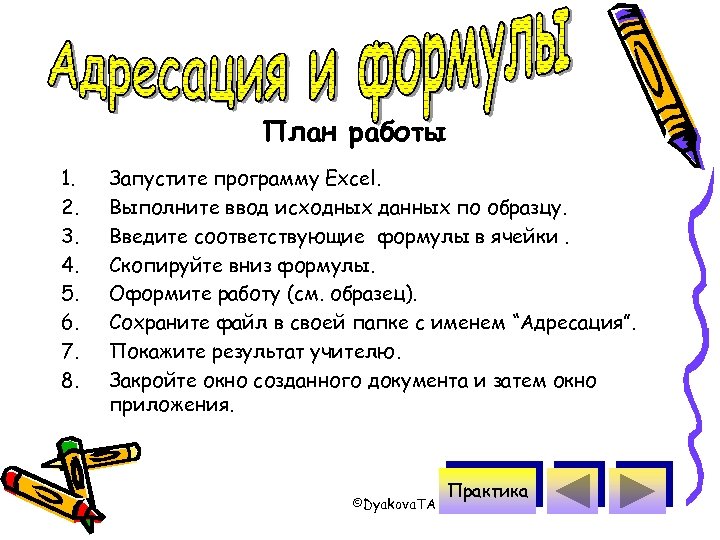
План работы 1. 2. 3. 4. 5. 6. 7. 8. Запустите программу Excel. Выполните ввод исходных данных по образцу. Введите соответствующие формулы в ячейки. Скопируйте вниз формулы. Оформите работу (см. образец). Сохраните файл в своей папке с именем “Адресация”. Покажите результат учителю. Закройте окно созданного документа и затем окно приложения. ©Dyakova. TA Практика
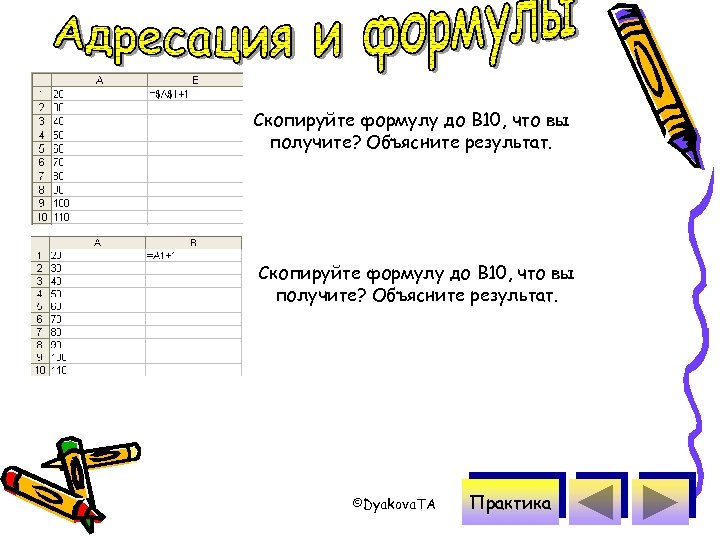
Скопируйте формулу до B 10, что вы получите? Объясните результат. ©Dyakova. TA Практика
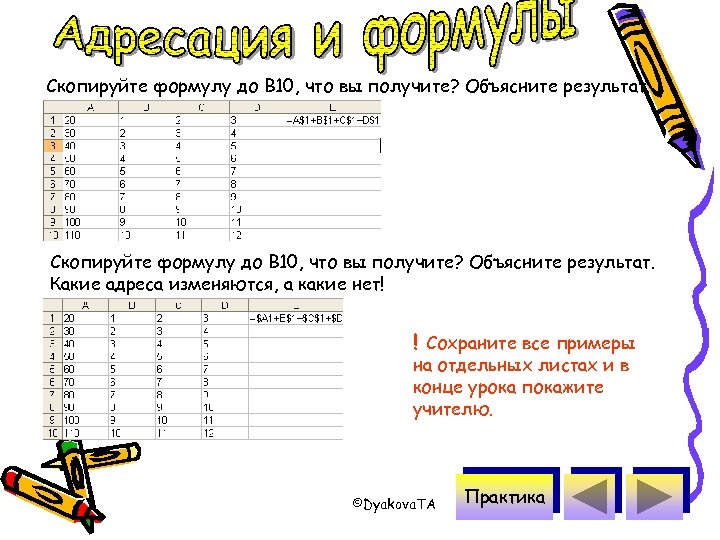
Скопируйте формулу до B 10, что вы получите? Объясните результат. Какие адреса изменяются, а какие нет! ! Сохраните все примеры на отдельных листах и в конце урока покажите учителю. ©Dyakova. TA Практика
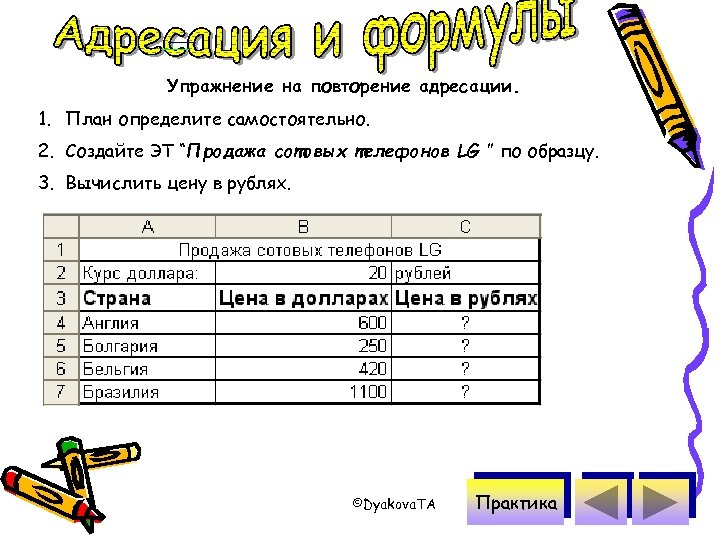
Упражнение на повторение адресации. 1. План определите самостоятельно. 2. Создайте ЭТ “Продажа сотовых телефонов LG ” по образцу. 3. Вычислить цену в рублях. ©Dyakova. TA Практика
Закрепление темы Тексты задач Задачи оформите в новой книге, каждую задачу оформить на отдельном листе. ©Dyakova. TA Практика
Общий вид условной функции следующий: ЕСЛИ (<условие>; <выражение 1>; <выражение 2>). Условие – это логическое выражение, которое может принимать значение ИСТИНА или ЛОЖЬ. Условная функция, записанная в ячейку таблицы, выполняется так: если условие истинно, то значение данной ячейки будет равно значению выражения <выражение 1>, в противном случае - <выражение 2>. ©Dyakova. TA Практика
Логические выражения строятся с помощью операций отношения (<, >, <= (меньше или равно), >= (больше или равно), <> (не равно)) и логических операций (логическое И, логическое ИЛИ, логическое отрицание НЕ). Сначала записывается имя логической операции (И, ИЛИ, НЕ), а затем в круглых скобках перечисляются логические операнды. Пример: ЕСЛИ (И(А 5<=40; А 5>=18); "Да"; "Нет"). ©Dyakova. TA Практика
Рассмотрим Задачу. Ученики сдают зачет, который предусматривает систему оценивания «зачет» и «незачет» . Оценка «зачет» ставится, если из 10 вопросов ученики верно ответили больше чем на половину вопросов, т. е. на 6, в противном случае ставится оценка «незачет» . Надо автоматизировать процесс выставления зачета. ©Dyakova. TA Практика
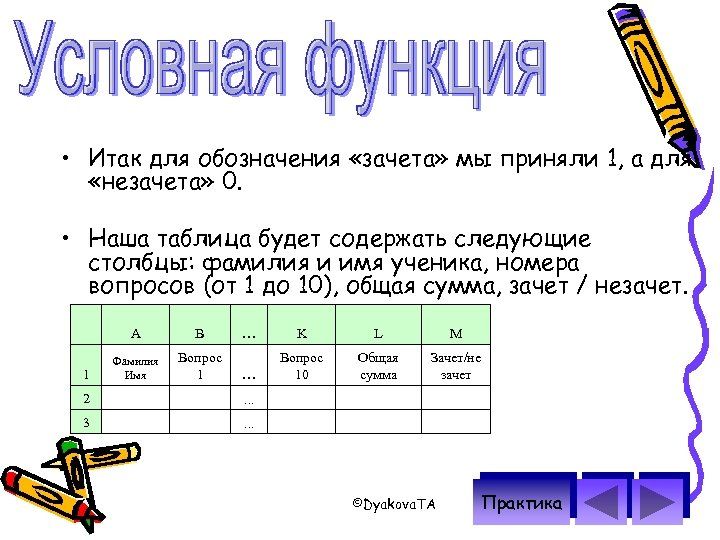
• Итак для обозначения «зачета» мы приняли 1, а для «незачета» 0. • Наша таблица будет содержать следующие столбцы: фамилия и имя ученика, номера вопросов (от 1 до 10), общая сумма, зачет / незачет. A 1 B Фамилия Имя Вопрос 1 … K L M … Вопрос 10 Общая сумма Зачет/не зачет 2 … 3 … ©Dyakova. TA Практика
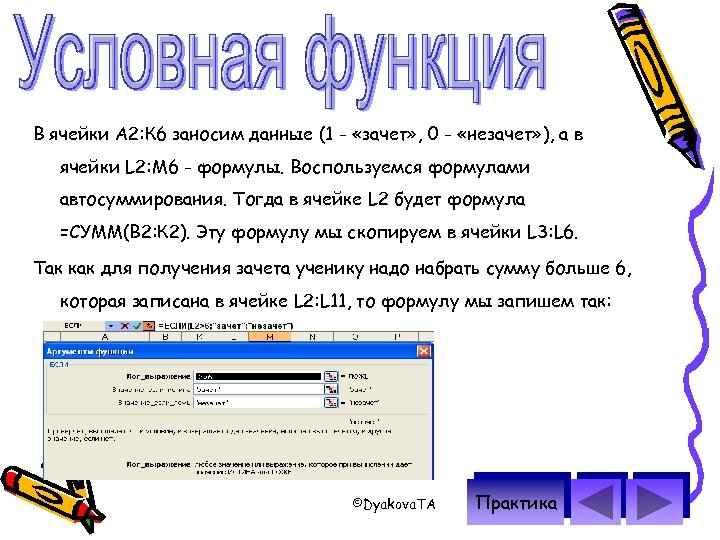
В ячейки А 2: К 6 заносим данные (1 - «зачет» , 0 - «незачет» ), а в ячейки L 2: M 6 - формулы. Воспользуемся формулами автосуммирования. Тогда в ячейке L 2 будет формула =СУММ(В 2: К 2). Эту формулу мы скопируем в ячейки L 3: L 6. Так как для получения зачета ученику надо набрать сумму больше 6, которая записана в ячейке L 2: L 11, то формулу мы запишем так: ©Dyakova. TA Практика
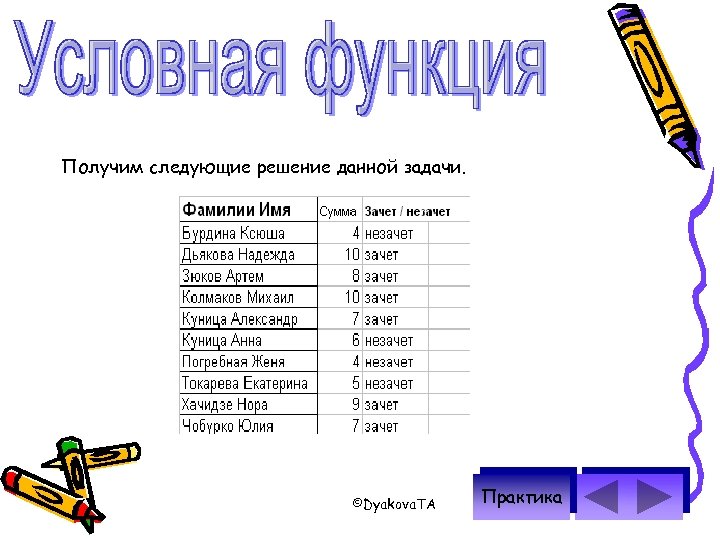
Получим следующие решение данной задачи. ©Dyakova. TA Практика
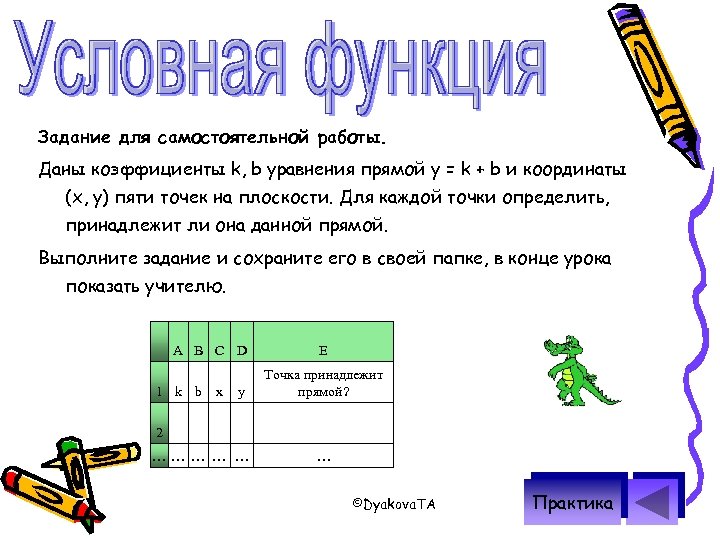
Задание для самостоятельной работы. Даны коэффициенты k, b уравнения прямой у = k + b и координаты (х, у) пяти точек на плоскости. Для каждой точки определить, принадлежит ли она данной прямой. Выполните задание и сохраните его в своей папке, в конце урока показать учителю. A B С D 1 k b x y E Точка принадлежит прямой? 2 …… … … ©Dyakova. TA Практика
Excel содержит более 400 встроенных функций выполнения стандартных вычислений. Ввод функции начинается со знака = (равно). После имени в круглых скобках указывается список аргументов, разделенных точкой с запятой. Аргументами функции могут быть: • числа; • текст; • адреса ячеек; • Выражения, содержащие другие функции ©Dyakova. TA Практика
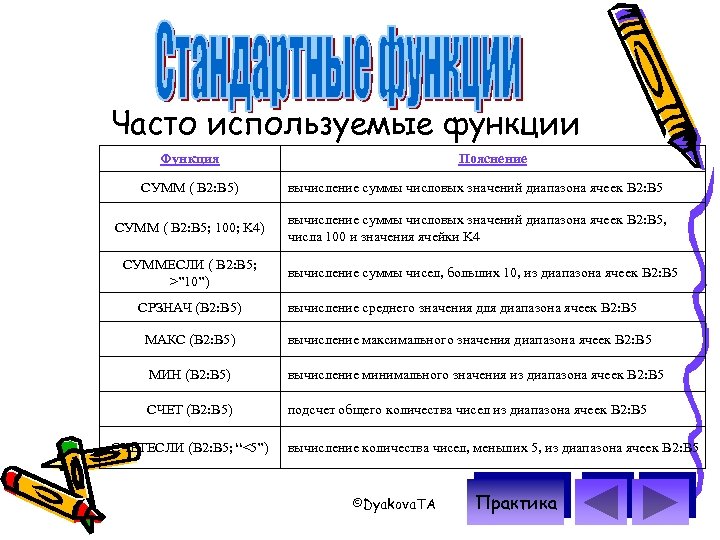
Часто используемые функции Функция Пояснение СУММ ( B 2: B 5) вычисление суммы числовых значений диапазона ячеек B 2: B 5 СУММ ( B 2: B 5; 100; K 4) вычисление суммы числовых значений диапазона ячеек B 2: B 5, числа 100 и значения ячейки K 4 СУММЕСЛИ ( B 2: B 5; >” 10”) СРЗНАЧ (B 2: B 5) МАКС (B 2: B 5) вычисление суммы чисел, больших 10, из диапазона ячеек B 2: B 5 вычисление среднего значения для диапазона ячеек B 2: B 5 вычисление максимального значения диапазона ячеек B 2: B 5 МИН (B 2: B 5) вычисление минимального значения из диапазона ячеек B 2: B 5 СЧЕТ (B 2: B 5) подсчет общего количества чисел из диапазона ячеек B 2: B 5 СЧЕТЕСЛИ (B 2: B 5; “<5”) вычисление количества чисел, меньших 5, из диапазона ячеек B 2: B 5 ©Dyakova. TA Практика
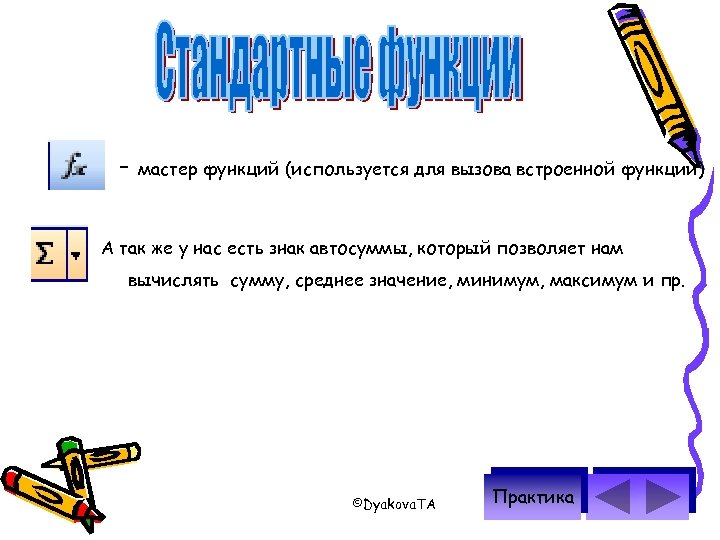
- мастер функций (используется для вызова встроенной функции) А так же у нас есть знак автосуммы, который позволяет нам вычислять сумму, среднее значение, минимум, максимум и пр. ©Dyakova. TA Практика
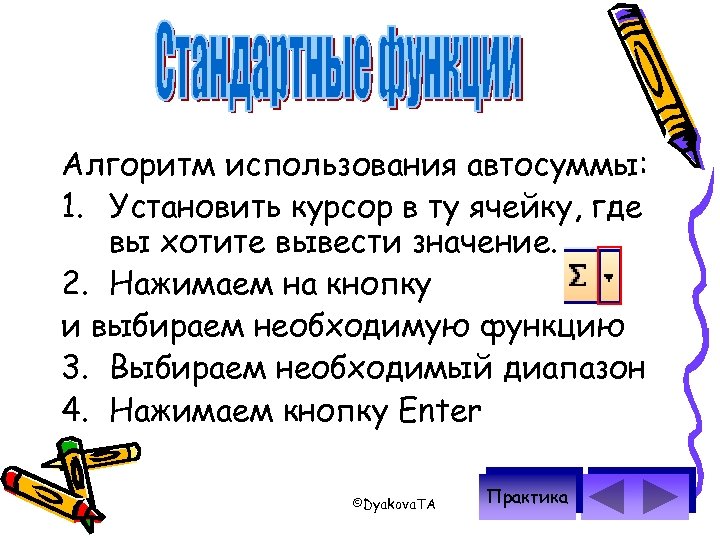
Алгоритм использования автосуммы: 1. Установить курсор в ту ячейку, где вы хотите вывести значение. 2. Нажимаем на кнопку и выбираем необходимую функцию 3. Выбираем необходимый диапазон 4. Нажимаем кнопку Enter ©Dyakova. TA Практика
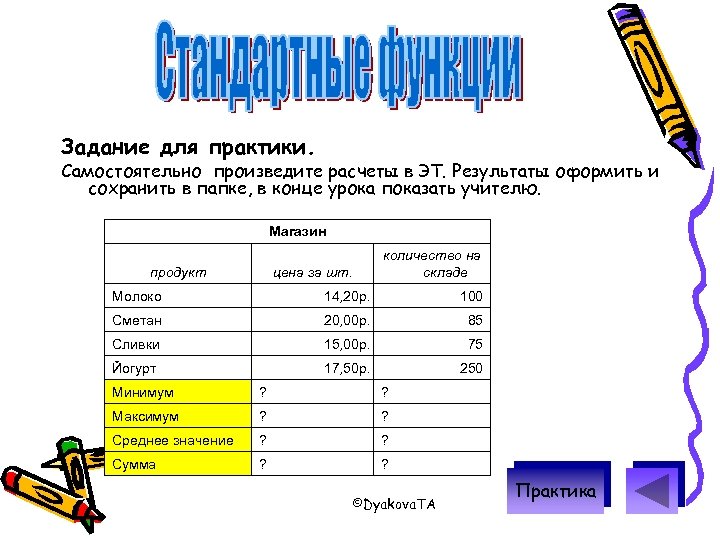
Задание для практики. Самостоятельно произведите расчеты в ЭТ. Результаты оформить и сохранить в папке, в конце урока показать учителю. Магазин продукт цена за шт. количество на складе Молоко 14, 20 р. 100 Сметан 20, 00 р. 85 Сливки 15, 00 р. 75 Йогурт 17, 50 р. 250 Минимум ? ? Максимум ? ? Среднее значение ? ? Сумма ? ? ©Dyakova. TA Практика
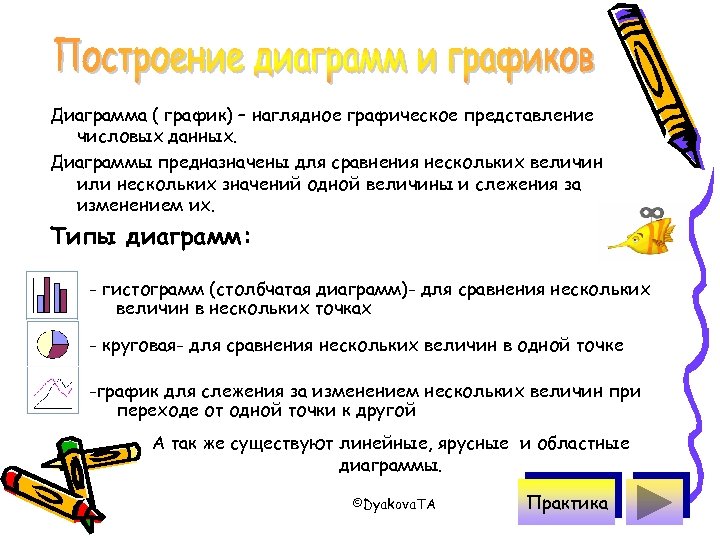
Диаграмма ( график) – наглядное графическое представление числовых данных. Диаграммы предназначены для сравнения нескольких величин или нескольких значений одной величины и слежения за изменением их. Типы диаграмм: - гистограмм (столбчатая диаграмм)- для сравнения нескольких величин в нескольких точках - круговая- для сравнения нескольких величин в одной точке -график для слежения за изменением нескольких величин при переходе от одной точки к другой А так же существуют линейные, ярусные и областные диаграммы. ©Dyakova. TA Практика
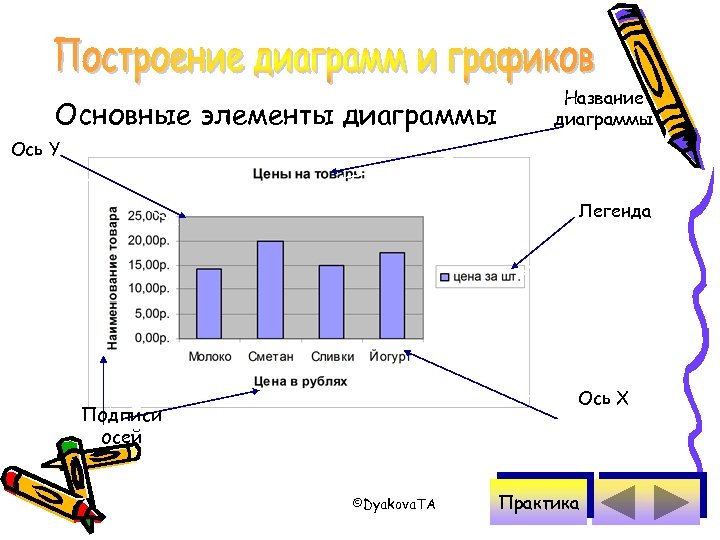
Основные элементы диаграммы Название диаграммы Ось Y Легенда Ось X Подписи осей ©Dyakova. TA Практика
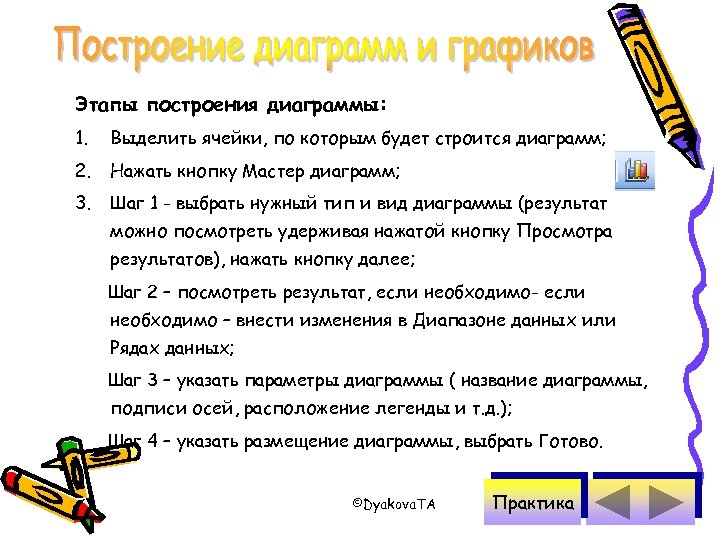
Этапы построения диаграммы: 1. Выделить ячейки, по которым будет строится диаграмм; 2. Нажать кнопку Мастер диаграмм; 3. Шаг 1 - выбрать нужный тип и вид диаграммы (результат можно посмотреть удерживая нажатой кнопку Просмотра результатов), нажать кнопку далее; Шаг 2 – посмотреть результат, если необходимо- если необходимо – внести изменения в Диапазоне данных или Рядах данных; Шаг 3 – указать параметры диаграммы ( название диаграммы, подписи осей, расположение легенды и т. д. ); Шаг 4 – указать размещение диаграммы, выбрать Готово. ©Dyakova. TA Практика
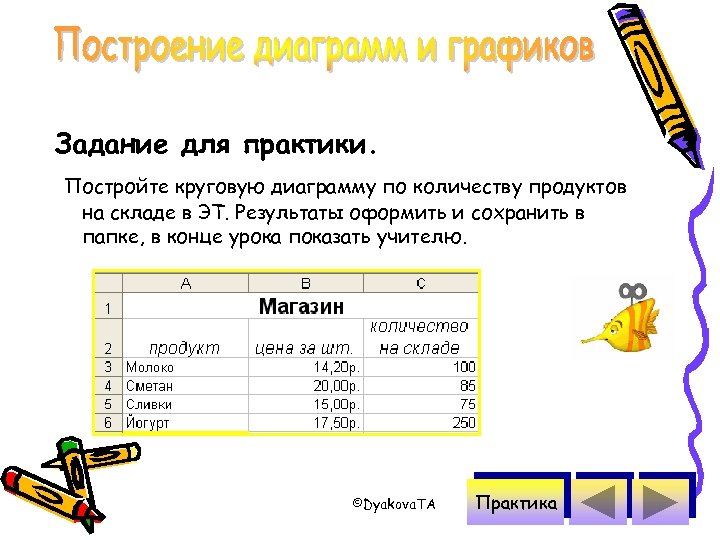
Задание для практики. Постройте круговую диаграмму по количеству продуктов на складе в ЭТ. Результаты оформить и сохранить в папке, в конце урока показать учителю. ©Dyakova. TA Практика
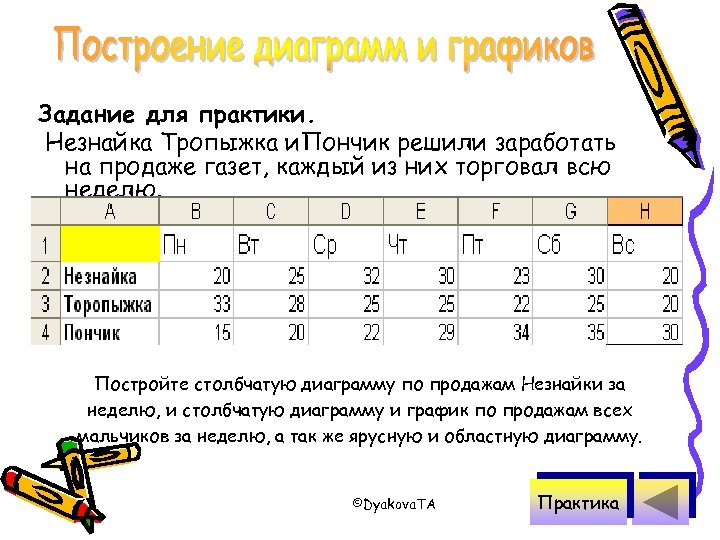
Задание для практики. Незнайка Тропыжка и. Пончик решили заработать на продаже газет, каждый из них торговал всю неделю. Постройте столбчатую диаграмму по продажам Незнайки за неделю, и столбчатую диаграмму и график по продажам всех мальчиков за неделю, а так же ярусную и областную диаграмму. ©Dyakova. TA Практика
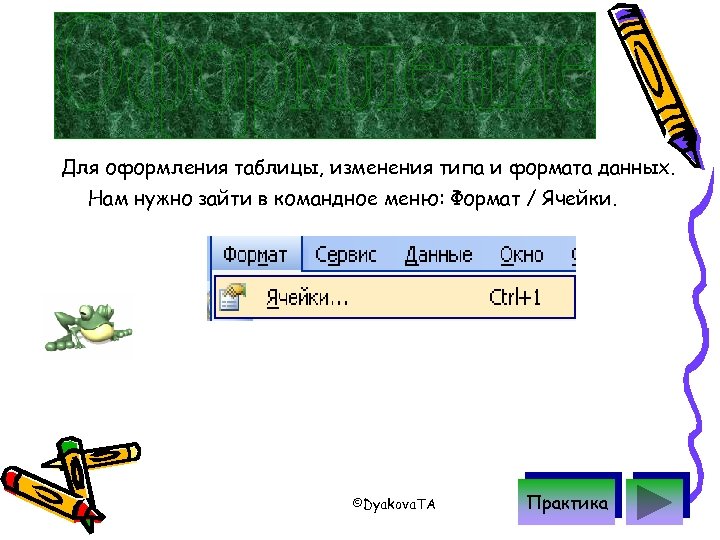
Для оформления таблицы, изменения типа и формата данных. Нам нужно зайти в командное меню: Формат / Ячейки. ©Dyakova. TA Практика
Оформление текстовой информации. Ввод коротких текстов (записей, заголовков и т. д. ), чаще всего, требует двух видов форматирования: выравнивания по горизонтали и выравнивания по вертикали. Эти операции выполняются через меню Формат/Ячейки. . В окне "Формат ячейки" нужный способ выравнивания устанавливается на вкладке "Выравнивание" в соответствующих полях со списком. На этой же вкладке имеются другие важные настройки: • флажок "переносить по словам" – для переноса на новую строку слов, разделенных пробелом (широко используется в заголовках); • группа полей "Ориентация" – для расположения текста вертикально или с наклоном; • поле "отступ" – для задания отступов слева (единица измерения символ). ©Dyakova. TA Практика
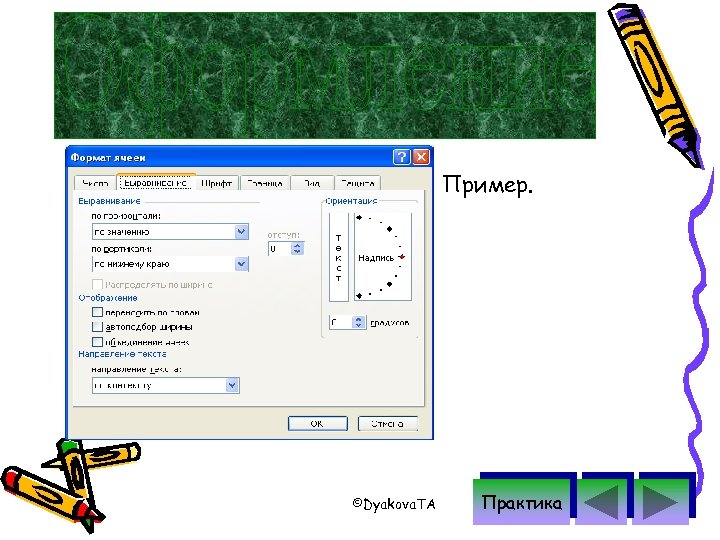
Пример. ©Dyakova. TA Практика
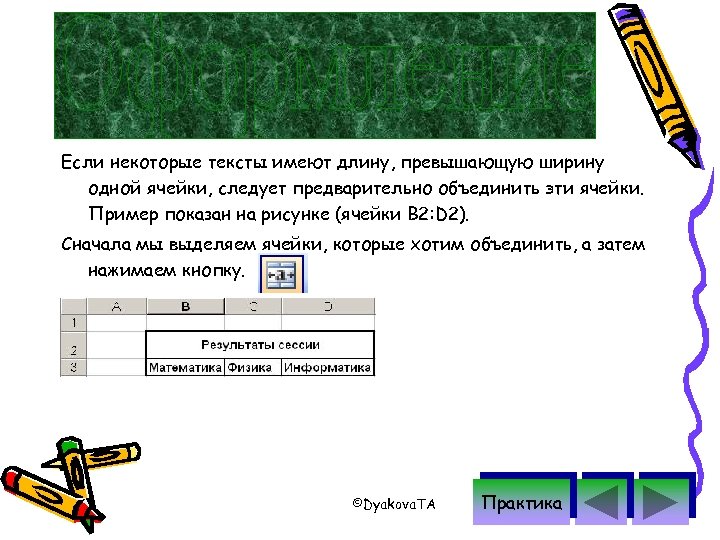
Если некоторые тексты имеют длину, превышающую ширину одной ячейки, следует предварительно объединить эти ячейки. Пример показан на рисунке (ячейки B 2: D 2). Сначала мы выделяем ячейки, которые хотим объединить, а затем нажимаем кнопку. ©Dyakova. TA Практика
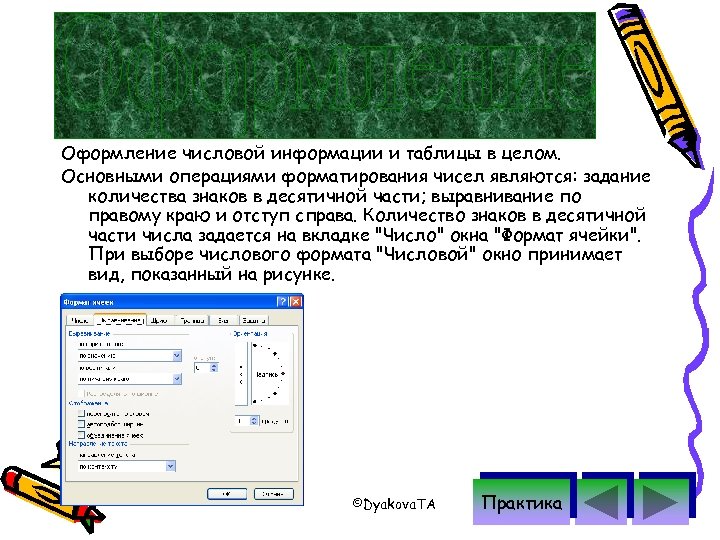
Оформление числовой информации и таблицы в целом. Основными операциями форматирования чисел являются: задание количества знаков в десятичной части; выравнивание по правому краю и отступ справа. Количество знаков в десятичной части числа задается на вкладке "Число" окна "Формат ячейки". При выборе числового формата "Числовой" окно принимает вид, показанный на рисунке. ©Dyakova. TA Практика
Ячейки могут содержать следующие типы данных: 1. Символьные (текстовые) данные. Текст – это последовательность любых символов. Тексты используются для надписей, заголовков, пояснений, оформления таблицы и т. п. Могут включать в себя алфавитные, числовые и специальные символы. 2. Числовые данные. Могут содержать только числовые данные. Исключением является десятичная запятая и знак числа, стоящий перед ним. ©Dyakova. TA Практика
3. Формулы. Формула – это выражение, определяющее вычислительные действия ТП. Чаще всего формулы определяют математические вычисления. Формула может включать ряд арифметических, логических и других действий, производимых с данными из других ячеек. На экране после формулы отображается результат вычислений, а сама формула отображается в строке ввода над таблицей. Ввод формул начинается со знака равенства. 4. Функции. При записи формул в ЭТ можно использовать стандартные (встроенные) функции. Все множество встроенных функций ТП делятся на несколько групп: математические, статистические, функции даты и времени и т. д. ©Dyakova. TA Практика
В качестве аргумента функции может выступать числовая константа, адрес клетки табличного процессора или диапазон (блок) клеток. Функции могут самостоятельно присутствовать в ячейках, а также могут входить в состав формул. 5. Даты. В этом типе данных возможны такие функции, как добавление к дате числа (пересчет даты вперед и назад) или вычитание разности двух дат (длительность периода) информацию в таблицу заносится пользователем через клавиатуру. В каждой ячейки может размещаться текст или число или формула. Основное свойство ТП: изменение числового значения в ячейки приводит к мгновенному перерасчету формул, содержащих имя этой ячейки. ©Dyakova. TA Практика
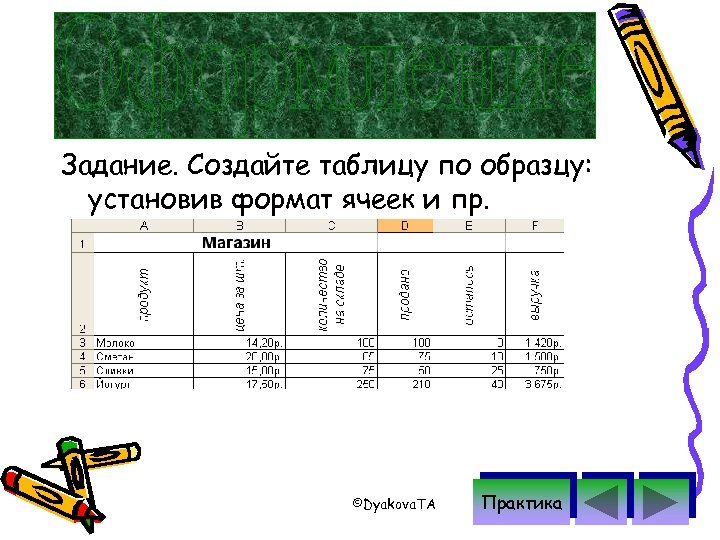
Задание. Создайте таблицу по образцу: установив формат ячеек и пр. ©Dyakova. TA Практика
1. 2. 3. 4. 5. Построить таблицу. (С названием Экзамены учеников, где указаны фамилии учеников, оценки по математике, физике и русскому языку не менее 6 учащихся) Занести свои данные. Посчитать средний балл. (Записать формулу для расчета) Выдать сообщение о поступлении в институт. (Использовать логическую функцию если, т. е. "Да вы приняты в институт" или "Попробуй еще раз”) Построить график. (В виде гистограммы, с указанием значений средних баллов и фамилией ученика. ) ©Dyakova. TA Практика

©Dyakova. TA Контрольная Практика работа
1. Учебник «Информатика» для 7 -9 классов по редакцией Семакина И. и Хеннера Е. К. 2. Задачник- практикум «Информатика» для 7 -9 классов по редакцией Семакина И. и Хеннера Е. К. 3. Тетрадь на печатной основе «Информатика» для 11 класса под редакцией Иваннова И. А. ©Dyakova. TA
Скачать презентацию Dyakova TA Теоретический курс Практический курс Библиография
bf1554825243b18b0d0125002f1dc988.ppt