 Скачать презентацию Дополнительная общеразвивающая программа Программирование в среде Scratch Автор
d557a88d1947db8cc1d0d38b36426174.ppt
- Количество слайдов: 51



Дополнительная общеразвивающая программа Программирование в среде Scratch Автор Педагог дополнительного образования Казакова Любовь Александровна
Программирование в среде Scratch • Раздел 1 - Введение в предмет. Инструктаж по технике безопасности. • Раздел 2 - Знакомство со средой программирования Scratch. • Раздел 3 – Программирование программ с параллельным и последовательным управлением • Раздел 4 Программирование диалоговых программ • Раздел 5 Примеры программ • Команды блоков
Программирование в среде Scratch – Команды блоков Содержание • «Движение» • «Контроль» (основные) и «Контроль» (сложные) • «Внешность» • «Звуки» • «Операторы» (работа с числовыми данными) • «Сенсоры» • «Перо» (работа с графикой) • «Переменные»
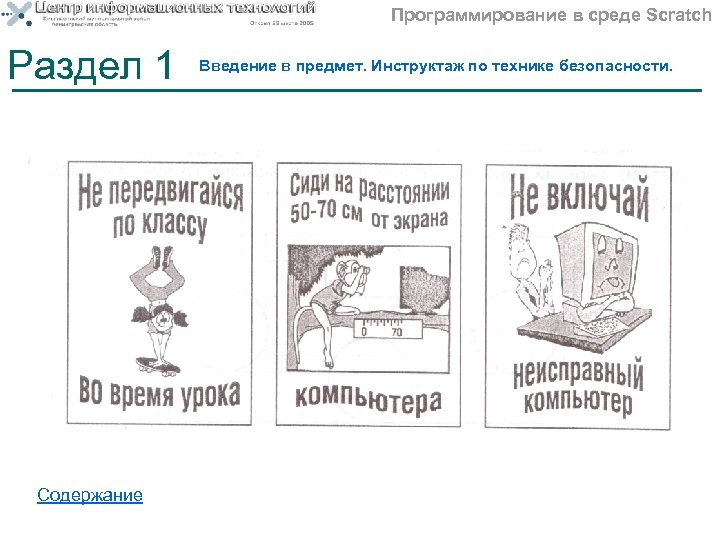
Программирование в среде Scratch Раздел 1 Содержание Введение в предмет. Инструктаж по технике безопасности.
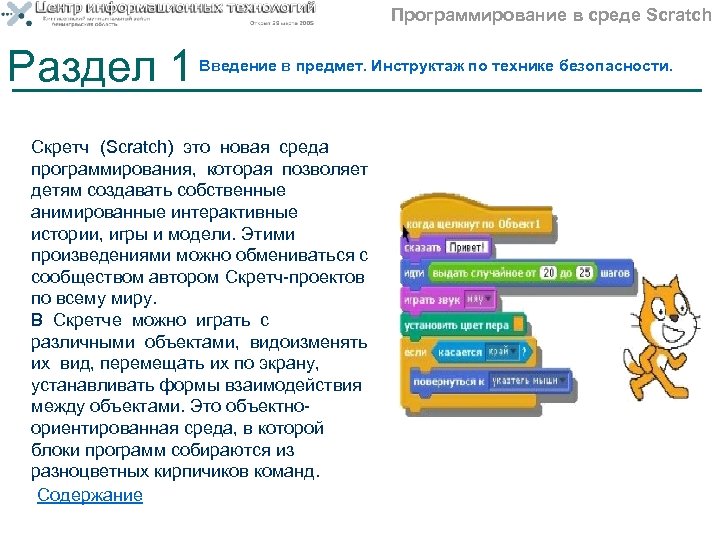
Программирование в среде Scratch Раздел 1 Введение в предмет. Инструктаж по технике безопасности. Скретч (Scratch) это новая среда программирования, которая позволяет детям создавать собственные анимированные интерактивные истории, игры и модели. Этими произведениями можно обмениваться с сообществом автором Скретч-проектов по всему миру. В Скретче можно играть с различными объектами, видоизменять их вид, перемещать их по экрану, устанавливать формы взаимодействия между объектами. Это объектноориентированная среда, в которой блоки программ собираются из разноцветных кирпичиков команд. Содержание
Программирование в среде Scratch Раздел 1 Введение в предмет. Инструктаж по технике безопасности. • Примеры работ – Нефедов Владислав «Колобок» https: //scratch. mit. edu/projects/64346308/ – Нефедов Владислав «Путешествие» https: //scratch. mit. edu/projects/57788692/ • Сайт сообщества Scratch https: //scratch. mit. edu Содержание
Программирование в среде Scratch Раздел 2 Знакомство со средой программирования Scratch. Содержание Интерфейс среды программирования Основные термины Блоки «Движение» и «Контроль» – Команды блоков • «Движение» • «Контроль» • «Внешность» • «Звуки» Система координат Первая программа Самостоятельная работа № 1 Параллельное выполнение нескольких скриптов одним героем. Параллельное управление несколькими объектами. Самостоятельная работа № 2
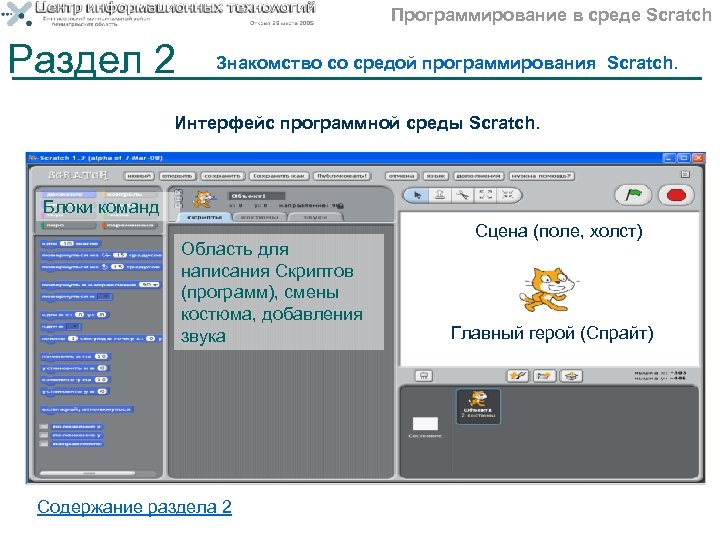
Программирование в среде Scratch Раздел 2 Знакомство со средой программирования Scratch. Интерфейс программной среды Scratch. Блоки команд Область для написания Скриптов (программ), смены костюма, добавления звука Содержание раздела 2 Сцена (поле, холст) Главный герой (Спрайт)
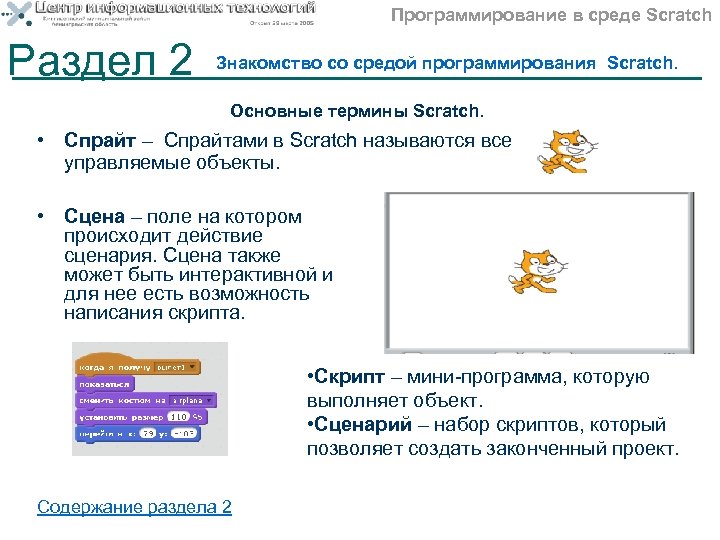
Программирование в среде Scratch Раздел 2 Знакомство со средой программирования Scratch. Основные термины Scratch. • Спрайт – Спрайтами в Scratch называются все управляемые объекты. • Сцена – поле на котором происходит действие сценария. Сцена также может быть интерактивной и для нее есть возможность написания скрипта. • Скрипт – мини-программа, которую выполняет объект. • Сценарий – набор скриптов, который позволяет создать законченный проект. Содержание раздела 2
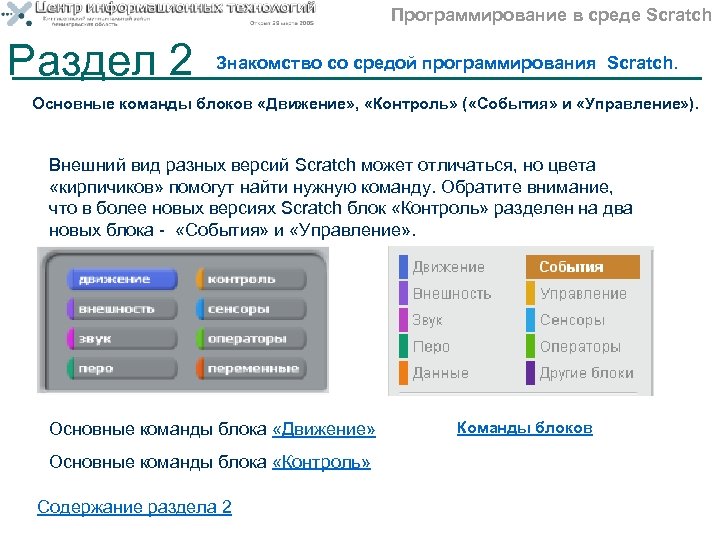
Программирование в среде Scratch Раздел 2 Знакомство со средой программирования Scratch. Основные команды блоков «Движение» , «Контроль» ( «События» и «Управление» ). Внешний вид разных версий Scratch может отличаться, но цвета «кирпичиков» помогут найти нужную команду. Обратите внимание, что в более новых версиях Scratch блок «Контроль» разделен на два новых блока - «События» и «Управление» . Основные команды блока «Движение» Основные команды блока «Контроль» Содержание раздела 2 Команды блоков
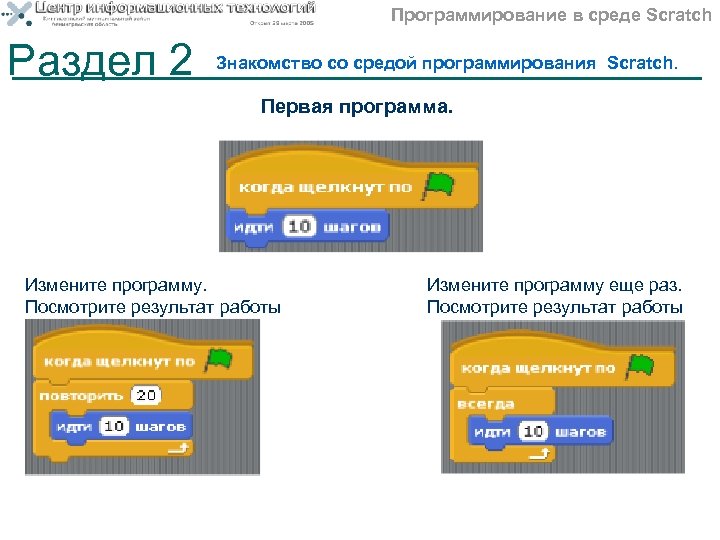
Программирование в среде Scratch Раздел 2 Знакомство со средой программирования Scratch. Первая программа. Измените программу. Посмотрите результат работы Измените программу еще раз. Посмотрите результат работы
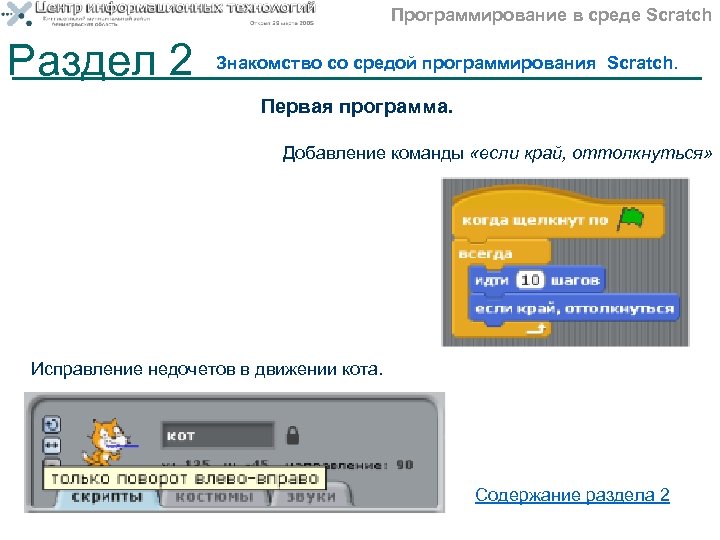
Программирование в среде Scratch Раздел 2 Знакомство со средой программирования Scratch. Первая программа. Добавление команды «если край, оттолкнуться» Исправление недочетов в движении кота. Содержание раздела 2
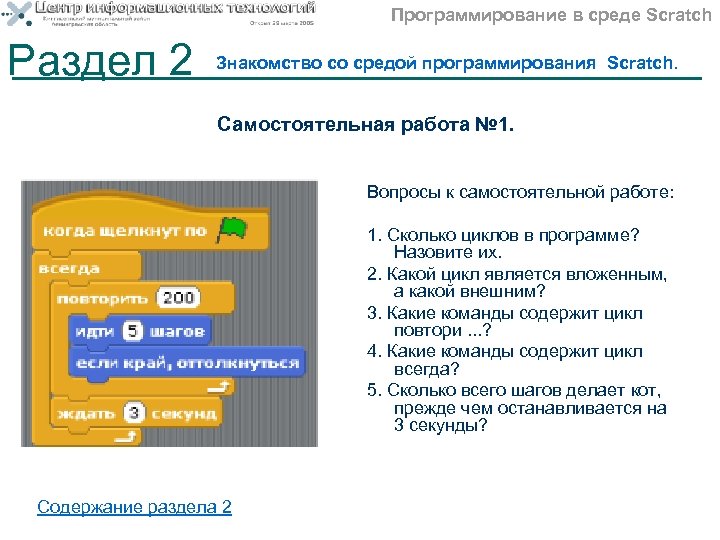
Программирование в среде Scratch Раздел 2 Знакомство со средой программирования Scratch. Самостоятельная работа № 1. Вопросы к самостоятельной работе: 1. Сколько циклов в программе? Назовите их. 2. Какой цикл является вложенным, а какой внешним? 3. Какие команды содержит цикл повтори. . . ? 4. Какие команды содержит цикл всегда? 5. Сколько всего шагов делает кот, прежде чем останавливается на 3 секунды? Содержание раздела 2
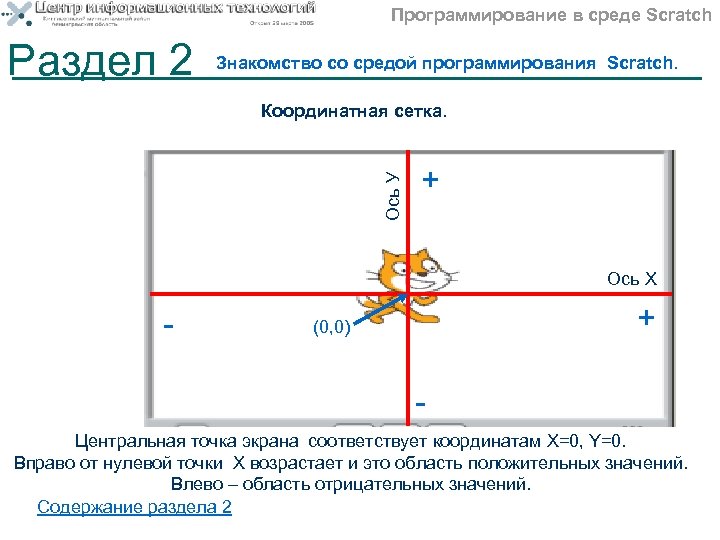
Программирование в среде Scratch Раздел 2 Знакомство со средой программирования Scratch. Ось У Координатная сетка. + Ось Х - + (0, 0) Центральная точка экрана соответствует координатам X=0, Y=0. Вправо от нулевой точки X возрастает и это область положительных значений. Влево – область отрицательных значений. Содержание раздела 2
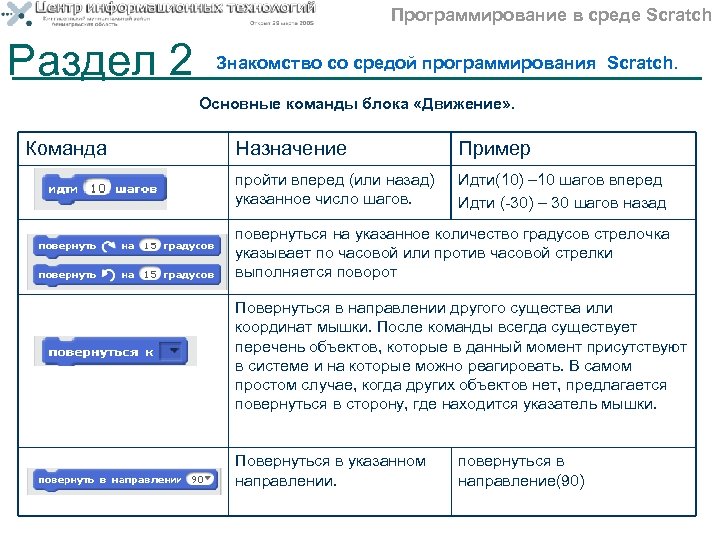
Программирование в среде Scratch Раздел 2 Знакомство со средой программирования Scratch. Основные команды блока «Движение» . Команда Назначение Пример пройти вперед (или назад) указанное число шагов. Идти(10) – 10 шагов вперед Идти (-30) – 30 шагов назад повернуться на указанное количество градусов стрелочка указывает по часовой или против часовой стрелки выполняется поворот Повернуться в направлении другого существа или координат мышки. После команды всегда существует перечень объектов, которые в данный момент присутствуют в системе и на которые можно реагировать. В самом простом случае, когда других объектов нет, предлагается повернуться в сторону, где находится указатель мышки. Повернуться в указанном направлении. повернуться в направление(90)
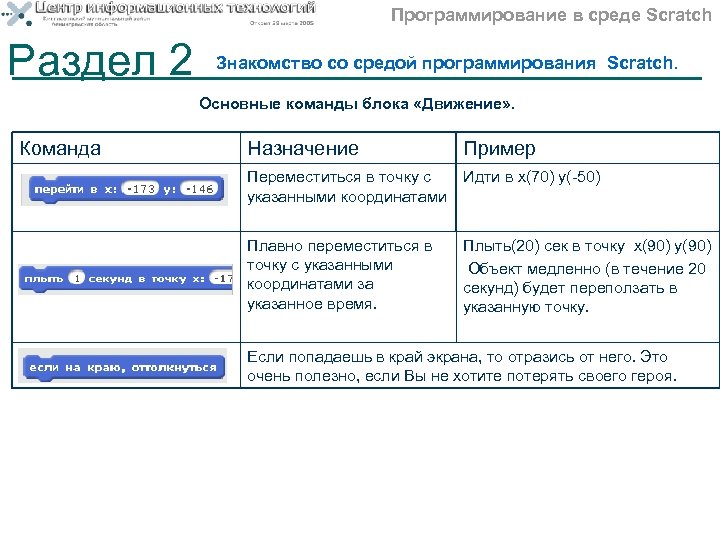
Программирование в среде Scratch Раздел 2 Знакомство со средой программирования Scratch. Основные команды блока «Движение» . Команда Назначение Пример Переместиться в точку с указанными координатами Идти в x(70) y(-50) Плавно переместиться в точку с указанными координатами за указанное время. Плыть(20) сек в точку x(90) y(90) Объект медленно (в течение 20 секунд) будет переползать в указанную точку. Если попадаешь в край экрана, то отразись от него. Это очень полезно, если Вы не хотите потерять своего героя.

Программирование в среде Scratch Раздел 2 Знакомство со средой программирования Scratch. Основные команды блока «Движение» . Команда Команды блоков Пример Изменить положение по оси X на указанное число шагов. Изменить X (-10) – объект смещается влево на 10 шагов Изменить положение по оси У на указанное число шагов. Изменить У (-10) – объект смещается влево на 10 шагов Установить объект в положение по оси Х. Установить Х в (50) Установить объект в положение по оси У. Содержание раздела 2 Назначение Установить У в (50)
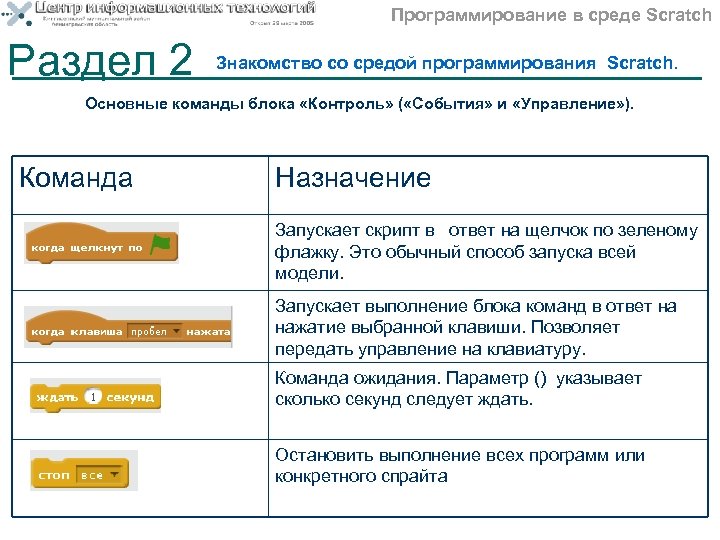
Программирование в среде Scratch Раздел 2 Знакомство со средой программирования Scratch. Основные команды блока «Контроль» ( «События» и «Управление» ). Команда Назначение Запускает скрипт в ответ на щелчок по зеленому флажку. Это обычный способ запуска всей модели. Запускает выполнение блока команд в ответ на нажатие выбранной клавиши. Позволяет передать управление на клавиатуру. Команда ожидания. Параметр () указывает сколько секунд следует ждать. Остановить выполнение всех программ или конкретного спрайта
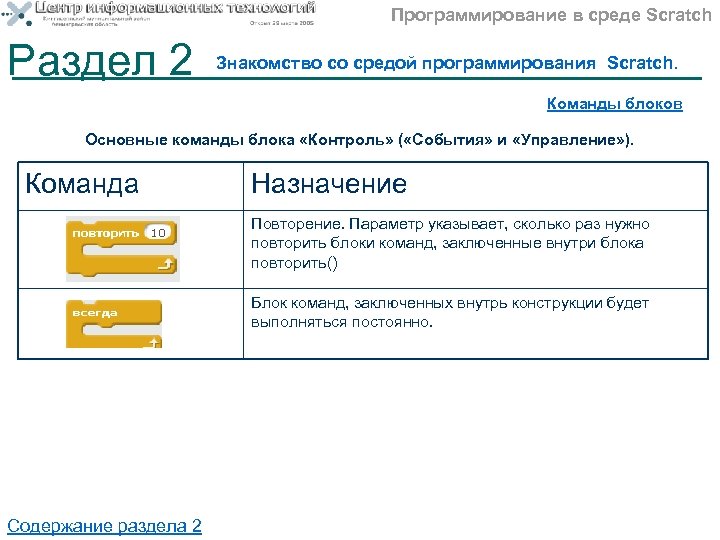
Программирование в среде Scratch Раздел 2 Знакомство со средой программирования Scratch. Команды блоков Основные команды блока «Контроль» ( «События» и «Управление» ). Команда Назначение Повторение. Параметр указывает, сколько раз нужно повторить блоки команд, заключенные внутри блока повторить() Блок команд, заключенных внутрь конструкции будет выполняться постоянно. Содержание раздела 2
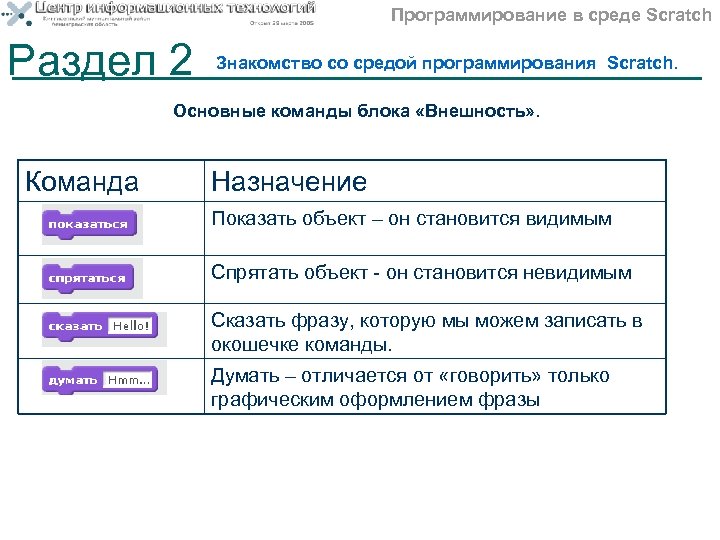
Программирование в среде Scratch Раздел 2 Знакомство со средой программирования Scratch. Основные команды блока «Внешность» . Команда Назначение Показать объект – он становится видимым Спрятать объект - он становится невидимым Сказать фразу, которую мы можем записать в окошечке команды. Думать – отличается от «говорить» только графическим оформлением фразы
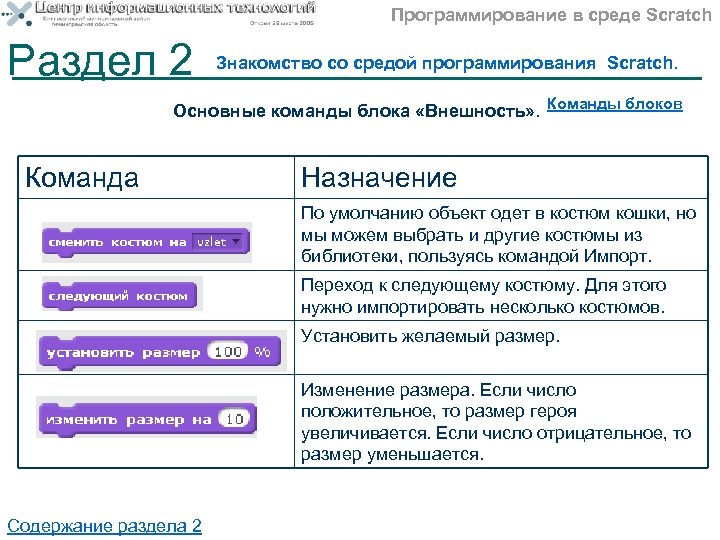
Программирование в среде Scratch Раздел 2 Знакомство со средой программирования Scratch. Основные команды блока «Внешность» . Команды блоков Команда Назначение По умолчанию объект одет в костюм кошки, но мы можем выбрать и другие костюмы из библиотеки, пользуясь командой Импорт. Переход к следующему костюму. Для этого нужно импортировать несколько костюмов. Установить желаемый размер. Изменение размера. Если число положительное, то размер героя увеличивается. Если число отрицательное, то размер уменьшается. Содержание раздела 2
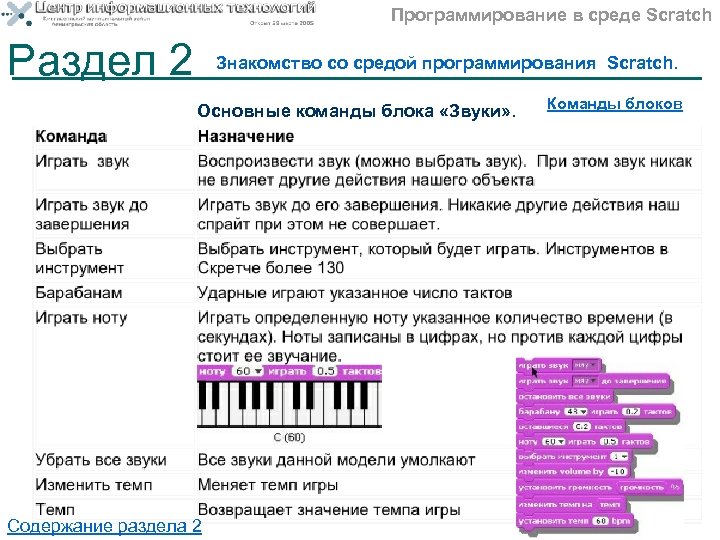
Программирование в среде Scratch Раздел 2 Знакомство со средой программирования Scratch. Основные команды блока «Звуки» . Содержание раздела 2 Команды блоков
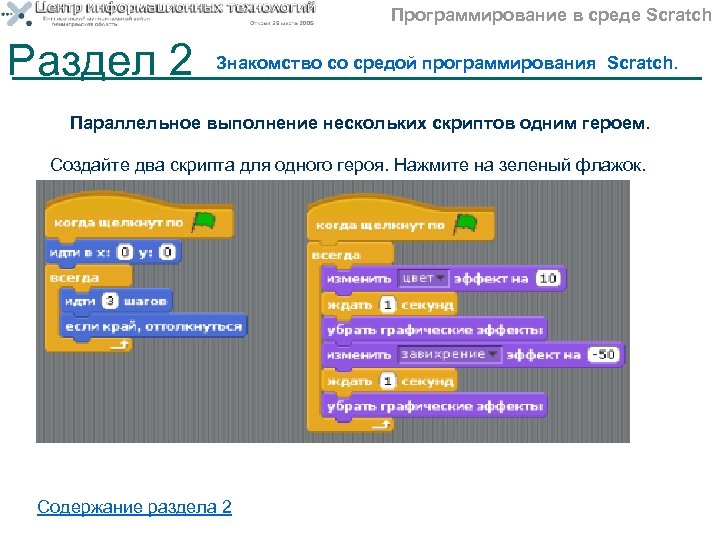
Программирование в среде Scratch Раздел 2 Знакомство со средой программирования Scratch. Параллельное выполнение нескольких скриптов одним героем. Создайте два скрипта для одного героя. Нажмите на зеленый флажок. Содержание раздела 2
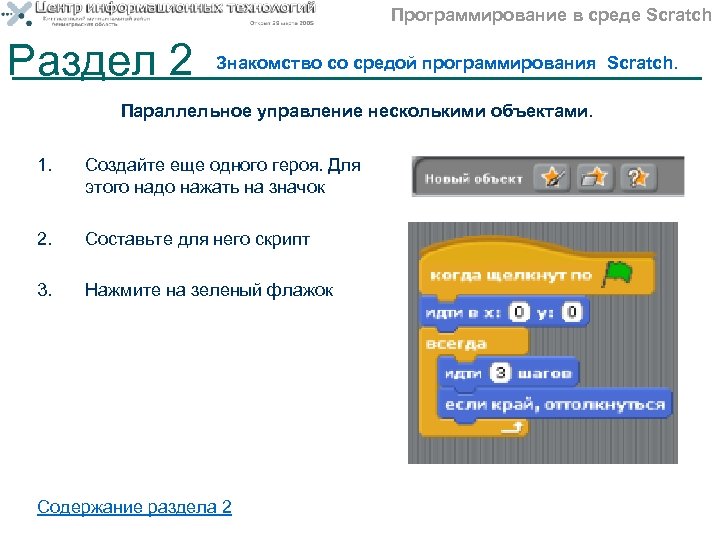
Программирование в среде Scratch Раздел 2 Знакомство со средой программирования Scratch. Параллельное управление несколькими объектами. 1. Создайте еще одного героя. Для этого надо нажать на значок 2. Составьте для него скрипт 3. Нажмите на зеленый флажок Содержание раздела 2
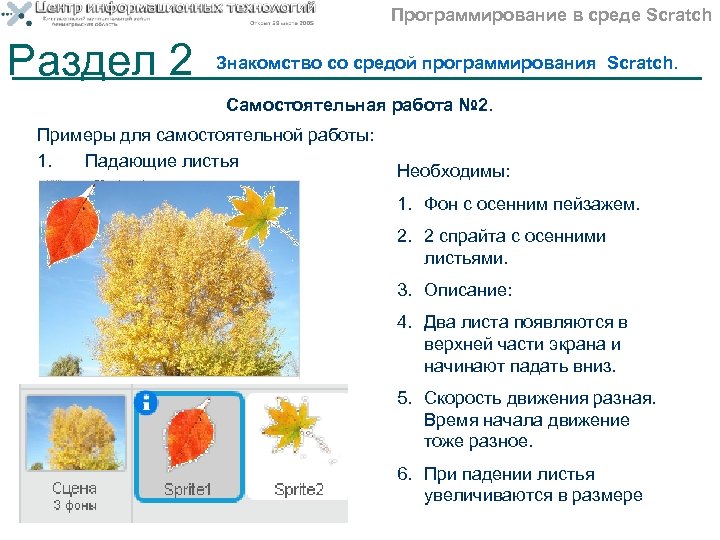
Программирование в среде Scratch Раздел 2 Знакомство со средой программирования Scratch. Самостоятельная работа № 2. Примеры для самостоятельной работы: 1. Падающие листья Необходимы: 1. Фон с осенним пейзажем. 2. 2 спрайта с осенними листьями. 3. Описание: 4. Два листа появляются в верхней части экрана и начинают падать вниз. 5. Скорость движения разная. Время начала движение тоже разное. 6. При падении листья увеличиваются в размере
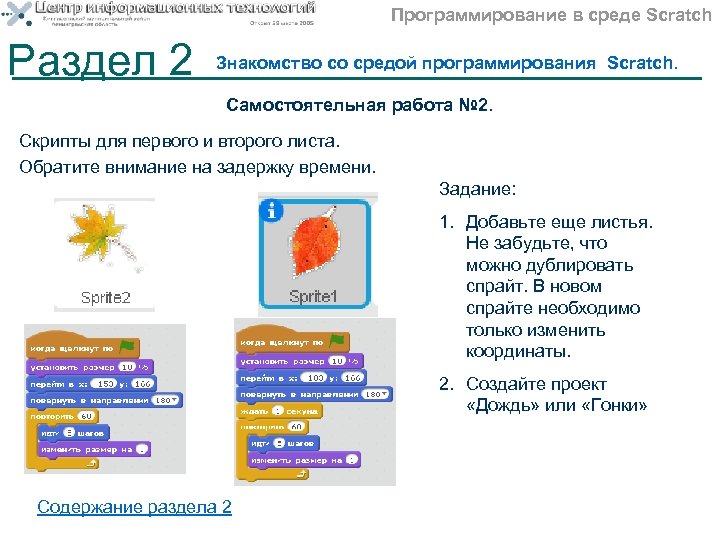
Программирование в среде Scratch Раздел 2 Знакомство со средой программирования Scratch. Самостоятельная работа № 2. Скрипты для первого и второго листа. Обратите внимание на задержку времени. Задание: 1. Добавьте еще листья. Не забудьте, что можно дублировать спрайт. В новом спрайте необходимо только изменить координаты. 2. Создайте проект «Дождь» или «Гонки» Содержание раздела 2
Программирование в среде Scratch Раздел 3 Программирование программ с параллельным и последовательным управлением Содержание Последовательное выполнение скриптов Обмен сообщениями Пример новогодней программы Самостоятельная работа № 4 Команды блоков • «Контроль» (сложные) • «Операторы» (работа с числовыми данными) • «Сенсоры» Команды блоков
Программирование в среде Scratch Раздел 3 Программирование программ с параллельным и последовательным управлением При последовательном выполнении скриптов сначала все действия должен совершать один объект, затем второй и т. д. Например, можно просто использовать команду ждать в начале скрипта второго объекта. Составьте два скрипта по такому сценарию: 1. На экране появляется кот. 2. Он движется со скоростью 5 шагов. 3. Через некоторое время появляется мышь и начинает двигаться со скоростью 10 шагов. Содержание раздела 3
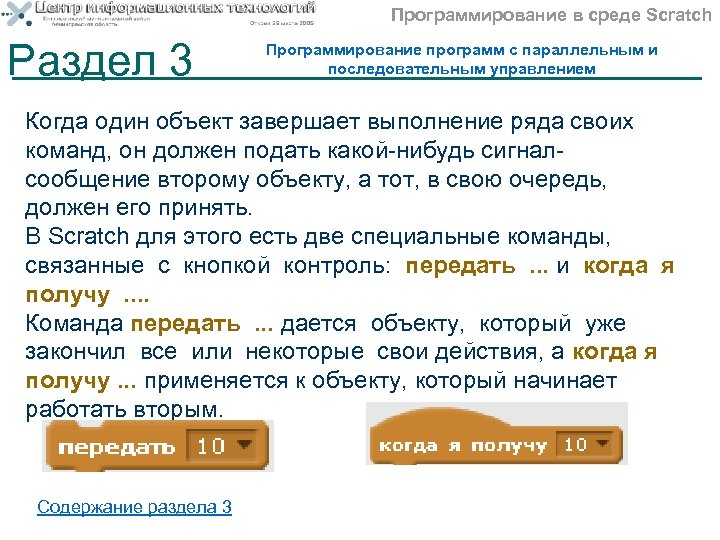
Программирование в среде Scratch Раздел 3 Программирование программ с параллельным и последовательным управлением Когда один объект завершает выполнение ряда своих команд, он должен подать какой-нибудь сигналсообщение второму объекту, а тот, в свою очередь, должен его принять. В Scratch для этого есть две специальные команды, связанные с кнопкой контроль: передать. . . и когда я получу. . Команда передать. . . дается объекту, который уже закончил все или некоторые свои действия, а когда я получу. . . применяется к объекту, который начинает работать вторым. Содержание раздела 3
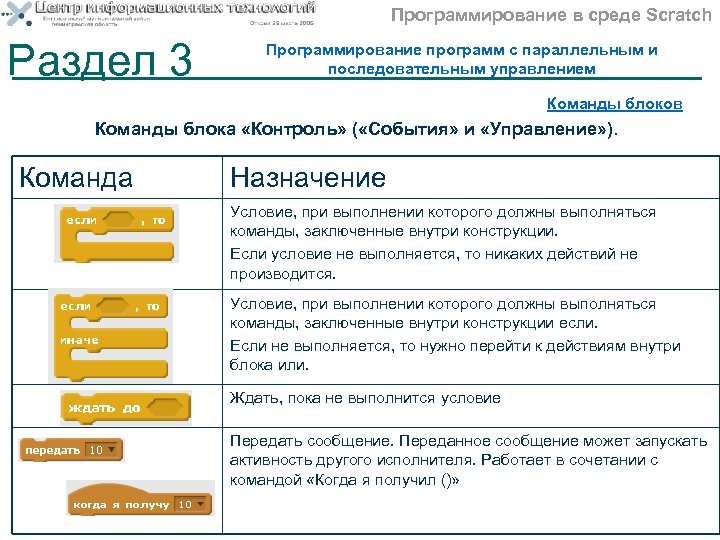
Программирование в среде Scratch Раздел 3 Программирование программ с параллельным и последовательным управлением Команды блоков Команды блока «Контроль» ( «События» и «Управление» ). Команда Назначение Условие, при выполнении которого должны выполняться команды, заключенные внутри конструкции. Если условие не выполняется, то никаких действий не производится. Условие, при выполнении которого должны выполняться команды, заключенные внутри конструкции если. Если не выполняется, то нужно перейти к действиям внутри блока или. Ждать, пока не выполнится условие Передать сообщение. Переданное сообщение может запускать активность другого исполнителя. Работает в сочетании с командой «Когда я получил ()»
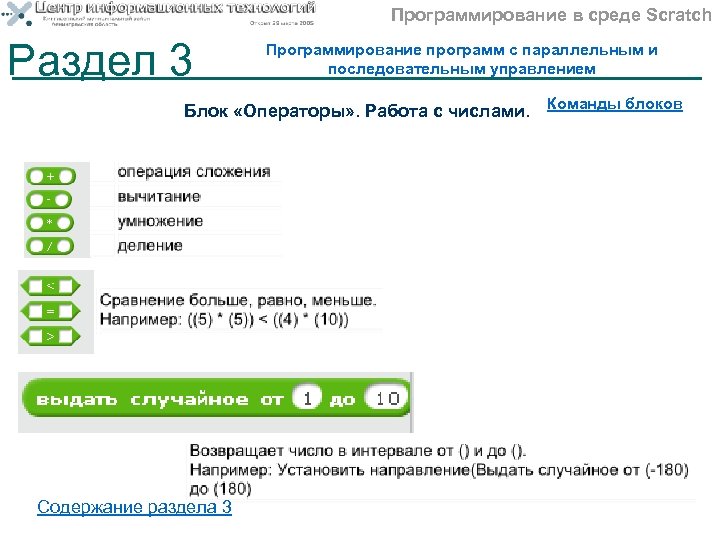
Программирование в среде Scratch Раздел 3 Программирование программ с параллельным и последовательным управлением Блок «Операторы» . Работа с числами. Команды блоков Содержание раздела 3
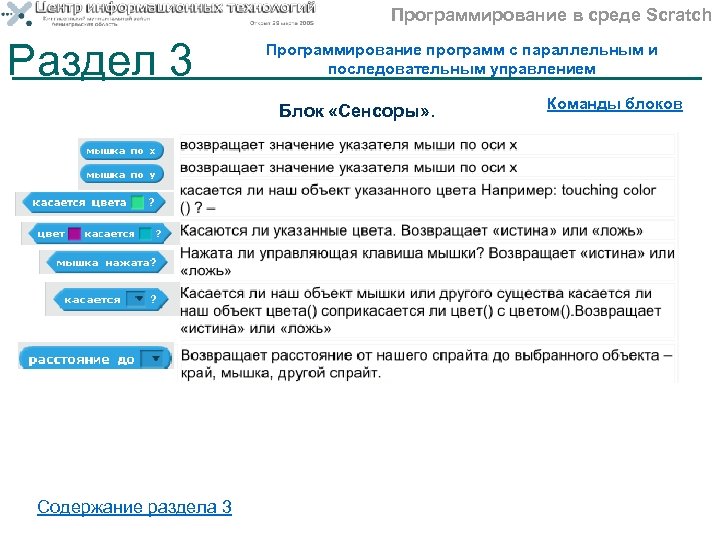
Программирование в среде Scratch Раздел 3 Программирование программ с параллельным и последовательным управлением Блок «Сенсоры» . Содержание раздела 3 Команды блоков
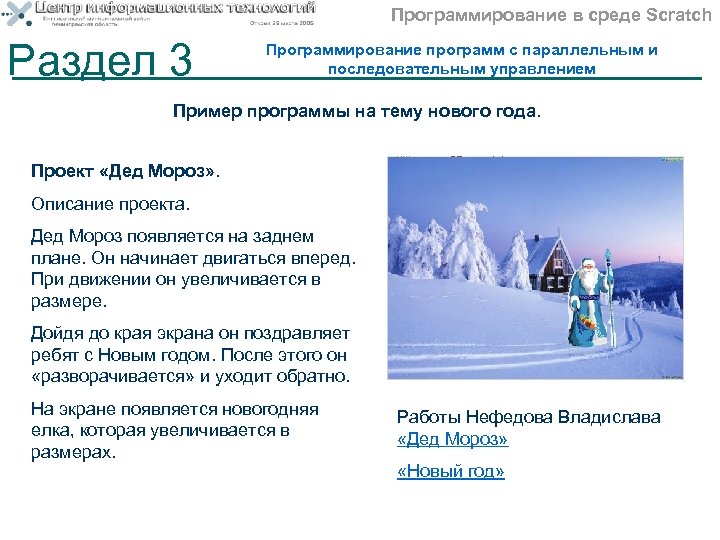
Программирование в среде Scratch Раздел 3 Программирование программ с параллельным и последовательным управлением Пример программы на тему нового года. Проект «Дед Мороз» . Описание проекта. Дед Мороз появляется на заднем плане. Он начинает двигаться вперед. При движении он увеличивается в размере. Дойдя до края экрана он поздравляет ребят с Новым годом. После этого он «разворачивается» и уходит обратно. На экране появляется новогодняя елка, которая увеличивается в размерах. Работы Нефедова Владислава «Дед Мороз» «Новый год»
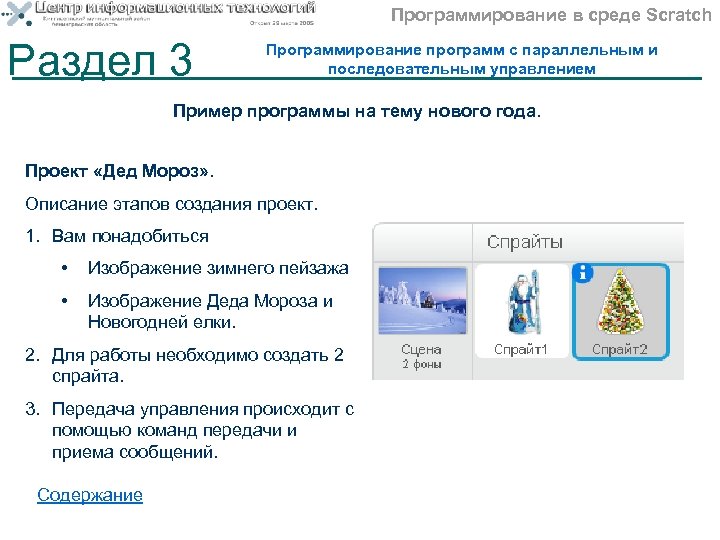
Программирование в среде Scratch Раздел 3 Программирование программ с параллельным и последовательным управлением Пример программы на тему нового года. Проект «Дед Мороз» . Описание этапов создания проект. 1. Вам понадобиться • Изображение зимнего пейзажа • Изображение Деда Мороза и Новогодней елки. 2. Для работы необходимо создать 2 спрайта. 3. Передача управления происходит с помощью команд передачи и приема сообщений. Содержание
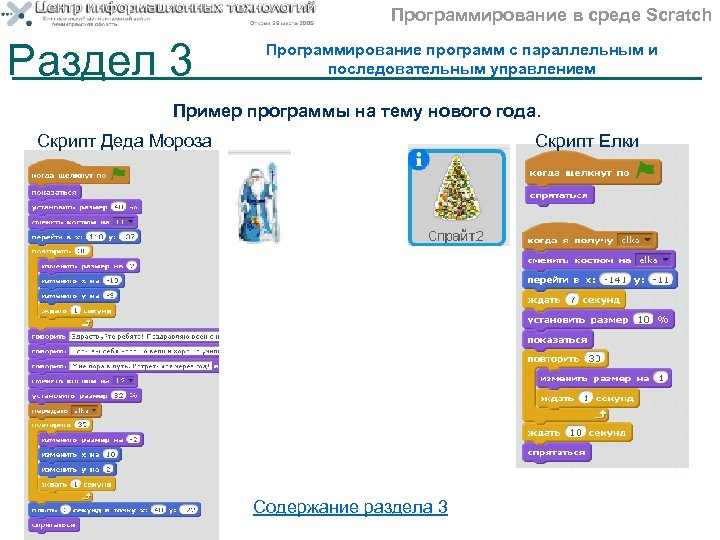
Программирование в среде Scratch Раздел 3 Программирование программ с параллельным и последовательным управлением Пример программы на тему нового года. Скрипт Деда Мороза Скрипт Елки Содержание раздела 3
Программирование в среде Scratch Раздел 3 Программирование программ с параллельным и последовательным управлением Самостоятельная работа № 4 Составьте свою программу на тему «Новый год» Содержание раздела 3
Программирование в среде Scratch Раздел 4 Программирование диалоговых программ. Команды блоков Содержание Блок «Переменные» Пример программы с диалогом (Самостоятельная работа № 5) Самостоятельная работа № 6 Пример программы с параллельными скриптами Работа с графикой. Блок «Перо» Пример программы рисования на экране с помощью стрелок клавиатуры. Рисование фигур с помощью пера.
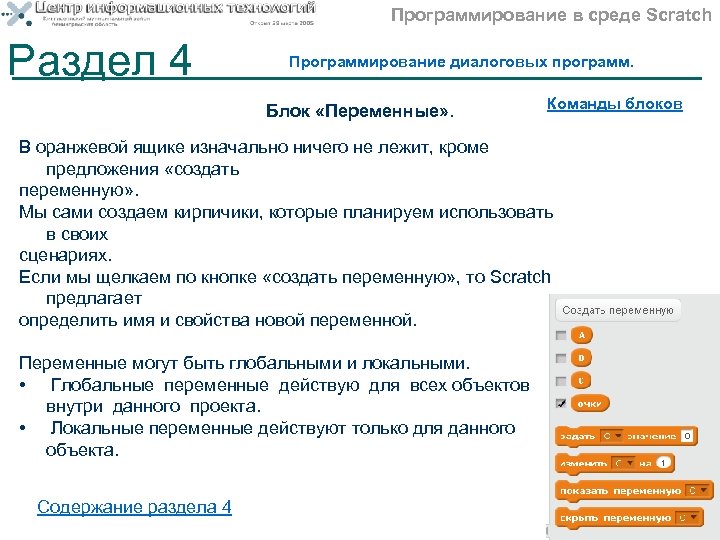
Программирование в среде Scratch Раздел 4 Программирование диалоговых программ. Блок «Переменные» . Команды блоков В оранжевой ящике изначально ничего не лежит, кроме предложения «создать переменную» . Мы сами создаем кирпичики, которые планируем использовать в своих сценариях. Если мы щелкаем по кнопке «создать переменную» , то Scratch предлагает определить имя и свойства новой переменной. Переменные могут быть глобальными и локальными. • Глобальные переменные действую для всех объектов внутри данного проекта. • Локальные переменные действуют только для данного объекта. Содержание раздела 4
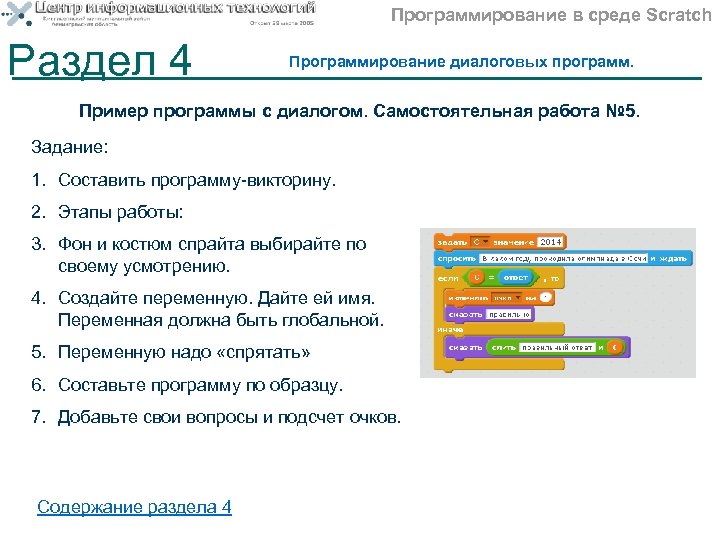
Программирование в среде Scratch Раздел 4 Программирование диалоговых программ. Пример программы с диалогом. Самостоятельная работа № 5. Задание: 1. Составить программу-викторину. 2. Этапы работы: 3. Фон и костюм спрайта выбирайте по своему усмотрению. 4. Создайте переменную. Дайте ей имя. Переменная должна быть глобальной. 5. Переменную надо «спрятать» 6. Составьте программу по образцу. 7. Добавьте свои вопросы и подсчет очков. Содержание раздела 4
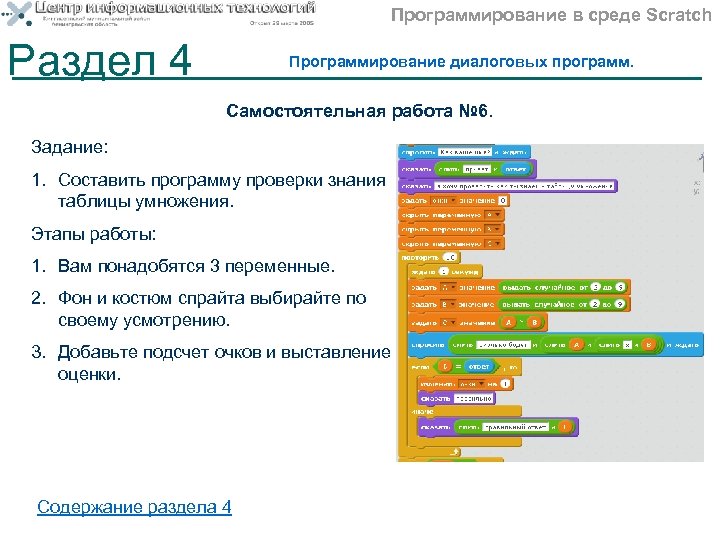
Программирование в среде Scratch Раздел 4 Программирование диалоговых программ. Самостоятельная работа № 6. Задание: 1. Составить программу проверки знания таблицы умножения. Этапы работы: 1. Вам понадобятся 3 переменные. 2. Фон и костюм спрайта выбирайте по своему усмотрению. 3. Добавьте подсчет очков и выставление оценки. Содержание раздела 4
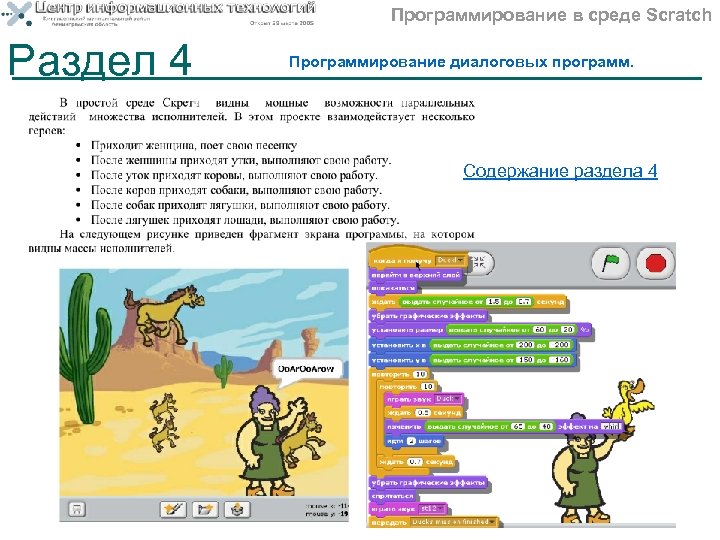
Программирование в среде Scratch Раздел 4 Программирование диалоговых программ. Примеры проектов. Содержание раздела 4
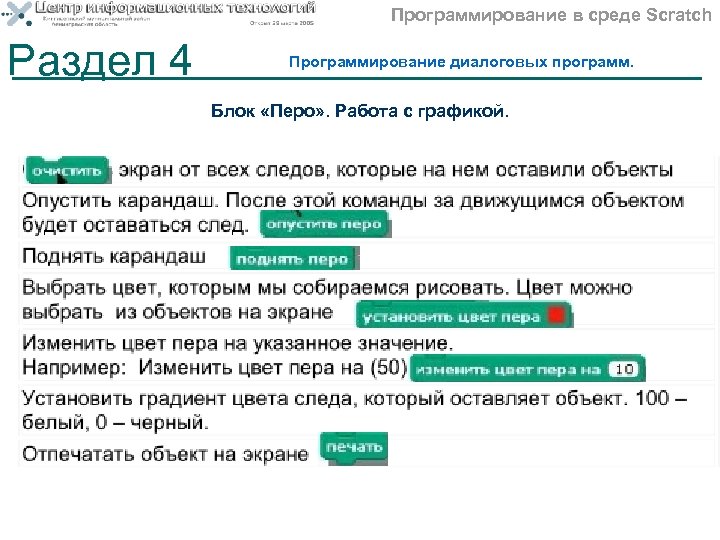
Программирование в среде Scratch Раздел 4 Программирование диалоговых программ. Блок «Перо» . Работа с графикой.
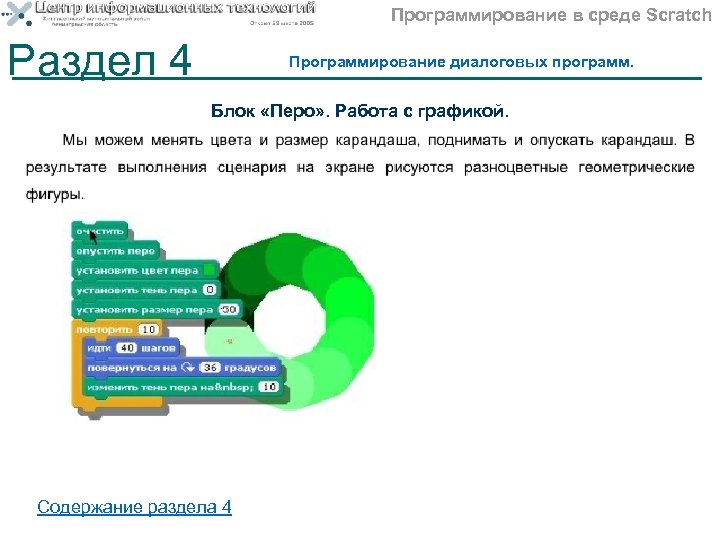
Программирование в среде Scratch Раздел 4 Программирование диалоговых программ. Блок «Перо» . Работа с графикой. Содержание раздела 4
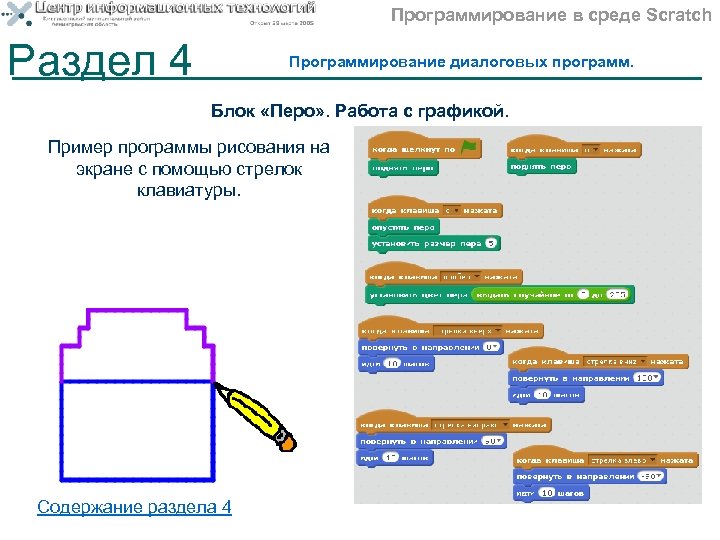
Программирование в среде Scratch Раздел 4 Программирование диалоговых программ. Блок «Перо» . Работа с графикой. Пример программы рисования на экране с помощью стрелок клавиатуры. Содержание раздела 4
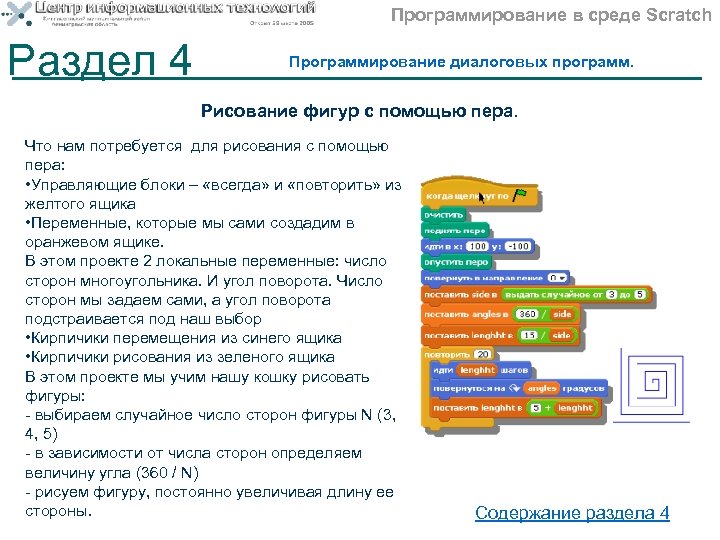
Программирование в среде Scratch Раздел 4 Программирование диалоговых программ. Рисование фигур с помощью пера. Что нам потребуется для рисования с помощью пера: • Управляющие блоки – «всегда» и «повторить» из желтого ящика • Переменные, которые мы сами создадим в оранжевом ящике. В этом проекте 2 локальные переменные: число сторон многоугольника. И угол поворота. Число сторон мы задаем сами, а угол поворота подстраивается под наш выбор • Кирпичики перемещения из синего ящика • Кирпичики рисования из зеленого ящика В этом проекте мы учим нашу кошку рисовать фигуры: - выбираем случайное число сторон фигуры N (3, 4, 5) - в зависимости от числа сторон определяем величину угла (360 / N) - рисуем фигуру, постоянно увеличивая длину ее стороны. Содержание раздела 4
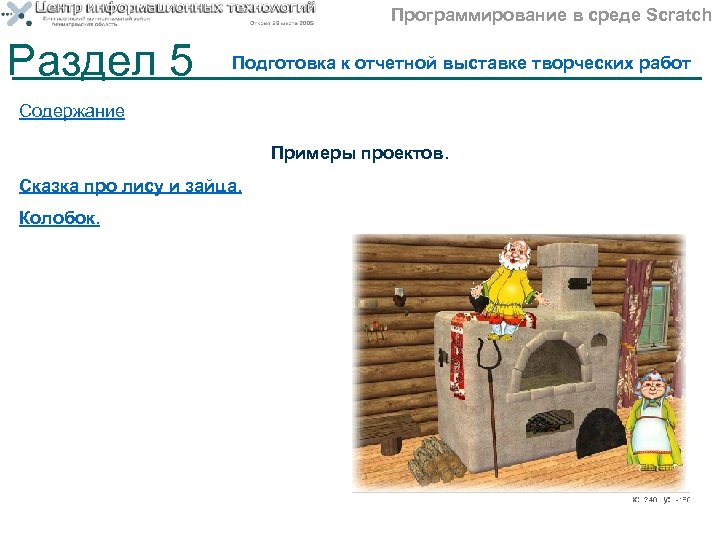
Программирование в среде Scratch Раздел 5 Подготовка к отчетной выставке творческих работ Содержание Примеры проектов. Сказка про лису и зайца. Колобок.
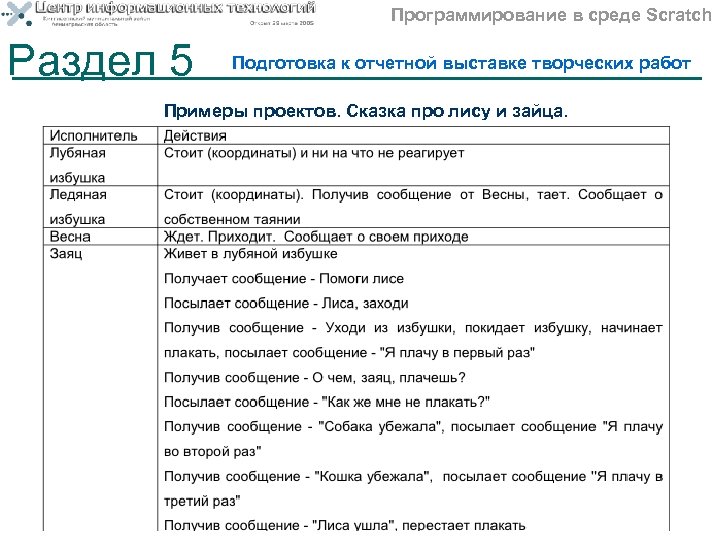
Программирование в среде Scratch Раздел 5 Подготовка к отчетной выставке творческих работ Примеры проектов. Сказка про лису и зайца.
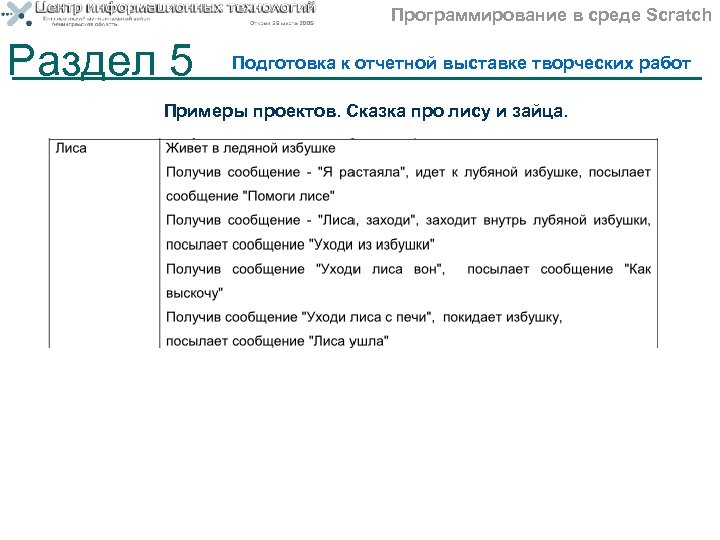
Программирование в среде Scratch Раздел 5 Подготовка к отчетной выставке творческих работ Примеры проектов. Сказка про лису и зайца.
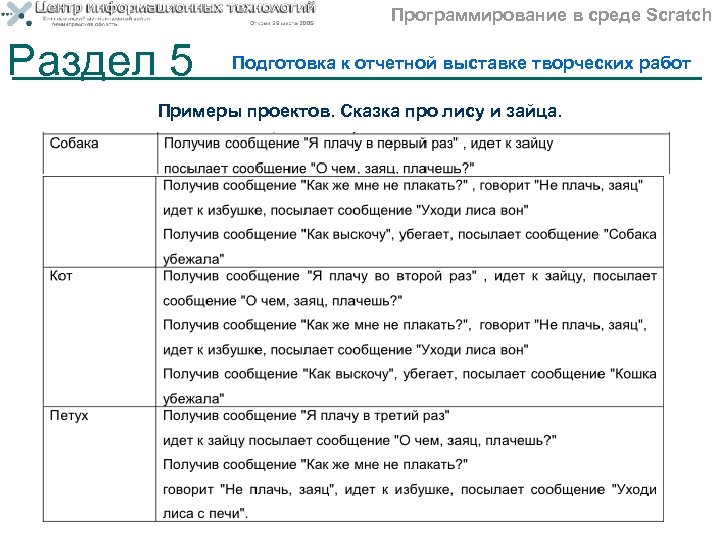
Программирование в среде Scratch Раздел 5 Подготовка к отчетной выставке творческих работ Примеры проектов. Сказка про лису и зайца.
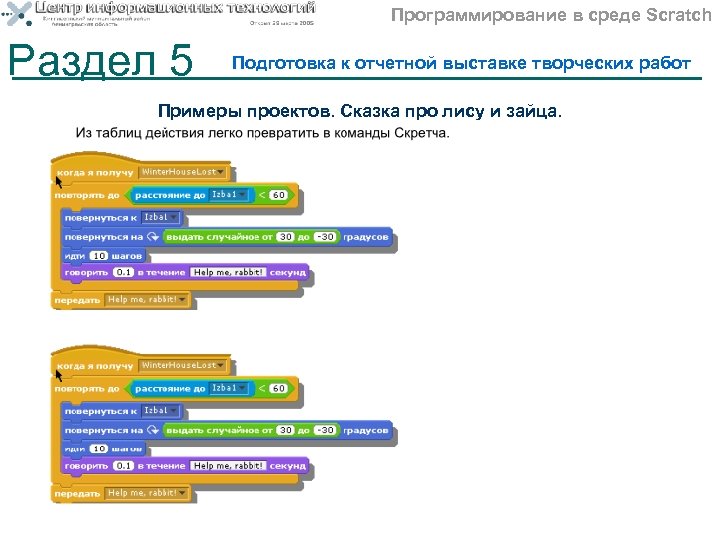
Программирование в среде Scratch Раздел 5 Подготовка к отчетной выставке творческих работ Примеры проектов. Сказка про лису и зайца.
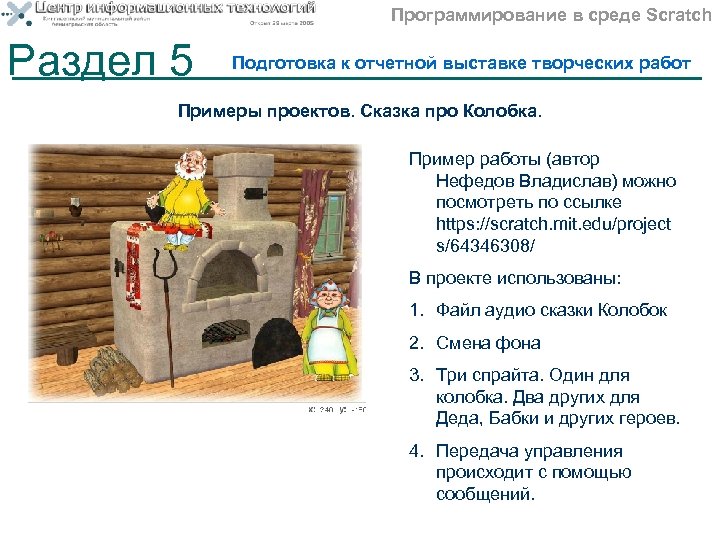
Программирование в среде Scratch Раздел 5 Подготовка к отчетной выставке творческих работ Примеры проектов. Сказка про Колобка. Пример работы (автор Нефедов Владислав) можно посмотреть по ссылке https: //scratch. mit. edu/project s/64346308/ В проекте использованы: 1. Файл аудио сказки Колобок 2. Смена фона 3. Три спрайта. Один для колобка. Два других для Деда, Бабки и других героев. 4. Передача управления происходит с помощью сообщений.
Скачать презентацию Дополнительная общеразвивающая программа Программирование в среде Scratch Автор
d557a88d1947db8cc1d0d38b36426174.ppt