


Документ и основные этапы работы с ним Доцент каф. ИПС Погребной А. В. Документ MS Office 1
Документ – это материальный объект с Документ зафиксированной на нем информацией в – это приложения виде текста, звукозаписи или изображения, информация, передачи во времени предназначенный длясозданная в приложении и пространстве в целях хранения и и сохраненная в файле на каком-либо общественного использования. носителе информации (документ MS Word, MS Excel и т. д. ). 2 Документ MS Office
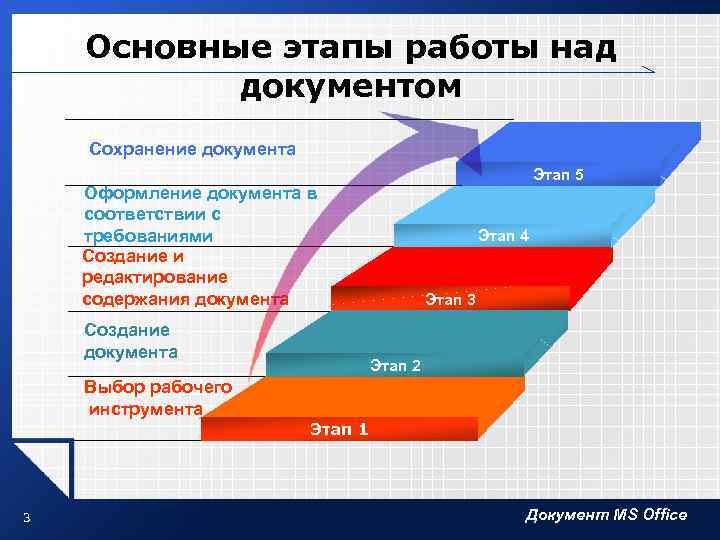
Основные этапы работы над документом Сохранение документа Этап 5 Оформление документа в соответствии с требованиями Создание и редактирование содержания документа Создание документа Этап 4 Этап 3 Этап 2 Выбор рабочего инструмента Этап 1 3 Документ MS Office
Выбор рабочего инструмента На этом этапе выбирается программный инструмент, наиболее подходящий для создания документа требуемого вида. Например, для текстового документа используется текстовый процессор MS Word, для создания таблиц и их обработки – табличный процессор MS Excel. 4 Документ MS Office
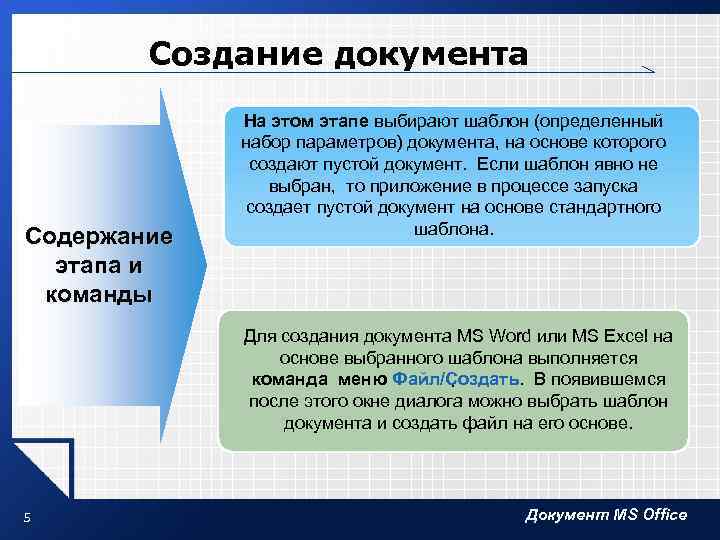
Создание документа Содержание этапа и команды На этом этапе выбирают шаблон (определенный набор параметров) документа, на основе которого создают пустой документ. Если шаблон явно не выбран, то приложение в процессе запуска создает пустой документ на основе стандартного шаблона. Для создания документа MS Word или MS Excel на основе выбранного шаблона выполняется команда меню Файл/Создать. В появившемся. после этого окне диалога можно выбрать шаблон документа и создать файл на его основе. 5 Документ MS Office
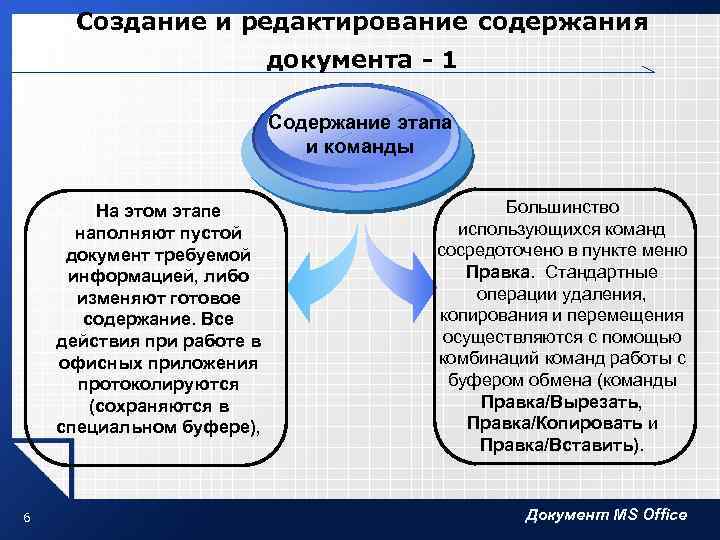
Создание и редактирование содержания документа - 1 Содержание этапа и команды На этом этапе наполняют пустой документ требуемой информацией, либо изменяют готовое содержание. Все действия при работе в офисных приложения протоколируются (сохраняются в специальном буфере), 6 Большинство использующихся команд сосредоточено в пункте меню Правка. Стандартные операции удаления, копирования и перемещения осуществляются с помощью комбинаций команд работы с буфером обмена (команды Правка/Вырезать, Правка/Копировать и Правка/Вставить). Документ MS Office
MS Word v Microsoft Word предназначен для создания, просмотра, редактирования документов. Он позволяет применять различные шрифты, вставлять в документы электронные таблицы, диаграммы, математические формулы, графические иллюстрации, обеспечивает фоновую проверку орфографии. 7 Документ MS Office
РЕЖИМЫ ПРОСМОТРА ДОКУМЕНТА v MS-WORD позволяет просматривать редактируемые документы в различных режимах просмотра. Для этого используется меню Вид и команды: Обычный, Электронный документ, Разметка страницы, Структура, Главный документ. Режим Обычный устанавливается по умолчанию. В нем удобно выполнять основную часть обработки текста: набор редактирование, форматирование. В этом режиме дается возможность увидеть все виды форматирования текста. 8 Документ MS Office
РЕЖИМЫ ПРОСМОТРА ДОКУМЕНТА v В режиме просмотра Разметка страницы документа наоборот удобно просмотреть расположение текста на странице. v В режиме просмотра Структура удобно просматривать и изменять структуру документа. Под структурой документа подразумевается иерархию заголовков и соответствующих им разделов текста. 9 Документ MS Office
ТАБЛИЦЫ v Под таблицей в MS-WORD понимается табличная форма представления данных в документе. В ячейках таблицы можно размещать: текст, числа, рисунки и т. д. v Таблицы, в которых четко можно выделить количество строк и столбцов называются простыми. Если для таблицы нельзя указать на сколько строк и столбцов она делится, то такая таблица называется сложной. 10 Документ MS Office
ТАБЛИЦЫ v Для добавления простой таблицы достаточно выбрать Таблица - Добавить таблицу. В появившемся окне задается количество строк, столбцов и ширина столбцов таблицы. v Для добавления сложной таблицы выбирается Таблица - Нарисовать таблицу. С помощью указателя мыши, который примет вид пера, определяются границы будущей таблицы. Затем, продолжая использовать мышь, внутри таблицы прорисовываются линии столбцов и строк. 11 Документ MS Office
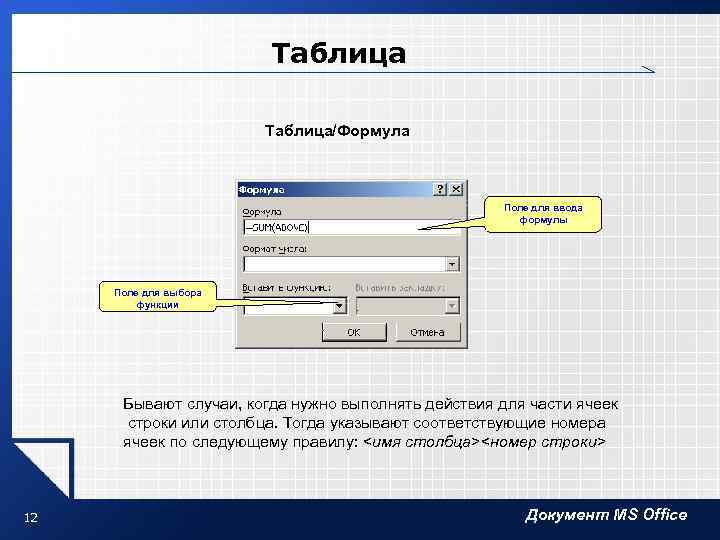
Таблица/Формула Поле для ввода формулы Поле для выбора функции Бывают случаи, когда нужно выполнять действия для части ячеек строки или столбца. Тогда указывают соответствующие номера ячеек по следующему правилу: <имя столбца><номер строки> 12 Документ MS Office
ИЗМЕНЕНИЕ ФОРМЫ ТАБЛИЦЫ v Для добавления строки или столбца в таблицу необходимо выполнить следующие действия. Выделить строку, ниже которой будет вставлена новая строка, или столбец, правее которого будет вставлен новый столбец. Выбрать команду Таблица Добавить строки или Таблица - Добавить столбцы. Удаление ячеек, строк или столбцов производится выполнением команды главного меню Таблица Удалить ячейки. 13 Документ MS Office
ОБЩИЕ СВЕДЕНЬЯ О ПРЕДСТАВЛЕНИИ ИЗОБРАЖЕНИЙ Изображения, хранящиеся на винчестере компьютера можно разделить на две категории: растровые изображения и векторные изображения. В растровых (точечных) рисунках каждая точка представляется ячейкой, или набором ячеек памяти, в котором хранится цвет данной точки. Таким образом, размер информации зависит от размера изображения и количества цветов. 14 Документ MS Office
ОБЩИЕ СВЕДЕНЬЯ О ПРЕДСТАВЛЕНИИ ИЗОБРАЖЕНИЙ Растровые рисунки предназначены главным образом для хранения сложных многоцветных рисунков, фотографий. Векторные изображения удобнее использовать для представления деловой графики и схем. 15 Документ MS Office
Способ хранения изображения v Рассмотрим, к примеру, такой графический примитив, как окружность радиуса r. Для её построения необходимо и достаточно следующих исходных данных: v координаты центра окружности; v значение радиуса r; v цвет заполнения (если окружность не прозрачная); v цвет и толщина контура (в случае наличия контура). 16 Документ MS Office
Преимущества векторного способа описания графики над растровой графикой v Размер, занимаемый описательной частью, не зависит от реальной величины объекта. v В связи с тем, что информация об объекте хранится в описательной форме, можно бесконечно увеличить графический примитив, например, дугу окружности, и она останется гладкой. С другой стороны, если кривая представлена в виде ломаной линии, увеличение покажет, что она на самом деле не кривая. 17 Документ MS Office
v Параметры объектов хранятся и могут быть легко изменены. Также это означает что перемещение, масштабирование, вращение, заполнение и т. д. не ухудшает качества рисунка. Более того, обычно указывают размеры в аппаратнонезависимых единицах (англ. deviceindependent unit), которые ведут к наилучшей возможной растеризации на растровых устройствах. v При увеличении или уменьшении объектов толщина линий может быть задана постоянной величиной, независимо от реального контура. 18 Документ MS Office
Фундаментальные недостатки векторной графики v Не каждый объект может быть легко изображен в векторном виде — для подобного оригинальному изображению может потребоваться очень большое количество объектов и их сложности, что негативно влияет на количество памяти, занимаемой изображением, и на время для его отображения (отрисовки). v Перевод векторной графики в растр достаточно прост. Но обратного пути, как правило, нет — трассировка растра, при том что требует значительных вычислительных мощностей и времени, не всегда обеспечивает высокое качество векторного рисунка. v Преимущество векторной картинки — масштабируемость — пропадает, когда начинаем иметь дело с особо малыми разрешениями графики (например, иконки 32× 32 или 16× 16). Чтобы не было «грязи» , картинку под такие разрешения приходится подгонять вручную. 19 Документ MS Office
Работа со стилями v Стиль оформления – это именованная совокупность настроек параметров шрифта, абзаца, языка. v Использование стилей обеспечивает простоту форматирования абзацев и заголовков, а также единство их оформления в пределах всего документа. Кроме того, с их помощью создаются структуры и оглавления. 20 Документ MS Office
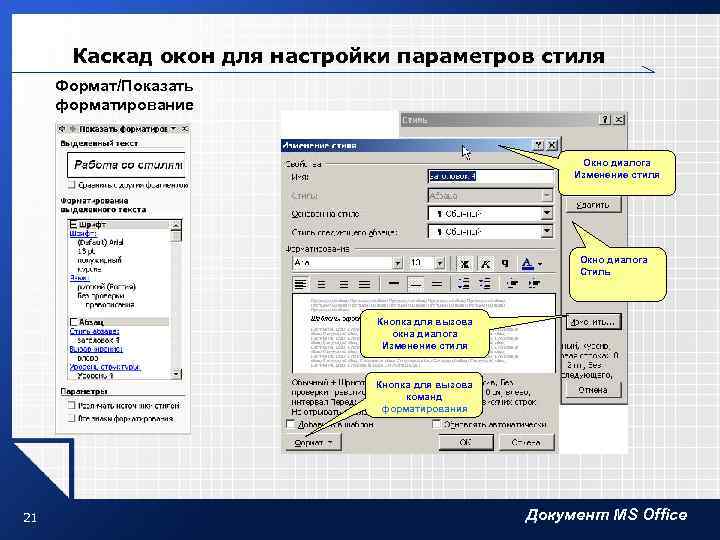
Каскад окон для настройки параметров стиля Формат/Показать форматирование Окно диалога Изменение стиля Окно диалога Стиль Кнопка для вызова окна диалога Изменение стиля Кнопка для вызова команд форматирования 21 Документ MS Office
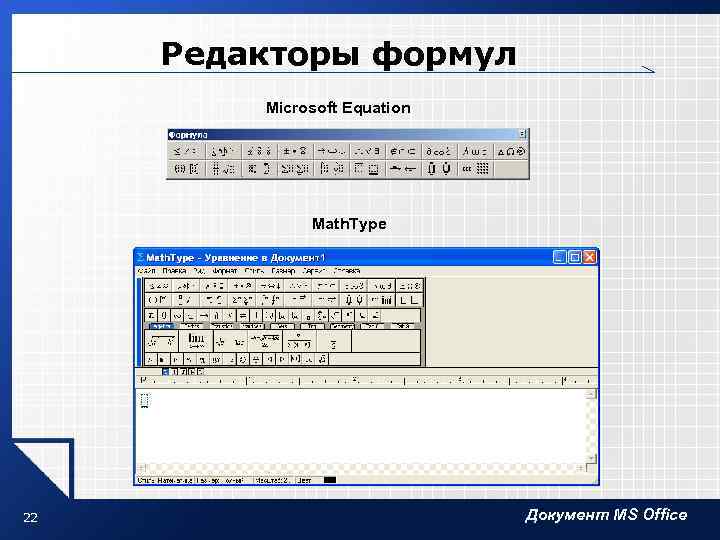
Редакторы формул Microsoft Equation Math. Type 22 Документ MS Office
EXCEL Microsoft Excel представляет собой электронные таблицы, которые предназначены для выполнения вычислений, анализа и построения разнообразных отчетов. Рабочее поле представляет собой матрицу, состоящую из столбцов и строк. Заголовки столбцов обозначаются заглавными латинскими буквами и находятся в верхней части электронной таблицы. 23 Документ MS Office
EXCEL v. Число столбцов практически не ограничено, так как после перебора всех заглавных букв латинского алфавита (А, В, С, D и. т. д. ) нумерация столбцов продолжается как АА, АВ, AC, AD и т. д. Нумерация строк находится в левой части электронной таблицы, начиная с 1 и до 65 536. 24 Документ MS Office
Таким образом, вся электронная таблица представляет собой матрицу, состоящую из отдельных ячеек, имеющих номер столбца и номер строки. Табличный курсор изначально находится в ячейке А 1, то есть в левой верхней ячейке электронной таблицы. Если же обратиться к этой ячейке из другого листа книги, то в адрес добавится название данного листа: Лист 1!А 1! (восклицательный знак служит разделителем). 25 Документ MS Office
Абсолютные и относительные ссылки v Относительные ссылки при копировании ячейки будут автоматически корректироваться, "сдвигаться" относительно ячейки так, что смещение влияющей ячейки (той, на которую мы ссылаемся) относительно зависимой (той, в которую введена формула со ссылкой) останется прежним. v Например, в ячейку А 1 введена формула =В 1*2. v При копировании формулы в ячейку А 2 она будет автоматически откорректирована на формулу =В 2*2. Документ MS Office
Абсолютные и относительные ссылки v Абсолютные ссылки при копировании не корректируются. v Формула из нашего примера в абсолютной нотации будет выглядеть так: =$B$1*2. v Теперь, куда бы мы ни копировали формулу, она все равно будет ссылаться на ячейку В 1. F 4 - "закрепить" ссылку, преобразовать ее в абсолютную нотацию Повторное нажатие F 4 преобразует ссылку в смешанную. Преобразования происходят в такой последовательности: А 1 → $A$1 → $A 1 → A$1 → A 1 и дальше по кругу. Документ MS Office
АРИФМЕТИЧЕСКИЕ ОПЕРАЦИИ В Excel используются самые обычные знаки арифметических операций: + - * / % ^(крышка)-возведение в степень. Для задания аргументов используются : интервал ; -перечисление. Порядок обычный и можно использовать скобки. Пример =((F 4+C 5)/E 6)*(B 2 -D 2)+C 4^2 28 Документ MS Office
Защита данных в Excel v Защита от ввода некорректных данных в ячейку. v Защита листа от изменений. v Выборочная защита диапазонов для разных пользователей. v Защита листов книги. v Шифрование файла. 29 Документ MS Office
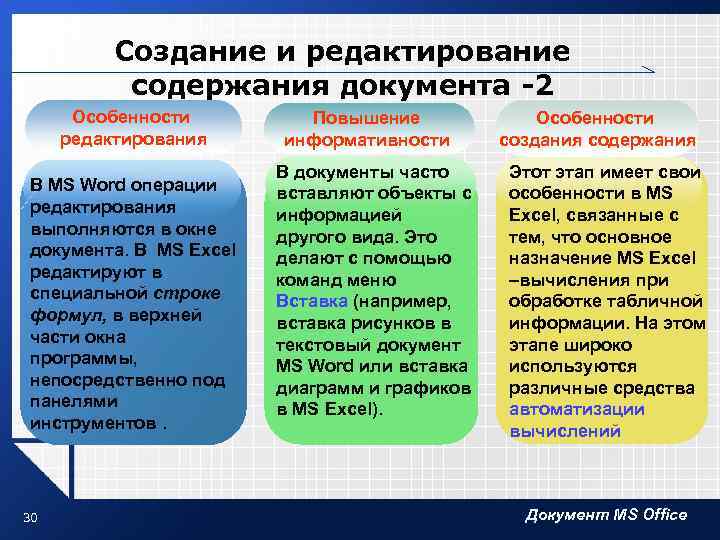
Создание и редактирование содержания документа -2 Особенности редактирования В MS Word операции редактирования выполняются в окне документа. В MS Excel редактируют в специальной строке формул, в верхней части окна программы, непосредственно под панелями инструментов. 30 Повышение информативности В документы часто вставляют объекты с информацией другого вида. Это делают с помощью команд меню Вставка (например, вставка рисунков в текстовый документ MS Word или вставка диаграмм и графиков в MS Excel). Особенности создания содержания Этот этап имеет свои особенности в MS Excel, связанные с тем, что основное назначение MS Excel –вычисления при обработке табличной информации. На этом этапе широко используются различные средства автоматизации вычислений Документ MS Office
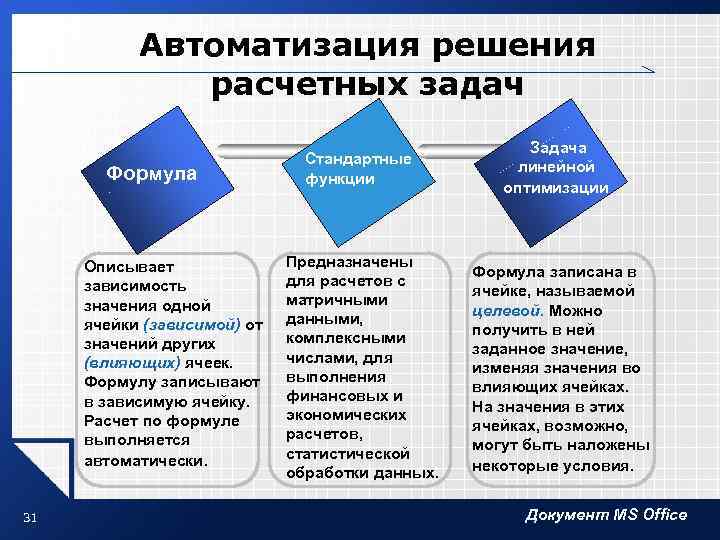
Автоматизация решения расчетных задач Формула Описывает зависимость значения одной ячейки (зависимой) от значений других (влияющих) ячеек. Формулу записывают в зависимую ячейку. Расчет по формуле выполняется автоматически. 31 Стандартные функции Предназначены для расчетов с матричными данными, комплексными числами, для выполнения финансовых и экономических расчетов, статистической обработки данных. Задача линейной оптимизации Формула записана в ячейке, называемой целевой. Можно получить в ней заданное значение, изменяя значения во влияющих ячейках. На значения в этих ячейках, возможно, могут быть наложены некоторые условия. Документ MS Office
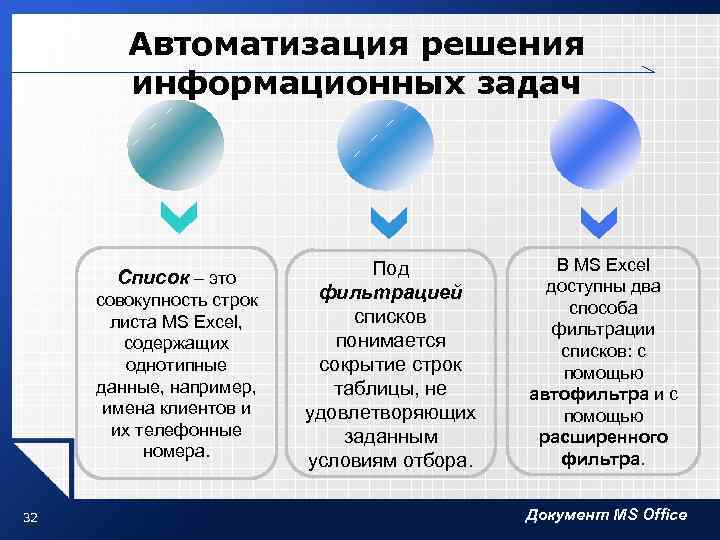
Автоматизация решения информационных задач Список – это совокупность строк листа MS Excel, содержащих однотипные данные, например, имена клиентов и их телефонные номера. 32 Под фильтрацией списков понимается сокрытие строк таблицы, не удовлетворяющих заданным условиям отбора. В MS Excel доступны два способа фильтрации списков: с помощью автофильтра и с помощью расширенного фильтра. Документ MS Office
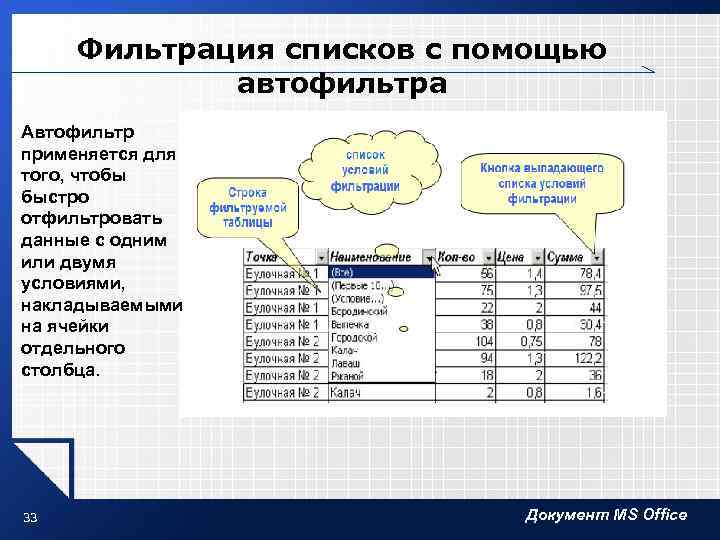
Фильтрация списков с помощью автофильтра Автофильтр применяется для того, чтобы быстро отфильтровать данные с одним или двумя условиями, накладываемыми на ячейки отдельного столбца. 33 Документ MS Office
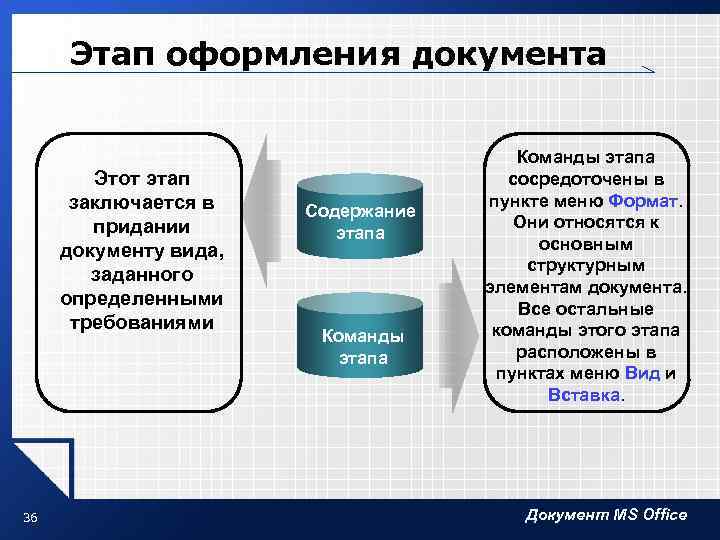
Этап оформления документа Этот этап заключается в придании документу вида, заданного определенными требованиями 36 Содержание этапа Команды этапа сосредоточены в пункте меню Формат. Они относятся к основным структурным элементам документа. Все остальные команды этого этапа расположены в пунктах меню Вид и Вставка. Документ MS Office
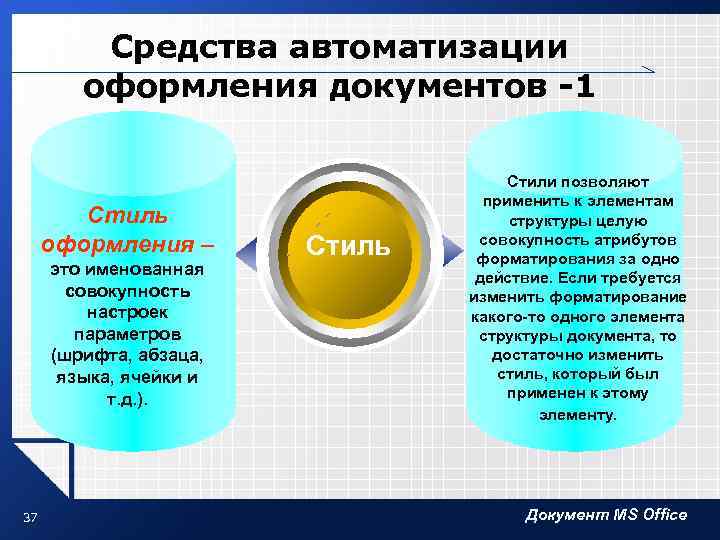
Средства автоматизации оформления документов -1 Стиль оформления – это именованная совокупность настроек параметров (шрифта, абзаца, языка, ячейки и т. д. ). 37 Стиль Стили позволяют применить к элементам структуры целую совокупность атрибутов форматирования за одно действие. Если требуется изменить форматирование какого-то одного элемента структуры документа, то достаточно изменить стиль, который был применен к этому элементу. Документ MS Office
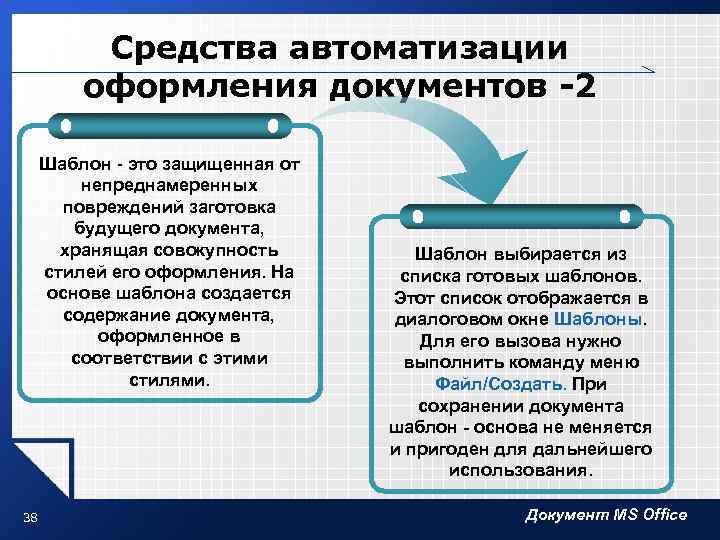
Средства автоматизации оформления документов -2 Шаблон - это защищенная от непреднамеренных повреждений заготовка будущего документа, хранящая совокупность стилей его оформления. На основе шаблона создается содержание документа, оформленное в соответствии с этими стилями. 38 Шаблон выбирается из списка готовых шаблонов. Этот список отображается в диалоговом окне Шаблоны. Для его вызова нужно выполнить команду меню Файл/Создать. При сохранении документа шаблон - основа не меняется и пригоден для дальнейшего использования. Документ MS Office
Сохранение документа На этом этапе осуществляются действия по сохранению созданного документа в виде, доступном для его дальнейшего использования Для сохранения вновь созданного документа выполняется команда меню Файл/Сохранить как… В окне диалога указывают папку для хранения файла, его имя и тип. Ранее созданный файл сохраняют после редактирования командой меню Файл/Сохранить. При этом окно диалога не появляется, а имя и местоположение файла не меняются. 39 Документ MS Office
Документ MS Office 40
