 Скачать презентацию Добро пожаловать Компьютерные программы помогающие в обучении
ea0e42df91f3b2f26faf685da80f38fd.ppt
- Количество слайдов: 84



Добро пожаловать
Компьютерные программы, помогающие в обучении Урок 7
Цель Дать информацию о возможностях компьютерных программ помогать в обучении, в написании и оформлении письменных работ. Закрепить полученную информацию на практике. Воспитывать аккуратность и внимание к деталям.
«Я смотрел, и не было помощника; дивился, что не было поддерживающего» Исаия 63: 5
В давние времена заниматься наукой могли позволить себе только люди, обладающие определенным уровнем достатка. Ведь за хорошим образованием зачастую приходилось ехать в другую страну, нужно было иметь библиотеку из редких и дорогих книг, для помощи в работе нанять переписчика,
В наше время для учебы и научной работы гораздо больше возможностей. При желании, любой может получить высшее образование, всегда к нашим услугам персональные ассистенты, – компьютеры и ноутбуки, – это и библиотека, и редактор, и переводчик, и консультант в одном лице. На сегодняшнем занятии рассмотрим возможности компьютерных программ, которые помогают в обучении.

Microsoft Word
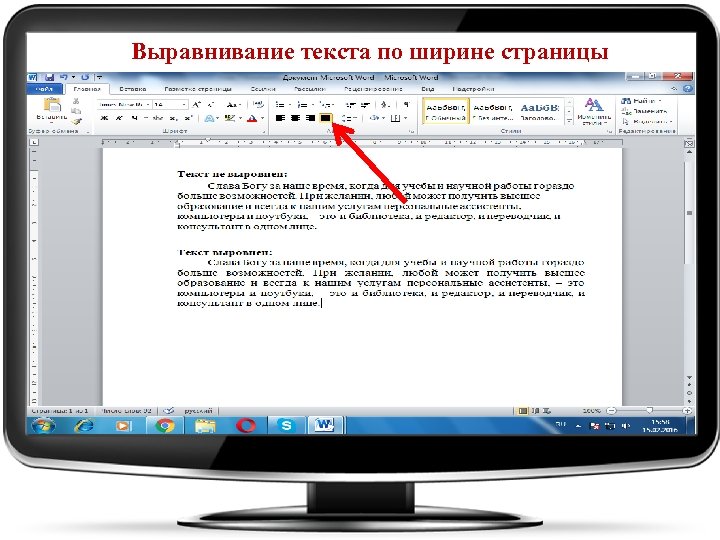
Выравнивание текста по ширине страницы
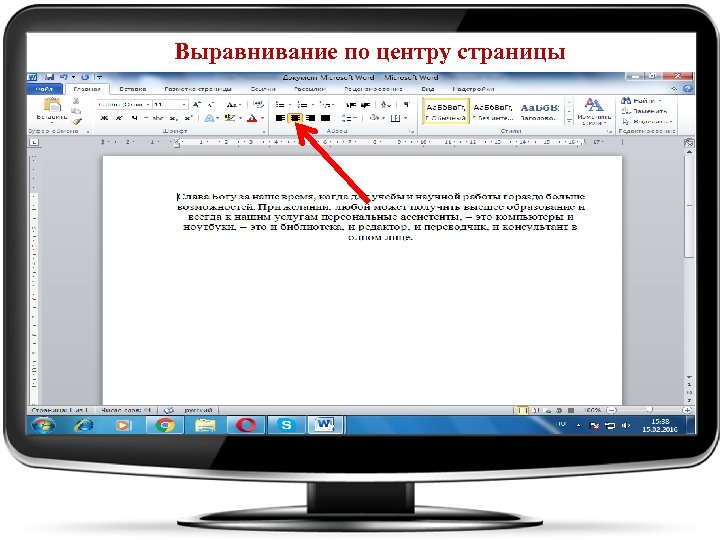
Выравнивание по центру страницы
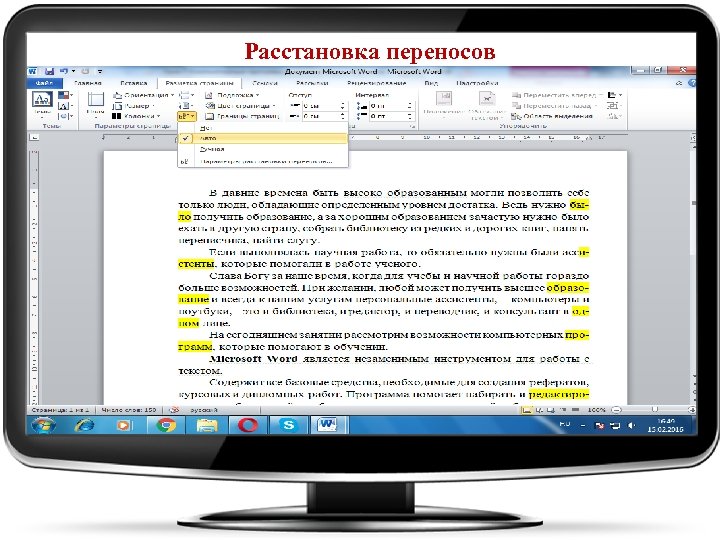
Расстановка переносов Включение переносов может улучшить читаемость текста, а также избавит вас от длинных пустых интервалов между словами. Вы можете расставить их сами или доверить это компьютеру. Кнопка находится в меню «Разметка страницы» «Расстановка переносов» .
Расстановка переносов
Ускорение курсора Обычно, если вы перемещаете курсор с помощью стрелок, он движется по одной букве. Чтобы ускорить его передвижение, зажмите вместе со стрелкой клавишу Сtrl. Быстрое перемещение по документу Существует несколько комбинаций, которые сильно ускоряют навигацию по документу: Ctrl + Alt + Page Down — следующая страница; Ctrl + Alt + Page Up — предыдущая страница; Ctrl + Home — переместиться вверх документа; Ctrl + End — переместиться в конец документа
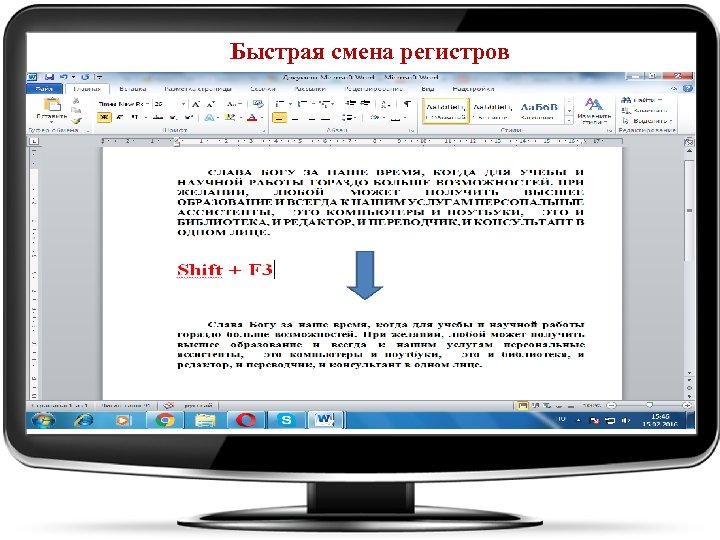
Быстрая смена регистров Если вы ещё не владеете слепым методом набора, то CAPS LOCK может сыграть с вами злую шутку. Случайно включив его и не посмотрев на экран, можно набрать гору текста, который придётся удалить и переписать с нуля из-за одной нажатой кнопки. Но выделив нужный текст и нажав Shift + F 3, вы измените регистр с заглавного на строчный.
Быстрая смена регистров
Выделение и заливка текста
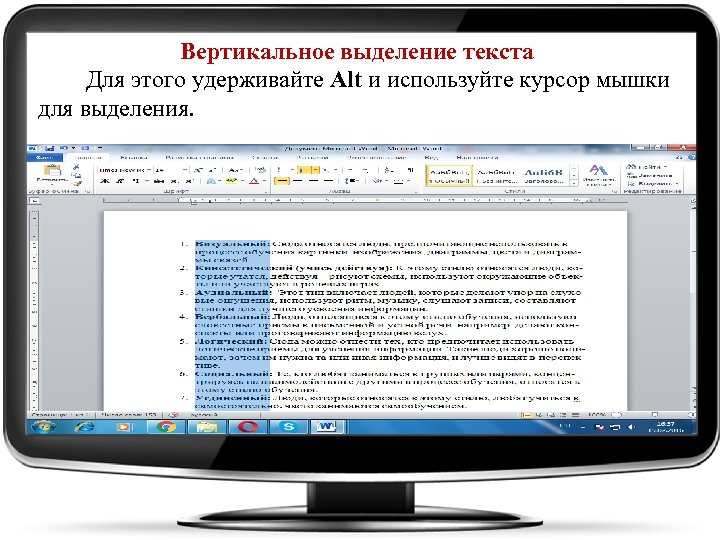
Вертикальное выделение текста Для этого удерживайте Alt и используйте курсор мышки для выделения.
Надстрочные буквы
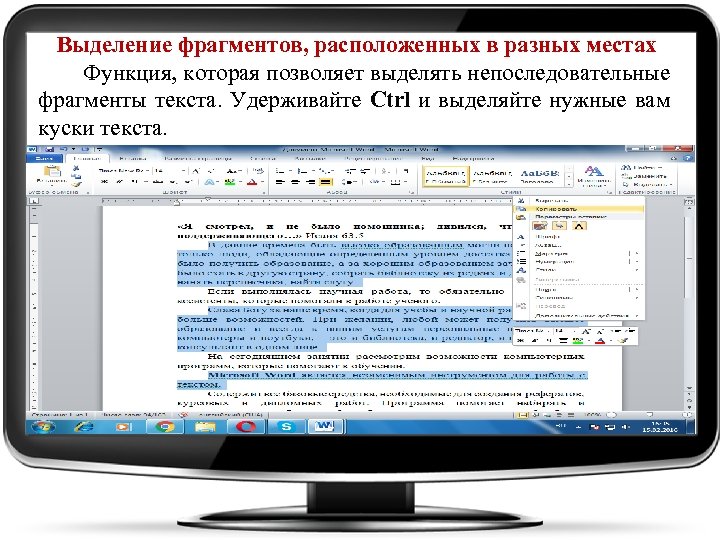
Выделение фрагментов, расположенных в разных местах Функция, которая позволяет выделять непоследовательные фрагменты текста. Удерживайте Ctrl и выделяйте нужные вам куски текста.
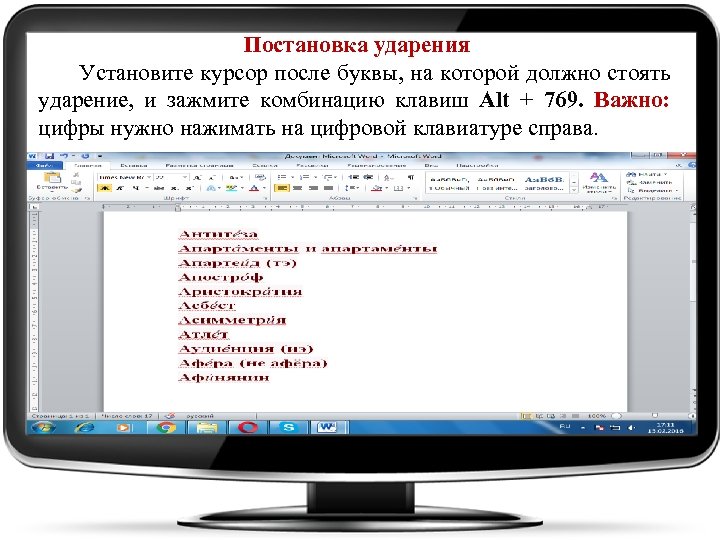
Постановка ударения Установите курсор после буквы, на которой должно стоять ударение, и зажмите комбинацию клавиш Alt + 769. Важно: цифры нужно нажимать на цифровой клавиатуре справа.
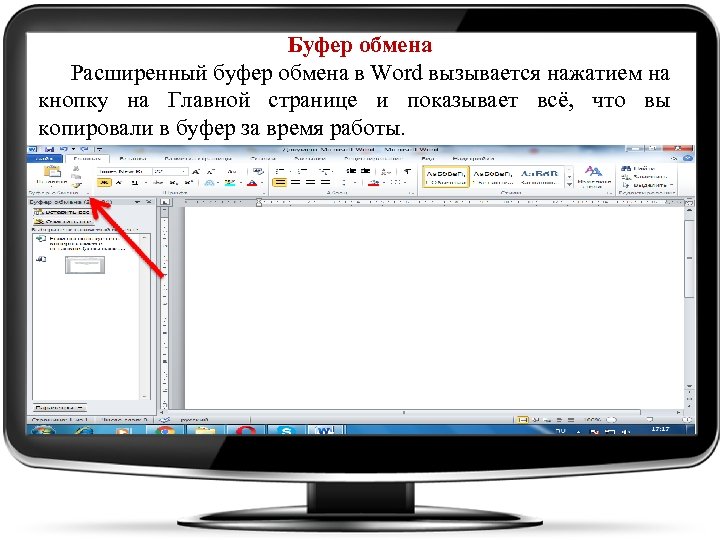
Буфер обмена Расширенный буфер обмена в Word вызывается нажатием на кнопку на Главной странице и показывает всё, что вы копировали в буфер за время работы.
Быстрое перемещение между открытыми документами Если у вас открыто несколько документов Word, с которыми вы одновременно работаете, то для перемещения между ними есть быстрый способ: используя сочетания клавиш Ctrl + F 6 или Shift + Ctrl +F 6 Сочетание Ctrl + F 6 позволяет перемещаться от самого последнего созданного документа (по времени) к первому (в обратном порядке), в то время как сочетание Shift + Ctrl +F 6 позволяет перемещаться между документами в порядке очередности их создания – от первого к последнему.
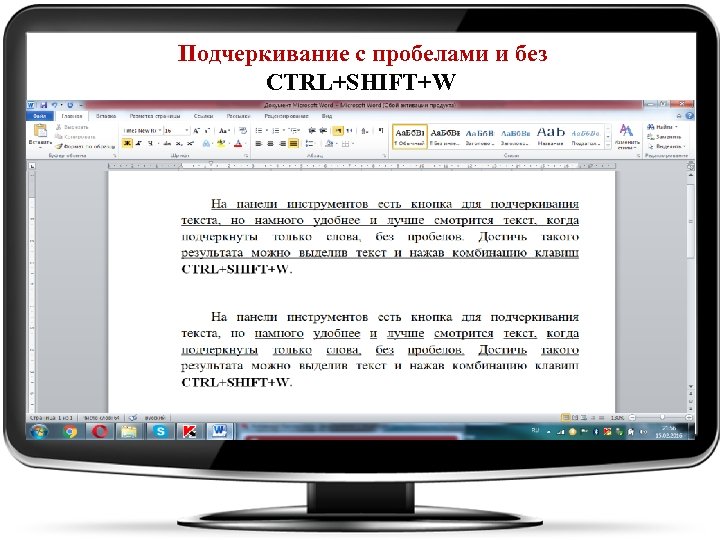
Подчеркивание с пробелами и без CTRL+SHIFT+W
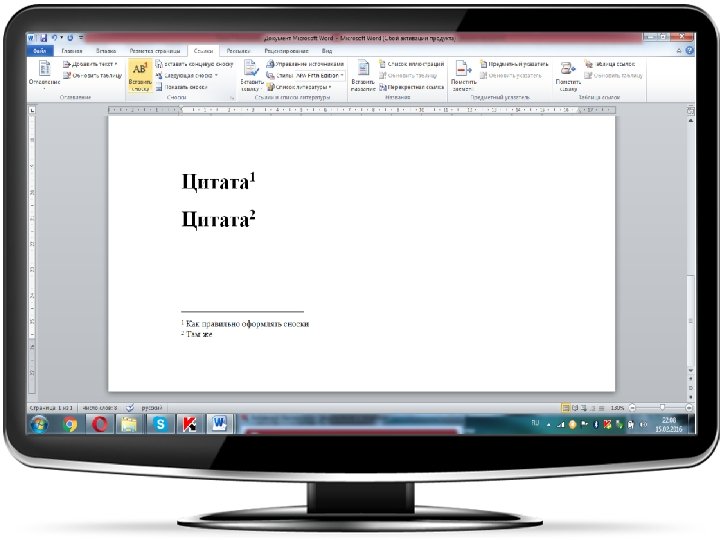
Сноски При создании различного рода текстовых документов в Word, часто возникает необходимость сделать сноску. Подобные сноски позволяют упорядочить содержание документа, придать ему более удобочитаемый вид, и решить ряд других задач по организации текста. Сноски бывают как обычными, которые оформляются на текущей странице, так и концевыми – в этом случае, все сноски выставляются в конце текстового документа. Принцип их добавления в текст следующий. Для того, чтобы создать на странице обычную сноску, нужно открыть главное меню и найти в нем группу «Ссылки» .
На открывшейся ленте выбрать группу «Сноски» , после чего нажать на пункт «Вставить сноску» . Там, где на странице находится курсор, вставляется значок, соответствующий сноске. А в нижней части страницы ставится номер сноски, и появляется разделительная линия, служащая для ее выделения. Концевые сноски вставляются примерно таким же образом. Разница между действиями будет заключаться только в том, что в группе «Сноски» необходимо будет выбрать строку «Вставить концевую сноску» . Разделительная линия появится уже в конце документа, она будет сопровождаться номером сноски.
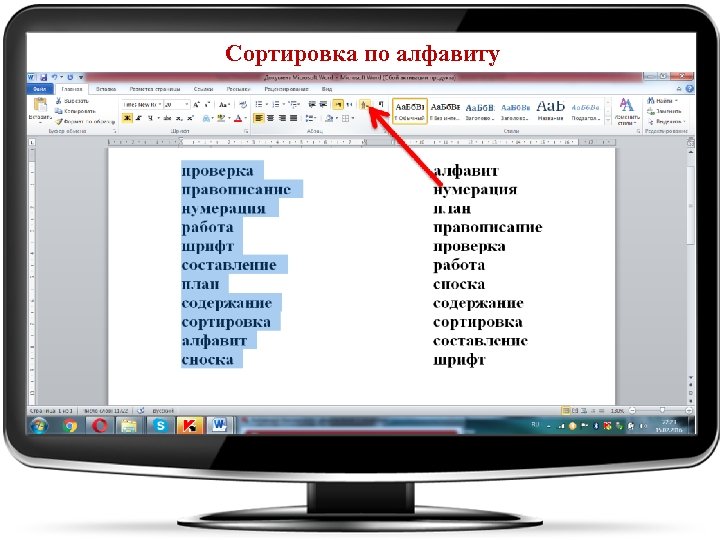
Сортировка по алфавиту
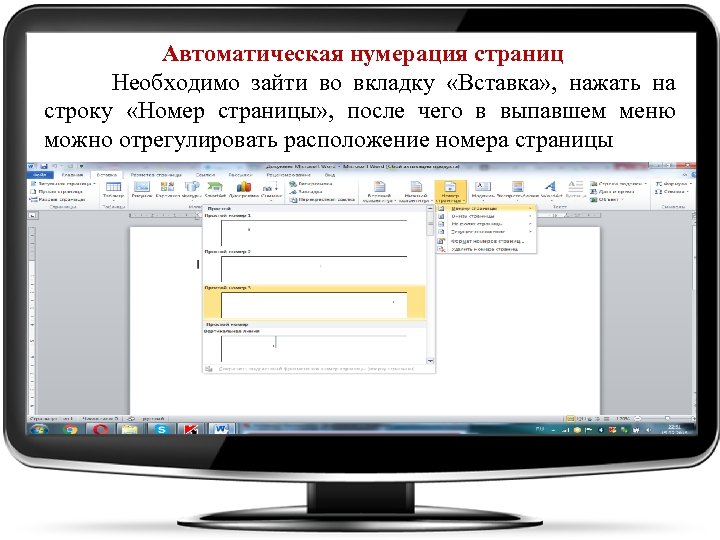
Автоматическая нумерация страниц Необходимо зайти во вкладку «Вставка» , нажать на строку «Номер страницы» , после чего в выпавшем меню можно отрегулировать расположение номера страницы
Как убрать номер с первой страница не нарушив нумерацию Еще одной проблемой, с которой часто сталкиваются пользователи Ворда, является нумерация страниц без титульного листа. Это означает, что нумеровать страницы нужно начиная не с первой страницы (титульной), а со следующей, при этом нумерация должна начинаться с двойки, ведь первой страницей считается обложка. Выполнить это довольно просто – нужно вначале проставить номер страниц документа так, как обычно, после чего каждая из страниц будет пронумерована. Теперь отключаем нумерацию титульного листа.
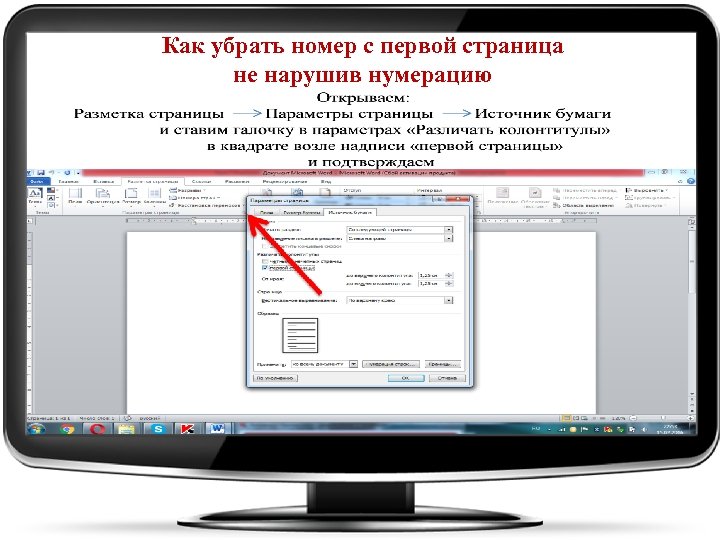
Как убрать номер с первой страница не нарушив нумерацию
Проверка правописания и автозамена слов Обязательно пользуйтесь полезной функцией проверки правописания. Есть и дополнительная функция – это автозамена слов. Часто человек делает ошибку в одних и тех же часто употребляемых словах из-за быстрого набора или в силу привычки. Чтобы установить автозамену группы слов, нужно произвести следующий порядок действий:
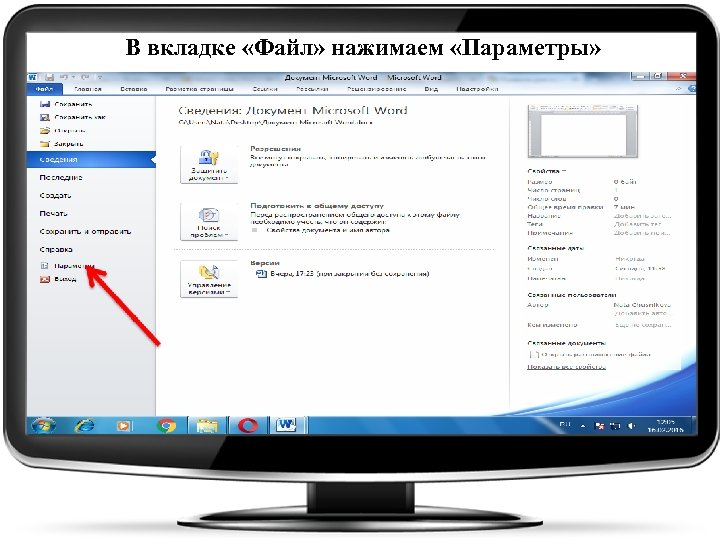
В вкладке «Файл» нажимаем «Параметры»
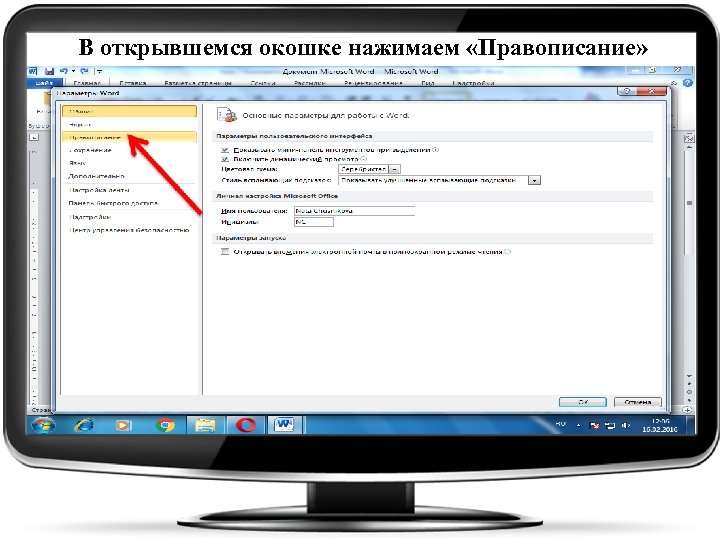
В открывшемся окошке нажимаем «Правописание»
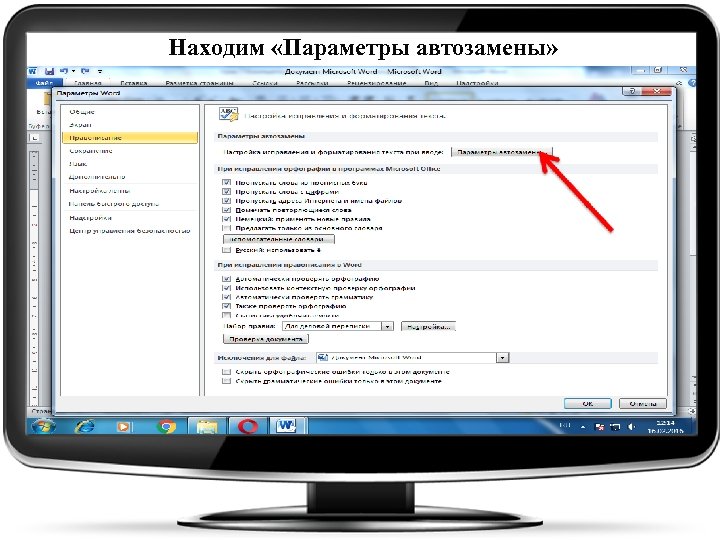
Находим «Параметры автозамены»
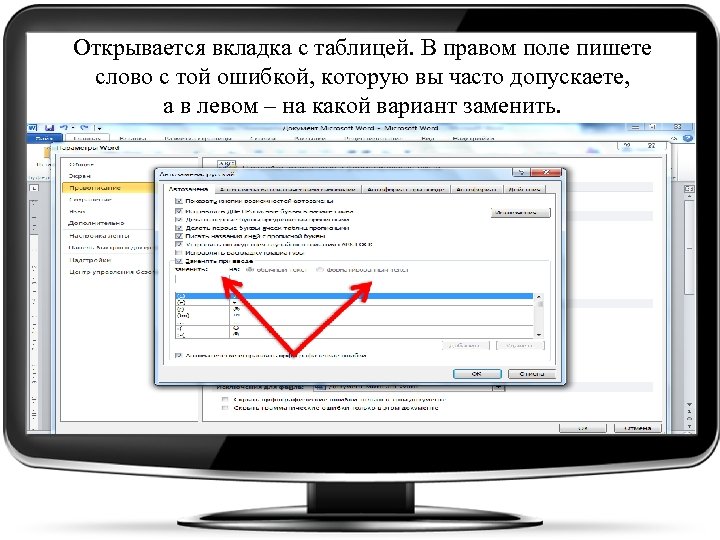
Открывается вкладка с таблицей. В правом поле пишете слово с той ошибкой, которую вы часто допускаете, а в левом – на какой вариант заменить.
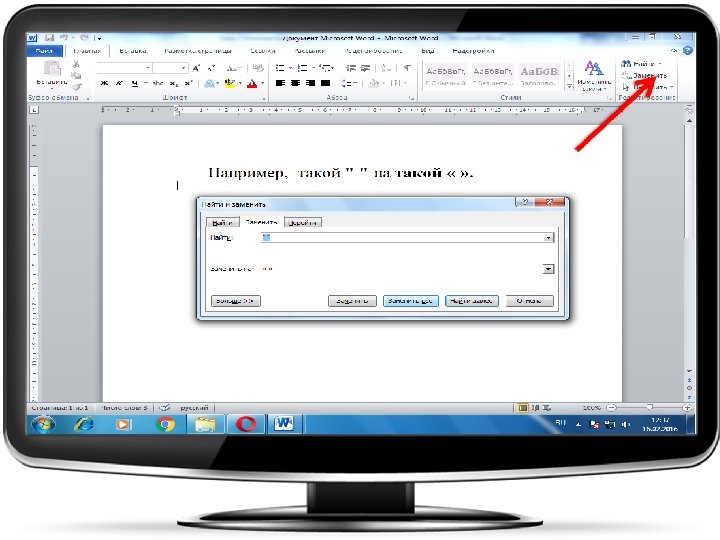
Ручной режим автозамены слова или символа в тексте В процессе работы над текстом может возникнуть необходимость замены слов или символов на другие в большом отрывке текста. Например, такой символ" " на такой « » . Чтобы ускорить процесс замены, нажимаем на Главной странице значок «Заменить» . В открывшееся окно вносим слово или символ, которые нужно найти и на какое слово или символ заменить. Нажимаем «Заменить все» и подтверждаем.
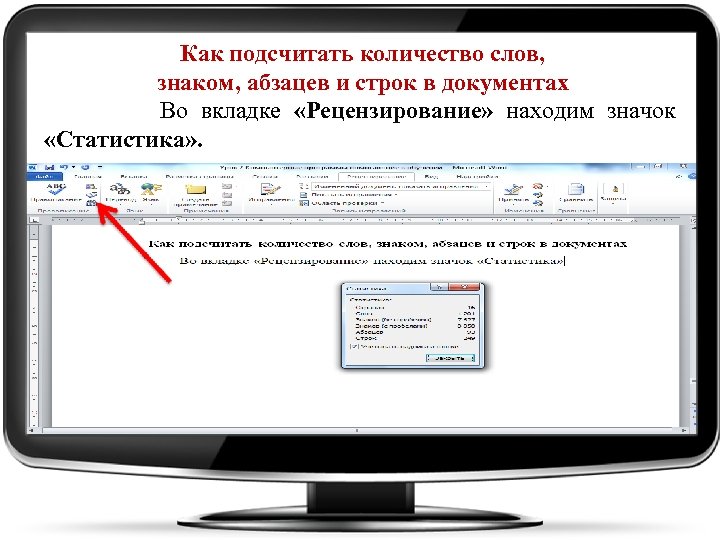
Как подсчитать количество слов, знаком, абзацев и строк в документах Во вкладке «Рецензирование» находим значок «Статистика» .
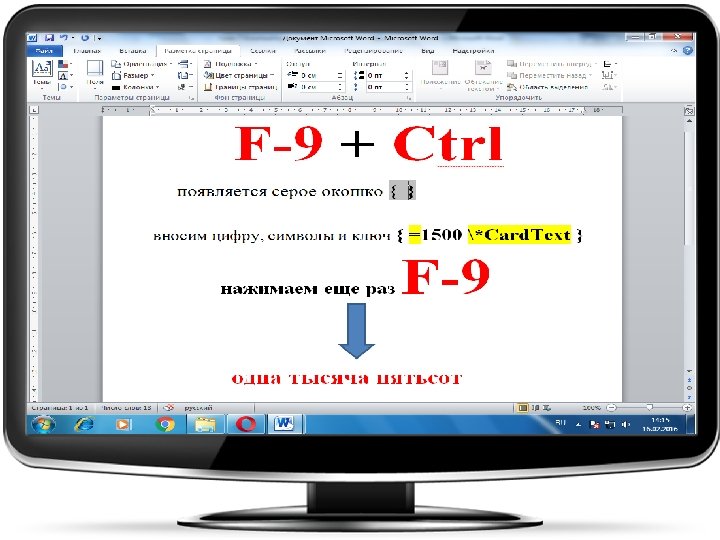
Число или сумма прописью Создаем или открываем документ и в том месте, где необходимо вывести числовое значение прописью, ставим курсор и нажимаем комбинацию клавиш Ctrl + F 9. В тексте появится затененное поле с фигурными скобками. Внутри фигурных скобок вставьте следующую конструкцию: {=1500 *Card. Text}, где 1500 - это любое ваше число (не забывайте про знак равенства перед числом), *Card. Text - это ключ поля. Затем нажмите клавишу F 9. В результате вы увидите представленное прописью ваше число, в данном случае - одна тысяча пятьсот.
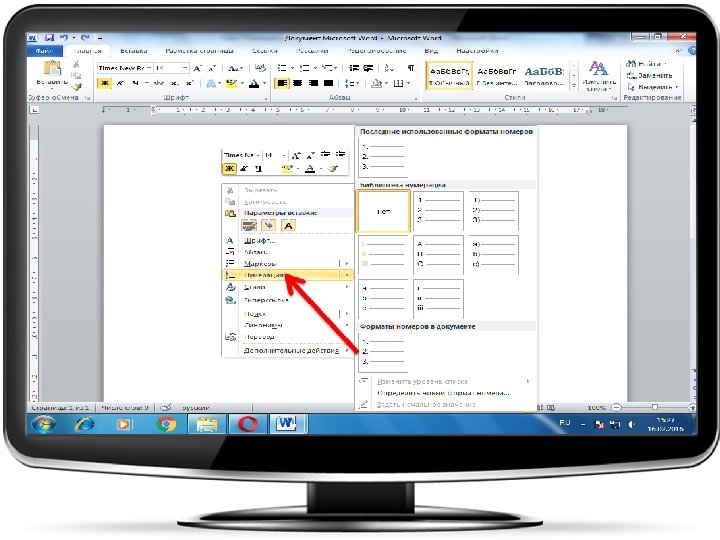
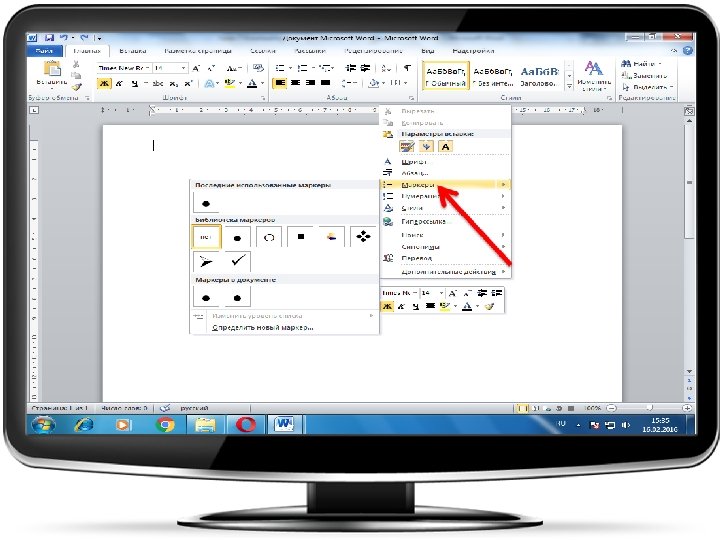
Нумерация Один из способов создания нумерации – это щелкнуть на правую кнопку мышки. Появится список действий. Если навести курсор на «Нумерация» рядом появятся варианты нумерации. После выполнения действий на странице появится первый номер, после того, как напечатаете текст, нажмите «Enter» - появится следующий номер. Кнопка «ТАВ» переводит на следующий уровень нумерации.
Быстро вставить маркированный список Для этого сначала нужно напечатать символ звездочки - * - Астериск, потом ввести пробел, напечатать ваше предложение и нажать клавишу Enter. Например: • Урок 1 • Урок 2 • Урок 3 • Урок 4 Или через клик на правую кнопку мышки.
«Горячие клавиши» Редактор Word позволяет использовать для тех или иных команд сочетания клавиш, так называемые «горячие клавиши» . В некоторых случаях это действительно бывает удобнее, чем действовать мышкой или искать нужные функции в недрах редактора. Горячие клавиши экономят наше время и, в некоторой степени, повышают производительность труда.
Как правило, сочетание клавиш состоит из функциональной клавиши Ctrl и какой-нибудь иной буквы или цифры на клавиатуре. Безусловно, вместо клавиши Ctrl можно установить и другую клавишу, например, Alt или Shift, а также использовать их совместно. Ниже приводится небольшой список часто используемых сочетаний клавиш. В качестве второй клавиши используются буквы латинского алфавита. Но переключаться на другой язык не нужно, система сама определяет нажатую клавишу.
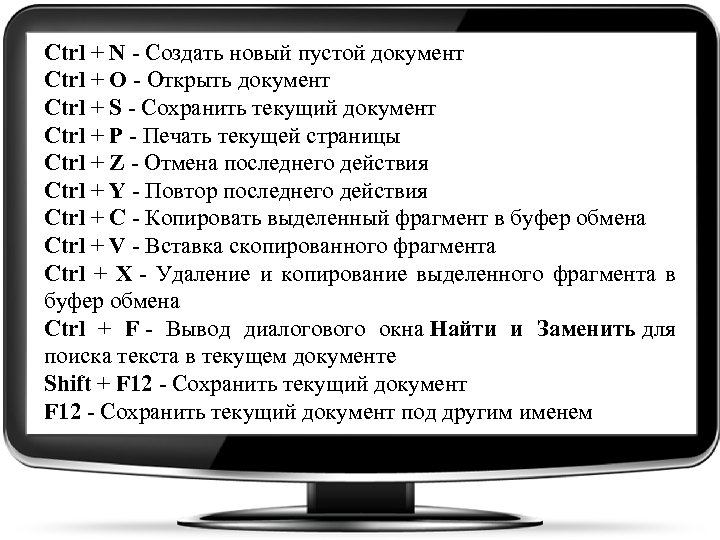
Ctrl + N - Создать новый пустой документ Ctrl + O - Открыть документ Ctrl + S - Сохранить текущий документ Ctrl + P - Печать текущей страницы Ctrl + Z - Отмена последнего действия Ctrl + Y - Повтор последнего действия Ctrl + C - Копировать выделенный фрагмент в буфер обмена Ctrl + V - Вставка скопированного фрагмента Ctrl + X - Удаление и копирование выделенного фрагмента в буфер обмена Ctrl + F - Вывод диалогового окна Найти и Заменить для поиска текста в текущем документе Shift + F 12 - Сохранить текущий документ под другим именем
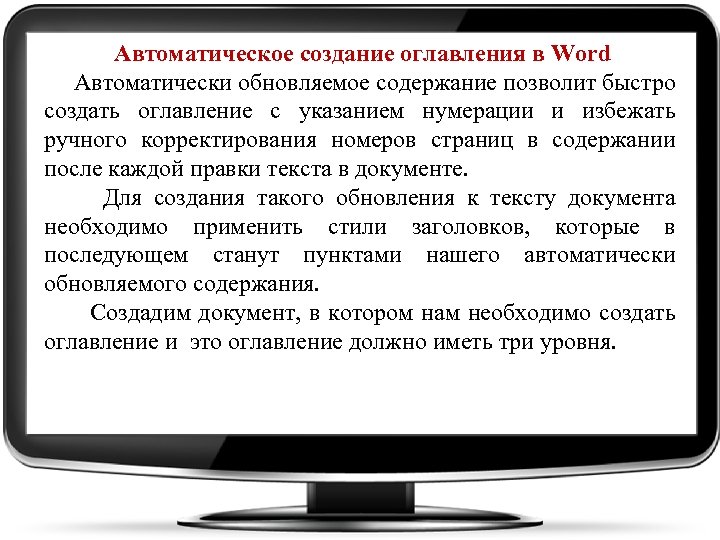
Автоматическое создание оглавления в Word Автоматически обновляемое содержание позволит быстро создать оглавление с указанием нумерации и избежать ручного корректирования номеров страниц в содержании после каждой правки текста в документе. Для создания такого обновления к тексту документа необходимо применить стили заголовков, которые в последующем станут пунктами нашего автоматически обновляемого содержания. Создадим документ, в котором нам необходимо создать оглавление и это оглавление должно иметь три уровня.
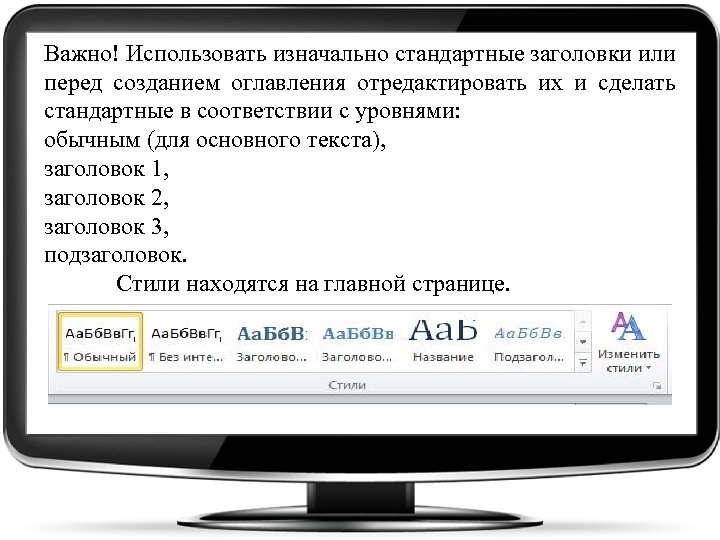
Важно! Использовать изначально стандартные заголовки или перед созданием оглавления отредактировать их и сделать стандартные в соответствии с уровнями: обычным (для основного текста), заголовок 1, заголовок 2, заголовок 3, подзаголовок. Стили находятся на главной странице.
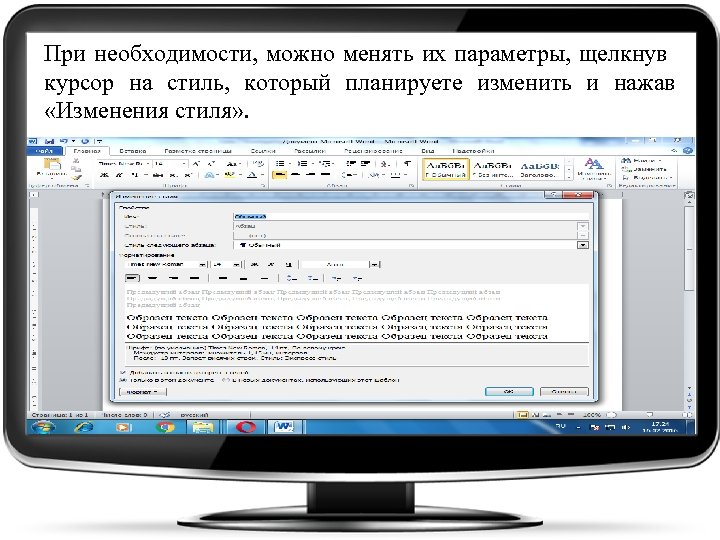
При необходимости, можно менять их параметры, щелкнув курсор на стиль, который планируете изменить и нажав «Изменения стиля» .
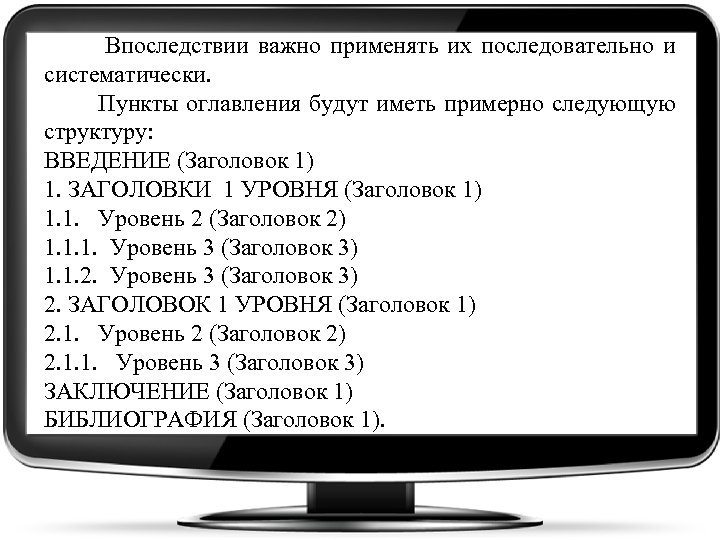
Впоследствии важно применять их последовательно и систематически. Пункты оглавления будут иметь примерно следующую структуру: ВВЕДЕНИЕ (Заголовок 1) 1. ЗАГОЛОВКИ 1 УРОВНЯ (Заголовок 1) 1. 1. Уровень 2 (Заголовок 2) 1. 1. 1. Уровень 3 (Заголовок 3) 1. 1. 2. Уровень 3 (Заголовок 3) 2. ЗАГОЛОВОК 1 УРОВНЯ (Заголовок 1) 2. 1. Уровень 2 (Заголовок 2) 2. 1. 1. Уровень 3 (Заголовок 3) ЗАКЛЮЧЕНИЕ (Заголовок 1) БИБЛИОГРАФИЯ (Заголовок 1).
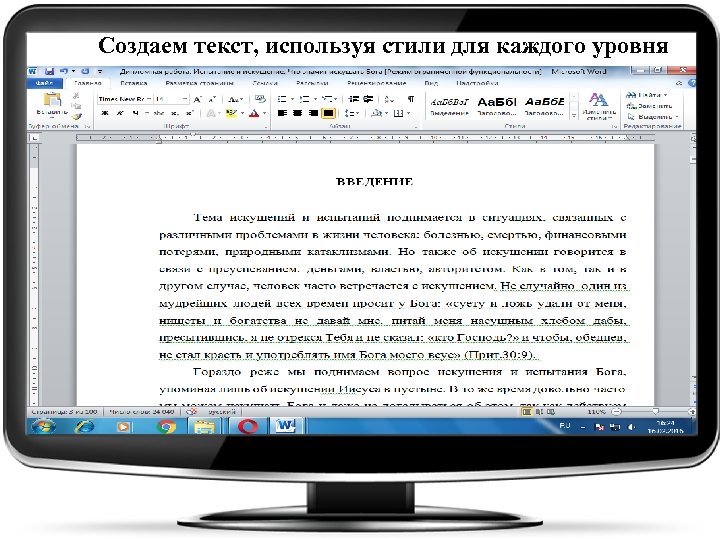
Создаем текст, используя стили для каждого уровня
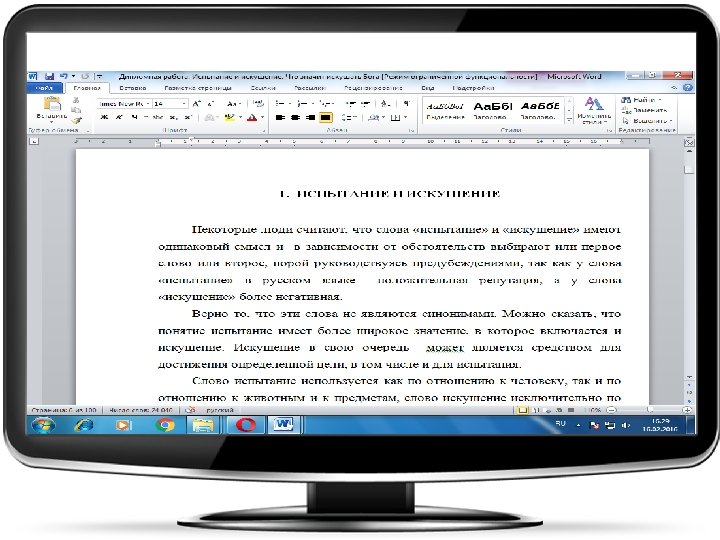
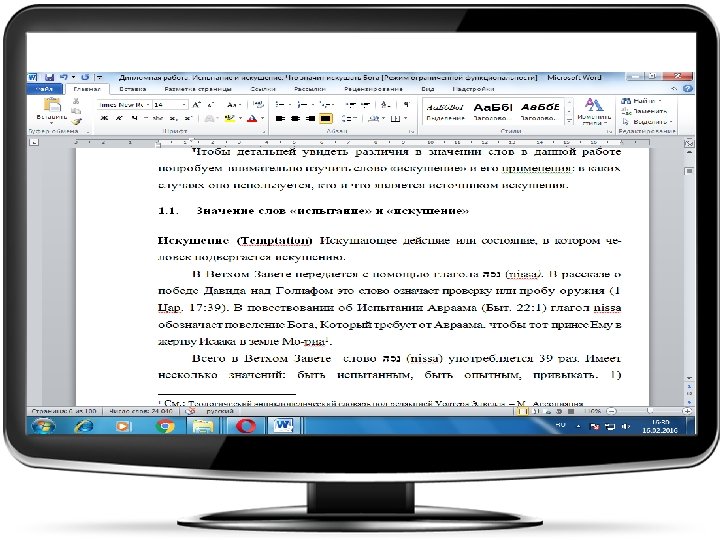
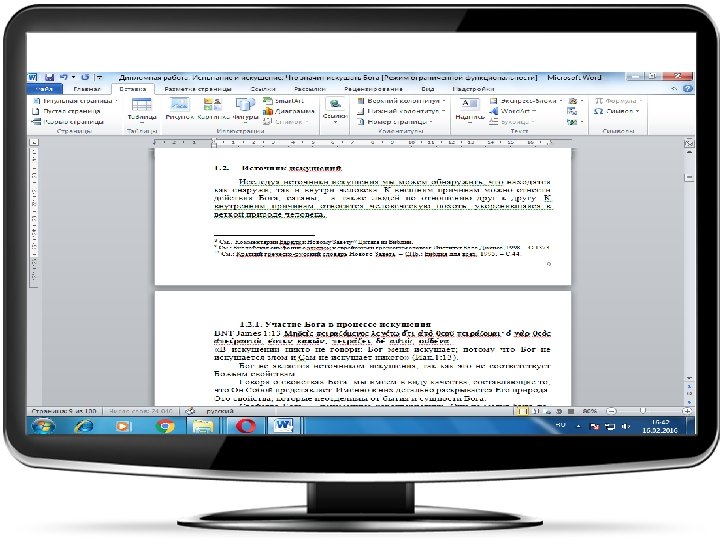
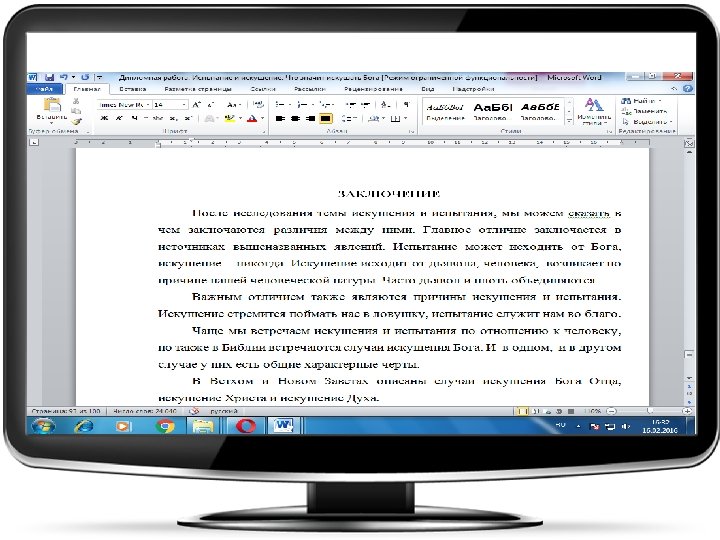
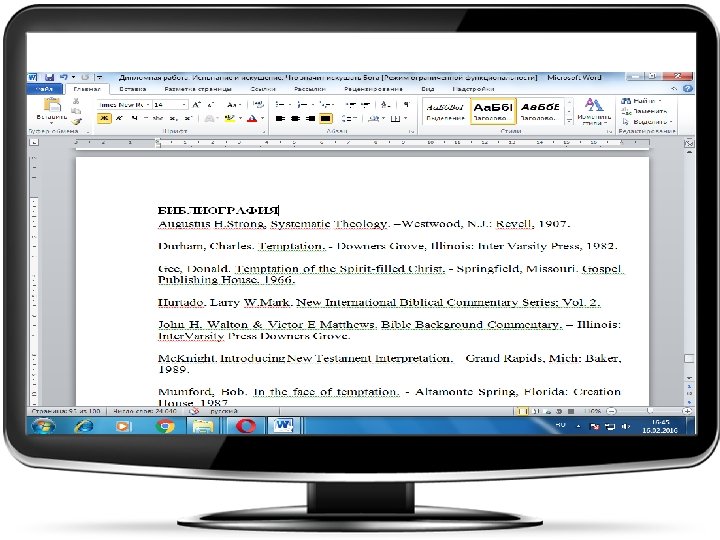
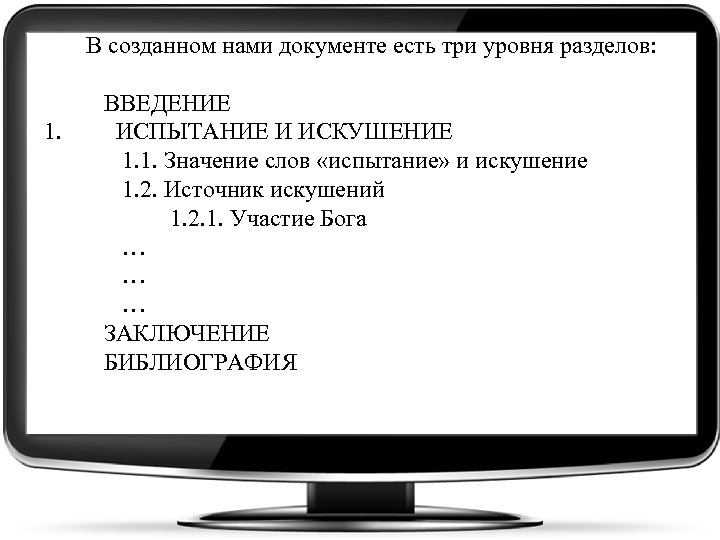
В созданном нами документе есть три уровня разделов: ВВЕДЕНИЕ 1. ИСПЫТАНИЕ И ИСКУШЕНИЕ 1. 1. Значение слов «испытание» и искушение 1. 2. Источник искушений 1. 2. 1. Участие Бога … … ЗАКЛЮЧЕНИЕ БИБЛИОГРАФИЯ
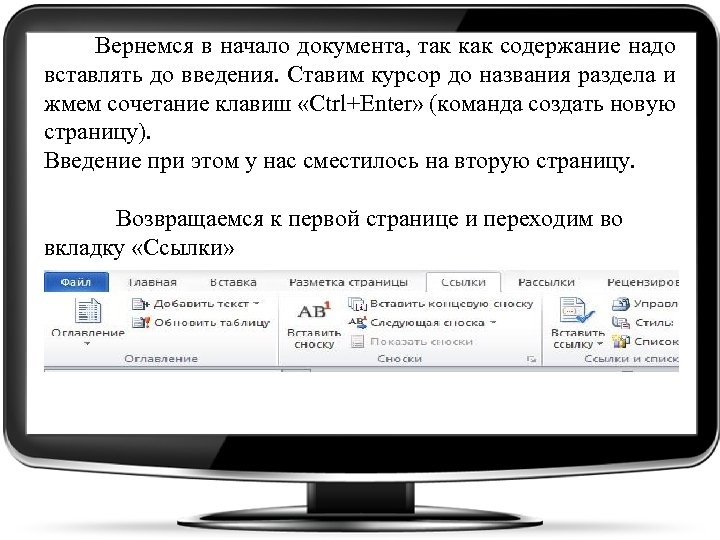
Вернемся в начало документа, так как содержание надо вставлять до введения. Ставим курсор до названия раздела и жмем сочетание клавиш «Ctrl+Enter» (команда создать новую страницу). Введение при этом у нас сместилось на вторую страницу. Возвращаемся к первой странице и переходим во вкладку «Ссылки»
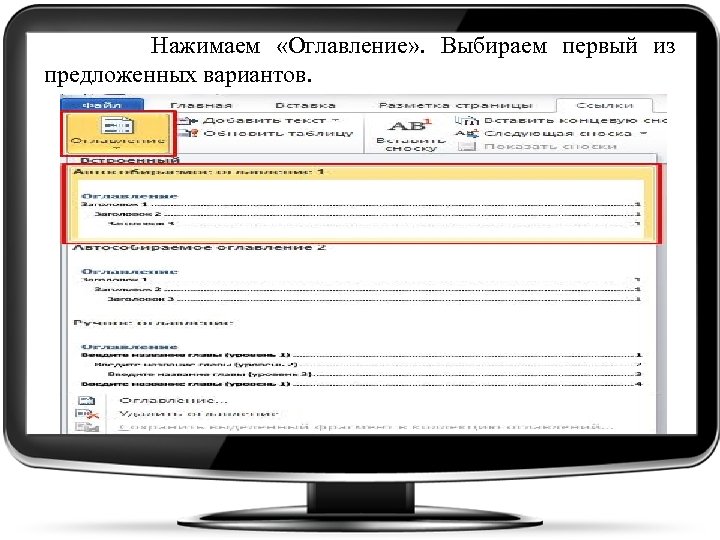
Нажимаем «Оглавление» . Выбираем первый из предложенных вариантов.
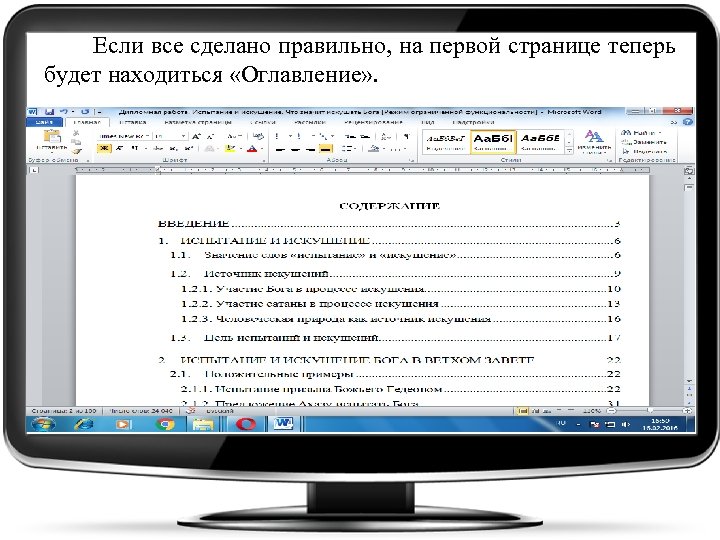
Если все сделано правильно, на первой странице теперь будет находиться «Оглавление» .
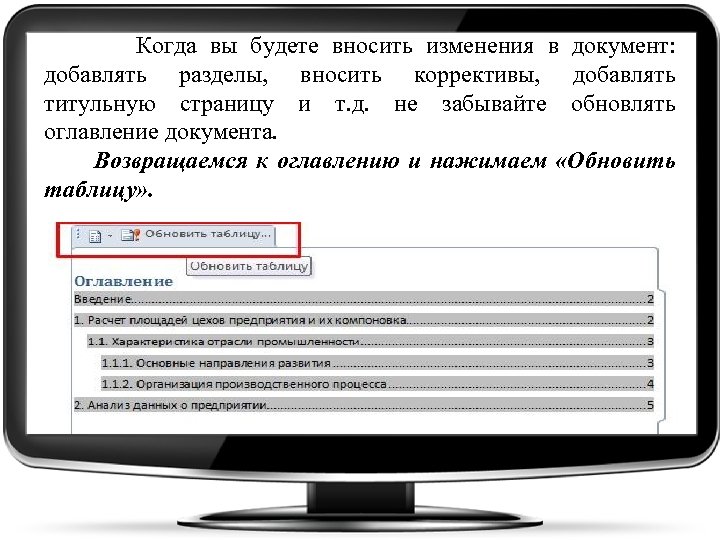
Когда вы будете вносить изменения в документ: добавлять разделы, вносить коррективы, добавлять титульную страницу и т. д. не забывайте обновлять оглавление документа. Возвращаемся к оглавлению и нажимаем «Обновить таблицу» .
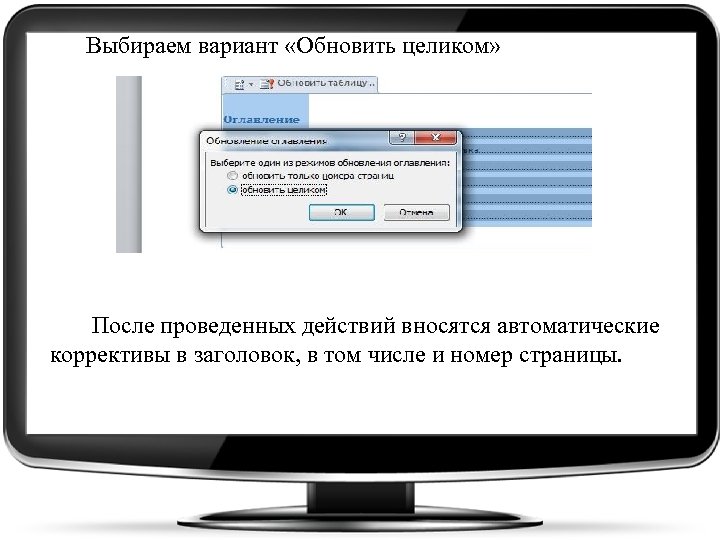
Выбираем вариант «Обновить целиком» После проведенных действий вносятся автоматические коррективы в заголовок, в том числе и номер страницы.

Microsoft Excel
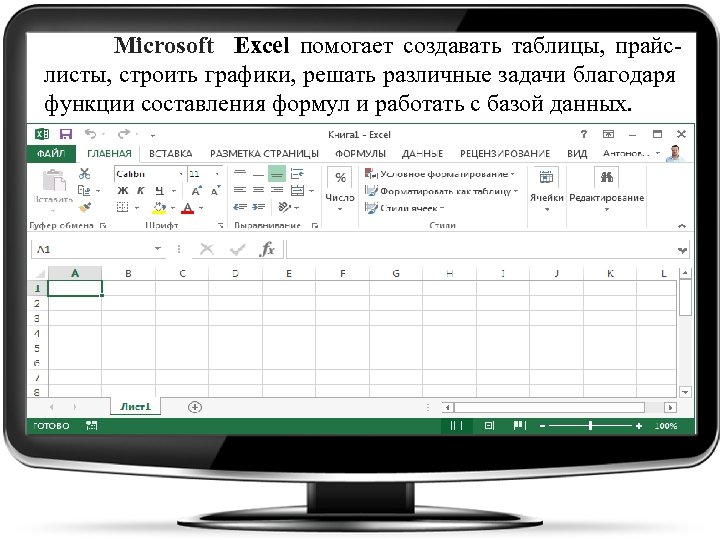
Microsoft Excel помогает создавать таблицы, прайслисты, строить графики, решать различные задачи благодаря функции составления формул и работать с базой данных.
Microsoft Power Point
Microsoft Power Point (от англ. power point – убедительный доклад) – это программа подготовки презентаций. Отлично подходит для создания отлично оформленных заданий с разнообразными визуальными эффектами. Материалы, подготовленные с помощью Power Point, предназначены для отображения на большом экране – через проектор, либо телевизионный экран большого размера.

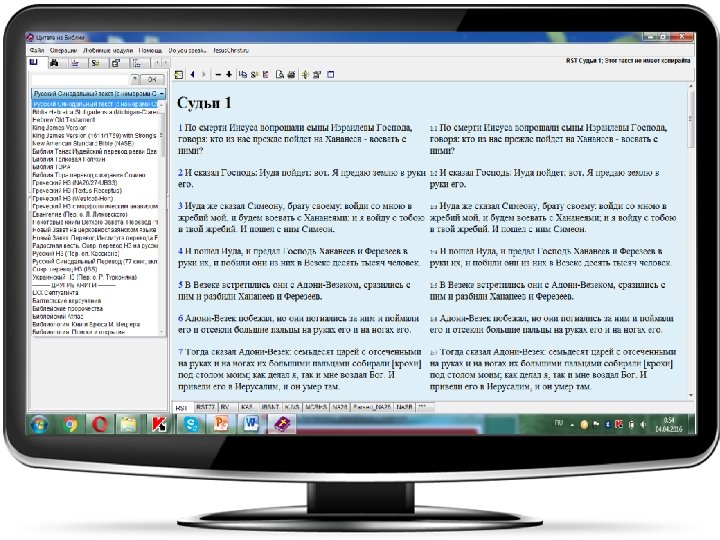
Bible Quote
Программа «Цитата из Библии» (англ. Bible Quote) бесплатная программа для работы с библейскими текстами, посредством подключения различного словарносправочного материала, комментариев и толкований. В её стандартный комплект включены Лексиконы Стронга, словари Брокгауза, Вихлянцева и тематический словарь NIV/Zondervan, содержит комментарии из Новой Женевской Библии и комментарии Баркли к Новому Завету, базу параллельных мест (перекрёстных ссылок). Программа позволяет использовать одновременно несколько десятков переводов Библии на разных языках мира (для сравнения и изучения).
«Цитата из Библии» включает в себя тексты на греческом языке (Новый Завет) и иврите (Ветхий Завет), а также вспомогательную литературу (справочники, энциклопедии, словари, толкования, христианскую богословскую литературу, художественные книги и т. д. ). В программе имеется также внутренний редактор текстов, позволяющий оставлять собственные заметки, связанные с тем или иным текстом. Благодаря своей простой расширяемости (пополняемости), программа «Цитата из Библии» может служить в качестве универсальной программыбиблиотекаря.
Greek. NT
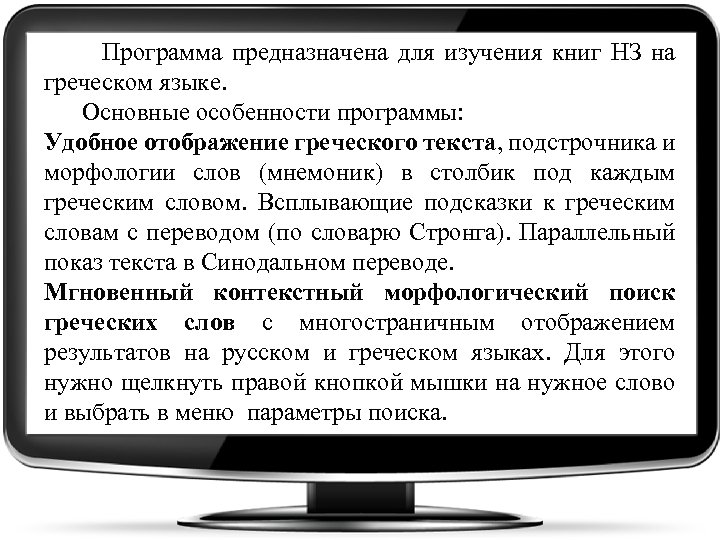
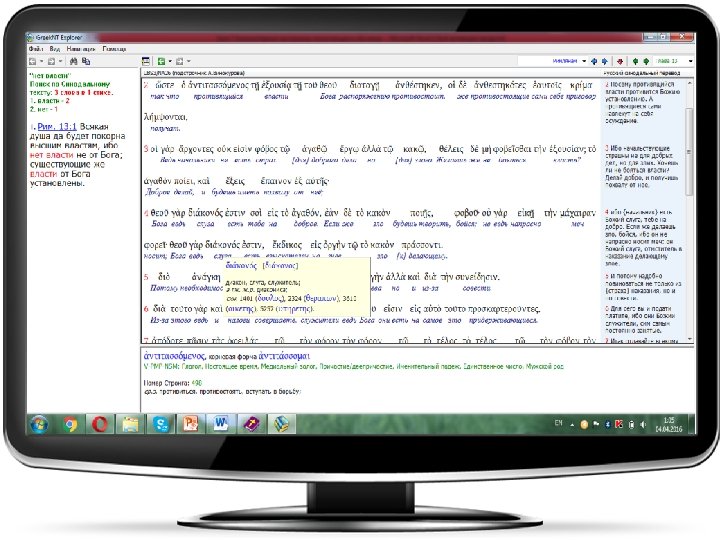
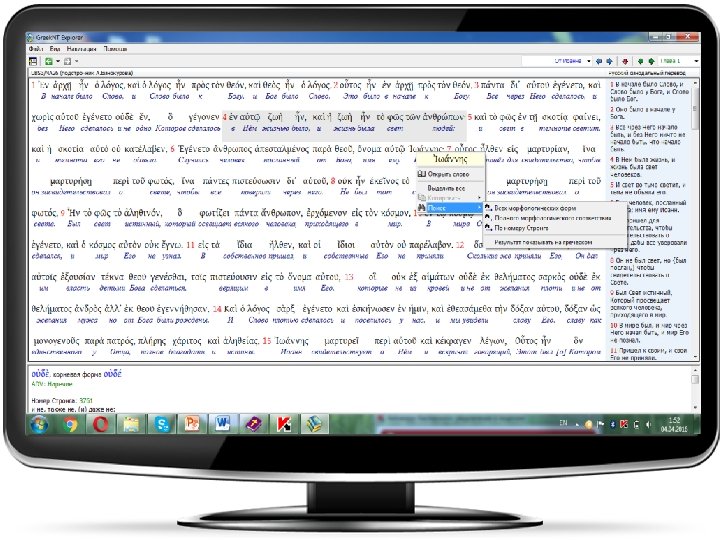
Программа предназначена для изучения книг НЗ на греческом языке. Основные особенности программы: Удобное отображение греческого текста, подстрочника и морфологии слов (мнемоник) в столбик под каждым греческим словом. Всплывающие подсказки к греческим словам с переводом (по словарю Стронга). Параллельный показ текста в Синодальном переводе. Мгновенный контекстный морфологический поиск греческих слов с многостраничным отображением результатов на русском и греческом языках. Для этого нужно щелкнуть правой кнопкой мышки на нужное слово и выбрать в меню параметры поиска.
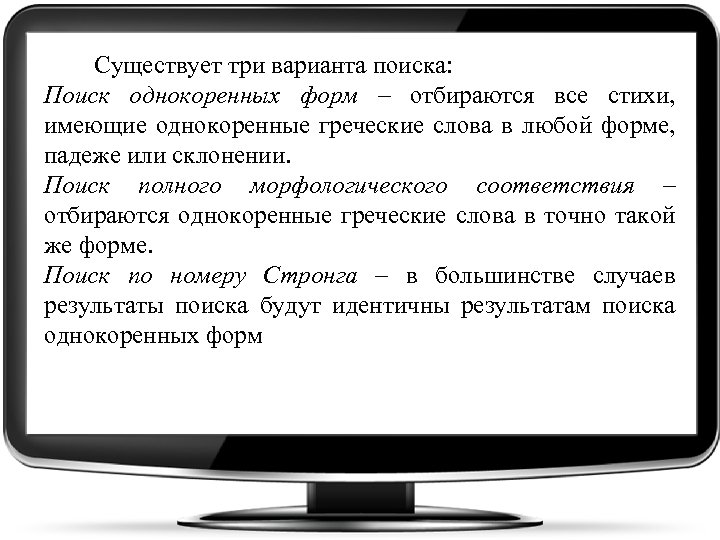
Существует три варианта поиска: Поиск однокоренных форм – отбираются все стихи, имеющие однокоренные греческие слова в любой форме, падеже или склонении. Поиск полного морфологического соответствия – отбираются однокоренные греческие слова в точно такой же форме. Поиск по номеру Стронга – в большинстве случаев результаты поиска будут идентичны результатам поиска однокоренных форм
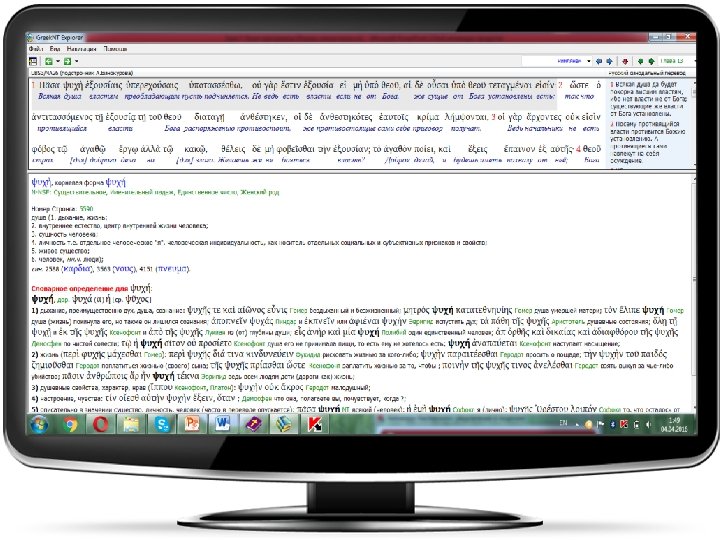
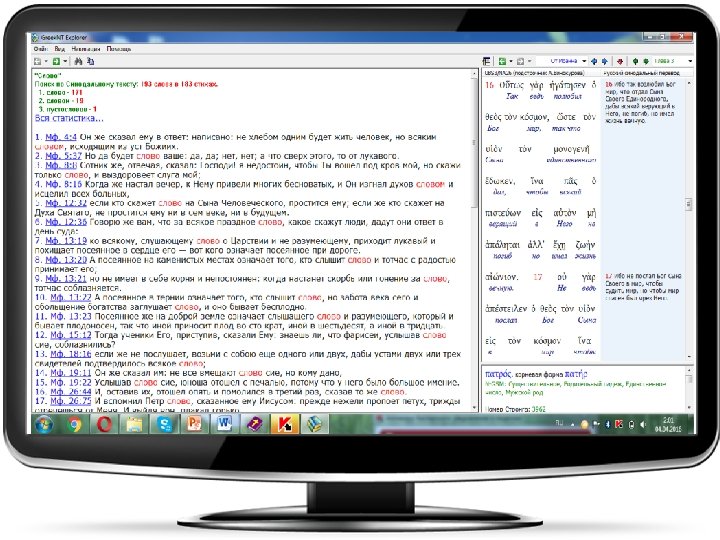
Произвольный поиск (F 7) по греческому тексту, тексту подстрочника и тексту Синодального перевода Показ статистики поиска – сколько раз и в каких словах найдено искомое место. Дополнительный возможности – поиск стихов, отсутствующих в греческом тексте и Синодальном переводе. Просмотр морфологии и значения любого греческого слова в отдельном окне
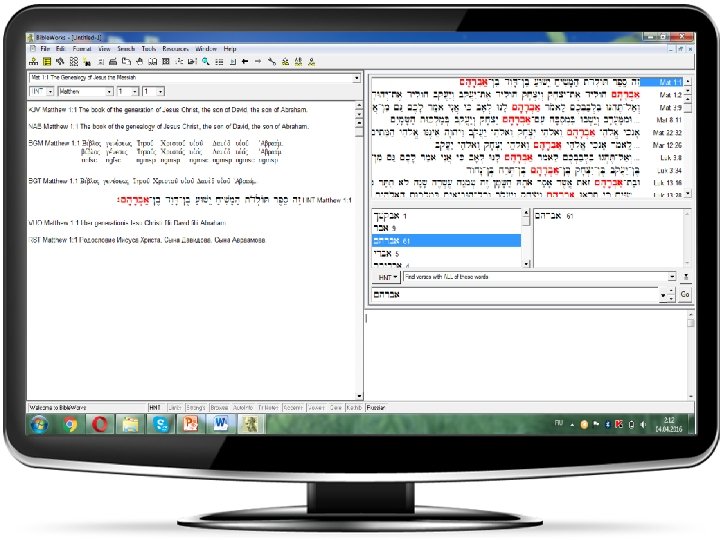
Bible. Works
Программа является мощным инструментом для научной работы – включает все оригинальные тексты, почти все существующие переводы библии, в том числе русский и украинский. 14 версий на оригинальных (греческий и иврит) языках с 18 морфологическими базами данных (форма слова, возможные значения, синонимы и т. д. ). 12 словарей греческого, 5 еврейских словарей, различные инструменты для исследования библейского текста. Книги (на английском) по изучению иврита и греческого текста, комментарии на Библию (на английском), английский словарь.
Лучшая программа для изучения филологических особенностей библейского текста. Она замечательна тем, что для каждого слова позволяет производить подробный анализ его языковой формы, а кроме того осуществлять поиск в библейском тексте не только по корню или форме слова, но и по шаблону — грамматической лемме. Это дает возможность исследователю Священного Писания обнаружить все вхождения того или иного слова в тексты Священного Писания (в отдельные книги или целиком в ветхо- или новозаветный раздел) и установить именно библейское значение слова.
Достоинством являются подробные справочные словари библейской лексики. В версии 8. 0 имеется несколько библейских энциклопедий, которыми удобно пользоваться (при наведении на ссылку на Священное Писание цитата дается во всплывающем окне как на языке оригинала, так и в желаемых переводах).
Скачать презентацию Добро пожаловать Компьютерные программы помогающие в обучении
ea0e42df91f3b2f26faf685da80f38fd.ppt