 Скачать презентацию Для примера многотабличной формы рассмотрим создание сводной таблицы
Многотабличные формы Access.ppt
- Количество слайдов: 27



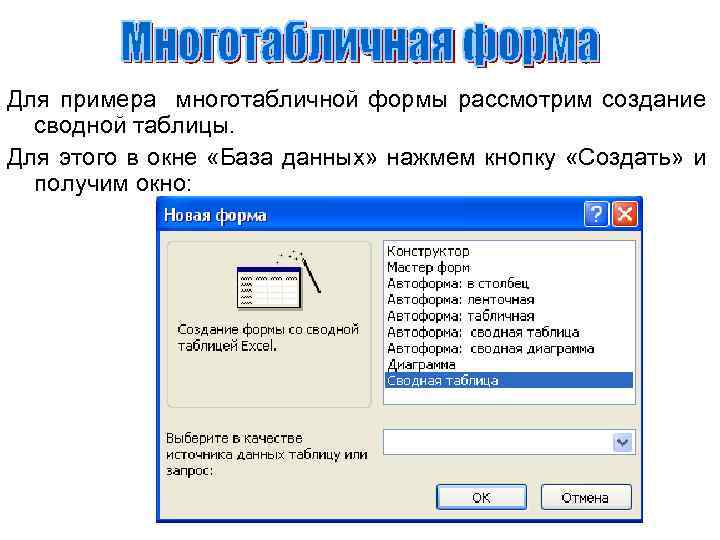
Для примера многотабличной формы рассмотрим создание сводной таблицы. Для этого в окне «База данных» нажмем кнопку «Создать» и получим окно:

Открывается мастер создания сводной таблицы и в первом окне содержится информация о том, как создается сводная таблица:
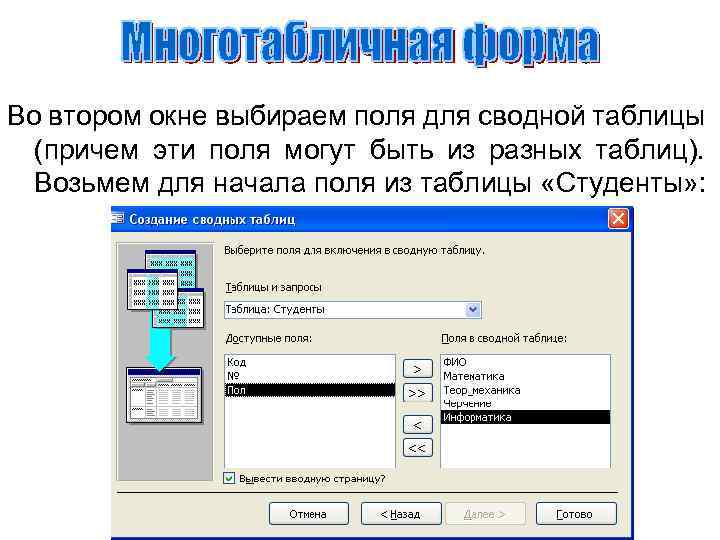
Во втором окне выбираем поля для сводной таблицы (причем эти поля могут быть из разных таблиц). Возьмем для начала поля из таблицы «Студенты» :

А затем добавим «Студенты5» : к ним поля из таблицы
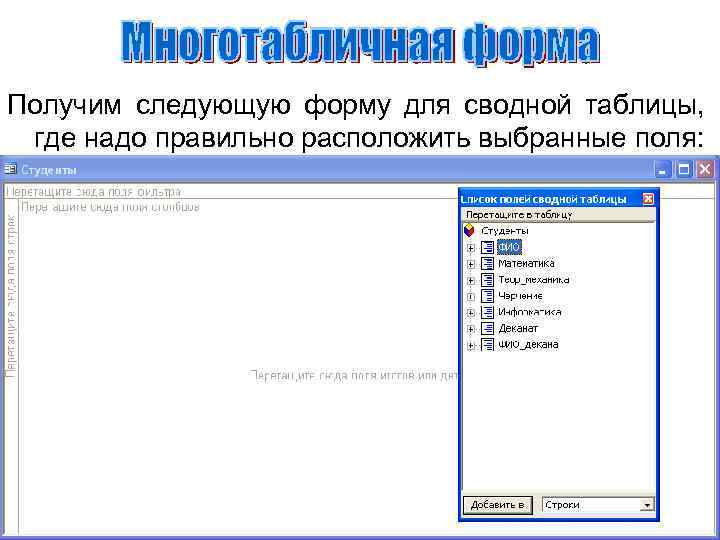
Получим следующую форму для сводной таблицы, где надо правильно расположить выбранные поля:
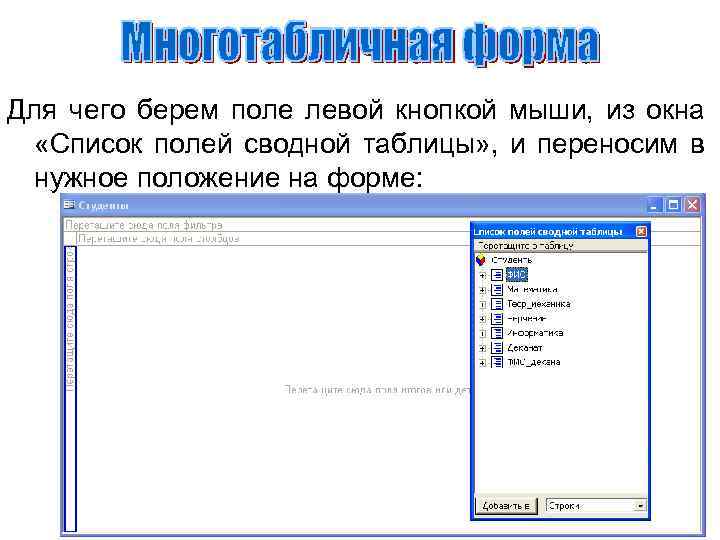
Для чего берем поле левой кнопкой мыши, из окна «Список полей сводной таблицы» , и переносим в нужное положение на форме:

После того, как все поля будут помещены на форму, вы увидите следующий результат:
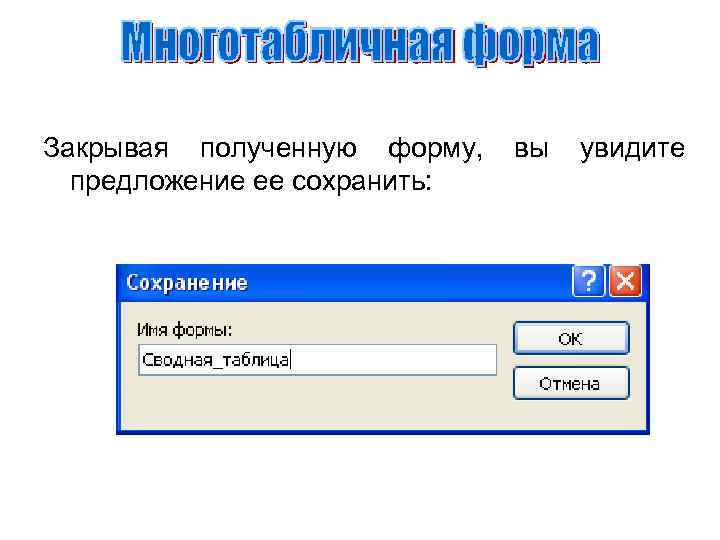
Закрывая полученную форму, предложение ее сохранить: вы увидите


Отчет - это объект, который предназначен для печати данных в определенном пользователем виде. Отчет позволяет сгруппировать записи, подсчитать и вывести как промежуточные, так и полные итоговые значения. Отчет можно оформить, используя разнообразие шрифтов Windows, а также украсив его рисунками и диаграммами.
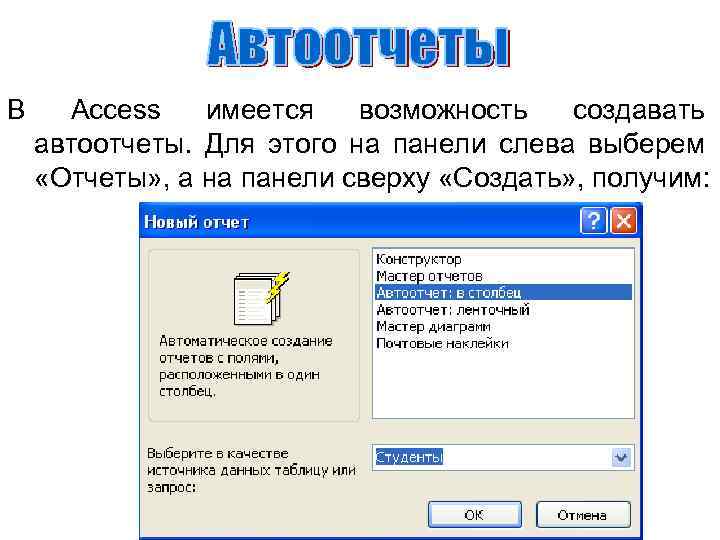
В Access имеется возможность создавать автоотчеты. Для этого на панели слева выберем «Отчеты» , а на панели сверху «Создать» , получим:
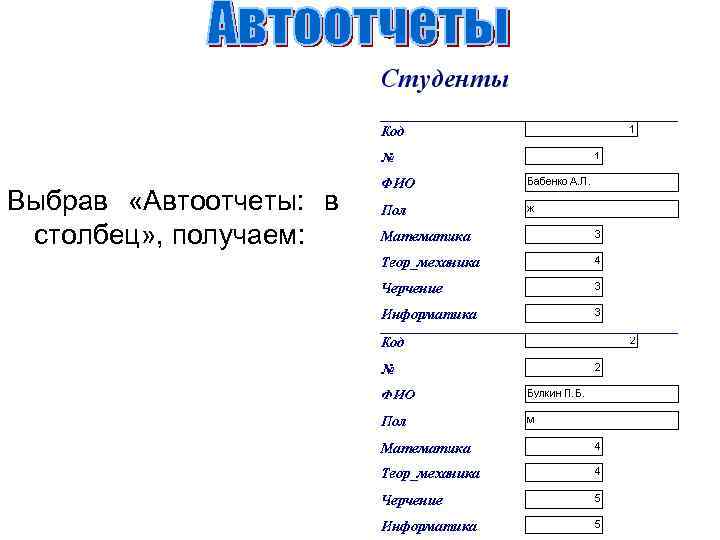
Выбрав «Автоотчеты: в столбец» , получаем:
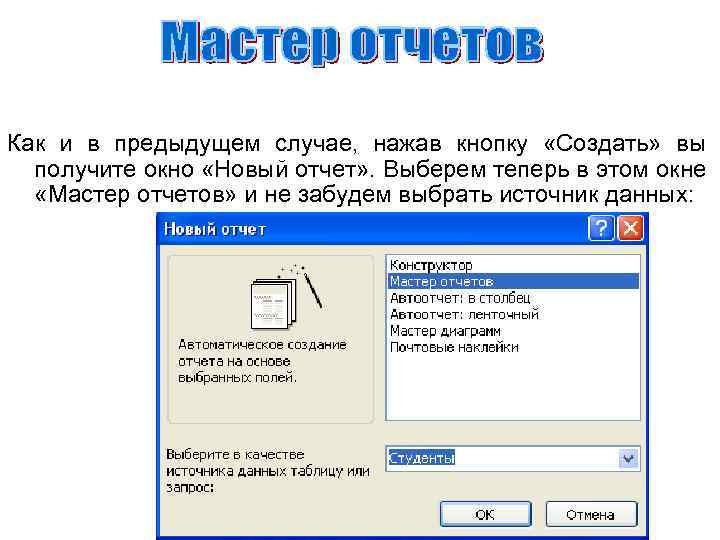
Как и в предыдущем случае, нажав кнопку «Создать» вы получите окно «Новый отчет» . Выберем теперь в этом окне «Мастер отчетов» и не забудем выбрать источник данных:
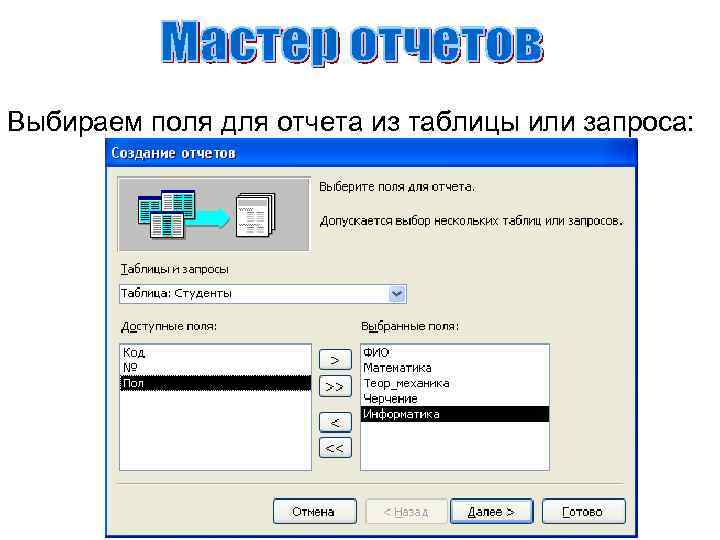
Выбираем поля для отчета из таблицы или запроса:
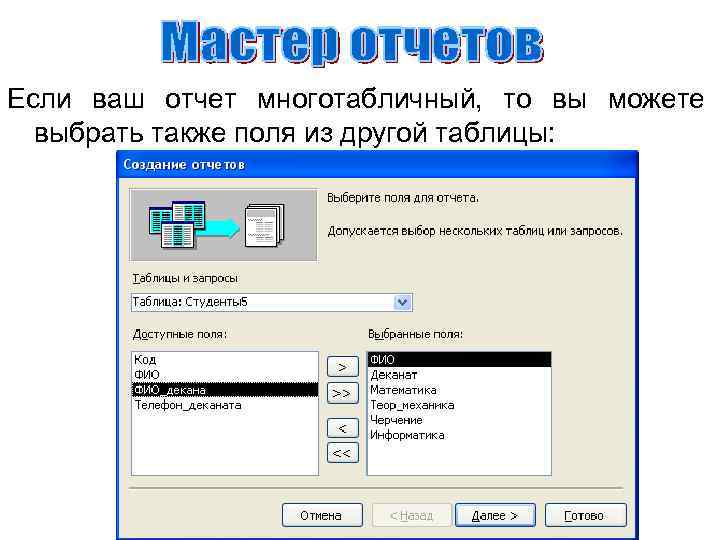
Если ваш отчет многотабличный, то вы можете выбрать также поля из другой таблицы:
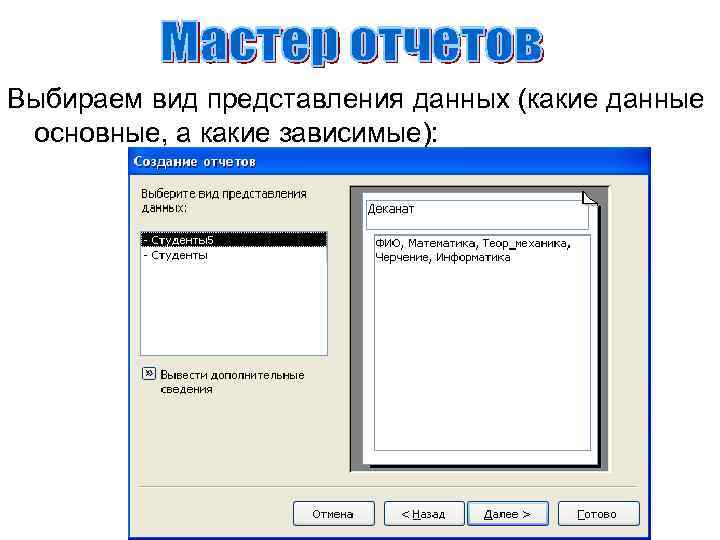
Выбираем вид представления данных (какие данные основные, а какие зависимые):
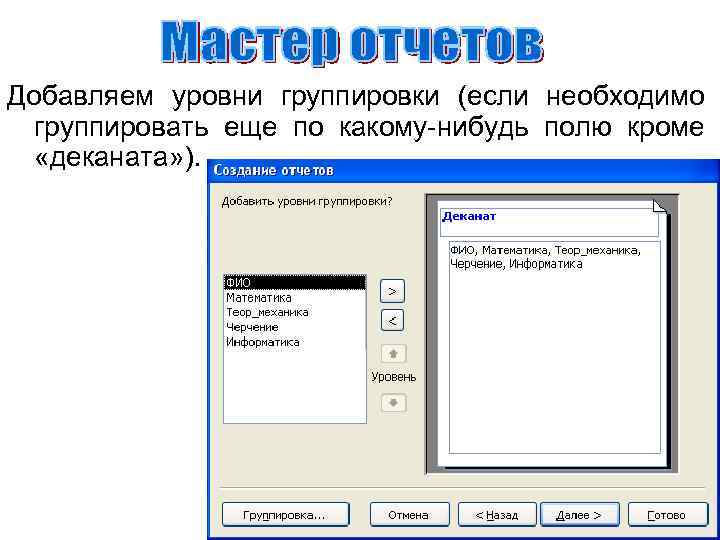
Добавляем уровни группировки (если необходимо группировать еще по какому-нибудь полю кроме «деканата» ).
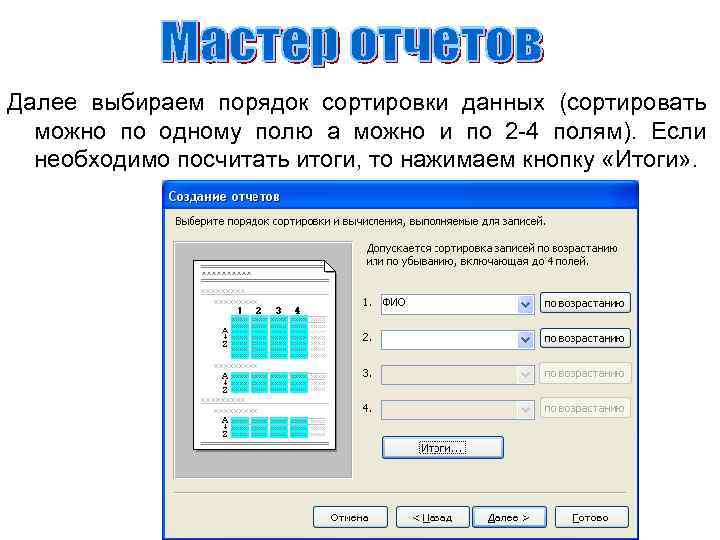
Далее выбираем порядок сортировки данных (сортировать можно по одному полю а можно и по 2 -4 полям). Если необходимо посчитать итоги, то нажимаем кнопку «Итоги» .
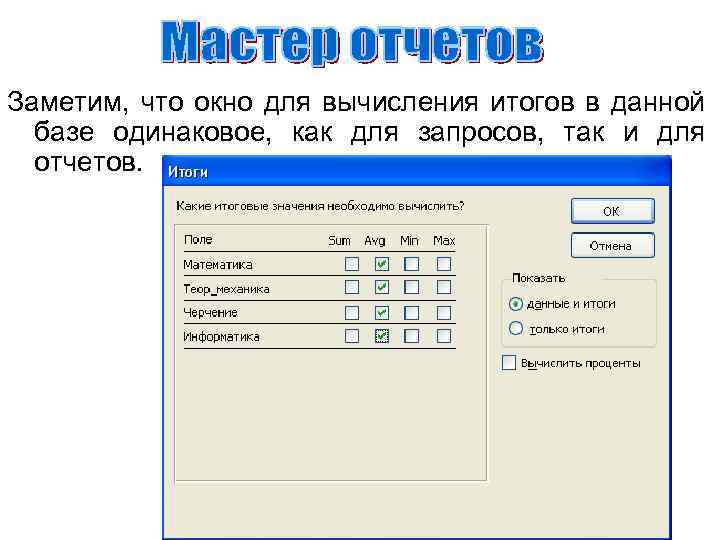
Заметим, что окно для вычисления итогов в данной базе одинаковое, как для запросов, так и для отчетов.
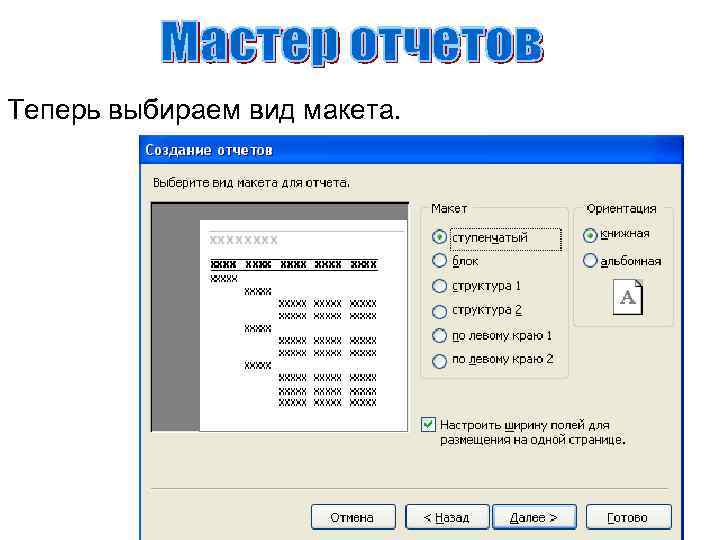
Теперь выбираем вид макета.
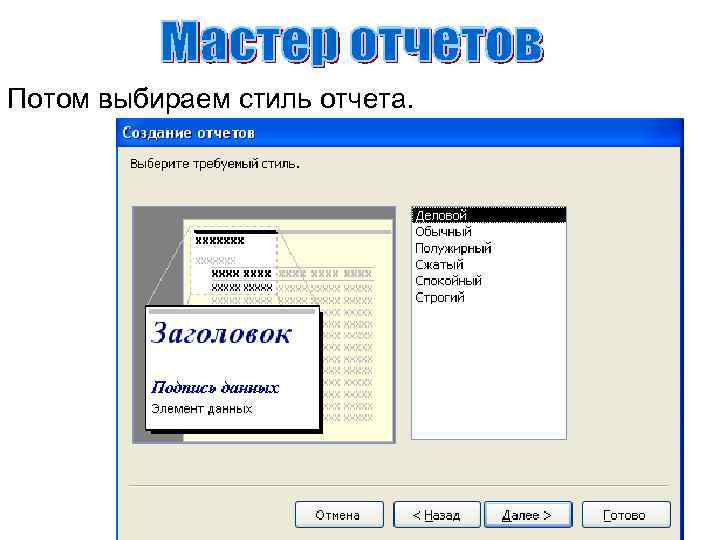
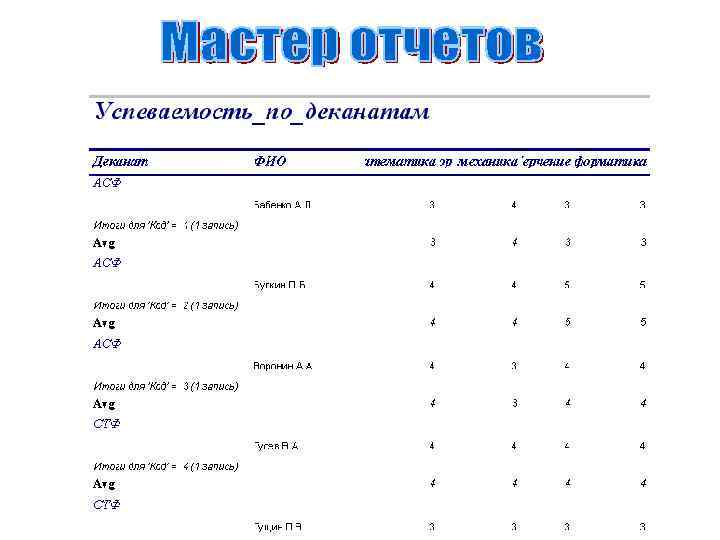
Потом выбираем стиль отчета.
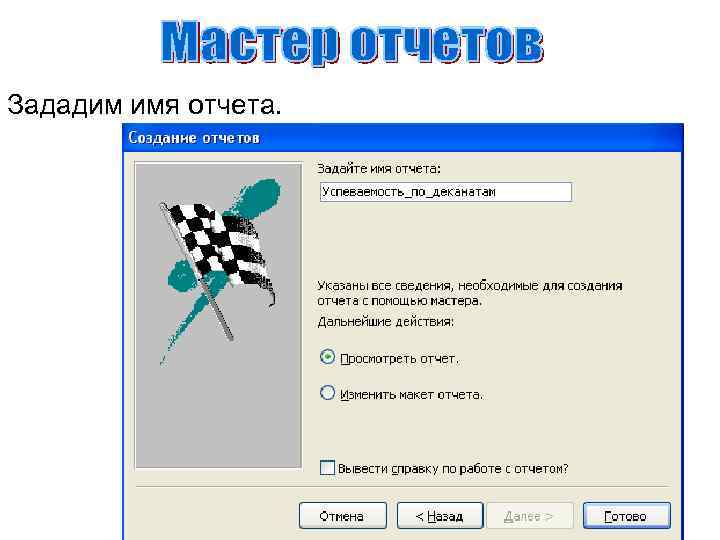
Зададим имя отчета.
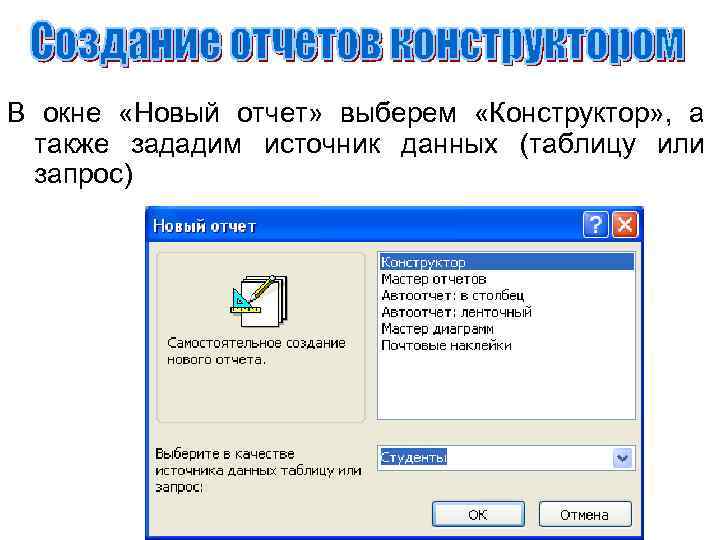
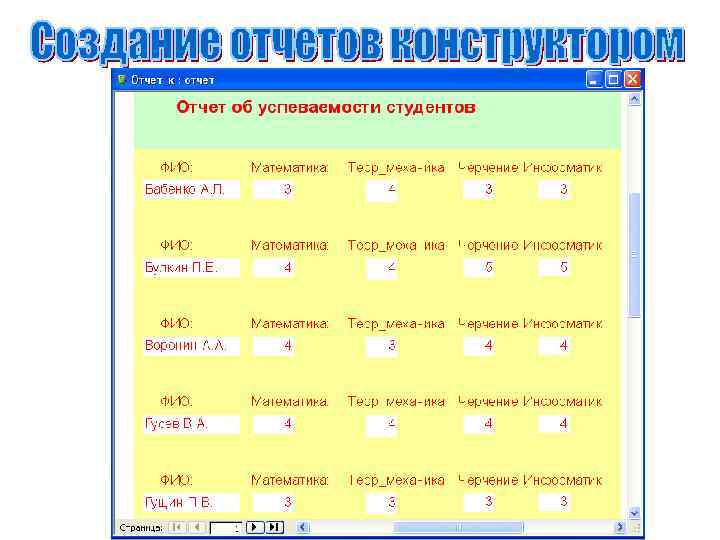
В окне «Новый отчет» выберем «Конструктор» , а также зададим источник данных (таблицу или запрос)
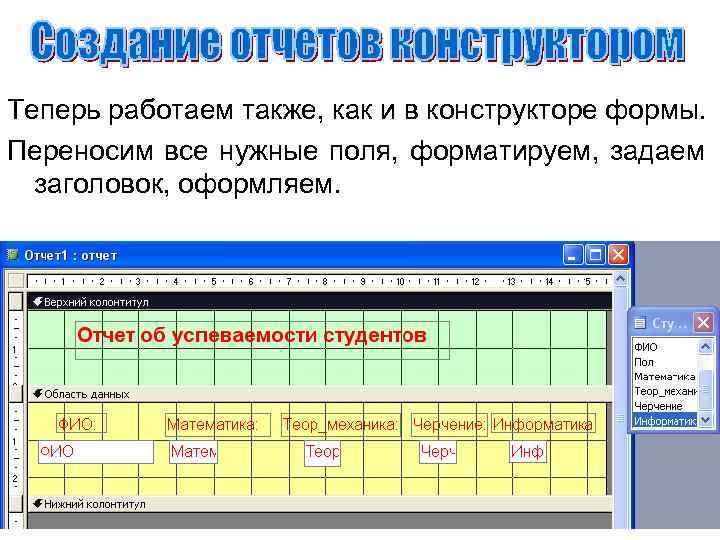
Теперь работаем также, как и в конструкторе формы. Переносим все нужные поля, форматируем, задаем заголовок, оформляем.

Сохраняем полученный отчет.
 Скачать презентацию Для примера многотабличной формы рассмотрим создание сводной таблицы
Многотабличные формы Access.ppt