


 Скачать презентацию DLS 2002 HOME DLS 2002 Оглавление Эта
d03c4d178b041fefdd62efc24f5db852.ppt
- Количество слайдов: 149
 DLS 2002
![[HOME] DLS 2002 Оглавление Эта Power. Point презентация разделена на много глав. Нажмите на](https://present5.com/presentation/d03c4d178b041fefdd62efc24f5db852/image-2.jpg "[HOME] DLS 2002 Оглавление Эта Power. Point презентация разделена на много глав. Нажмите на") [HOME] DLS 2002 Оглавление Эта Power. Point презентация разделена на много глав. Нажмите на название главы для перехода к ней. Для возврата к оглавлению, нажмите кнопку [Home], расположенную в правом верхнем углу в начале каждого раздела. • Обзор менеджера объектов • Создание образцов • Создание объекта по образцу • Создание папки объектов • Подключение к существующей папке • Объекты с автоопределением • Конфигурация Modem/PC-Link • Создание объектов • Свойства объекта • Редактирование объектов • Проверка ошибок • Подключение к панели • Подключение Панель - Модем • Подключение Панель – PC-Link
[HOME] DLS 2002 Оглавление Эта Power. Point презентация разделена на много глав. Нажмите на название главы для перехода к ней. Для возврата к оглавлению, нажмите кнопку [Home], расположенную в правом верхнем углу в начале каждого раздела. • Обзор менеджера объектов • Создание образцов • Создание объекта по образцу • Создание папки объектов • Подключение к существующей папке • Объекты с автоопределением • Конфигурация Modem/PC-Link • Создание объектов • Свойства объекта • Редактирование объектов • Проверка ошибок • Подключение к панели • Подключение Панель - Модем • Подключение Панель – PC-Link
 DLS 2002 Table of Contents Эта Power. Point презентация разделена на много глав. Нажмите на название главы для перехода к ней. Для возврата к оглавлению, нажмите кнопку [Home], расположенную в правом верхнем углу в начале каждого раздела. • Выгрузка/Загрузка • Дополнительно • Передача помеченного • Мастер обновления • Общая загрузка • Поиск объекта по функциям • Общая выгрузка • Пакетные файлы • Выгрузка/Загрузка модулей • Помощь • Автоопределение модулей • Буфер событий • Схема системы
![DLS 2002 Обзор менеджера объектов [HOME] Обзор менеджера объектов Менеджер объектов используется для создания](https://present5.com/presentation/d03c4d178b041fefdd62efc24f5db852/image-4.jpg "DLS 2002 Обзор менеджера объектов [HOME] Обзор менеджера объектов Менеджер объектов используется для создания") DLS 2002 Обзор менеджера объектов [HOME] Обзор менеджера объектов Менеджер объектов используется для создания и просмотра файлов и папок. Дополнительно, в меню доступно большое количество других опций, включая выбор и настройки модем/PC-Link, опции отображения, помощь и пр. Далее приводится краткий обзор интерфейса менеджера объектов.
DLS 2002 Обзор менеджера объектов [HOME] Обзор менеджера объектов Менеджер объектов используется для создания и просмотра файлов и папок. Дополнительно, в меню доступно большое количество других опций, включая выбор и настройки модем/PC-Link, опции отображения, помощь и пр. Далее приводится краткий обзор интерфейса менеджера объектов.
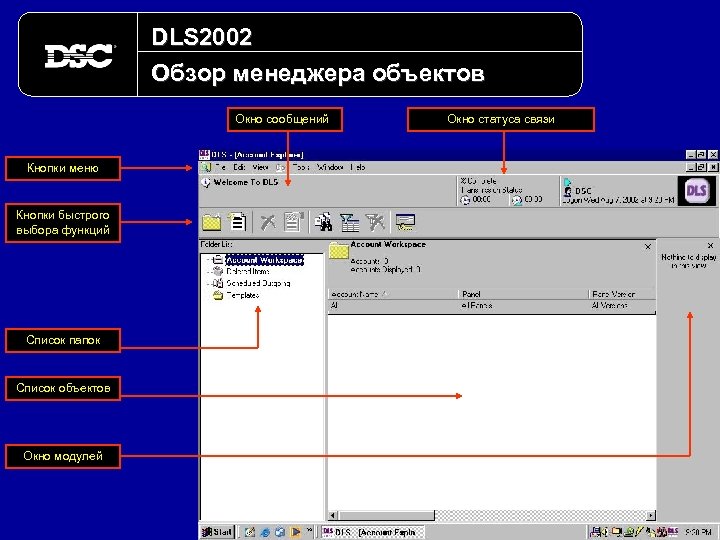 DLS 2002 Обзор менеджера объектов Окно сообщений Кнопки меню Кнопки быстрого выбора функций Список папок Список объектов Окно модулей Окно статуса связи
![DLS 2002 Создание папок объектов [HOME] Создание папок объектов Папки объектов используются для систематизации](https://present5.com/presentation/d03c4d178b041fefdd62efc24f5db852/image-6.jpg "DLS 2002 Создание папок объектов [HOME] Создание папок объектов Папки объектов используются для систематизации") DLS 2002 Создание папок объектов [HOME] Создание папок объектов Папки объектов используются для систематизации файлов объектов. Например, папки могут создаваться для хранения файлов объектов в алфавитном порядке, по географическому расположению, типу панели, типу объектов. ПРИМ. : Как минимум, должна быть создана одна папка объектов. Не сохраняйте объекты в папке образцов. Эта папка только для образцов файлов объектов.
DLS 2002 Создание папок объектов [HOME] Создание папок объектов Папки объектов используются для систематизации файлов объектов. Например, папки могут создаваться для хранения файлов объектов в алфавитном порядке, по географическому расположению, типу панели, типу объектов. ПРИМ. : Как минимум, должна быть создана одна папка объектов. Не сохраняйте объекты в папке образцов. Эта папка только для образцов файлов объектов.
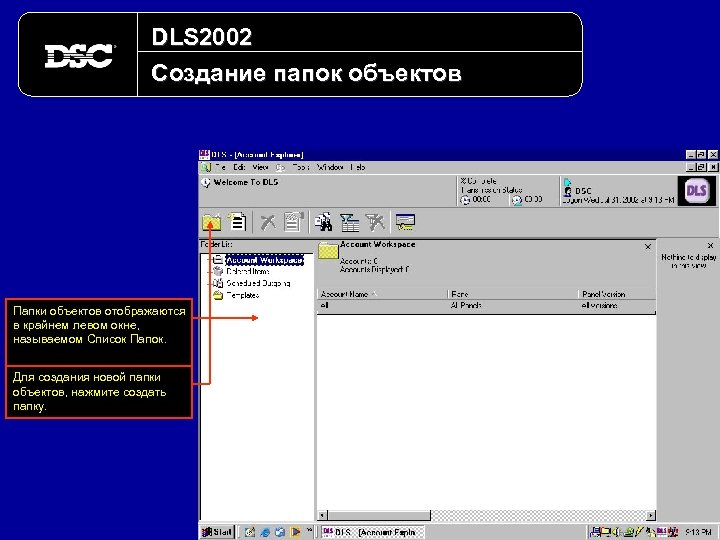 DLS 2002 Создание папок объектов Папки объектов отображаются в крайнем левом окне, называемом Список Папок. Для создания новой папки объектов, нажмите создать папку.
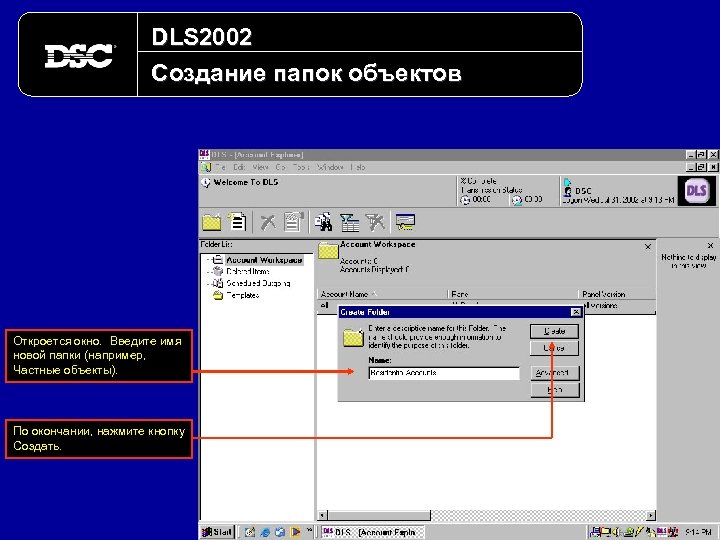 DLS 2002 Создание папок объектов Откроется окно. Введите имя новой папки (например, Частные объекты). По окончании, нажмите кнопку Создать.
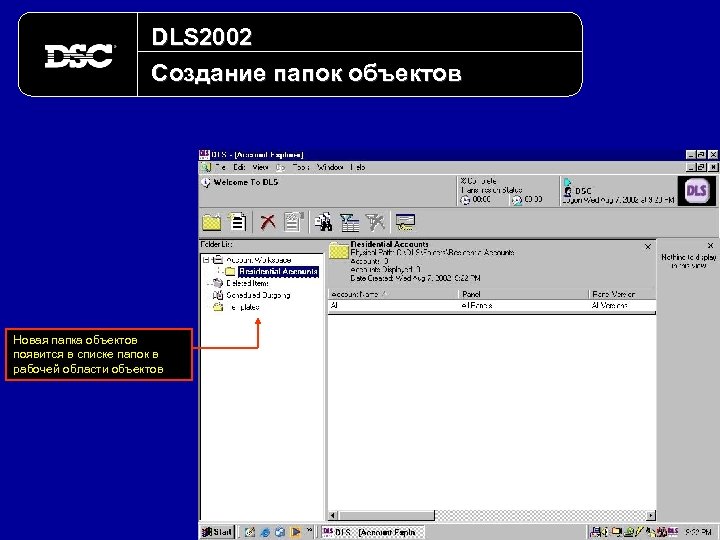 DLS 2002 Создание папок объектов Новая папка объектов появится в списке папок в рабочей области объектов
![DLS 2002 Подключение к папке [HOME] Подключение к существующей папке Файлы объектов могут сохраняться](https://present5.com/presentation/d03c4d178b041fefdd62efc24f5db852/image-10.jpg "DLS 2002 Подключение к папке [HOME] Подключение к существующей папке Файлы объектов могут сохраняться") DLS 2002 Подключение к папке [HOME] Подключение к существующей папке Файлы объектов могут сохраняться в общей директории ли папке, обычно на сетевом диске, чтобы все пользователи DLS имели доступ к единой базе данных. DLS 2002 может быть настроена для подключения к любой директории или папке, чтобы иметь доступ к объектам, сохраненным в ней. Также, если DLS 2002 установлена в директории, отличной от старого программного обеспечения DLS-3, папки старой DLS-3 могут быть подключены и объекты будут доступны в программном обеспечении DLS 2002.
DLS 2002 Подключение к папке [HOME] Подключение к существующей папке Файлы объектов могут сохраняться в общей директории ли папке, обычно на сетевом диске, чтобы все пользователи DLS имели доступ к единой базе данных. DLS 2002 может быть настроена для подключения к любой директории или папке, чтобы иметь доступ к объектам, сохраненным в ней. Также, если DLS 2002 установлена в директории, отличной от старого программного обеспечения DLS-3, папки старой DLS-3 могут быть подключены и объекты будут доступны в программном обеспечении DLS 2002.
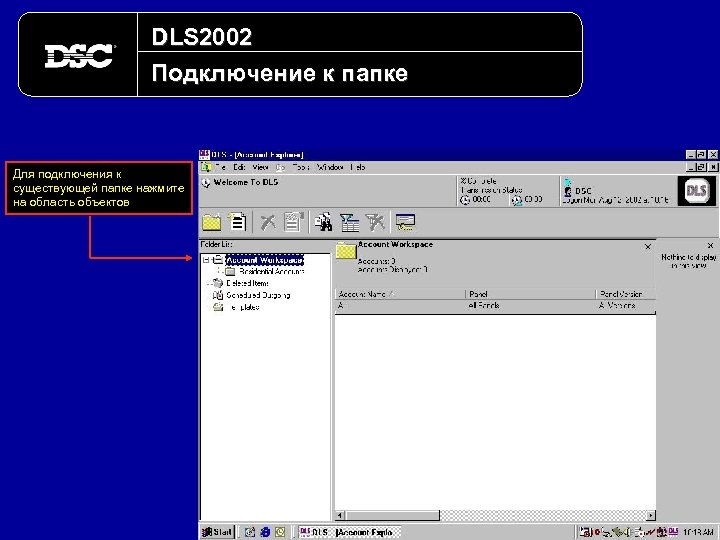 DLS 2002 Подключение к папке Для подключения к существующей папке нажмите на область объектов
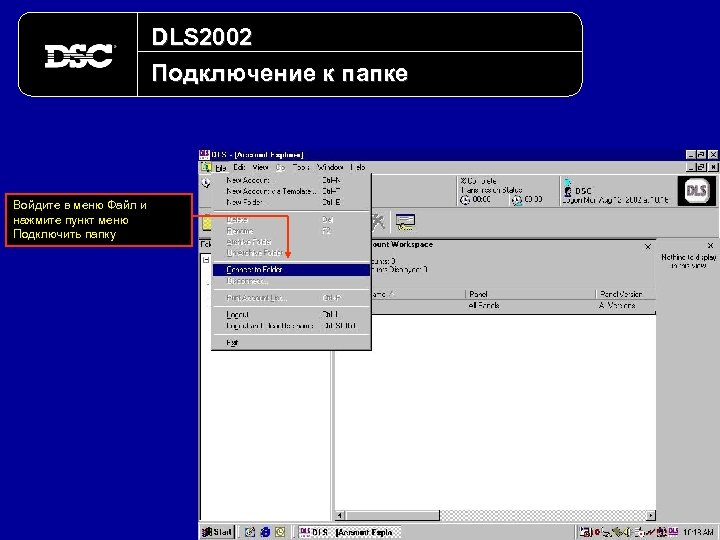 DLS 2002 Подключение к папке Войдите в меню Файл и нажмите пункт меню Подключить папку
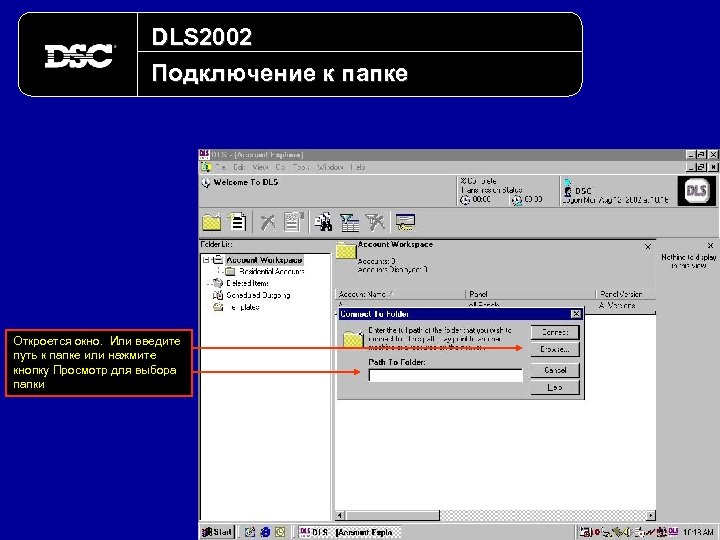 DLS 2002 Подключение к папке Откроется окно. Или введите путь к папке или нажмите кнопку Просмотр для выбора папки
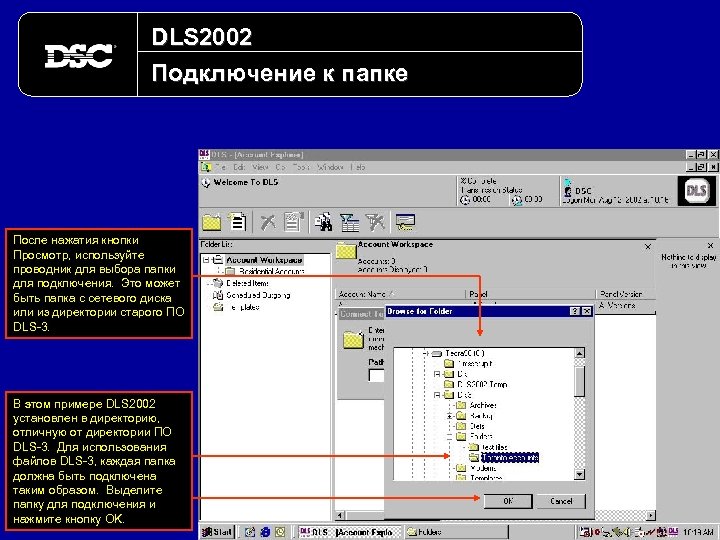 DLS 2002 Подключение к папке После нажатия кнопки Просмотр, используйте проводник для выбора папки для подключения. Это может быть папка с сетевого диска или из директории старого ПО DLS-3. В этом примере DLS 2002 установлен в директорию, отличную от директории ПО DLS-3. Для использования файлов DLS-3, каждая папка должна быть подключена таким образом. Выделите папку для подключения и нажмите кнопку OK.
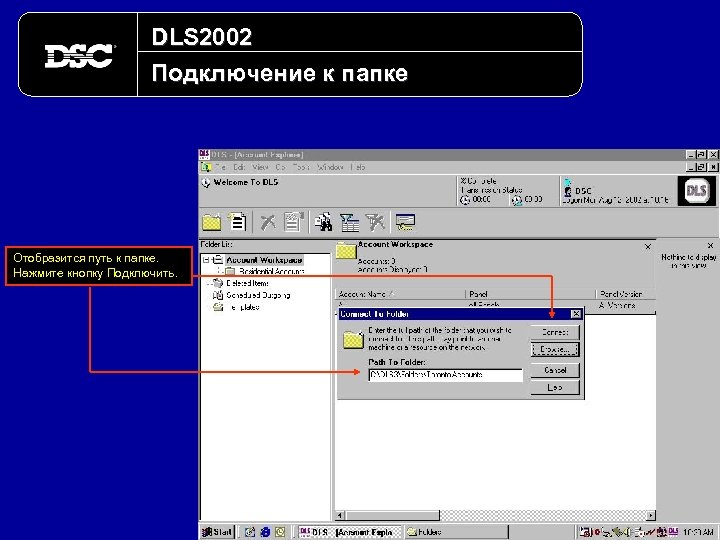 DLS 2002 Подключение к папке Отобразится путь к папке. Нажмите кнопку Подключить.
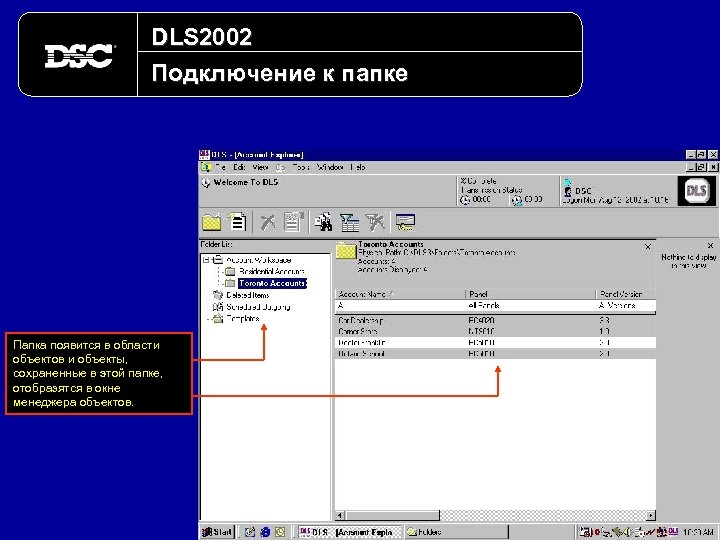 DLS 2002 Подключение к папке Папка появится в области объектов и объекты, сохраненные в этой папке, отобразятся в окне менеджера объектов.
![DLS 2002 Создание объектов [HOME] Создание объектов Объекты используются для сохранения и редактирования информации](https://present5.com/presentation/d03c4d178b041fefdd62efc24f5db852/image-17.jpg "DLS 2002 Создание объектов [HOME] Создание объектов Объекты используются для сохранения и редактирования информации") DLS 2002 Создание объектов [HOME] Создание объектов Объекты используются для сохранения и редактирования информации программирования контрольной панели. Объект может быть создан для каждой установленной контрольной панели. Объекты могут включать все подключенные к панели модули и все их программирование.
DLS 2002 Создание объектов [HOME] Создание объектов Объекты используются для сохранения и редактирования информации программирования контрольной панели. Объект может быть создан для каждой установленной контрольной панели. Объекты могут включать все подключенные к панели модули и все их программирование.
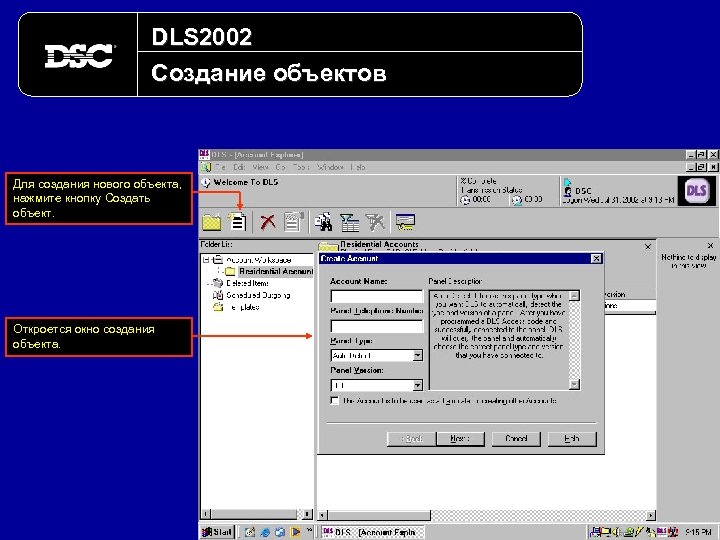 DLS 2002 Создание объектов Для создания нового объекта, нажмите кнопку Создать объект. Откроется окно создания объекта.
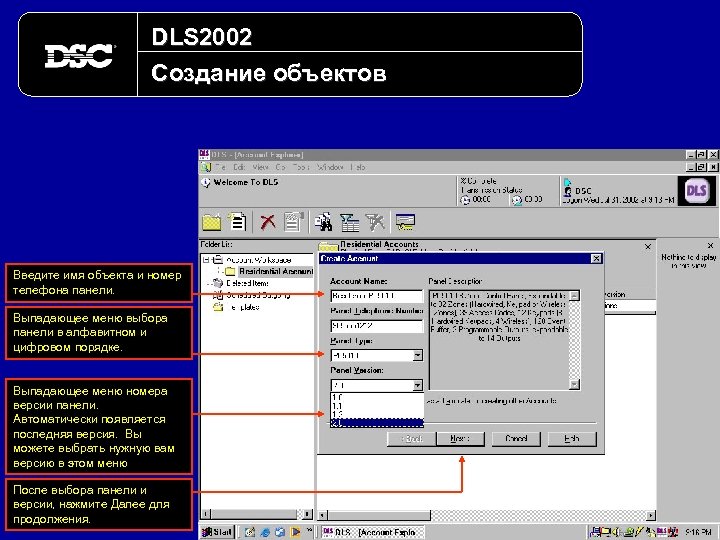 DLS 2002 Создание объектов Введите имя объекта и номер телефона панели. Выпадающее меню выбора панели в алфавитном и цифровом порядке. Выпадающее меню номера версии панели. Автоматически появляется последняя версия. Вы можете выбрать нужную вам версию в этом меню После выбора панели и версии, нажмите Далее для продолжения.
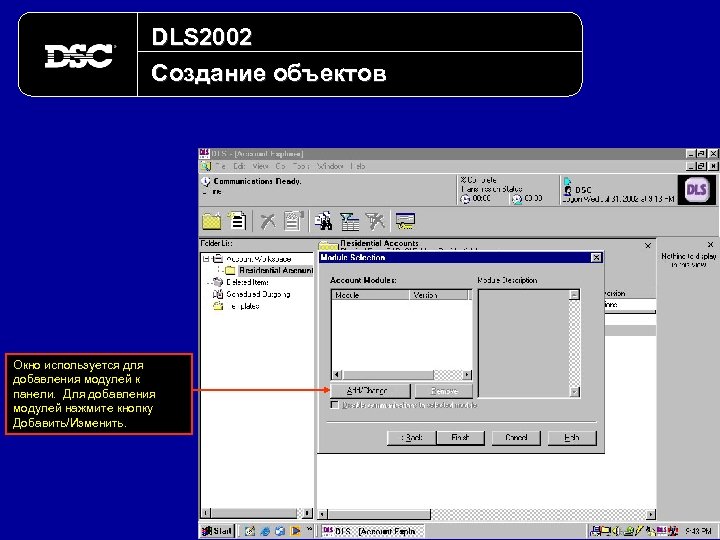 DLS 2002 Создание объектов Окно используется для добавления модулей к панели. Для добавления модулей нажмите кнопку Добавить/Изменить.
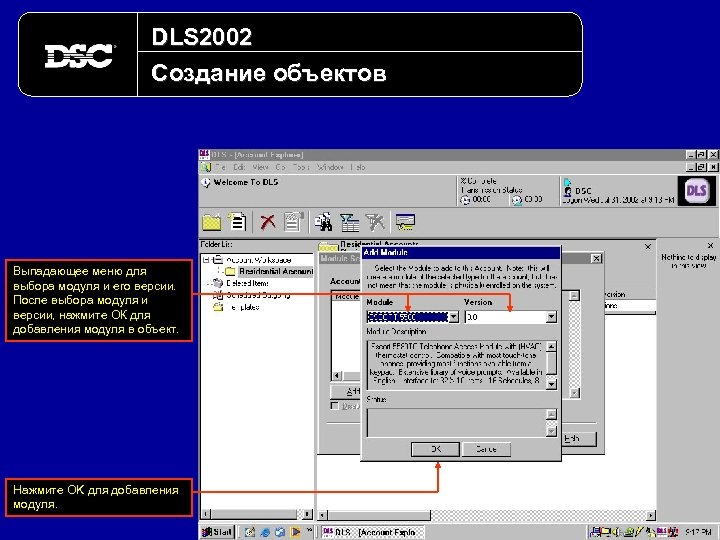 DLS 2002 Создание объектов Выпадающее меню для выбора модуля и его версии. После выбора модуля и версии, нажмите ОК для добавления модуля в объект. Нажмите OK для добавления модуля.
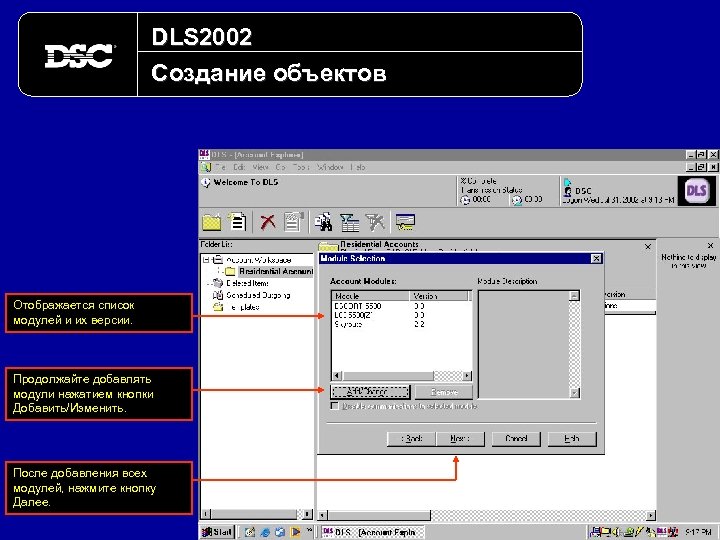 DLS 2002 Создание объектов Отображается список модулей и их версии. Продолжайте добавлять модули нажатием кнопки Добавить/Изменить. После добавления всех модулей, нажмите кнопку Далее.
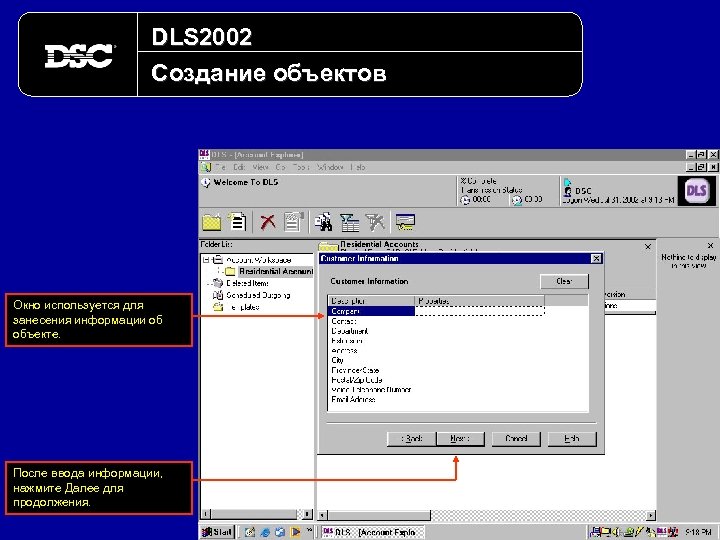 DLS 2002 Создание объектов Окно используется для занесения информации об объекте. После ввода информации, нажмите Далее для продолжения.
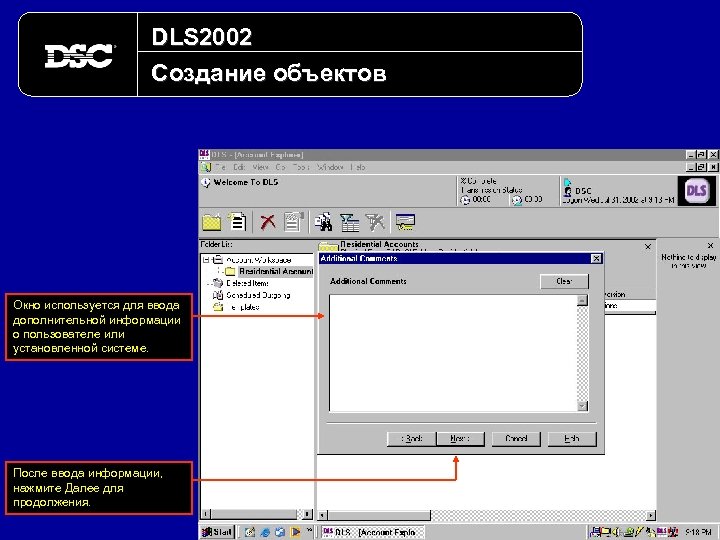 DLS 2002 Создание объектов Окно используется для ввода дополнительной информации о пользователе или установленной системе. После ввода информации, нажмите Далее для продолжения.
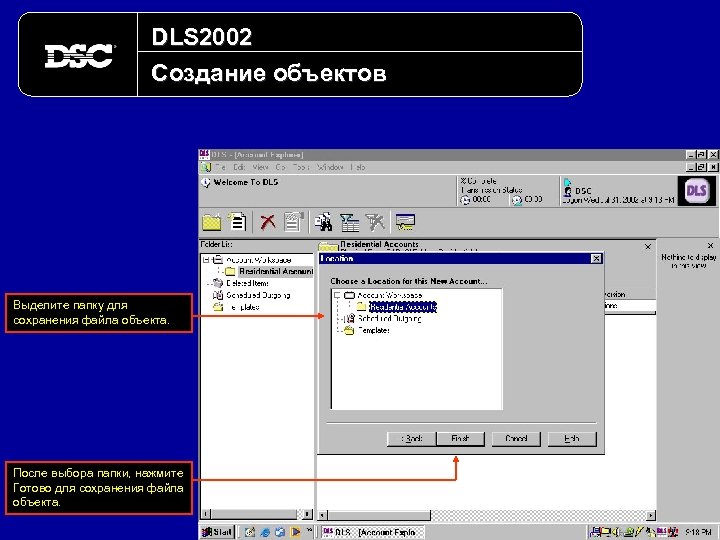 DLS 2002 Создание объектов Выделите папку для сохранения файла объекта. После выбора папки, нажмите Готово для сохранения файла объекта.
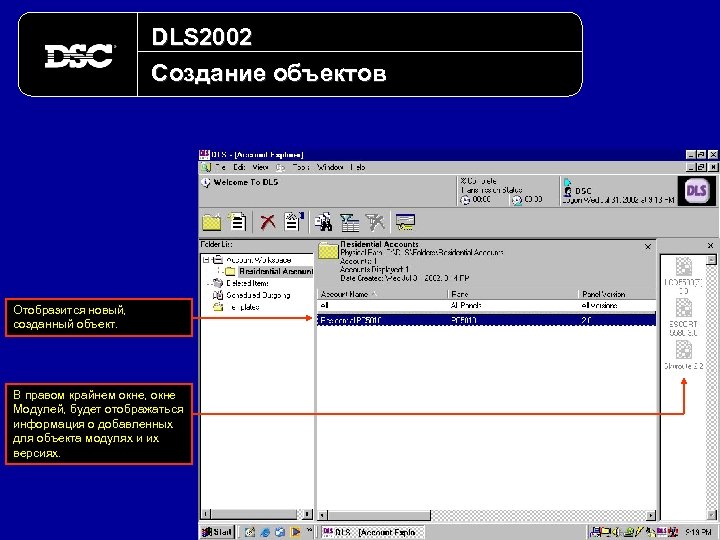 DLS 2002 Создание объектов Отобразится новый, созданный объект. В правом крайнем окне, окне Модулей, будет отображаться информация о добавленных для объекта модулях и их версиях.
 DLS 2002 Свойства объекта В любое время, информация, сохраненная в файле объекта (номер телефона, модули, информация о пользователе и пр. ) может быть просмотрена или изменена, переходом к свойствам объекта. [HOME]
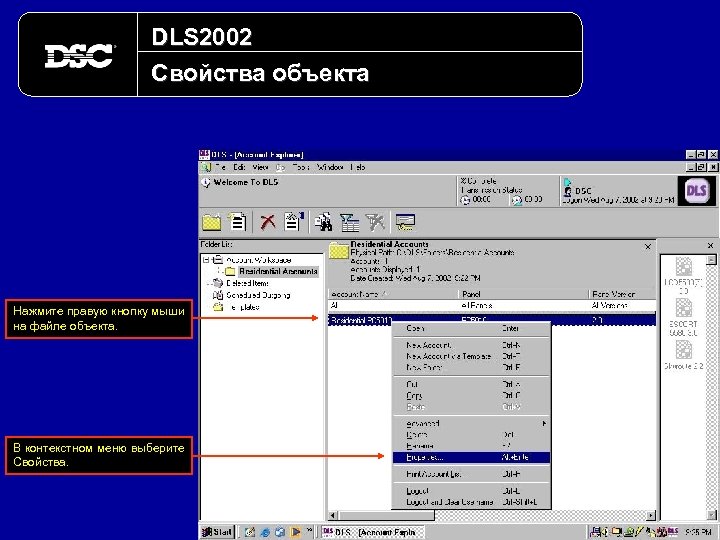 DLS 2002 Свойства объекта Нажмите правую кнопку мыши на файле объекта. В контекстном меню выберите Свойства.
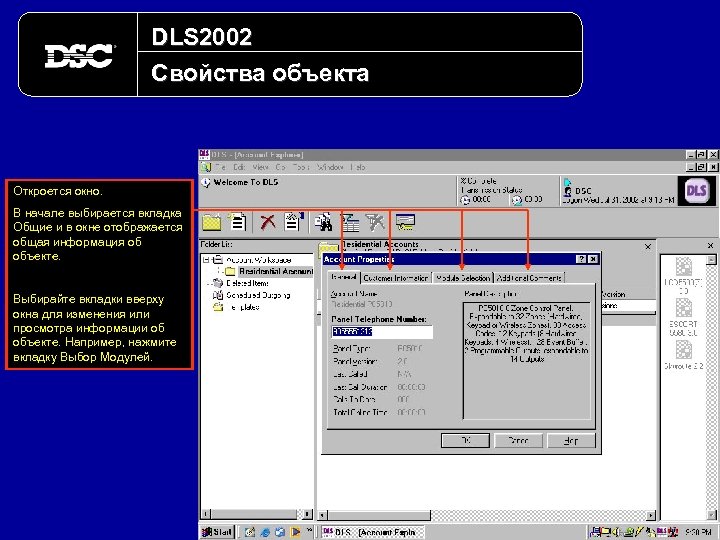 DLS 2002 Свойства объекта Откроется окно. В начале выбирается вкладка Общие и в окне отображается общая информация об объекте. Выбирайте вкладки вверху окна для изменения или просмотра информации об объекте. Например, нажмите вкладку Выбор Модулей.
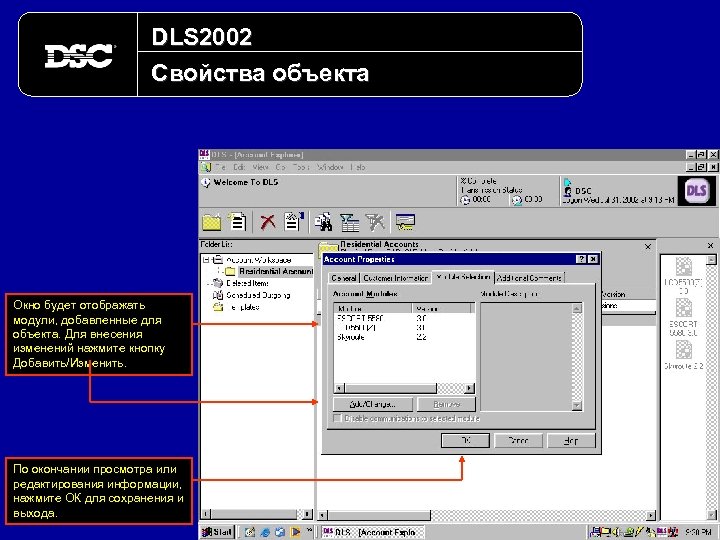 DLS 2002 Свойства объекта Окно будет отображать модули, добавленные для объекта. Для внесения изменений нажмите кнопку Добавить/Изменить. По окончании просмотра или редактирования информации, нажмите ОК для сохранения и выхода.
![DLS 2002 Редактирование объектов [HOME] Редактирование объектов Редактирование объекта является основным для функций загрузки](https://present5.com/presentation/d03c4d178b041fefdd62efc24f5db852/image-31.jpg "DLS 2002 Редактирование объектов [HOME] Редактирование объектов Редактирование объекта является основным для функций загрузки") DLS 2002 Редактирование объектов [HOME] Редактирование объектов Редактирование объекта является основным для функций загрузки и выгрузки. Вы должны отредактировать объект, делая изменения, которые будут загружены в панель или вы можете выгрузить информацию о программировании панели из нее.
DLS 2002 Редактирование объектов [HOME] Редактирование объектов Редактирование объекта является основным для функций загрузки и выгрузки. Вы должны отредактировать объект, делая изменения, которые будут загружены в панель или вы можете выгрузить информацию о программировании панели из нее.
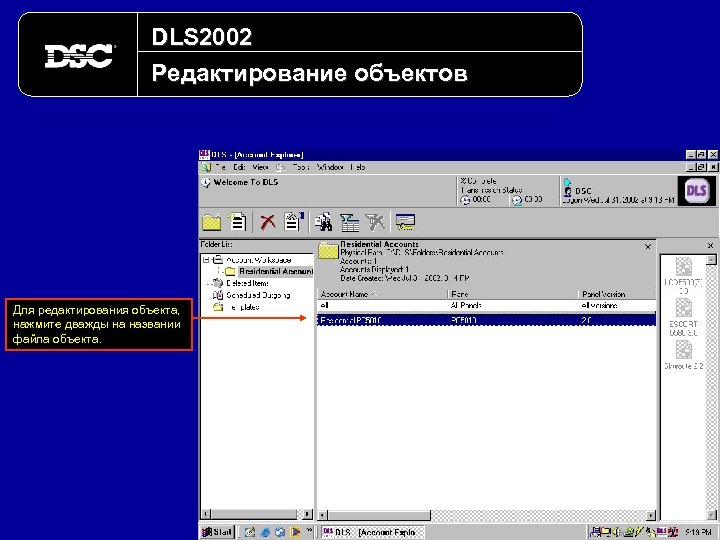 DLS 2002 Редактирование объектов Для редактирования объекта, нажмите дважды на названии файла объекта.
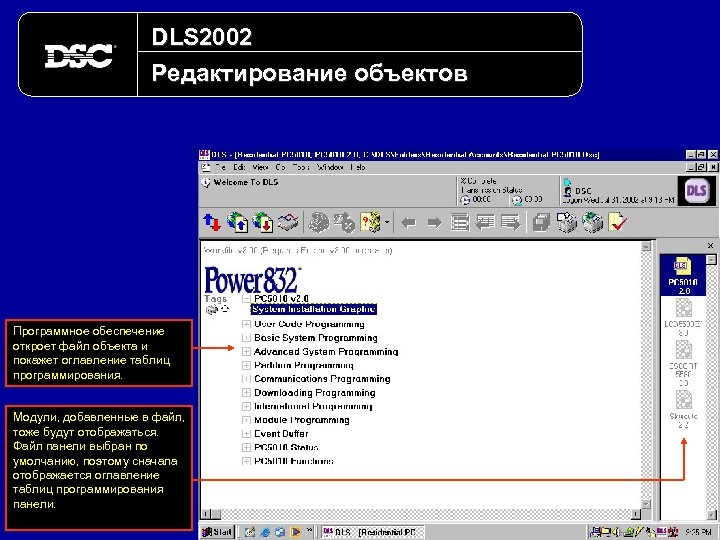 DLS 2002 Редактирование объектов Программное обеспечение откроет файл объекта и покажет оглавление таблиц программирования. Модули, добавленные в файл, тоже будут отображаться. Файл панели выбран по умолчанию, поэтому сначала отображается оглавление таблиц программирования панели.
![DLS 2002 Редактирование объектов Нажмите кнопку [+] у заголовка раздела. Раздел раскроется и вы](https://present5.com/presentation/d03c4d178b041fefdd62efc24f5db852/image-34.jpg "DLS 2002 Редактирование объектов Нажмите кнопку [+] у заголовка раздела. Раздел раскроется и вы") DLS 2002 Редактирование объектов Нажмите кнопку [+] у заголовка раздела. Раздел раскроется и вы увидите все ячейки программирования этого раздела. Кнопка [+] изменится на кнопку [-]. Нажмите кнопку [-] для того, чтобы свернуть раздел. Для программирования ячейки, нажмите зеленую ссылку. Например, нажмите зеленую ссылку для ячейки [401] – Первый набор опций загрузки.
DLS 2002 Редактирование объектов Нажмите кнопку [+] у заголовка раздела. Раздел раскроется и вы увидите все ячейки программирования этого раздела. Кнопка [+] изменится на кнопку [-]. Нажмите кнопку [-] для того, чтобы свернуть раздел. Для программирования ячейки, нажмите зеленую ссылку. Например, нажмите зеленую ссылку для ячейки [401] – Первый набор опций загрузки.
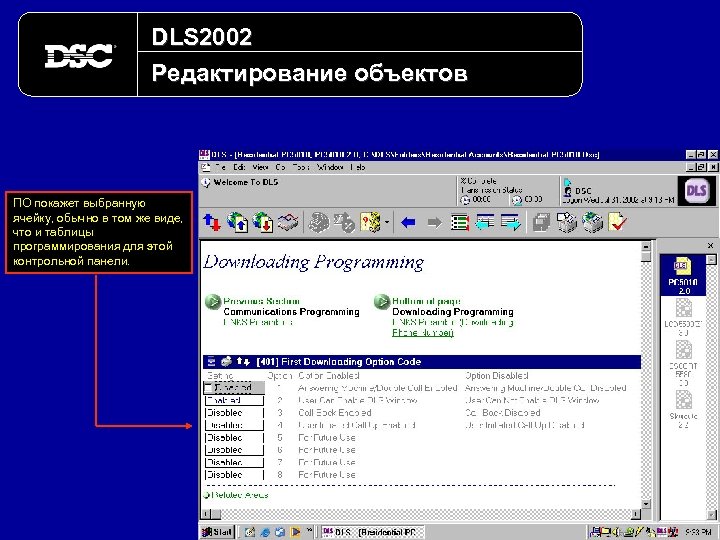 DLS 2002 Редактирование объектов ПО покажет выбранную ячейку, обычно в том же виде, что и таблицы программирования для этой контрольной панели.
![DLS 2002 Редактирование объектов Ячейка [401] является ячейкой с переключаемыми опциями. Для изменения опции,](https://present5.com/presentation/d03c4d178b041fefdd62efc24f5db852/image-36.jpg "DLS 2002 Редактирование объектов Ячейка [401] является ячейкой с переключаемыми опциями. Для изменения опции,") DLS 2002 Редактирование объектов Ячейка [401] является ячейкой с переключаемыми опциями. Для изменения опции, нажмите на поле Enabled или Disabled. Опция изменится. Например, нажмите на Disabled у опции [1] для разрешения (ON) загрузки в панель. Примечание – при изменении данных в ячейке, включается красная стрелка загрузки.
DLS 2002 Редактирование объектов Ячейка [401] является ячейкой с переключаемыми опциями. Для изменения опции, нажмите на поле Enabled или Disabled. Опция изменится. Например, нажмите на Disabled у опции [1] для разрешения (ON) загрузки в панель. Примечание – при изменении данных в ячейке, включается красная стрелка загрузки.
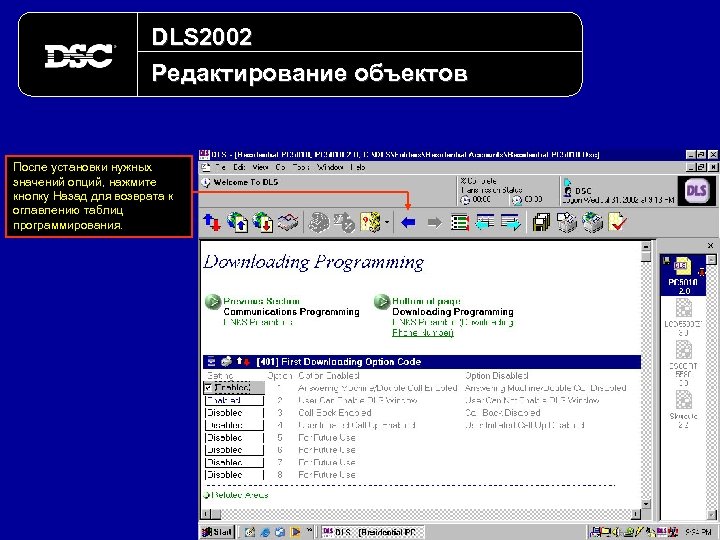 DLS 2002 Редактирование объектов После установки нужных значений опций, нажмите кнопку Назад для возврата к оглавлению таблиц программирования.
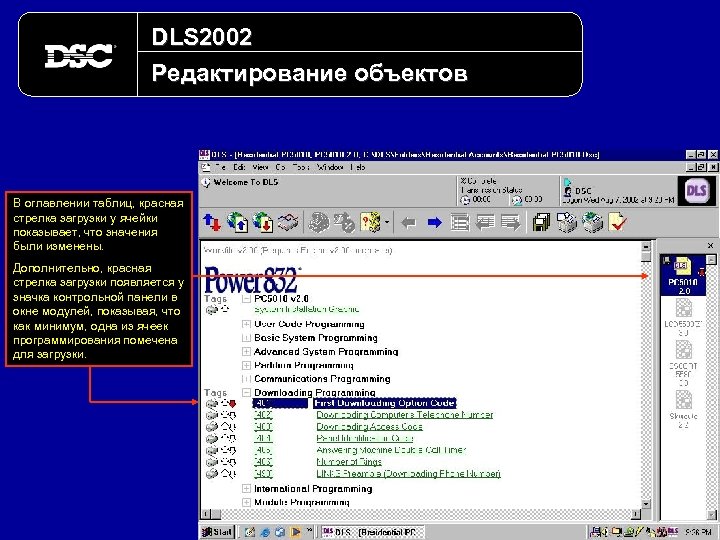 DLS 2002 Редактирование объектов В оглавлении таблиц, красная стрелка загрузки у ячейки показывает, что значения были изменены. Дополнительно, красная стрелка загрузки появляется у значка контрольной панели в окне модулей, показывая, что как минимум, одна из ячеек программирования помечена для загрузки.
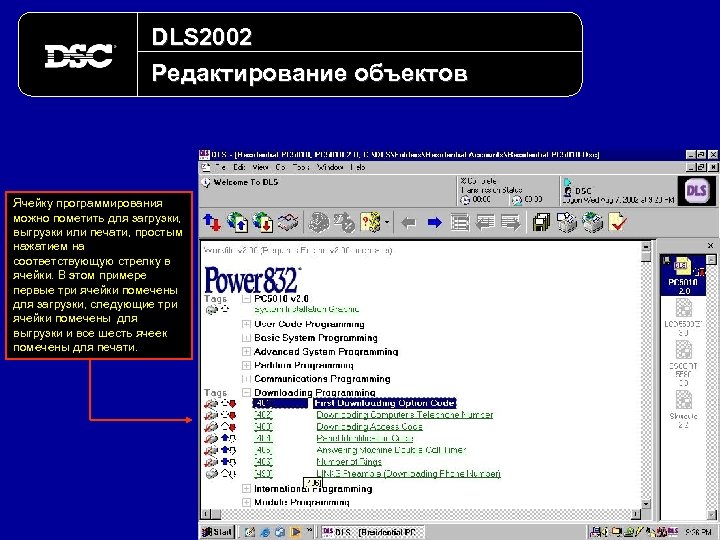 DLS 2002 Редактирование объектов Ячейку программирования можно пометить для загрузки, выгрузки или печати, простым нажатием на соответствующую стрелку в ячейки. В этом примере первые три ячейки помечены для загрузки, следующие три ячейки помечены для выгрузки и все шесть ячеек помечены для печати.
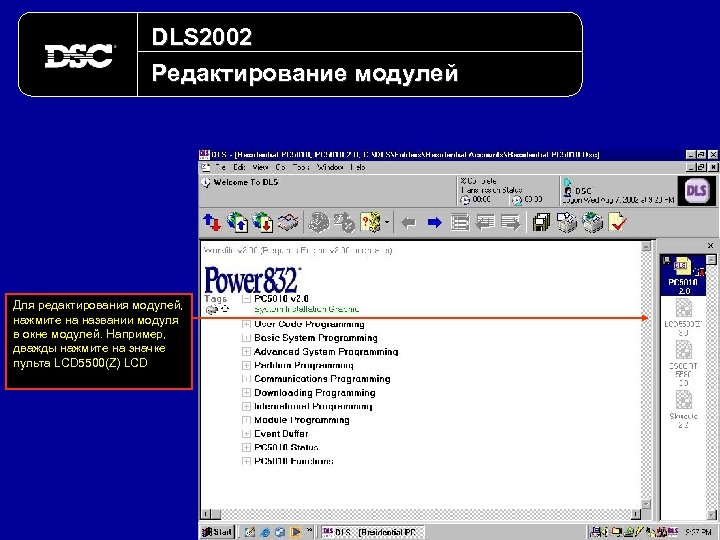 DLS 2002 Редактирование модулей Для редактирования модулей, нажмите на названии модуля в окне модулей. Например, дважды нажмите на значке пульта LCD 5500(Z) LCD
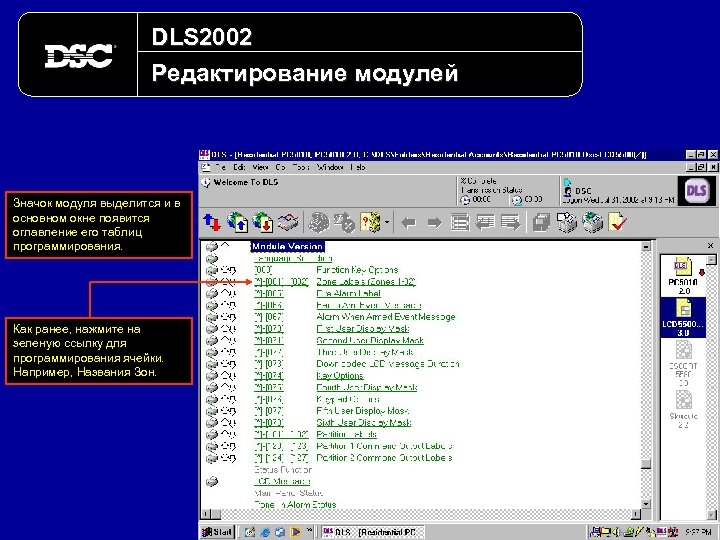 DLS 2002 Редактирование модулей Значок модуля выделится и в основном окне появится оглавление его таблиц программирования. Как ранее, нажмите на зеленую ссылку для программирования ячейки. Например, Названия Зон.
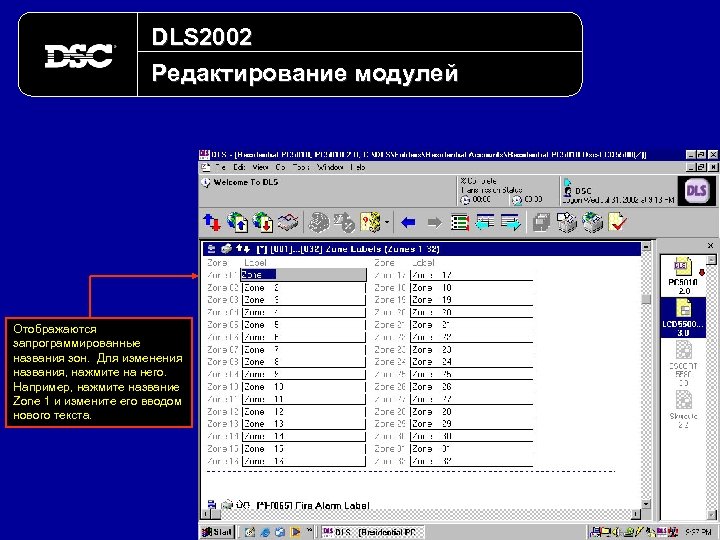 DLS 2002 Редактирование модулей Отображаются запрограммированные названия зон. Для изменения названия, нажмите на него. Например, нажмите название Zone 1 и измените его вводом нового текста.
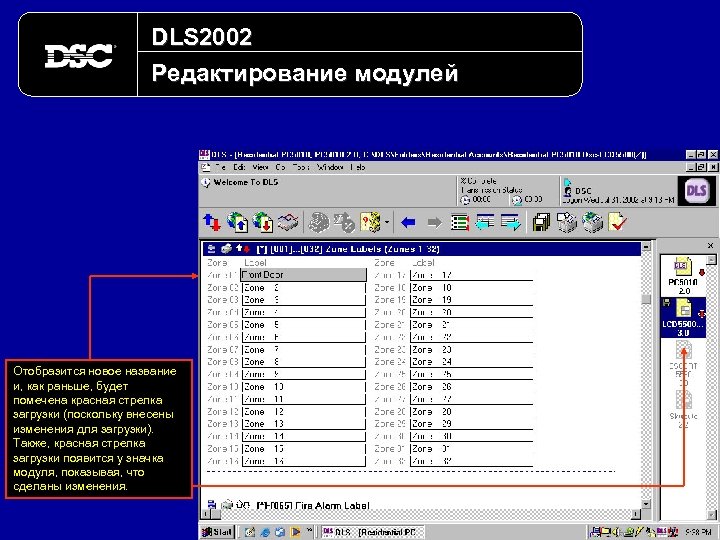 DLS 2002 Редактирование модулей Отобразится новое название и, как раньше, будет помечена красная стрелка загрузки (поскольку внесены изменения для загрузки). Также, красная стрелка загрузки появится у значка модуля, показывая, что сделаны изменения.
![DLS 2002 Проверка ошибок [HOME] Проверка ошибок DLS 2002 может проверять таблицы программирования на](https://present5.com/presentation/d03c4d178b041fefdd62efc24f5db852/image-44.jpg "DLS 2002 Проверка ошибок [HOME] Проверка ошибок DLS 2002 может проверять таблицы программирования на") DLS 2002 Проверка ошибок [HOME] Проверка ошибок DLS 2002 может проверять таблицы программирования на наличие типовых ошибок. Имеется два типа ошибок: критические ошибки и предупреждения. Критические ошибки отображаются с красным символом «Х» и показывают, что программирование не позволит панели работать правильно (например, коммуникатор включен, но номер телефона не запрограммирован). Предупреждения отображаются с желтым символом «!» , показывая, что программирование может быть некорректным или отсутствует (например, код установщика оставлен в заводском значении). При загрузке в панель, проверка ошибок производится автоматически (невозможно отключить автоматическую проверку ошибок). Пользователь может продолжить или отменить загрузку. Проверка ошибок является инструментом, для проверки загрузки новых панелей или проверки запрограммированных панелей. Легко обнаруживаются типовые ошибки или отсутствие программирования. Двойное нажатие на ошибке показывает ячейку, которую нужно откорректировать.
DLS 2002 Проверка ошибок [HOME] Проверка ошибок DLS 2002 может проверять таблицы программирования на наличие типовых ошибок. Имеется два типа ошибок: критические ошибки и предупреждения. Критические ошибки отображаются с красным символом «Х» и показывают, что программирование не позволит панели работать правильно (например, коммуникатор включен, но номер телефона не запрограммирован). Предупреждения отображаются с желтым символом «!» , показывая, что программирование может быть некорректным или отсутствует (например, код установщика оставлен в заводском значении). При загрузке в панель, проверка ошибок производится автоматически (невозможно отключить автоматическую проверку ошибок). Пользователь может продолжить или отменить загрузку. Проверка ошибок является инструментом, для проверки загрузки новых панелей или проверки запрограммированных панелей. Легко обнаруживаются типовые ошибки или отсутствие программирования. Двойное нажатие на ошибке показывает ячейку, которую нужно откорректировать.
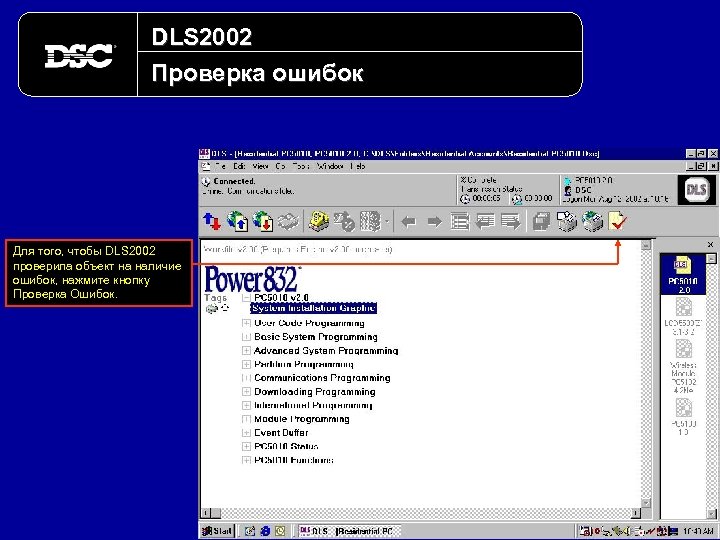 DLS 2002 Проверка ошибок Для того, чтобы DLS 2002 проверила объект на наличие ошибок, нажмите кнопку Проверка Ошибок.
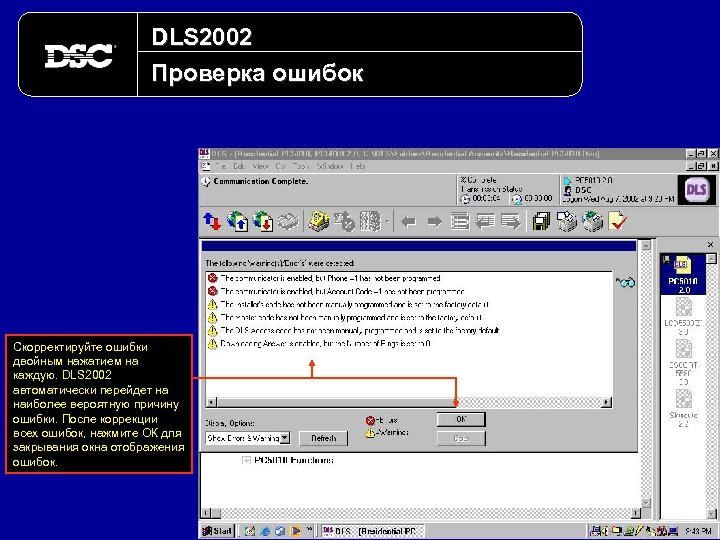 DLS 2002 Проверка ошибок Скорректируйте ошибки двойным нажатием на каждую. DLS 2002 автоматически перейдет на наиболее вероятную причину ошибки. После коррекции всех ошибок, нажмите ОК для закрывания окна отображения ошибок.
![DLS 2002 Создание образцов [HOME] Создание образцов Образцы могут использоваться для создания новых объектов.](https://present5.com/presentation/d03c4d178b041fefdd62efc24f5db852/image-47.jpg "DLS 2002 Создание образцов [HOME] Создание образцов Образцы могут использоваться для создания новых объектов.") DLS 2002 Создание образцов [HOME] Создание образцов Образцы могут использоваться для создания новых объектов. Стандартное программирование, такое как Код Установщика, Номер телефона, Формат коммуникатора, Коды сообщений и пр. могут быть запрограммированы в образце. При создании объекта из образца такая информация уже заносится в файл объекта. ПРИМЕЧАНИЕ: Образец должен создаваться для каждого типа панели и для каждой версии.
DLS 2002 Создание образцов [HOME] Создание образцов Образцы могут использоваться для создания новых объектов. Стандартное программирование, такое как Код Установщика, Номер телефона, Формат коммуникатора, Коды сообщений и пр. могут быть запрограммированы в образце. При создании объекта из образца такая информация уже заносится в файл объекта. ПРИМЕЧАНИЕ: Образец должен создаваться для каждого типа панели и для каждой версии.
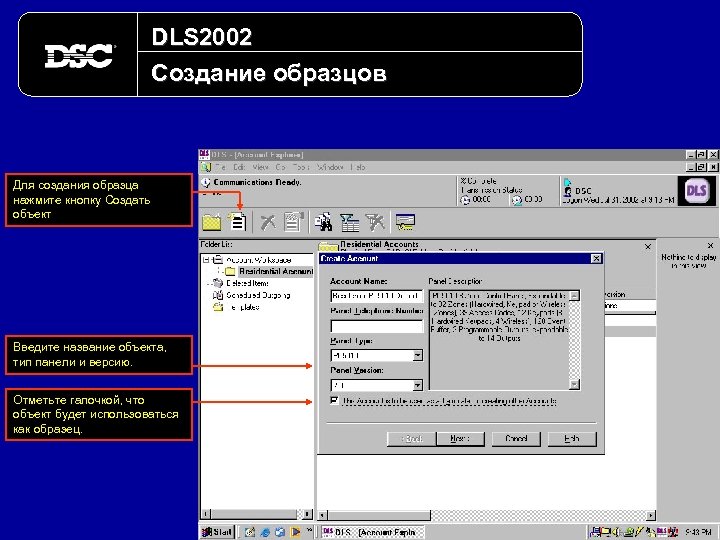 DLS 2002 Создание образцов Для создания образца нажмите кнопку Создать объект Введите название объекта, тип панели и версию. Отметьте галочкой, что объект будет использоваться как образец.
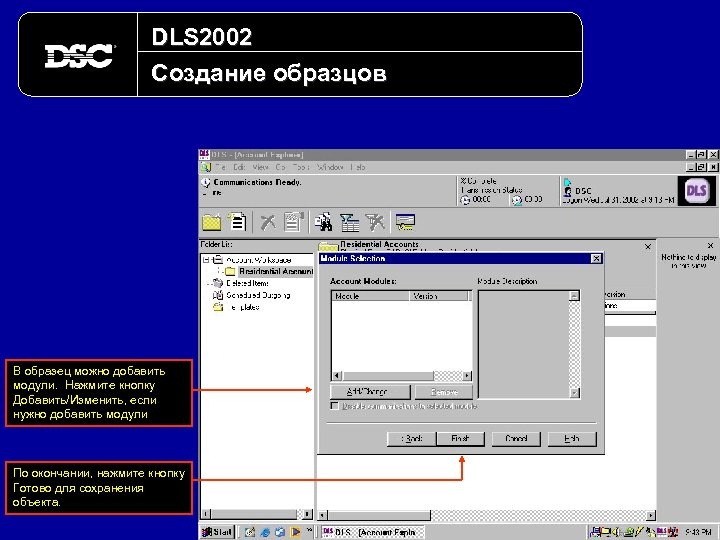 DLS 2002 Создание образцов В образец можно добавить модули. Нажмите кнопку Добавить/Изменить, если нужно добавить модули По окончании, нажмите кнопку Готово для сохранения объекта.
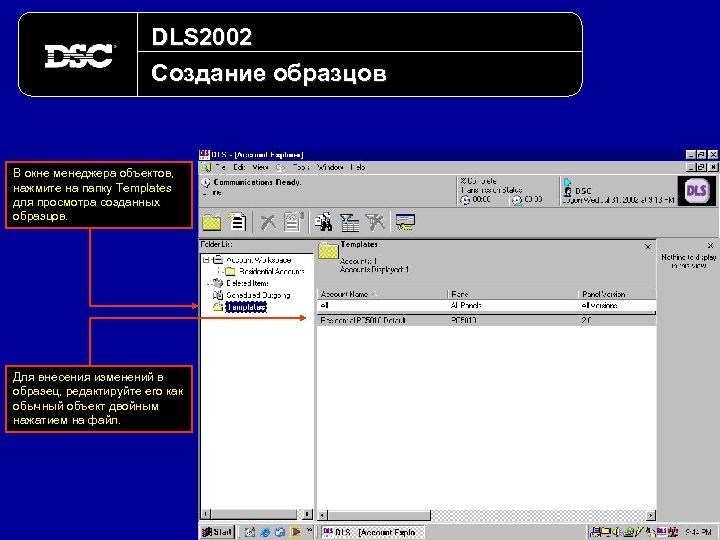 DLS 2002 Создание образцов В окне менеджера объектов, нажмите на папку Templates для просмотра созданных образцов. Для внесения изменений в образец, редактируйте его как обычный объект двойным нажатием на файл.
![DLS 2002 Создание объекта по образцу [HOME] Создание объекта по образцу Если образец создан,](https://present5.com/presentation/d03c4d178b041fefdd62efc24f5db852/image-51.jpg "DLS 2002 Создание объекта по образцу [HOME] Создание объекта по образцу Если образец создан,") DLS 2002 Создание объекта по образцу [HOME] Создание объекта по образцу Если образец создан, он может использоваться для создания любого количества объектов.
DLS 2002 Создание объекта по образцу [HOME] Создание объекта по образцу Если образец создан, он может использоваться для создания любого количества объектов.
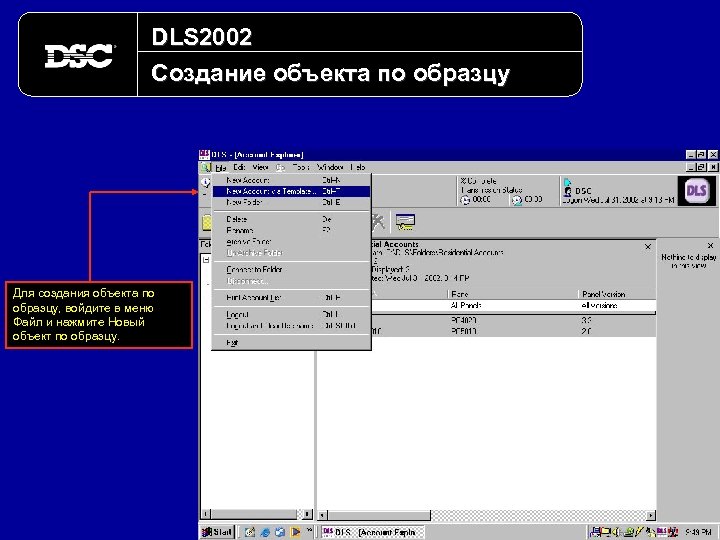 DLS 2002 Создание объекта по образцу Для создания объекта по образцу, войдите в меню Файл и нажмите Новый объект по образцу.
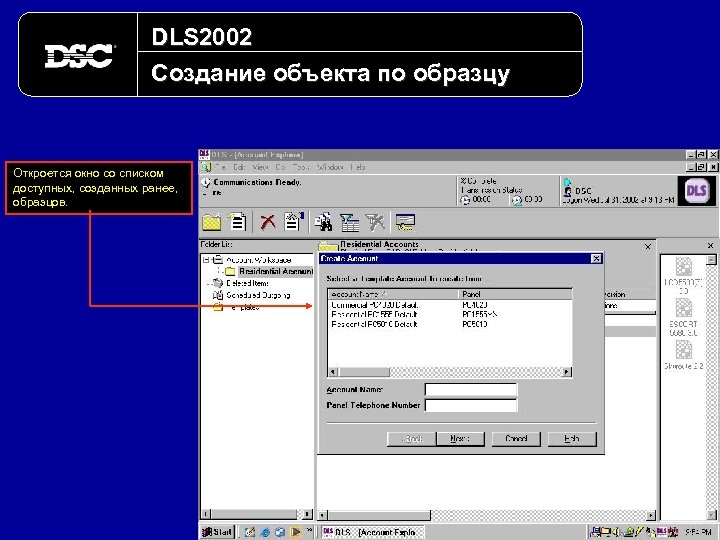 DLS 2002 Создание объекта по образцу Откроется окно со списком доступных, созданных ранее, образцов.
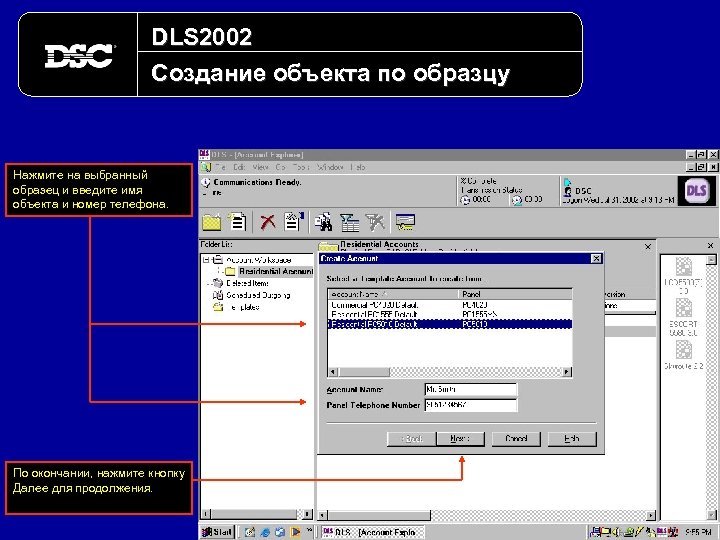 DLS 2002 Создание объекта по образцу Нажмите на выбранный образец и введите имя объекта и номер телефона. По окончании, нажмите кнопку Далее для продолжения.
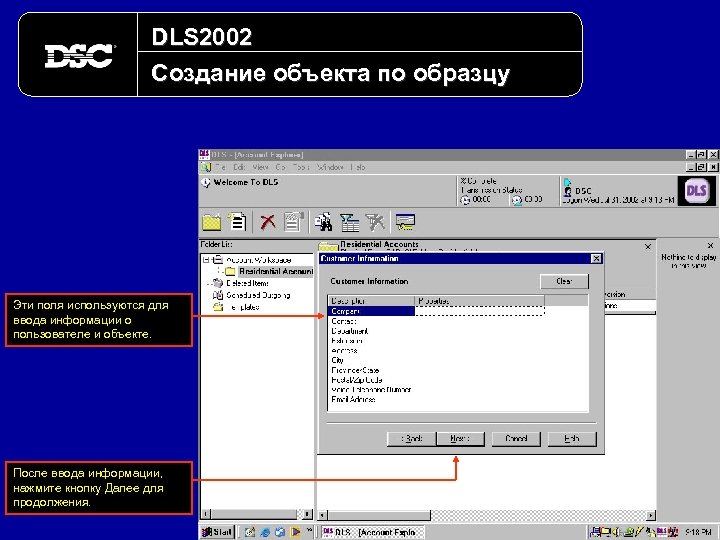 DLS 2002 Создание объекта по образцу Эти поля используются для ввода информации о пользователе и объекте. После ввода информации, нажмите кнопку Далее для продолжения.
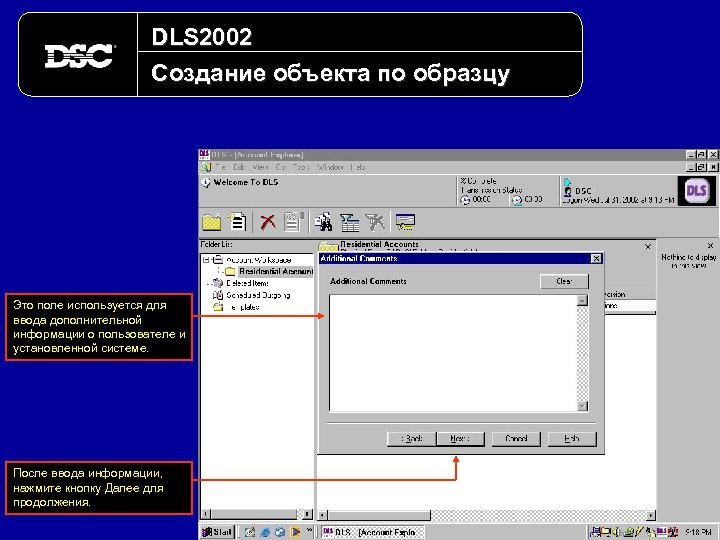 DLS 2002 Создание объекта по образцу Это поле используется для ввода дополнительной информации о пользователе и установленной системе. После ввода информации, нажмите кнопку Далее для продолжения.
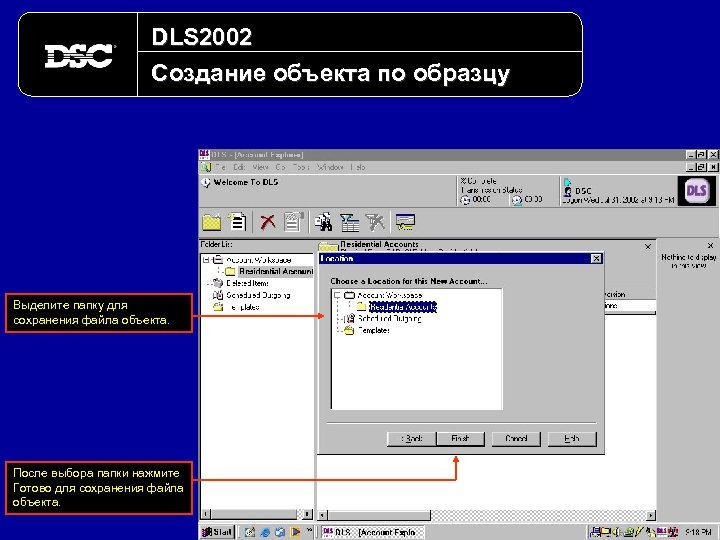 DLS 2002 Создание объекта по образцу Выделите папку для сохранения файла объекта. После выбора папки нажмите Готово для сохранения файла объекта.
![DLS 2002 Файлы с автоопределением [HOME] Файлы с автоопределением Это очень полезный инструмент для](https://present5.com/presentation/d03c4d178b041fefdd62efc24f5db852/image-58.jpg "DLS 2002 Файлы с автоопределением [HOME] Файлы с автоопределением Это очень полезный инструмент для") DLS 2002 Файлы с автоопределением [HOME] Файлы с автоопределением Это очень полезный инструмент для случаев, когда необходимо загрузить или выгрузить информацию для установленной панели и неизвестен тип панели, версия и подключенные модули. DLS 2002 предлагает вам создать файл ‘Auto Detect’. При подключении к панели, DLS 2002 автоматически определит тип и версию панели, подключенные модули и их версии. Файл будет создан автоматически и в него будут включены обнаруженные модули. ПРИМ. : Время подключения зависит от типа панели и количества подключенных модулей. Время распознавания может составлять до 90 секунд.
DLS 2002 Файлы с автоопределением [HOME] Файлы с автоопределением Это очень полезный инструмент для случаев, когда необходимо загрузить или выгрузить информацию для установленной панели и неизвестен тип панели, версия и подключенные модули. DLS 2002 предлагает вам создать файл ‘Auto Detect’. При подключении к панели, DLS 2002 автоматически определит тип и версию панели, подключенные модули и их версии. Файл будет создан автоматически и в него будут включены обнаруженные модули. ПРИМ. : Время подключения зависит от типа панели и количества подключенных модулей. Время распознавания может составлять до 90 секунд.
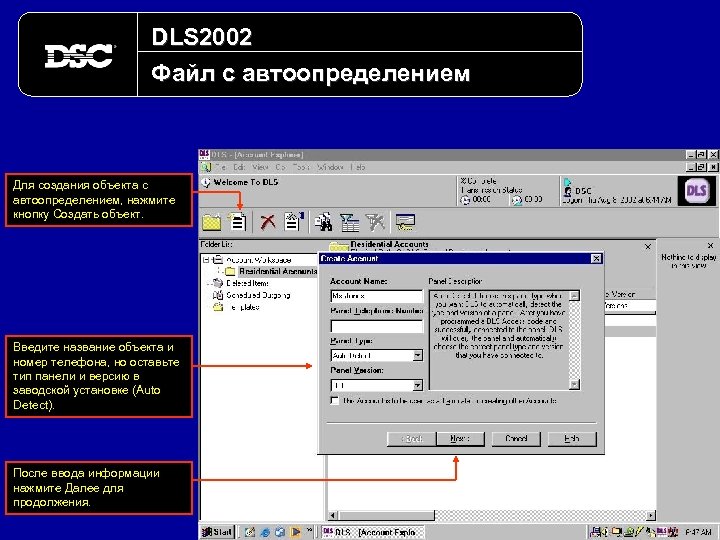 DLS 2002 Файл с автоопределением Для создания объекта с автоопределением, нажмите кнопку Создать объект. Введите название объекта и номер телефона, но оставьте тип панели и версию в заводской установке (Auto Detect). После ввода информации нажмите Далее для продолжения.
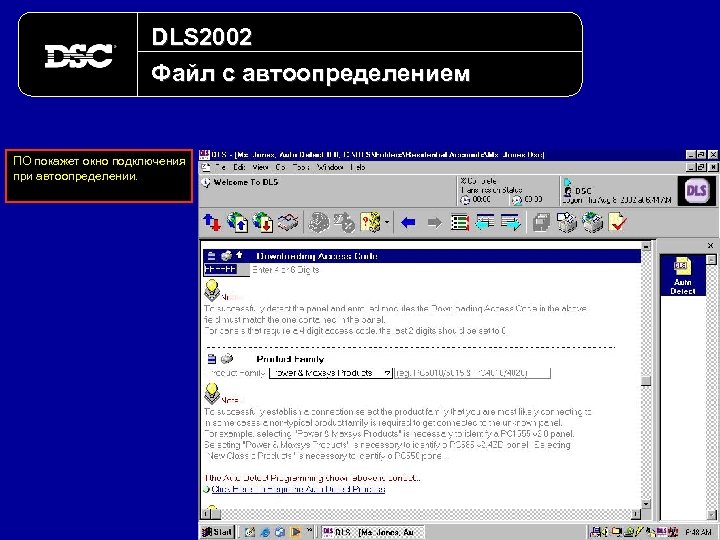 DLS 2002 Файл с автоопределением ПО покажет окно подключения при автоопределении.
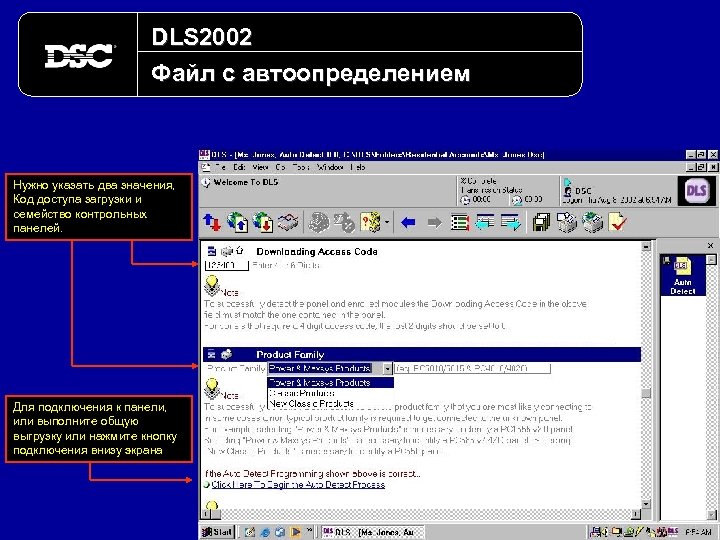 DLS 2002 Файл с автоопределением Нужно указать два значения, Код доступа загрузки и семейство контрольных панелей. Для подключения к панели, или выполните общую выгрузку или нажмите кнопку подключения внизу экрана
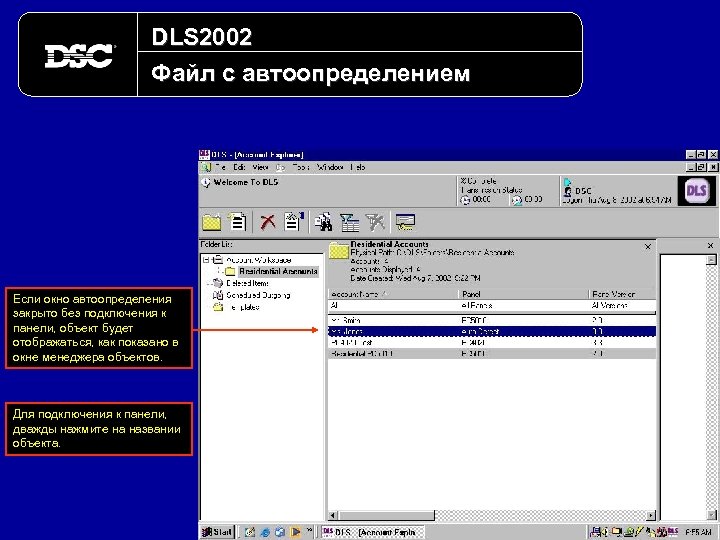 DLS 2002 Файл с автоопределением Если окно автоопределения закрыто без подключения к панели, объект будет отображаться, как показано в окне менеджера объектов. Для подключения к панели, дважды нажмите на названии объекта.
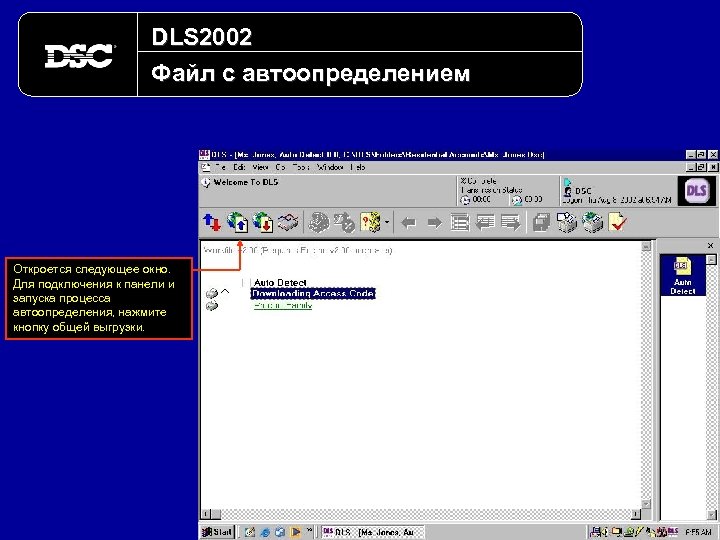 DLS 2002 Файл с автоопределением Откроется следующее окно. Для подключения к панели и запуска процесса автоопределения, нажмите кнопку общей выгрузки.
![DLS 2002 Настройки Модема/PC-Link [HOME] Настройки модема/PC-Link Перед выгрузкой или загрузкой панели, нужно выбрать](https://present5.com/presentation/d03c4d178b041fefdd62efc24f5db852/image-64.jpg "DLS 2002 Настройки Модема/PC-Link [HOME] Настройки модема/PC-Link Перед выгрузкой или загрузкой панели, нужно выбрать") DLS 2002 Настройки Модема/PC-Link [HOME] Настройки модема/PC-Link Перед выгрузкой или загрузкой панели, нужно выбрать и настроить способ подключения. Эта глава описывает, как настроить DLS 2002 для работы с модемом или PC-Link при выгрузке или загрузки информации.
DLS 2002 Настройки Модема/PC-Link [HOME] Настройки модема/PC-Link Перед выгрузкой или загрузкой панели, нужно выбрать и настроить способ подключения. Эта глава описывает, как настроить DLS 2002 для работы с модемом или PC-Link при выгрузке или загрузки информации.
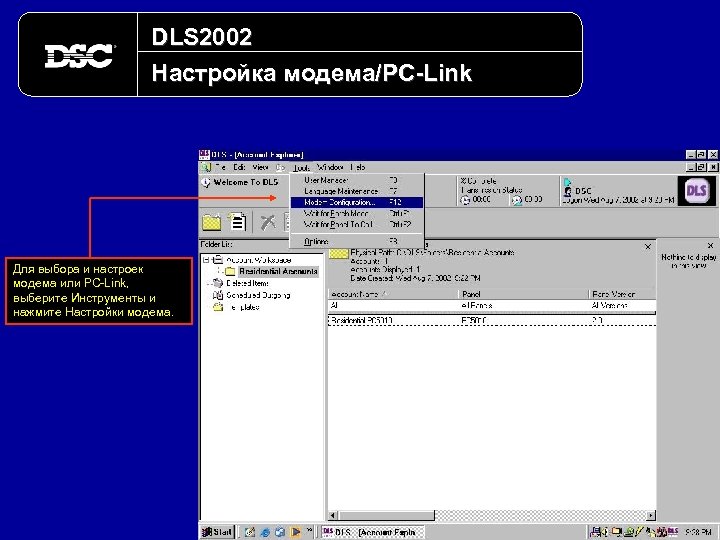 DLS 2002 Настройка модема/PC-Link Для выбора и настроек модема или PC-Link, выберите Инструменты и нажмите Настройки модема.
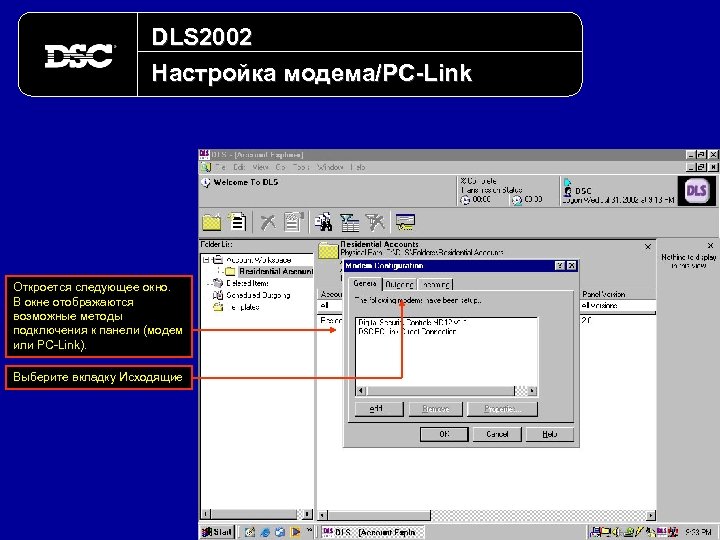 DLS 2002 Настройка модема/PC-Link Откроется следующее окно. В окне отображаются возможные методы подключения к панели (модем или PC-Link). Выберите вкладку Исходящие
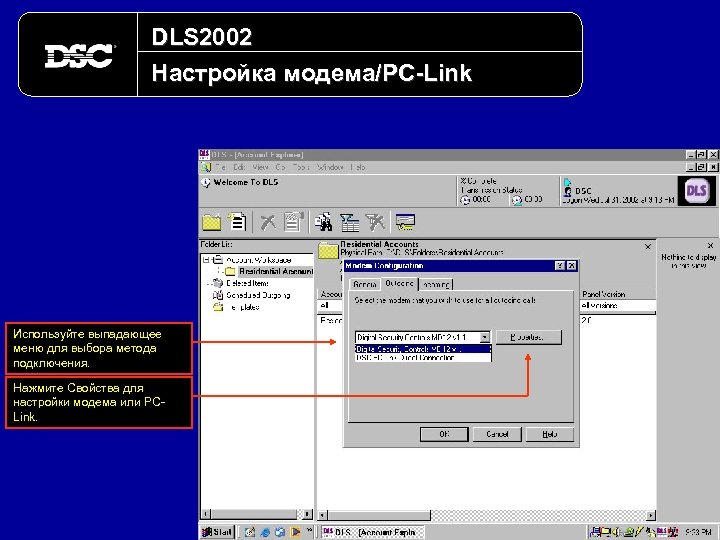 DLS 2002 Настройка модема/PC-Link Используйте выпадающее меню для выбора метода подключения. Нажмите Свойства для настройки модема или PCLink.
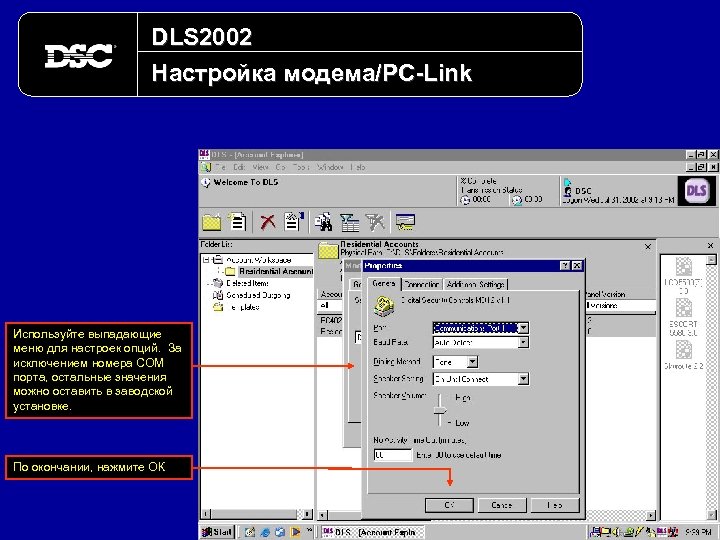 DLS 2002 Настройка модема/PC-Link Используйте выпадающие меню для настроек опций. За исключением номера COM порта, остальные значения можно оставить в заводской установке. По окончании, нажмите ОК
![DLS 2002 Подключение к панели [HOME] Подключение к панели Существует два способа подключения к](https://present5.com/presentation/d03c4d178b041fefdd62efc24f5db852/image-69.jpg "DLS 2002 Подключение к панели [HOME] Подключение к панели Существует два способа подключения к") DLS 2002 Подключение к панели [HOME] Подключение к панели Существует два способа подключения к панели для выполнения выгрузки или загрузки, или через модем по телефонной линии, или через PC-Link. Далее описываются оба метода подключения.
DLS 2002 Подключение к панели [HOME] Подключение к панели Существует два способа подключения к панели для выполнения выгрузки или загрузки, или через модем по телефонной линии, или через PC-Link. Далее описываются оба метода подключения.
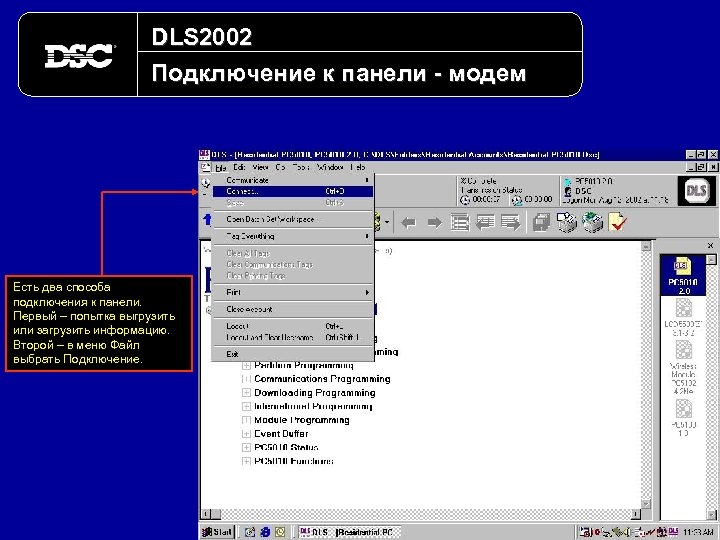 DLS 2002 Подключение к панели - модем Есть два способа подключения к панели. Первый – попытка выгрузить или загрузить информацию. Второй – в меню Файл выбрать Подключение.
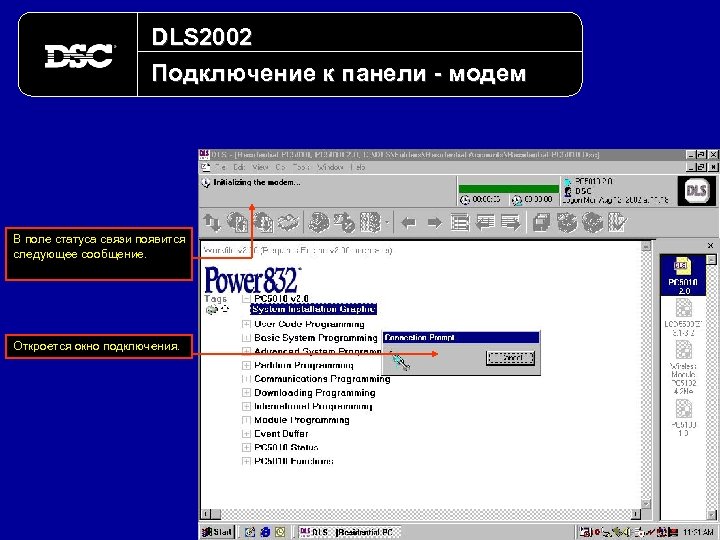 DLS 2002 Подключение к панели - модем В поле статуса связи появится следующее сообщение. Откроется окно подключения.
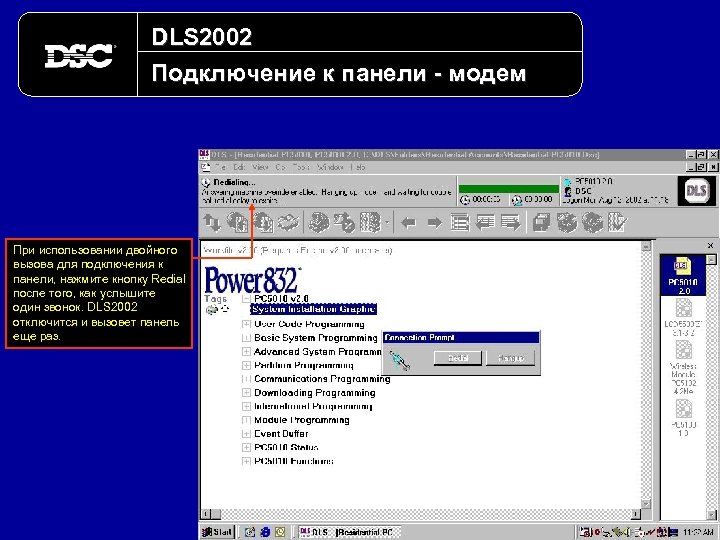 DLS 2002 Подключение к панели - модем При использовании двойного вызова для подключения к панели, нажмите кнопку Redial после того, как услышите один звонок. DLS 2002 отключится и вызовет панель еще раз.
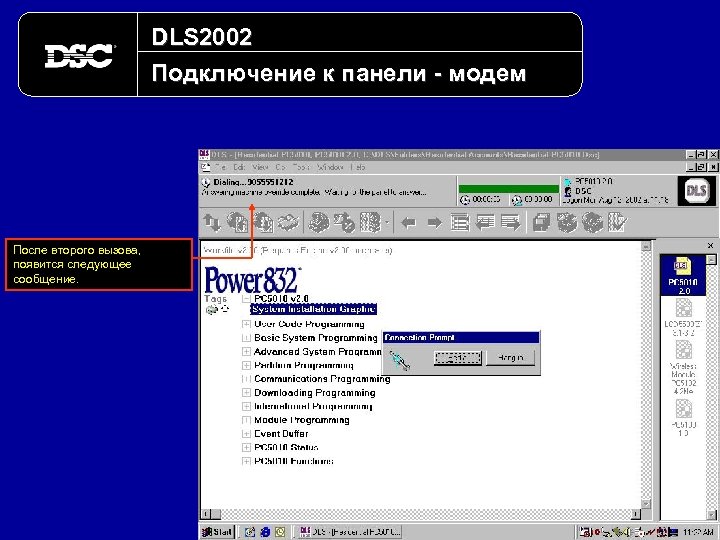 DLS 2002 Подключение к панели - модем После второго вызова, появится следующее сообщение.
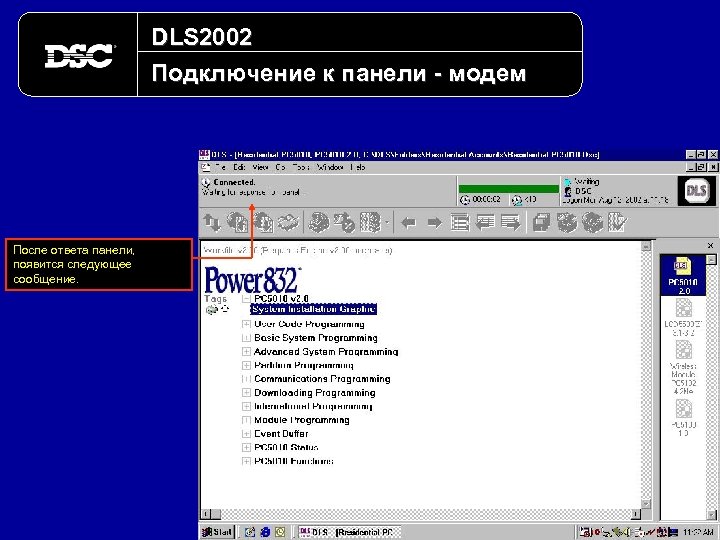 DLS 2002 Подключение к панели - модем После ответа панели, появится следующее сообщение.
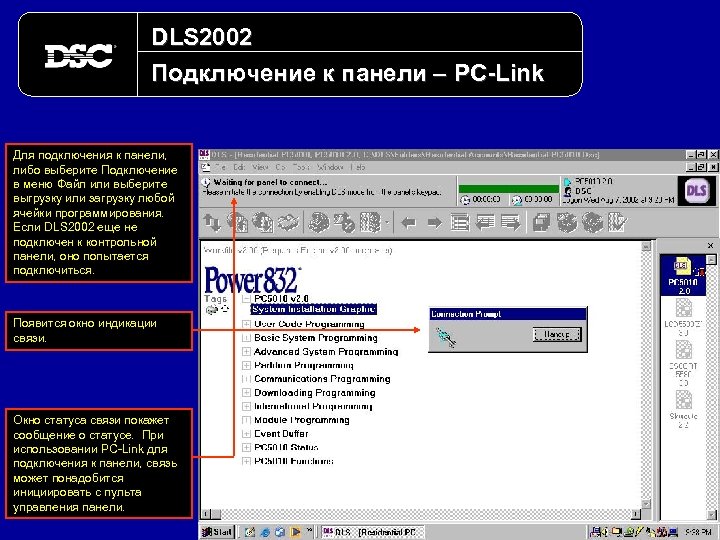 DLS 2002 Подключение к панели – PC-Link Для подключения к панели, либо выберите Подключение в меню Файл или выберите выгрузку или загрузку любой ячейки программирования. Если DLS 2002 еще не подключен к контрольной панели, оно попытается подключиться. Появится окно индикации связи. Окно статуса связи покажет сообщение о статусе. При использовании PC-Link для подключения к панели, связь может понадобится инициировать с пульта управления панели.
![DLS 2002 Выгрузка/Загрузка [HOME] Выгрузка/Загрузка Перед программированием панелей, важно понять различие между выгрузкой и](https://present5.com/presentation/d03c4d178b041fefdd62efc24f5db852/image-76.jpg "DLS 2002 Выгрузка/Загрузка [HOME] Выгрузка/Загрузка Перед программированием панелей, важно понять различие между выгрузкой и") DLS 2002 Выгрузка/Загрузка [HOME] Выгрузка/Загрузка Перед программированием панелей, важно понять различие между выгрузкой и загрузкой. При выгрузке, информация о программировании панели будет считана, будет отображаться и будет сохранена в файле объекта. При загрузке, информация, запрограммированная в файле объекта, будет передана в контрольную панель. ПРИМ. : Если в панель случайно загружен пустой файл, программирование панели будет утеряно. Всегда проверяйте корректность выбранной функции.
DLS 2002 Выгрузка/Загрузка [HOME] Выгрузка/Загрузка Перед программированием панелей, важно понять различие между выгрузкой и загрузкой. При выгрузке, информация о программировании панели будет считана, будет отображаться и будет сохранена в файле объекта. При загрузке, информация, запрограммированная в файле объекта, будет передана в контрольную панель. ПРИМ. : Если в панель случайно загружен пустой файл, программирование панели будет утеряно. Всегда проверяйте корректность выбранной функции.
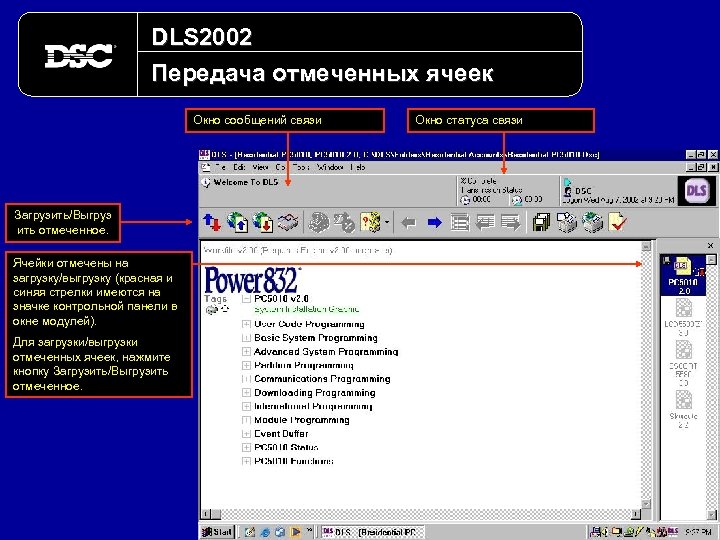 DLS 2002 Передача отмеченных ячеек Окно сообщений связи Загрузить/Выгруз ить отмеченное. Ячейки отмечены на загрузку/выгрузку (красная и синяя стрелки имеются на значке контрольной панели в окне модулей). Для загрузки/выгрузки отмеченных ячеек, нажмите кнопку Загрузить/Выгрузить отмеченное. Окно статуса связи
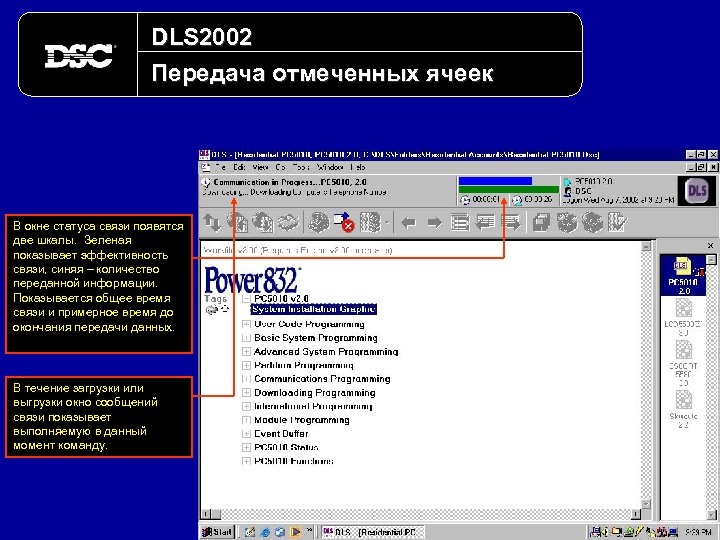 DLS 2002 Передача отмеченных ячеек В окне статуса связи появятся две шкалы. Зеленая показывает эффективность связи, синяя – количество переданной информации. Показывается общее время связи и примерное время до окончания передачи данных. В течение загрузки или выгрузки окно сообщений связи показывает выполняемую в данный момент команду.
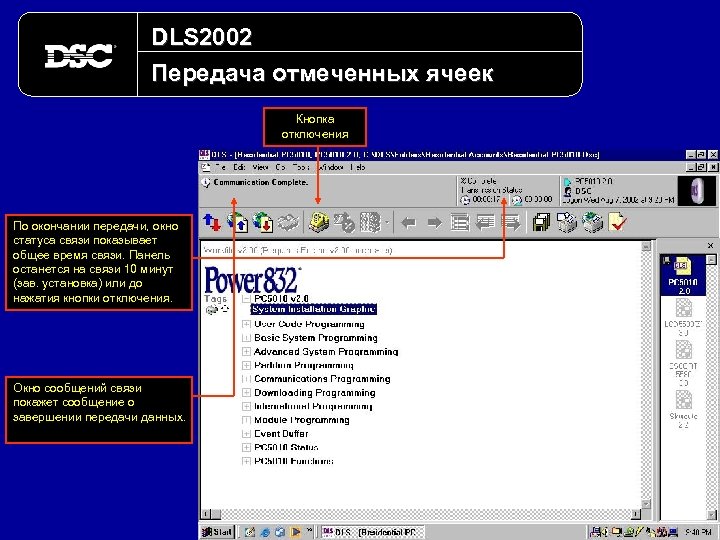 DLS 2002 Передача отмеченных ячеек Кнопка отключения По окончании передачи, окно статуса связи показывает общее время связи. Панель останется на связи 10 минут (зав. установка) или до нажатия кнопки отключения. Окно сообщений связи покажет сообщение о завершении передачи данных.
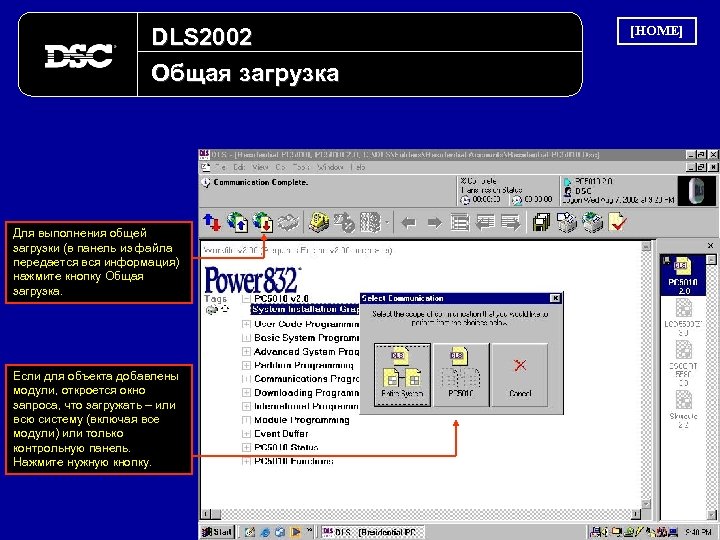 DLS 2002 Общая загрузка Для выполнения общей загрузки (в панель из файла передается вся информация) нажмите кнопку Общая загрузка. Если для объекта добавлены модули, откроется окно запроса, что загружать – или всю систему (включая все модули) или только контрольную панель. Нажмите нужную кнопку. [HOME]
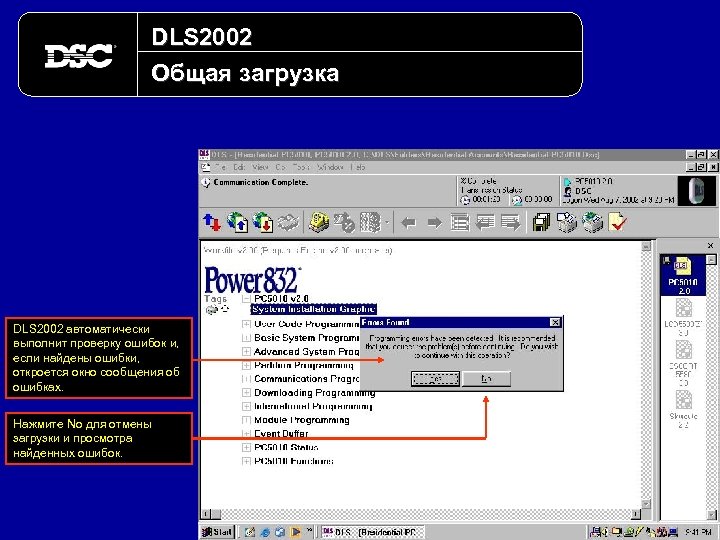 DLS 2002 Общая загрузка DLS 2002 автоматически выполнит проверку ошибок и, если найдены ошибки, откроется окно сообщения об ошибках. Нажмите No для отмены загрузки и просмотра найденных ошибок.
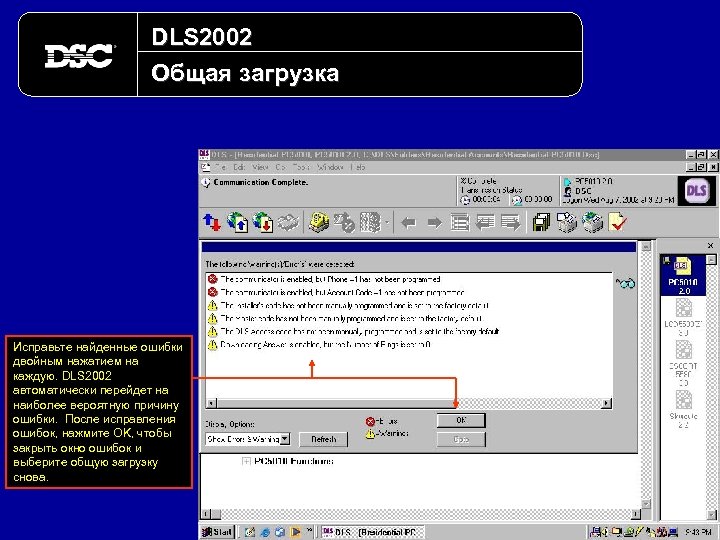 DLS 2002 Общая загрузка Исправьте найденные ошибки двойным нажатием на каждую. DLS 2002 автоматически перейдет на наиболее вероятную причину ошибки. После исправления ошибок, нажмите OK, чтобы закрыть окно ошибок и выберите общую загрузку снова.
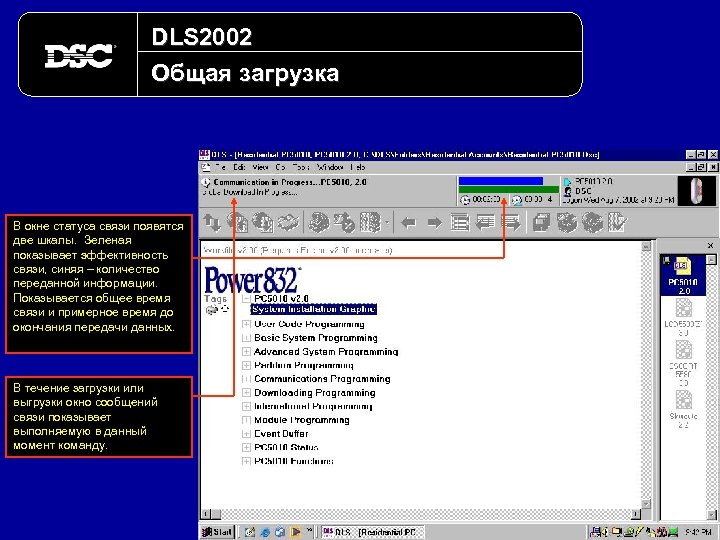 DLS 2002 Общая загрузка В окне статуса связи появятся две шкалы. Зеленая показывает эффективность связи, синяя – количество переданной информации. Показывается общее время связи и примерное время до окончания передачи данных. В течение загрузки или выгрузки окно сообщений связи показывает выполняемую в данный момент команду.
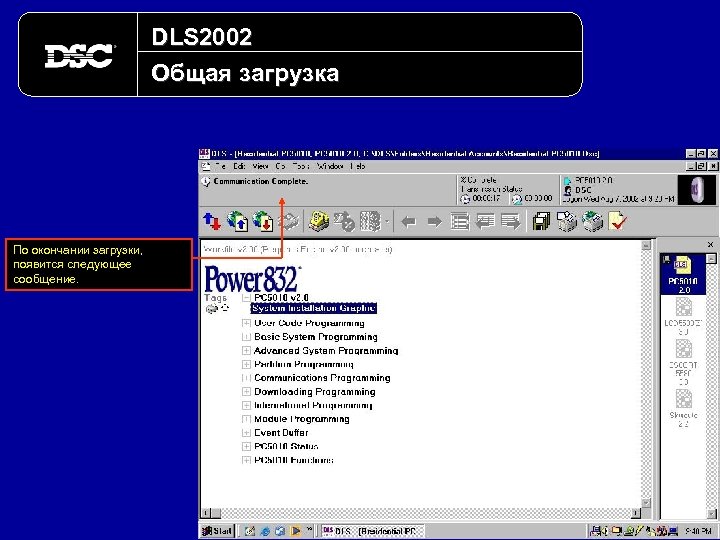 DLS 2002 Общая загрузка По окончании загрузки, появится следующее сообщение.
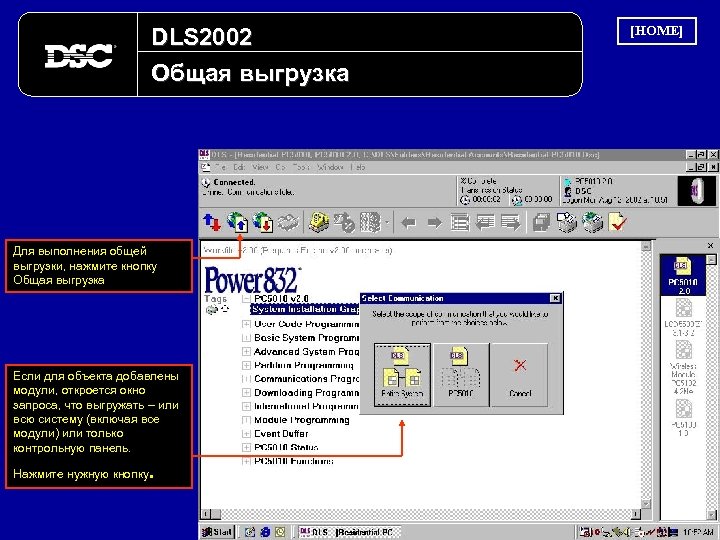 DLS 2002 Общая выгрузка Для выполнения общей выгрузки, нажмите кнопку Общая выгрузка Если для объекта добавлены модули, откроется окно запроса, что выгружать – или всю систему (включая все модули) или только контрольную панель. . Нажмите нужную кнопку [HOME]
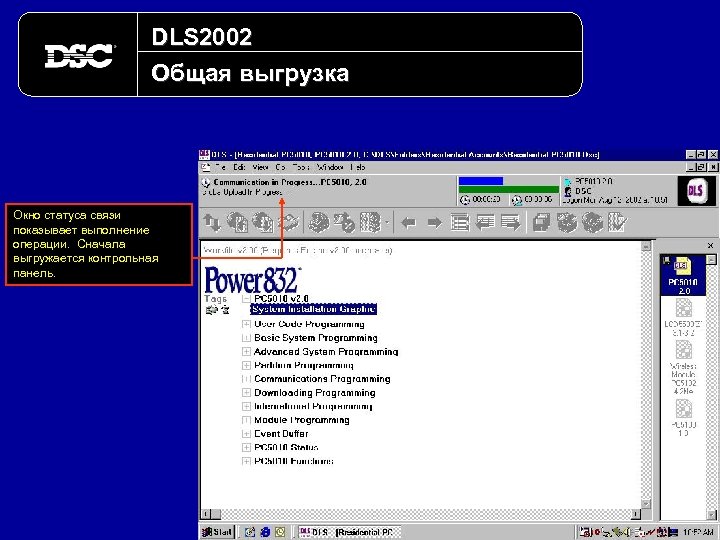 DLS 2002 Общая выгрузка Окно статуса связи показывает выполнение операции. Сначала выгружается контрольная панель.
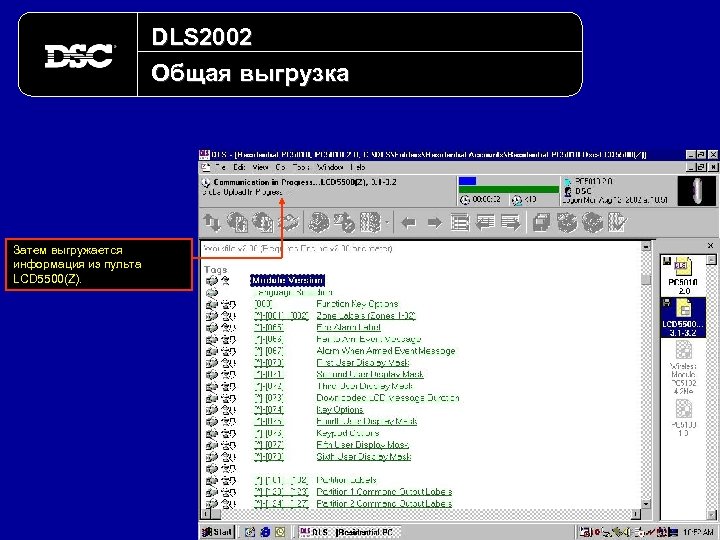 DLS 2002 Общая выгрузка Затем выгружается информация из пульта LCD 5500(Z).
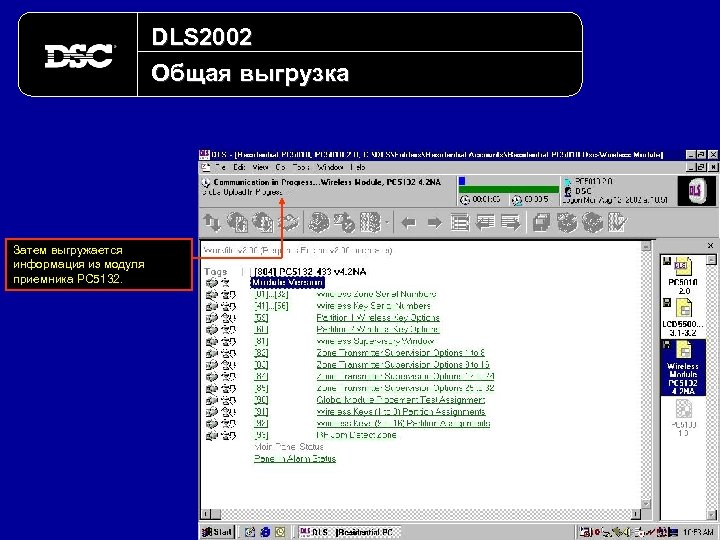 DLS 2002 Общая выгрузка Затем выгружается информация из модуля приемника PC 5132.
 DLS 2002 Общая выгрузка В последнюю очередь выгружается информация из адресного модуля PC 5100.
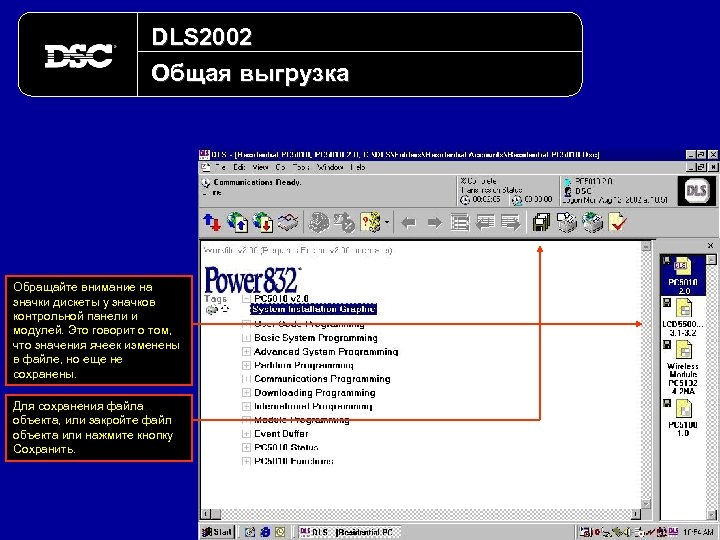 DLS 2002 Общая выгрузка Обращайте внимание на значки дискеты у значков контрольной панели и модулей. Это говорит о том, что значения ячеек изменены в файле, но еще не сохранены. Для сохранения файла объекта, или закройте файл объекта или нажмите кнопку Сохранить.
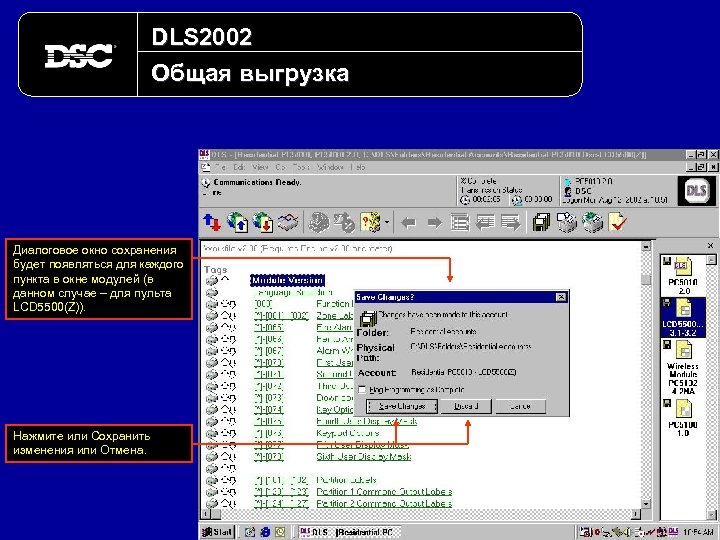 DLS 2002 Общая выгрузка Диалоговое окно сохранения будет появляться для каждого пункта в окне модулей (в данном случае – для пульта LCD 5500(Z)). Нажмите или Сохранить изменения или Отмена.
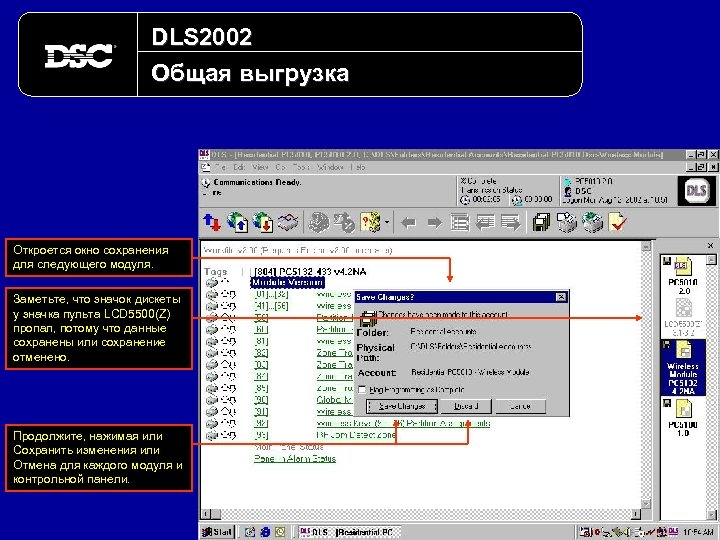 DLS 2002 Общая выгрузка Откроется окно сохранения для следующего модуля. Заметьте, что значок дискеты у значка пульта LCD 5500(Z) пропал, потому что данные сохранены или сохранение отменено. Продолжите, нажимая или Сохранить изменения или Отмена для каждого модуля и контрольной панели.
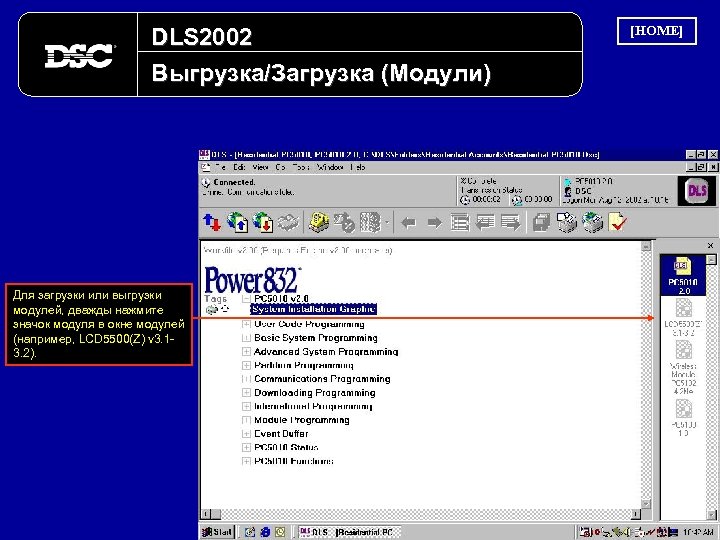 DLS 2002 Выгрузка/Загрузка (Модули) Для загрузки или выгрузки модулей, дважды нажмите значок модуля в окне модулей (например, LCD 5500(Z) v 3. 13. 2). [HOME]
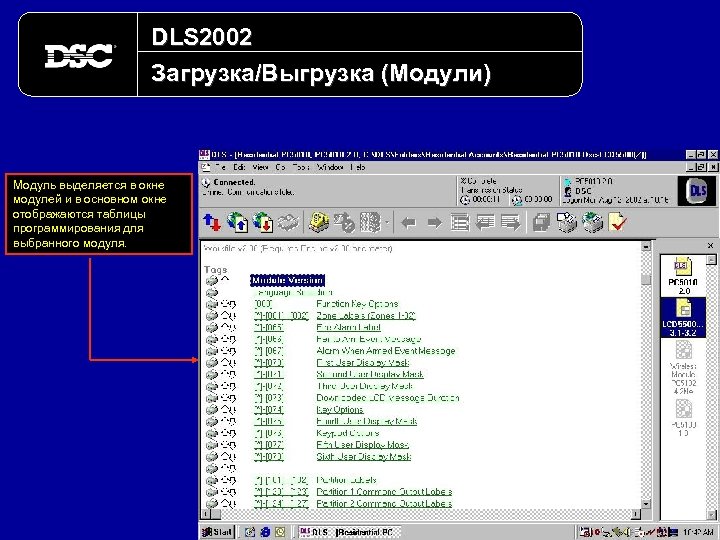 DLS 2002 Загрузка/Выгрузка (Модули) Модуль выделяется в окне модулей и в основном окне отображаются таблицы программирования для выбранного модуля.
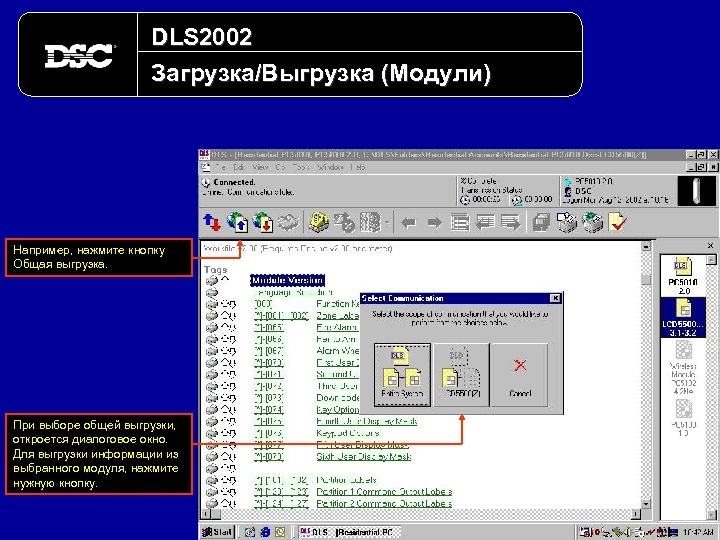 DLS 2002 Загрузка/Выгрузка (Модули) Например, нажмите кнопку Общая выгрузка. При выборе общей выгрузки, откроется диалоговое окно. Для выгрузки информации из выбранного модуля, нажмите нужную кнопку.
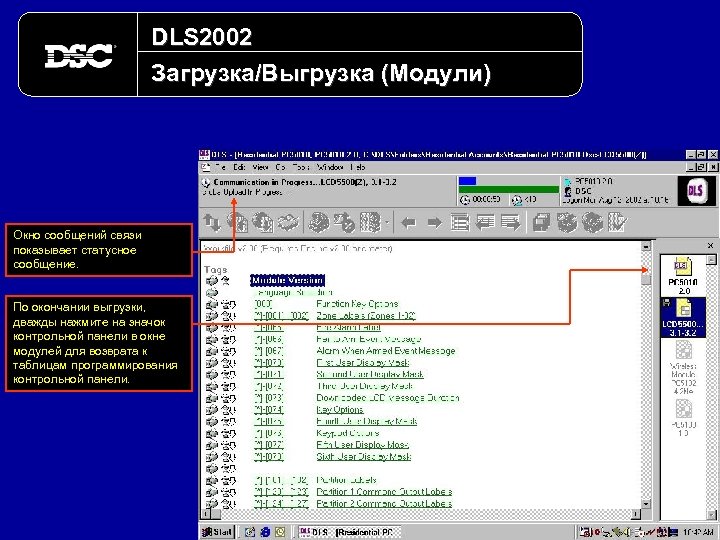 DLS 2002 Загрузка/Выгрузка (Модули) Окно сообщений связи показывает статусное сообщение. По окончании выгрузки, дважды нажмите на значок контрольной панели в окне модулей для возврата к таблицам программирования контрольной панели.
![DLS 2002 Автоопределение модулей [HOME] Автоопределение модулей Эта новая функция DLS 2002 может использоваться](https://present5.com/presentation/d03c4d178b041fefdd62efc24f5db852/image-97.jpg "DLS 2002 Автоопределение модулей [HOME] Автоопределение модулей Эта новая функция DLS 2002 может использоваться") DLS 2002 Автоопределение модулей [HOME] Автоопределение модулей Эта новая функция DLS 2002 может использоваться для автоматического поиска модулей (и определения их версии), подключенных к контрольной панели. DLS 2002 будет опрашивать панель и удалять модули, которые не найдены, добавлять все найденные модули и заново прописывать модули с неправильной версией. ПРИМ. : При воссоздании модулей с неверной версией, информация о модуле в файле теряется. Однако, модуль может быть выгружен, и информация о его программировании может быть восстановлена.
DLS 2002 Автоопределение модулей [HOME] Автоопределение модулей Эта новая функция DLS 2002 может использоваться для автоматического поиска модулей (и определения их версии), подключенных к контрольной панели. DLS 2002 будет опрашивать панель и удалять модули, которые не найдены, добавлять все найденные модули и заново прописывать модули с неправильной версией. ПРИМ. : При воссоздании модулей с неверной версией, информация о модуле в файле теряется. Однако, модуль может быть выгружен, и информация о его программировании может быть восстановлена.
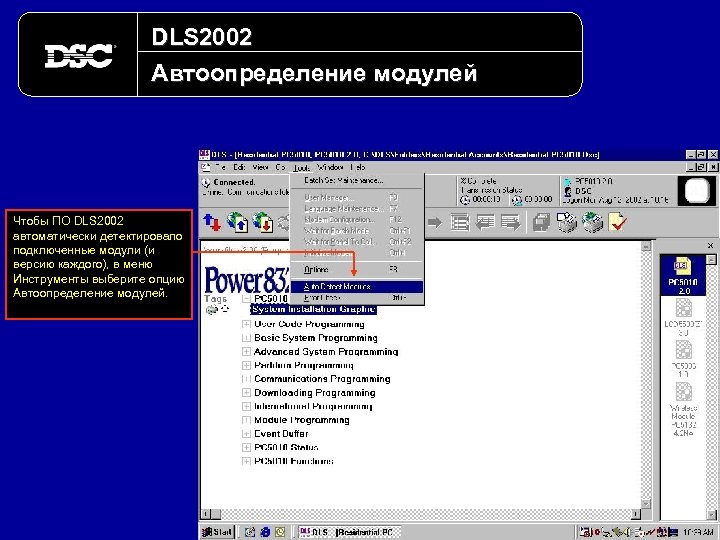 DLS 2002 Автоопределение модулей Чтобы ПО DLS 2002 автоматически детектировало подключенные модули (и версию каждого), в меню Инструменты выберите опцию Автоопределение модулей.
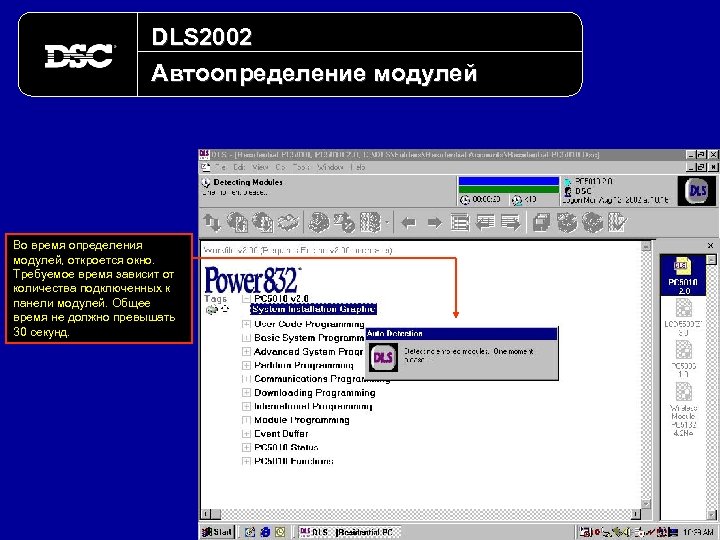 DLS 2002 Автоопределение модулей Во время определения модулей, откроется окно. Требуемое время зависит от количества подключенных к панели модулей. Общее время не должно превышать 30 секунд.
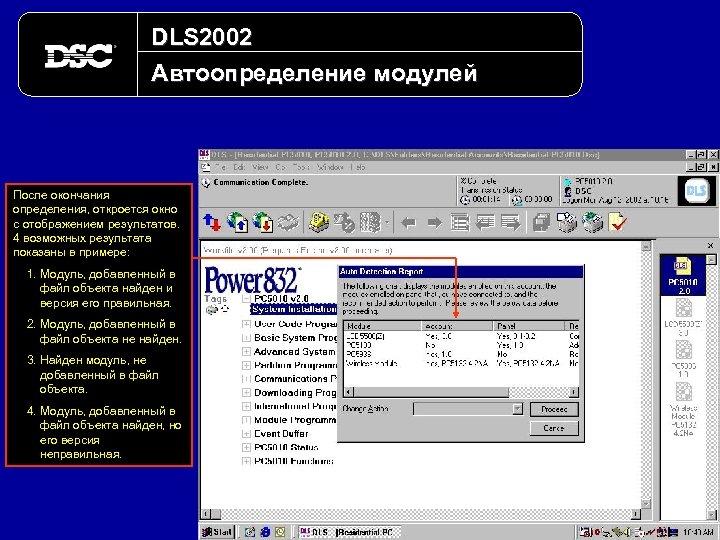 DLS 2002 Автоопределение модулей После окончания определения, откроется окно с отображением результатов. 4 возможных результата показаны в примере: 1. Модуль, добавленный в файл объекта найден и версия его правильная. 2. Модуль, добавленный в файл объекта не найден. 3. Найден модуль, не добавленный в файл объекта. 4. Модуль, добавленный в файл объекта найден, но его версия неправильная.
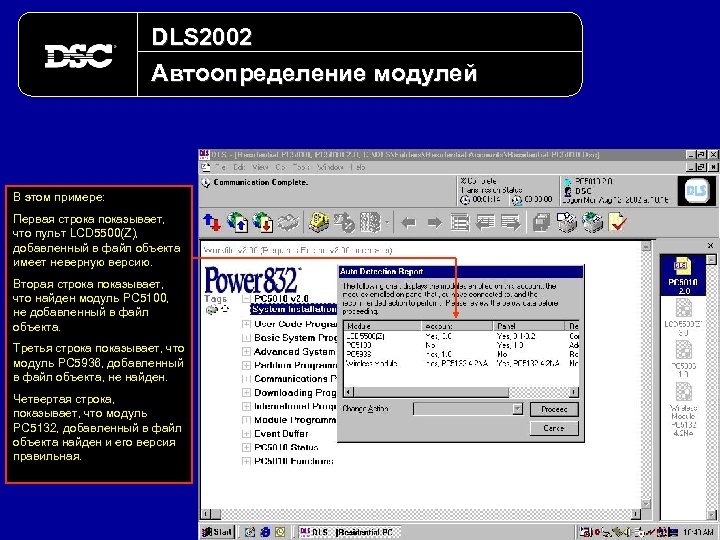 DLS 2002 Автоопределение модулей В этом примере: Первая строка показывает, что пульт LCD 5500(Z), добавленный в файл объекта имеет неверную версию. Вторая строка показывает, что найден модуль PC 5100, не добавленный в файл объекта. Третья строка показывает, что модуль PC 5936, добавленный в файл объекта, не найден. Четвертая строка, показывает, что модуль PC 5132, добавленный в файл объекта найден и его версия правильная.
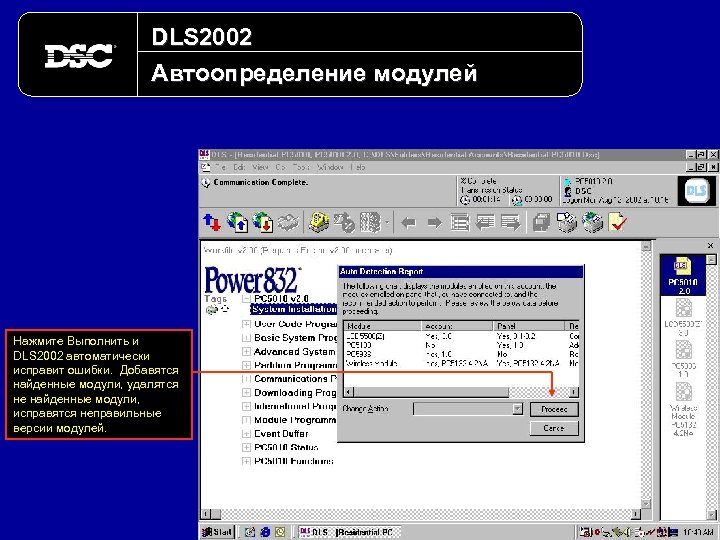 DLS 2002 Автоопределение модулей Нажмите Выполнить и DLS 2002 автоматически исправит ошибки. Добавятся найденные модули, удалятся не найденные модули, исправятся неправильные версии модулей.
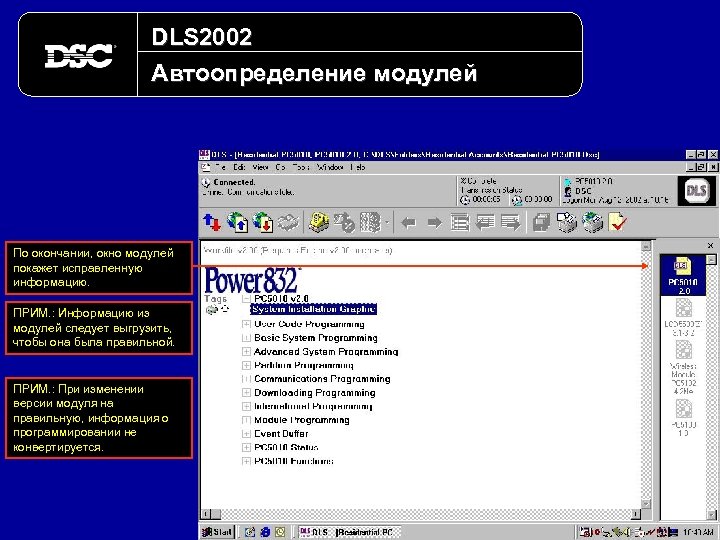 DLS 2002 Автоопределение модулей По окончании, окно модулей покажет исправленную информацию. ПРИМ. : Информацию из модулей следует выгрузить, чтобы она была правильной. ПРИМ. : При изменении версии модуля на правильную, информация о программировании не конвертируется.
![DLS 2002 Буфер событий [HOME] Буфер событий Все новые панели имеют буфер событий, хранящий](https://present5.com/presentation/d03c4d178b041fefdd62efc24f5db852/image-104.jpg "DLS 2002 Буфер событий [HOME] Буфер событий Все новые панели имеют буфер событий, хранящий") DLS 2002 Буфер событий [HOME] Буфер событий Все новые панели имеют буфер событий, хранящий список событий, которые происходили в панели, включая номера разделов, время и дату. Буфер событий является отличным инструментом для определения неисправностей и порядка событий, происходивших в системе.
DLS 2002 Буфер событий [HOME] Буфер событий Все новые панели имеют буфер событий, хранящий список событий, которые происходили в панели, включая номера разделов, время и дату. Буфер событий является отличным инструментом для определения неисправностей и порядка событий, происходивших в системе.
![DLS 2002 Буфер событий Для загрузки и просмотра буфера событий, нажмите символ [+] у](https://present5.com/presentation/d03c4d178b041fefdd62efc24f5db852/image-105.jpg "DLS 2002 Буфер событий Для загрузки и просмотра буфера событий, нажмите символ [+] у") DLS 2002 Буфер событий Для загрузки и просмотра буфера событий, нажмите символ [+] у заголовка Буфер событий для того, чтобы открыть ячейку и нажмите на зеленую ссылку Буфера событий.
DLS 2002 Буфер событий Для загрузки и просмотра буфера событий, нажмите символ [+] у заголовка Буфер событий для того, чтобы открыть ячейку и нажмите на зеленую ссылку Буфера событий.
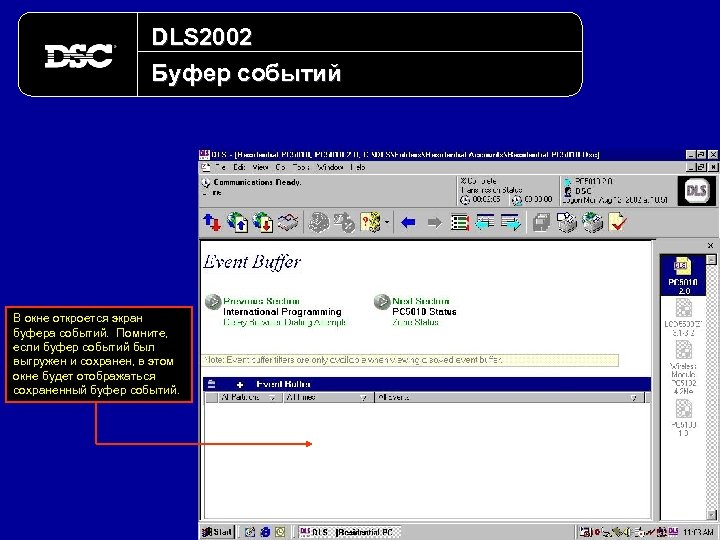 DLS 2002 Буфер событий В окне откроется экран буфера событий. Помните, если буфер событий был выгружен и сохранен, в этом окне будет отображаться сохраненный буфер событий.
![DLS 2002 Буфер событий Для входа в меню буфера событий, нажмите символ [+] или](https://present5.com/presentation/d03c4d178b041fefdd62efc24f5db852/image-107.jpg "DLS 2002 Буфер событий Для входа в меню буфера событий, нажмите символ [+] или") DLS 2002 Буфер событий Для входа в меню буфера событий, нажмите символ [+] или символ компьютера на панели задач. Нажмите Выгрузить буфер событий для начала выгрузки.
DLS 2002 Буфер событий Для входа в меню буфера событий, нажмите символ [+] или символ компьютера на панели задач. Нажмите Выгрузить буфер событий для начала выгрузки.
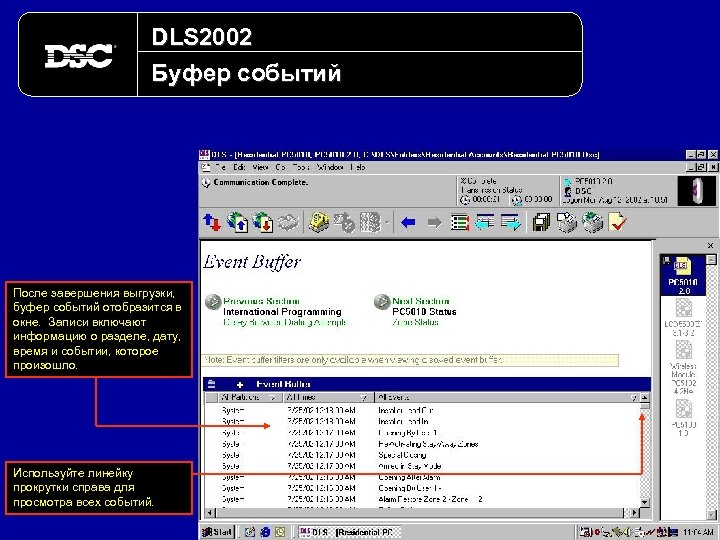 DLS 2002 Буфер событий После завершения выгрузки, буфер событий отобразится в окне. Записи включают информацию о разделе, дату, время и событии, которое произошло. Используйте линейку прокрутки справа для просмотра всех событий.
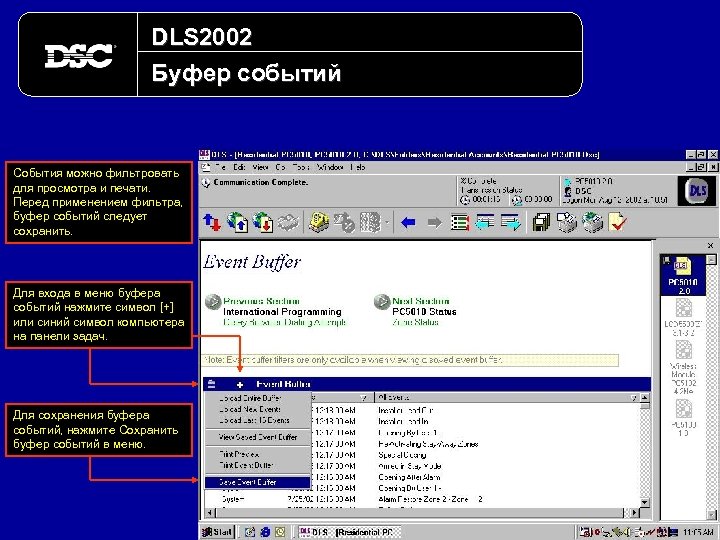 DLS 2002 Буфер событий События можно фильтровать для просмотра и печати. Перед применением фильтра, буфер событий следует сохранить. Для входа в меню буфера событий нажмите символ [+] или синий символ компьютера на панели задач. Для сохранения буфера событий, нажмите Сохранить буфер событий в меню.
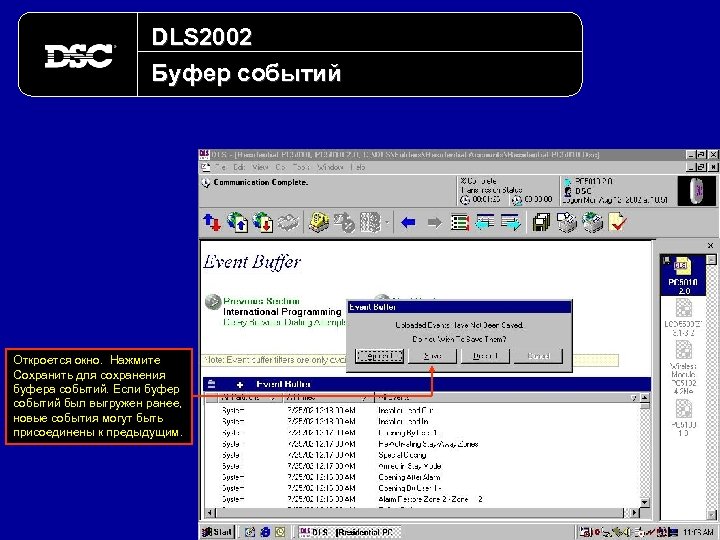 DLS 2002 Буфер событий Откроется окно. Нажмите Сохранить для сохранения буфера событий. Если буфер событий был выгружен ранее, новые события могут быть присоединены к предыдущим.
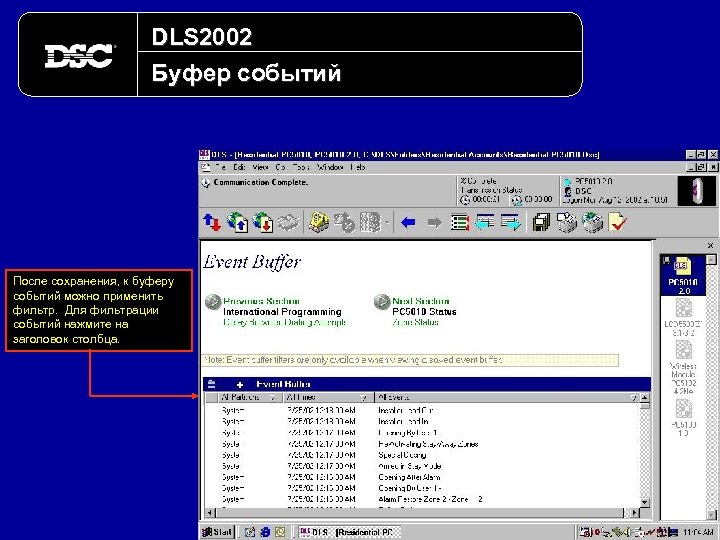 DLS 2002 Буфер событий После сохранения, к буферу событий можно применить фильтр. Для фильтрации событий нажмите на заголовок столбца.
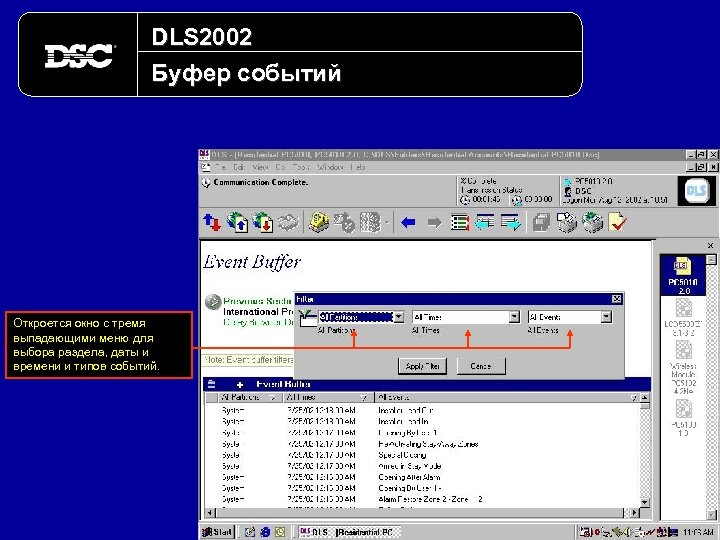 DLS 2002 Буфер событий Откроется окно с тремя выпадающими меню для выбора раздела, даты и времени и типов событий.
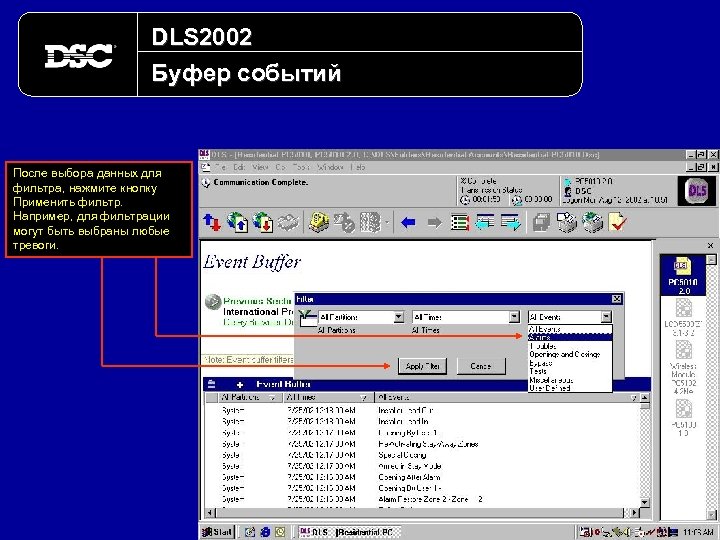 DLS 2002 Буфер событий После выбора данных для фильтра, нажмите кнопку Применить фильтр. Например, для фильтрации могут быть выбраны любые тревоги.
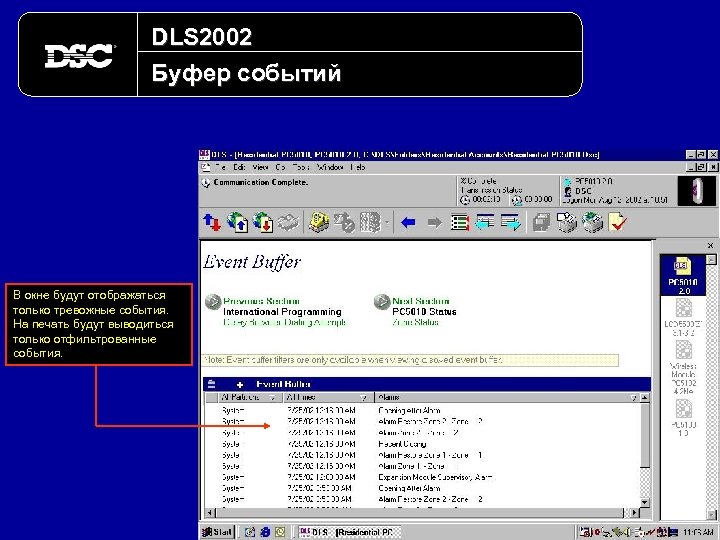 DLS 2002 Буфер событий В окне будут отображаться только тревожные события. На печать будут выводиться только отфильтрованные события.
![DLS 2002 Схема системы [HOME] Схема системы Графический интерфейс сходен с интерфейсом DLS-2. Все](https://present5.com/presentation/d03c4d178b041fefdd62efc24f5db852/image-115.jpg "DLS 2002 Схема системы [HOME] Схема системы Графический интерфейс сходен с интерфейсом DLS-2. Все") DLS 2002 Схема системы [HOME] Схема системы Графический интерфейс сходен с интерфейсом DLS-2. Все подключенные модули будут отображаться для быстрого просмотра схемы установленной системы.
DLS 2002 Схема системы [HOME] Схема системы Графический интерфейс сходен с интерфейсом DLS-2. Все подключенные модули будут отображаться для быстрого просмотра схемы установленной системы.
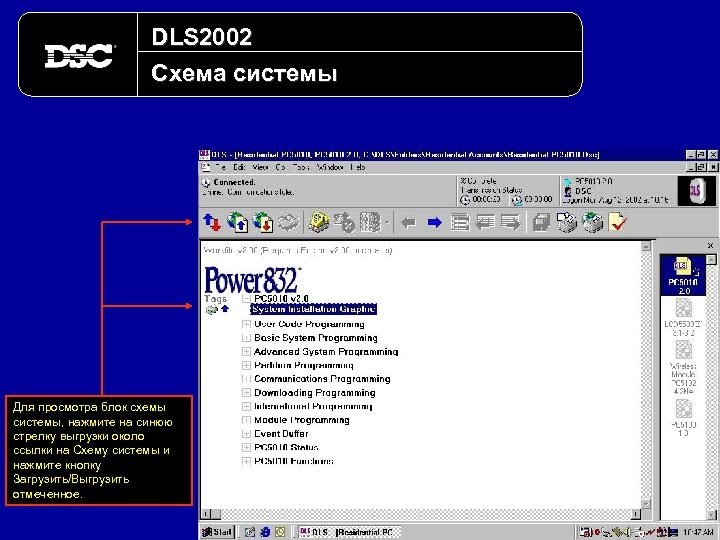 DLS 2002 Схема системы Для просмотра блок схемы системы, нажмите на синюю стрелку выгрузки около ссылки на Схему системы и нажмите кнопку Загрузить/Выгрузить отмеченное.
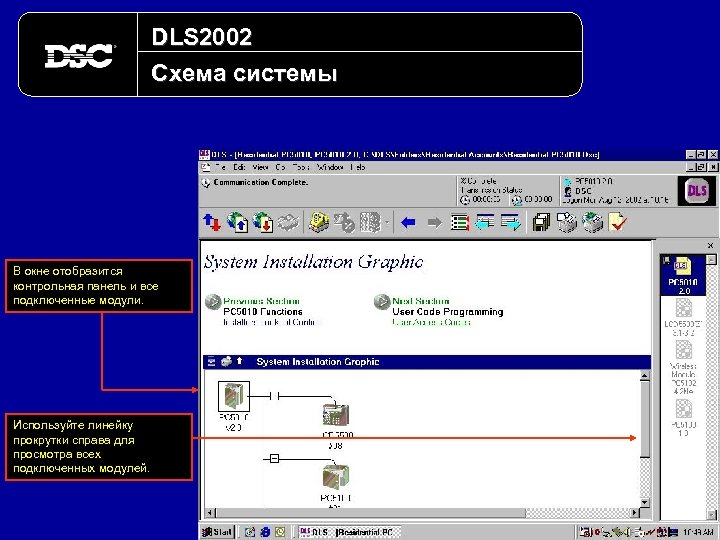 DLS 2002 Схема системы В окне отобразится контрольная панель и все подключенные модули. Используйте линейку прокрутки справа для просмотра всех подключенных модулей.
![DLS 2002 Схема системы Используйте кнопки [+] [-] для расширения или сворачивания групп модулей](https://present5.com/presentation/d03c4d178b041fefdd62efc24f5db852/image-118.jpg "DLS 2002 Схема системы Используйте кнопки [+] [-] для расширения или сворачивания групп модулей") DLS 2002 Схема системы Используйте кнопки [+] [-] для расширения или сворачивания групп модулей для простого просмотра.
DLS 2002 Схема системы Используйте кнопки [+] [-] для расширения или сворачивания групп модулей для простого просмотра.
 DLS 2002 Дополнительно Далее описываются новые функции программного обеспечения DLS 2002.
![DLS 2002 Мастер обновления [HOME] Мастер обновления может использоваться для обновления существующих объектов из](https://present5.com/presentation/d03c4d178b041fefdd62efc24f5db852/image-120.jpg "DLS 2002 Мастер обновления [HOME] Мастер обновления может использоваться для обновления существующих объектов из") DLS 2002 Мастер обновления [HOME] Мастер обновления может использоваться для обновления существующих объектов из старых версий ПО – или для панелей нового типа. Это может быть полезно, если панель заменена на объекте, а старые версии более не поставляются. ПРИМ. : Может конвертироваться только программирование панели, не модулей. Не все программирование может быть конвертировано, поскольку функции отличаются для типов панелей и разных версий. Всегда проверяйте программирование после обновления, чтобы панель работала правильно.
DLS 2002 Мастер обновления [HOME] Мастер обновления может использоваться для обновления существующих объектов из старых версий ПО – или для панелей нового типа. Это может быть полезно, если панель заменена на объекте, а старые версии более не поставляются. ПРИМ. : Может конвертироваться только программирование панели, не модулей. Не все программирование может быть конвертировано, поскольку функции отличаются для типов панелей и разных версий. Всегда проверяйте программирование после обновления, чтобы панель работала правильно.
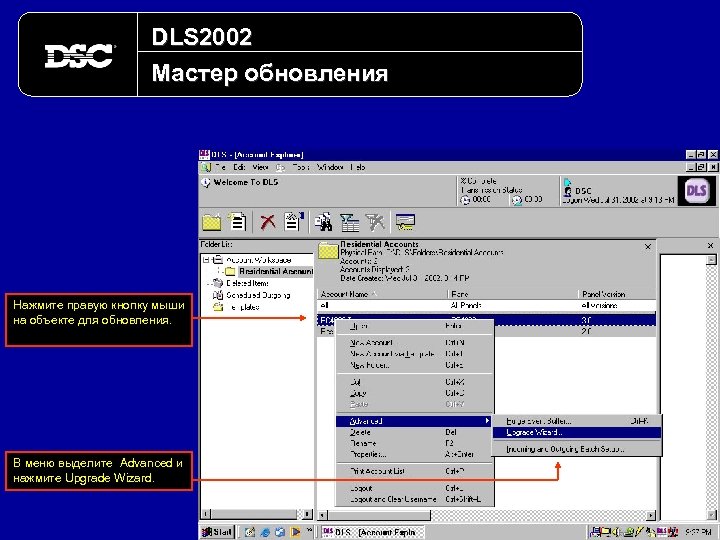 DLS 2002 Мастер обновления Нажмите правую кнопку мыши на объекте для обновления. В меню выделите Advanced и нажмите Upgrade Wizard.
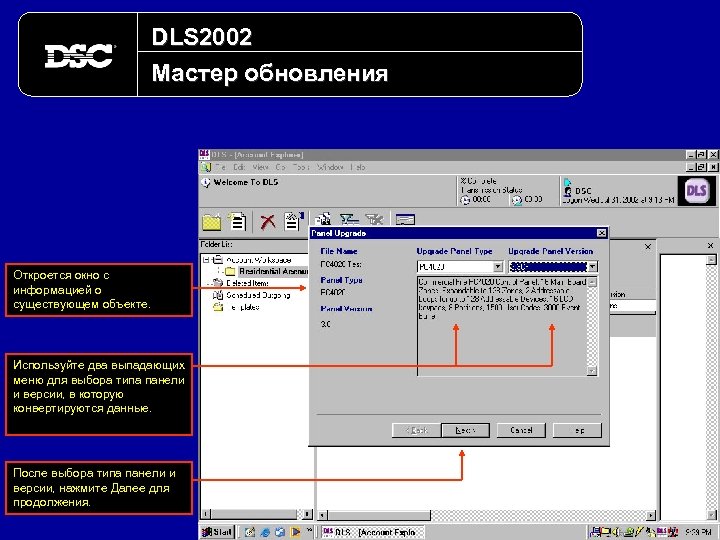 DLS 2002 Мастер обновления Откроется окно с информацией о существующем объекте. Используйте два выпадающих меню для выбора типа панели и версии, в которую конвертируются данные. После выбора типа панели и версии, нажмите Далее для продолжения.
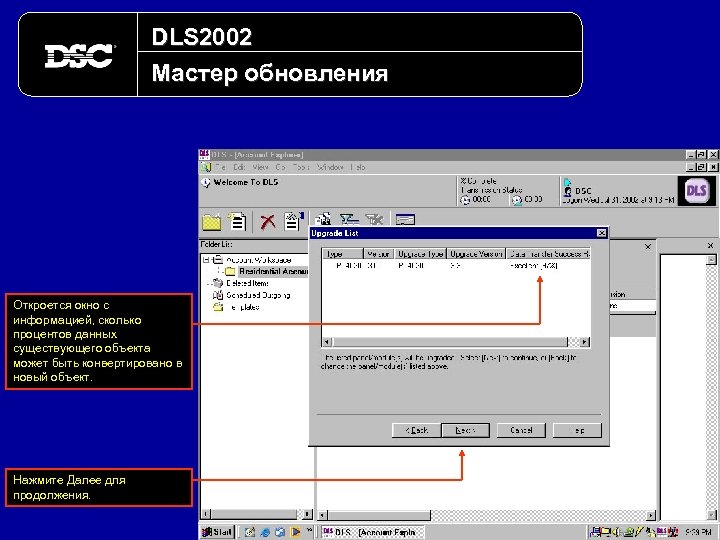 DLS 2002 Мастер обновления Откроется окно с информацией, сколько процентов данных существующего объекта может быть конвертировано в новый объект. Нажмите Далее для продолжения.
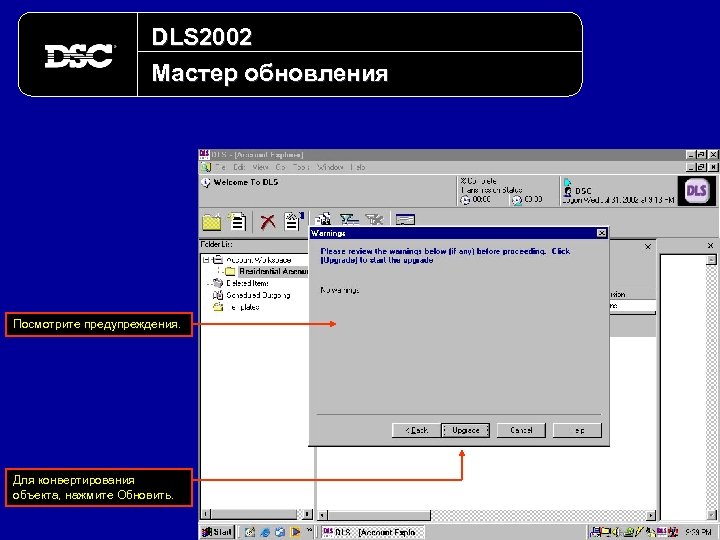 DLS 2002 Мастер обновления Посмотрите предупреждения. Для конвертирования объекта, нажмите Обновить.
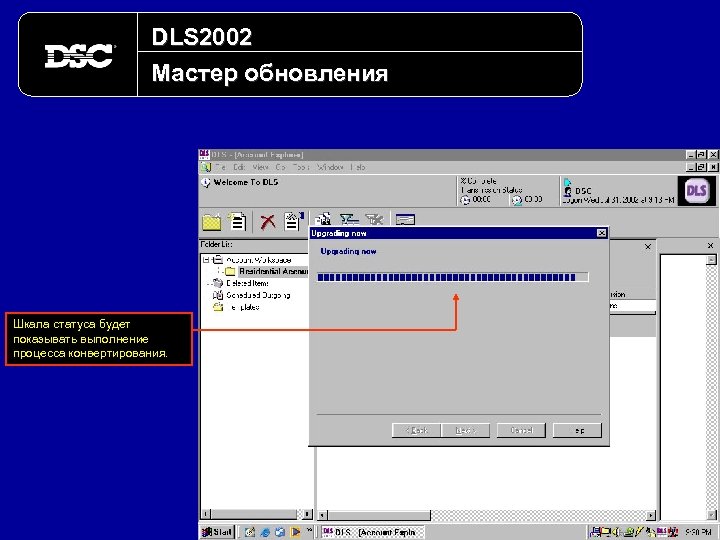 DLS 2002 Мастер обновления Шкала статуса будет показывать выполнение процесса конвертирования.
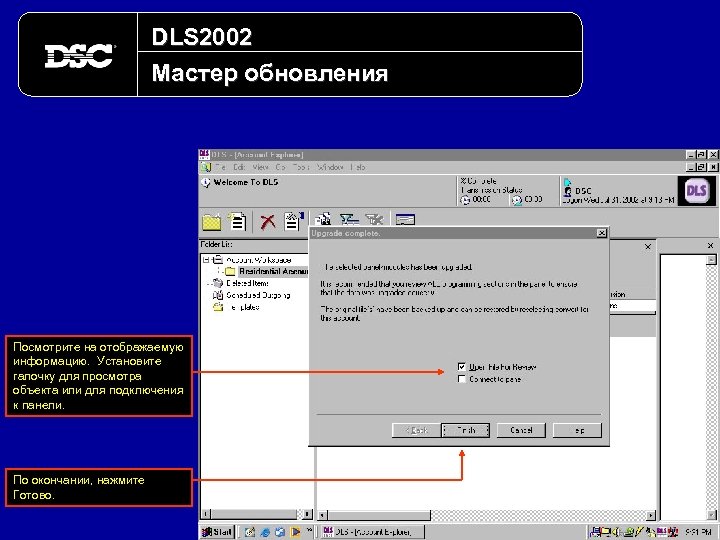 DLS 2002 Мастер обновления Посмотрите на отображаемую информацию. Установите галочку для просмотра объекта или для подключения к панели. По окончании, нажмите Готово.
![DLS 2002 Поиск объекта по функциям [HOME] Поиск объекта по функциям В зависимости от](https://present5.com/presentation/d03c4d178b041fefdd62efc24f5db852/image-127.jpg "DLS 2002 Поиск объекта по функциям [HOME] Поиск объекта по функциям В зависимости от") DLS 2002 Поиск объекта по функциям [HOME] Поиск объекта по функциям В зависимости от используемых названий объектов и количества папок объектов, может быть трудно найти конкретный объект. Функция поиска объекта по функциям может использоваться для поиска и отображения объекта или объектов по заданным критериям поиска.
DLS 2002 Поиск объекта по функциям [HOME] Поиск объекта по функциям В зависимости от используемых названий объектов и количества папок объектов, может быть трудно найти конкретный объект. Функция поиска объекта по функциям может использоваться для поиска и отображения объекта или объектов по заданным критериям поиска.
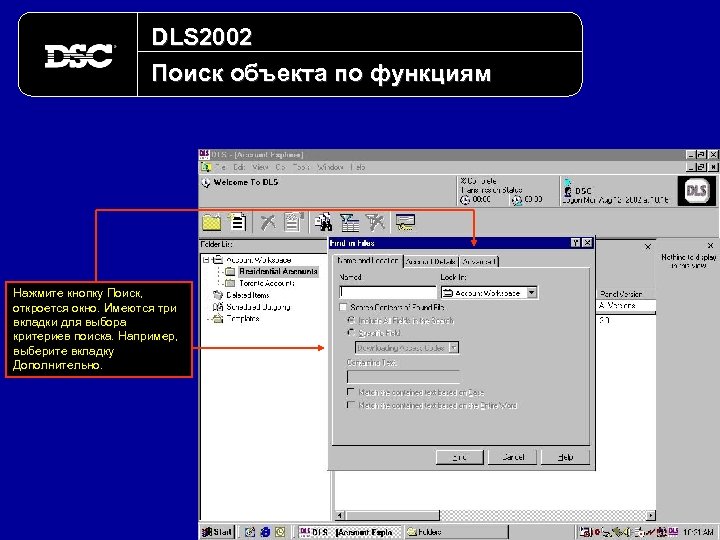 DLS 2002 Поиск объекта по функциям Нажмите кнопку Поиск, откроется окно. Имеются три вкладки для выбора критериев поиска. Например, выберите вкладку Дополнительно.
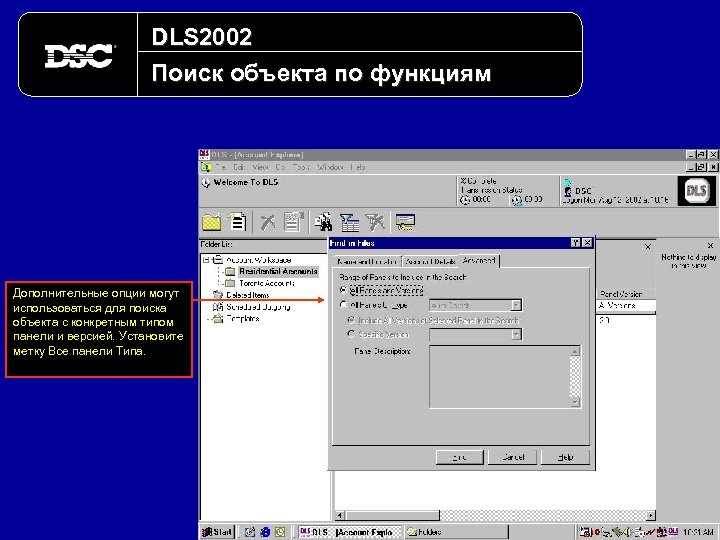 DLS 2002 Поиск объекта по функциям Дополнительные опции могут использоваться для поиска объекта с конкретным типом панели и версией. Установите метку Все панели Типа.
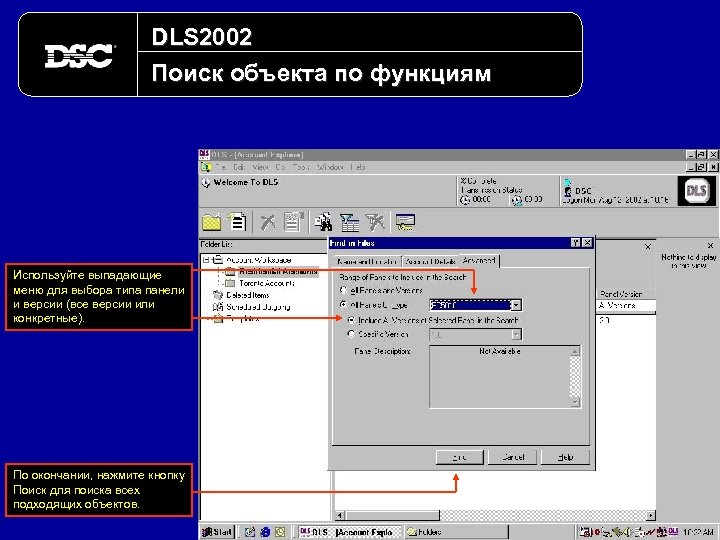 DLS 2002 Поиск объекта по функциям Используйте выпадающие меню для выбора типа панели и версии (все версии или конкретные). По окончании, нажмите кнопку Поиск для поиска всех подходящих объектов.
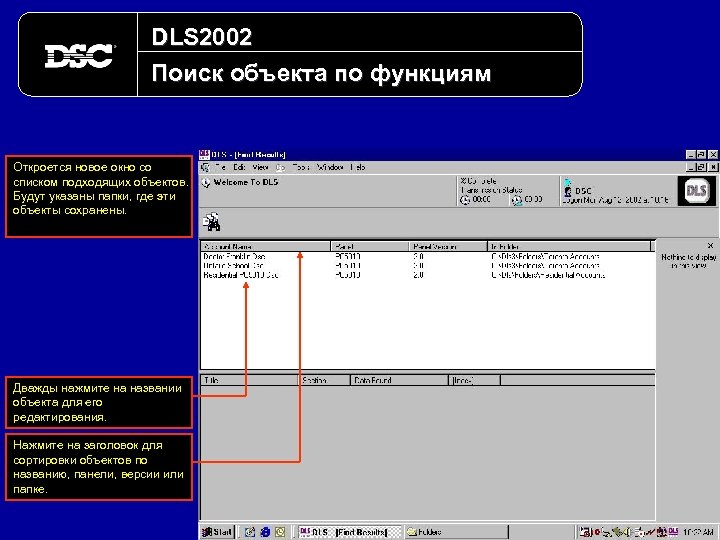 DLS 2002 Поиск объекта по функциям Откроется новое окно со списком подходящих объектов. Будут указаны папки, где эти объекты сохранены. Дважды нажмите на названии объекта для его редактирования. Нажмите на заголовок для сортировки объектов по названию, панели, версии или папке.
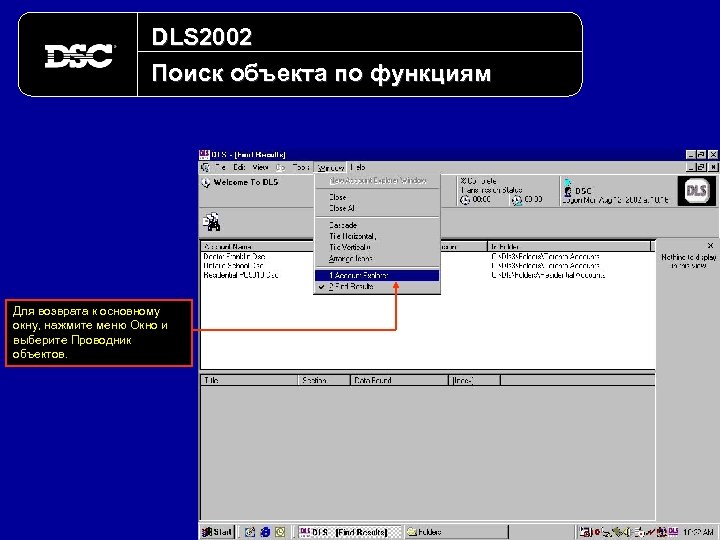 DLS 2002 Поиск объекта по функциям Для возврата к основному окну, нажмите меню Окно и выберите Проводник объектов.
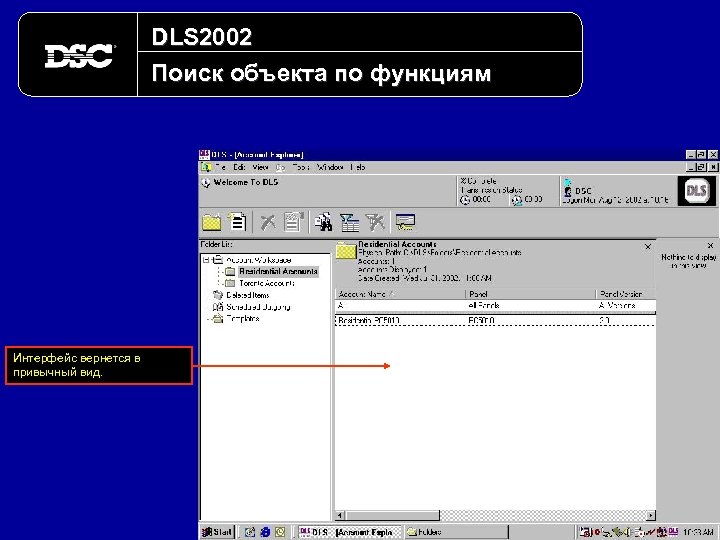 DLS 2002 Поиск объекта по функциям Интерфейс вернется в привычный вид.
![DLS 2002 Пакетные файлы [HOME] Пакетные файлы могут использоваться для того, чтобы DLS 2002](https://present5.com/presentation/d03c4d178b041fefdd62efc24f5db852/image-134.jpg "DLS 2002 Пакетные файлы [HOME] Пакетные файлы могут использоваться для того, чтобы DLS 2002") DLS 2002 Пакетные файлы [HOME] Пакетные файлы могут использоваться для того, чтобы DLS 2002 могло автоматически связываться с панелями и выполнять список команд или однократно, или по расписанию. Программа будет выполнять все помеченные загрузки/выгрузки. Пакетный файл содержит помеченные пункты, сохраненные как общая пакетная команда, которая задается один раз. Пакетные файлы, выполняемые по расписанию могут быть полезны для регулярной выгрузки буфера событий. Одноразовые пакетные файлы могут быть полезны для изменения кода города и для вызова объекта с занятой телефонной линией через некоторое время.
DLS 2002 Пакетные файлы [HOME] Пакетные файлы могут использоваться для того, чтобы DLS 2002 могло автоматически связываться с панелями и выполнять список команд или однократно, или по расписанию. Программа будет выполнять все помеченные загрузки/выгрузки. Пакетный файл содержит помеченные пункты, сохраненные как общая пакетная команда, которая задается один раз. Пакетные файлы, выполняемые по расписанию могут быть полезны для регулярной выгрузки буфера событий. Одноразовые пакетные файлы могут быть полезны для изменения кода города и для вызова объекта с занятой телефонной линией через некоторое время.
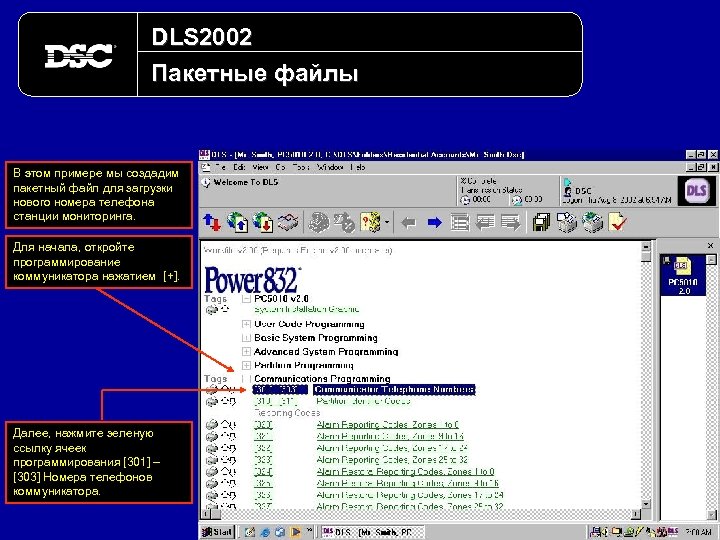 DLS 2002 Пакетные файлы В этом примере мы создадим пакетный файл для загрузки нового номера телефона станции мониторинга. Для начала, откройте программирование коммуникатора нажатием [+]. Далее, нажмите зеленую ссылку ячеек программирования [301] – [303] Номера телефонов коммуникатора.
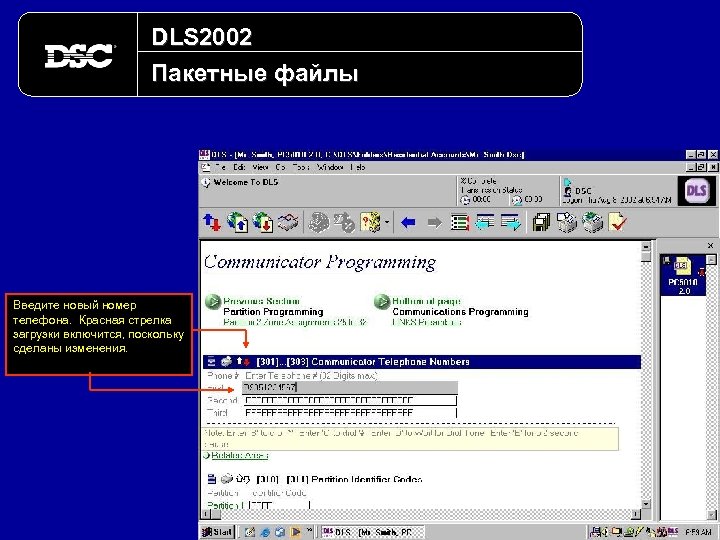 DLS 2002 Пакетные файлы Введите новый номер телефона. Красная стрелка загрузки включится, поскольку сделаны изменения.
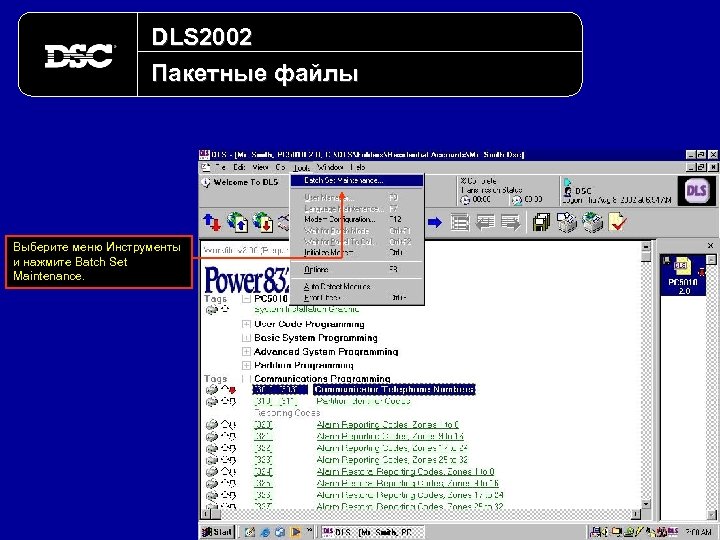 DLS 2002 Пакетные файлы Выберите меню Инструменты и нажмите Batch Set Maintenance.
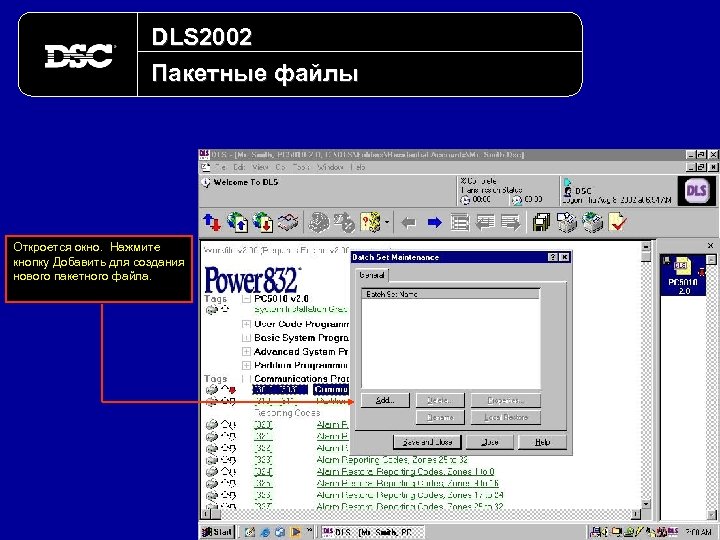 DLS 2002 Пакетные файлы Откроется окно. Нажмите кнопку Добавить для создания нового пакетного файла.
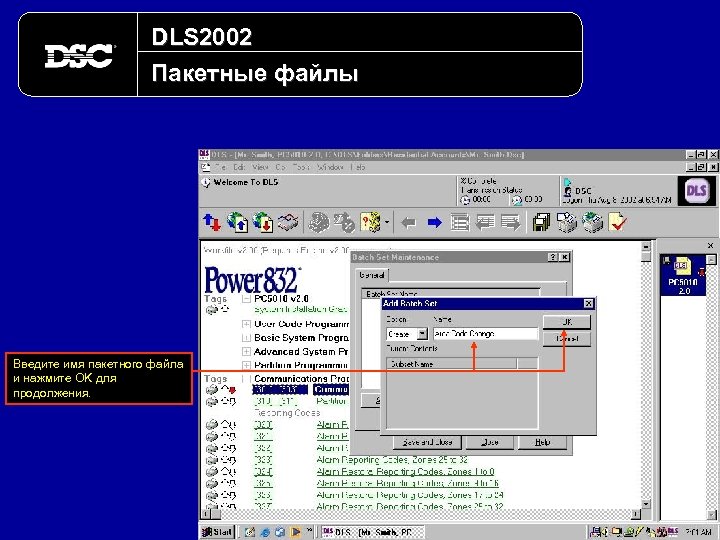 DLS 2002 Пакетные файлы Введите имя пакетного файла и нажмите OK для продолжения.
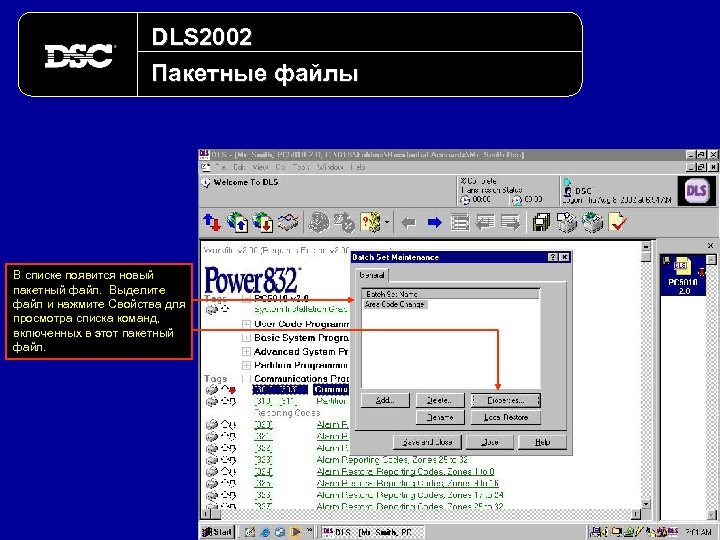 DLS 2002 Пакетные файлы В списке появится новый пакетный файл. Выделите файл и нажмите Свойства для просмотра списка команд, включенных в этот пакетный файл.
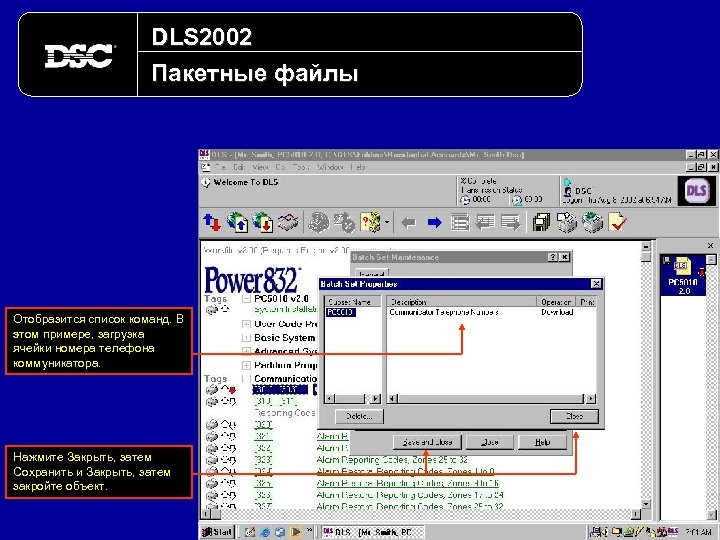 DLS 2002 Пакетные файлы Отобразится список команд. В этом примере, загрузка ячейки номера телефона коммуникатора. Нажмите Закрыть, затем Сохранить и Закрыть, затем закройте объект.
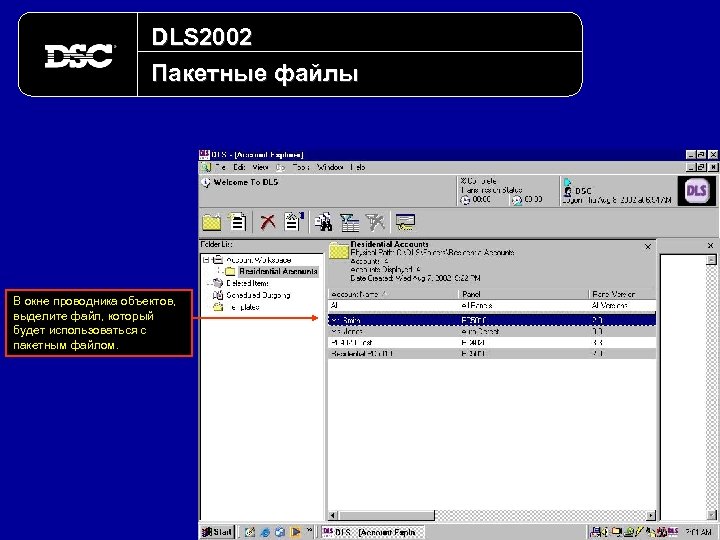 DLS 2002 Пакетные файлы В окне проводника объектов, выделите файл, который будет использоваться с пакетным файлом.
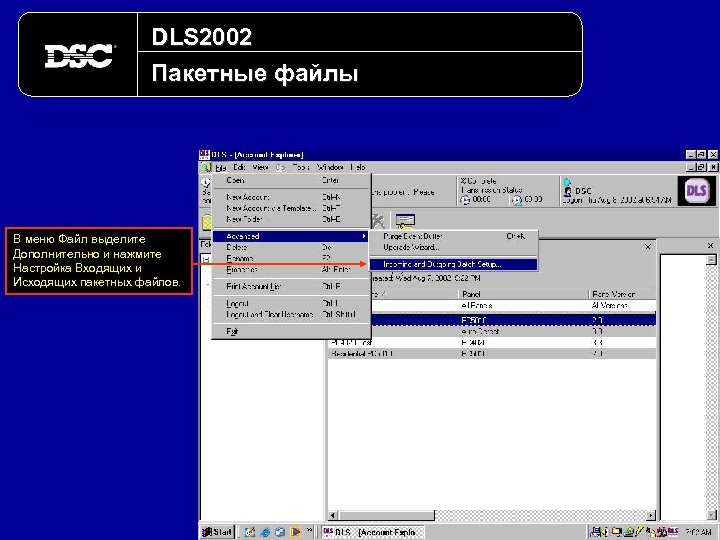 DLS 2002 Пакетные файлы В меню Файл выделите Дополнительно и нажмите Настройка Входящих и Исходящих пакетных файлов.
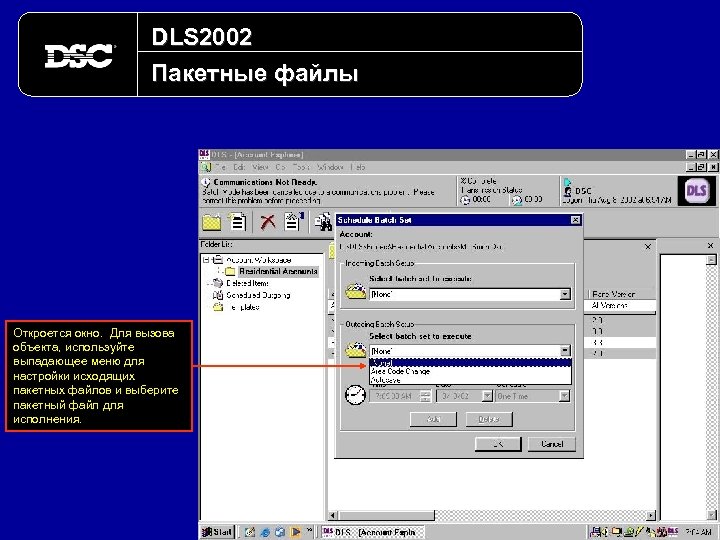 DLS 2002 Пакетные файлы Откроется окно. Для вызова объекта, используйте выпадающее меню для настройки исходящих пакетных файлов и выберите пакетный файл для исполнения.
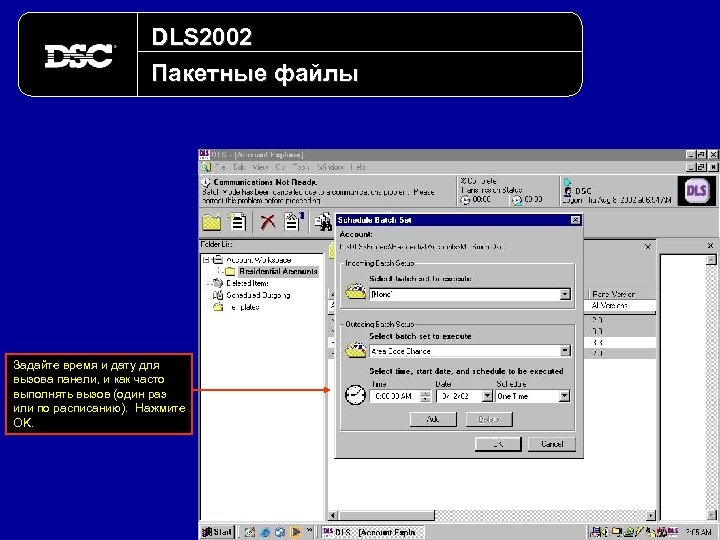 DLS 2002 Пакетные файлы Задайте время и дату для вызова панели, и как часто выполнять вызов (один раз или по расписанию). Нажмите OK.
 DLS 2002 Пакетные файлы DLS 2002 будет подключаться к панели в запрограммированное время и выполнять команды пакетного файла. На следующий день, может быть сформирован отчет для просмотра, с какими панелями была успешно установлена связь.
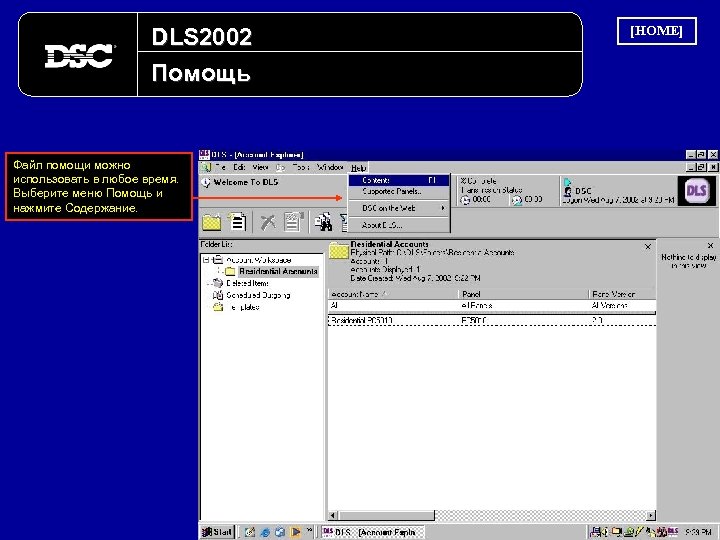 DLS 2002 Помощь Файл помощи можно использовать в любое время. Выберите меню Помощь и нажмите Содержание. [HOME]
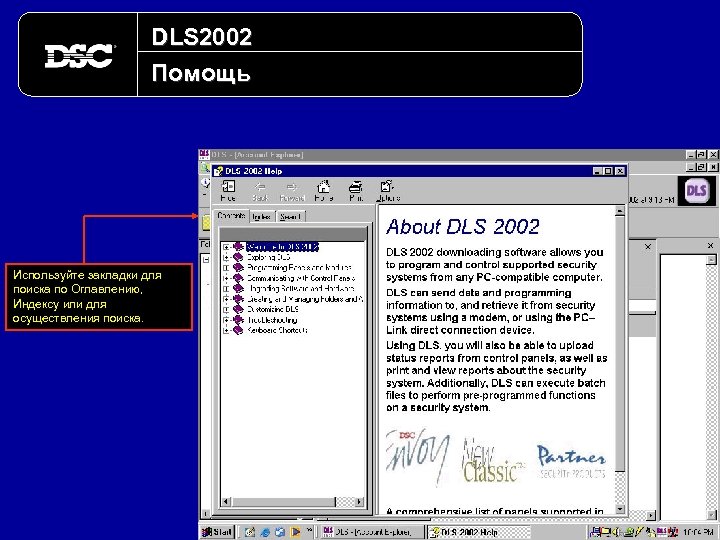 DLS 2002 Помощь Используйте закладки для поиска по Оглавлению, Индексу или для осуществления поиска.
 DLS 2002