


 Скачать презентацию ДИСПЕТЧЕР СЦЕНАРИЕВ При моделировании сложных задач, использующих
Диспетчер сценариев.ppt
- Количество слайдов: 21
 ДИСПЕТЧЕР СЦЕНАРИЕВ
 При моделировании сложных задач, использующих до 32 переменных, используют инструмент Диспетчер сценариев. Вкладка Данные группа Работа с данными команда Анализ «чтоесли» / Диспетчер сценариев.
 Сценарий – это именованные комбинации значений, заданных для одной или нескольких изменяемых ячеек в модели «что-если» . Модель «что-если» – это любой рабочий лист, в котором можно подставлять различные значения для переменных чтобы увидеть их влияние на другие величины. Изменяемые ячейки – ячейки, содержащие значения, которые будут использоваться в качестве переменных.
 Диспетчер сценариев позволяет: • Создать несколько сценариев для одной модели «что-если» , каждый из которых может иметь свое множество переменных; • Распространить модель «что-если» между членами рабочей группы, чтобы они могли добавить свои сценарии, которые затем можно объединить в отдельном листе; • Отслеживать варианты сценария, т. к. диспетчер сохраняет дату и имя пользователя при каждом изменении сценария; • Использовать пароль для защиты сценария от изменения; • Создать отчет Сводная таблица.
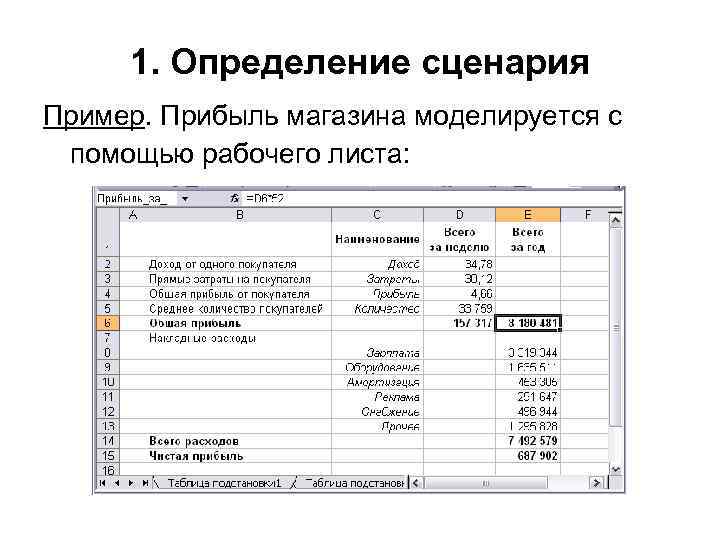 1. Определение сценария Пример. Прибыль магазина моделируется с помощью рабочего листа:
 Числа в ячейках D 2: D 3, D 5, E 8: E 13 – это средние данные за последний год работы магазина. Нужно проверить влияние изменений в этих ячейках на прибыль, которая представлена в ячейке Е 15.
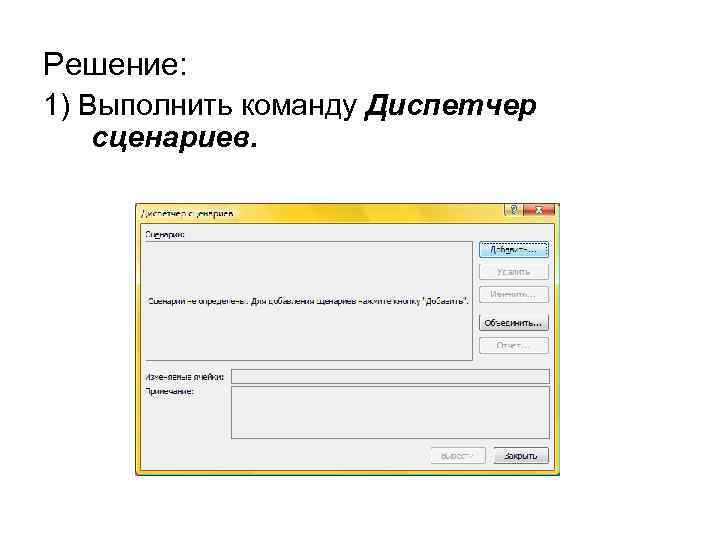 Решение: 1) Выполнить команду Диспетчер сценариев.
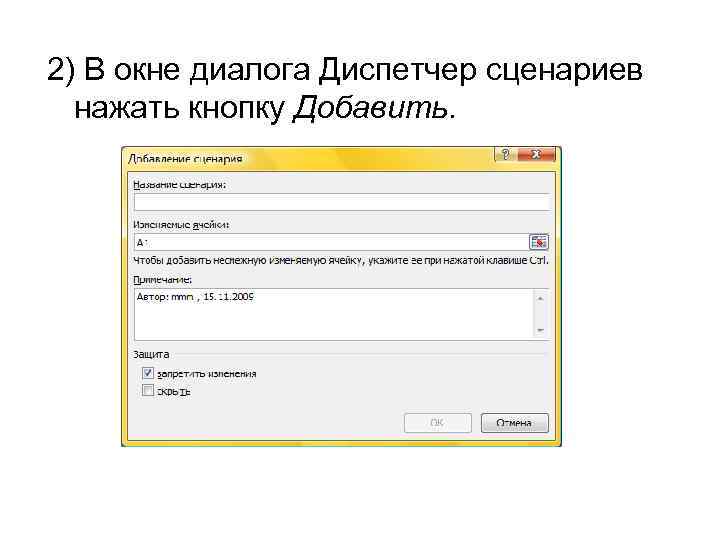 2) В окне диалога Диспетчер сценариев нажать кнопку Добавить.
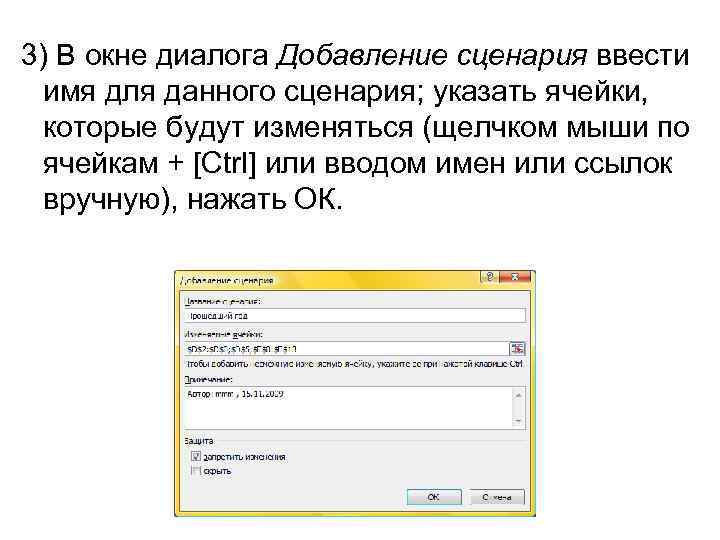 3) В окне диалога Добавление сценария ввести имя для данного сценария; указать ячейки, которые будут изменяться (щелчком мыши по ячейкам + [Ctrl] или вводом имен или ссылок вручную), нажать ОК.
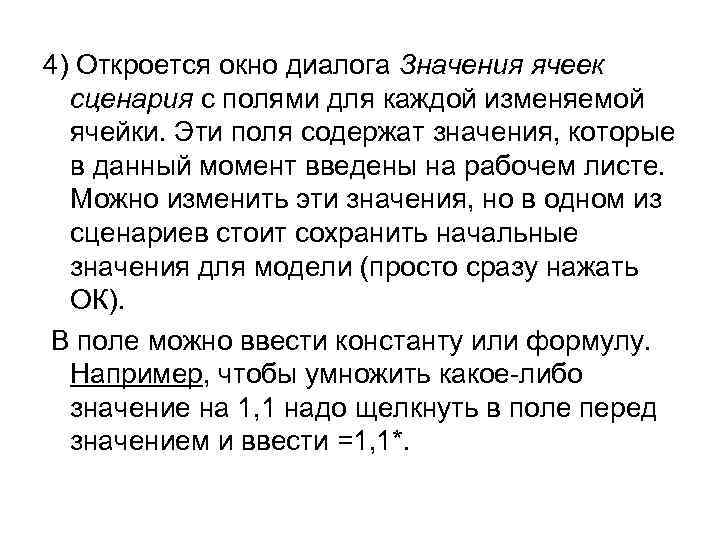 4) Откроется окно диалога Значения ячеек сценария с полями для каждой изменяемой ячейки. Эти поля содержат значения, которые в данный момент введены на рабочем листе. Можно изменить эти значения, но в одном из сценариев стоит сохранить начальные значения для модели (просто сразу нажать ОК). В поле можно ввести константу или формулу. Например, чтобы умножить какое-либо значение на 1, 1 надо щелкнуть в поле перед значением и ввести =1, 1*.
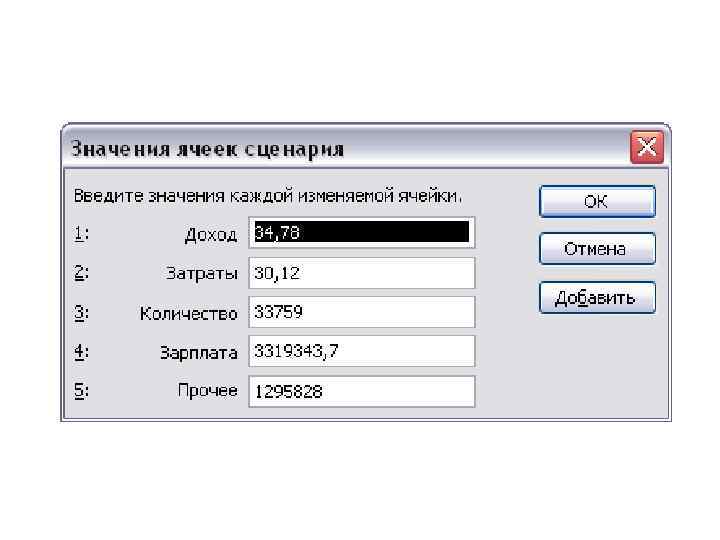
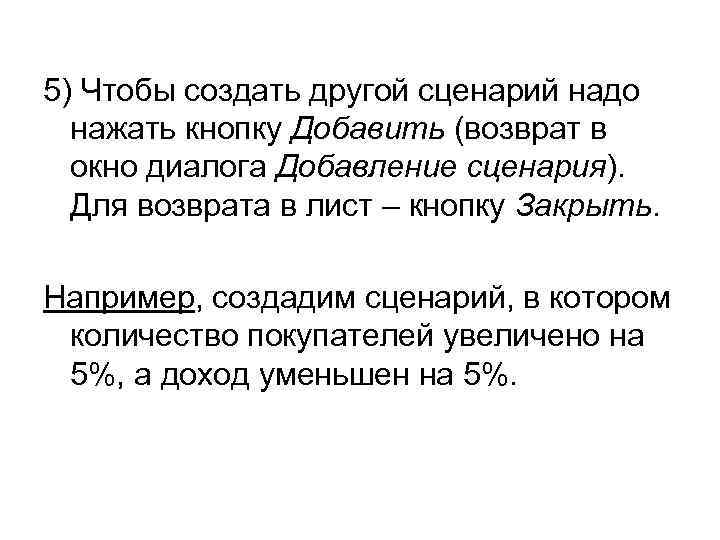 5) Чтобы создать другой сценарий надо нажать кнопку Добавить (возврат в окно диалога Добавление сценария). Для возврата в лист – кнопку Закрыть. Например, создадим сценарий, в котором количество покупателей увеличено на 5%, а доход уменьшен на 5%.
 2. Просмотр сценариев Для применения сценария надо выполнить команду Диспетчер сценариев/ Вывести. Диспетчер сценариев заменит значения переменных на рабочем листе значениями, заданными при создании выбранного сценария.
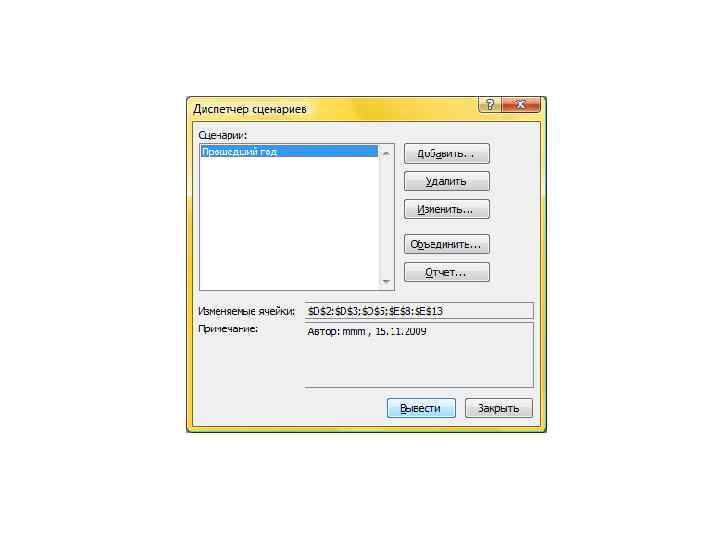
 3. Редактирование сценариев Внесение изменений в существующий сценарий: в окне диалога диспетчера сценариев нажать кнопку Изменить. Появится окно Изменение сценария, идентичное окну Добавление сценария, в котором можно отредактировать имя сценария и изменяемые ячейки. Удаление сценария: выбрать его имя в окне диалога Диспетчер сценариев и нажать кнопку Удалить.
 4. Создание отчетов по сценариям Типы отчетов: • Отчет Структура сценария • Отчет Сводная таблица (позволяет работать с элементами самого отчета).
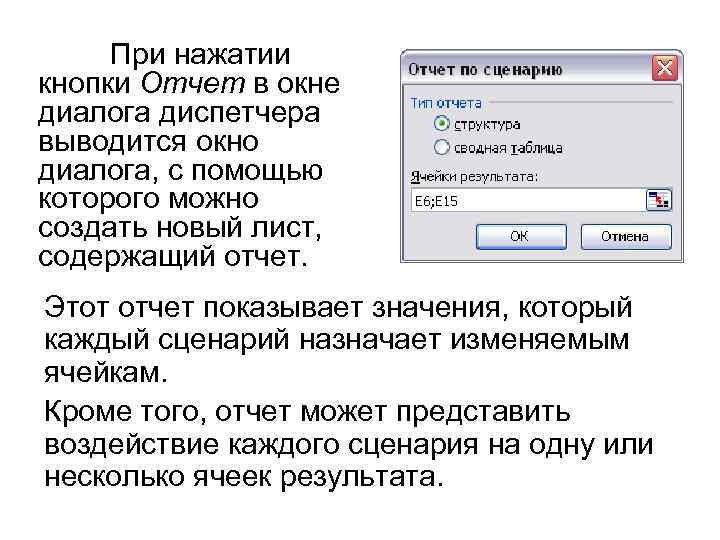 При нажатии кнопки Отчет в окне диалога диспетчера выводится окно диалога, с помощью которого можно создать новый лист, содержащий отчет. Этот отчет показывает значения, который каждый сценарий назначает изменяемым ячейкам. Кроме того, отчет может представить воздействие каждого сценария на одну или несколько ячеек результата.
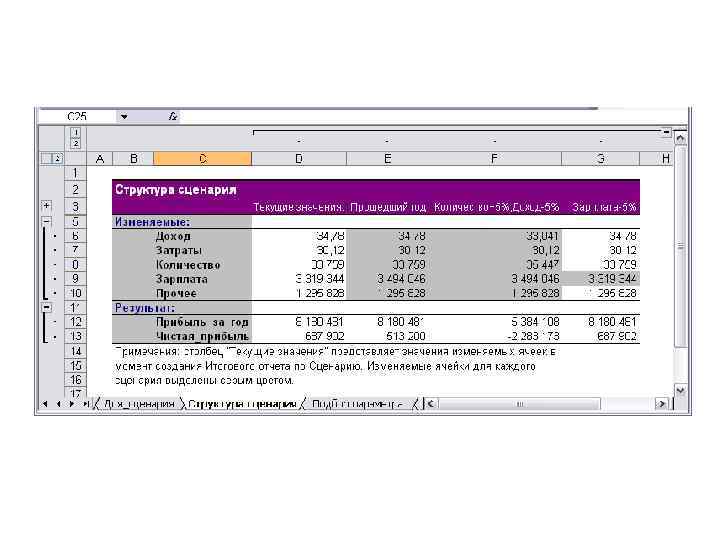
 Отчет Структура сценария Перед активным листом в книгу будет вставлен лист с именем Структура сценария (потом его можно переместить). Имена сценариев выводятся в качестве заголовков столбцов, а столбцы появляются в порядке определения сценариев. Изменяемые ячейки выделены серым цветом. Слева выводятся символы структуры, позволяющие отображать и скрывать детальные данные.
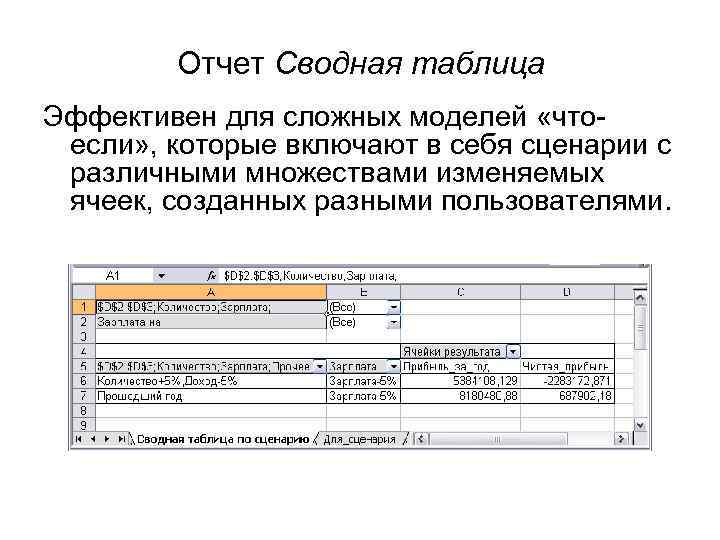 Отчет Сводная таблица Эффективен для сложных моделей «чтоесли» , которые включают в себя сценарии с различными множествами изменяемых ячеек, созданных разными пользователями.