 Скачать презентацию Дисциплина Сберегательное дело Урок 4 Подсистема Вкладные операции
Урок4 Вкладные оп.ppt
- Количество слайдов: 19



Дисциплина «Сберегательное дело» Урок 4 Подсистема "Вкладные операции" Тема: Назначение подсистемы. Правила нумерации счетов. Функциональные клавиши. Пункты меню оператора. Сервер включен Запишите на обложке тетради свои придуманные паспортные данные: дату рождения хх. 1980 год. Дата выдачи паспорта 01. 2007, ОВД 2 теория
ОТКРЫТИЕ СЧЕТА ВНОСИТЕЛЕМ • • 1. Установить курсор на пункт "Вкладные операции". Затем выбрать "Операции с лицевыми счетами". В клавишном меню нажать кл. F 4(новый счет) или ENTER выбрать номер балансового счета для данного вида вклада, код валюты. Если балансовый счет неизвестен, то из списка балансовых счетов выбрать пункт «ВСЕ» (ПОСЛЕДНЯЯ СТРОКА СПИСКА) 2. В поле "ключ" " ввести "ноль" в поле "номер счета" - Enter. Затем выбрать вид вклада ("До востребования", "Пенсионный" и т. д. ), Далее выбрать лицо, открывающее счет: ВНОСИТЕЛЬ. Затем выбрать вид документа, удостоверяющего личность вкладчика (паспорт РФ), ввести серию и номер паспорта. На экране появится электронная форма, так называемая, "алфавитка", куда заносятся все сведения о вкладчике, а после ввода номера жетона система запросит данные о вносителе. Эти данные вводятся по тем же правилам, что и данные о вкладчике. Задание Открыть новый счет от вносителя ( паспорт 666666) по вкладу «Универсальный на 5 лет» . Вкладчик это вы сами. Сумма первоначального взноса 28000 рублей. 2 подгруппа готовится к тесту
Задача На лицевой счет вкладу зачислить от предыдущей даты заработную плату в сумме 18000 рублей. 1. Установить курсор в стартовом меню на пункт "Вкладные операции", Enter. Затем выбрать "Операции с лицевыми счетами", Enter. 2. Ввести номер лицевого счета. 3. Установить с помощью клавиши F 6 безналичный режим. 4. ВЫБРАТЬ ОПЕРАЦИЮ "Дополнительный взнос наличными" и, не вводя сумму, нажать клавишу F 10, курсор переместится в поле "Дата"( в этом поле стоит дата операционного дня ), где следует ввести новую дату. Ввод новой даты 11. 05. 2008 обязательно подтверждается паролем администратора. 5. Ввести сумму, печать документов.
Задача Изменить в доверенности фамилии на новые ( ваши) и срок на 2 года Решение: Открыть карточку → F 3 меню- доверенные лица- выбрать лицо- F 5 редактированиепароль админ-ра – ФИО изменить - F 10 изменить срок.
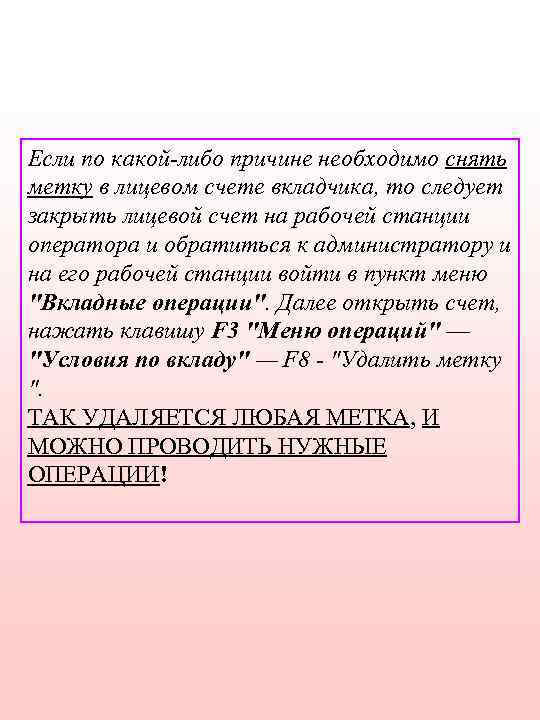
Если по какой-либо причине необходимо снять метку в лицевом счете вкладчика, то следует закрыть лицевой счет на рабочей станции оператора и обратиться к администратору и на его рабочей станции войти в пункт меню "Вкладные операции". Далее открыть счет, нажать клавишу F 3 "Меню операций" — "Условия по вкладу" — F 8 - "Удалить метку ". ТАК УДАЛЯЕТСЯ ЛЮБАЯ МЕТКА, И МОЖНО ПРОВОДИТЬ НУЖНЫЕ ОПЕРАЦИИ!
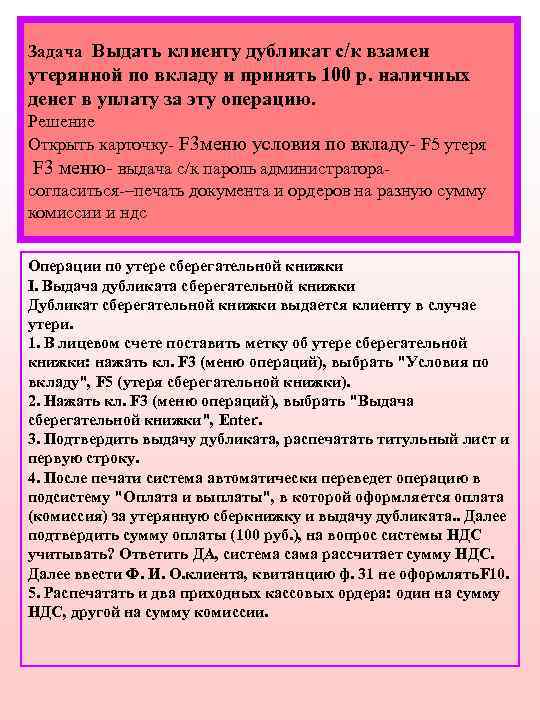
Задача Выдать клиенту дубликат с/к взамен утерянной по вкладу и принять 100 р. наличных денег в уплату за эту операцию. Решение Открыть карточку- F 3 меню условия по вкладу- F 5 утеря F 3 меню- выдача с/к пароль администраторасогласиться-–печать документа и ордеров на разную сумму комиссии и ндс Операции по утере сберегательной книжки I. Выдача дубликата сберегательной книжки Дубликат сберегательной книжки выдается клиенту в случае утери. 1. В лицевом счете поставить метку об утере сберегательной книжки: нажать кл. F 3 (меню операций), выбрать "Условия по вкладу", F 5 (утеря сберегательной книжки). 2. Нажать кл. F 3 (меню операций), выбрать "Выдача сберегательной книжки", Enter. 3. Подтвердить выдачу дубликата, распечатать титульный лист и первую строку. 4. После печати система автоматически переведет операцию в подсистему "Оплата и выплаты", в которой оформляется оплата (комиссия) за утерянную сберкнижку и выдачу дубликата. . Далее подтвердить сумму оплаты (100 руб. ), на вопрос системы НДС учитывать? Ответить ДА, система сама рассчитает сумму НДС. Далее ввести Ф. И. О. клиента, квитанцию ф. 31 не оформлять. F 10. 5. Распечатать и два приходных кассовых ордера: один на сумму НДС, другой на сумму комиссии.
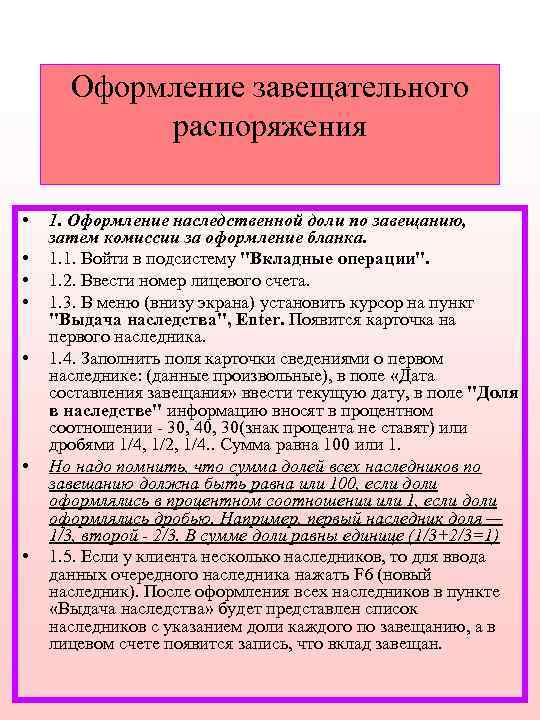
Оформление завещательного распоряжения • • 1. Оформление наследственной доли по завещанию, затем комиссии за оформление бланка. 1. 1. Войти в подсистему "Вкладные операции". 1. 2. Ввести номер лицевого счета. 1. 3. В меню (внизу экрана) установить курсор на пункт "Выдача наследства", Enter. Появится карточка на первого наследника. 1. 4. Заполнить поля карточки сведениями о первом наследнике: (данные произвольные), в поле «Дата составления завещания» ввести текущую дату, в поле "Доля в наследстве" информацию вносят в процентном соотношении - 30, 40, 30(знак процента не ставят) или дробями 1/4, 1/2, 1/4. . Сумма равна 100 или 1. Но надо помнить, что сумма долей всех наследников по завещанию должна быть равна или 100, если доли оформлялись в процентном соотношении или 1, если доли оформлялись дробью. Например, первый наследник доля — 1/3, второй - 2/3. В сумме доли равны единице (1/3+2/3=1) 1. 5. Если у клиента несколько наследников, то для ввода данных очередного наследника нажать F 6 (новый наследник). После оформления всех наследников в пункте «Выдача наследства» будет представлен список наследников с указанием доли каждого по завещанию, а в лицевом счете появится запись, что вклад завещан.
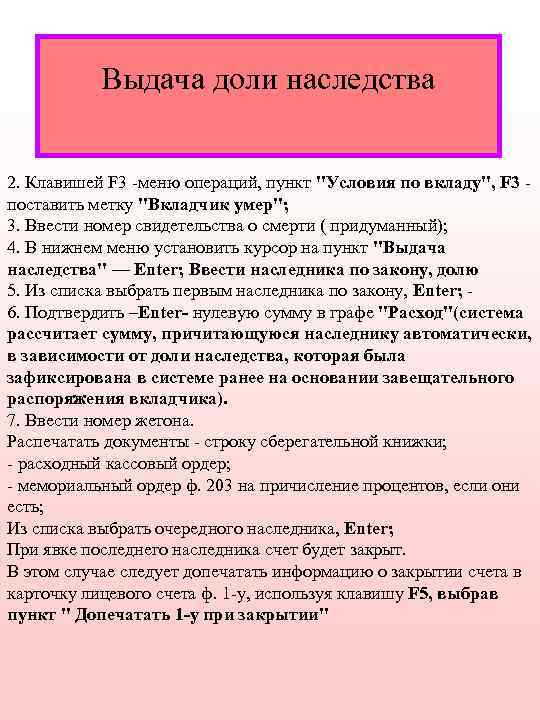
Выдача доли наследства 2. Клавишей F 3 -меню операций, пункт "Условия по вкладу", F 3 поставить метку "Вкладчик умер"; 3. Ввести номер свидетельства о смерти ( придуманный); 4. В нижнем меню установить курсор на пункт "Выдача наследства" — Enter; Ввести наследника по закону, долю 5. Из списка выбрать первым наследника по закону, Enter; 6. Подтвердить –Enter- нулевую сумму в графе "Расход"(система рассчитает сумму, причитающуюся наследнику автоматически, в зависимости от доли наследства, которая была зафиксирована в системе ранее на основании завещательного распоряжения вкладчика). 7. Ввести номер жетона. Распечатать документы - строку сберегательной книжки; - расходный кассовый ордер; - мемориальный ордер ф. 203 на причисление процентов, если они есть; Из списка выбрать очередного наследника, Enter; При явке последнего наследника счет будет закрыт. В этом случае следует допечатать информацию о закрытии счета в карточку лицевого счета ф. 1 -у, используя клавишу F 5, выбрав пункт " Допечатать 1 -у при закрытии"
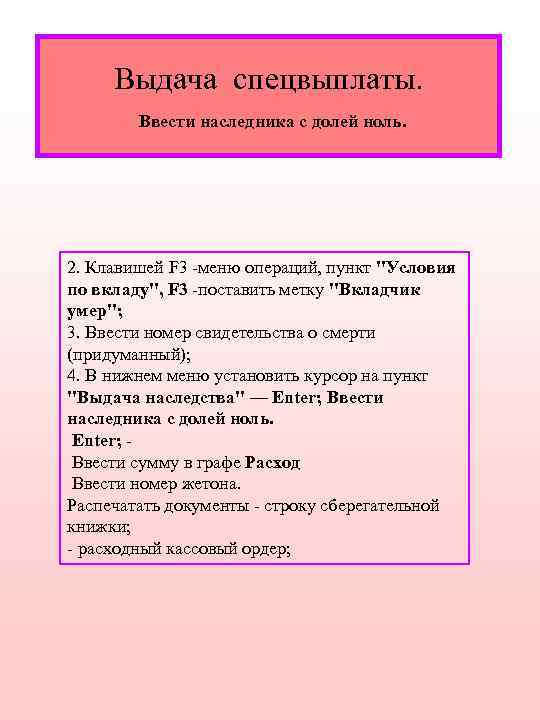
Выдача спецвыплаты. Ввести наследника с долей ноль. 2. Клавишей F 3 -меню операций, пункт "Условия по вкладу", F 3 -поставить метку "Вкладчик умер"; 3. Ввести номер свидетельства о смерти (придуманный); 4. В нижнем меню установить курсор на пункт "Выдача наследства" — Enter; Ввести наследника с долей ноль. Enter; Ввести сумму в графе Расход Ввести номер жетона. Распечатать документы - строку сберегательной книжки; - расходный кассовый ордер;
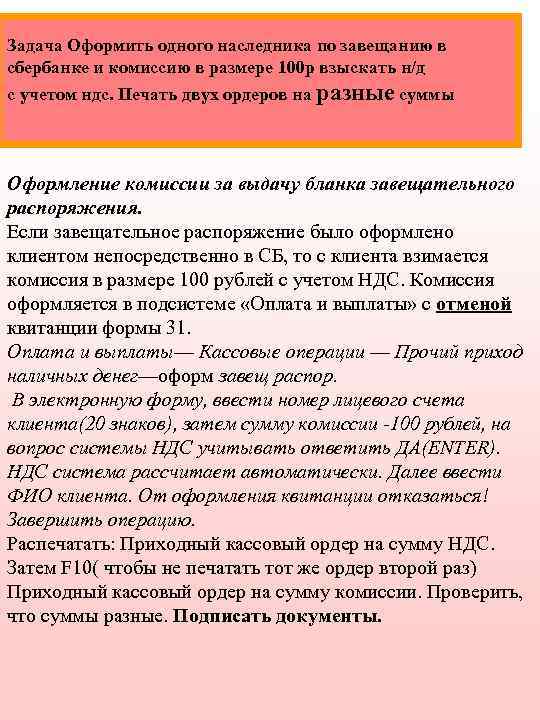
Задача Оформить одного наследника по завещанию в сбербанке и комиссию в размере 100 р взыскать н/д с учетом ндс. Печать двух ордеров на разные суммы Оформление комиссии за выдачу бланка завещательного распоряжения. Если завещательное распоряжение было оформлено клиентом непосредственно в СБ, то с клиента взимается комиссия в размере 100 рублей с учетом НДС. Комиссия оформляется в подсистеме «Оплата и выплаты» с отменой квитанции формы 31. Оплата и выплаты— Кассовые операции — Прочий приход наличных денег—оформ завещ распор. В электронную форму, ввести номер лицевого счета клиента(20 знаков), затем сумму комиссии -100 рублей, на вопрос системы НДС учитывать ответить ДA(ENTER). НДС система рассчитает автоматически. Далее ввести ФИО клиента. От оформления квитанции отказаться! Завершить операцию. Распечатать: Приходный кассовый ордер на сумму НДС. Затем F 10( чтобы не печатать тот же ордер второй раз) Приходный кассовый ордер на сумму комиссии. Проверить, что суммы разные. Подписать документы.

Задача Отредактировать завещание: на 2 наследников в неравных долях 30 и 70, причём доля первоначального наследника 70. Решение записать
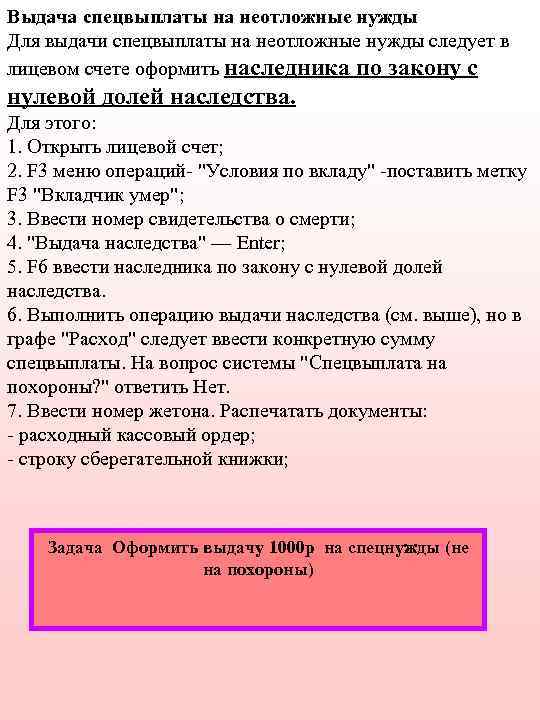
Выдача спецвыплаты на неотложные нужды Для выдачи спецвыплаты на неотложные нужды следует в лицевом счете оформить наследника по закону с нулевой долей наследства. Для этого: 1. Открыть лицевой счет; 2. F 3 меню операций- "Условия по вкладу" -поставить метку F 3 "Вкладчик умер"; 3. Ввести номер свидетельства о смерти; 4. "Выдача наследства" — Enter; 5. F 6 ввести наследника по закону с нулевой долей наследства. 6. Выполнить операцию выдачи наследства (см. выше), но в графе "Расход" следует ввести конкретную сумму спецвыплаты. На вопрос системы "Спецвыплата на похороны? " ответить Нет. 7. Ввести номер жетона. Распечатать документы: - расходный кассовый ордер; - строку сберегательной книжки; Задача Оформить выдачу 1000 р на спецнужды (не на похороны)
Задача Оформить выдачу наследства после смерти вкладчика Задача Открыть валютный вклад на свои паспортные данные на сумму 200$. Решение
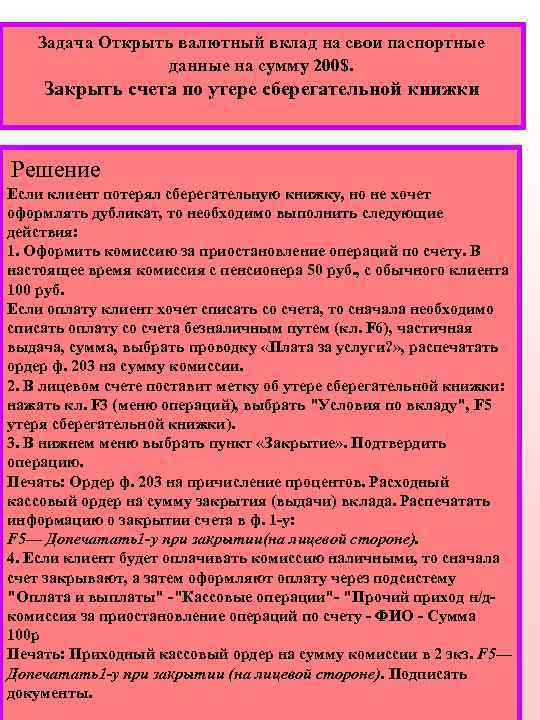
Задача Открыть валютный вклад на свои паспортные данные на сумму 200$. Закрыть счета по утере сберегательной книжки Решение Если клиент потерял сберегательную книжку, но не хочет оформлять дубликат, то необходимо выполнить следующие действия: 1. Оформить комиссию за приостановление операций по счету. В настоящее время комиссия с пенсионера 50 руб. , с обычного клиента 100 руб. Если оплату клиент хочет списать со счета, то сначала необходимо списать оплату со счета безналичным путем (кл. F 6), частичная выдача, сумма, выбрать проводку «Плата за услуги? » , распечатать ордер ф. 203 на сумму комиссии. 2. В лицевом счете поставит метку об утере сберегательной книжки: нажать кл. F 3 (меню операций), выбрать "Условия по вкладу", F 5 утеря сберегательной книжки). 3. В нижнем меню выбрать пункт «Закрытие» . Подтвердить операцию. Печать: Ордер ф. 203 на причисление процентов. Расходный кассовый ордер на сумму закрытия (выдачи) вклада. Распечатать информацию о закрытии счета в ф. 1 -у: F 5— Допечатать1 -у при закрытии(на лицевой стороне). 4. Если клиент будет оплачивать комиссию наличными, то сначала счет закрывают, а затем оформляют оплату через подсистему "Оплата и выплаты" -"Кассовые операции"- "Прочий приход н/дкомиссия за приостановление операций по счету - ФИО - Сумма 100 р Печать: Приходный кассовый ордер на сумму комиссии в 2 экз. F 5— Допечатать1 -у при закрытии (на лицевой стороне). Подписать документы.
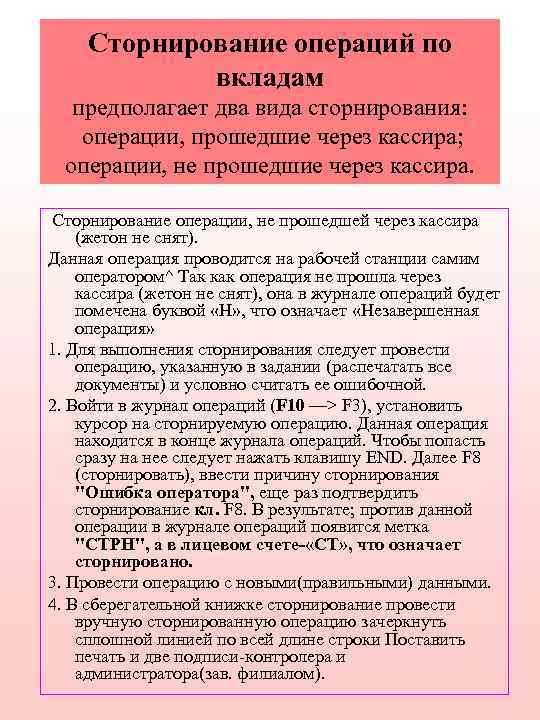
Сторнирование операций по вкладам предполагает два вида сторнирования: операции, прошедшие через кассира; операции, не прошедшие через кассира. Сторнирование операции, не прошедшей через кассира (жетон не снят). Данная операция проводится на рабочей станции самим оператором^ Так как операция не прошла через кассира (жетон не снят), она в журнале операций будет помечена буквой «Н» , что означает «Незавершенная операция» 1. Для выполнения сторнирования следует провести операцию, указанную в задании (распечатать все документы) и условно считать ее ошибочной. 2. Войти в журнал операций (F 10 —> F 3), установить курсор на сторнируемую операцию. Данная операция находится в конце журнала операций. Чтобы попасть сразу на нее следует нажать клавишу END. Далее F 8 (сторнировать), ввести причину сторнирования "Ошибка оператора", еще раз подтвердить сторнирование кл. F 8. В результате; против данной операции в журнале операций появится метка "СТРН", а в лицевом счете- «СТ» , что означает сторнировано. 3. Провести операцию с новыми(правильными) данными. 4. В сберегательной книжке сторнирование провести вручную сторнированную операцию зачеркнуть сплошной линией по всей длине строки Поставить печать и две подписи-контролера и администратора(зав. филиалом).
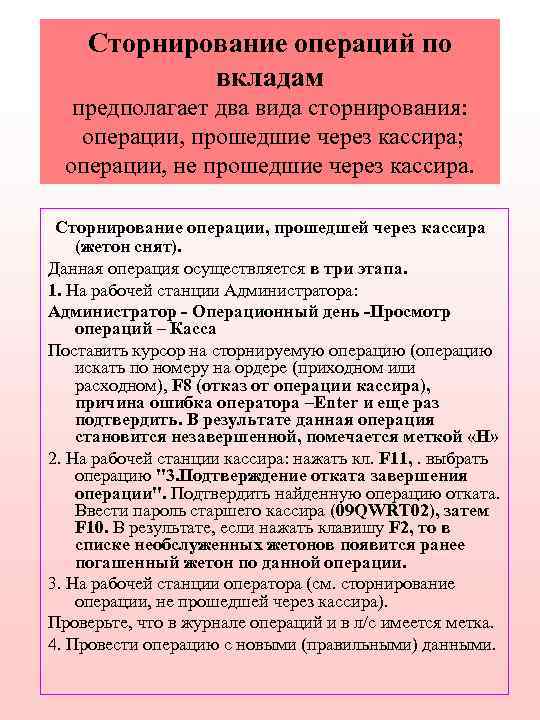
Сторнирование операций по вкладам предполагает два вида сторнирования: операции, прошедшие через кассира; операции, не прошедшие через кассира. Сторнирование операции, прошедшей через кассира (жетон снят). Данная операция осуществляется в три этапа. 1. На рабочей станции Администратора: Администратор - Операционный день -Просмотр операций – Касса Поставить курсор на сторнируемую операцию (операцию искать по номеру на ордере (приходном или расходном), F 8 (отказ от операции кассира), причина ошибка оператора –Enter и еще раз подтвердить. В результате данная операция становится незавершенной, помечается меткой «Н» 2. На рабочей станции кассира: нажать кл. F 11, . выбрать операцию "3. Подтверждение отката завершения операции". Подтвердить найденную операцию отката. Ввести пароль старшего кассира (09 QWRT 02), затем F 10. В результате, если нажать клавишу F 2, то в списке необслуженных жетонов появится ранее погашенный жетон по данной операции. 3. На рабочей станции оператора (см. сторнирование операции, не прошедшей через кассира). Проверьте, что в журнале операций и в л/с имеется метка. 4. Провести операцию с новыми (правильными) данными.
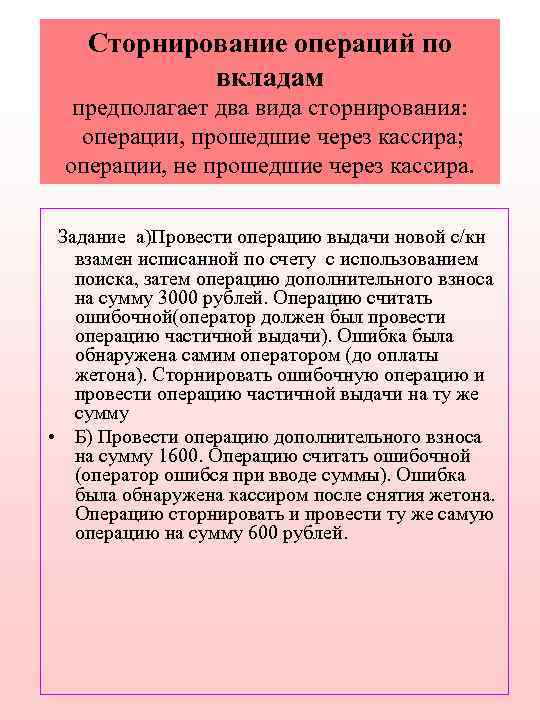
Сторнирование операций по вкладам предполагает два вида сторнирования: операции, прошедшие через кассира; операции, не прошедшие через кассира. Задание а)Провести операцию выдачи новой с/кн взамен исписанной по счету с использованием поиска, затем операцию дополнительного взноса на сумму 3000 рублей. Операцию считать ошибочной(оператор должен был провести операцию частичной выдачи). Ошибка была обнаружена самим оператором (до оплаты жетона). Сторнировать ошибочную операцию и провести операцию частичной выдачи на ту же сумму • Б) Провести операцию дополнительного взноса на сумму 1600. Операцию считать ошибочной (оператор ошибся при вводе суммы). Ошибка была обнаружена кассиром после снятия жетона. Операцию сторнировать и провести ту же самую операцию на сумму 600 рублей.
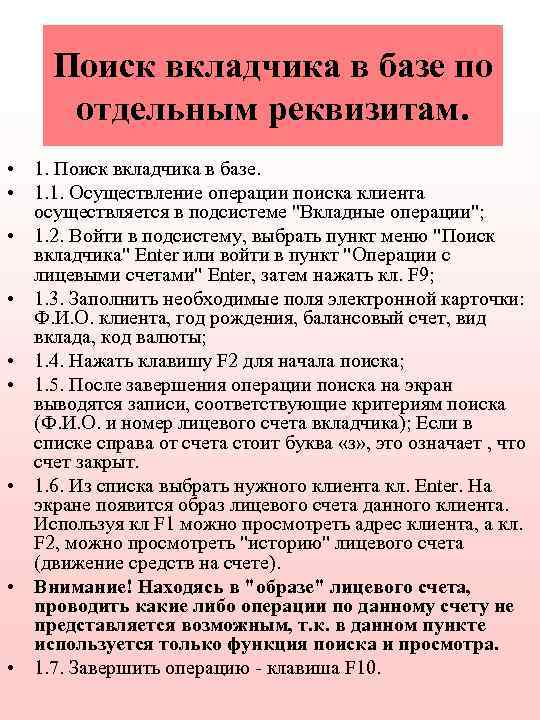
Поиск вкладчика в базе по отдельным реквизитам. • 1. Поиск вкладчика в базе. • 1. 1. Осуществление операции поиска клиента осуществляется в подсистеме "Вкладные операции"; • 1. 2. Войти в подсистему, выбрать пункт меню "Поиск вкладчика" Enter или войти в пункт "Операции с лицевыми счетами" Enter, затем нажать кл. F 9; • 1. 3. Заполнить необходимые поля электронной карточки: Ф. И. О. клиента, год рождения, балансовый счет, вид вклада, код валюты; • 1. 4. Нажать клавишу F 2 для начала поиска; • 1. 5. После завершения операции поиска на экран выводятся записи, соответствующие критериям поиска (Ф. И. О. и номер лицевого счета вкладчика); Если в списке справа от счета стоит буква «з» , это означает , что счет закрыт. • 1. 6. Из списка выбрать нужного клиента кл. Enter. На экране появится образ лицевого счета данного клиента. Используя кл F 1 можно просмотреть адрес клиента, а кл. F 2, можно просмотреть "историю" лицевого счета (движение средств на счете). • Внимание! Находясь в "образе" лицевого счета, проводить какие либо операции по данному счету не представляется возможным, т. к. в данном пункте используется только функция поиска и просмотра. • 1. 7. Завершить операцию - клавиша F 10.
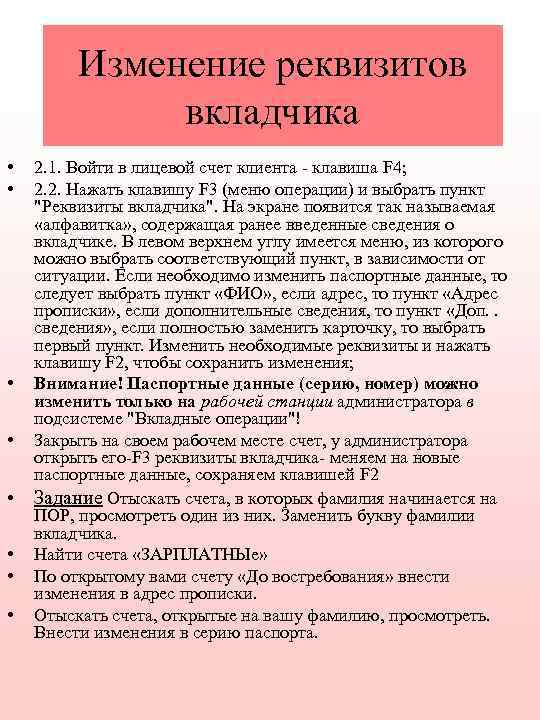
Изменение реквизитов вкладчика • • 2. 1. Войти в лицевой счет клиента - клавиша F 4; 2. 2. Нажать клавишу F 3 (меню операции) и выбрать пункт "Реквизиты вкладчика". На экране появится так называемая «алфавитка» , содержащая ранее введенные сведения о вкладчике. В левом верхнем углу имеется меню, из которого можно выбрать соответствующий пункт, в зависимости от ситуации. Если необходимо изменить паспортные данные, то следует выбрать пункт «ФИО» , если адрес, то пункт «Адрес прописки» , если дополнительные сведения, то пункт «Доп. . сведения» , если полностью заменить карточку, то выбрать первый пункт. Изменить необходимые реквизиты и нажать клавишу F 2, чтобы сохранить изменения; Внимание! Паспортные данные (серию, номер) можно изменить только на рабочей станции администратора в подсистеме "Вкладные операции"! Закрыть на своем рабочем месте счет, у администратора открыть его-F 3 реквизиты вкладчика- меняем на новые паспортные данные, сохраняем клавишей F 2 Задание Отыскать счета, в которых фамилия начинается на ПОР, просмотреть один из них. Заменить букву фамилии вкладчика. Найти счета «ЗАРПЛАТНЫе» По открытому вами счету «До востребования» внести изменения в адрес прописки. Отыскать счета, открытые на вашу фамилию, просмотреть. Внести изменения в серию паспорта.
Скачать презентацию Дисциплина Сберегательное дело Урок 4 Подсистема Вкладные операции
Урок4 Вкладные оп.ppt