 Скачать презентацию Дипломна робота на тему Сучасні методи редагування даних
Голигорова оператор.pptx
- Количество слайдов: 15




Дипломна робота на тему: Сучасні методи редагування даних у таблиці MS Access з використанням фільтрів
Доступні такі типи фільтрів: • Загальні фільтри. Використовуються для фільтрування за певними значеннями або діапазонами значень. • Фільтр за вибраним. Використовується для фільтрування всіх рядків у таблиці, які містять значення, що збігається з вибраним значенням у рядку, за допомогою фільтрування даних у поданні таблиці. • Фільтр за формою. Використовується для фільтрування за кількома полями у формі чи таблиці даних або для пошуку певного запису. • Розширений фільтр. Використовується для фільтрування типу даних, коли користувач визначає власні умови фільтрування.
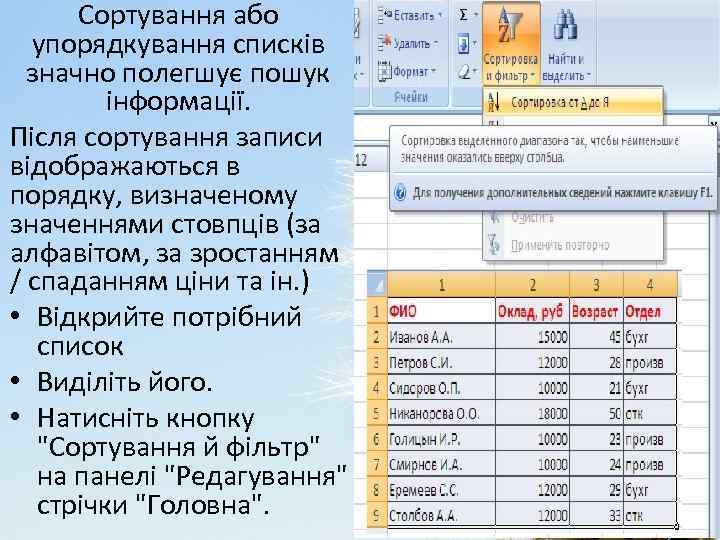
Сортування або упорядкування списків значно полегшує пошук інформації. Після сортування записи відображаються в порядку, визначеному значеннями стовпців (за алфавітом, за зростанням / спаданням ціни та ін. ) • Відкрийте потрібний список • Виділіть його. • Натисніть кнопку "Сортування й фільтр" на панелі "Редагування" стрічки "Головна".
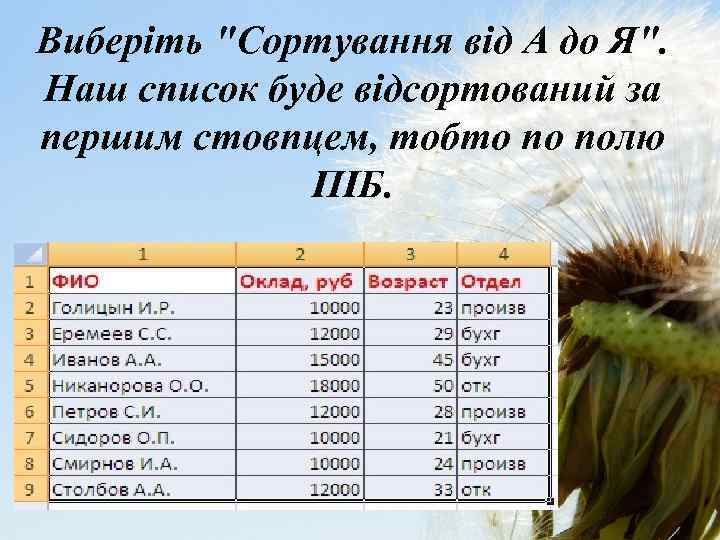
Виберіть "Сортування від А до Я". Наш список буде відсортований за першим стовпцем, тобто по полю ПІБ.
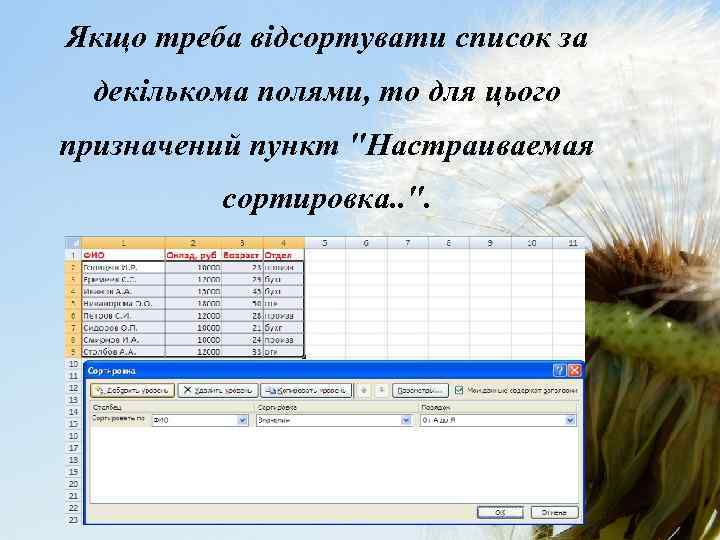
Якщо треба відсортувати список за декількома полями, то для цього призначений пункт "Настраиваемая сортировка. . ".
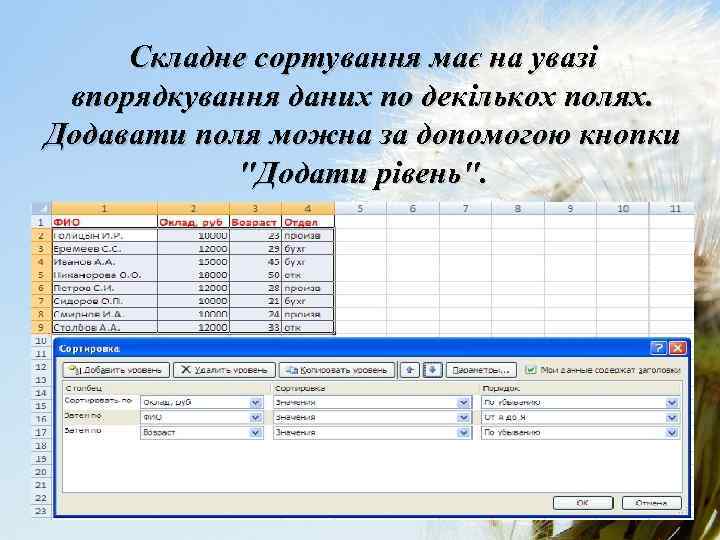
Складне сортування має на увазі впорядкування даних по декількох полях. Додавати поля можна за допомогою кнопки "Додати рівень".
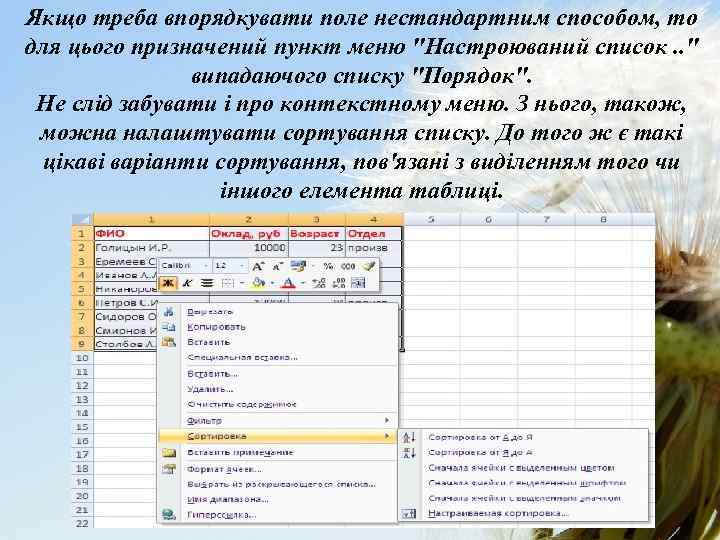
Якщо треба впорядкувати поле нестандартним способом, то для цього призначений пункт меню "Настроюваний список. . " випадаючого списку "Порядок". Не слід забувати і про контекстному меню. З нього, також, можна налаштувати сортування списку. До того ж є такі цікаві варіанти сортування, пов'язані з виділенням того чи іншого елемента таблиці.
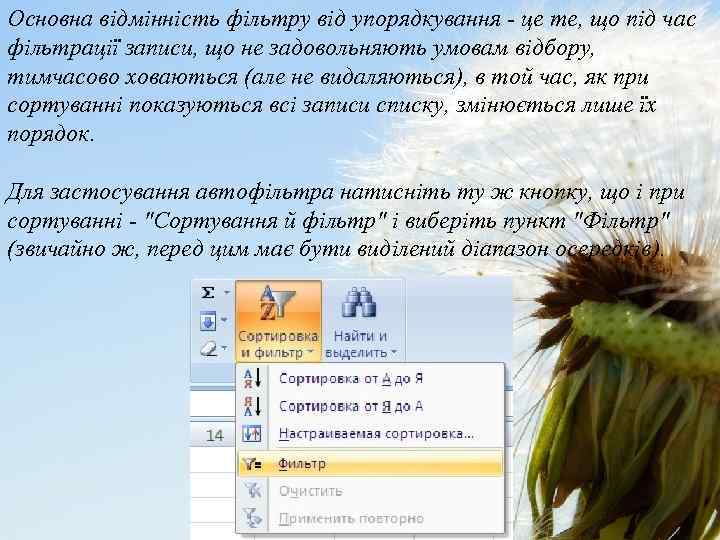
Основна відмінність фільтру від упорядкування - це те, що під час фільтрації записи, що не задовольняють умовам відбору, тимчасово ховаються (але не видаляються), в той час, як при сортуванні показуються всі записи списку, змінюється лише їх порядок. Для застосування автофільтра натисніть ту ж кнопку, що і при сортуванні - "Сортування й фільтр" і виберіть пункт "Фільтр" (звичайно ж, перед цим має бути виділений діапазон осередків).
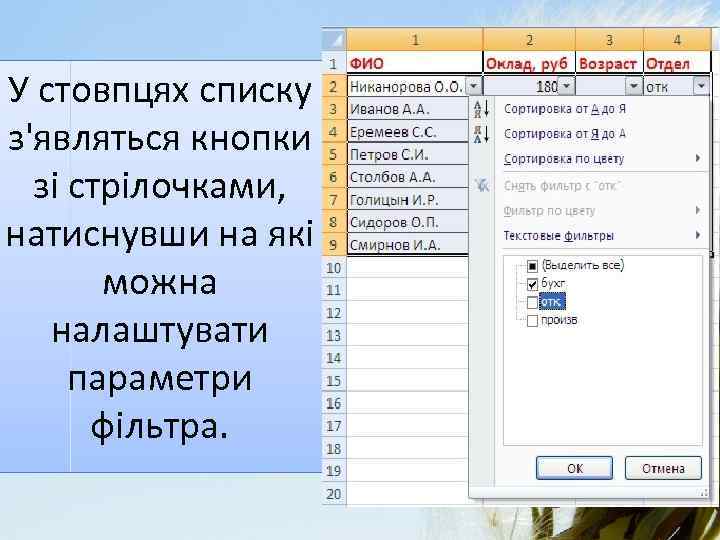
У стовпцях списку з'являться кнопки зі стрілочками, натиснувши на які можна налаштувати параметри фільтра.
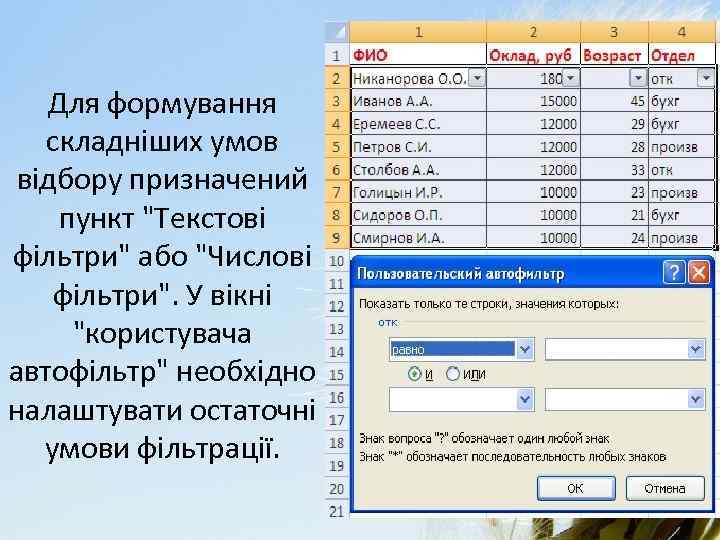
Для формування складніших умов відбору призначений пункт "Текстові фільтри" або "Числові фільтри". У вікні "користувача автофільтр" необхідно налаштувати остаточні умови фільтрації.
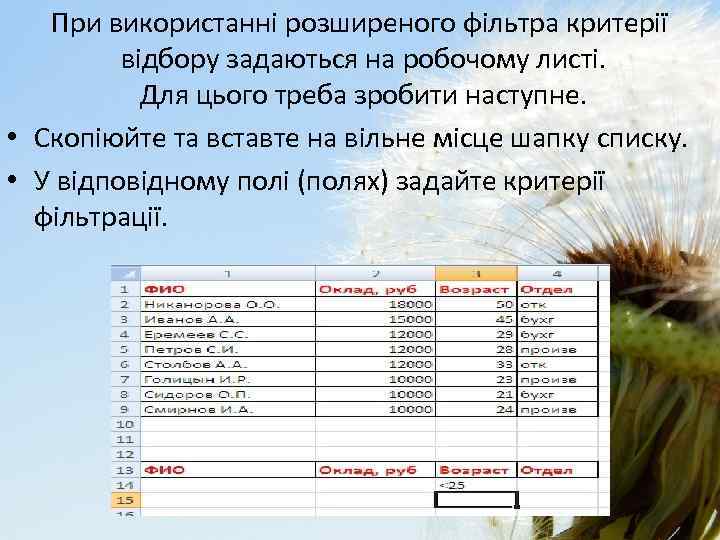
При використанні розширеного фільтра критерії відбору задаються на робочому листі. Для цього треба зробити наступне. • Скопіюйте та вставте на вільне місце шапку списку. • У відповідному полі (полях) задайте критерії фільтрації.
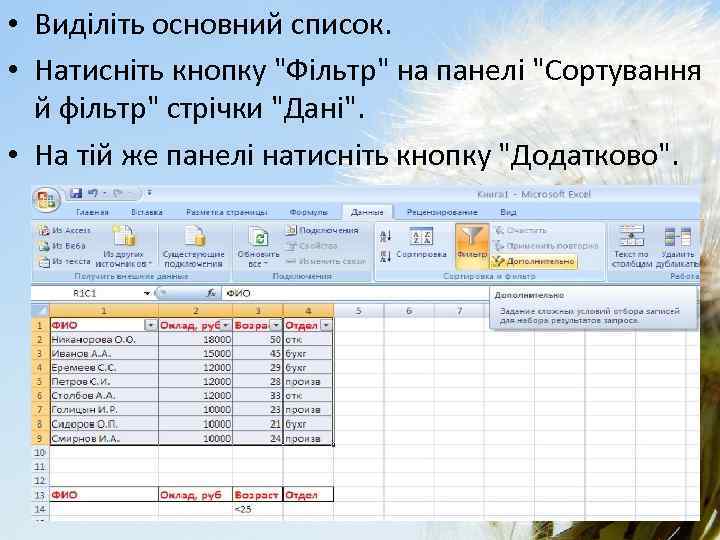
• Виділіть основний список. • Натисніть кнопку "Фільтр" на панелі "Сортування й фільтр" стрічки "Дані". • На тій же панелі натисніть кнопку "Додатково".
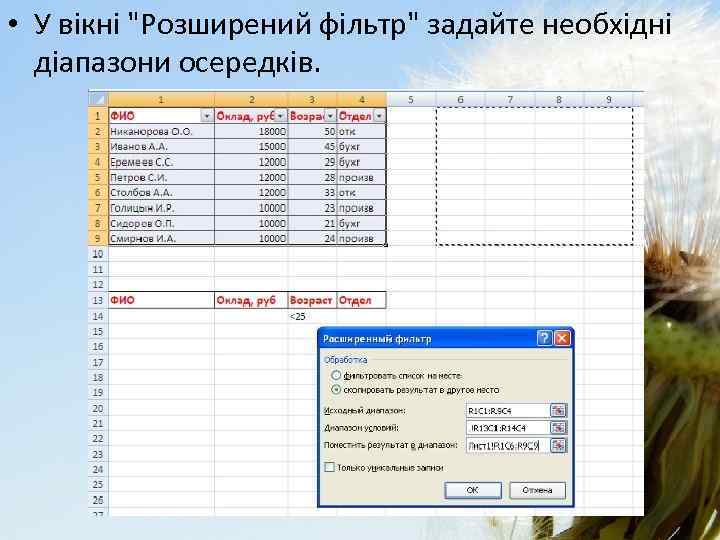
• У вікні "Розширений фільтр" задайте необхідні діапазони осередків.
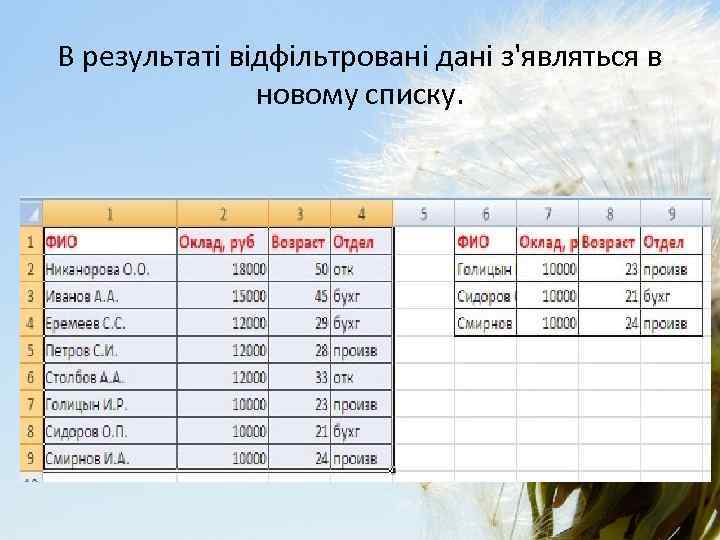
В результаті відфільтровані дані з'являться в новому списку.

Дякую за увагу
Скачать презентацию Дипломна робота на тему Сучасні методи редагування даних
Голигорова оператор.pptx