


 Скачать презентацию Delivering Excellence in Software Engineering Установка и администрирование
Администрирование Windows.pptx
- Количество слайдов: 112
 Delivering Excellence in Software Engineering Установка и администрирование ОС Windows в целях тестирования ПО ® 2008. EPAM Systems. All rights reserved.
 Меня зовут Фулин Владимир Андреевич Я старший преподаватель кафедры ИВТ РГУ. E-mail: v. fulin@rsu. edu. ru skype: v. fulin 2 ® 2008. EPAM Systems. All rights reserved.
 1 Виртуальные машины 2 Установка операционной системы Windows XP ® 2008. EPAM Systems. All rights reserved. 3
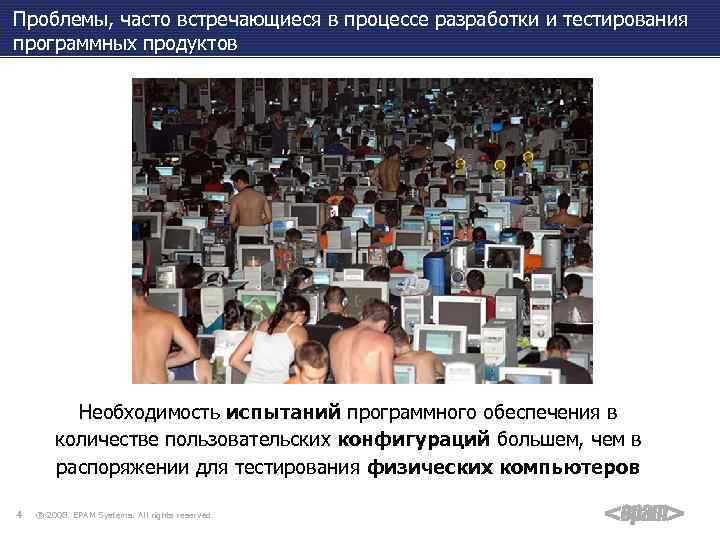 Проблемы, часто встречающиеся в процессе разработки и тестирования программных продуктов Необходимость испытаний программного обеспечения в количестве пользовательских конфигураций большем, чем в распоряжении для тестирования физических компьютеров 4 ® 2008. EPAM Systems. All rights reserved.
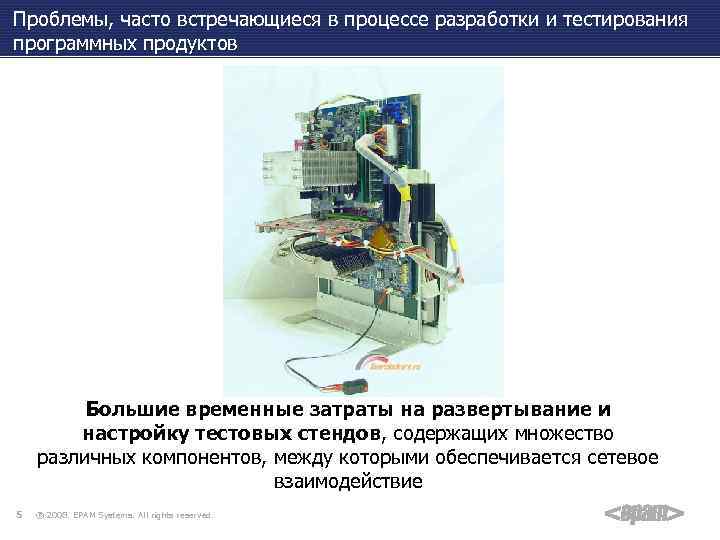 Проблемы, часто встречающиеся в процессе разработки и тестирования программных продуктов Большие временные затраты на развертывание и настройку тестовых стендов, содержащих множество различных компонентов, между которыми обеспечивается сетевое взаимодействие 5 ® 2008. EPAM Systems. All rights reserved.
 Проблемы, часто встречающиеся в процессе разработки и тестирования программных продуктов Большие временные затраты на создание резервных копий систем и их конфигураций, а также восстановление после сбоя вследствие нестабильной работы сборок программного продукта 6 ® 2008. EPAM Systems. All rights reserved.
 Проблемы, часто встречающиеся в процессе разработки и тестирования программных продуктов Невозможность воспроизведения дефекта, найденного тестировщиком, на машине разработчика и потеря времени на его поиск, исправление 7 ® 2008. EPAM Systems. All rights reserved.
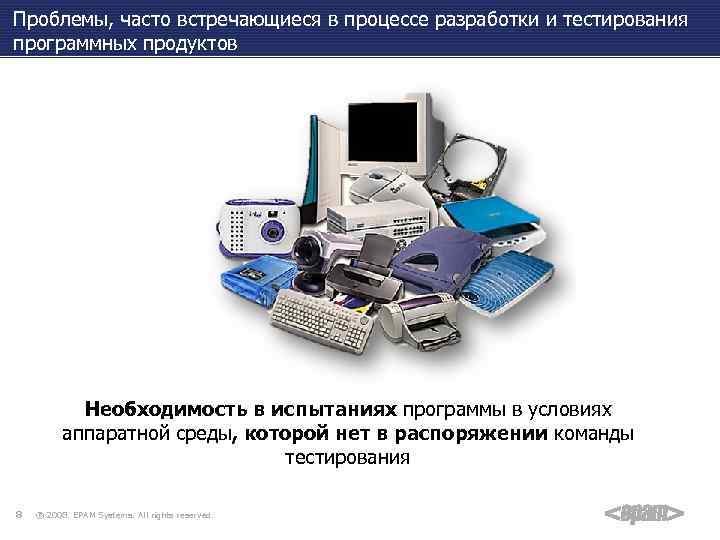 Проблемы, часто встречающиеся в процессе разработки и тестирования программных продуктов Необходимость в испытаниях программы в условиях аппаратной среды, которой нет в распоряжении команды тестирования 8 ® 2008. EPAM Systems. All rights reserved.
 Виртуальные машины. Виртуальная машина (ВМ, от англ. virtual machine) — программная и/или аппаратная система, эмулирующая аппаратное обеспечение некоторой платформы (target — целевая, или гостевая платформа) и исполняющая программы для target-платформы на host-платформе (host — хост-платформа, платформа-хозяин). На сегодняшний день три компании предлагают виртуальные машины. 9 ® 2008. EPAM Systems. All rights reserved.
 Возможности Виртуальные машины. Возможности 10 Создание множества пользовательских конфигураций. Создание многомашинных конфигураций на одном физическом сервере. Резервное копирование виртуальных машин при тестировании. Демонстрация дефектов разработчикам. Гибкая настройка аппаратной среды. Работа с несколькими виртуальными системами одновременно. ® 2008. EPAM Systems. All rights reserved.
 Виртуальные машины. Не рекомендуется применять для… • тестировании производительности (Performance Testing) • тестировании приложений, предъявляющих высокие требования к физическим ресурсам компьютера. 11 ® 2008. EPAM Systems. All rights reserved.
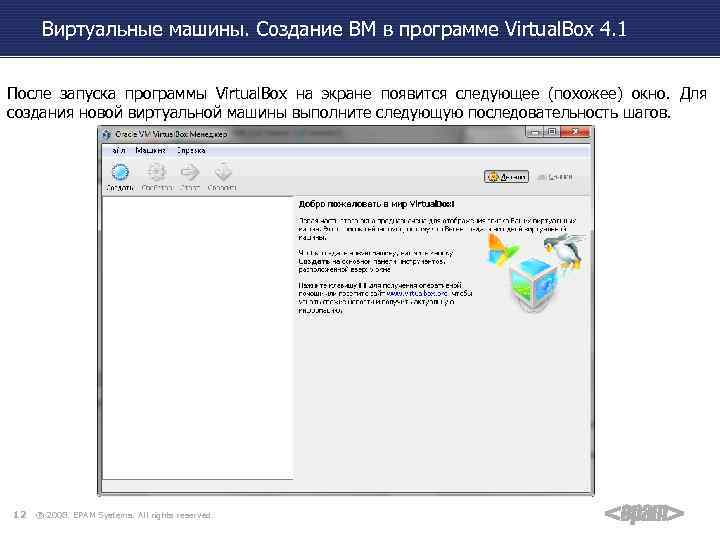 Виртуальные машины. Создание ВМ в программе Virtual. Box 4. 1 После запуска программы Virtual. Box на экране появится следующее (похожее) окно. Для создания новой виртуальной машины выполните следующую последовательность шагов. 12 ® 2008. EPAM Systems. All rights reserved.
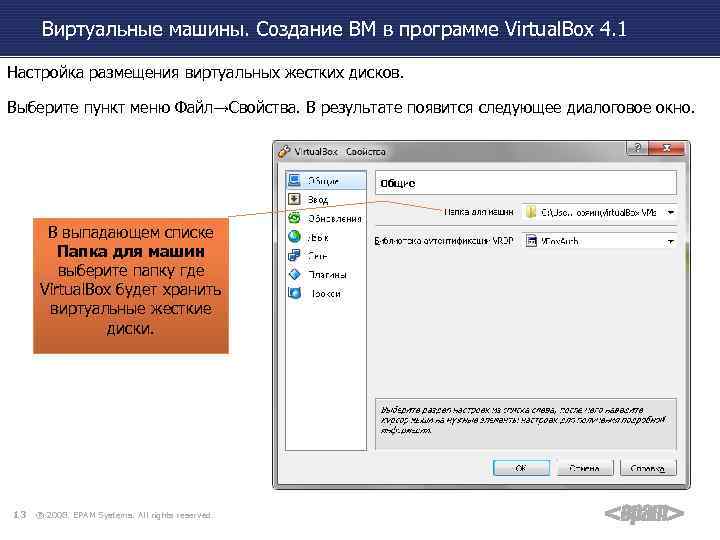 Виртуальные машины. Создание ВМ в программе Virtual. Box 4. 1 Настройка размещения виртуальных жестких дисков. Выберите пункт меню Файл→Свойства. В результате появится следующее диалоговое окно. В выпадающем списке Папка для машин выберите папку где Virtual. Box будет хранить виртуальные жесткие диски. 13 ® 2008. EPAM Systems. All rights reserved.
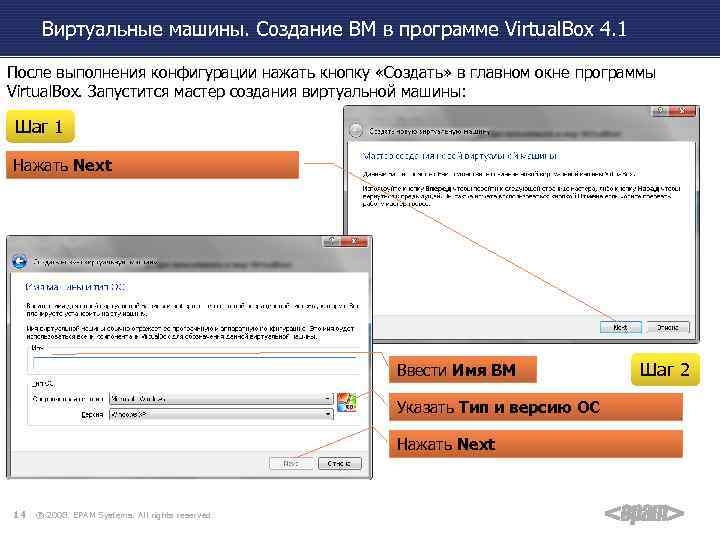 Виртуальные машины. Создание ВМ в программе Virtual. Box 4. 1 После выполнения конфигурации нажать кнопку «Создать» в главном окне программы Virtual. Box. Запустится мастер создания виртуальной машины: Шаг 1 Нажать Next Ввести Имя ВМ Указать Тип и версию ОС Нажать Next 14 ® 2008. EPAM Systems. All rights reserved. Шаг 2
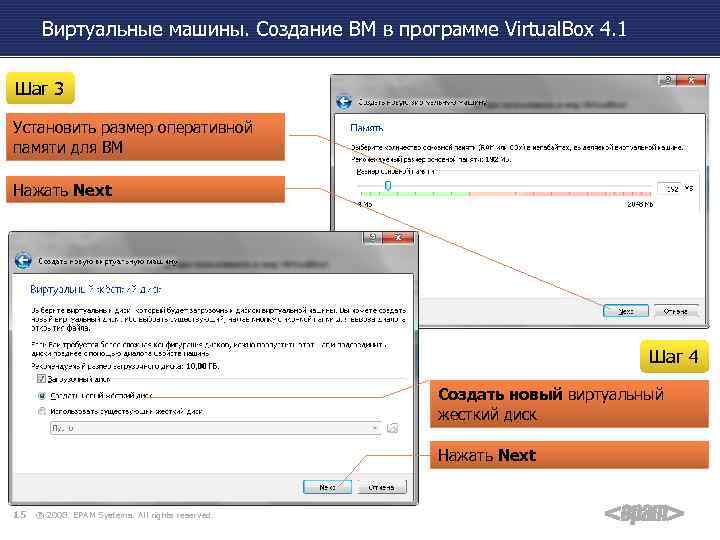 Виртуальные машины. Создание ВМ в программе Virtual. Box 4. 1 Шаг 3 Установить размер оперативной памяти для ВМ Нажать Next Шаг 4 Создать новый виртуальный жесткий диск Нажать Next 15 ® 2008. EPAM Systems. All rights reserved.
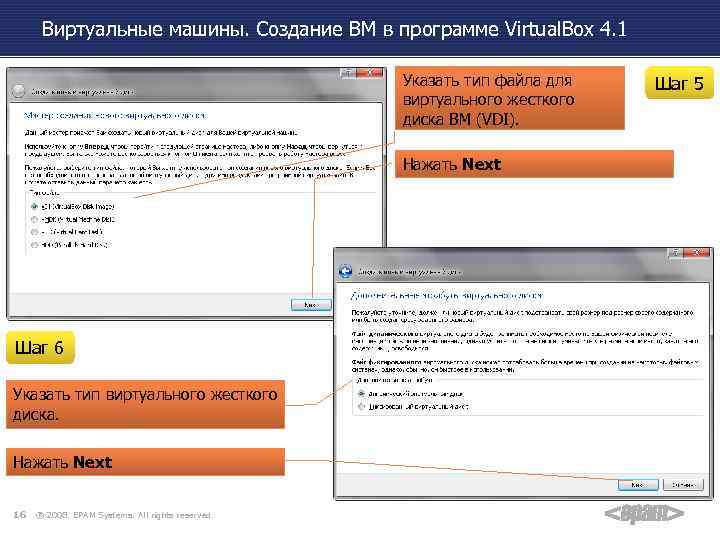 Виртуальные машины. Создание ВМ в программе Virtual. Box 4. 1 Указать тип файла для виртуального жесткого диска ВМ (VDI). Нажать Next Шаг 6 Указать тип виртуального жесткого диска. Нажать Next 16 ® 2008. EPAM Systems. All rights reserved. Шаг 5
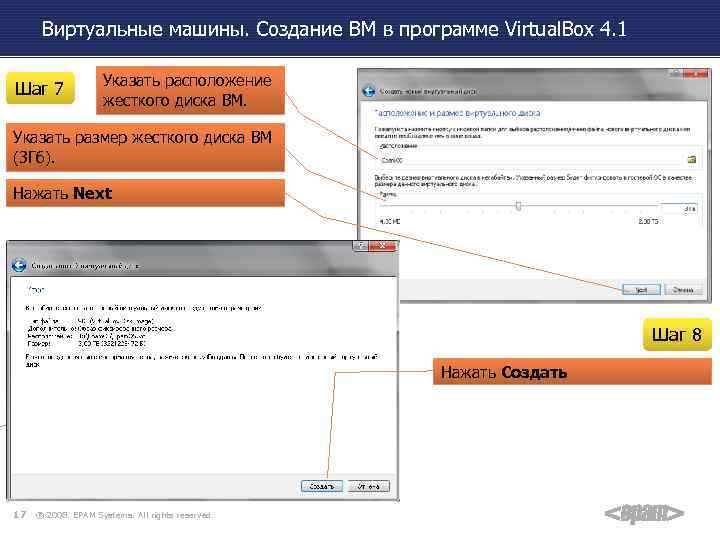 Виртуальные машины. Создание ВМ в программе Virtual. Box 4. 1 Шаг 7 Указать расположение жесткого диска ВМ. Указать размер жесткого диска ВМ (3 Гб). Нажать Next На шестом шаге указать тип виртуального жесткого диска. Нажать Next 17 ® 2008. EPAM Systems. All rights reserved. Шаг 8 Нажать Создать
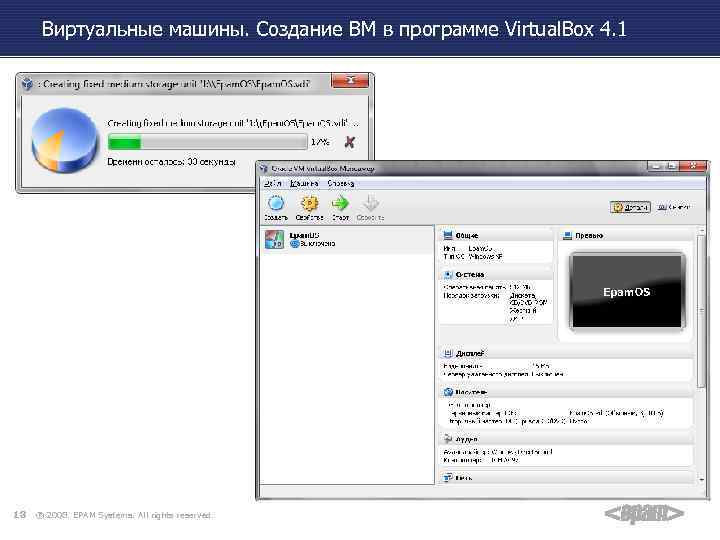 Виртуальные машины. Создание ВМ в программе Virtual. Box 4. 1 18 ® 2008. EPAM Systems. All rights reserved.
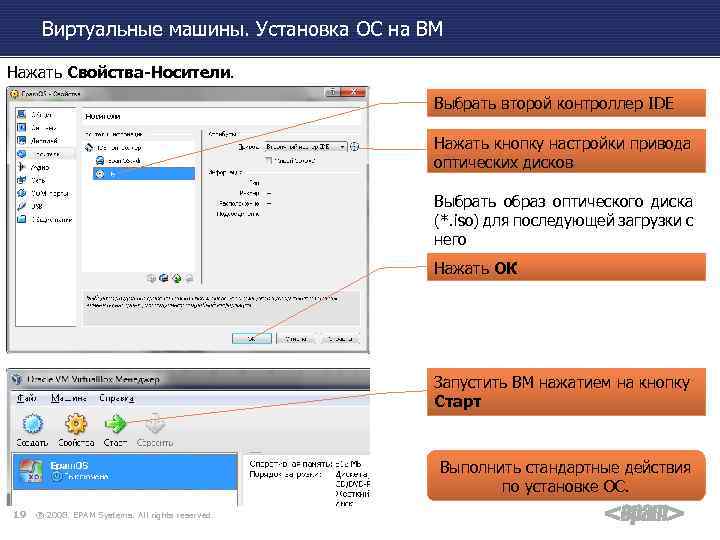 Виртуальные машины. Установка ОС на ВМ Нажать Свойства-Носители. Выбрать второй контроллер IDE Нажать кнопку настройки привода оптических дисков Выбрать образ оптического диска (*. iso) для последующей загрузки с него Нажать ОК Запустить ВМ нажатием на кнопку Старт Выполнить стандартные действия по установке ОС. 19 ® 2008. EPAM Systems. All rights reserved.
 1 Цель презентации 2 Администрирование 3 Виртуальные машины 4 Установка операционной системы Windows XP ® 2008. EPAM Systems. All rights reserved. 20
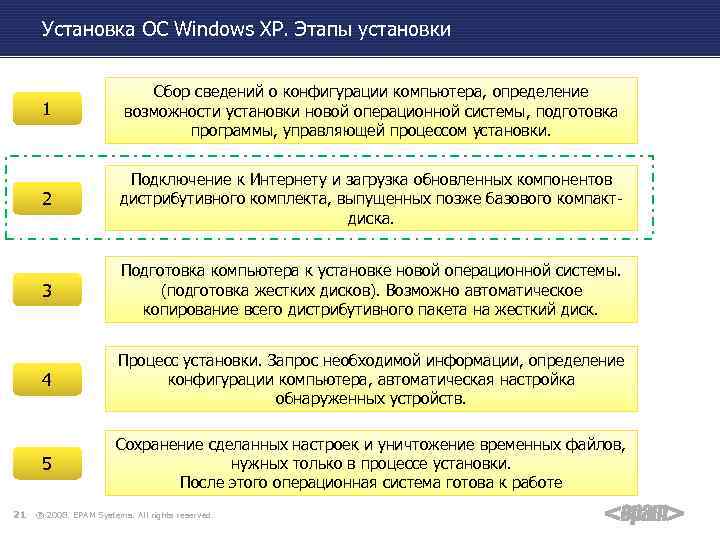 Установка ОС Windows XP. Этапы установки 1 2 Подключение к Интернету и загрузка обновленных компонентов дистрибутивного комплекта, выпущенных позже базового компактдиска. 3 Подготовка компьютера к установке новой операционной системы. (подготовка жестких дисков). Возможно автоматическое копирование всего дистрибутивного пакета на жесткий диск. 4 Процесс установки. Запрос необходимой информации, определение конфигурации компьютера, автоматическая настройка обнаруженных устройств. 5 21 Сбор сведений о конфигурации компьютера, определение возможности установки новой операционной системы, подготовка программы, управляющей процессом установки. Сохранение сделанных настроек и уничтожение временных файлов, нужных только в процессе установки. После этого операционная система готова к работе ® 2008. EPAM Systems. All rights reserved.
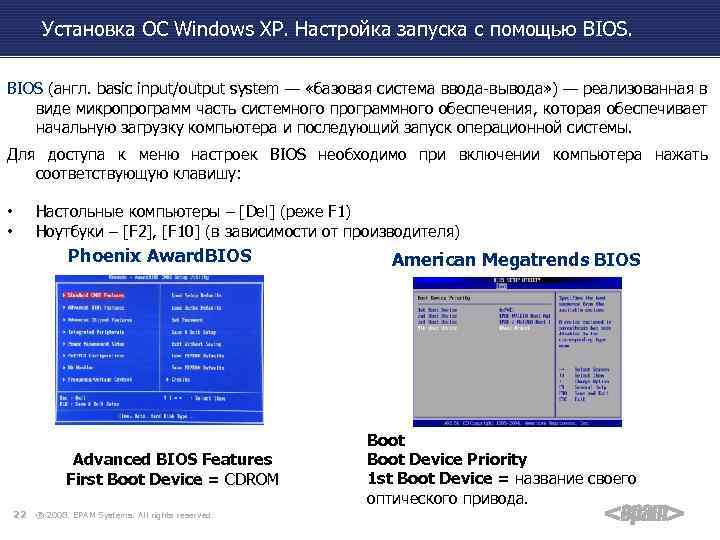 Установка ОС Windows XP. Настройка запуска с помощью BIOS (англ. basic input/output system — «базовая система ввода-вывода» ) — реализованная в виде микропрограмм часть системного программного обеспечения, которая обеспечивает начальную загрузку компьютера и последующий запуск операционной системы. Для доступа к меню настроек BIOS необходимо при включении компьютера нажать соответствующую клавишу: Настольные компьютеры – [Del] (реже F 1) Ноутбуки – [F 2], [F 10] (в зависимости от производителя) • • Phoenix Award. BIOS Advanced BIOS Features First Boot Device = CDROM 22 ® 2008. EPAM Systems. All rights reserved. American Megatrends BIOS Boot Device Priority 1 st Boot Device = название своего оптического привода.
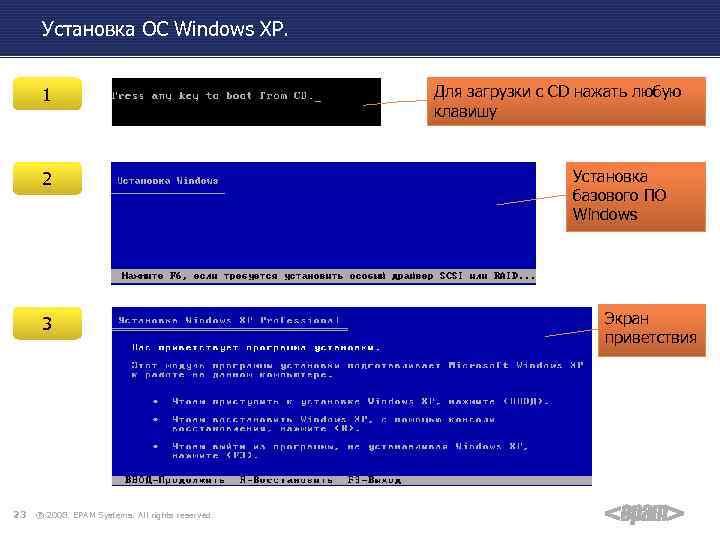 Установка ОС Windows XP. 1 2 3 23 ® 2008. EPAM Systems. All rights reserved. Для загрузки с CD нажать любую клавишу Установка базового ПО Windows Экран приветствия
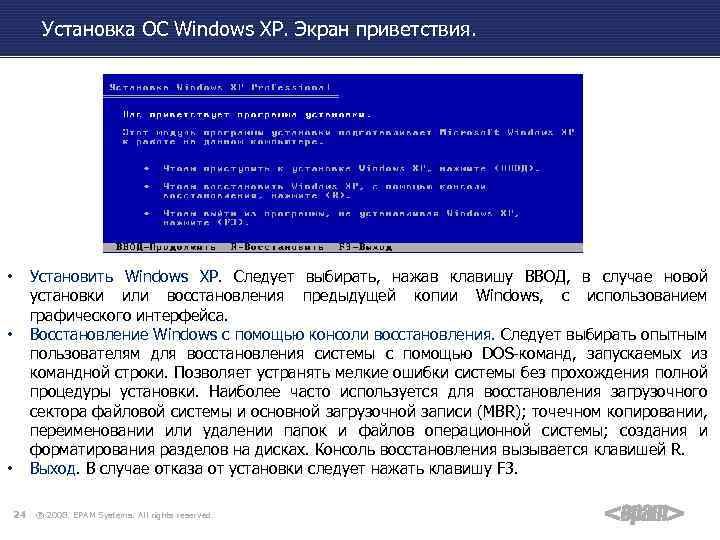 Установка ОС Windows XP. Экран приветствия. Установить Windows XP. Следует выбирать, нажав клавишу ВВОД, в случае новой установки или восстановления предыдущей копии Windows, с использованием графического интерфейса. Восстановление Windows c помощью консоли восстановления. Следует выбирать опытным пользователям для восстановления системы с помощью DOS-команд, запускаемых из командной строки. Позволяет устранять мелкие ошибки системы без прохождения полной процедуры установки. Наиболее часто используется для восстановления загрузочного сектора файловой системы и основной загрузочной записи (MBR); точечном копировании, переименовании или удалении папок и файлов операционной системы; создания и форматирования разделов на дисках. Консоль восстановления вызывается клавишей R. Выход. В случае отказа от установки следует нажать клавишу F 3. • • • 24 ® 2008. EPAM Systems. All rights reserved.
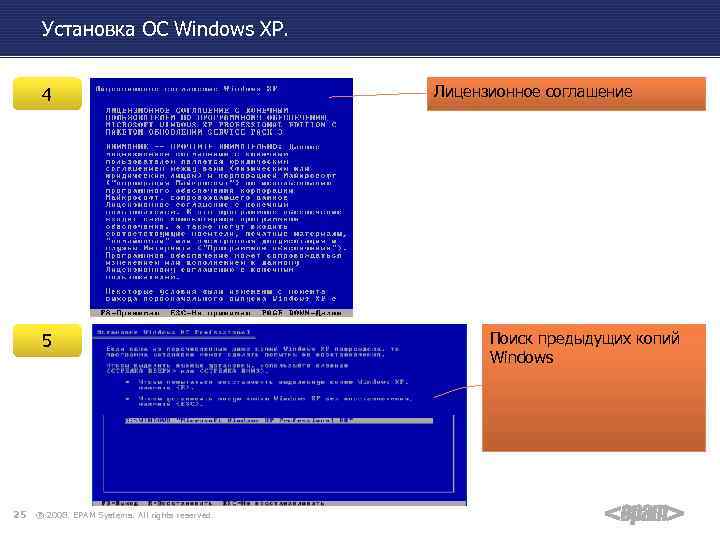 Установка ОС Windows XP. 4 5 25 ® 2008. EPAM Systems. All rights reserved. Лицензионное соглашение Поиск предыдущих копий Windows
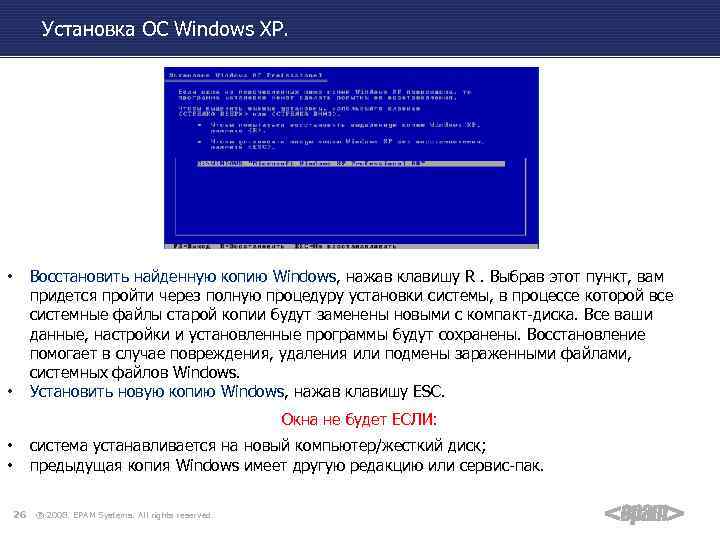 Установка ОС Windows XP. Восстановить найденную копию Windows, нажав клавишу R. Выбрав этот пункт, вам придется пройти через полную процедуру установки системы, в процессе которой все системные файлы старой копии будут заменены новыми с компакт-диска. Все ваши данные, настройки и установленные программы будут сохранены. Восстановление помогает в случае повреждения, удаления или подмены зараженными файлами, системных файлов Windows. Установить новую копию Windows, нажав клавишу ESC. • • Окна не будет ЕСЛИ: система устанавливается на новый компьютер/жесткий диск; предыдущая копия Windows имеет другую редакцию или сервис-пак. • • 26 ® 2008. EPAM Systems. All rights reserved.
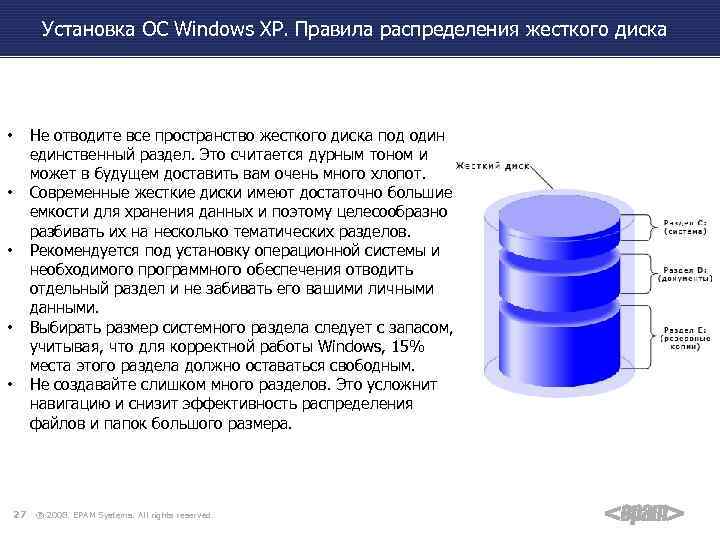 Установка ОС Windows XP. Правила распределения жесткого диска Не отводите все пространство жесткого диска под один единственный раздел. Это считается дурным тоном и может в будущем доставить вам очень много хлопот. Современные жесткие диски имеют достаточно большие емкости для хранения данных и поэтому целесообразно разбивать их на несколько тематических разделов. Рекомендуется под установку операционной системы и необходимого программного обеспечения отводить отдельный раздел и не забивать его вашими личными данными. Выбирать размер системного раздела следует с запасом, учитывая, что для корректной работы Windows, 15% места этого раздела должно оставаться свободным. Не создавайте слишком много разделов. Это усложнит навигацию и снизит эффективность распределения файлов и папок большого размера. • • • 27 ® 2008. EPAM Systems. All rights reserved.
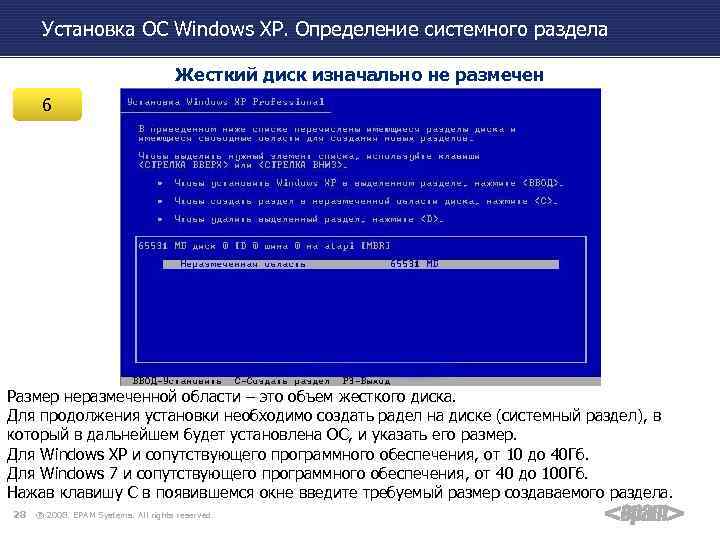 Установка ОС Windows XP. Определение системного раздела Жесткий диск изначально не размечен 6 Размер неразмеченной области – это объем жесткого диска. Для продолжения установки необходимо создать радел на диске (системный раздел), в который в дальнейшем будет установлена ОС, и указать его размер. Для Windows XP и сопутствующего программного обеспечения, от 10 до 40 Гб. Для Windows 7 и сопутствующего программного обеспечения, от 40 до 100 Гб. Нажав клавишу C в появившемся окне введите требуемый размер создаваемого раздела. 28 ® 2008. EPAM Systems. All rights reserved.
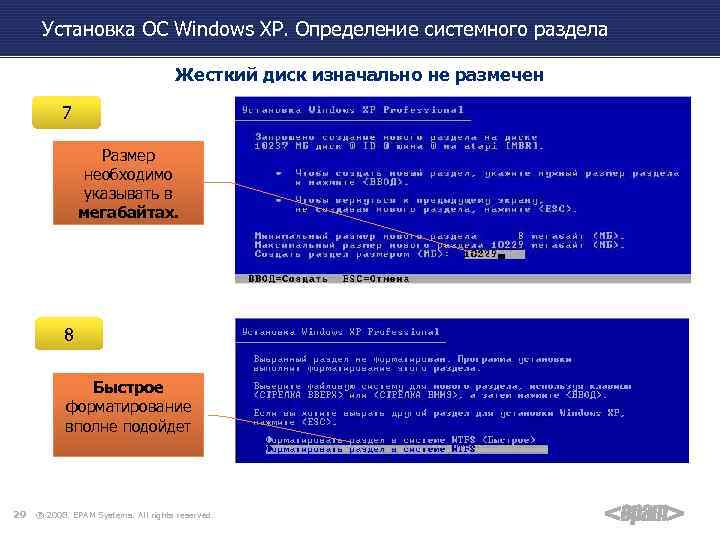 Установка ОС Windows XP. Определение системного раздела Жесткий диск изначально не размечен 7 Размер необходимо указывать в мегабайтах. 8 Быстрое форматирование вполне подойдет 29 ® 2008. EPAM Systems. All rights reserved.
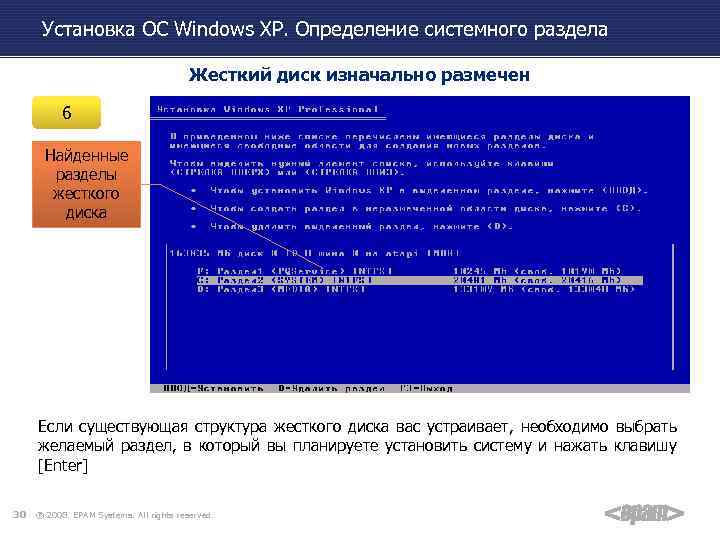 Установка ОС Windows XP. Определение системного раздела Жесткий диск изначально размечен 6 Найденные разделы жесткого диска Если существующая структура жесткого диска вас устраивает, необходимо выбрать желаемый раздел, в который вы планируете установить систему и нажать клавишу [Enter] 30 ® 2008. EPAM Systems. All rights reserved.
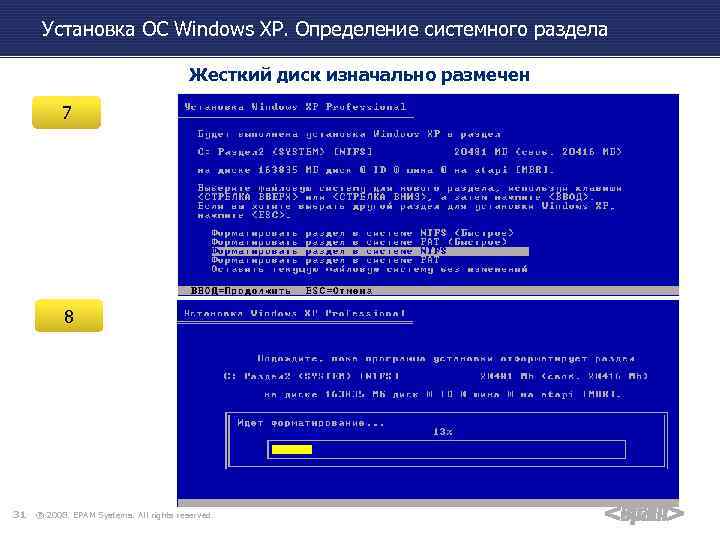 Установка ОС Windows XP. Определение системного раздела Жесткий диск изначально размечен 7 8 31 ® 2008. EPAM Systems. All rights reserved.
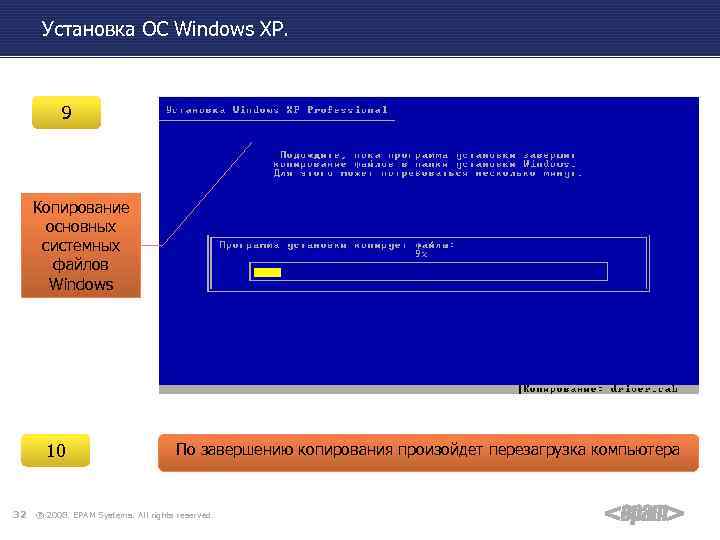 Установка ОС Windows XP. 9 Копирование основных системных файлов Windows 10 32 По завершению копирования произойдет перезагрузка компьютера ® 2008. EPAM Systems. All rights reserved.
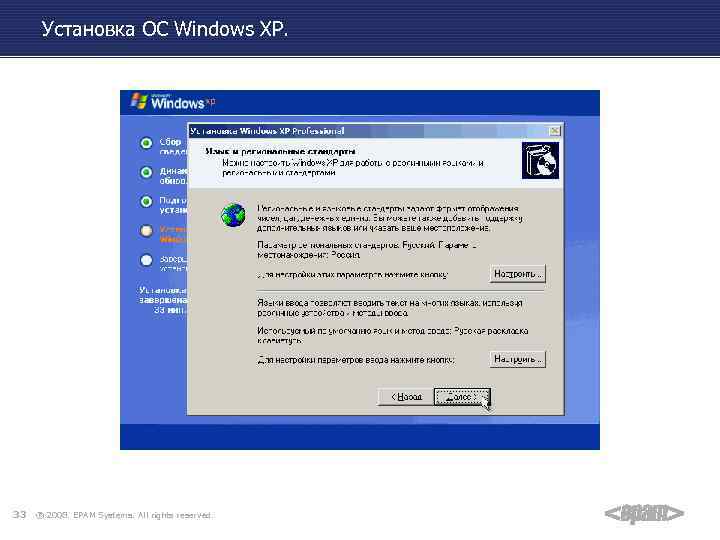 Установка ОС Windows XP. 33 ® 2008. EPAM Systems. All rights reserved.
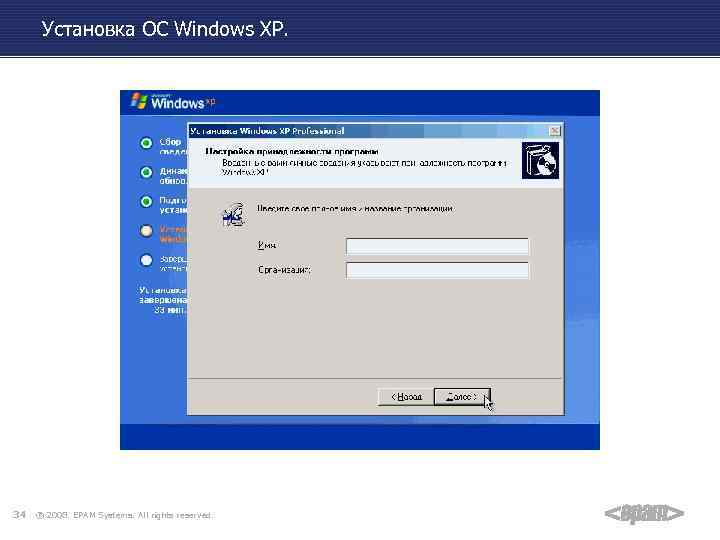 Установка ОС Windows XP. 34 ® 2008. EPAM Systems. All rights reserved.
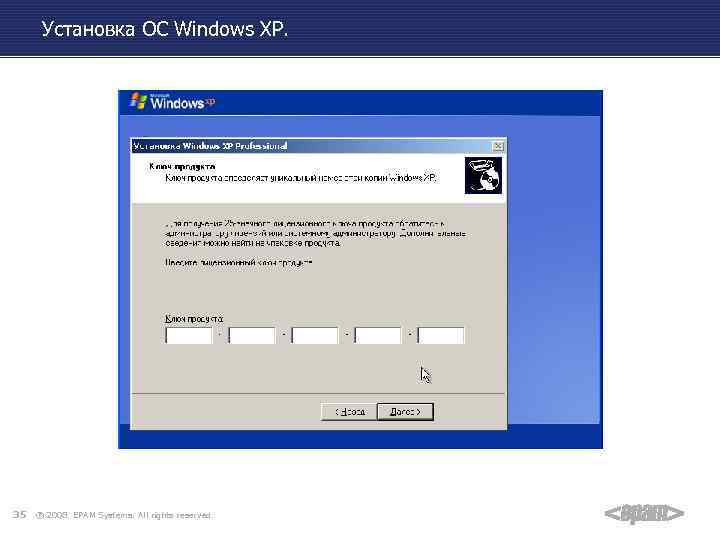 Установка ОС Windows XP. 35 ® 2008. EPAM Systems. All rights reserved.
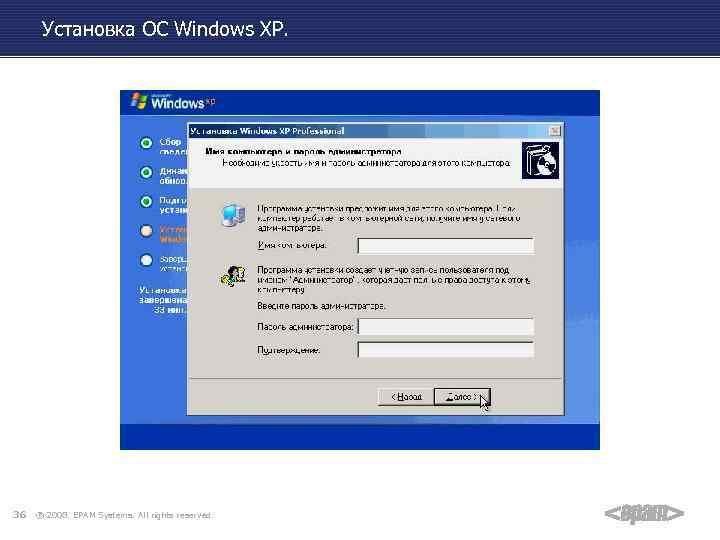 Установка ОС Windows XP. 36 ® 2008. EPAM Systems. All rights reserved.
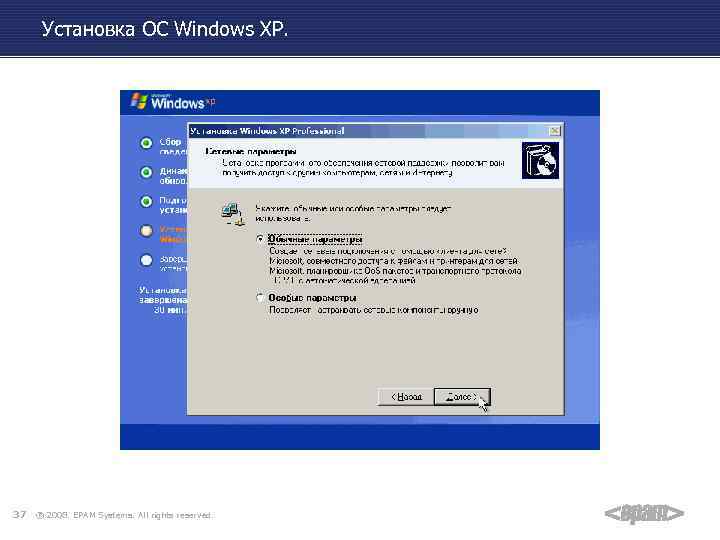 Установка ОС Windows XP. 37 ® 2008. EPAM Systems. All rights reserved.
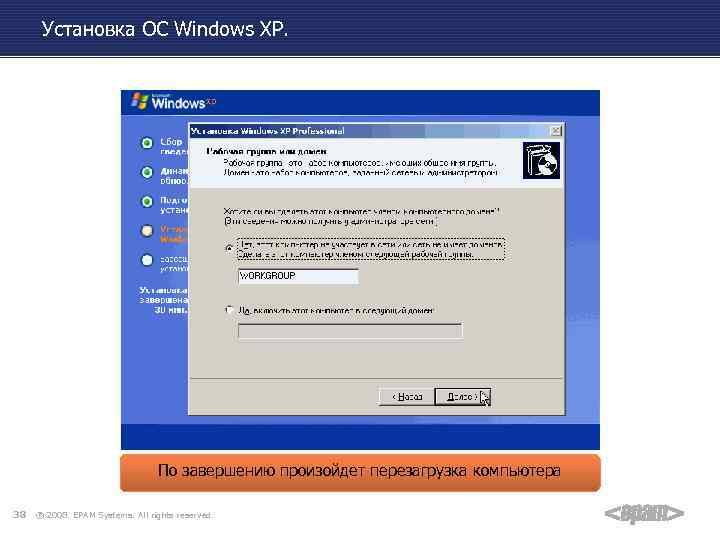 Установка ОС Windows XP. По завершению произойдет перезагрузка компьютера 38 ® 2008. EPAM Systems. All rights reserved.
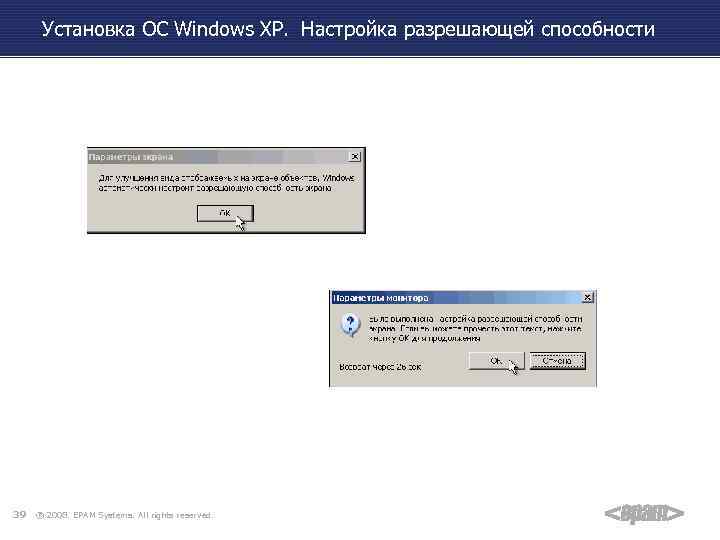 Установка ОС Windows XP. Настройка разрешающей способности 39 ® 2008. EPAM Systems. All rights reserved.
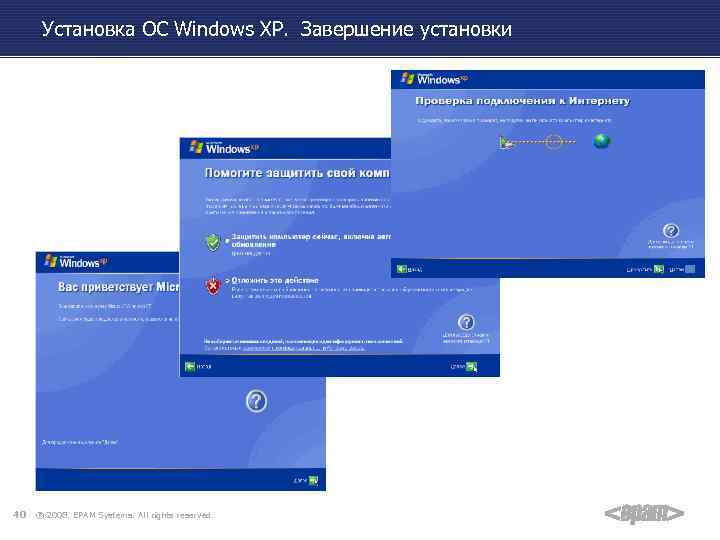 Установка ОС Windows XP. Завершение установки 40 ® 2008. EPAM Systems. All rights reserved.
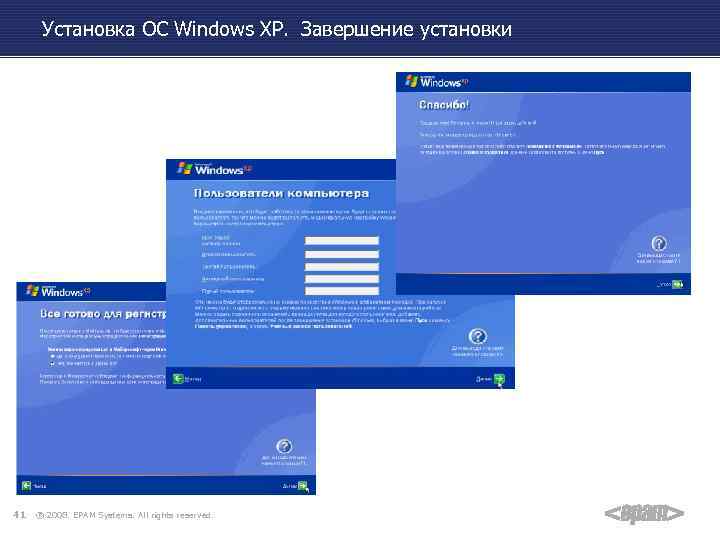 Установка ОС Windows XP. Завершение установки 41 ® 2008. EPAM Systems. All rights reserved.
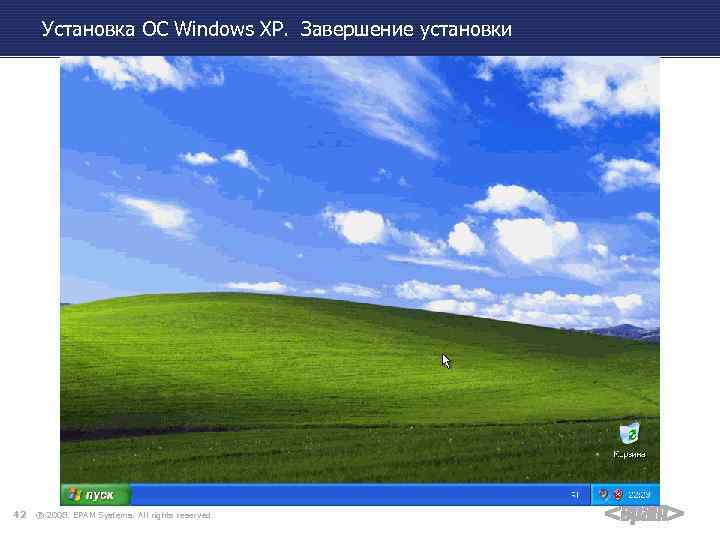 Установка ОС Windows XP. Завершение установки 42 ® 2008. EPAM Systems. All rights reserved.
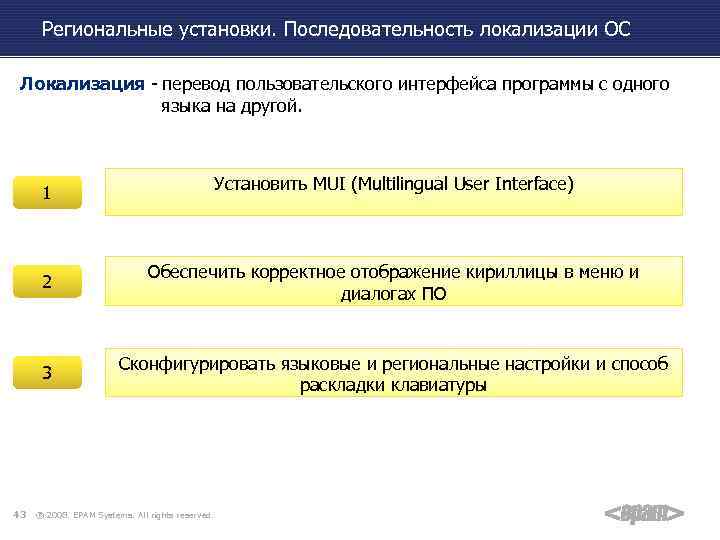 Региональные установки. Последовательность локализации ОС Локализация - перевод пользовательского интерфейса программы с одного языка на другой. 1 2 Обеспечить корректное отображение кириллицы в меню и диалогах ПО 3 43 Установить MUI (Multilingual User Interface) Сконфигурировать языковые и региональные настройки и способ раскладки клавиатуры ® 2008. EPAM Systems. All rights reserved.
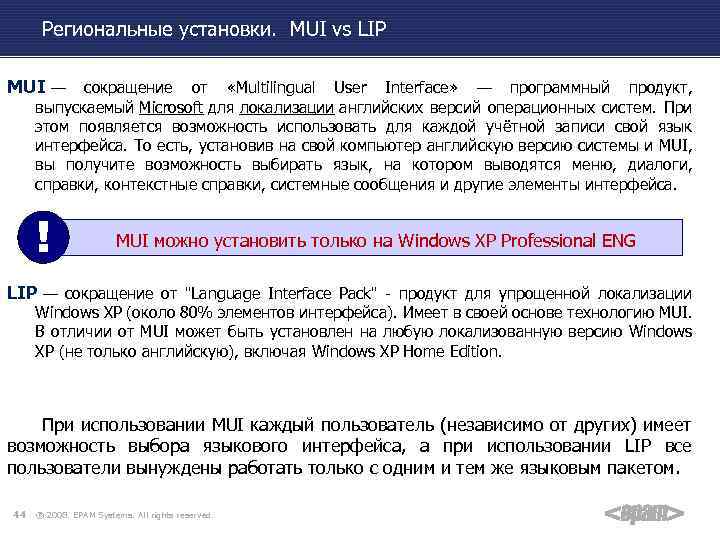 Региональные установки. MUI vs LIP MUI — сокращение от «Multilingual User Interface» — программный продукт, выпускаемый Microsoft для локализации английских версий операционных систем. При этом появляется возможность использовать для каждой учётной записи свой язык интерфейса. То есть, установив на свой компьютер английскую версию системы и MUI, вы получите возможность выбирать язык, на котором выводятся меню, диалоги, справки, контекстные справки, системные сообщения и другие элементы интерфейса. ! MUI можно установить только на Windows XP Professional ENG LIP — сокращение от "Language Interface Pack" - продукт для упрощенной локализации Windows XP (около 80% элементов интерфейса). Имеет в своей основе технологию MUI. В отличии от MUI может быть установлен на любую локализованную версию Windows XP (не только английскую), включая Windows XP Home Edition. При использовании MUI каждый пользователь (независимо от других) имеет возможность выбора языкового интерфейса, а при использовании LIP все пользователи вынуждены работать только с одним и тем же языковым пакетом. 44 ® 2008. EPAM Systems. All rights reserved.
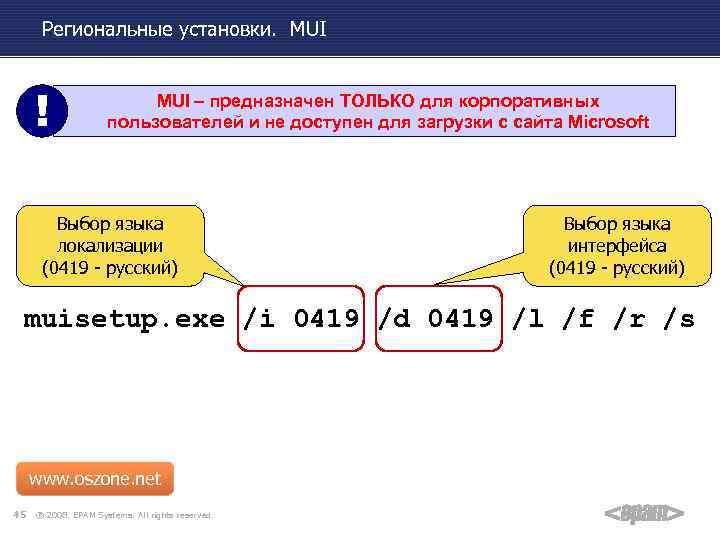 Региональные установки. MUI ! MUI – предназначен ТОЛЬКО для корпоративных пользователей и не доступен для загрузки с сайта Microsoft Выбор языка локализации (0419 - русский) Выбор языка интерфейса (0419 - русский) muisetup. exe /i 0419 /d 0419 /l /f /r /s www. oszone. net 45 ® 2008. EPAM Systems. All rights reserved.
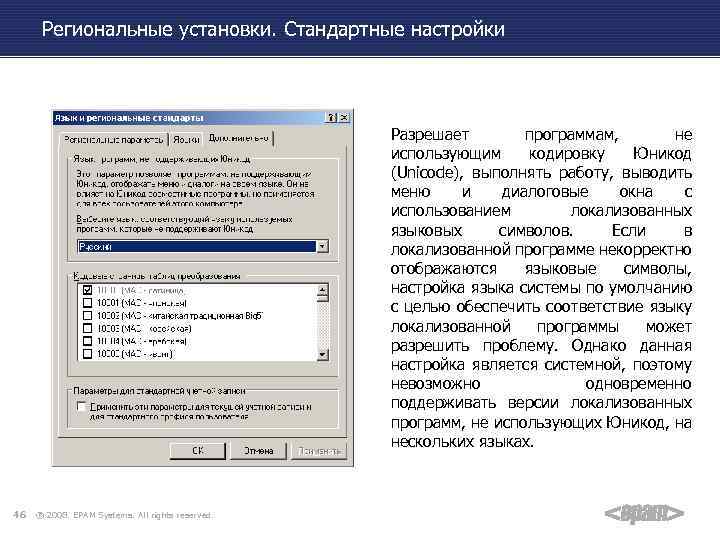 Региональные установки. Стандартные настройки Разрешает программам, не использующим кодировку Юникод (Unicode), выполнять работу, выводить меню и диалоговые окна с использованием локализованных языковых символов. Если в локализованной программе некорректно отображаются языковые символы, настройка языка системы по умолчанию с целью обеспечить соответствие языку локализованной программы может разрешить проблему. Однако данная настройка является системной, поэтому невозможно одновременно поддерживать версии локализованных программ, не использующих Юникод, на нескольких языках. 46 ® 2008. EPAM Systems. All rights reserved.
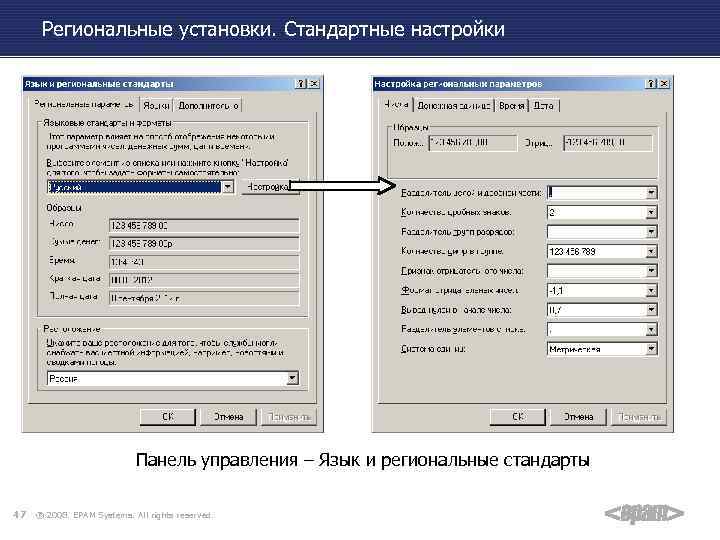 Региональные установки. Стандартные настройки Панель управления – Язык и региональные стандарты 47 ® 2008. EPAM Systems. All rights reserved.
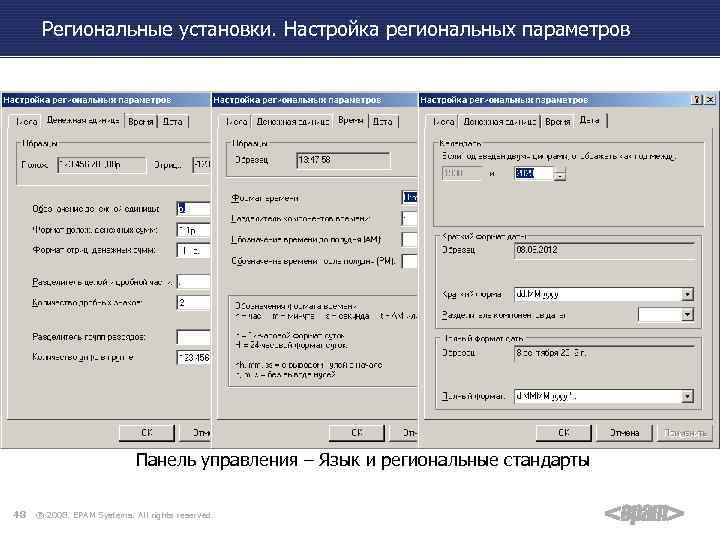 Региональные установки. Настройка региональных параметров Панель управления – Язык и региональные стандарты 48 ® 2008. EPAM Systems. All rights reserved.
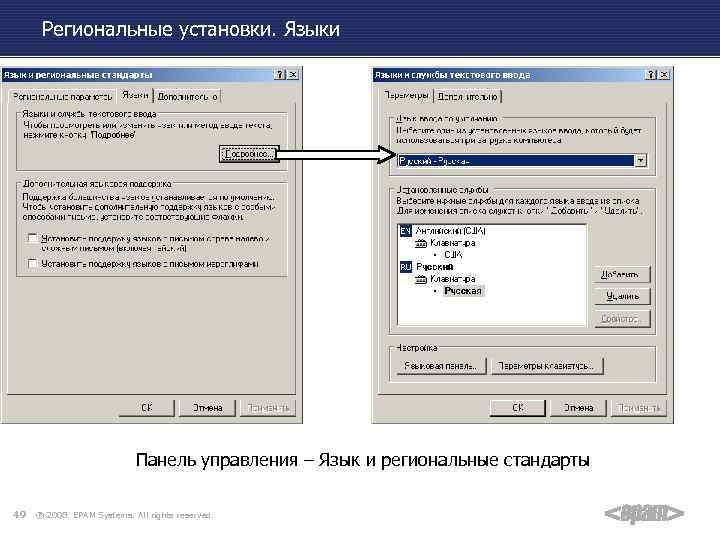 Региональные установки. Языки Панель управления – Язык и региональные стандарты 49 ® 2008. EPAM Systems. All rights reserved.
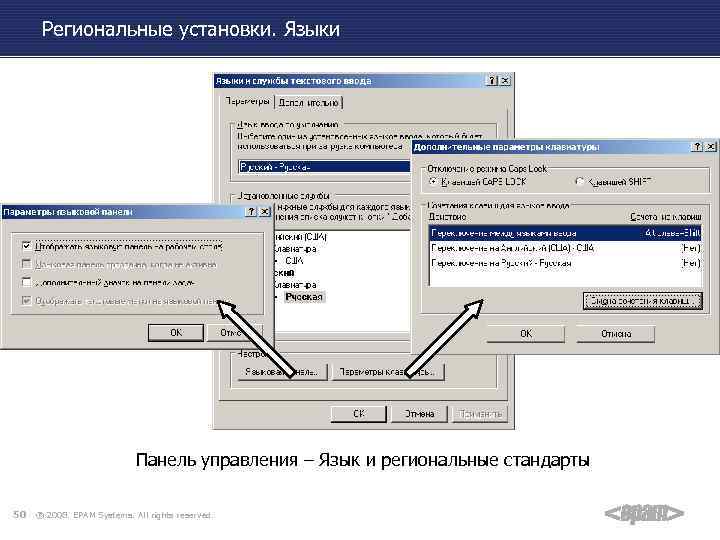 Региональные установки. Языки Панель управления – Язык и региональные стандарты 50 ® 2008. EPAM Systems. All rights reserved.
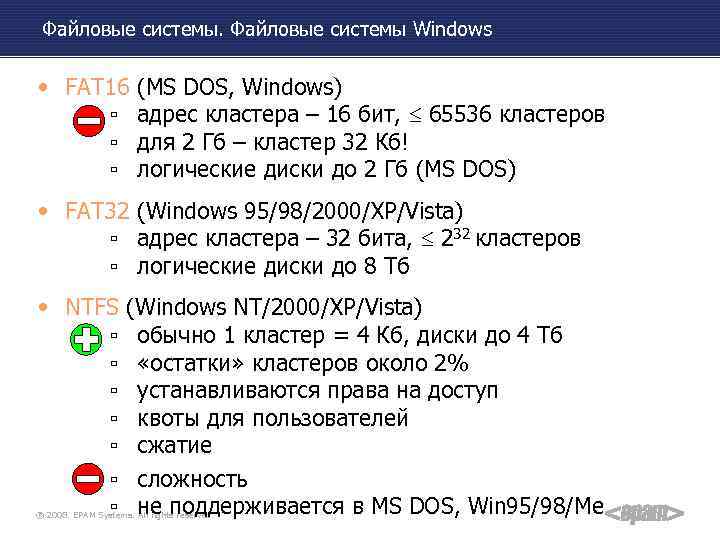 Файловые системы Windows • FAT 16 (MS DOS, Windows) ▫ адрес кластера – 16 бит, 65536 кластеров ▫ для 2 Гб – кластер 32 Кб! ▫ логические диски до 2 Гб (MS DOS) • FAT 32 (Windows 95/98/2000/XP/Vista) ▫ адрес кластера – 32 бита, 232 кластеров ▫ логические диски до 8 Тб • NTFS (Windows NT/2000/XP/Vista) ▫ обычно 1 кластер = 4 Кб, диски до 4 Тб ▫ «остатки» кластеров около 2% ▫ устанавливаются права на доступ ▫ квоты для пользователей ▫ сжатие ▫ сложность ▫ не поддерживается в MS DOS, Win 95/98/Me ® 2008. EPAM Systems. All rights reserved.
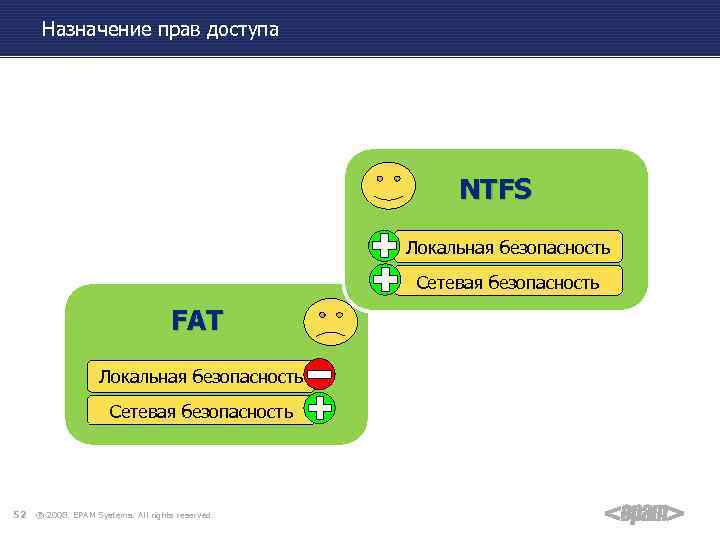 Назначение прав доступа NTFS Локальная безопасность Сетевая безопасность FAT Локальная безопасность Сетевая безопасность 52 ® 2008. EPAM Systems. All rights reserved.
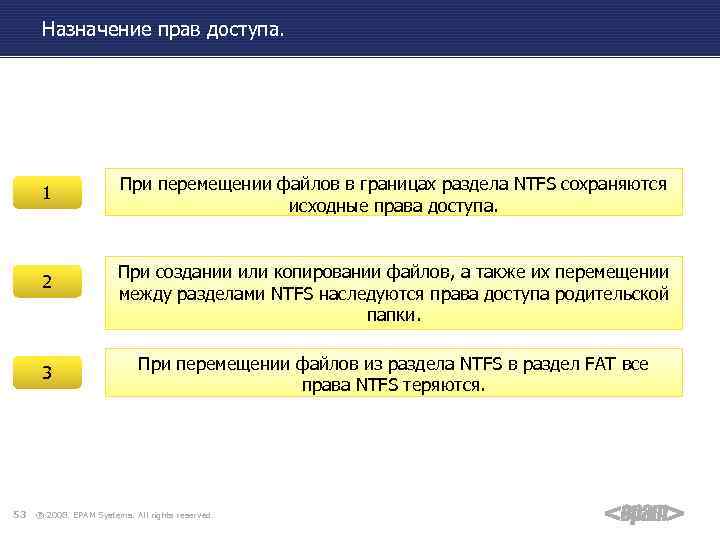 Назначение прав доступа. 1 2 3 53 При перемещении файлов в границах раздела NTFS сохраняются исходные права доступа. При создании или копировании файлов, а также их перемещении между разделами NTFS наследуются права доступа родительской папки. При перемещении файлов из раздела NTFS в раздел FAT все права NTFS теряются. ® 2008. EPAM Systems. All rights reserved.
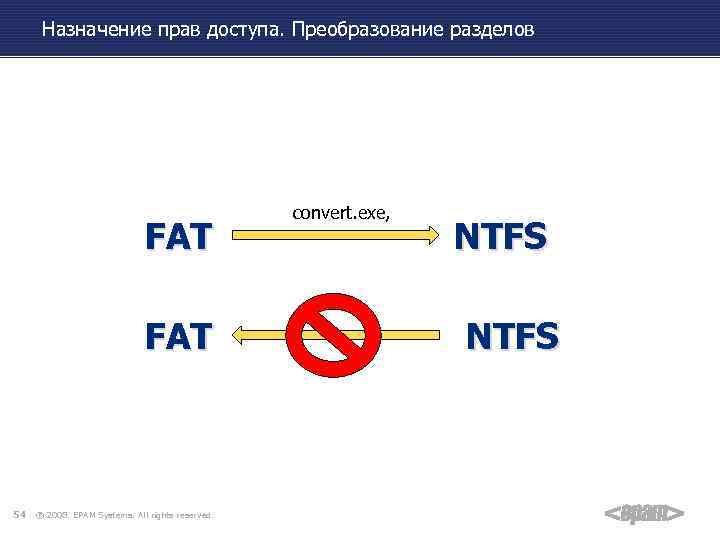 Назначение прав доступа. Преобразование разделов FAT 54 ® 2008. EPAM Systems. All rights reserved. convert. exe, NTFS
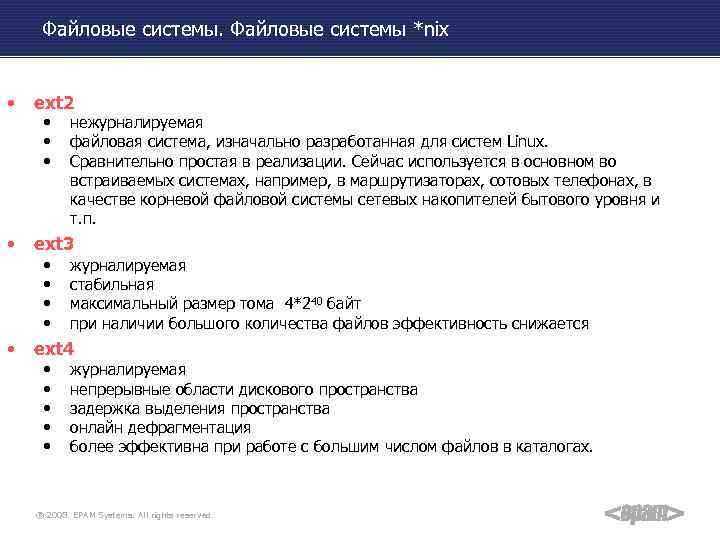 Файловые системы *nix • ext 2 • ext 3 • • • нежурналируемая файловая система, изначально разработанная для систем Linux. Сравнительно простая в реализации. Сейчас используется в основном во встраиваемых системах, например, в маршрутизаторах, сотовых телефонах, в качестве корневой файловой системы сетевых накопителей бытового уровня и т. п. • • • журналируемая стабильная максимальный размер тома 4*240 байт при наличии большого количества файлов эффективность снижается • • • журналируемая непрерывные области дискового пространства задержка выделения пространства онлайн дефрагментация более эффективна при работе с большим числом файлов в каталогах. ext 4 ® 2008. EPAM Systems. All rights reserved.
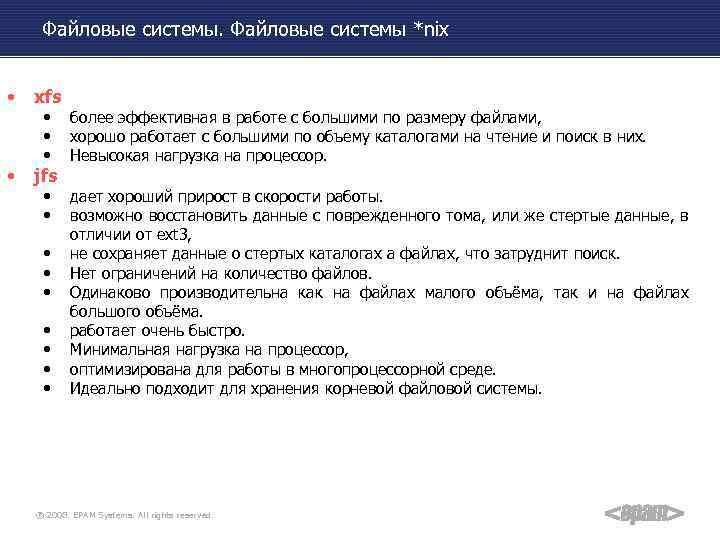 Файловые системы *nix • xfs • jfs • • • более эффективная в работе с большими по размеру файлами, хорошо работает с большими по объему каталогами на чтение и поиск в них. Невысокая нагрузка на процессор. • • дает хороший прирост в скорости работы. возможно восстановить данные с поврежденного тома, или же стертые данные, в отличии от ext 3, не сохраняет данные о стертых каталогах а файлах, что затруднит поиск. Нет ограничений на количество файлов. Одинаково производительна как на файлах малого объёма, так и на файлах большого объёма. работает очень быстро. Минимальная нагрузка на процессор, оптимизирована для работы в многопроцессорной среде. Идеально подходит для хранения корневой файловой системы. • • ® 2008. EPAM Systems. All rights reserved.
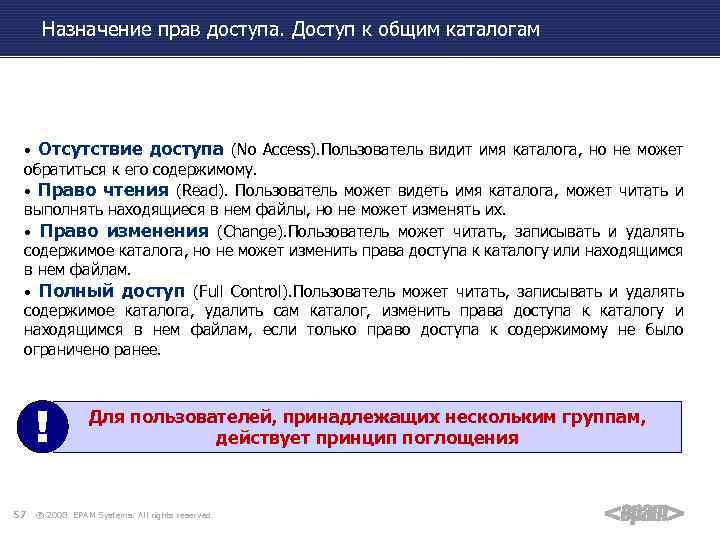 Назначение прав доступа. Доступ к общим каталогам • Отсутствие доступа (No Access). Пользователь видит имя каталога, но не может обратиться к его содержимому. • Право чтения (Read). Пользователь может видеть имя каталога, может читать и выполнять находящиеся в нем файлы, но не может изменять их. • Право изменения (Change). Пользователь может читать, записывать и удалять содержимое каталога, но не может изменить права доступа к каталогу или находящимся в нем файлам. • Полный доступ (Full Control). Пользователь может читать, записывать и удалять содержимое каталога, удалить сам каталог, изменить права доступа к каталогу и находящимся в нем файлам, если только право доступа к содержимому не было ограничено ранее. ! 57 Для пользователей, принадлежащих нескольким группам, действует принцип поглощения ® 2008. EPAM Systems. All rights reserved.
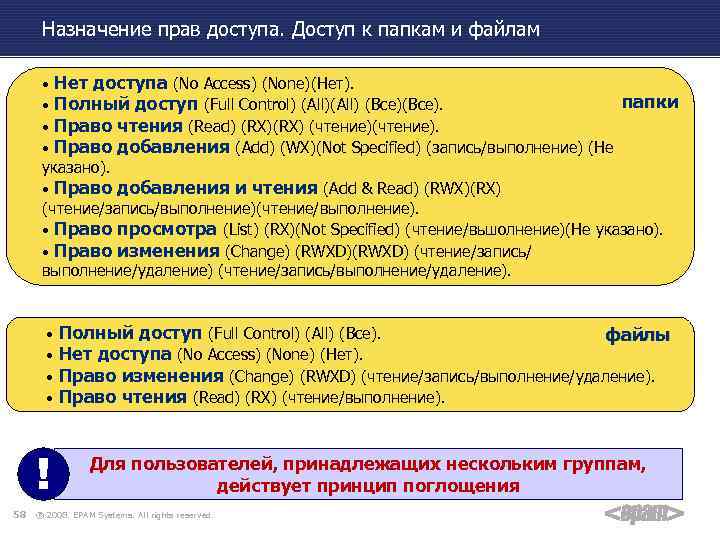 Назначение прав доступа. Доступ к папкам и файлам • Нет доступа (No Access) (None)(Heт). папки • Полный доступ (Full Control) (All) (Bce). • Право чтения (Read) (RX) (чтение). • Право добавления (Add) (WX)(Not Specified) (запись/выполнение) (Не указано). • Право добавления и чтения (Add & Read) (RWX)(RX) (чтение/запись/выполнение)(чтение/выполнение). • Право просмотра (List) (RX)(Not Specified) (чтение/вьшолнение)(Не указано). • Право изменения (Change) (RWXD) (чтение/запись/ выполнение/удаление) (чтение/запись/выполнение/удаление). • Полный доступ (Full Control) (All) (Все). файлы • Нет доступа (No Access) (None) (Нет). • Право изменения (Change) (RWXD) (чтение/запись/выполнение/удаление). • Право чтения (Read) (RX) (чтение/выполнение). ! 58 Для пользователей, принадлежащих нескольким группам, действует принцип поглощения ® 2008. EPAM Systems. All rights reserved.
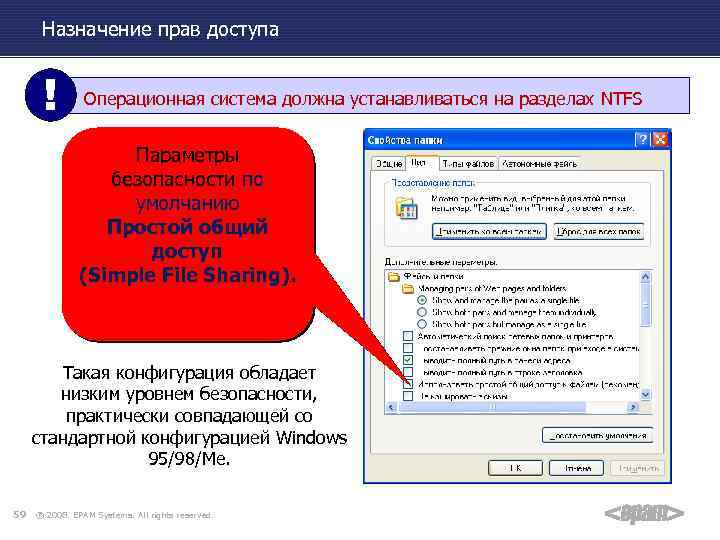 Назначение прав доступа ! Операционная система должна устанавливаться на разделах NTFS Параметры безопасности по умолчанию Простой общий доступ (Simple File Sharing). Такая конфигурация обладает низким уровнем безопасности, практически совпадающей со стандартной конфигурацией Windows 95/98/Me. 59 ® 2008. EPAM Systems. All rights reserved.
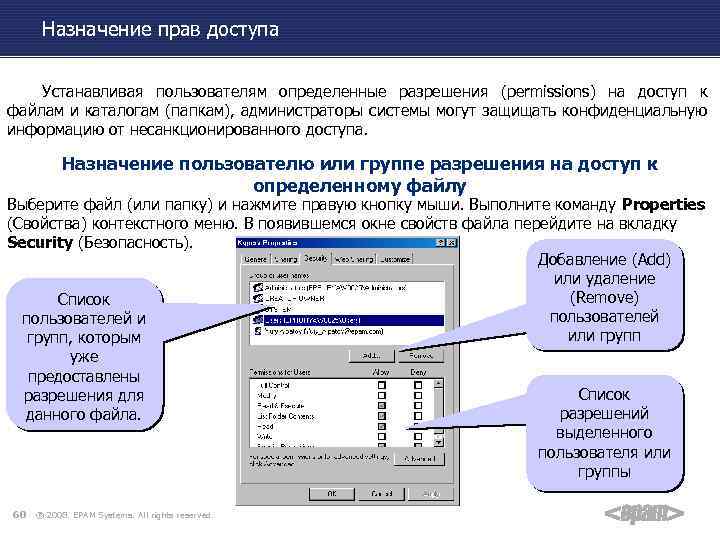 Назначение прав доступа Устанавливая пользователям определенные разрешения (permissions) на доступ к файлам и каталогам (папкам), администраторы системы могут защищать конфиденциальную информацию от несанкционированного доступа. Назначение пользователю или группе разрешения на доступ к определенному файлу Выберите файл (или папку) и нажмите правую кнопку мыши. Выполните команду Properties (Свойства) контекстного меню. В появившемся окне свойств файла перейдите на вкладку Security (Безопасность). Добавление (Add) или удаление (Remove) Cписок пользователей и или групп, которым уже предоставлены Список разрешения для разрешений данного файла. выделенного пользователя или группы 60 ® 2008. EPAM Systems. All rights reserved.
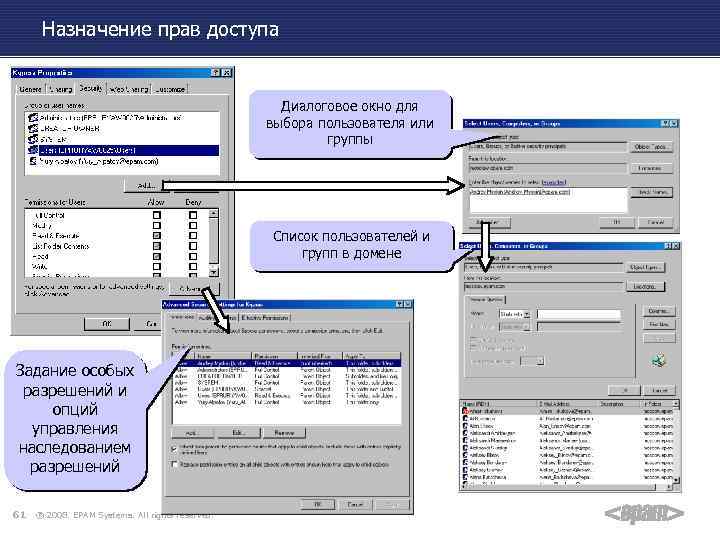 Назначение прав доступа Диалоговое окно для выбора пользователя или группы Список пользователей и групп в домене Задание особых разрешений и опций управления наследованием разрешений 61 ® 2008. EPAM Systems. All rights reserved.
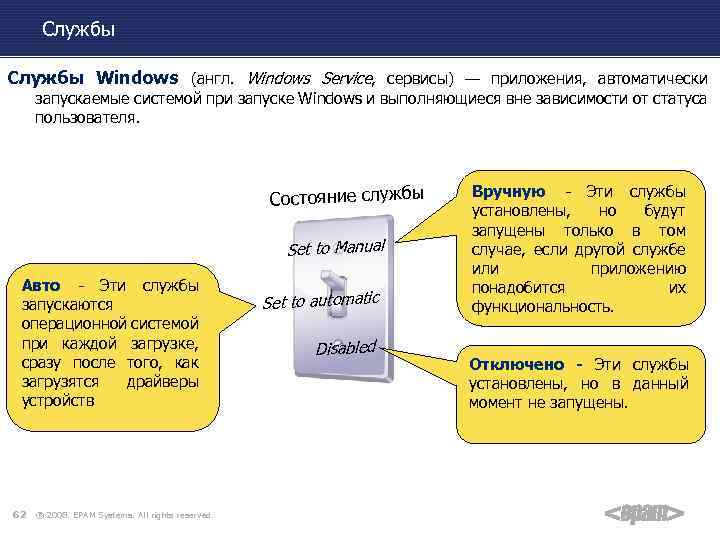 Службы Windows (англ. Windows Service, сервисы) — приложения, автоматически запускаемые системой при запуске Windows и выполняющиеся вне зависимости от статуса пользователя. Состояние службы Set to Manual Авто - Эти службы запускаются операционной системой при каждой загрузке, сразу после того, как загрузятся драйверы устройств 62 ® 2008. EPAM Systems. All rights reserved. Set to automatic Disabled Вручную - Эти службы установлены, но будут запущены только в том случае, если другой службе или приложению понадобится их функциональность. Отключено - Эти службы установлены, но в данный момент не запущены.
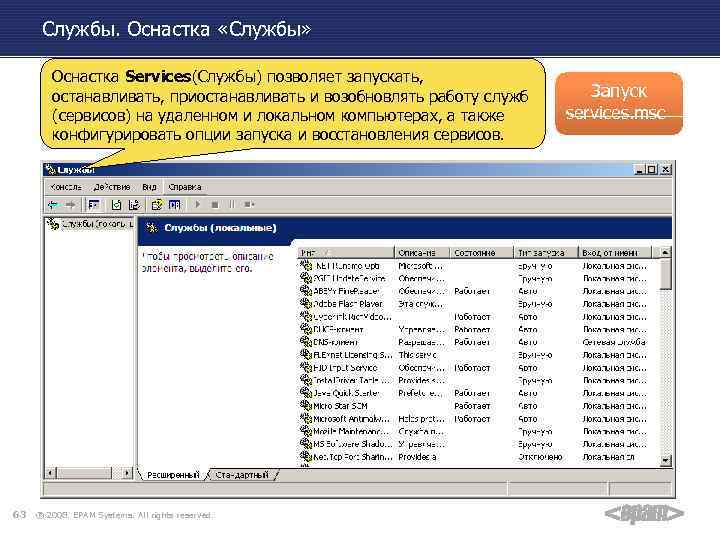 Службы. Оснастка «Службы» Оснастка Services(Службы) позволяет запускать, останавливать, приостанавливать и возобновлять работу служб (сервисов) на удаленном и локальном компьютерах, а также конфигурировать опции запуска и восстановления сервисов. 63 ® 2008. EPAM Systems. All rights reserved. Запуск services. msc
 Службы. Операции выполняемые с помощью оснастки «Службы» • управлять службами на локальном и удаленном компьютере; • проводить операции по восстановлению работы службы например, автоматически перезапускать службу или компьютер; • подключать или отключать возможность запуска службы для определенного аппаратного профиля; • 64 просматривать статус и описание служб ® 2008. EPAM Systems. All rights reserved.
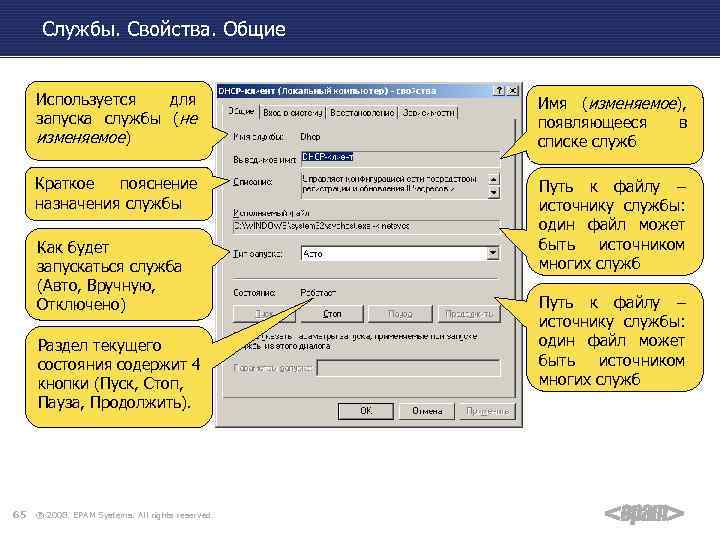 Службы. Свойства. Общие Используется для запуска службы (не изменяемое) Имя (изменяемое), появляющееся в списке служб Краткое пояснение назначения службы Путь к файлу – источнику службы: один файл может быть источником многих служб Как будет запускаться служба (Авто, Вручную, Отключено) Раздел текущего состояния содержит 4 кнопки (Пуск, Стоп, Пауза, Продолжить). 65 ® 2008. EPAM Systems. All rights reserved. Путь к файлу – источнику службы: один файл может быть источником многих служб
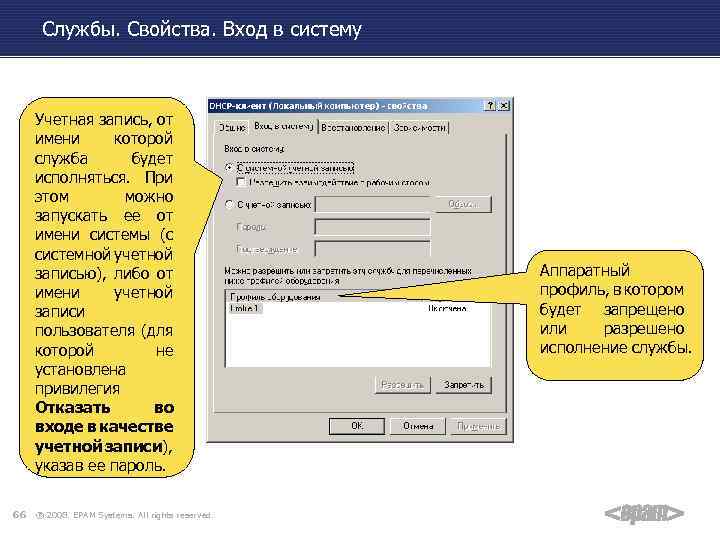 Службы. Свойства. Вход в систему Учетная запись, от имени которой служба будет исполняться. При этом можно запускать ее от имени системы (с системной учетной записью), либо от имени учетной записи пользователя (для которой не установлена привилегия Отказать во входе в качестве учетной записи), указав ее пароль. 66 ® 2008. EPAM Systems. All rights reserved. Аппаратный профиль, в котором будет запрещено или разрешено исполнение службы.
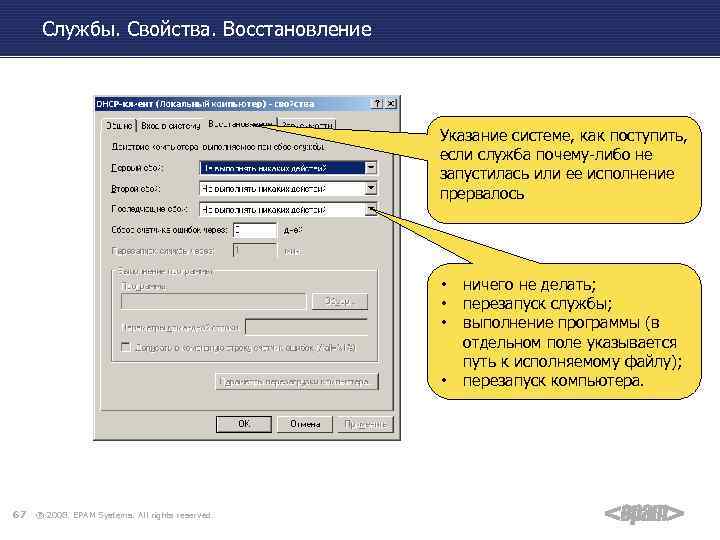 Службы. Свойства. Восстановление Указание системе, как поступить, если служба почему-либо не запустилась или ее исполнение прервалось • • 67 ® 2008. EPAM Systems. All rights reserved. ничего не делать; перезапуск службы; выполнение программы (в отдельном поле указывается путь к исполняемому файлу); перезапуск компьютера.
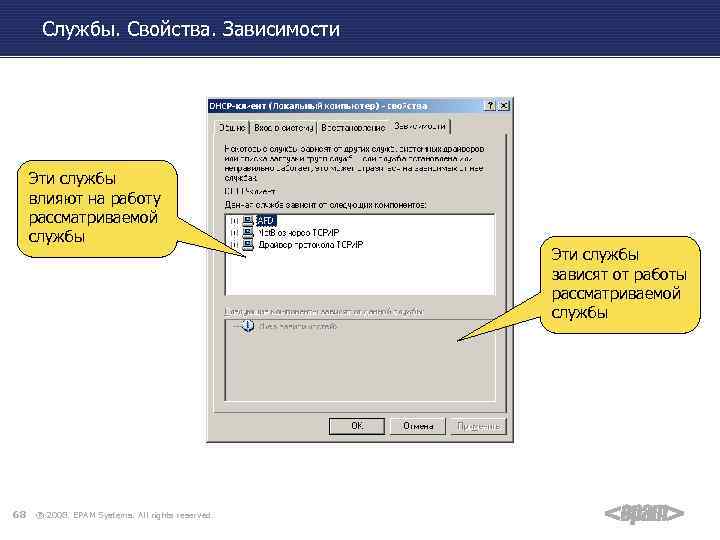 Службы. Свойства. Зависимости Эти службы влияют на работу рассматриваемой службы 68 ® 2008. EPAM Systems. All rights reserved. Эти службы зависят от работы рассматриваемой службы
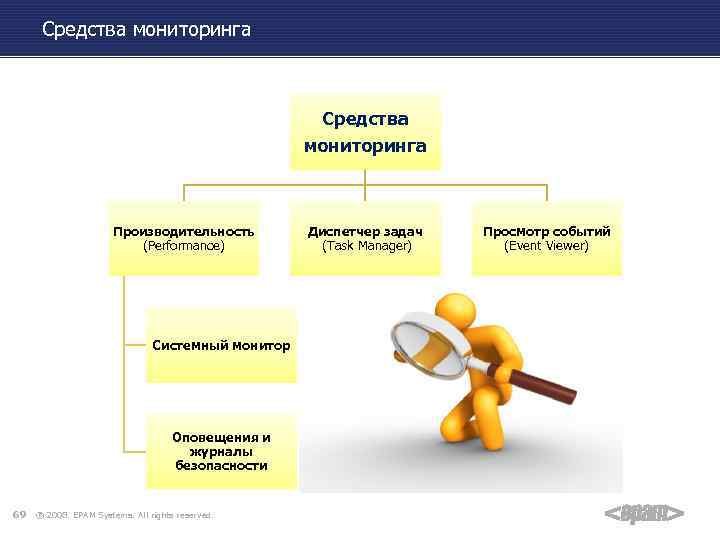 Средства мониторинга Производительность (Performance) Системный монитор Оповещения и журналы безопасности 69 ® 2008. EPAM Systems. All rights reserved. Диспетчер задач (Task Manager) Просмотр событий (Event Viewer)
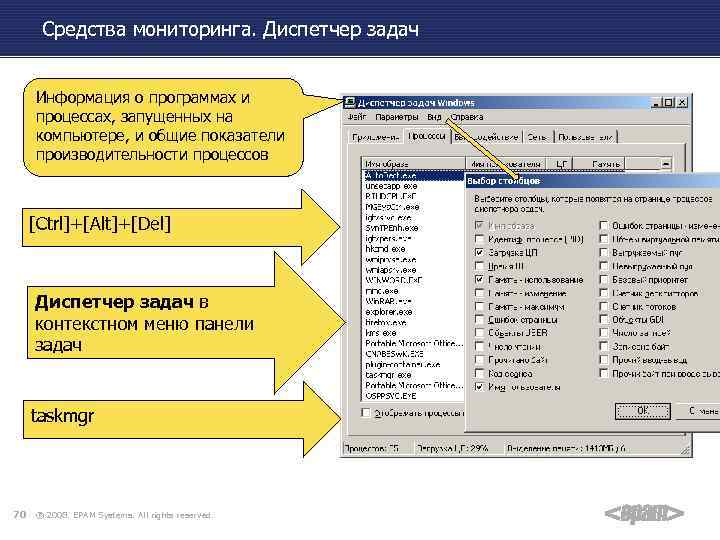 Средства мониторинга. Диспетчер задач Информация о программах и процессах, запущенных на компьютере, и общие показатели производительности процессов [Ctrl]+[Alt]+[Del] Диспетчер задач в контекстном меню панели задач taskmgr 70 ® 2008. EPAM Systems. All rights reserved.
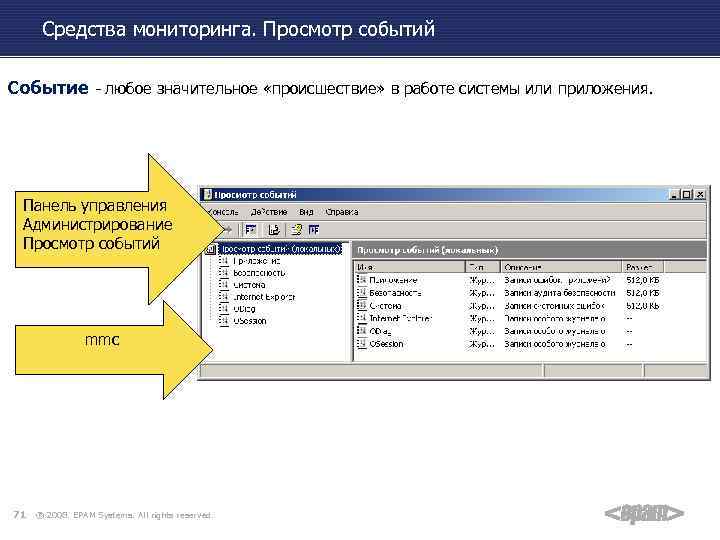 Средства мониторинга. Просмотр событий Событие - любое значительное «происшествие» в работе системы или приложения. Панель управления Администрирование Просмотр событий mmc 71 ® 2008. EPAM Systems. All rights reserved.
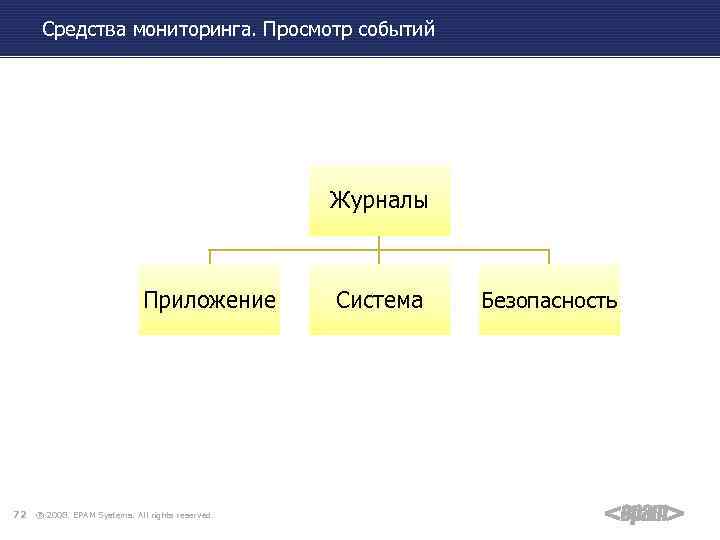 Средства мониторинга. Просмотр событий Журналы Приложение 72 ® 2008. EPAM Systems. All rights reserved. Система Безопасность
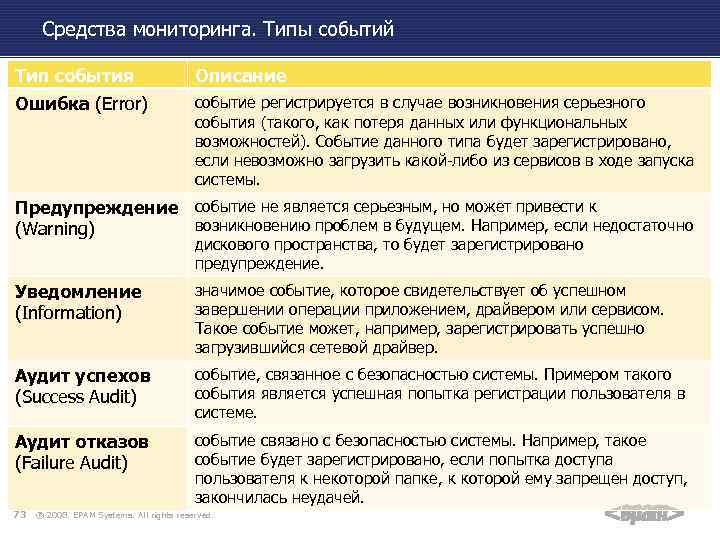 Средства мониторинга. Типы событий Тип события Описание Ошибка (Error) событие регистрируется в случае возникновения серьезного события (такого, как потеря данных или функциональных возможностей). Событие данного типа будет зарегистрировано, если невозможно загрузить какой-либо из сервисов в ходе запуска системы. Предупреждение событие не является серьезным, но может привести к возникновению проблем в будущем. Например, если недостаточно (Warning) дискового пространства, то будет зарегистрировано предупреждение. Уведомление (Information) значимое событие, которое свидетельствует об успешном завершении операции приложением, драйвером или сервисом. Такое событие может, например, зарегистрировать успешно загрузившийся сетевой драйвер. Аудит успехов (Success Audit) событие, связанное с безопасностью системы. Примером такого события является успешная попытка регистрации пользователя в системе. Аудит отказов (Failure Audit) событие связано с безопасностью системы. Например, такое событие будет зарегистрировано, если попытка доступа пользователя к некоторой папке, к которой ему запрещен доступ, закончилась неудачей. 73 ® 2008. EPAM Systems. All rights reserved.
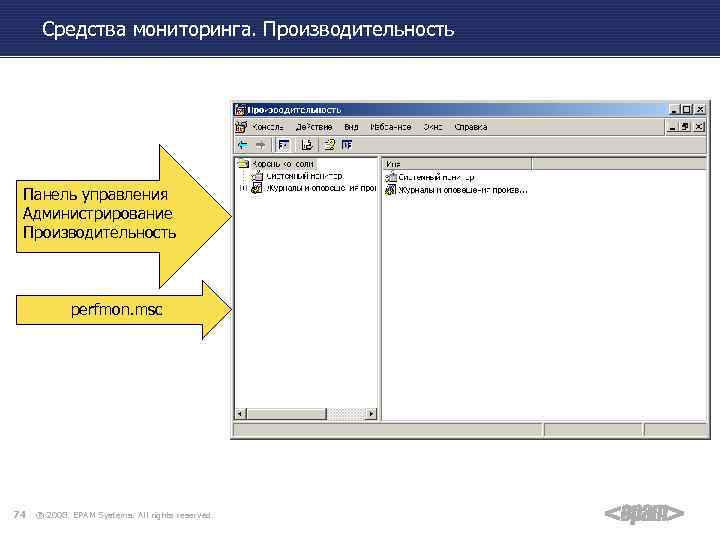 Средства мониторинга. Производительность Панель управления Администрирование Производительность perfmon. msc 74 ® 2008. EPAM Systems. All rights reserved.
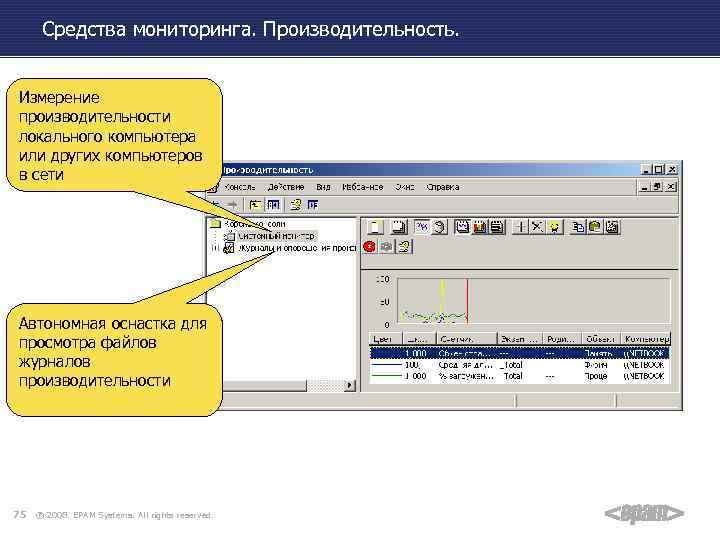 Средства мониторинга. Производительность. Измерение производительности локального компьютера или других компьютеров в сети Автономная оснастка для просмотра файлов журналов производительности 75 ® 2008. EPAM Systems. All rights reserved.
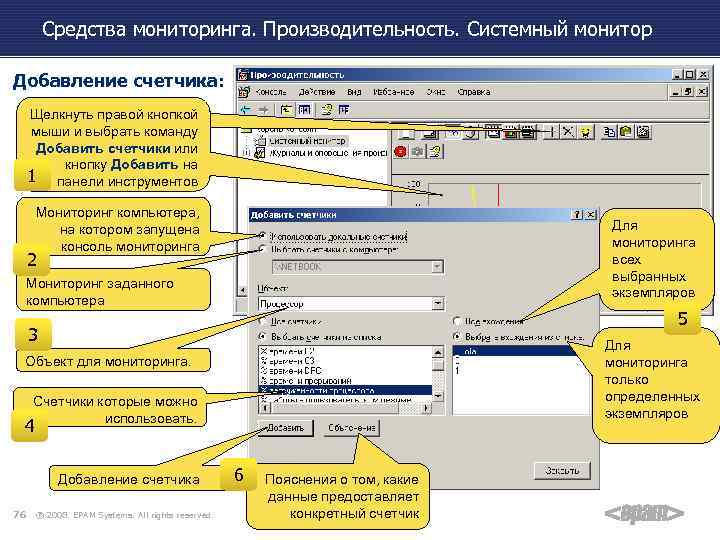 Средства мониторинга. Производительность. Системный монитор Добавление счетчика: Щелкнуть правой кнопкой мыши и выбрать команду Добавить счетчики или кнопку Добавить на 1 панели инструментов Мониторинг компьютера, на котором запущена консоль мониторинга Для мониторинга всех выбранных экземпляров 2 Мониторинг заданного компьютера 5 3 Для мониторинга только определенных экземпляров Объект для мониторинга. Счетчики которые можно использовать. 4 Добавление счетчика 76 ® 2008. EPAM Systems. All rights reserved. 6 Пояснения о том, какие данные предоставляет конкретный счетчик
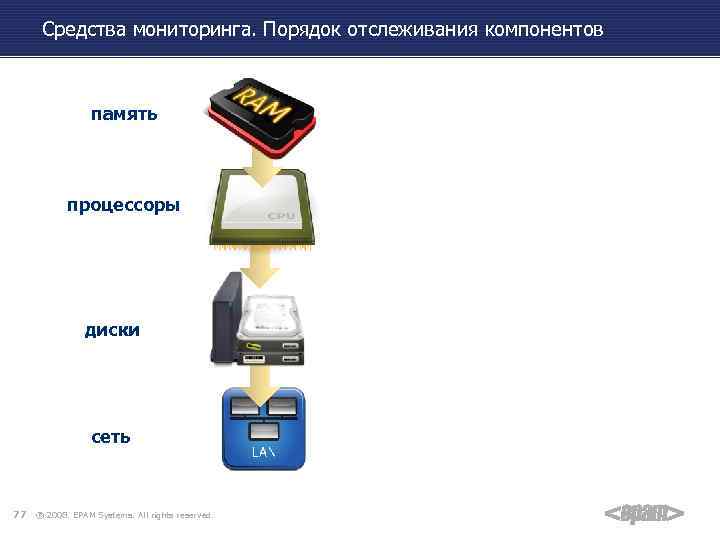 Средства мониторинга. Порядок отслеживания компонентов память процессоры диски сеть 77 ® 2008. EPAM Systems. All rights reserved.
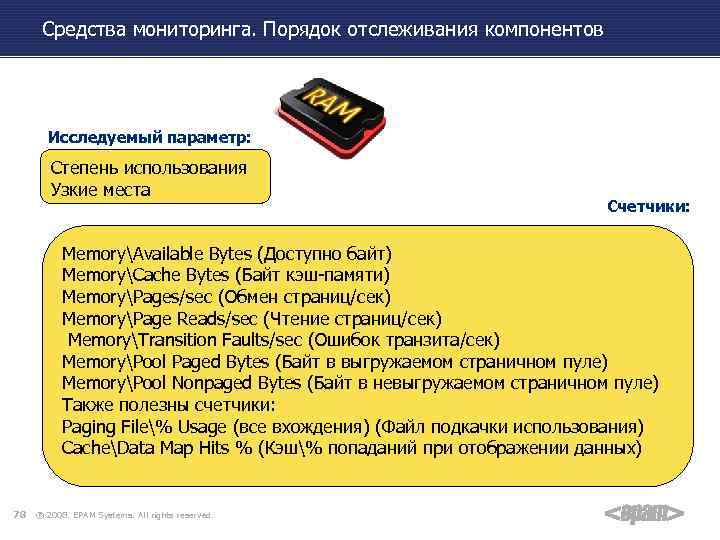 Средства мониторинга. Порядок отслеживания компонентов Исследуемый параметр: Степень использования Узкие места Счетчики: MemoryAvailable Bytes (Доступно байт) MemoryCache Bytes (Байт кэш-памяти) MemoryPages/sec (Обмен страниц/сек) MemoryPage Reads/sec (Чтение страниц/сек) MemoryTransition Faults/sec (Ошибок транзита/сек) MemoryPool Paged Bytes (Байт в выгружаемом страничном пуле) MemoryPool Nonpaged Bytes (Байт в невыгружаемом страничном пуле) Также полезны счетчики: Paging File% Usage (все вхождения) (Файл подкачки использования) CacheData Map Hits % (Кэш% попаданий при отображении данных) 78 ® 2008. EPAM Systems. All rights reserved.
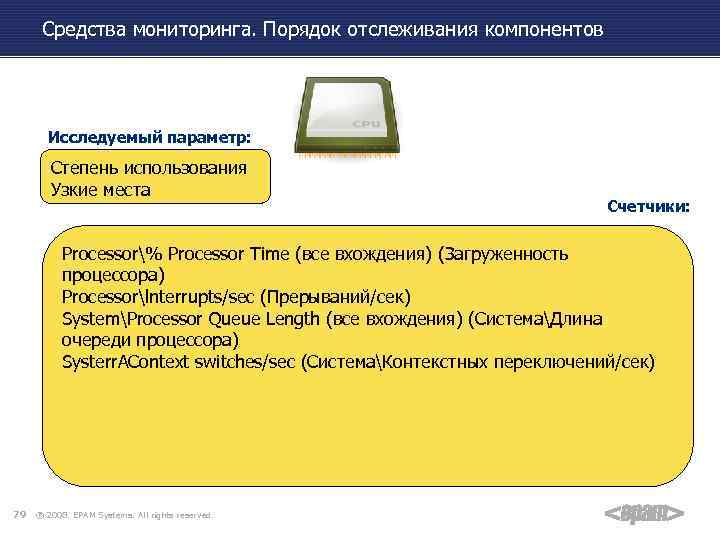 Средства мониторинга. Порядок отслеживания компонентов Исследуемый параметр: Степень использования Узкие места Счетчики: Processor% Processor Time (все вхождения) (Загруженность процессора) Processorlnterrupts/sec (Прерываний/сек) SystemProcessor Queue Length (все вхождения) (СистемаДлина очереди процессора) Systerr. AContext switches/sec (СистемаКонтекстных переключений/сек) 79 ® 2008. EPAM Systems. All rights reserved.
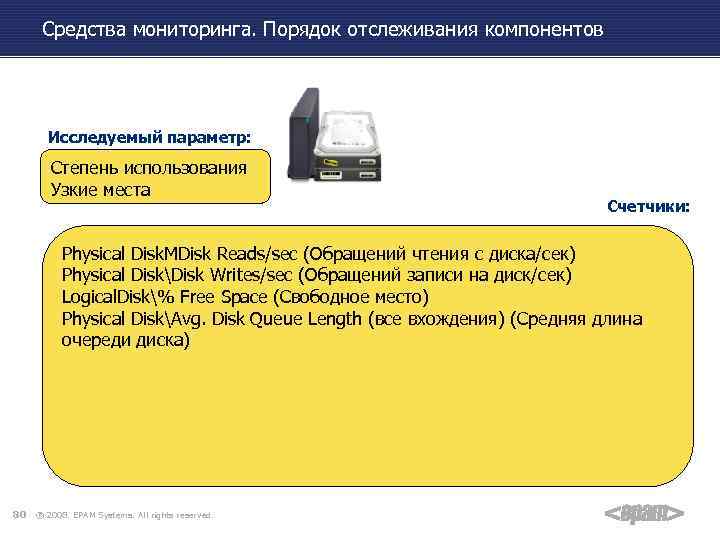 Средства мониторинга. Порядок отслеживания компонентов Исследуемый параметр: Степень использования Узкие места Счетчики: Physical Disk. MDisk Reads/sec (Обращений чтения с диска/сек) Physical DiskDisk Writes/sec (Обращений записи на диск/сек) Logical. Disk% Free Space (Свободное место) Physical DiskAvg. Disk Queue Length (все вхождения) (Средняя длина очереди диска) 80 ® 2008. EPAM Systems. All rights reserved.
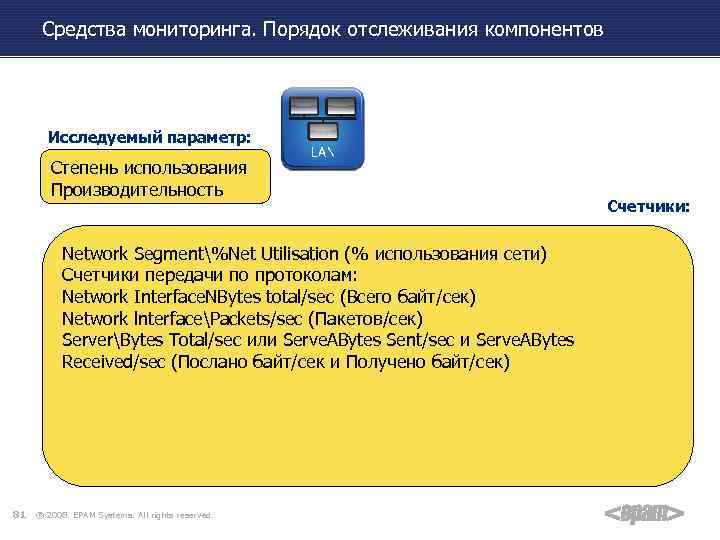 Средства мониторинга. Порядок отслеживания компонентов Исследуемый параметр: Степень использования Производительность Network Segment%Net Utilisation (% использования сети) Счетчики передачи по протоколам: Network Interface. NBytes total/sec (Всего байт/сек) Network lnterfacePackets/sec (Пакетов/сек) ServerBytes Total/sec или Serve. ABytes Sent/sec и Serve. ABytes Received/sec (Послано байт/сек и Получено байт/сек) 81 ® 2008. EPAM Systems. All rights reserved. Счетчики:
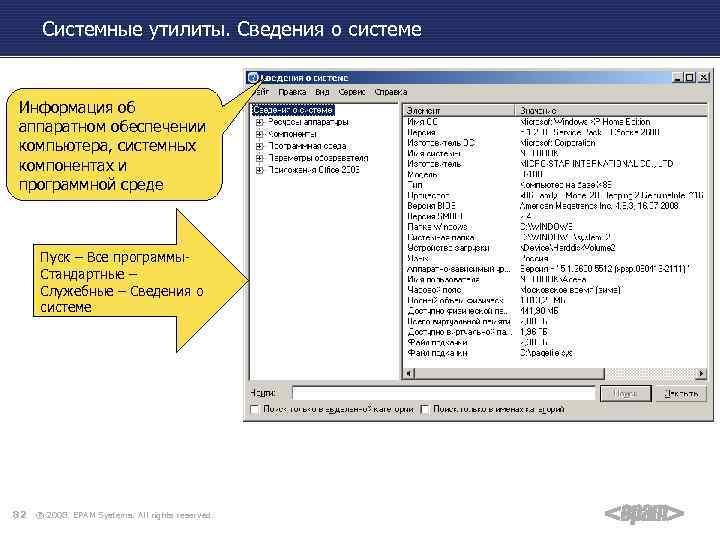 Системные утилиты. Сведения о системе Информация об аппаратном обеспечении компьютера, системных компонентах и программной среде Пуск – Все программы- Стандартные – Служебные – Сведения о системе 82 ® 2008. EPAM Systems. All rights reserved.
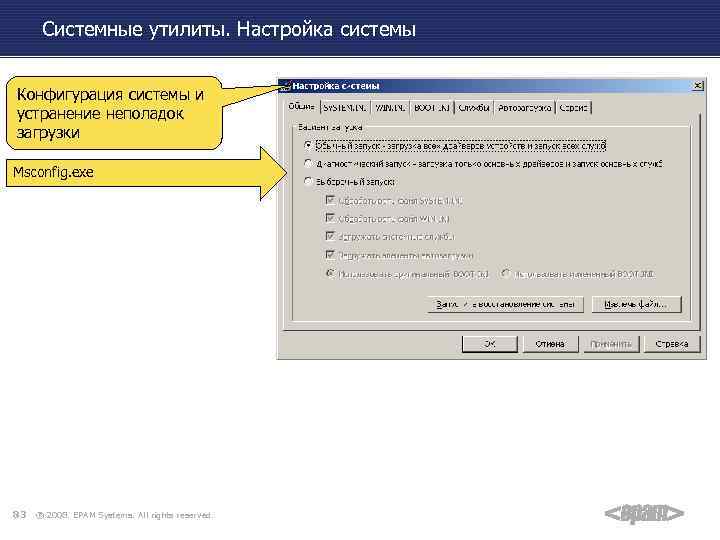 Системные утилиты. Настройка системы Конфигурация системы и устранение неполадок загрузки Msconfig. exe 83 ® 2008. EPAM Systems. All rights reserved.
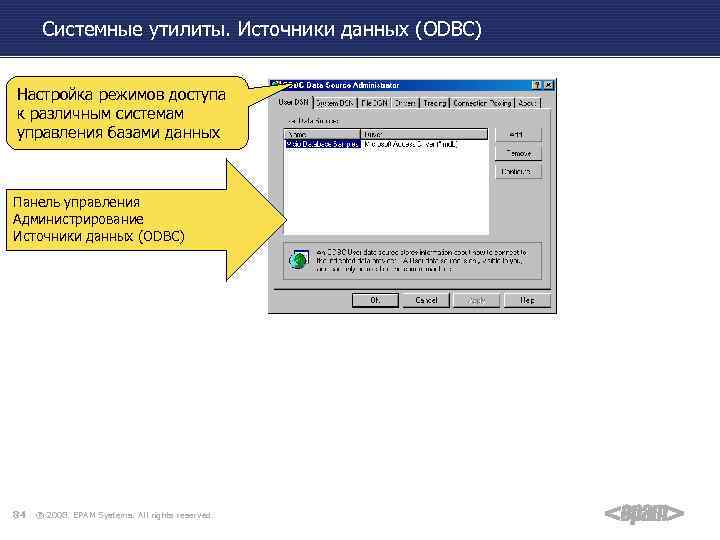 Системные утилиты. Источники данных (ODBC) Настройка режимов доступа к различным системам управления базами данных Панель управления Администрирование Источники данных (ODBC) 84 ® 2008. EPAM Systems. All rights reserved.
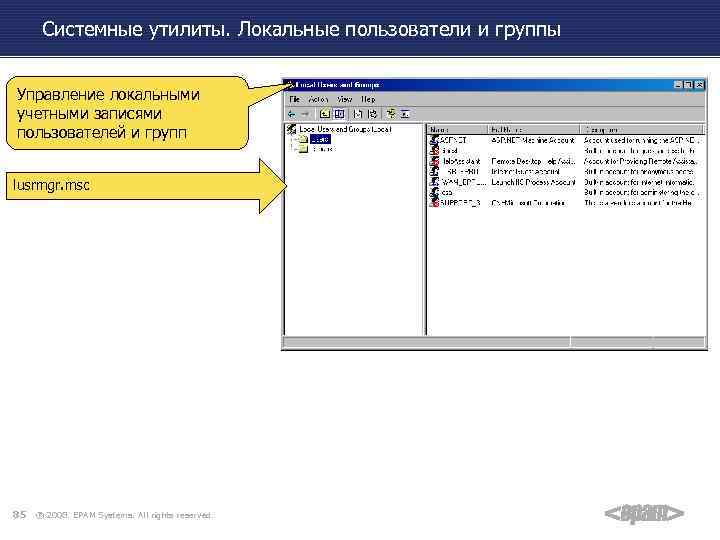 Системные утилиты. Локальные пользователи и группы Управление локальными учетными записями пользователей и групп lusrmgr. msc 85 ® 2008. EPAM Systems. All rights reserved.
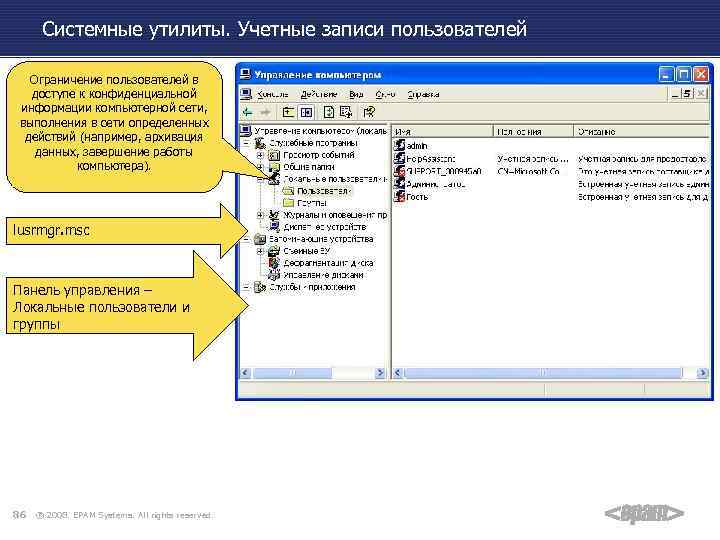 Системные утилиты. Учетные записи пользователей Ограничение пользователей в доступе к конфиденциальной информации компьютерной сети, выполнения в сети определенных действий (например, архивация данных, завершение работы компьютера). lusrmgr. msc Панель управления – Локальные пользователи и группы 86 ® 2008. EPAM Systems. All rights reserved.
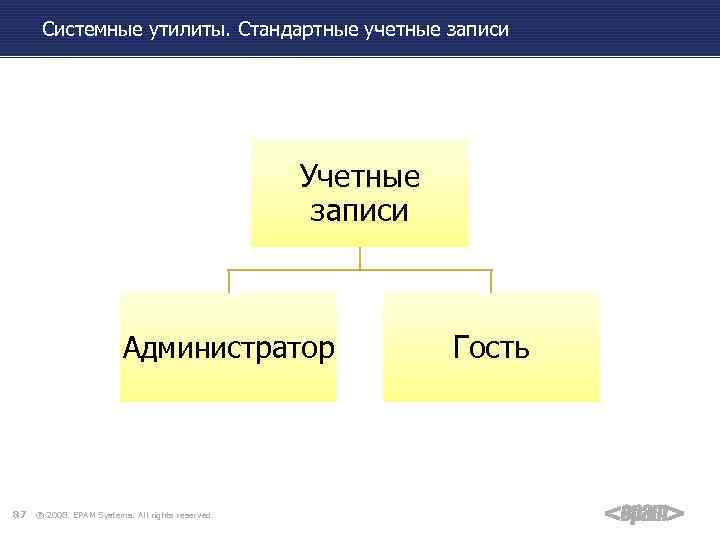 Системные утилиты. Стандартные учетные записи Учетные записи Администратор 87 ® 2008. EPAM Systems. All rights reserved. Гость
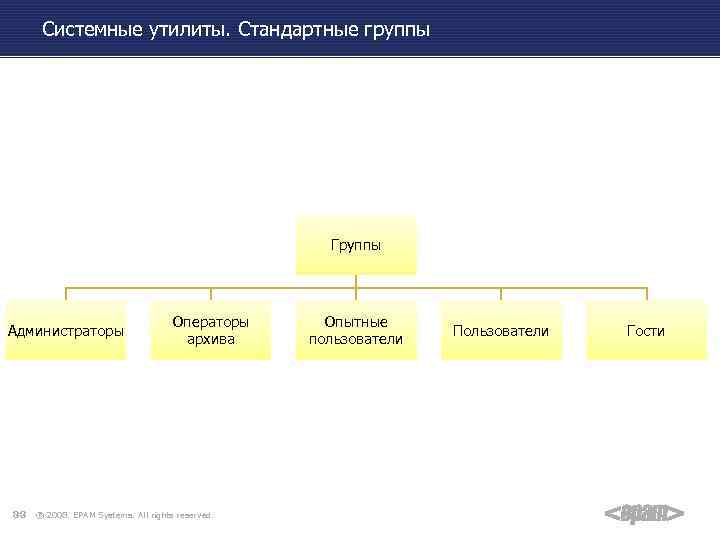 Системные утилиты. Стандартные группы Группы Администраторы 88 Операторы архива ® 2008. EPAM Systems. All rights reserved. Опытные пользователи Пользователи Гости
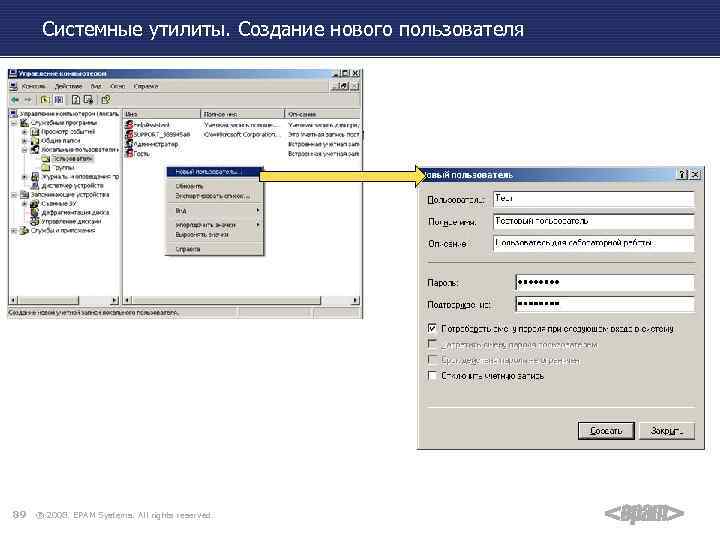 Системные утилиты. Создание нового пользователя 89 ® 2008. EPAM Systems. All rights reserved.
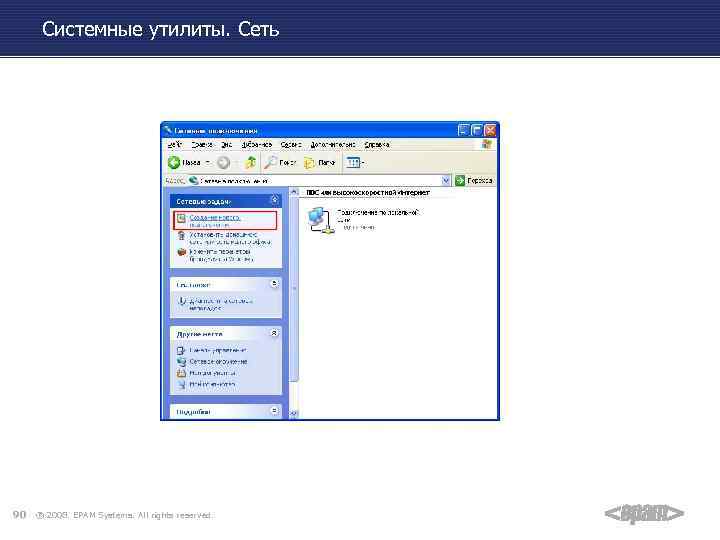 Системные утилиты. Сеть 90 ® 2008. EPAM Systems. All rights reserved.
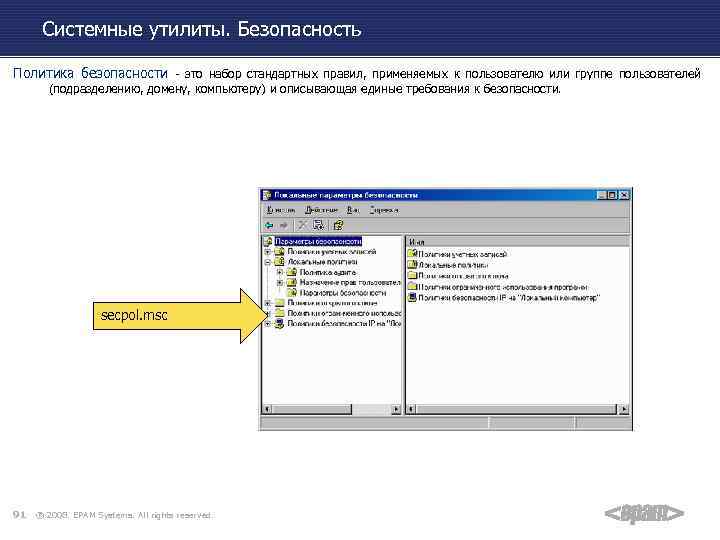 Системные утилиты. Безопасность Политика безопасности - это набор стандартных правил, применяемых к пользователю или группе пользователей (подразделению, домену, компьютеру) и описывающая единые требования к безопасности. secpol. msc 91 ® 2008. EPAM Systems. All rights reserved.
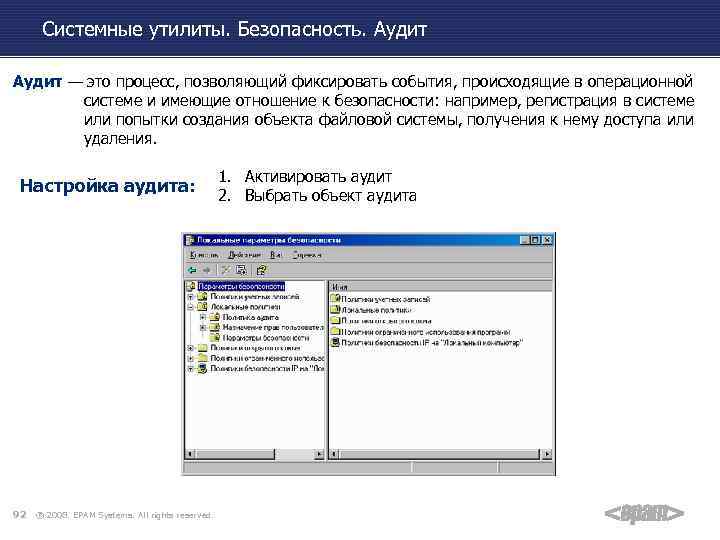 Системные утилиты. Безопасность. Аудит — это процесс, позволяющий фиксировать события, происходящие в операционной системе и имеющие отношение к безопасности: например, регистрация в системе или попытки создания объекта файловой системы, получения к нему доступа или удаления. Настройка аудита: 92 ® 2008. EPAM Systems. All rights reserved. 1. Активировать аудит 2. Выбрать объект аудита
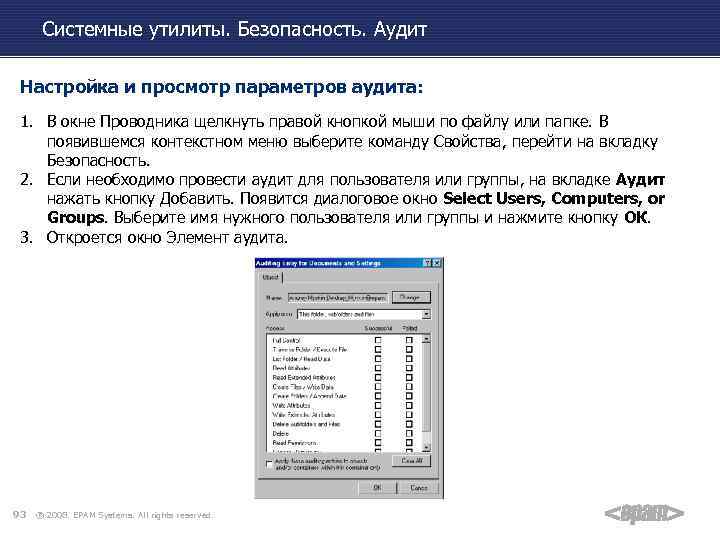 Системные утилиты. Безопасность. Аудит Настройка и просмотр параметров аудита: 1. В окне Проводника щелкнуть правой кнопкой мыши по файлу или папке. В появившемся контекстном меню выберите команду Свойства, перейти на вкладку Безопасность. 2. Если необходимо провести аудит для пользователя или группы, на вкладке Аудит нажать кнопку Добавить. Появится диалоговое окно Select Users, Computers, or Groups. Выберите имя нужного пользователя или группы и нажмите кнопку ОК. 3. Откроется окно Элемент аудита. 93 ® 2008. EPAM Systems. All rights reserved.
 Системные утилиты. Системные каталоги 94 ® 2008. EPAM Systems. All rights reserved.
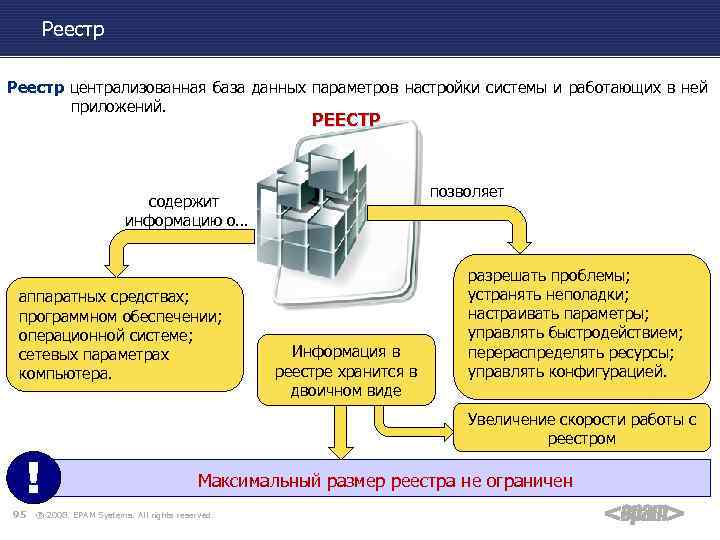 Реестр централизованная база данных параметров настройки системы и работающих в ней приложений. РЕЕСТР позволяет содержит информацию о… аппаратных средствах; программном обеспечении; операционной системе; сетевых параметрах компьютера. ! 95 Информация в реестре хранится в двоичном виде разрешать проблемы; устранять неполадки; настраивать параметры; управлять быстродействием; перераспределять ресурсы; управлять конфигурацией. Увеличение скорости работы с реестром Максимальный размер реестра не ограничен ® 2008. EPAM Systems. All rights reserved.
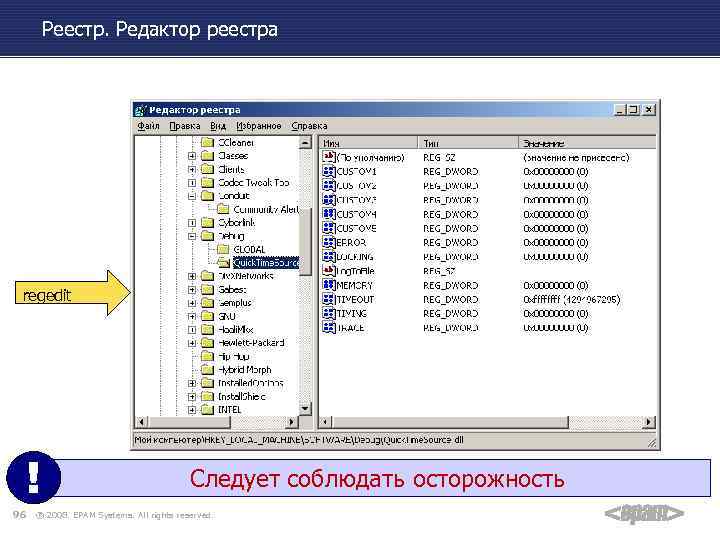 Реестр. Редактор реестра regedit ! 96 Следует соблюдать осторожность ® 2008. EPAM Systems. All rights reserved.
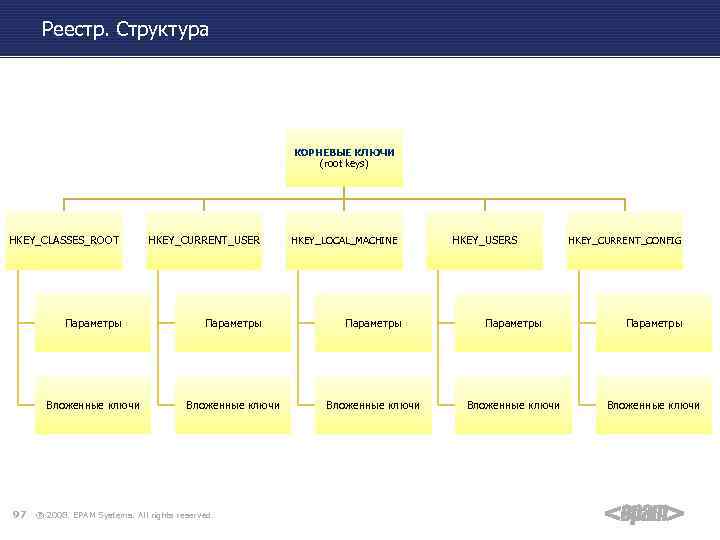 Реестр. Структура КОРНЕВЫЕ КЛЮЧИ (root keys) HKEY_CLASSES_ROOT HKEY_CURRENT_USER HKEY_LOCAL_MACHINE Параметры Параметры Вложенные ключи Вложенные ключи 97 ® 2008. EPAM Systems. All rights reserved. HKEY_USERS HKEY_CURRENT_CONFIG
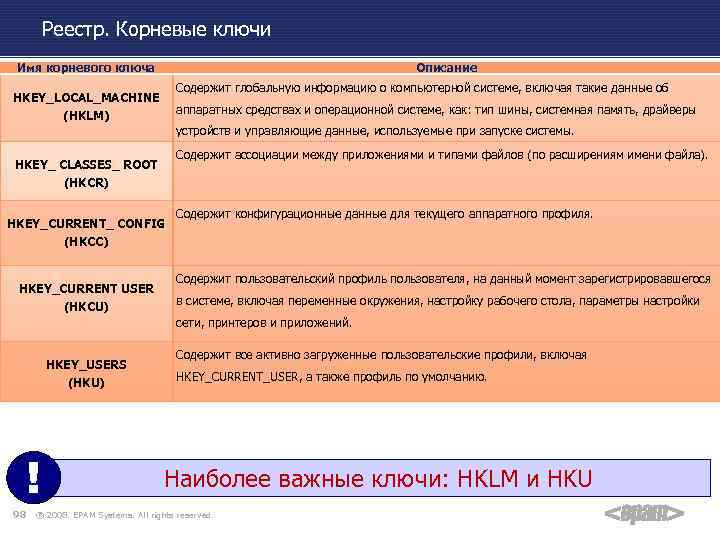 Реестр. Корневые ключи Имя корневого ключа Описание Содержит глобальную информацию о компьютерной системе, включая такие данные об HKEY_LOCAL_MACHINE (HKLM) аппаратных средствах и операционной системе, как: тип шины, системная память, драйверы устройств и управляющие данные, используемые при запуске системы. Содержит ассоциации между приложениями и типами файлов (по расширениям имени файла). HKEY_ CLASSES_ ROOT (HKCR) HKEY_CURRENT_ CONFIG (HKCC) HKEY_CURRENT USER (HKCU) Содержит конфигурационные данные для текущего аппаратного профиля. Содержит пользовательский профиль пользователя, на данный момент зарегистрировавшегося в системе, включая переменные окружения, настройку рабочего стола, параметры настройки сети, принтеров и приложений. HKEY_USERS (HKU) ! 98 Содержит все активно загруженные пользовательские профили, включая HKEY_CURRENT_USER, а также профиль по умолчанию. Наиболее важные ключи: HKLM и HKU ® 2008. EPAM Systems. All rights reserved.
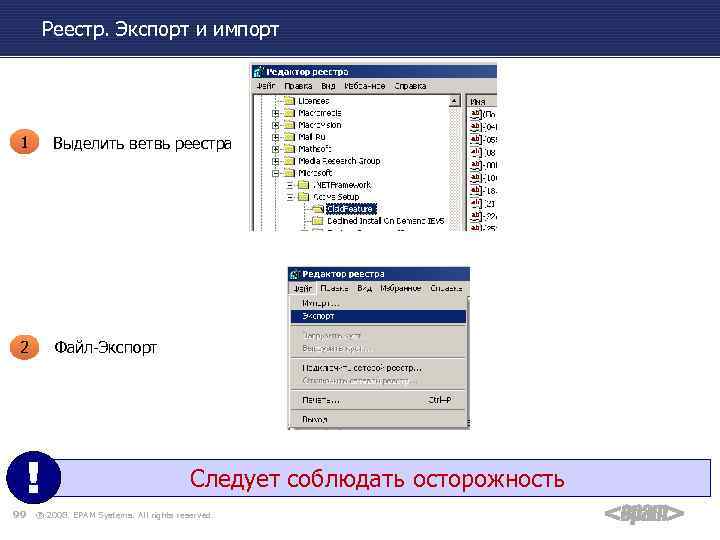 Реестр. Экспорт и импорт 1 Выделить ветвь реестра 2 Файл-Экспорт ! 99 Следует соблюдать осторожность ® 2008. EPAM Systems. All rights reserved.
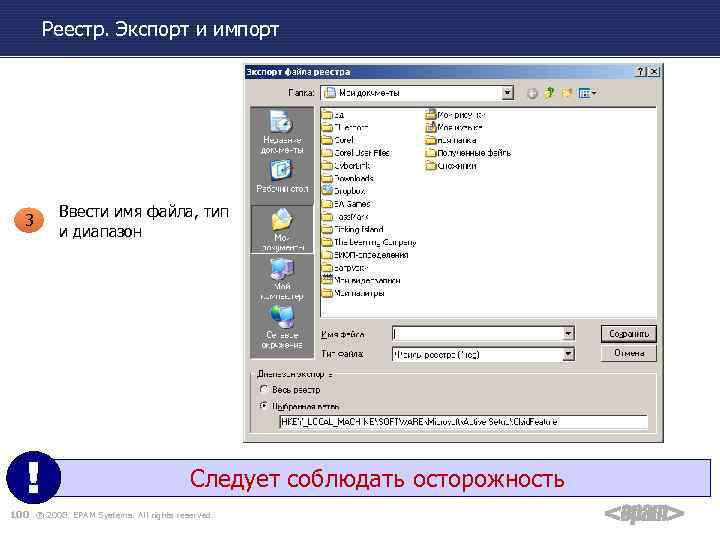 Реестр. Экспорт и импорт 3 ! Ввести имя файла, тип и диапазон Следует соблюдать осторожность 100 ® 2008. EPAM Systems. All rights reserved.
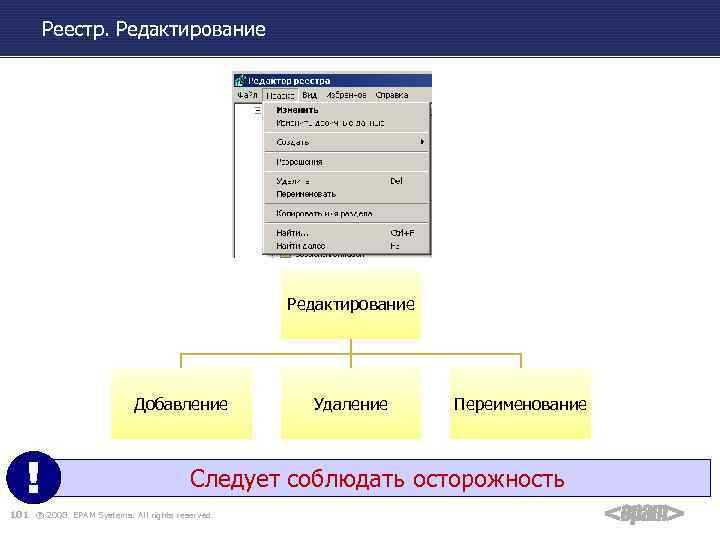 Реестр. Редактирование Добавление ! Удаление Переименование Следует соблюдать осторожность 101 ® 2008. EPAM Systems. All rights reserved.
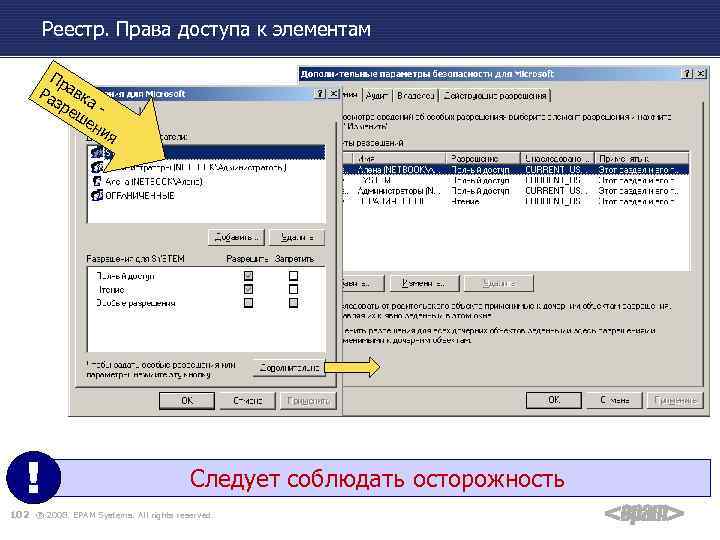 Реестр. Права доступа к элементам Пр Ра авка зр еш - ен ия ! Следует соблюдать осторожность 102 ® 2008. EPAM Systems. All rights reserved.
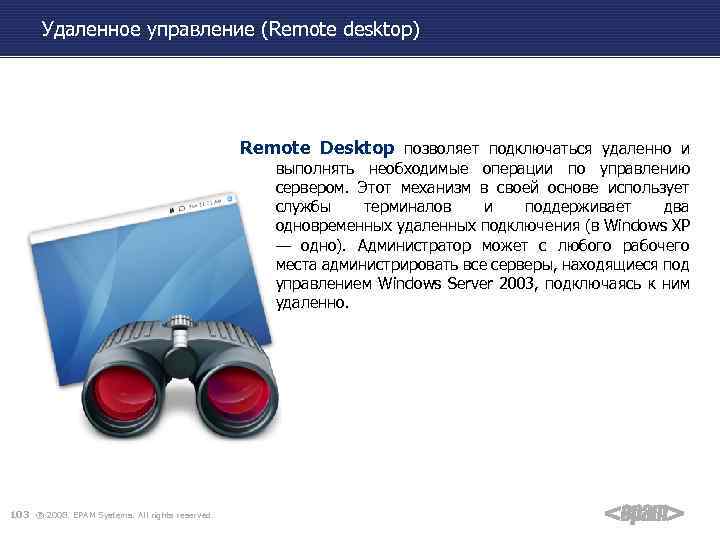 Удаленное управление (Remote desktop) Remote Desktop позволяет подключаться удаленно и выполнять необходимые операции по управлению сервером. Этот механизм в своей основе использует службы терминалов и поддерживает два одновременных удаленных подключения (в Windows XP — одно). Администратор может с любого рабочего места администрировать все серверы, находящиеся под управлением Windows Server 2003, подключаясь к ним удаленно. 103 ® 2008. EPAM Systems. All rights reserved.
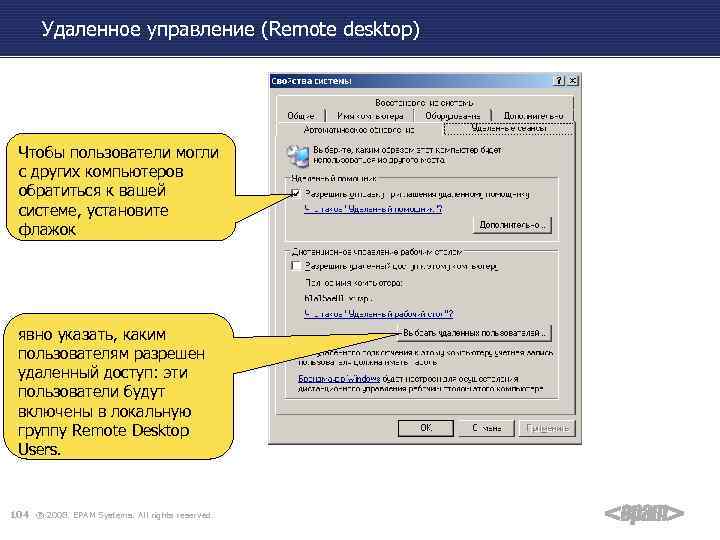 Удаленное управление (Remote desktop) Чтобы пользователи могли с других компьютеров обратиться к вашей системе, установите флажок явно указать, каким пользователям разрешен удаленный доступ: эти пользователи будут включены в локальную группу Remote Desktop Users. 104 ® 2008. EPAM Systems. All rights reserved.
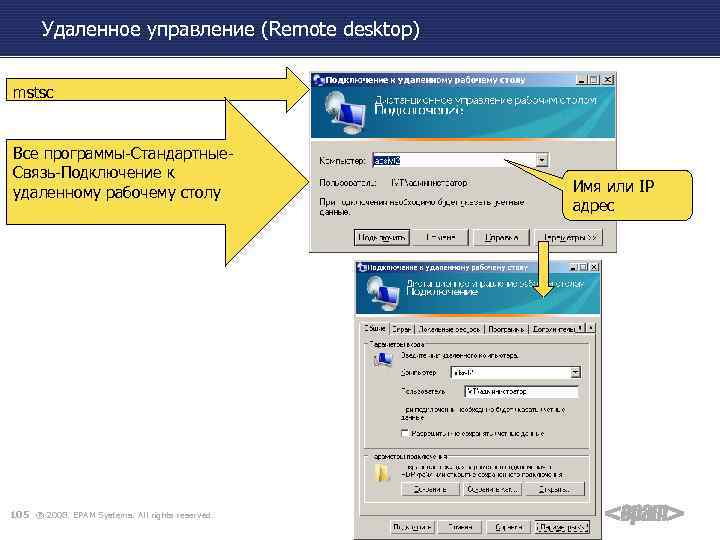 Удаленное управление (Remote desktop) mstsc Все программы-Стандартные. Связь-Подключение к удаленному рабочему столу 105 ® 2008. EPAM Systems. All rights reserved. Имя или IP адрес
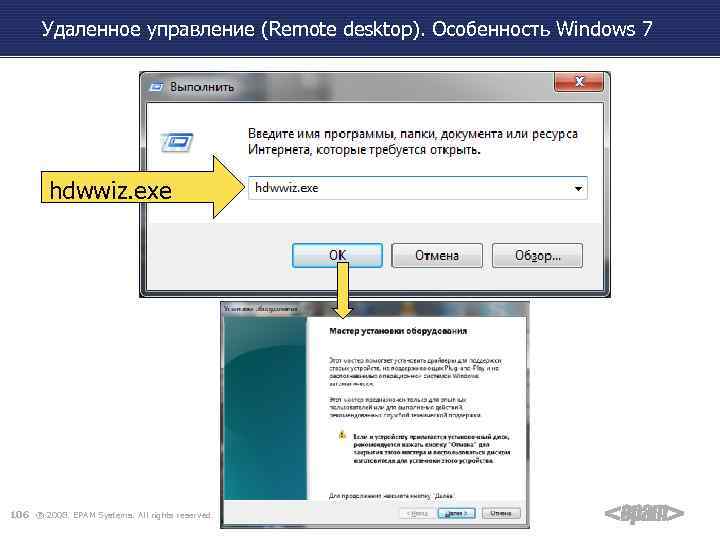 Удаленное управление (Remote desktop). Особенность Windows 7 hdwwiz. exe 106 ® 2008. EPAM Systems. All rights reserved.
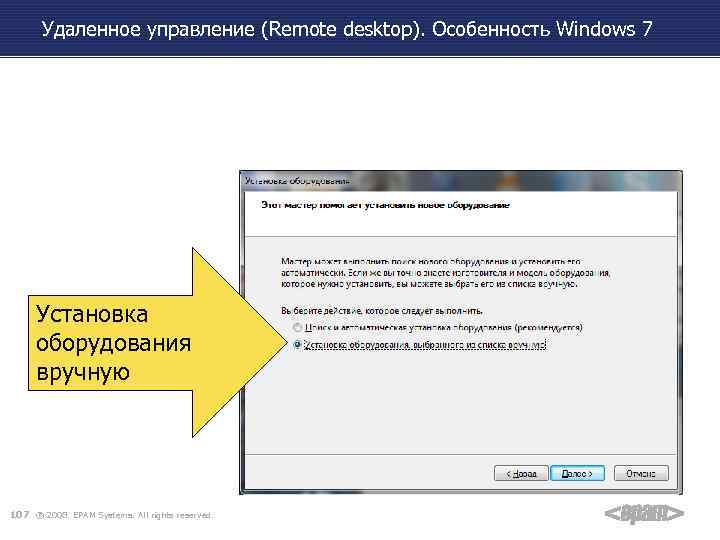 Удаленное управление (Remote desktop). Особенность Windows 7 Установка оборудования вручную 107 ® 2008. EPAM Systems. All rights reserved.
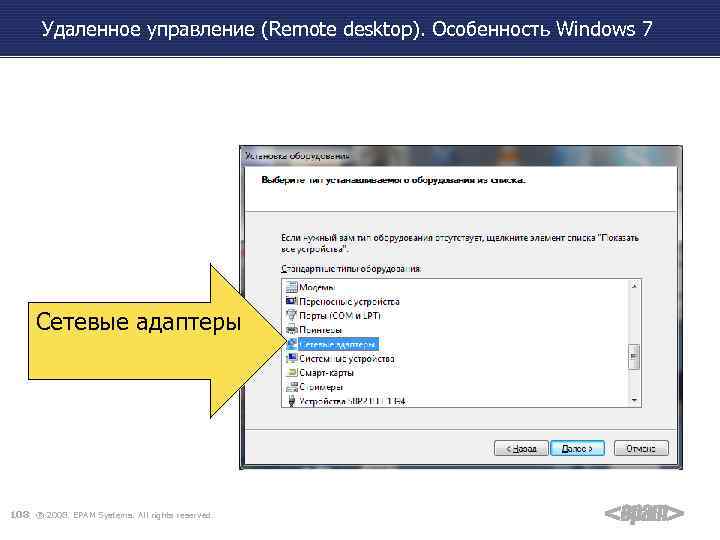 Удаленное управление (Remote desktop). Особенность Windows 7 Сетевые адаптеры 108 ® 2008. EPAM Systems. All rights reserved.
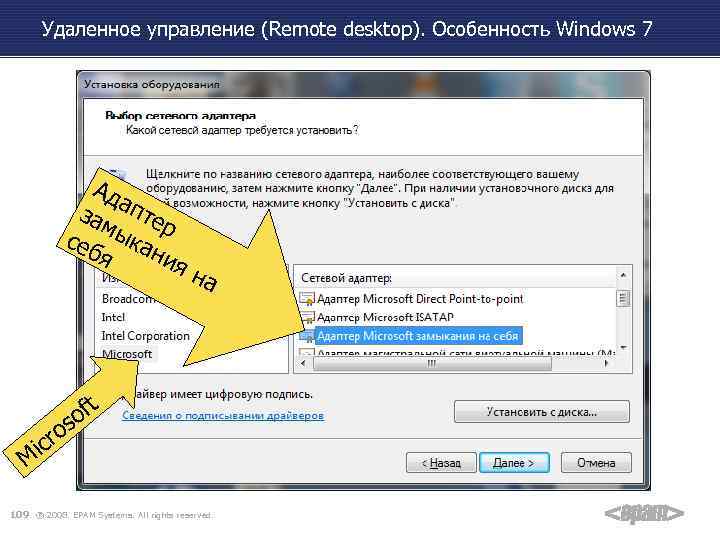 Удаленное управление (Remote desktop). Особенность Windows 7 Ад а зам птер себ ыка ни я я н а icr M ft so o 109 ® 2008. EPAM Systems. All rights reserved.
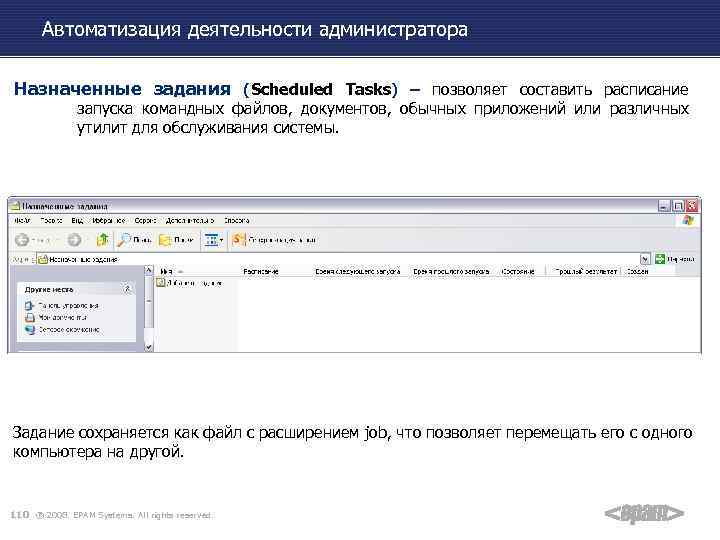 Автоматизация деятельности администратора Назначенные задания (Scheduled Tasks) – позволяет составить расписание запуска командных файлов, документов, обычных приложений или различных утилит для обслуживания системы. Задание сохраняется как файл с расширением job, что позволяет перемещать его с одного компьютера на другой. 110 ® 2008. EPAM Systems. All rights reserved.
 Автоматизация деятельности администратора Windows Scripting Host (WSH) - сервер сценариев разработанный фирмой Microsoft широко используется в качестве инструмента для написания гибких и мощных сценариев для Windows. Можно выполнять сценарии, написанные на любом языке, для которого установлен соответствующий модуль (scripting engine), поддерживающий технологию Active. X Scripting. 111 ® 2008. EPAM Systems. All rights reserved.
 Delivering Excellence in Software Engineering Спасибо за внимание ® 2008. EPAM Systems. All rights reserved.