 Скачать презентацию ДЕЙСТВИЯ С ФАЙЛАМИ И ПАПКАМИ Открытие Чтобы
Работа с окнами, файлами и папками.ppt
- Количество слайдов: 13




ДЕЙСТВИЯ С ФАЙЛАМИ И ПАПКАМИ
Открытие Чтобы открыть файл или папку можно воспользоваться одним из перечисленных способов: а) с помощью левой кнопки мыши: выполнить двойной щелчок левой кнопкой мыши. б) с помощью правой кнопки мыши: щелкнуть правой кнопкой мыши по файлу и выбрать из контекстного меню команду Открыть. в) с помощью строки меню окна: выделить объект и в меню Файл выбрать команду Открыть.
Перемещение а) с помощью левой кнопки мыши: перетащить выделенные объекты в другое окно, используя прием Drag and Drop (при этом оба окна должны быть на экране). б) с помощью правой кнопки мыши: щелкнуть правой кнопкой мыши по выделенным объектам и из контекстного меню выбрать команду Вырезать; открыть второе окно (в которое переносите), щелкнуть в нем правой кнопкой мыши и из контекстного меню выбрать команду Вставить. в) с помощью строки меню окна: выбрать в меню Правка команду Вырезать; открыть второе окно (в которое переносите) и выбрать в меню Правка команду Вставить. г) с помощью Панели инструментов: щелкнуть на Панели инструментов кнопку ; открыть второе окно (в которое переносите) и щелкнуть на Панели инструментов кнопку. В способах б) - г) при выполнении команды Вырезать в буфере обмена хранится не сам объект, а путь к нему.
Копирование а) с помощью левой кнопки мыши: перетащить выделенные объекты в другое окно при нажатой кнопке Ctrl (при этом оба окна должны быть на экране). б) с помощью правой кнопки мыши: перетащить выделенные файлы с помощью правой кнопки мыши в открытое окно (в которое копируете), в появившемся контекстном меню выбрать команду Копировать (при этом оба окна должны быть на экране). в) с помощью строки меню окна: выбрать в меню Правка команду Копировать, открыть второе окно (в которое переносите) и выбрать в меню Правка команду Вставить.
Удаление а) с помощью левой кнопки мыши: перетащить выделенные объекты в Корзину. б) с помощью правой кнопки мыши: вызвать контекстное меню и выполнить команду Удалить. в) с помощью строки меню окна: выбрать в меню Файл команду Удалить.
Переименование а) с помощью левой кнопки мыши: выделить файл (или папку) и щелкнуть по его имени левой кнопкой мыши, изменить название с помощью клавиатуры. б) с помощью правой кнопки мыши: щелкнуть по объекту правой кнопкой мыши и выбрать команду Переименовать из контекстного меню. в) с помощью строки меню окна: выделить файл (или папку) и выбрать в меню Файл команду Переименовать. г) с помощью левой кнопки мыши: выделить файл (или папку) и нажать клавишу F 2, изменить название с помощью клавиатуры.
Комбинации по Windows Проход по иконкам панели задач Windows+Tab (проведет вас по всем вашим открытым программам и позволит даже увидеть миниатюры открытых окон) Сделать все окна прозрачными Для этого достаточно нажать Windows+Пробел. Использование лупы Если вы не можете разглядеть какой-либо участок экрана (по причине плохого зрения или работы на слишком высоком разрешении), то просто используйте комбинацию Windows+Плюс, чтобы запустить лупу и увеличить экран. Или же используйте Windows+Минус, чтобы уменьшить его.
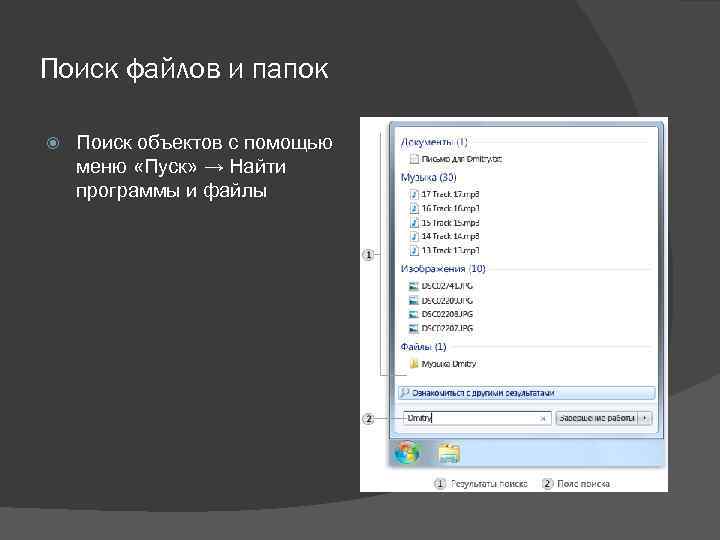
Поиск файлов и папок Поиск объектов с помощью меню «Пуск» → Найти программы и файлы
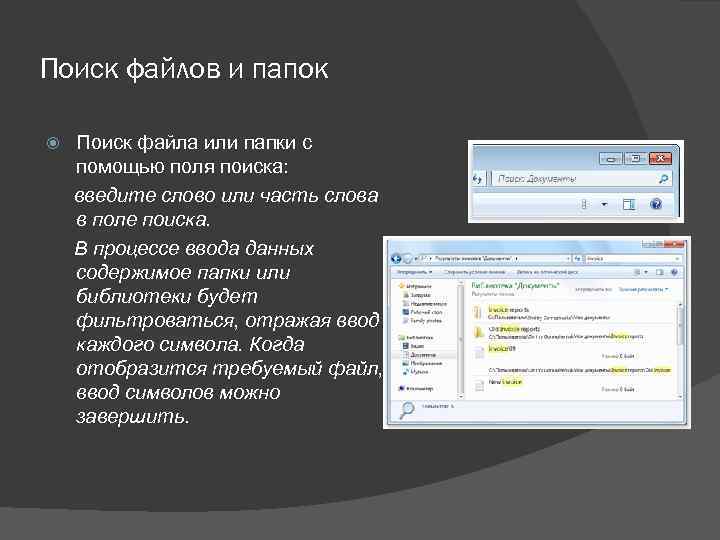
Поиск файлов и папок Поиск файла или папки с помощью поля поиска: введите слово или часть слова в поле поиска. В процессе ввода данных содержимое папки или библиотеки будет фильтроваться, отражая ввод каждого символа. Когда отобразится требуемый файл, ввод символов можно завершить.
Поиск файлов и папок Если не удается найти объект в конкретной библиотеке или папке, можно расширить поиск для включения различных расположений. Введите слово в поле поиска. Прокрутите вниз список с результатами поиска. В разделе Повторить поиск выполните одно из следующих действий: Для поиска по всем библиотекам щелкните Библиотеки. Для поиска на всем компьютере щелкните Компьютер. Этот способ позволяет выполнить поиск по файлам, которые не индексируются (например, по системным файлам или файлам программ). Однако необходимо учитывать, что в этом случае поиск выполняется медленнее, чем обычно. Для поиска в конкретных расположениях щелкните Другое.
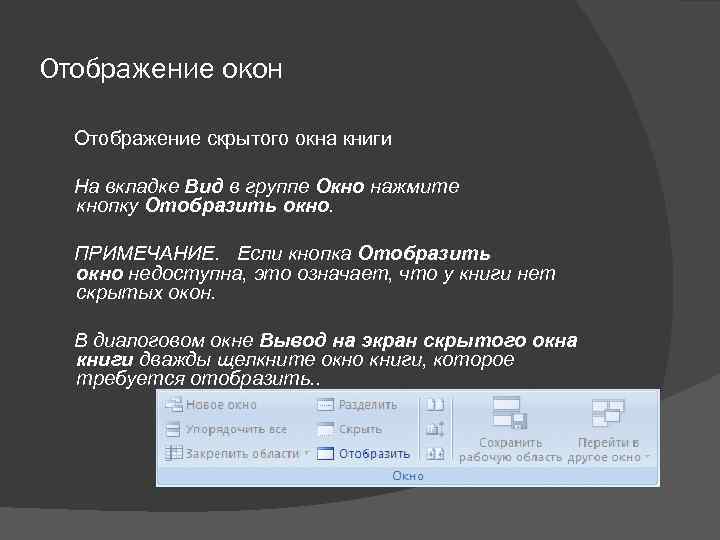
Отображение окон Отображение скрытого окна книги На вкладке Вид в группе Окно нажмите кнопку Отобразить окно. ПРИМЕЧАНИЕ. Если кнопка Отобразить окно недоступна, это означает, что у книги нет скрытых окон. В диалоговом окне Вывод на экран скрытого окна книги дважды щелкните окно книги, которое требуется отобразить. .
Отображение окон Скрытие и отображение окон книг на панели задач Windows Откройте вкладку Файл. В группе Excel выберите пункт Параметры. В разделе Экран снимите или установите флажок Показывать все окна на панели задач.
Сочетание клавиш для диалоговых окон CTRL+ТАБУЛЯЦИЯ перемещение вперед по вкладкам CTRL+SHIFT+ТАБУЛЯЦИЯ перемещение назад по вкладкам ТАБУЛЯЦИЯ перемещение вперед по опциям SHIFT+ТАБУЛЯЦИЯ перемещение НАЗАД по опциям ALT+подчеркнутая буква выполнение соответствующей команды или выбор соответствующей опции Клавиша ВВОД выполнение команды для текущей опции или кнопки Клавиша ПРОБЕЛ установка или снятие флажка с поля, если активный параметр представлен флаговой кнопкой Клавиша F 1 вызов справки Клавиша F 4 отображение элементов активного списка Клавиша BACKSPACE открывает папку, расположенную на один уровень выше, если папка выбрана в диалоговом окне Сохранение документа или Открытие документа
Скачать презентацию ДЕЙСТВИЯ С ФАЙЛАМИ И ПАПКАМИ Открытие Чтобы
Работа с окнами, файлами и папками.ppt