


 Скачать презентацию ЦВЕТОВАЯ КОРРЕКЦИЯ Основные понятия цветовой коррекции Сложность
ЦВЕТОВАЯ КОРРЕКЦИЯ.ppt
- Количество слайдов: 19
 ЦВЕТОВАЯ КОРРЕКЦИЯ
 Основные понятия цветовой коррекции Сложность коррекции заключается в том, что изменение одного цвета влечет за собой изменение и других цветов.
 Цветовой баланс В основе любой цветовой коррекции лежит настройка не отдельных цветов, а настройка баланса цветов. Из принципа баланса вытекает дополнительная трудность: многообразие способов достижения одного и того же результата. Схема отображает взаимодействие цветовых моделей RGB и CMYK, и дает возможность наглядно представить взаимосвязь "качелей" цветового баланса.
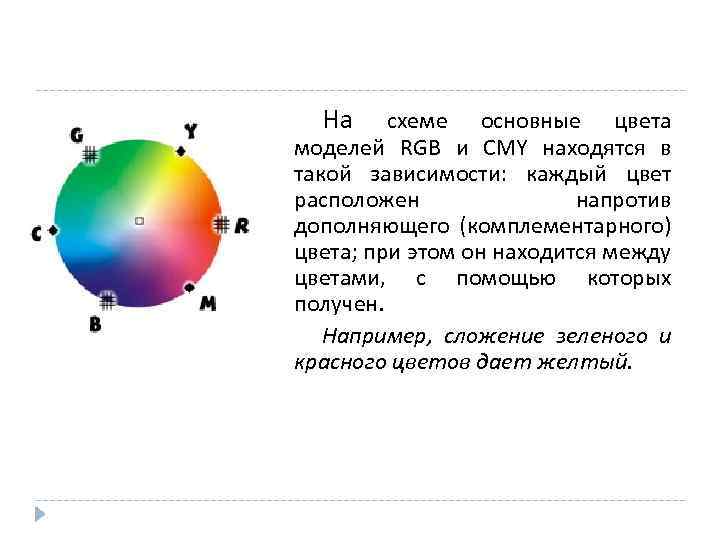 На схеме основные цвета моделей RGB и CMY находятся в такой зависимости: каждый цвет расположен напротив дополняющего (комплементарного) цвета; при этом он находится между цветами, с помощью которых получен. Например, сложение зеленого и красного цветов дает желтый.
 Чтобы усилить какой-либо цвет, нужно ослабить дополняющий его цвет (расположенный напротив него на цветовом круге). При любом влиянии на цветовой баланс надо учитывать, как это проявится на всем цветовом пространстве.
 Способ 1: цвета, лежащие на цветовом круге друг напротив друга (линия, соединяющая их, проходит через центр круга), взаимно связаны: уменьшение содержания одного цвета ведет к увеличению содержания противоположного цвета, и наоборот. Например, при увеличении содержания голубого цвета (Cyan) уменьшается содержание красного цвета (Red);
 Способ 2: содержание определенного цвета можно изменить за счет влияния на соседние с изменяемым цвета. Например, чтобы усилить голубой цвет (Cyan), можно усилить зеленый (Green) и синий (Blue) цвета или, наоборот, ослабить пурпурный (Magenta) и желтый (Yellow) цвета.
 Способ 3: можно объединить предыдущие способы. Чтобы увеличить содержание определенного цвета, нужно уменьшить содержание цветов, соседних с противоположным, и наоборот. Например, чтобы усилить красный цвет (Red), достаточно ослабить зеленый (Green) и синий (Blue) цвета или, чтобы усилить голубой цвет (Cyan), достаточно ослабить пурпурный (Magenta) и желтый (Yellow) цвета.
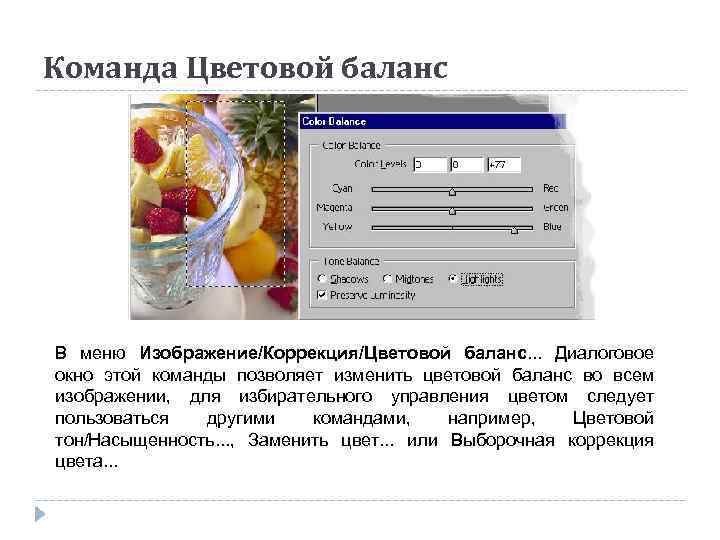 Команда Цветовой баланс В меню Изображение/Коррекция/Цветовой баланс. . . Диалоговое окно этой команды позволяет изменить цветовой баланс во всем изображении, для избирательного управления цветом следует пользоваться другими командами, например, Цветовой тон/Насыщенность. . . , Заменить цвет. . . или Выборочная коррекция цвета. . .
 Цветовой баланс устанавливается раздельно для светлых тонов, средних тонов и теней. При работе с изображениями в цветовой модели RGB нужно включить флажок Сохранить яркость тонов, который препятствует изменению диапазона яркостей при изменении цветового баланса, это позволяет сохранить исходный тоновый диапазон изображения. Поле Уровни и три полосы позволяют добавлять и убавлять цвета, названия которых вынесены на края полос. Для добавления цвета бегунок перемещают в сторону этого цвета, а для убавления - в противоположную от него сторону. В соответствии с перемещением движков в цифровых полях над полосами отображаются величины изменения цвета для красного, зеленого и синего цветов в диапазоне от -100 до +100.
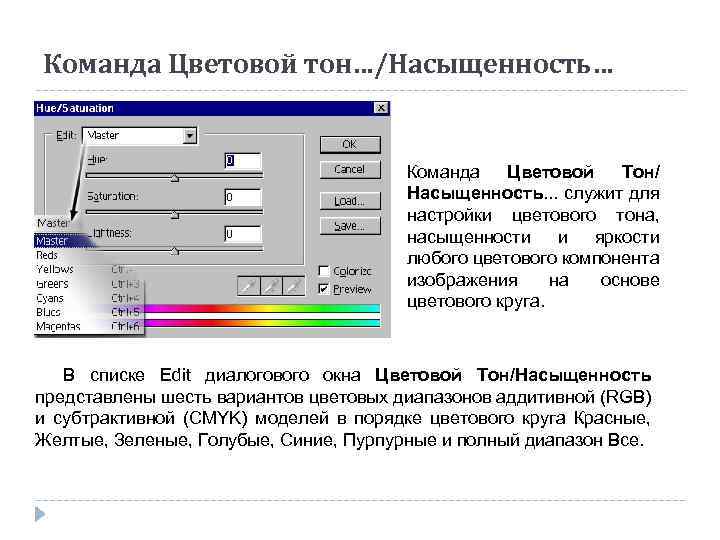 Команда Цветовой тон…/Насыщенность… Команда Цветовой Тон/ Насыщенность. . . служит для настройки цветового тона, насыщенности и яркости любого цветового компонента изображения на основе цветового круга. В списке Edit диалогового окна Цветовой Тон/Насыщенность представлены шесть вариантов цветовых диапазонов аддитивной (RGB) и субтрактивной (CMYK) моделей в порядке цветового круга Красные, Желтые, Зеленые, Голубые, Синие, Пурпурные и полный диапазон Все.
 Полоса Цветовой тон служит для установки нужного цвета с помощью движка или ввода значения в цифровое поле (в градусах цветового круга от -180 до +180). Полоса Насыщенность используется для увеличения насыщенности. Полоса Яркость используется для увеличения яркости. В реальных задачах она используется редко, так как с помощью команд Яркость/Контрастность, Кривые и т. д. можно гораздо лучше настроить тоновый диапазон.
 В нижней части диалогового окна расположены две цветовые спектральные полосы: верхняя отображает спектр до настройки, а нижняя после. Флажок Тонирование используется для монохромного тонирования изображения (преобразует изображение в оттенки одного цвета).
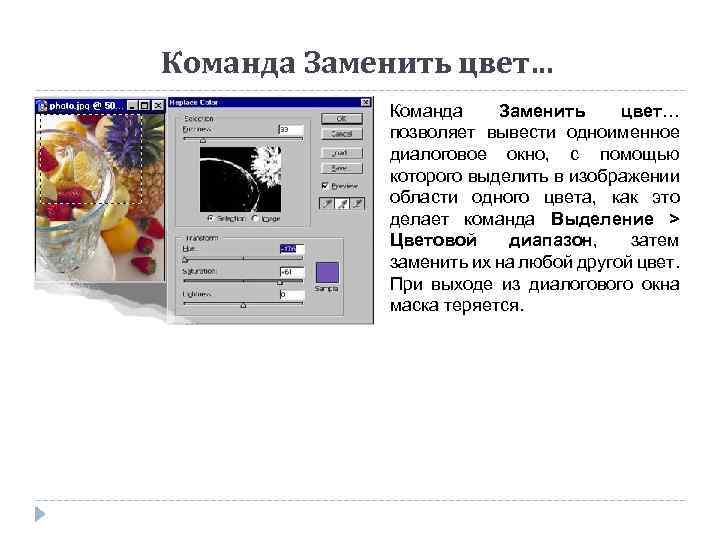 Команда Заменить цвет… позволяет вывести одноименное диалоговое окно, с помощью которого выделить в изображении области одного цвета, как это делает команда Выделение > Цветовой диапазон, затем заменить их на любой другой цвет. При выходе из диалогового окна маска теряется.
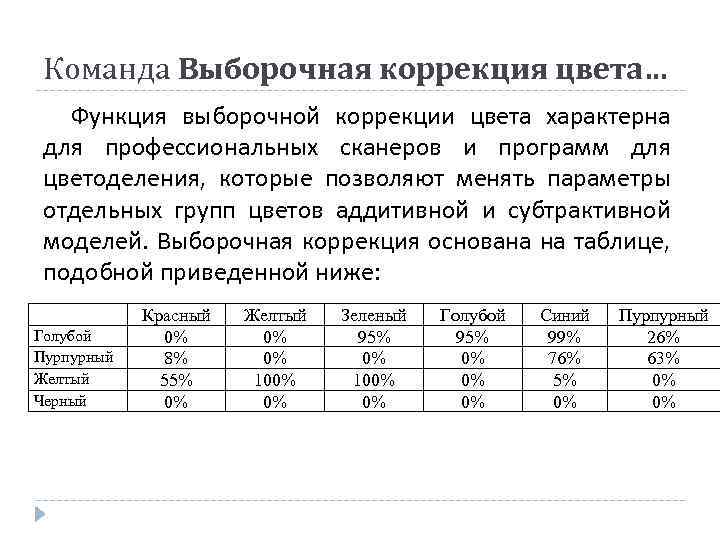 Команда Выборочная коррекция цвета… Функция выборочной коррекции цвета характерна для профессиональных сканеров и программ для цветоделения, которые позволяют менять параметры отдельных групп цветов аддитивной и субтрактивной моделей. Выборочная коррекция основана на таблице, подобной приведенной ниже: Голубой Пурпурный Желтый Черный Красный 0% 8% 55% 0% Желтый 0% 0% 100% 0% Зеленый 95% 0% 100% 0% Голубой 95% 0% 0% 0% Синий 99% 76% 5% 0% Пурпурный 26% 63% 0% 0%
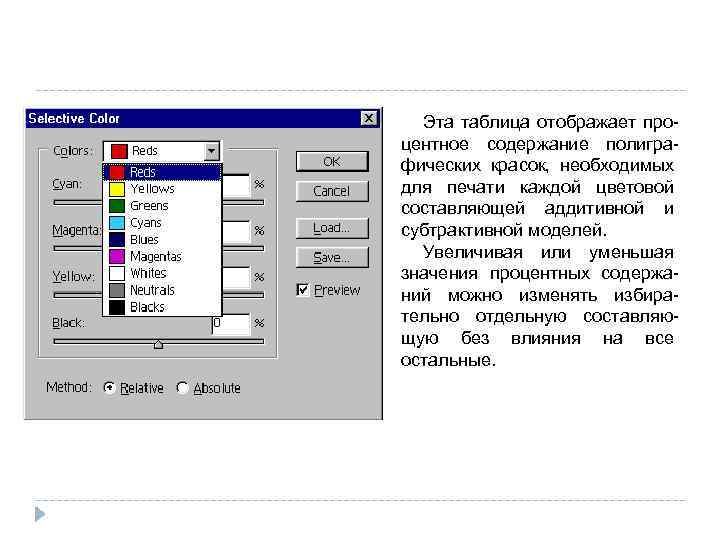 Эта таблица отображает процентное содержание полиграфических красок, необходимых для печати каждой цветовой составляющей аддитивной и субтрактивной моделей. Увеличивая или уменьшая значения процентных содержаний можно изменять избирательно отдельную составляющую без влияния на все остальные.
 Команда Микширование каналов… меню Изображение/Коррекция позволяет изменить изображение цветового канала путем смешивания текущих цветовых каналов. В результате можно получить изображение в градациях серого, используя определенные процентные "вклады" других цветовых каналов. Полученное изображение будет легко тонировать.
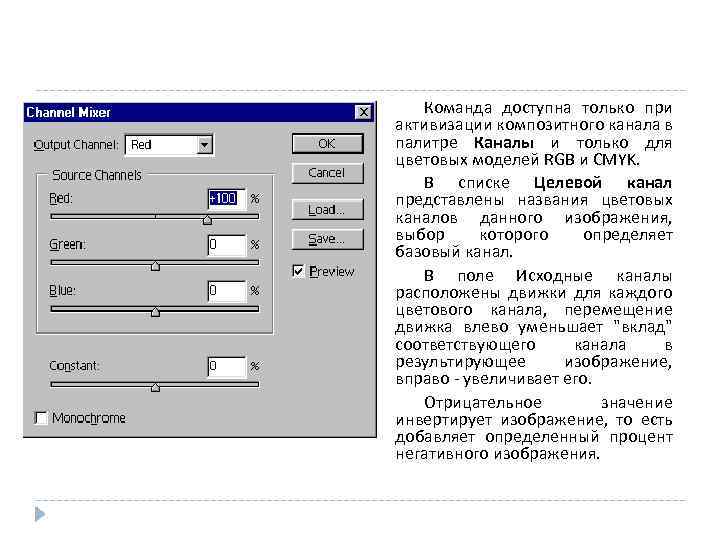 Команда доступна только при активизации композитного канала в палитре Каналы и только для цветовых моделей RGB и CMYK. В списке Целевой канал представлены названия цветовых каналов данного изображения, выбор которого определяет базовый канал. В поле Исходные каналы расположены движки для каждого цветового канала, перемещение движка влево уменьшает "вклад" соответствующего канала в результирующее изображение, вправо - увеличивает его. Отрицательное значение инвертирует изображение, то есть добавляет определенный процент негативного изображения.
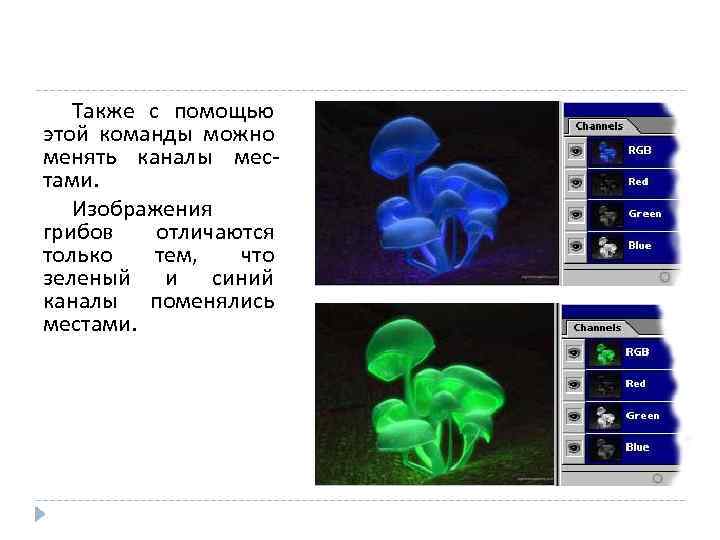 Также с помощью этой команды можно менять каналы местами. Изображения грибов отличаются только тем, что зеленый и синий каналы поменялись местами.