



 Corel DRAW X 6
 Итак, Corel DRAW — программа, позволяющая выполнить любой творческий проект, начиная с обычных растовых изображений и логотипов и заканчивая профессиональными маркетинговыми проектами и невероятной интернет графикой.
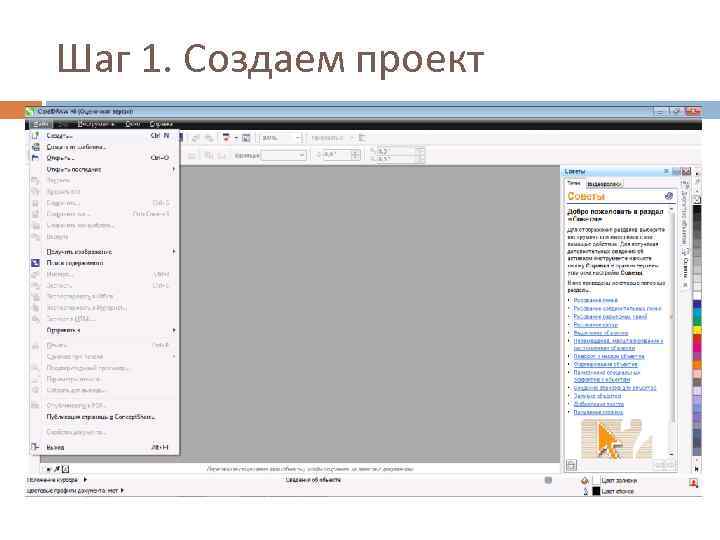 Шаг 1. Создаем проект
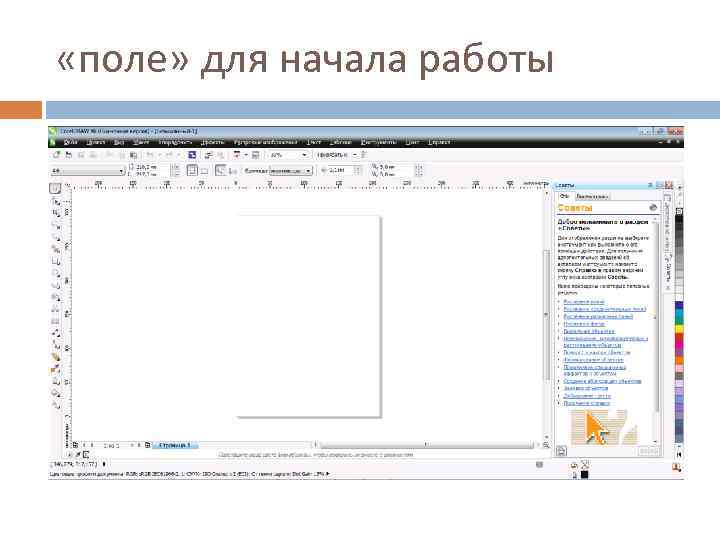 «поле» для начала работы
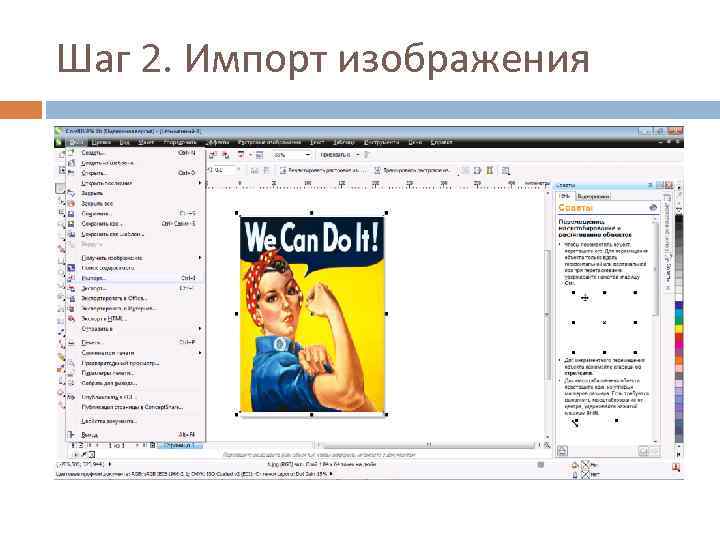 Шаг 2. Импорт изображения
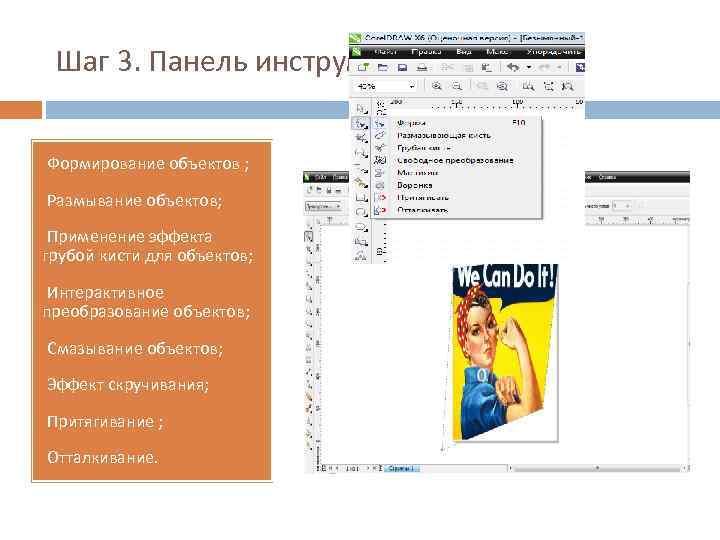 Шаг 3. Панель инструментов. §Формирование объектов ; §Размывание объектов; §Применение эффекта грубой кисти для объектов; §Интерактивное преобразование объектов; §Смазывание объектов; §Эффект скручивания; §Притягивание ; §Отталкивание.
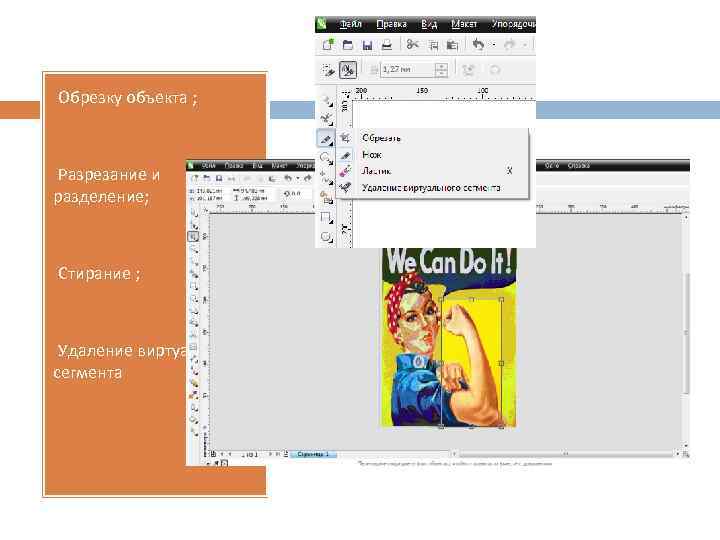 §Обрезку объекта ; §Разрезание и разделение; §Стирание ; §Удаление виртуального сегмента
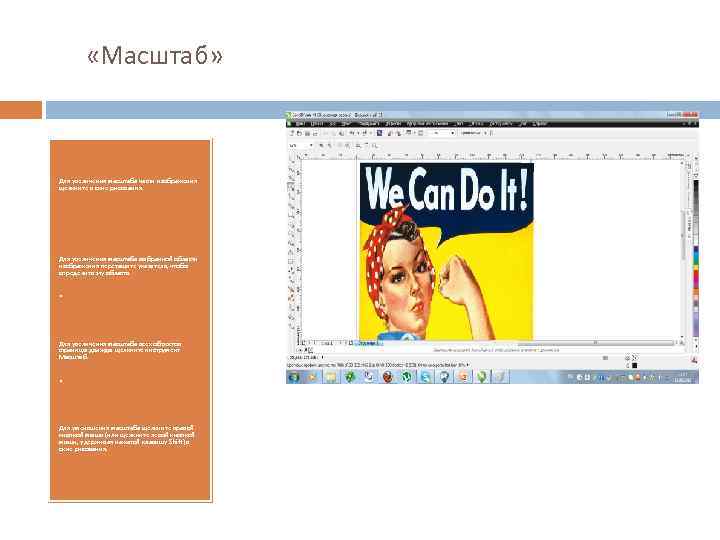 «Масштаб» Для увеличения масштаба части изображения щелкните в окне рисования. Для увеличения масштаба выбранной области изображения перетащите указатель, чтобы определить эту область. • Для увеличения масштаба всех объектов страницы дважды щелкните инструмент Масштаб. • Для уменьшения масштаба щелкните правой кнопкой мыши (или щелкните левой кнопкой мыши, удерживая нажатой клавишу Shift) в окне рисования.
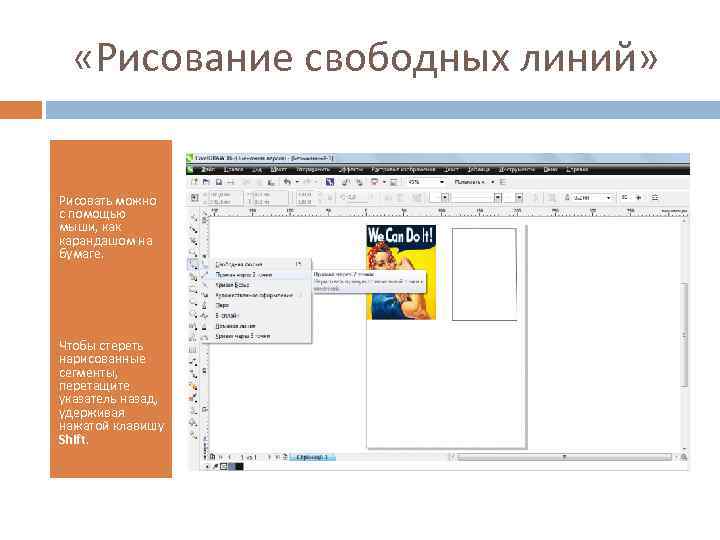 «Рисование свободных линий» Рисовать можно с помощью мыши, как карандашом на бумаге. Чтобы стереть нарисованные сегменты, перетащите указатель назад, удерживая нажатой клавишу Shift. Чтобы нарисовать прямую линию, щелкните там, где требуется начать линию, а затем — там, где требуется ее закончить.
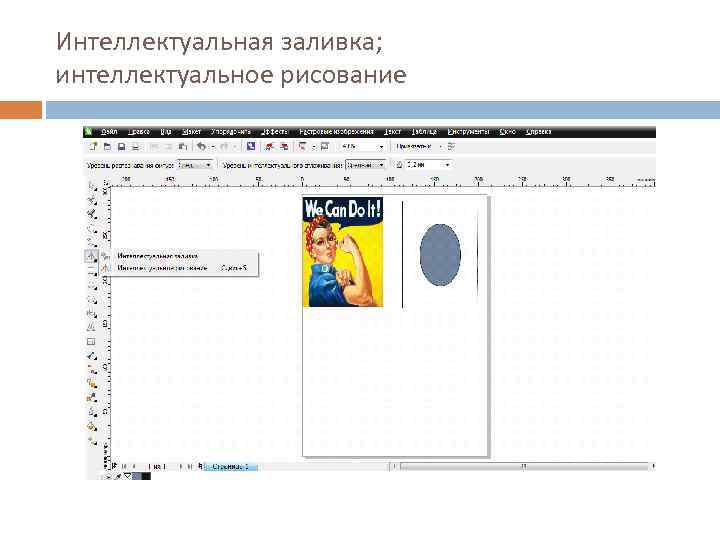 Интеллектуальная заливка; интеллектуальное рисование
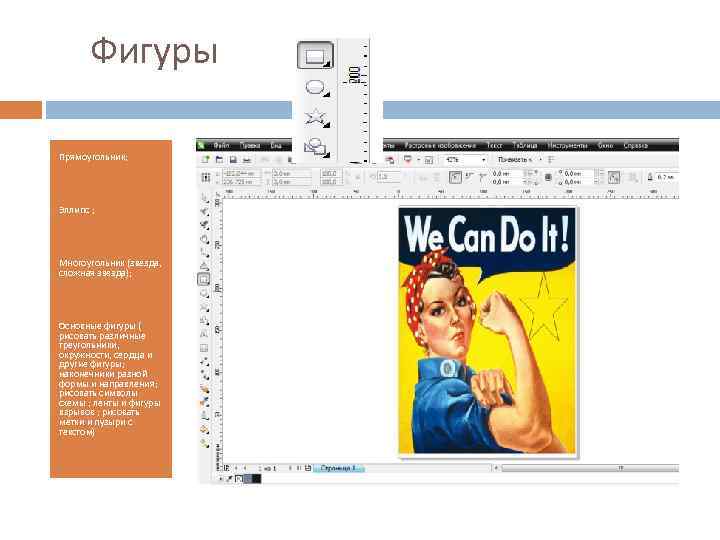 Фигуры Прямоугольник; Эллипс ; Многоугольник (звезда, сложная звезда); Основные фигуры ( рисовать различные треугольники, окружности, сердца и другие фигуры; наконечники разной формы и направления; рисовать символы схемы ; ленты и фигуры взрывов ; рисовать метки и пузыри с текстом)
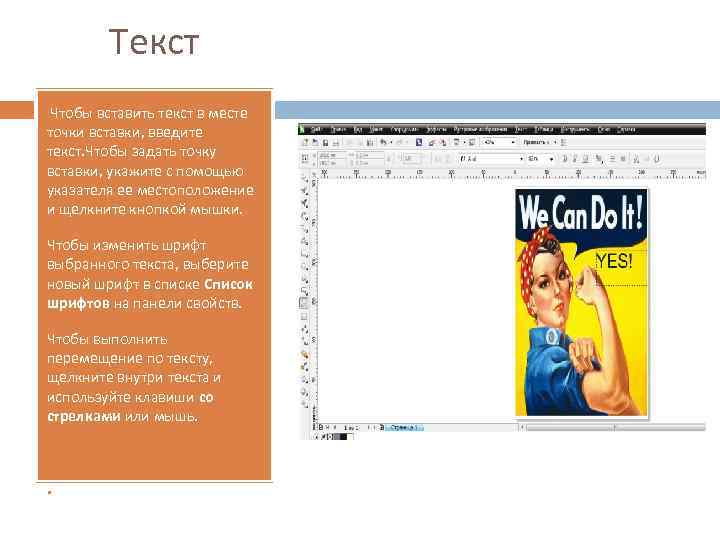 Текст • Чтобы вставить текст в месте точки вставки, введите текст. Чтобы задать точку вставки, укажите с помощью указателя ее местоположение и щелкните кнопкой мышки. Чтобы изменить шрифт выбранного текста, выберите новый шрифт в списке Список шрифтов на панели свойств. Чтобы выполнить перемещение по тексту, щелкните внутри текста и используйте клавиши со стрелками или мышь. • Чтобы изменить размер интервала в выбранном
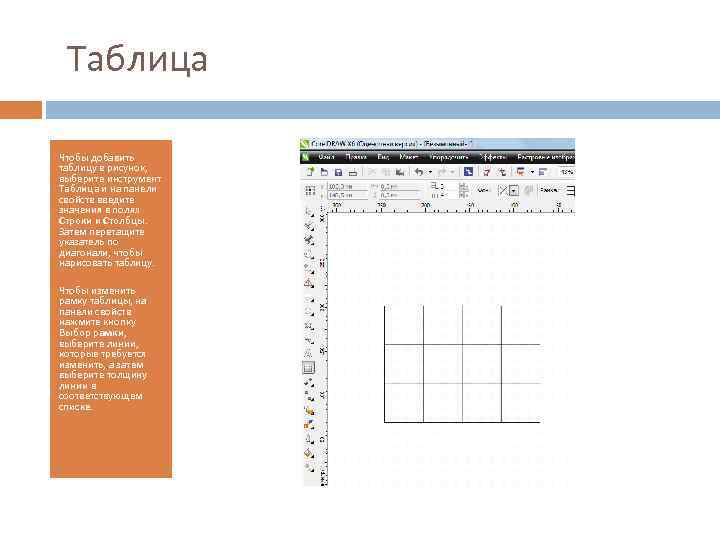 Таблица Чтобы добавить таблицу в рисунок, выберите инструмент Таблица и на панели свойств введите значения в полях Строки и Столбцы. Затем перетащите указатель по диагонали, чтобы нарисовать таблицу. Чтобы изменить рамку таблицы, на панели свойств нажмите кнопку Выбор рамки, выберите линии, которые требуется изменить, а затем выберите толщину линии в соответствующем списке.
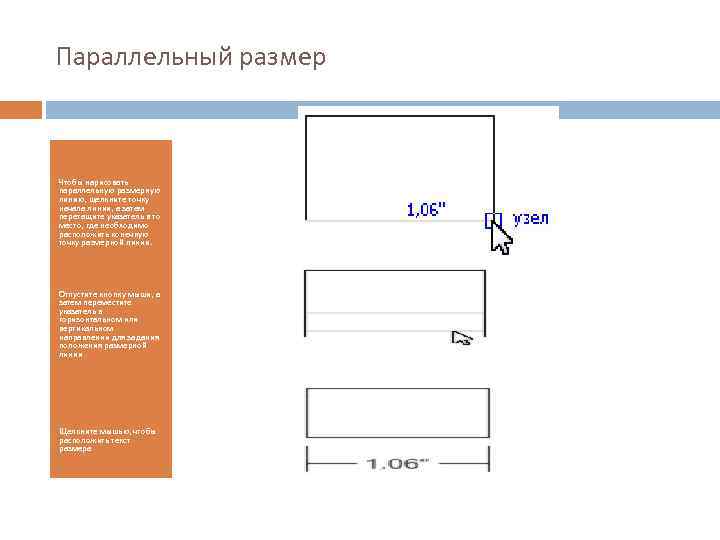 Параллельный размер Чтобы нарисовать параллельную размерную линию, щелкните точку начала линии, а затем перетащите указатель в то место, где необходимо расположить конечную точку размерной линии. Отпустите кнопку мыши, а затем переместите указатель в горизонтальном или вертикальном направлении для задания положения размерной линии Щелкните мышью, чтобы расположить текст размера
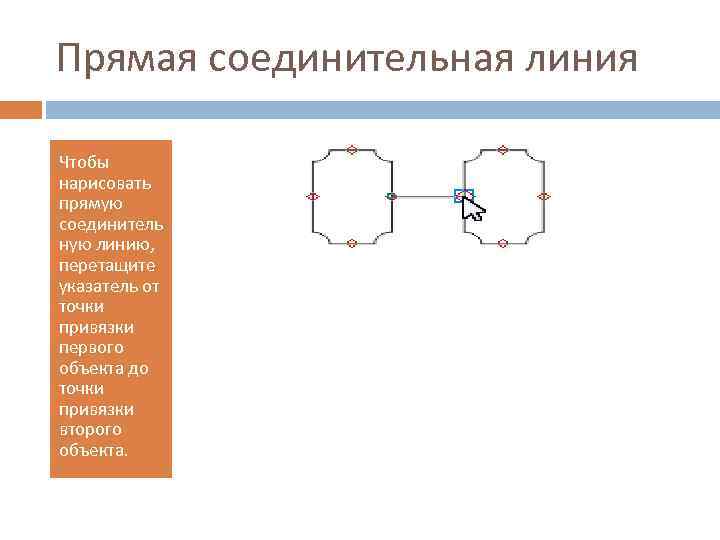 Прямая соединительная линия Чтобы нарисовать прямую соединитель ную линию, перетащите указатель от точки привязки первого объекта до точки привязки второго объекта.
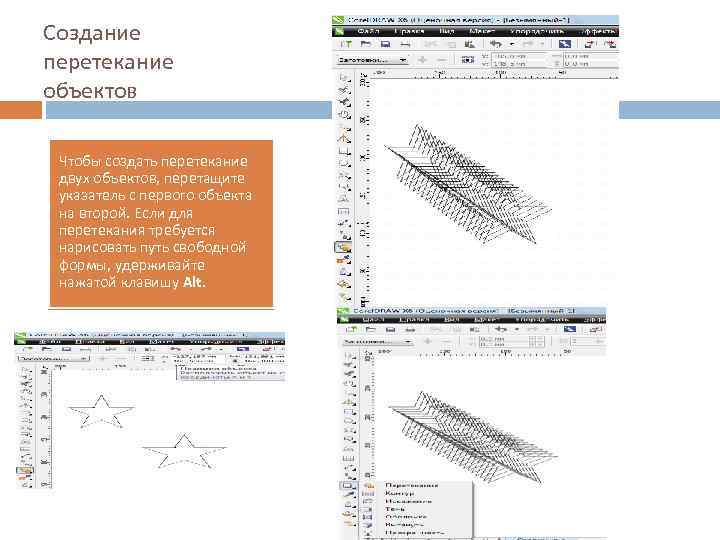 Создание перетекание объектов Чтобы создать перетекание двух объектов, перетащите указатель с первого объекта на второй. Если для перетекания требуется нарисовать путь свободной формы, удерживайте нажатой клавишу Alt.
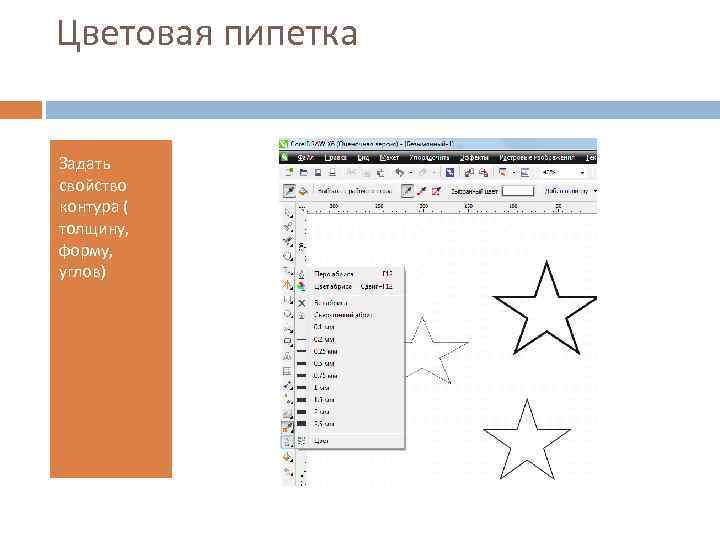 Цветовая пипетка Задать свойство контура ( толщину, форму, углов)
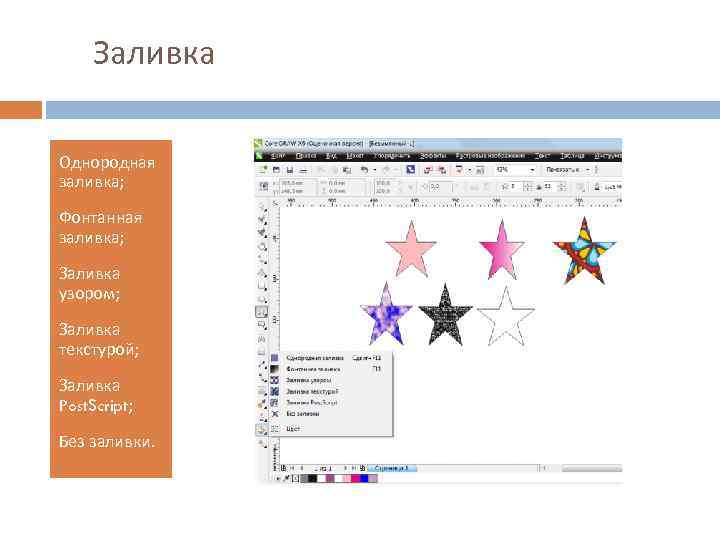 Заливка Однородная заливка; Фонтанная заливка; Заливка узором; Заливка текстурой; Заливка Post. Script; Без заливки.
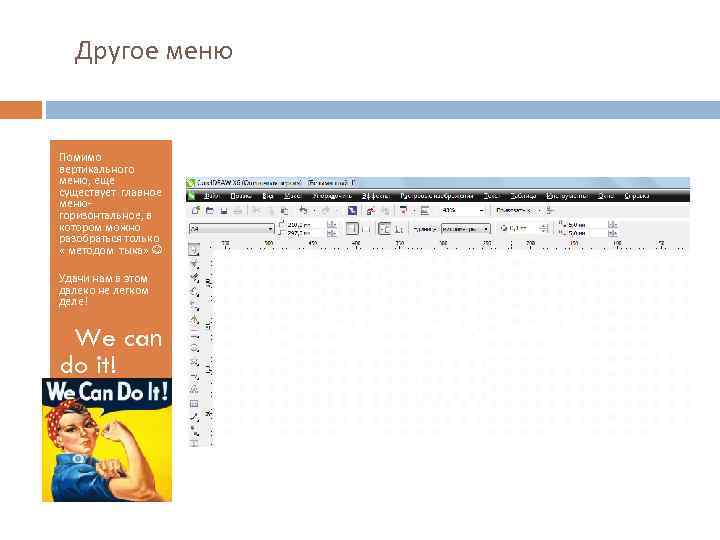 Другое меню Помимо вертикального меню, еще существует главное меню- горизонтальное, в котором можно разобраться только « методом тыка» Удачи нам в этом далеко не легком деле! We can do it!