


 Скачать презентацию Corel DRAW X 4 Настройка параметров заливки
Corel_заливки.ppt
- Количество слайдов: 28
 Corel. DRAW X 4 Настройка параметров заливки
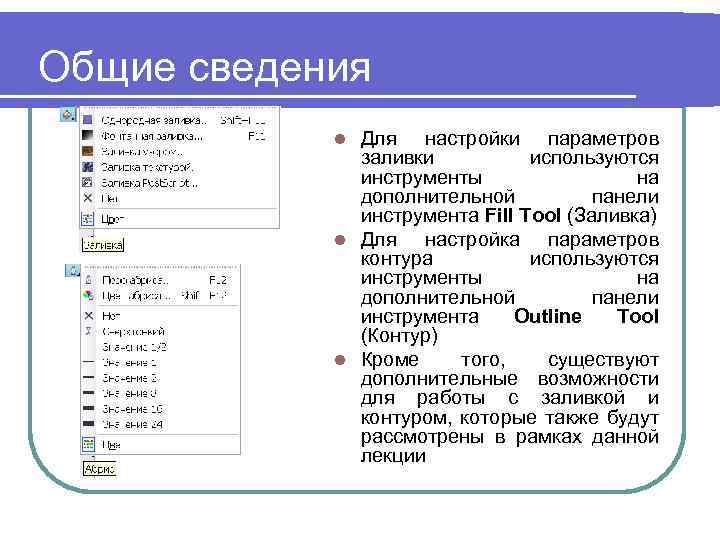 Общие сведения Для настройки параметров заливки используются инструменты на дополнительной панели инструмента Fill Tool (Заливка) l Для настройка параметров контура используются инструменты на дополнительной панели инструмента Outline Tool (Контур) l Кроме того, существуют дополнительные возможности для работы с заливкой и контуром, которые также будут рассмотрены в рамках данной лекции l
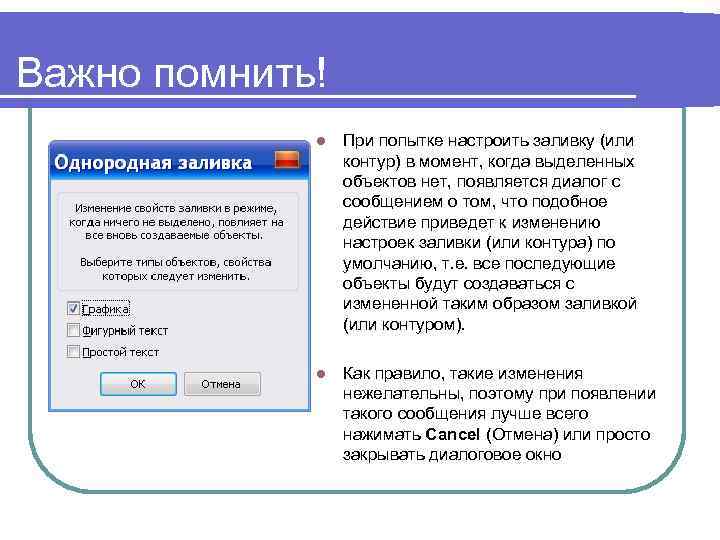 Важно помнить! l При попытке настроить заливку (или контур) в момент, когда выделенных объектов нет, появляется диалог с сообщением о том, что подобное действие приведет к изменению настроек заливки (или контура) по умолчанию, т. е. все последующие объекты будут создаваться с измененной таким образом заливкой (или контуром). l Как правило, такие изменения нежелательны, поэтому при появлении такого сообщения лучше всего нажимать Cancel (Отмена) или просто закрывать диалоговое окно
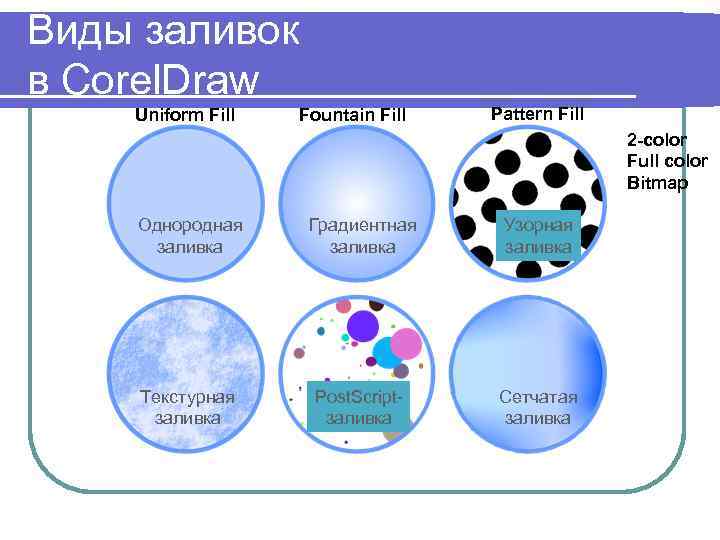 Виды заливок в Corel. Draw Uniform Fill Fountain Fill Pattern Fill l 2 -color l. Full color l. Bitmap Однородная заливка Градиентная заливка Узорная заливка Текстурная заливка Post. Scriptзаливка Сетчатая заливка
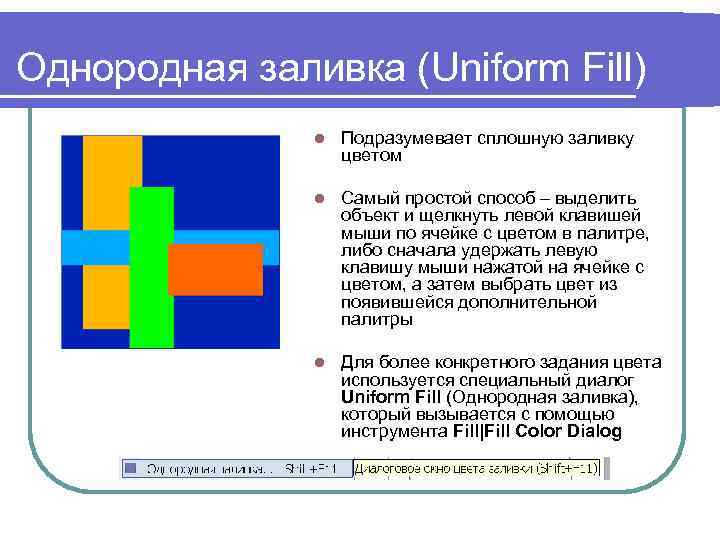 Однородная заливка (Uniform Fill) l Подразумевает сплошную заливку цветом l Самый простой способ – выделить объект и щелкнуть левой клавишей мыши по ячейке с цветом в палитре, либо сначала удержать левую клавишу мыши нажатой на ячейке с цветом, а затем выбрать цвет из появившейся дополнительной палитры l Для более конкретного задания цвета используется специальный диалог Uniform Fill (Однородная заливка), который вызывается с помощью инструмента Fill|Fill Color Dialog
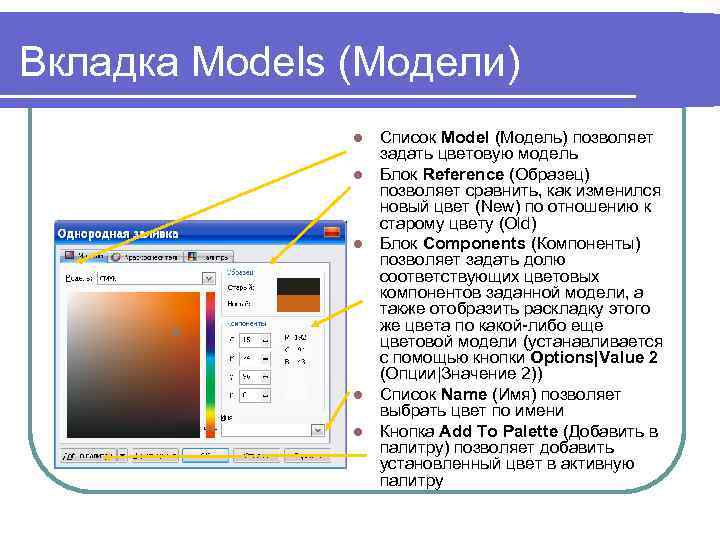 Вкладка Models (Модели) l l l Список Model (Модель) позволяет задать цветовую модель Блок Reference (Образец) позволяет сравнить, как изменился новый цвет (New) по отношению к старому цвету (Old) Блок Components (Компоненты) позволяет задать долю соответствующих цветовых компонентов заданной модели, а также отобразить раскладку этого же цвета по какой-либо еще цветовой модели (устанавливается с помощью кнопки Options|Value 2 (Опции|Значение 2)) Список Name (Имя) позволяет выбрать цвет по имени Кнопка Add To Palette (Добавить в палитру) позволяет добавить установленный цвет в активную палитру
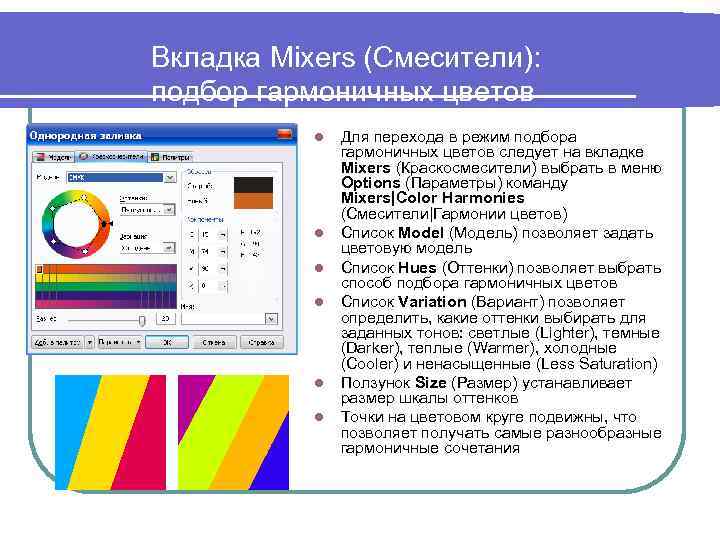 Вкладка Mixers (Смесители): подбор гармоничных цветов l l l Для перехода в режим подбора гармоничных цветов следует на вкладке Mixers (Краскосмесители) выбрать в меню Options (Параметры) команду Mixers|Color Harmonies (Смесители|Гармонии цветов) Список Model (Модель) позволяет задать цветовую модель Список Hues (Оттенки) позволяет выбрать способ подбора гармоничных цветов Список Variation (Вариант) позволяет определить, какие оттенки выбирать для заданных тонов: светлые (Lighter), темные (Darker), теплые (Warmer), холодные (Cooler) и ненасыщенные (Less Saturation) Ползунок Size (Размер) устанавливает размер шкалы оттенков Точки на цветовом круге подвижны, что позволяет получать самые разнообразные гармоничные сочетания
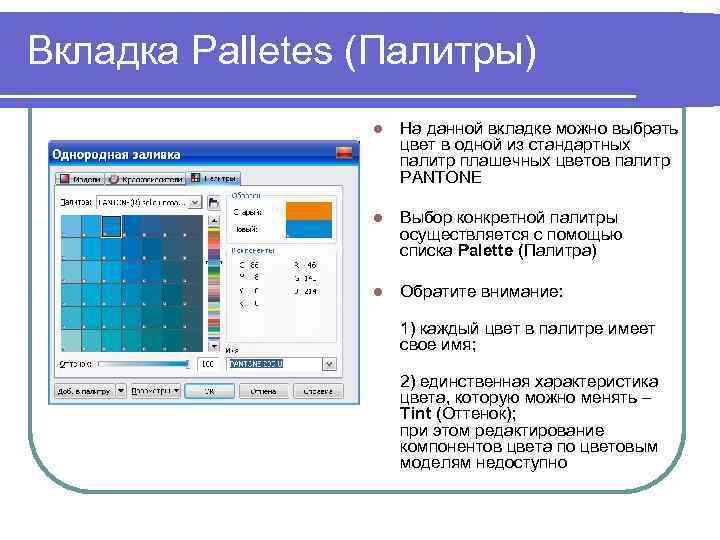 Вкладка Palletes (Палитры) l На данной вкладке можно выбрать цвет в одной из стандартных палитр плашечных цветов палитр PANTONE l Выбор конкретной палитры осуществляется с помощью списка Palette (Палитра) l Обратите внимание: 1) каждый цвет в палитре имеет свое имя; 2) единственная характеристика цвета, которую можно менять – Tint (Оттенок); при этом редактирование компонентов цвета по цветовым моделям недоступно
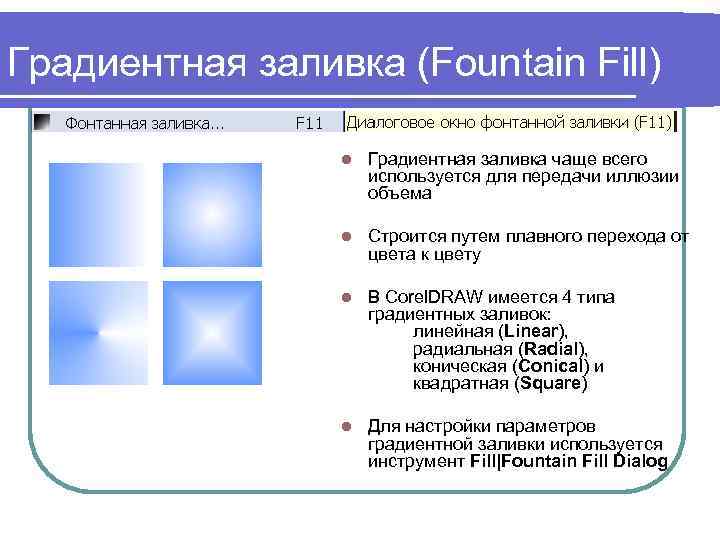 Градиентная заливка (Fountain Fill) l Градиентная заливка чаще всего используется для передачи иллюзии объема l Строится путем плавного перехода от цвета к цвету l В Corel. DRAW имеется 4 типа градиентных заливок: линейная (Linear), радиальная (Radial), коническая (Conical) и квадратная (Square) l Для настройки параметров градиентной заливки используется инструмент Fill|Fountain Fill Dialog
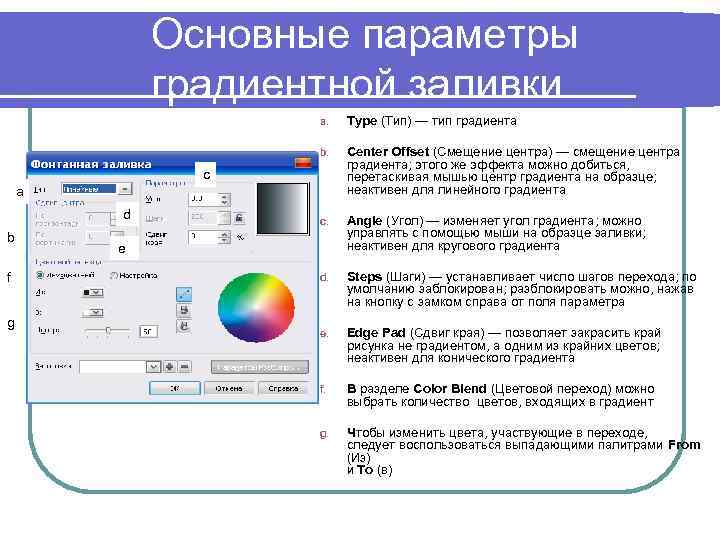 Основные параметры градиентной заливки a. Type (Тип) — тип градиента b. Center Offset (Смещение центра) — смещение центра градиента; этого же эффекта можно добиться, перетаскивая мышью центр градиента на образце; неактивен для линейного градиента c. Angle (Угол) — изменяет угол градиента; можно управлять с помощью мыши на образце заливки; неактивен для кругового градиента d. Steps (Шаги) — устанавливает число шагов перехода; по умолчанию заблокирован; разблокировать можно, нажав на кнопку с замком справа от поля параметра e. Edge Pad (Сдвиг края) — позволяет закрасить край рисунка не градиентом, а одним из крайних цветов; неактивен для конического градиента f. В разделе Color Blend (Цветовой переход) можно выбрать количество цветов, входящих в градиент g. Чтобы изменить цвета, участвующие в переходе, следует воспользоваться выпадающими палитрами From (Из) и То (в) c a d b f g e
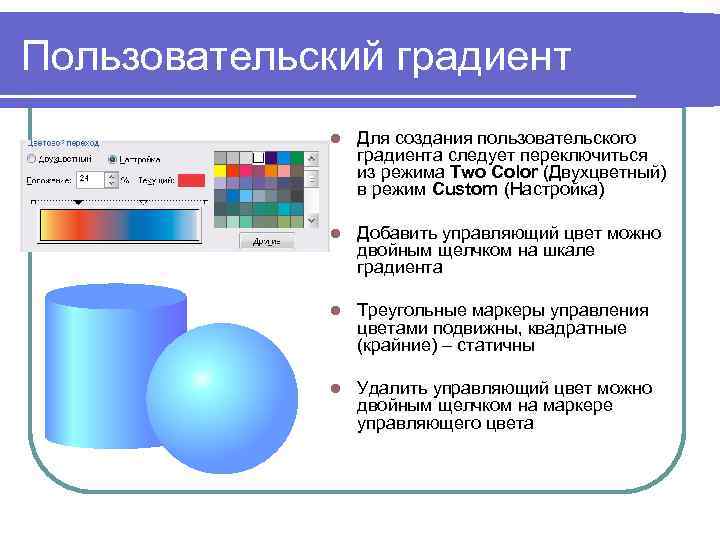 Пользовательский градиент l Для создания пользовательского градиента следует переключиться из режима Two Color (Двухцветный) в режим Custom (Настройка) l Добавить управляющий цвет можно двойным щелчком на шкале градиента l Треугольные маркеры управления цветами подвижны, квадратные (крайние) – статичны l Удалить управляющий цвет можно двойным щелчком на маркере управляющего цвета
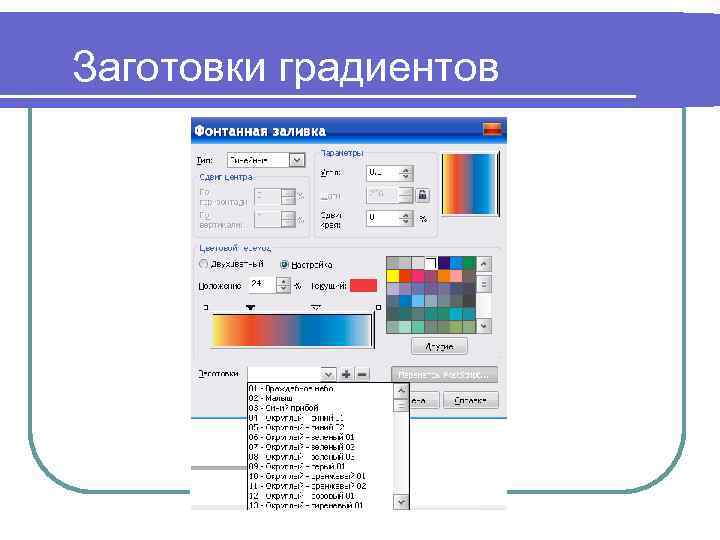 Заготовки градиентов
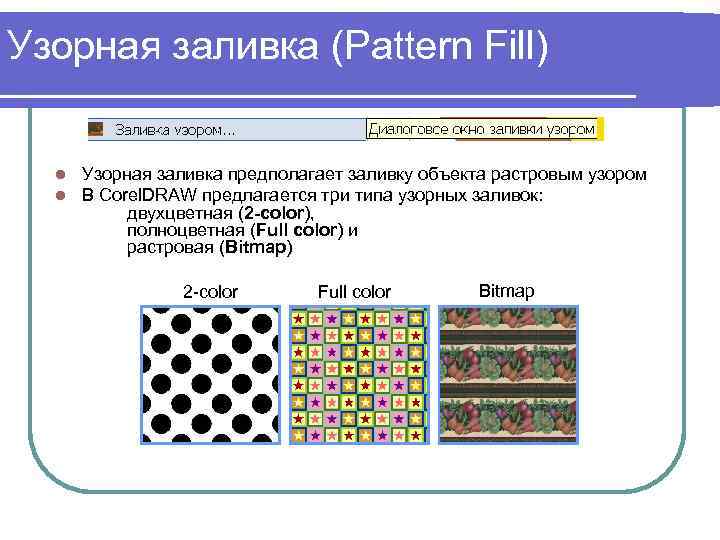 Узорная заливка (Pattern Fill) l l Узорная заливка предполагает заливку объекта растровым узором В Corel. DRAW предлагается три типа узорных заливок: двухцветная (2 -color), полноцветная (Full color) и растровая (Bitmap) 2 -color Full color Bitmap
 Двухцветный узор (2 -color) l Узор, для которого задаются 2 цветовых параметра: основной (Front) и цвет фона (Back) l Если в списке с образцами не оказалось нужного узора, его можно создать, вызвав специальный редактор с помощью кнопки Create (Создать) l Редактор предлагает расчерченную на клетки (пиксели) область; щелчок левой клавишей мыши закрашивает клетку, правой – очищает l Размер области задается с помощью переключателя Bitmap size (Изображение), а размер пера (в клетках) – с помощью переключателя Pen Size (Размер пера) l При создании узора следует помнить о том, что он стыкуется сам с собой l На нижнем рисунке – пример создания пользовательской узорной заливки и объект, к которому она применена
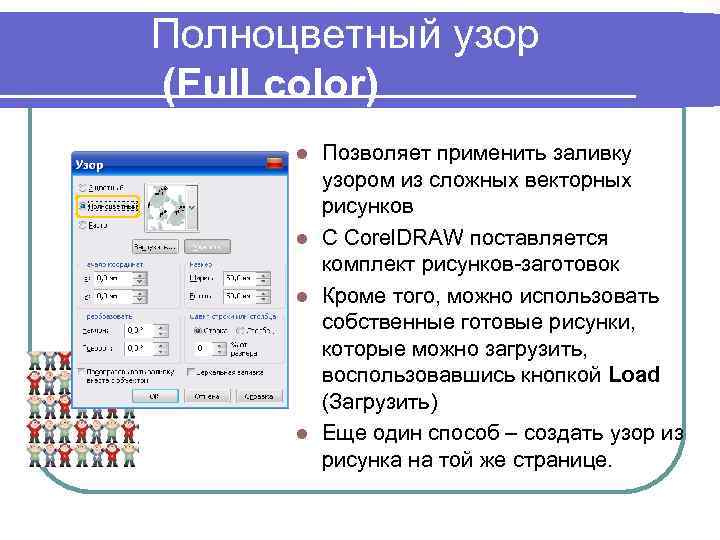 Полноцветный узор (Full color) Позволяет применить заливку узором из сложных векторных рисунков l С Corel. DRAW поставляется комплект рисунков-заготовок l Кроме того, можно использовать собственные готовые рисунки, которые можно загрузить, воспользовавшись кнопкой Load (Загрузить) l Еще один способ – создать узор из рисунка на той же странице. l
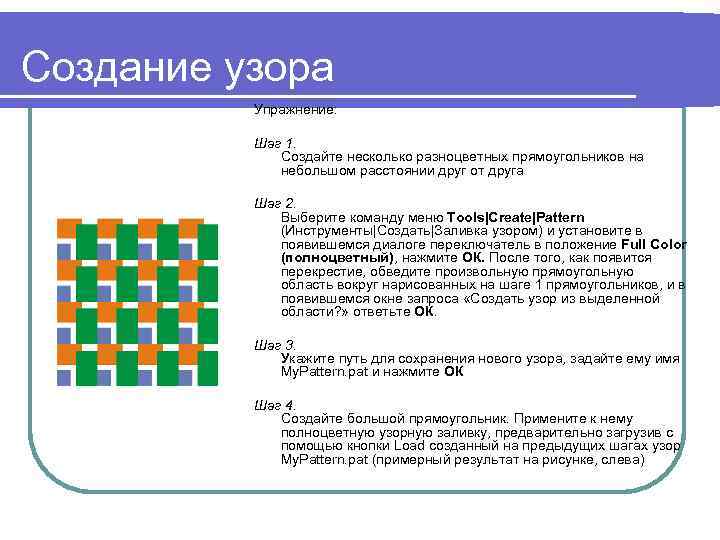 Создание узора Упражнение: Шаг 1. Создайте несколько разноцветных прямоугольников на небольшом расстоянии друг от друга Шаг 2. Выберите команду меню Tools|Create|Pattern (Инструменты|Создать|Заливка узором) и установите в появившемся диалоге переключатель в положение Full Color (полноцветный), нажмите ОК. После того, как появится перекрестие, обведите произвольную прямоугольную область вокруг нарисованных на шаге 1 прямоугольников, и в появившемся окне запроса «Создать узор из выделенной области? » ответьте ОК. Шаг 3. Укажите путь для сохранения нового узора, задайте ему имя My. Pattern. pat и нажмите ОК Шаг 4. Создайте большой прямоугольник. Примените к нему полноцветную узорную заливку, предварительно загрузив с помощью кнопки Load созданный на предыдущих шагах узор My. Pattern. pat (примерный результат на рисунке, слева)
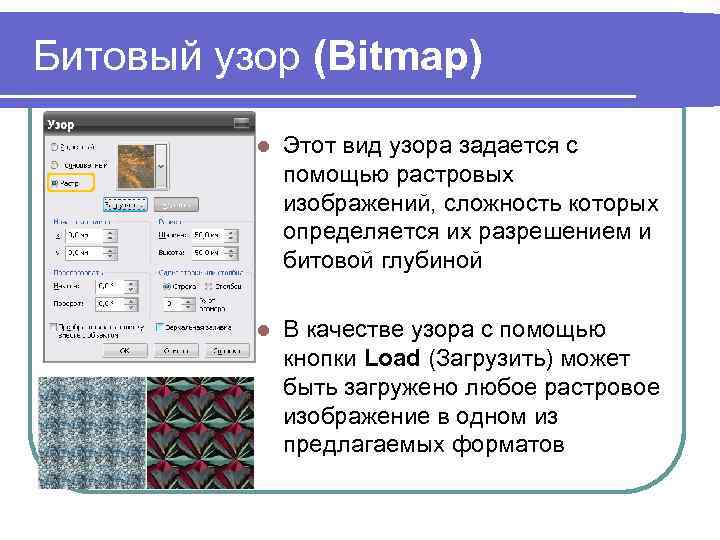 Битовый узор (Bitmap) l Этот вид узора задается с помощью растровых изображений, сложность которых определяется их разрешением и битовой глубиной l В качестве узора с помощью кнопки Load (Загрузить) может быть загружено любое растровое изображение в одном из предлагаемых форматов
 Общие параметры узорных заливок a. b. c. d. a e. b c f. d f g g. Origin (Начало координат) – смещение узора по горизонтали или вертикали Size (Размер) – размер узора по ширине или высоте Skew (Наклон) – скос узора на некоторый угол Rotate (Поворот) – поворот узора Row or column offset (Сдвиг строки или столбца) – смещение строки или столбца растра на некоторое расстояние, задающееся в процентах от размера узора Transform fill with object (Преобразовывать заливку с объектом) – любые преобразования объекта (поворот, масштабирование, скос) приведут к аналогичному преобразованию заливки. Mirror Fill (Зеркальная заливка) – узор заливки будет зеркально отражаться относительно строк и столбов растра
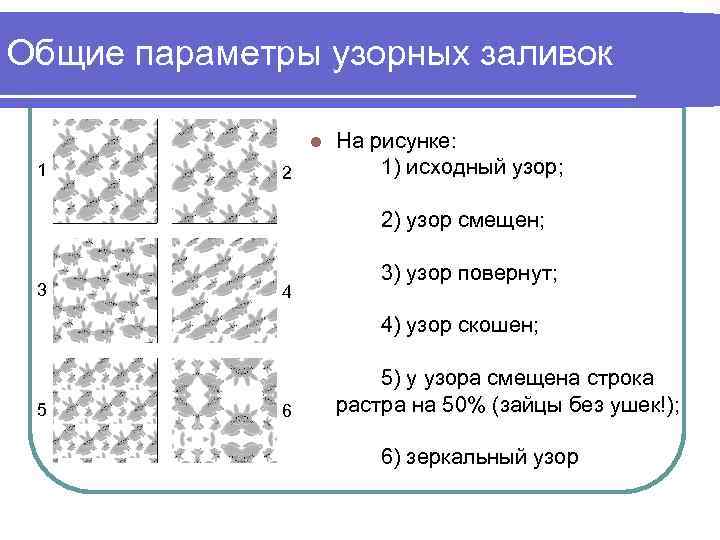 Общие параметры узорных заливок l 1 2 На рисунке: 1) исходный узор; 2) узор смещен; 3 4 3) узор повернут; 4) узор скошен; 5 6 5) у узора смещена строка растра на 50% (зайцы без ушек!); 6) зеркальный узор
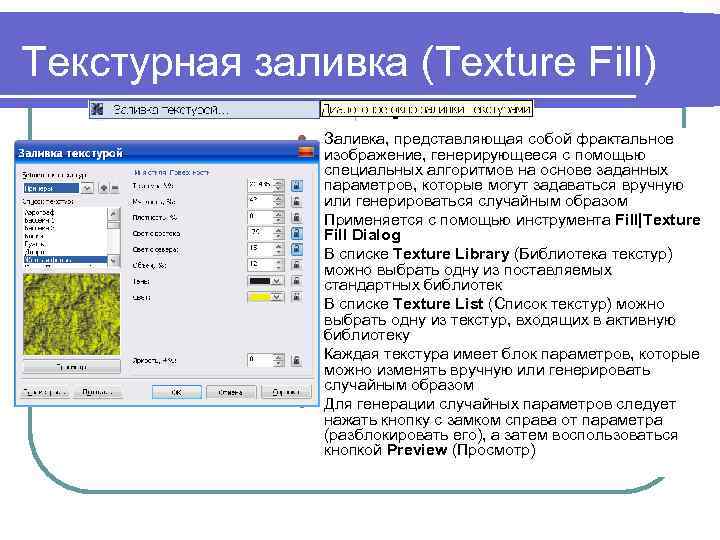 Текстурная заливка (Texture Fill) l l l Заливка, представляющая собой фрактальное изображение, генерирующееся с помощью специальных алгоритмов на основе заданных параметров, которые могут задаваться вручную или генерироваться случайным образом Применяется с помощью инструмента Fill|Texture Fill Dialog В списке Texture Library (Библиотека текстур) можно выбрать одну из поставляемых стандартных библиотек В списке Texture List (Список текстур) можно выбрать одну из текстур, входящих в активную библиотеку Каждая текстура имеет блок параметров, которые можно изменять вручную или генерировать случайным образом Для генерации случайных параметров следует нажать кнопку с замком справа от параметра (разблокировать его), а затем воспользоваться кнопкой Preview (Просмотр)
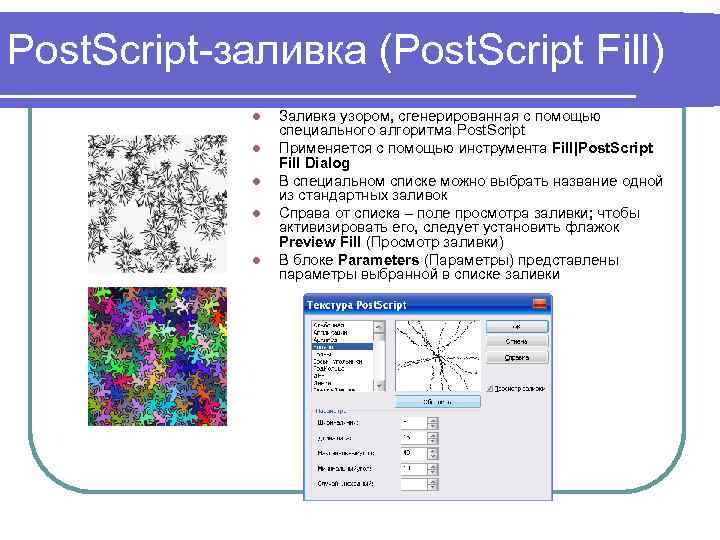 Post. Script-заливка (Post. Script Fill) l l l Заливка узором, сгенерированная с помощью специального алгоритма Post. Script Применяется с помощью инструмента Fill|Post. Script Fill Dialog В специальном списке можно выбрать название одной из стандартных заливок Справа от списка – поле просмотра заливки; чтобы активизировать его, следует установить флажок Preview Fill (Просмотр заливки) В блоке Parameters (Параметры) представлены параметры выбранной в списке заливки
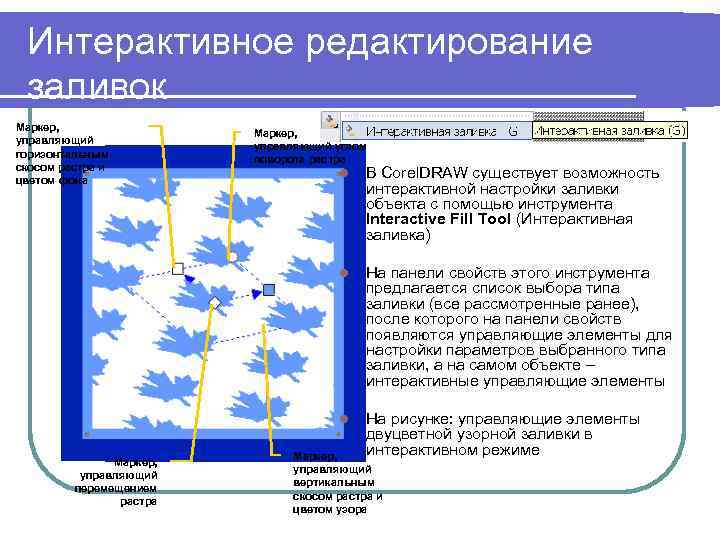 Интерактивное редактирование заливок Маркер, управляющий горизонтальным скосом растра и цветом фона Маркер, управляющий углом поворота растра В Corel. DRAW существует возможность интерактивной настройки заливки объекта с помощью инструмента Interactive Fill Tool (Интерактивная заливка) l На панели свойств этого инструмента предлагается список выбора типа заливки (все рассмотренные ранее), после которого на панели свойств появляются управляющие элементы для настройки параметров выбранного типа заливки, а на самом объекте – интерактивные управляющие элементы l Маркер, управляющий перемещением растра l На рисунке: управляющие элементы двуцветной узорной заливки в интерактивном режиме Маркер, управляющий вертикальным скосом растра и цветом узора
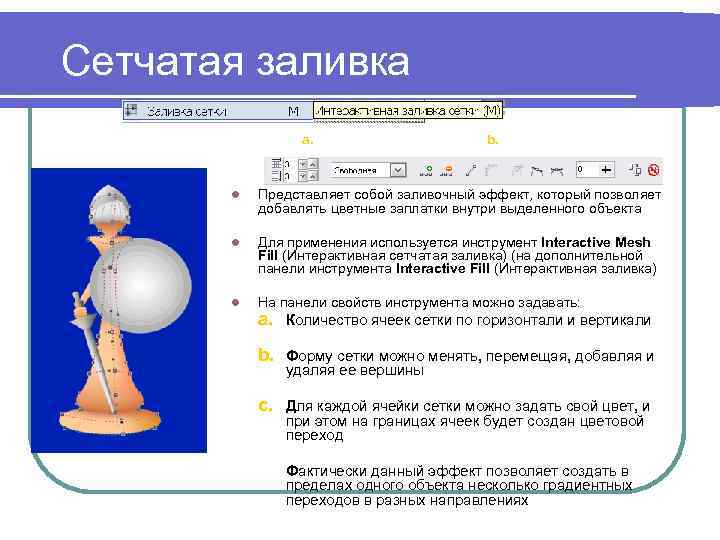 Сетчатая заливка a. b. l Представляет собой заливочный эффект, который позволяет добавлять цветные заплатки внутри выделенного объекта l Для применения используется инструмент Interactive Mesh Fill (Интерактивная сетчатая заливка) (на дополнительной панели инструмента Interactive Fill (Интерактивная заливка) l На панели свойств инструмента можно задавать: a. Количество ячеек сетки по горизонтали и вертикали b. Форму сетки можно менять, перемещая, добавляя и удаляя ее вершины c. Для каждой ячейки сетки можно задать свой цвет, и при этом на границах ячеек будет создан цветовой переход Фактически данный эффект позволяет создать в пределах одного объекта несколько градиентных переходов в разных направлениях
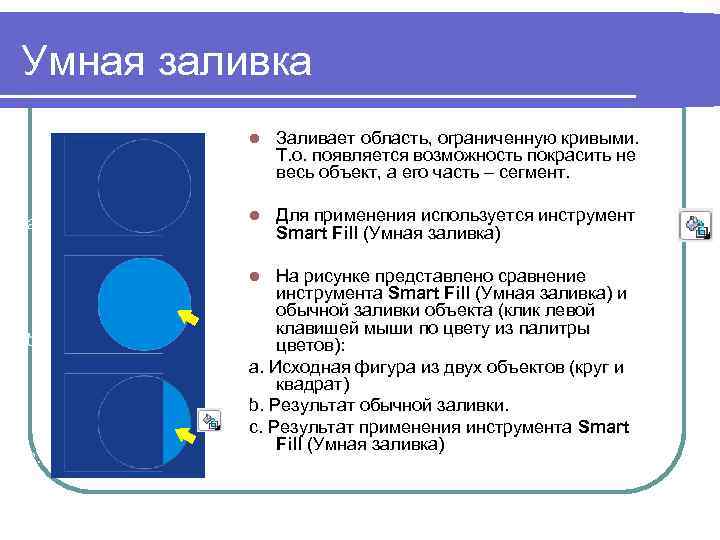 Умная заливка l а. Заливает область, ограниченную кривыми. Т. о. появляется возможность покрасить не весь объект, а его часть – сегмент. l Для применения используется инструмент Smart Fill (Умная заливка) На рисунке представлено сравнение инструмента Smart Fill (Умная заливка) и обычной заливки объекта (клик левой клавишей мыши по цвету из палитры цветов): а. Исходная фигура из двух объектов (круг и квадрат) b. Результат обычной заливки. с. Результат применения инструмента Smart Fill (Умная заливка) l b. с.
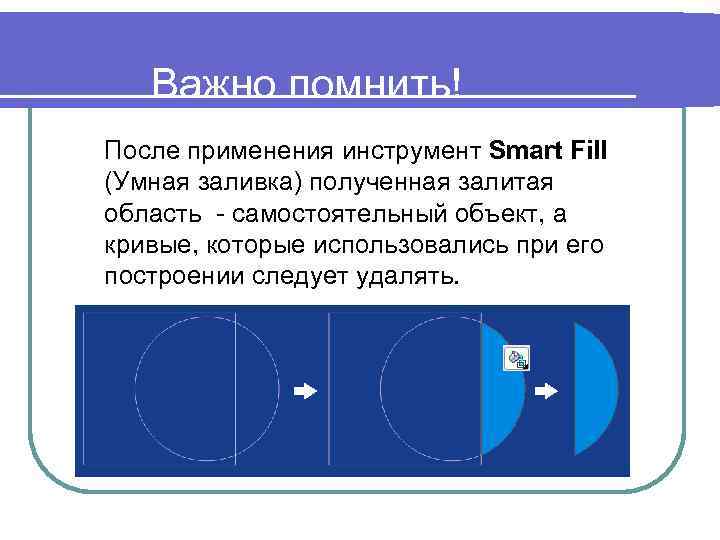 Важно помнить! После применения инструмент Smart Fill (Умная заливка) полученная залитая область - самостоятельный объект, а кривые, которые использовались при его построении следует удалять.
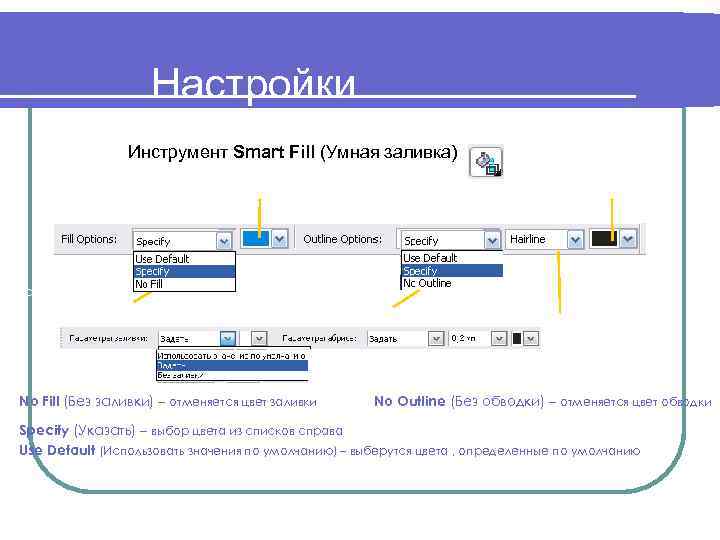 Настройки Инструмент Smart Fill (Умная заливка) Цвет заливки Способы задания заливки Цвет линий обводки Способы задания параметров обводки No Fill (Без заливки) – отменяется цвет заливки Толщина линии обводки No Outline (Без обводки) – отменяется цвет обводки Specify (Указать) – выбор цвета из списков справа Use Default (Использовать значения по умолчанию) – выберутся цвета , определенные по умолчанию
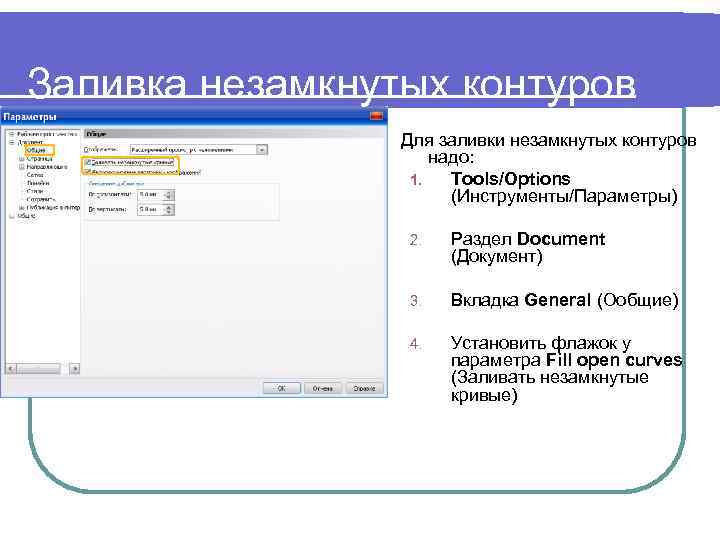 Заливка незамкнутых контуров Для заливки незамкнутых контуров надо: 1. Tools/Options (Инструменты/Параметры) 2. Раздел Document (Документ) 3. Вкладка General (Ообщие) 4. Установить флажок у параметра Fill open curves (Заливать незамкнутые кривые)
 Спасибо за внимание!