 Скачать презентацию Цикл презентаций ООП на Delphi посвящен объектно
ООП на Delphi - 3.ppt
- Количество слайдов: 29



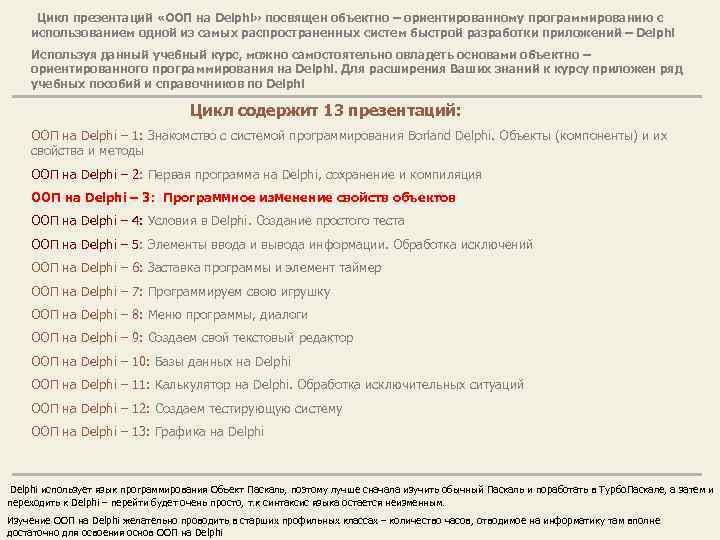
Цикл презентаций «ООП на Delphi» посвящен объектно – ориентированному программированию с использованием одной из самых распространенных систем быстрой разработки приложений – Delphi Используя данный учебный курс, можно самостоятельно овладеть основами объектно – ориентированного программирования на Delphi. Для расширения Ваших знаний к курсу приложен ряд учебных пособий и справочников по Delphi Цикл содержит 13 презентаций: ООП на Delphi – 1: Знакомство с системой программирования Borland Delphi. Объекты (компоненты) и их свойства и методы ООП на Delphi – 2: Первая программа на Delphi, сохранение и компиляция ООП на Delphi – 3: Программное изменение свойств объектов ООП на Delphi – 4: Условия в Delphi. Создание простого теста ООП на Delphi – 5: Элементы ввода и вывода информации. Обработка исключений ООП на Delphi – 6: Заставка программы и элемент таймер ООП на Delphi – 7: Программируем свою игрушку ООП на Delphi – 8: Меню программы, диалоги ООП на Delphi – 9: Создаем свой текстовый редактор ООП на Delphi – 10: Базы данных на Delphi ООП на Delphi – 11: Калькулятор на Delphi. Обработка исключительных ситуаций ООП на Delphi – 12: Создаем тестирующую систему ООП на Delphi – 13: Графика на Delphi использует язык программирования Объект Паскаль, поэтому лучше сначала изучить обычный Паскаль и поработать в Турбо. Паскале, а затем и переходить к Delphi – перейти будет очень просто, т. к синтаксис языка остается неизменным. Изучение ООП на Delphi желательно проводить в старших профильных классах – количество часов, отводимое на информатику там вполне достаточно для освоения основ ООП на Delphi
Объектно – ориентированное программирование на DELPHI - 3 @ Краснополянская школа № 1 Домнин Константин Михайлович 2006 год
DELPHI - 3 На этом уроке: Мы научимся программно изменять основные свойства объектов и создавать процедуры обработки событий на основе разбора практических примеров Вопросы: 1. Изменение свойств объектов и (программа «Ты уважаешь информатику? » ) 2. Создание процедуры обработки событий

1. Изменение свойств объектов Объектно – ориентированное программирование на DELPHI - 3
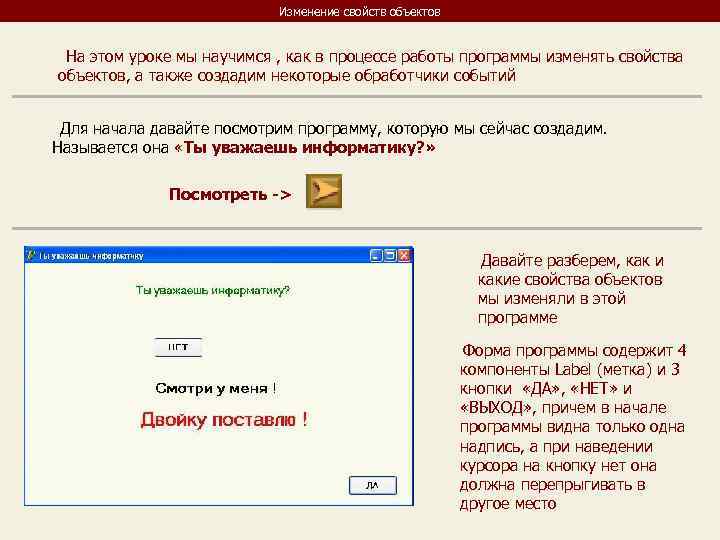
Изменение свойств объектов На этом уроке мы научимся , как в процессе работы программы изменять свойства объектов, а также создадим некоторые обработчики событий Для начала давайте посмотрим программу, которую мы сейчас создадим. Называется она «Ты уважаешь информатику? » Посмотреть -> Давайте разберем, как и какие свойства объектов мы изменяли в этой программе Форма программы содержит 4 компоненты Label (метка) и 3 кнопки «ДА» , «НЕТ» и «ВЫХОД» , причем в начале программы видна только одна надпись, а при наведении курсора на кнопку нет она должна перепрыгивать в другое место
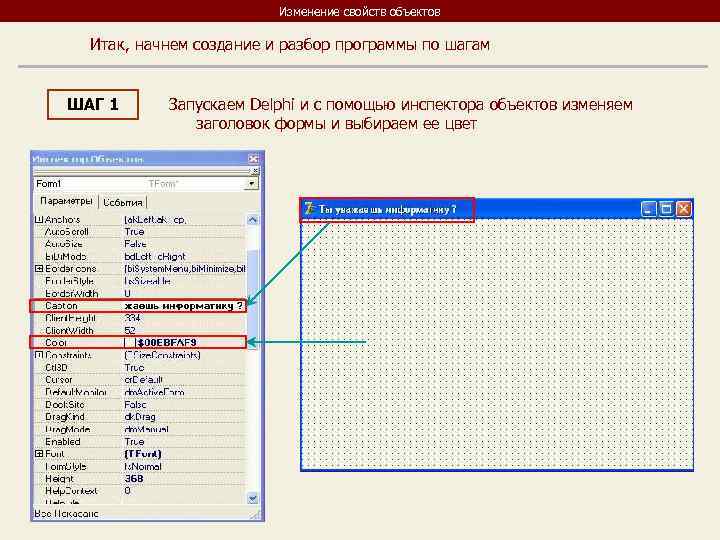
Изменение свойств объектов Итак, начнем создание и разбор программы по шагам ШАГ 1 Запускаем Delphi и с помощью инспектора объектов изменяем заголовок формы и выбираем ее цвет
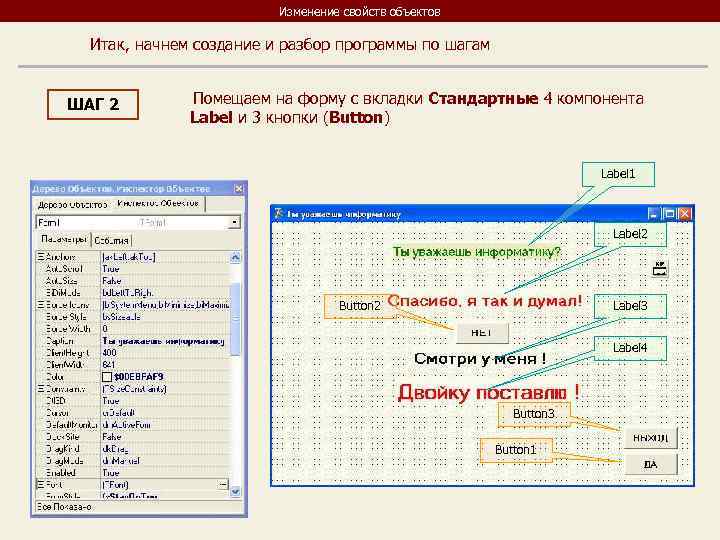
Изменение свойств объектов Итак, начнем создание и разбор программы по шагам ШАГ 2 Помещаем на форму с вкладки Стандартные 4 компонента Label и 3 кнопки (Button) Label 1 Label 2 Button 2 Label 3 Label 4 Button 3 Button 1
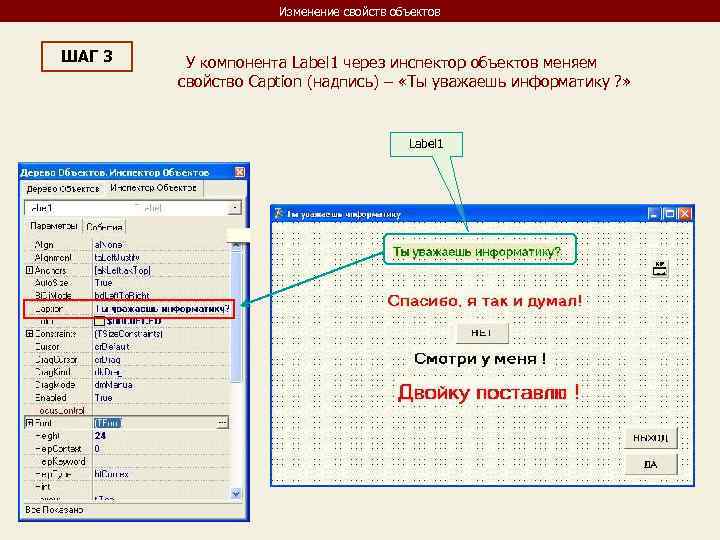
Изменение свойств объектов ШАГ 3 У компонента Label 1 через инспектор объектов меняем свойство Caption (надпись) – «Ты уважаешь информатику ? » Label 1
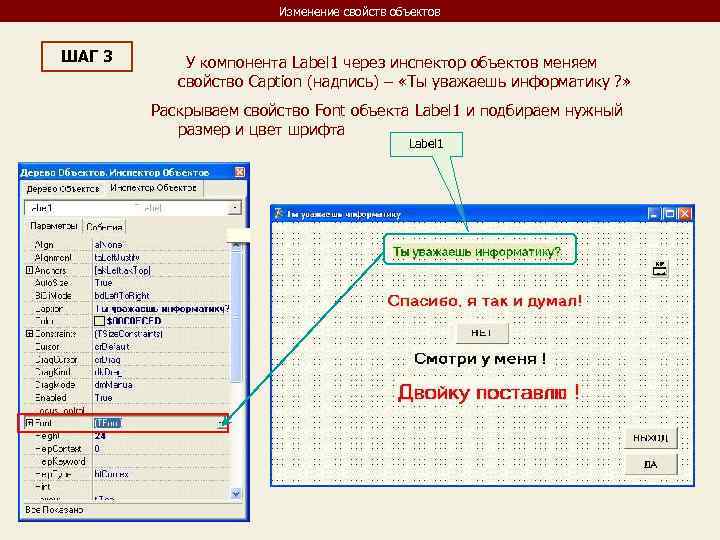
Изменение свойств объектов ШАГ 3 У компонента Label 1 через инспектор объектов меняем свойство Caption (надпись) – «Ты уважаешь информатику ? » Раскрываем свойство Font объекта Label 1 и подбираем нужный размер и цвет шрифта Label 1
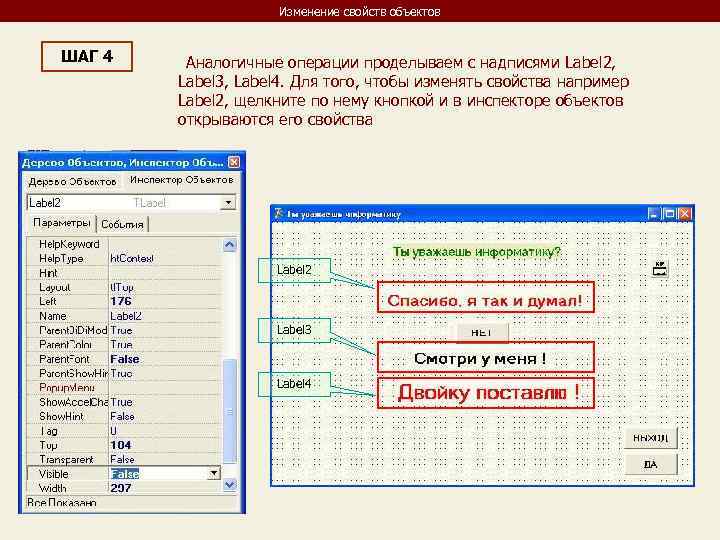
Изменение свойств объектов ШАГ 4 Аналогичные операции проделываем с надписями Label 2, Label 3, Label 4. Для того, чтобы изменять свойства например Label 2, щелкните по нему кнопкой и в инспекторе объектов открываются его свойства Label 2 Label 3 Label 4
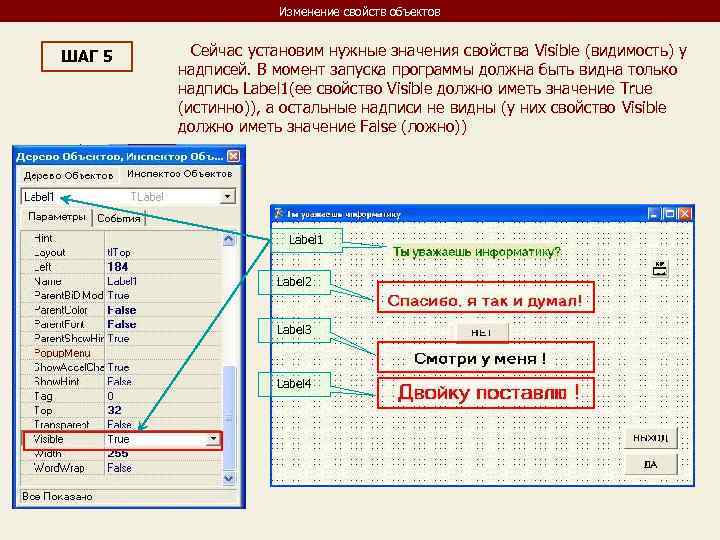
Изменение свойств объектов ШАГ 5 Сейчас установим нужные значения свойства Visible (видимость) у надписей. В момент запуска программы должна быть видна только надпись Label 1(ее свойство Visible должно иметь значение True (истинно)), а остальные надписи не видны (у них свойство Visible должно иметь значение False (ложно)) Label 1 Label 2 Label 3 Label 4
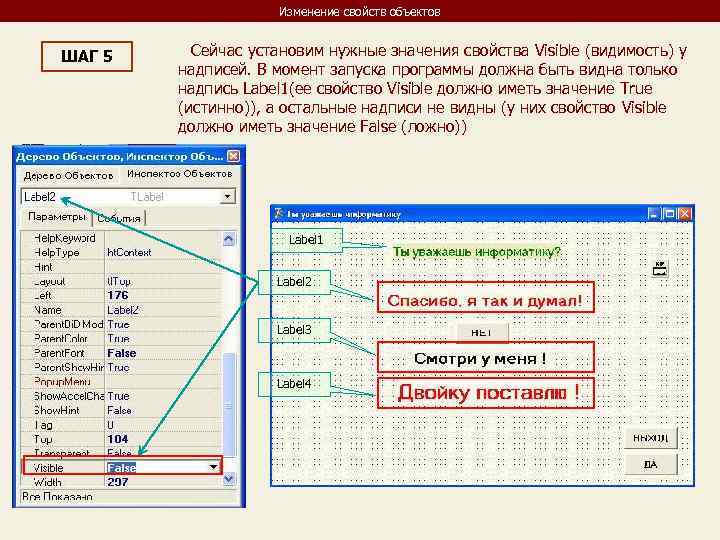
Изменение свойств объектов ШАГ 5 Сейчас установим нужные значения свойства Visible (видимость) у надписей. В момент запуска программы должна быть видна только надпись Label 1(ее свойство Visible должно иметь значение True (истинно)), а остальные надписи не видны (у них свойство Visible должно иметь значение False (ложно)) Label 1 Label 2 Label 3 Label 4
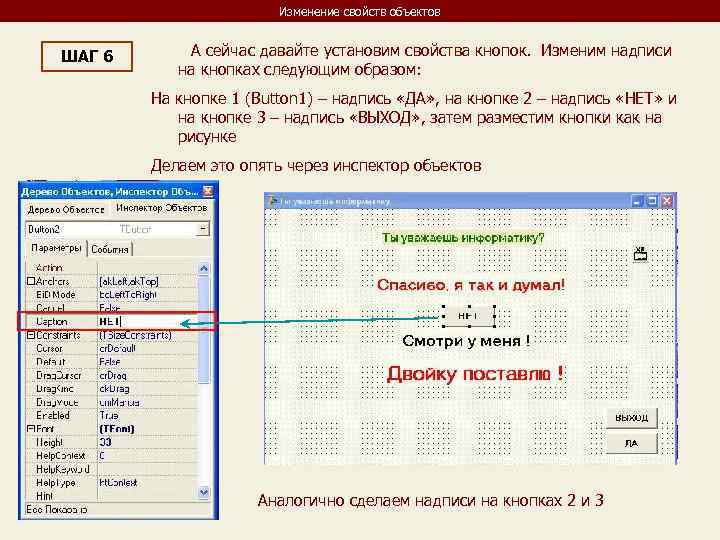
Изменение свойств объектов ШАГ 6 А сейчас давайте установим свойства кнопок. Изменим надписи на кнопках следующим образом: На кнопке 1 (Button 1) – надпись «ДА» , на кнопке 2 – надпись «НЕТ» и на кнопке 3 – надпись «ВЫХОД» , затем разместим кнопки как на рисунке Делаем это опять через инспектор объектов Аналогично сделаем надписи на кнопках 2 и 3
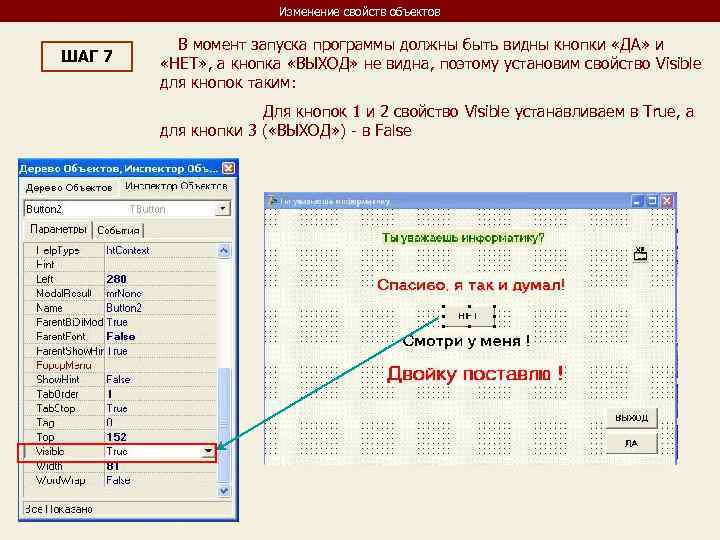
Изменение свойств объектов ШАГ 7 В момент запуска программы должны быть видны кнопки «ДА» и «НЕТ» , а кнопка «ВЫХОД» не видна, поэтому установим свойство Visible для кнопок таким: Для кнопок 1 и 2 свойство Visible устанавливаем в True, а для кнопки 3 ( «ВЫХОД» ) - в False
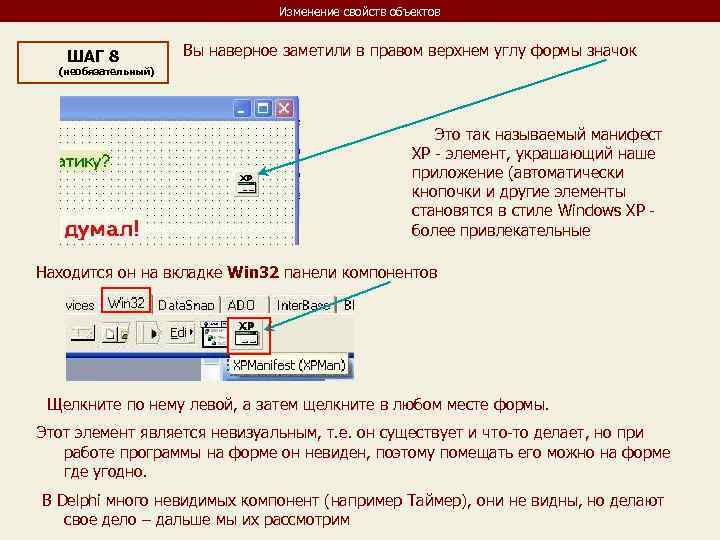
Изменение свойств объектов ШАГ 8 Вы наверное заметили в правом верхнем углу формы значок (необязательный) Это так называемый манифест XP - элемент, украшающий наше приложение (автоматически кнопочки и другие элементы становятся в стиле Windows XP более привлекательные Находится он на вкладке Win 32 панели компонентов Щелкните по нему левой, а затем щелкните в любом месте формы. Этот элемент является невизуальным, т. е. он существует и что-то делает, но при работе программы на форме он невиден, поэтому помещать его можно на форме где угодно. В Delphi много невидимых компонент (например Таймер), они не видны, но делают свое дело – дальше мы их рассмотрим
1. Создание процедуры обработки событий Объектно – ориентированное программирование на DELPHI - 3
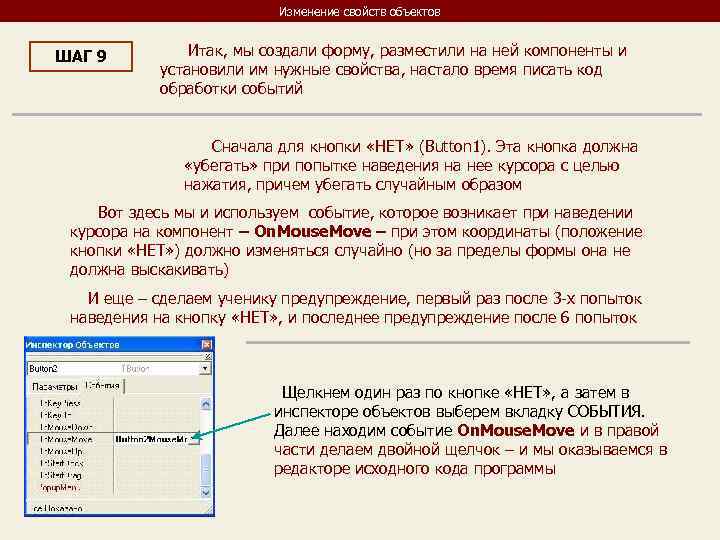
Изменение свойств объектов ШАГ 9 Итак, мы создали форму, разместили на ней компоненты и установили им нужные свойства, настало время писать код обработки событий Сначала для кнопки «НЕТ» (Button 1). Эта кнопка должна «убегать» при попытке наведения на нее курсора с целью нажатия, причем убегать случайным образом Вот здесь мы и используем событие, которое возникает при наведении курсора на компонент – On. Mouse. Move – при этом координаты (положение кнопки «НЕТ» ) должно изменяться случайно (но за пределы формы она не должна выскакивать) И еще – сделаем ученику предупреждение, первый раз после 3 -х попыток наведения на кнопку «НЕТ» , и последнее предупреждение после 6 попыток Щелкнем один раз по кнопке «НЕТ» , а затем в инспекторе объектов выберем вкладку СОБЫТИЯ. Далее находим событие On. Mouse. Move и в правой части делаем двойной щелчок – и мы оказываемся в редакторе исходного кода программы
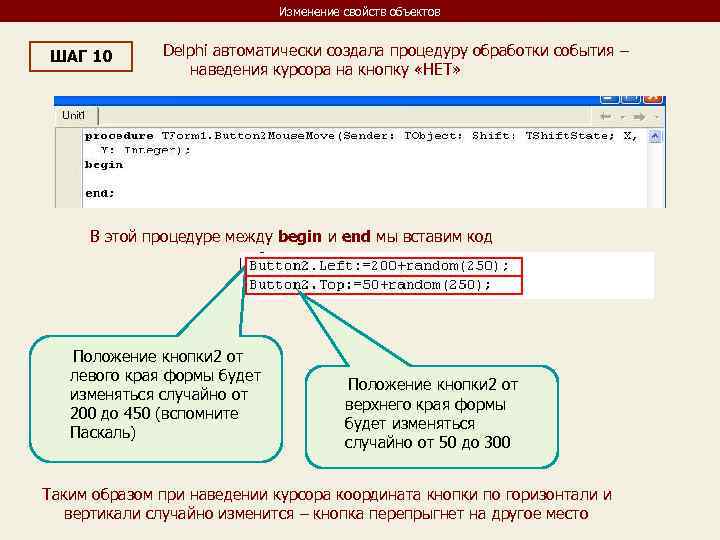
Изменение свойств объектов ШАГ 10 Delphi автоматически создала процедуру обработки события – наведения курсора на кнопку «НЕТ» В этой процедуре между begin и end мы вставим код Положение кнопки 2 от левого края формы будет изменяться случайно от 200 до 450 (вспомните Паскаль) Положение кнопки 2 от верхнего края формы будет изменяться случайно от 50 до 300 Таким образом при наведении курсора координата кнопки по горизонтали и вертикали случайно изменится – кнопка перепрыгнет на другое место

Изменение свойств объектов ШАГ 10 Сейчас запрограммируем предупреждения. Для этого нам понадобится счетчик – переменная, значение которой при каждой попытке наведения курсора на кнопку увеличивалось бы на единицу, и когда ее значение превысит 3 – выходит первое предупреждение, а когда 6 - второе Назовем переменную - k. И ее необходимо объявить – описать в интерфейсной части кода модуля: И еще – каждый раз при открытии формы (запуске программы) значение счетчика (k) должно устанавливаться на ноль. Сделаем это так: делаем двойной щелчок по нашей форме, при этом открывается редактор кода и в нем автоматически созданная процедура создания формы On. Create – впишем туда присваивание k: =0;
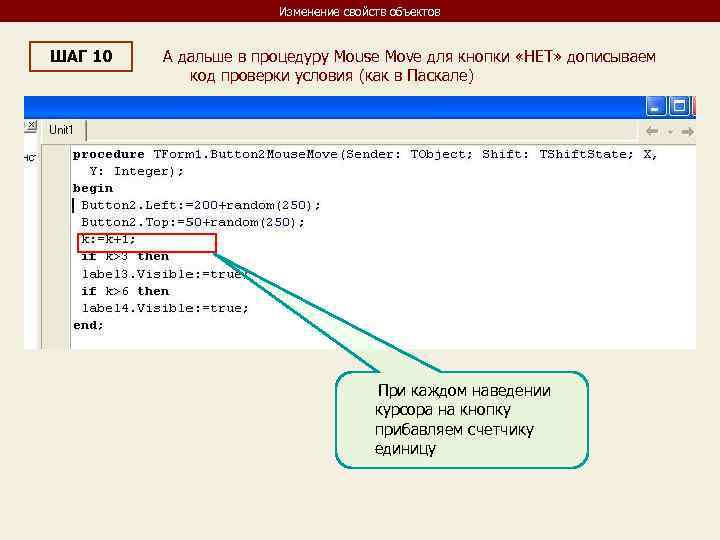
Изменение свойств объектов ШАГ 10 А дальше в процедуру Mouse Move для кнопки «НЕТ» дописываем код проверки условия (как в Паскале) При каждом наведении курсора на кнопку прибавляем счетчику единицу
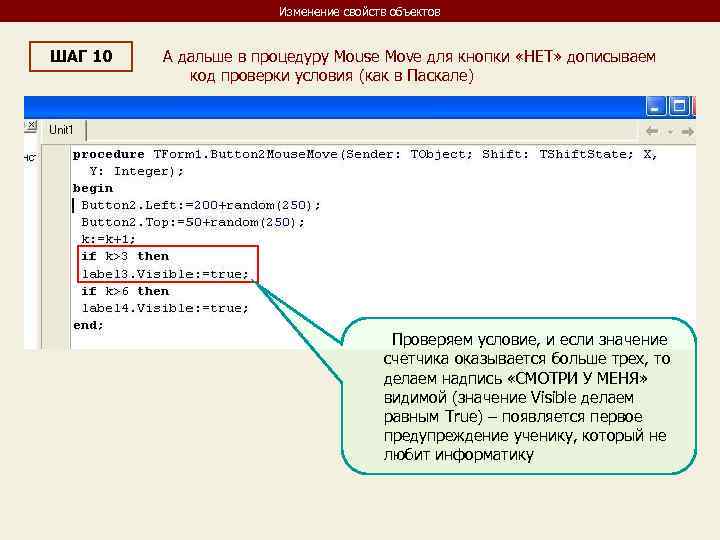
Изменение свойств объектов ШАГ 10 А дальше в процедуру Mouse Move для кнопки «НЕТ» дописываем код проверки условия (как в Паскале) Проверяем условие, и если значение счетчика оказывается больше трех, то делаем надпись «СМОТРИ У МЕНЯ» видимой (значение Visible делаем равным True) – появляется первое предупреждение ученику, который не любит информатику
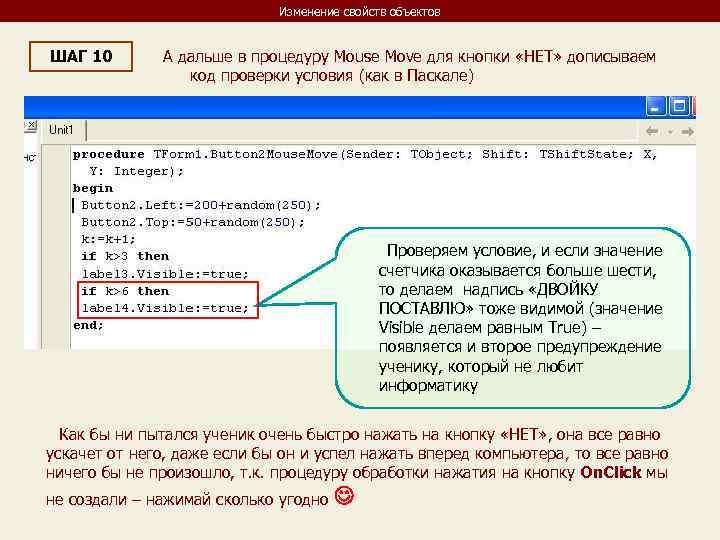
Изменение свойств объектов ШАГ 10 А дальше в процедуру Mouse Move для кнопки «НЕТ» дописываем код проверки условия (как в Паскале) Проверяем условие, и если значение счетчика оказывается больше шести, то делаем надпись «ДВОЙКУ ПОСТАВЛЮ» тоже видимой (значение Visible делаем равным True) – появляется и второе предупреждение ученику, который не любит информатику Как бы ни пытался ученик очень быстро нажать на кнопку «НЕТ» , она все равно ускачет от него, даже если бы он и успел нажать вперед компьютера, то все равно ничего бы не произошло, т. к. процедуру обработки нажатия на кнопку On. Click мы не создали – нажимай сколько угодно
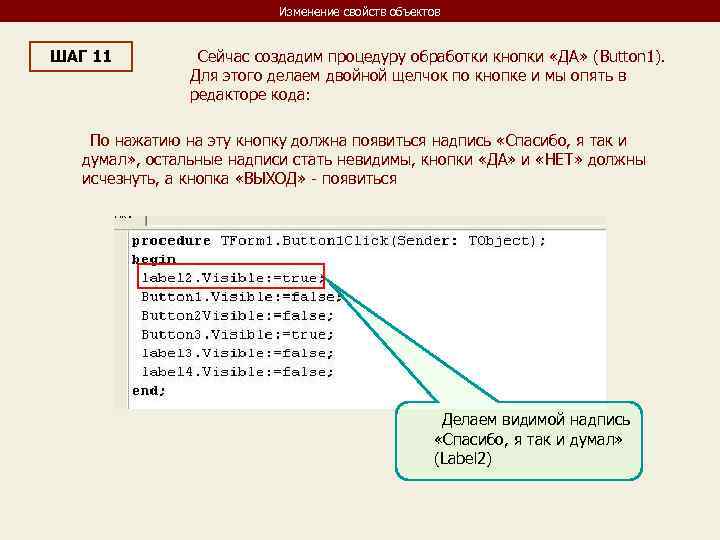
Изменение свойств объектов ШАГ 11 Сейчас создадим процедуру обработки кнопки «ДА» (Button 1). Для этого делаем двойной щелчок по кнопке и мы опять в редакторе кода: По нажатию на эту кнопку должна появиться надпись «Спасибо, я так и думал» , остальные надписи стать невидимы, кнопки «ДА» и «НЕТ» должны исчезнуть, а кнопка «ВЫХОД» - появиться Делаем видимой надпись «Спасибо, я так и думал» (Label 2)
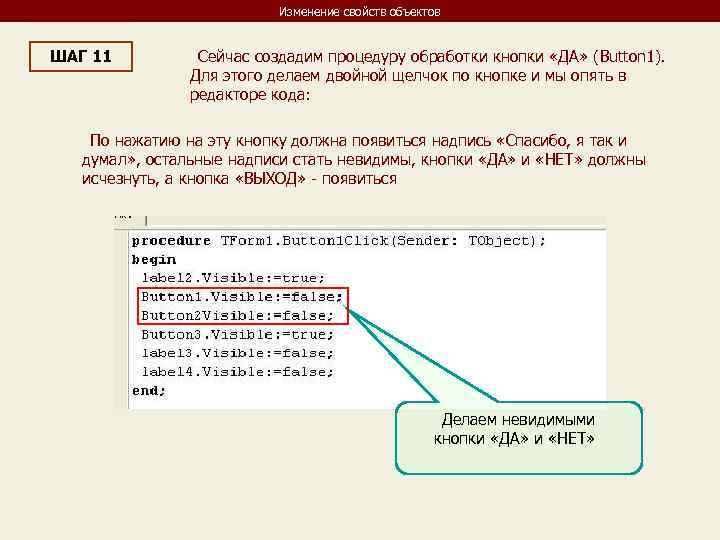
Изменение свойств объектов ШАГ 11 Сейчас создадим процедуру обработки кнопки «ДА» (Button 1). Для этого делаем двойной щелчок по кнопке и мы опять в редакторе кода: По нажатию на эту кнопку должна появиться надпись «Спасибо, я так и думал» , остальные надписи стать невидимы, кнопки «ДА» и «НЕТ» должны исчезнуть, а кнопка «ВЫХОД» - появиться Делаем невидимыми кнопки «ДА» и «НЕТ»
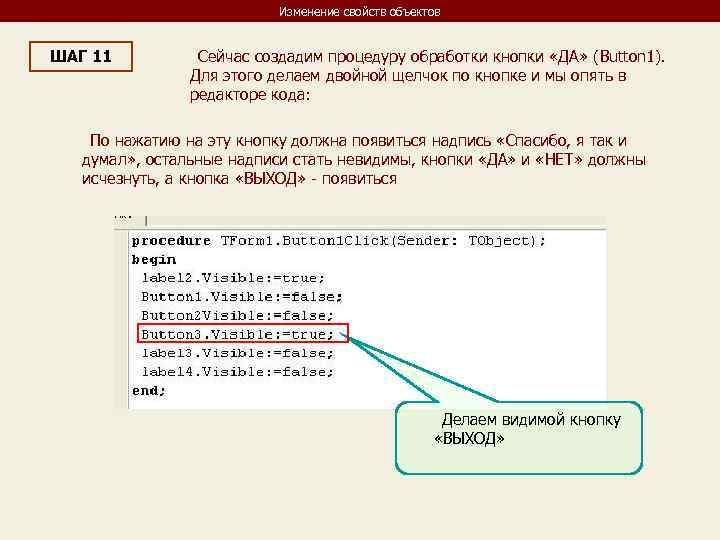
Изменение свойств объектов ШАГ 11 Сейчас создадим процедуру обработки кнопки «ДА» (Button 1). Для этого делаем двойной щелчок по кнопке и мы опять в редакторе кода: По нажатию на эту кнопку должна появиться надпись «Спасибо, я так и думал» , остальные надписи стать невидимы, кнопки «ДА» и «НЕТ» должны исчезнуть, а кнопка «ВЫХОД» - появиться Делаем видимой кнопку «ВЫХОД»
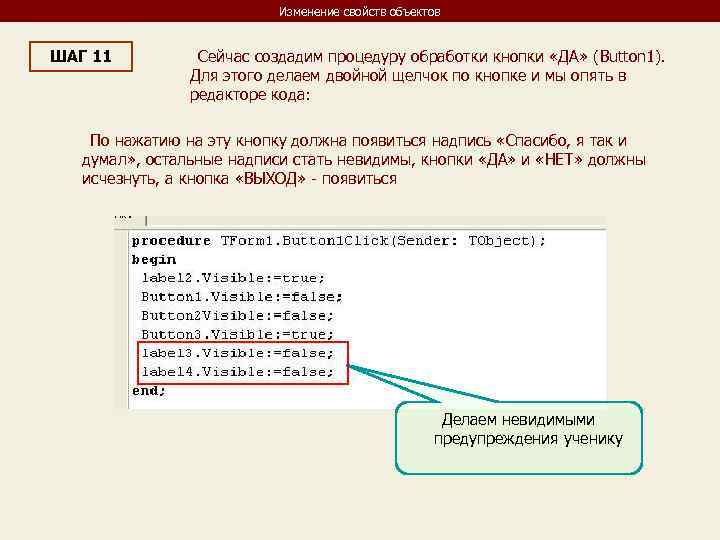
Изменение свойств объектов ШАГ 11 Сейчас создадим процедуру обработки кнопки «ДА» (Button 1). Для этого делаем двойной щелчок по кнопке и мы опять в редакторе кода: По нажатию на эту кнопку должна появиться надпись «Спасибо, я так и думал» , остальные надписи стать невидимы, кнопки «ДА» и «НЕТ» должны исчезнуть, а кнопка «ВЫХОД» - появиться Делаем невидимыми предупреждения ученику
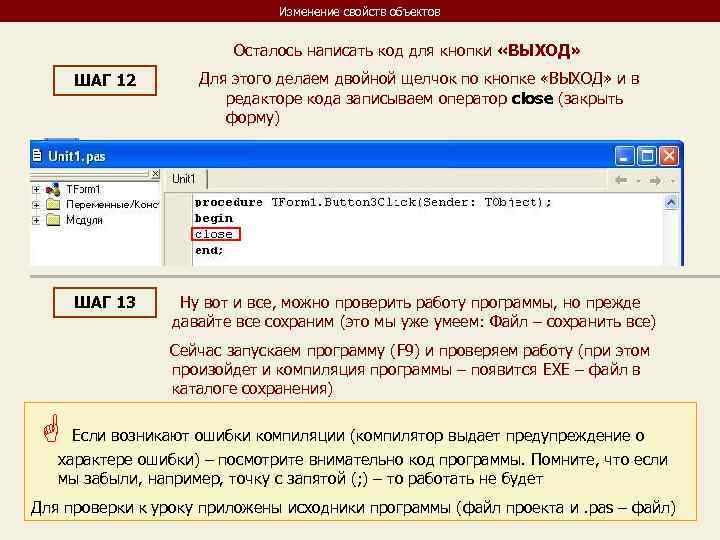
Изменение свойств объектов Осталось написать код для кнопки «ВЫХОД» ШАГ 12 ШАГ 13 Для этого делаем двойной щелчок по кнопке «ВЫХОД» и в редакторе кода записываем оператор close (закрыть форму) Ну вот и все, можно проверить работу программы, но прежде давайте все сохраним (это мы уже умеем: Файл – сохранить все) Сейчас запускаем программу (F 9) и проверяем работу (при этом произойдет и компиляция программы – появится EXE – файл в каталоге сохранения) Если возникают ошибки компиляции (компилятор выдает предупреждение о характере ошибки) – посмотрите внимательно код программы. Помните, что если мы забыли, например, точку с запятой (; ) – то работать не будет Для проверки к уроку приложены исходники программы (файл проекта и. pas – файл)
Разбираемся с исходным кодом ИТОГИ УРОКА: На этом уроке мы научились программно изменять некоторые свойства объектов и создавать процедуры обработки событий на примере создания игровой программы НА СЛЕДУЮЩЕМ УРОКЕ: ООП на Delphi – 4: Мы научимся создавать и проверять условия, пользоваться компонентами Radio Button и Checkbox и составим простейшую тестирующую программу
Домнин Константин Михайлович E – mail: kdomnin@list. ru 2006 год.
Скачать презентацию Цикл презентаций ООП на Delphi посвящен объектно
ООП на Delphi - 3.ppt