


 Скачать презентацию Чувашский Государственный Педагогический Университет им И Я Яковлева
Диаграммы в Excel.ppt
- Количество слайдов: 13
 Чувашский Государственный Педагогический Университет им. И. Я. Яковлева Microsoft Excel для создания информационных объектов Выполнил: студент гр. Ми. И-5 Б Иванов Леонид Юрьевич Руководитель: Софронова Наталья Викторовна 900 igr. net
 Основополагающий вопрос Какие информационные объекты можно создавать в Excel? Проблемные вопросы: • Только ли с числами можно работать в Excel? • Какие графические данные можно создавать в Excel?
 Что такое Microsoft Excel? Microsoft Excel – программа, предназначенная для организации данных в таблицы для документирования, сопоставления и графического представления информации. Например, можно использовать Excel для суммирования, вычисления среднего или максимального числа продаж за день; создания графика, показывающего определенный процент продаж, сравнения общего объема продаж за день с тем же показателем других дней недели. Excel освобождает вас от проведения этих вычислений вручную.
 База данных в Microsoft Excel • База данных – это совокупность информаций об однотипных объектах, некое хранилище данных. • База данных состоит из записей. • Запись – это информация об одном объекте.
 База данных рабочих предприятия
 Сортировка записей в базе данных 1. Выполнить команду меню Данные, Сортировка. 2. В окне Сортировка диапазона выбрать поле для сортировки (Сортировать по), например «Фамилия» . 3. Указать как следует выполнять сортировку: по возрастанию или по убыванию.
 После выполнения данных действий таблица будет выглядеть таким образом Фамилии расположены по алфавиту от А до Я.
 Использование формы для добавления, удаления или изменения строк • Для работы с базой данных в Excel имеется специальная форма, которая позволяет просматривать записи, добавлять новые, удалять записи, осуществлять поиск. Для работы с формой надо выполнить команду Данные, Форма.
 Диаграмма • С помощью Microsoft Excel можно создавать сложные диаграммы для данных рабочего листа. Можно выбирать из широкого диапазона стандартных типов диаграмм научного и делового назначения, каждый из которых имеет несколько вариантов. Можно также объединять основные типы диаграмм.
 Создание диаграммы Шаг 1: выбор типа диаграммы. Чтобы создать диаграмму нужно выделить ячейку в диапазоне, содержащем исходные данные, и нажать кнопку Мастер диаграмм. Затем нужно выбрать тип диаграммы.
 Создание диаграммы Шаг 2: задание исходных данных диаграммы. Второе окно диалога мастера диаграмм позволяет задать исходный диапазон и расположение в нем рядов данных.
 Создание диаграммы Шаг 3: задание параметров диаграммы. В зависимости от типа диаграммы эта вкладка содержит от трех до пяти полей, в которые можно ввести текст заголовков.
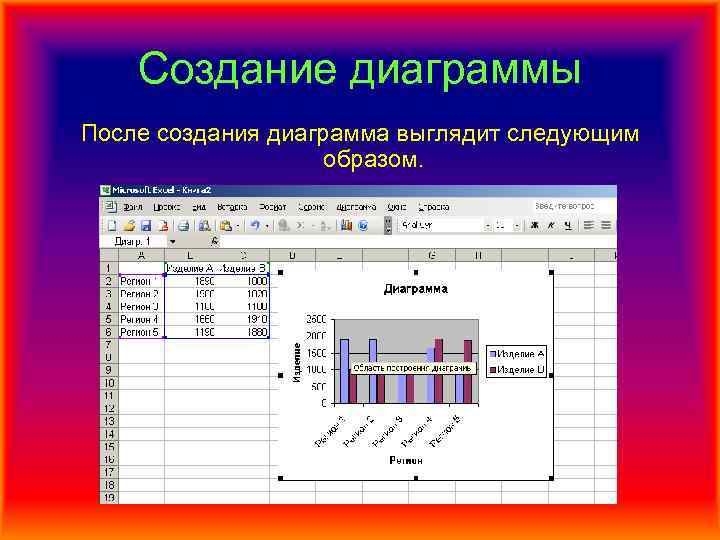 Создание диаграммы После создания диаграмма выглядит следующим образом.