


 Скачать презентацию Что такое файловая система Windows это система
Файловая система.pptx
- Количество слайдов: 13
 Что такое файловая система Windows – это система, используемая операционной системой, для хранения и упорядочивания файлов на жестком диске. Проще говоря – эта штука отвечает за хранение информации (файлов и папок) на винчестере и занимаемом этой информацией размером.
 Узнать, какая файловая система используется на вашем винчестере очень легко – для этого достаточно зайти в «Мой компьютер» , и, щелкнув правой кнопкой мышки по любому локальному диску, выбираем из появившегося меню пункт «Свойства» . Как только выбрали – появится окошко с информацией, где, направив ваш мудрый взгляд и поискав, вы увидите заветную надпись:
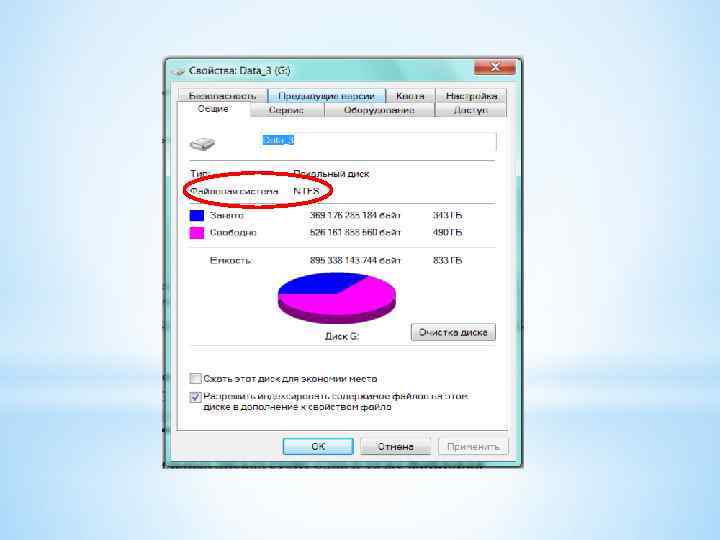
 1. Файловая система FAT. Ее я коснусь совсем немного, так как сейчас эта система встречается очень редко. Основной ее недостаток в том, что она поддерживает максимальный объем диска – 2 Гб, то есть, на диске большего объема – эта система не работает. Вы, наверное, подумали – что это за диск такой, там же ничего толком не сохранишь? Сейчас, вы, несомненно, правы, но раньше – это был очень большой объем диска, кстати, если не знаете, как посмотреть объем – взгляните на тот же рисунок, там есть информация об объеме диска. И плюс то, что файлы на этой системе занимают больше места на винчестере, чем файлы в других файловых системах.
 2. Файловая система FAT 32. Число, употребляющееся в названии, указывает на разрядность системы. 32 – это 32 разрядная система. Это обновленная версия FAT. Из-за этого могут возникнуть проблемы с форматированием диска, для пользователей более ранних операционных систем семейства Windows. Эта система более стабильна, чем ее предшественницы, и работа с файлами протекает быстрее. Преимущество ее заключается в том, что она может обслуживать диски размером до 8 терабайт (1 терабайт = 1024 Гигабайта). За основу такого размера берется максимальное количество кластеров, которые может иметь FAT 32, и их размер. Еще один весомый в наше время недостаток – это максимально допустимый размер файла. У FAT 32 – он составляет 4 Гб, если файл больше – вы просто увидите сообщение о том, что у вас на диске закончилось место.
 3. Файловая система NTFS. Последняя файловая система – NTFS. Именно ее использует большинство пользователей, хотя, как и всегда, есть ряд недостатков. Сейчас очень часто установка операционки дает отформатировать системный диск только под NTFS, и это не зря. По сравнению с предыдущими файловыми системами – эта конфетка держится намного лучше, и потерять или испортить данные так просто она не позволит. Но это выливается в свою ложку дегтя – эта система более требовательна к ресурсам «железного пони» , чем остальные, особенно это касается оперативной памяти.
 Так же, если логический диск заполнен более чем на 90 процентов, скорость работы резко снижается. Давайте посмотрим на ее преимущества. Первое: доступ к файлам малого размера проходит быстрее, чем в FAT. Максимальный размер диска может достигать 18 Тб. И плюс то, что осуществляется работа с файлами выше 4 Гб. Также существует такое понятие как фрагментация файлов, и если в случае с FAT, при большой фрагментации – эта система начинает заметно терять скорость работы, то с NTFS падение производительности намного меньше. Размер кластера у нее меньше, чем в FAT 32, если брать одинаковые по размеру локальные диски. Это значит, что она более экономно расходует дисковое пространство.
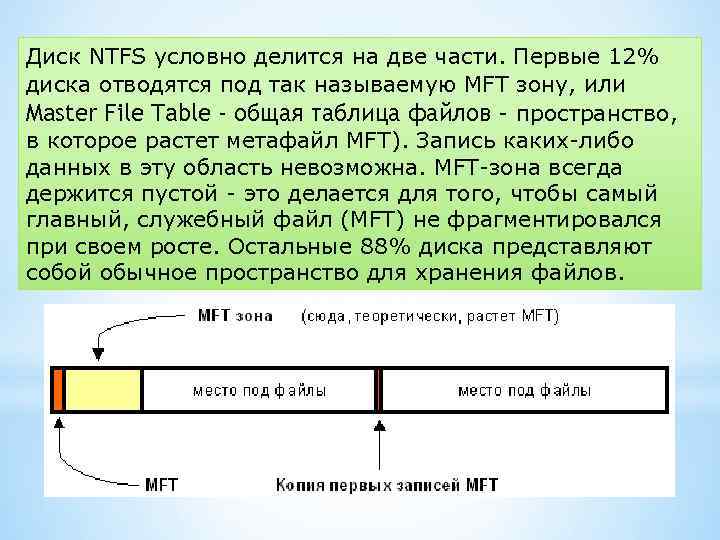 Диск NTFS условно делится на две части. Первые 12% диска отводятся под так называемую MFT зону, или Master File Table - общая таблица файлов - пространство, в которое растет метафайл MFT). Запись каких-либо данных в эту область невозможна. MFT-зона всегда держится пустой - это делается для того, чтобы самый главный, служебный файл (MFT) не фрагментировался при своем росте. Остальные 88% диска представляют собой обычное пространство для хранения файлов.
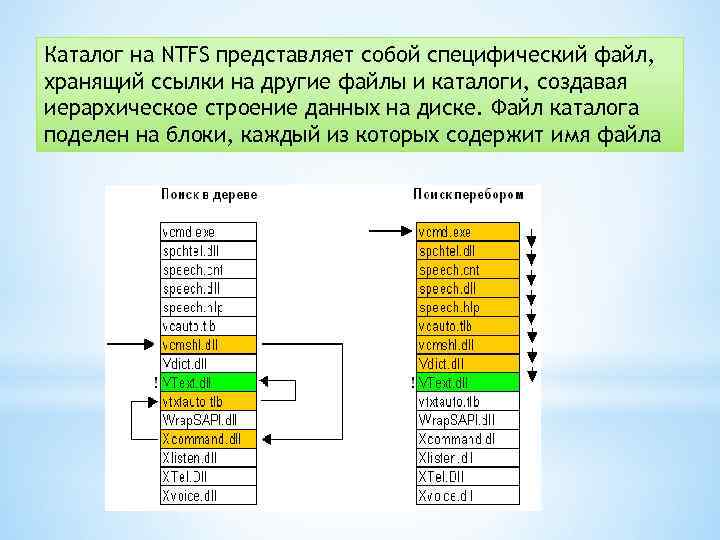 Каталог на NTFS представляет собой специфический файл, хранящий ссылки на другие файлы и каталоги, создавая иерархическое строение данных на диске. Файл каталога поделен на блоки, каждый из которых содержит имя файла
 Вывод - для поиска одного файла среди 1000, например, FAT придется осуществить в среднем 500 сравнений (наиболее вероятно, что файл будет найден на середине поиска), а системе на основе дерева - всего около 12 -ти (2^10 = 1024). Экономия времени поиска налицо.
 NTFS - отказоустойчивая система, которая вполне может привести себя в корректное состояние при практически любых реальных сбоях. Любая современная файловая система основана на таком понятии, как транзакция - действие, совершаемое целиком и корректно или не совершаемое вообще. У NTFS просто не бывает промежуточных (ошибочных или некорректных) состояний - квант изменения данных не может быть поделен на до и после сбоя, принося разрушения и путаницу - он либо совершен, либо отменен.
 Пример: осуществляется запись данных на диск. Вдруг выясняется, что в то место, куда мы только что решили записать очередную порцию данных, писать не удалось - физическое повреждение поверхности. Поведение NTFS в этом случае довольно логично: транзакция записи откатывается целиком - система осознает, что запись не произведена. Место помечается как сбойное, а данные записываются в другое место - начинается новая транзакция.
 И все-таки помните, что журналирование - не абсолютная панацея, а лишь средство существенно сократить число ошибок и сбоев системы. Вряд ли рядовой пользователь NTFS хоть когда-нибудь заметит ошибку системы или вынужден будет запускать chkdsk - опыт показывает, что NTFS восстанавливается в полностью корректное состояние даже при сбоях в очень загруженные дисковой активностью моменты. Вы можете даже оптимизировать диск и в самый разгар этого процесса нажать reset - вероятность потерь данных даже в этом случае будет очень низка. Важно понимать, однако, что система восстановления NTFS гарантирует корректность файловой системы, а не ваших данных. Если вы производили запись на диск и получили аварию - ваши данные могут и не записаться.