


 Скачать презентацию Что нам стоит клип построить 1 шаг
Пособие по использованию Vindows Move Maker.ppt
- Количество слайдов: 17
 Что нам стоит клип построить!
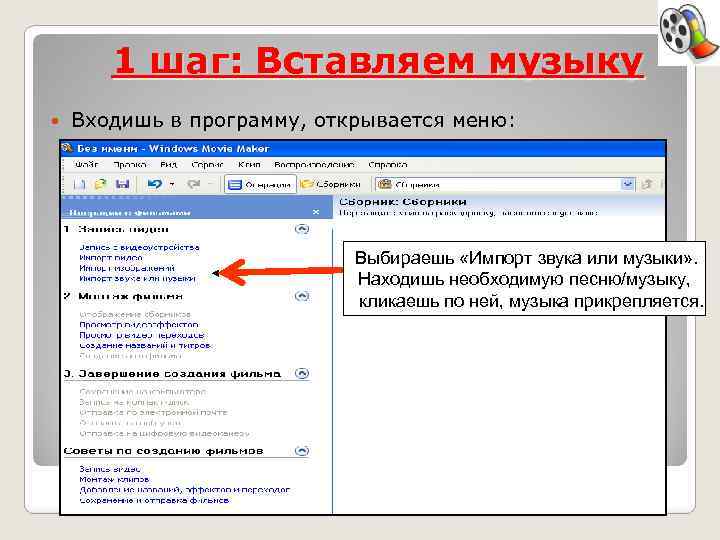 1 шаг: Вставляем музыку Входишь в программу, открывается меню: Выбираешь «Импорт звука или музыки» . Находишь необходимую песню/музыку, кликаешь по ней, музыка прикрепляется.
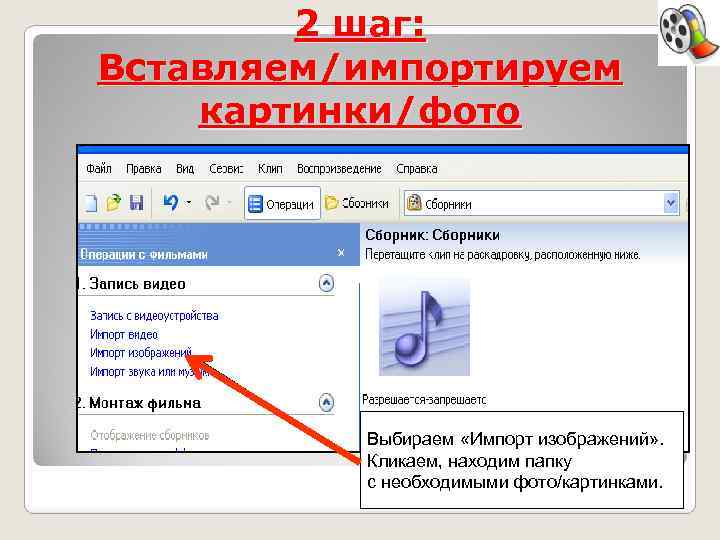 2 шаг: Вставляем/импортируем картинки/фото Выбираем «Импорт изображений» . Кликаем, находим папку с необходимыми фото/картинками.
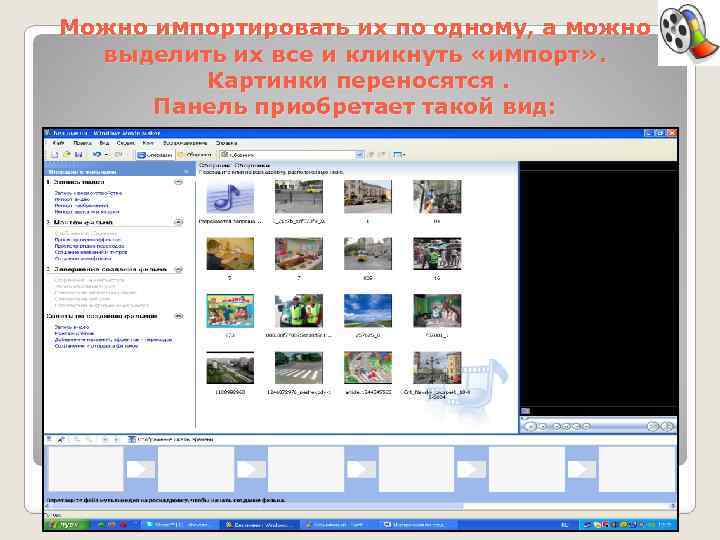 Можно импортировать их по одному, а можно выделить их все и кликнуть «импорт» . Картинки переносятся. Панель приобретает такой вид:
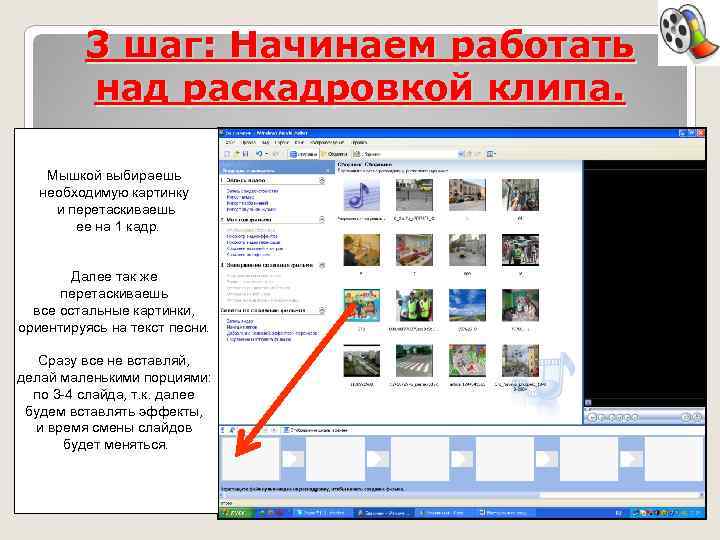 3 шаг: Начинаем работать над раскадровкой клипа. Мышкой выбираешь необходимую картинку и перетаскиваешь ее на 1 кадр. Далее так же перетаскиваешь все остальные картинки, ориентируясь на текст песни. Сразу все не вставляй, делай маленькими порциями: по 3 -4 слайда, т. к. далее будем вставлять эффекты, и время смены слайдов будет меняться.
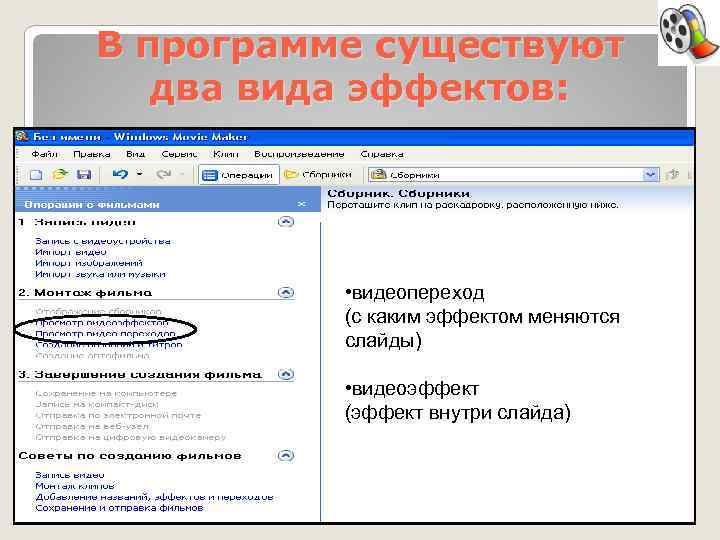 В программе существуют два вида эффектов: • видеопереход (с каким эффектом меняются слайды) • видеоэффект (эффект внутри слайда)
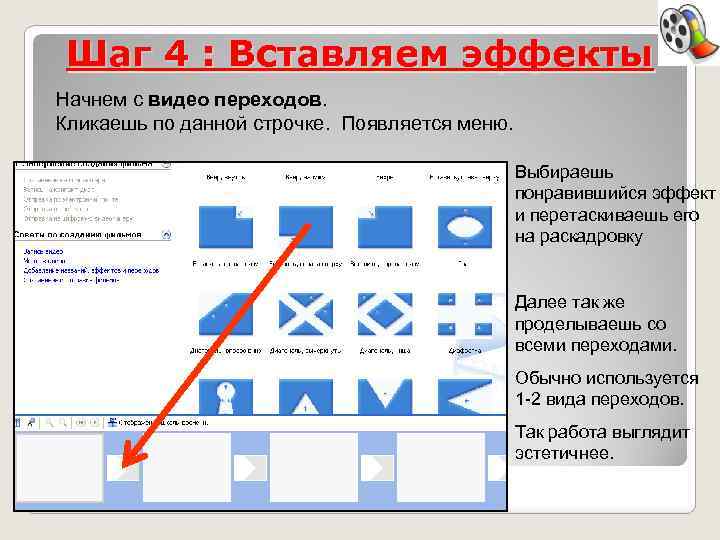 Шаг 4 : Вставляем эффекты Начнем с видео переходов. Кликаешь по данной строчке. Появляется меню. Выбираешь понравившийся эффект и перетаскиваешь его на раскадровку Далее так же проделываешь со всеми переходами. Обычно используется 1 -2 вида переходов. Так работа выглядит эстетичнее.
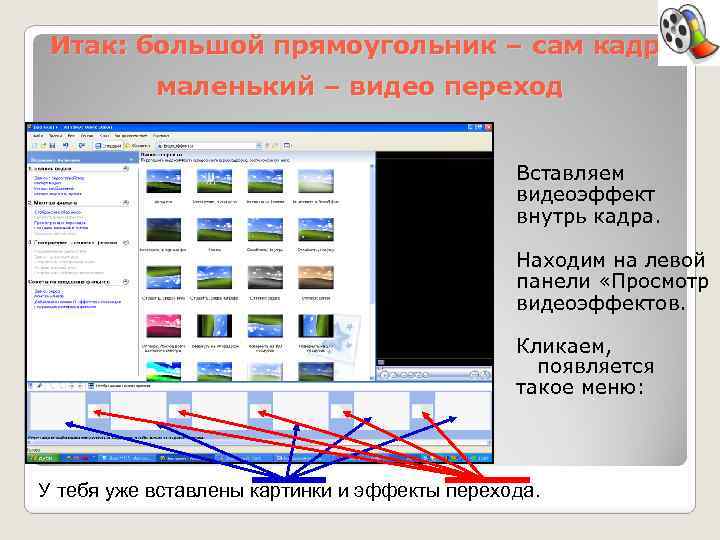 Итак: большой прямоугольник – сам кадр, маленький – видео переход Вставляем видеоэффект внутрь кадра. Находим на левой панели «Просмотр видеоэффектов. Кликаем, появляется такое меню: У тебя уже вставлены картинки и эффекты перехода.
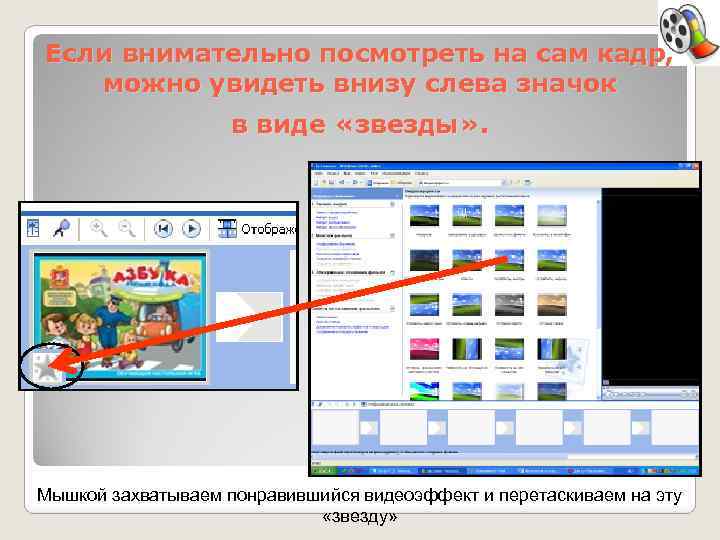 Если внимательно посмотреть на сам кадр, можно увидеть внизу слева значок в виде «звезды» . Мышкой захватываем понравившийся видеоэффект и перетаскиваем на эту «звезду»
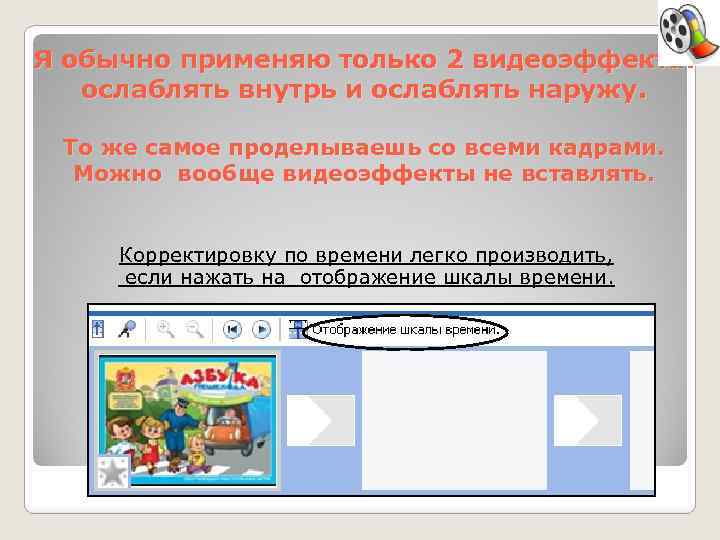 Я обычно применяю только 2 видеоэффекта: ослаблять внутрь и ослаблять наружу. То же самое проделываешь со всеми кадрами. Можно вообще видеоэффекты не вставлять. Корректировку по времени легко производить, если нажать на отображение шкалы времени.
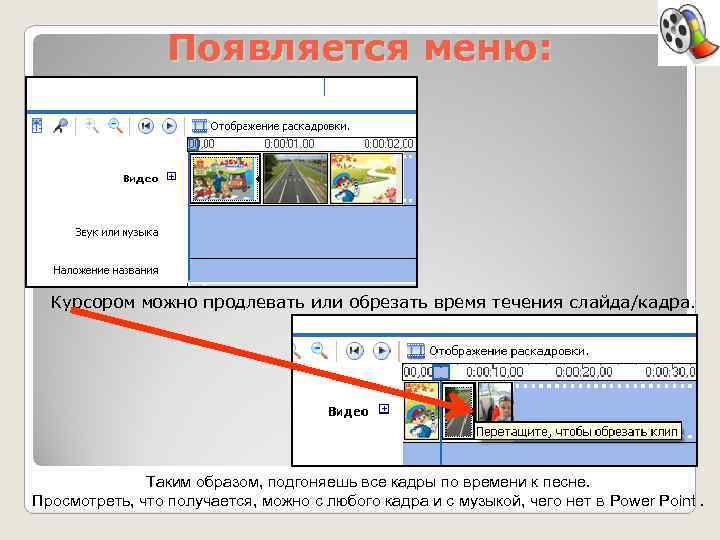 Появляется меню: Курсором можно продлевать или обрезать время течения слайда/кадра. Таким образом, подгоняешь все кадры по времени к песне. Просмотреть, что получается, можно с любого кадра и с музыкой, чего нет в Power Point.
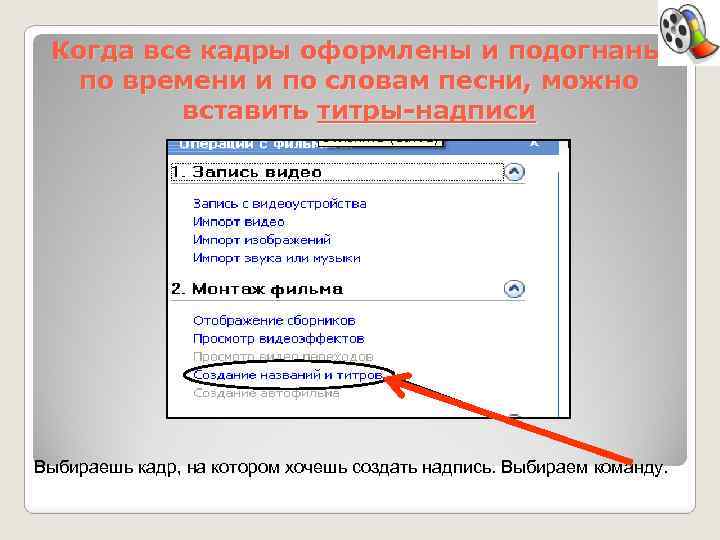 Когда все кадры оформлены и подогнаны по времени и по словам песни, можно вставить титры-надписи Выбираешь кадр, на котором хочешь создать надпись. Выбираем команду.
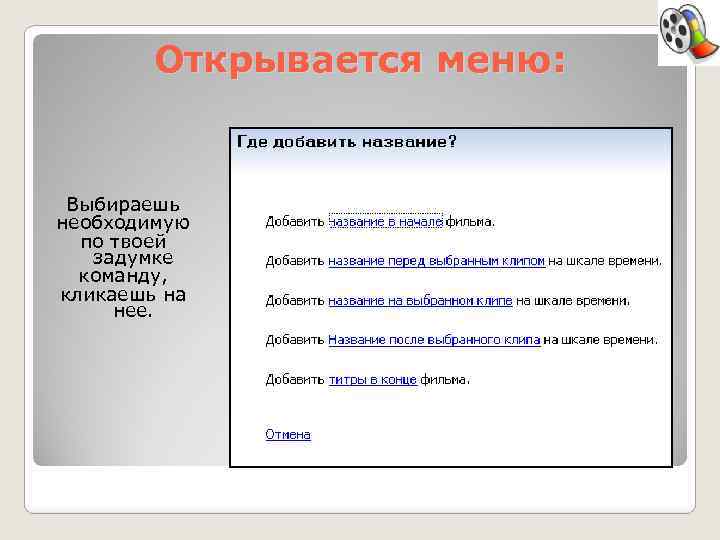 Открывается меню: Выбираешь необходимую по твоей задумке команду, кликаешь на нее.
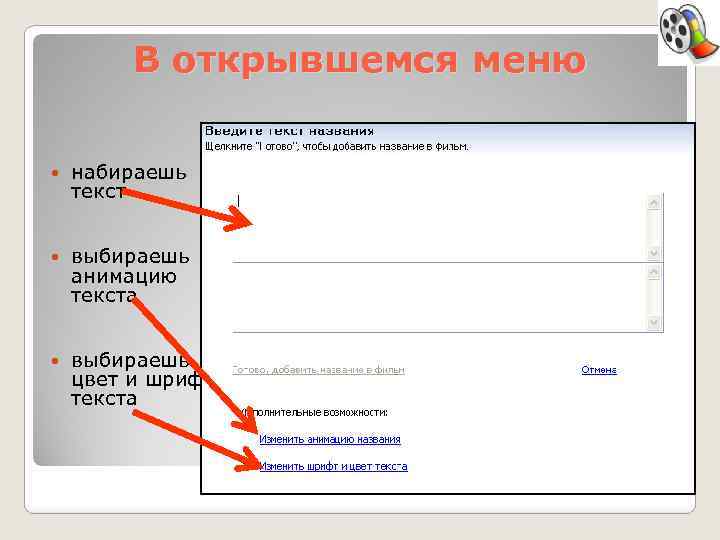 В открывшемся меню набираешь текст выбираешь анимацию текста выбираешь цвет и шрифт текста
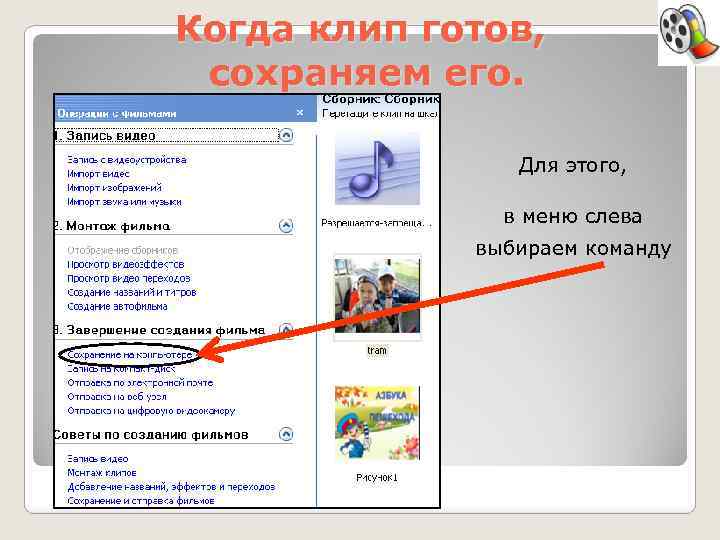 Когда клип готов, сохраняем его. Для этого, в меню слева выбираем команду
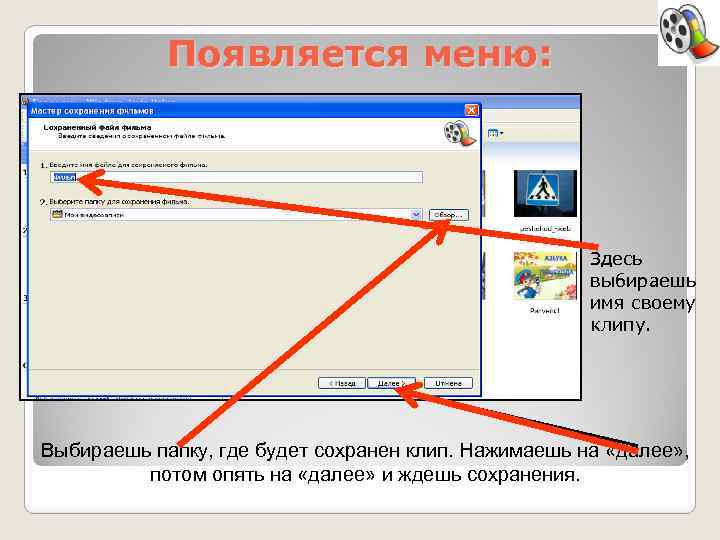 Появляется меню: Здесь выбираешь имя своему клипу. Выбираешь папку, где будет сохранен клип. Нажимаешь на «далее» , потом опять на «далее» и ждешь сохранения.
 Вот и все!!!! Теперь полученный результат можно воспроизвести при помощи практически любого проигрывателя, например Windows Media. Плюсы этой программы: просмотр с любого кадра и с музыкой, легче подогнать время, музыка прикрепляется намертво. Минус только один: большой объем файла, обычно более 10 Мб и сжимать фото нельзя!