


 Скачать презентацию Что мы знаем о компьютерной клавиатуре о ее
1fa837fea06363f63f3223b63c2bb3b9.ppt
- Количество слайдов: 20
 Что мы знаем о компьютерной клавиатуре? о ее устройстве, свойствах, предназначении?
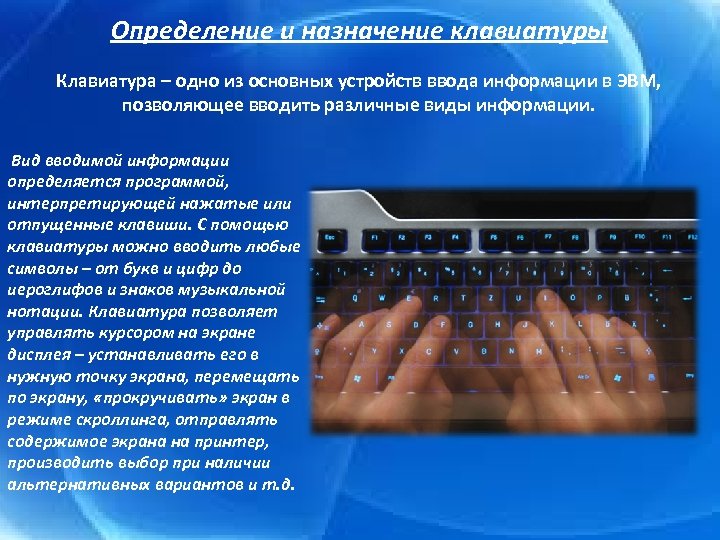 Определение и назначение клавиатуры Клавиатура – одно из основных устройств ввода информации в ЭВМ, позволяющее вводить различные виды информации. Вид вводимой информации определяется программой, интерпретирующей нажатые или отпущенные клавиши. С помощью клавиатуры можно вводить любые символы – от букв и цифр до иероглифов и знаков музыкальной нотации. Клавиатура позволяет управлять курсором на экране дисплея – устанавливать его в нужную точку экрана, перемещать по экрану, «прокручивать» экран в режиме скроллинга, отправлять содержимое экрана на принтер, производить выбор при наличии альтернативных вариантов и т. д.
 Группы клавиш клавиатуры Стандартная клавиатура IBM PC имеет несколько групп клавиш: 1. Алфавитно-цифровые и знаковые клавиши (с латинскими и русскими буквами, цифрами, знаками пунктуации, математическими знаками). 2. Специальные клавиши:
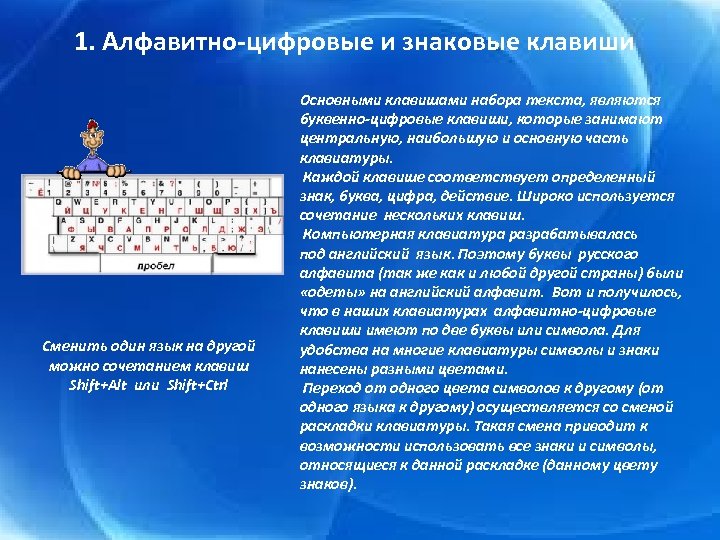 1. Алфавитно-цифровые и знаковые клавиши Сменить один язык на другой можно сочетанием клавиш Shift+Alt или Shift+Ctrl Основными клавишами набора текста, являются буквенно-цифровые клавиши, которые занимают центральную, наибольшую и основную часть клавиатуры. Каждой клавише соответствует определенный знак, буква, цифра, действие. Широко используется сочетание нескольких клавиш. Компьютерная клавиатура разрабатывалась под английский язык. Поэтому буквы русского алфавита (так же как и любой другой страны) были «одеты» на английский алфавит. Вот и получилось, что в наших клавиатурах алфавитно-цифровые клавиши имеют по две буквы или символа. Для удобства на многие клавиатуры символы и знаки нанесены разными цветами. Переход от одного цвета символов к другому (от одного языка к другому) осуществляется со сменой раскладки клавиатуры. Такая смена приводит к возможности использовать все знаки и символы, относящиеся к данной раскладке (данному цвету знаков).
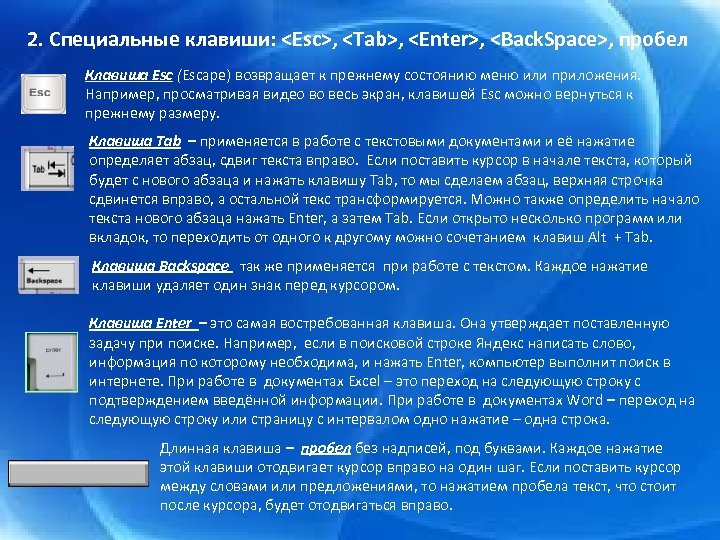 2. Специальные клавиши:
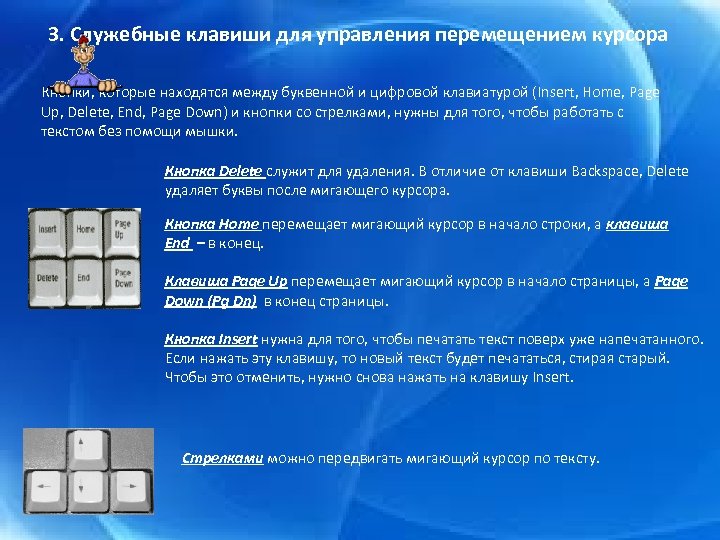 3. Служебные клавиши для управления перемещением курсора Кнопки, которые находятся между буквенной и цифровой клавиатурой (Insert, Home, Page Up, Delete, End, Page Down) и кнопки со стрелками, нужны для того, чтобы работать с текстом без помощи мышки. Кнопка Delete служит для удаления. В отличие от клавиши Backspace, Delete удаляет буквы после мигающего курсора. Кнопка Home перемещает мигающий курсор в начало строки, а клавиша End – в конец. Клавиша Page Up перемещает мигающий курсор в начало страницы, а Page Down (Pg Dn) в конец страницы. Кнопка Insert нужна для того, чтобы печатать текст поверх уже напечатанного. Если нажать эту клавишу, то новый текст будет печататься, стирая старый. Чтобы это отменить, нужно снова нажать на клавишу Insert. Стрелками можно передвигать мигающий курсор по тексту.
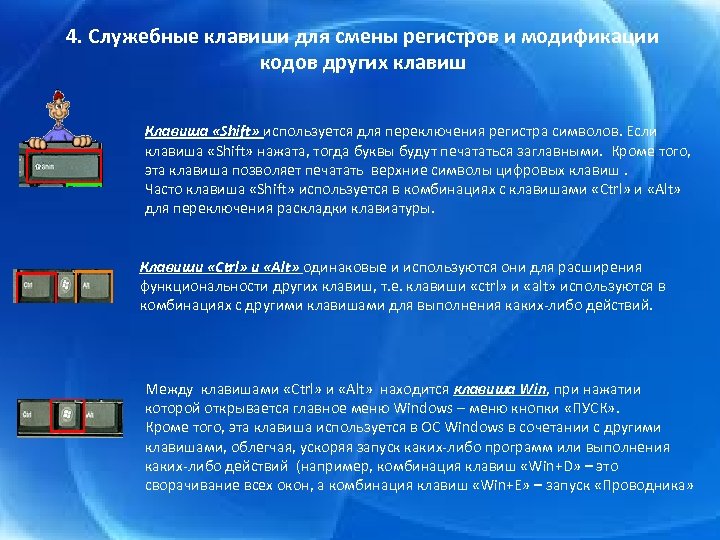 4. Служебные клавиши для смены регистров и модификации кодов других клавиш Клавиша «Shift» используется для переключения регистра символов. Если клавиша «Shift» нажата, тогда буквы будут печататься заглавными. Кроме того, эта клавиша позволяет печатать верхние символы цифровых клавиш. Часто клавиша «Shift» используется в комбинациях с клавишами «Ctrl» и «Alt» для переключения раскладки клавиатуры. Клавиши «Ctrl» и «Alt» одинаковые и используются они для расширения функциональности других клавиш, т. е. клавиши «ctrl» и «alt» используются в комбинациях с другими клавишами для выполнения каких-либо действий. Между клавишами «Ctrl» и «Alt» находится клавиша Win, при нажатии которой открывается главное меню Windows – меню кнопки «ПУСК» . Кроме того, эта клавиша используется в ОС Windows в сочетании с другими клавишами, облегчая, ускоряя запуск каких-либо программ или выполнения каких-либо действий (например, комбинация клавиш «Win+D» – это сворачивание всех окон, а комбинация клавиш «Win+E» – запуск «Проводника»
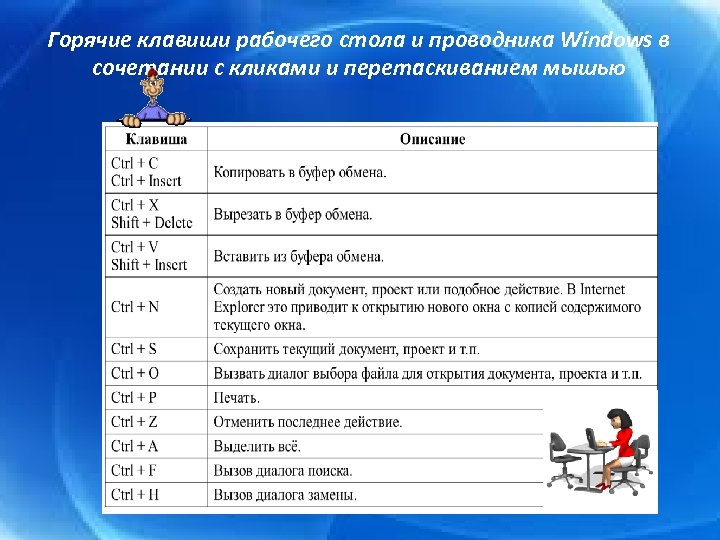 Горячие клавиши рабочего стола и проводника Windows в сочетании с кликами и перетаскиванием мышью
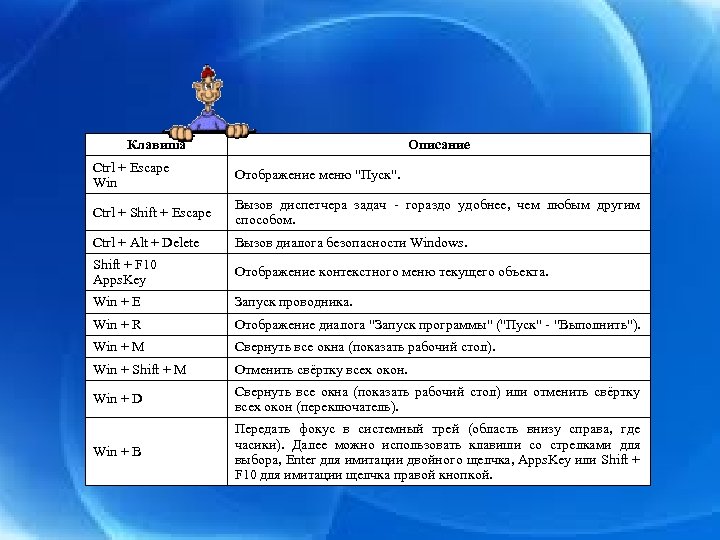 Клавиша Описание Ctrl + Escape Win Отображение меню "Пуск". Ctrl + Shift + Escape Вызов диспетчера задач - гораздо удобнее, чем любым другим способом. Ctrl + Alt + Delete Вызов диалога безопасности Windows. Shift + F 10 Apps. Key Отображение контекстного меню текущего объекта. Win + E Запуск проводника. Win + R Отображение диалога "Запуск программы" ("Пуск" - "Выполнить"). Win + M Свернуть все окна (показать рабочий стол). Win + Shift + M Отменить свёртку всех окон. Win + D Свернуть все окна (показать рабочий стол) или отменить свёртку всех окон (переключатель). Win + B Передать фокус в системный трей (область внизу справа, где часики). Далее можно использовать клавиши со стрелками для выбора, Enter для имитации двойного щелчка, Apps. Key или Shift + F 10 для имитации щелчка правой кнопкой.
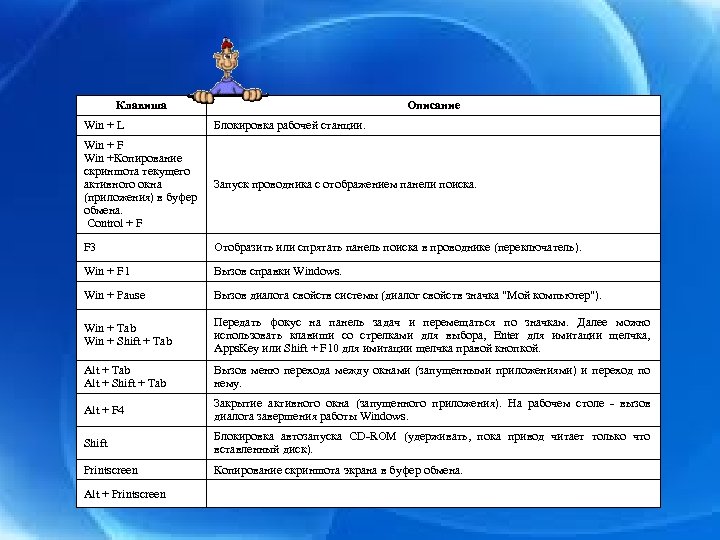 Клавиша Описание Win + L Блокировка рабочей станции. Win + F Win +Копирование скриншота текущего активного окна (приложения) в буфер обмена. Control + F Запуск проводника с отображением панели поиска. F 3 Отобразить или спрятать панель поиска в проводнике (переключатель). Win + F 1 Вызов справки Windows. Win + Pause Вызов диалога свойств системы (диалог свойств значка "Мой компьютер"). Win + Tab Win + Shift + Tab Передать фокус на панель задач и перемещаться по значкам. Далее можно использовать клавиши со стрелками для выбора, Enter для имитации щелчка, Apps. Key или Shift + F 10 для имитации щелчка правой кнопкой. Alt + Tab Alt + Shift + Tab Вызов меню перехода между окнами (запущенными приложениями) и переход по нему. Alt + F 4 Закрытие активного окна (запущенного приложения). На рабочем столе - вызов диалога завершения работы Windows. Shift Блокировка автозапуска CD-ROM (удерживать, пока привод читает только что вставленный диск). Printscreen Копирование скриншота экрана в буфер обмена. Alt + Printscreen
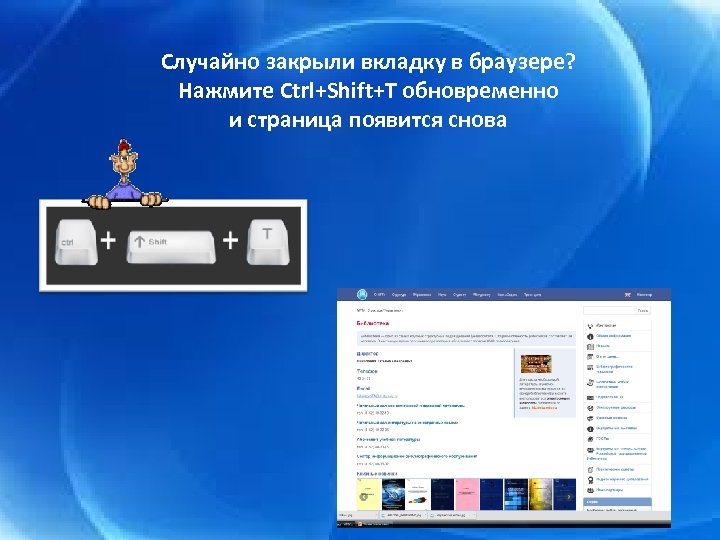 Случайно закрыли вкладку в браузере? Нажмите Ctrl+Shift+T обновременно и страница появится снова
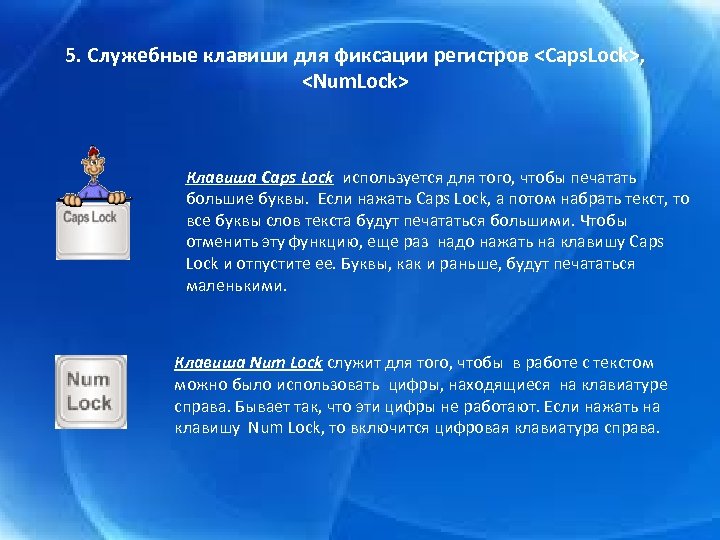 5. Служебные клавиши для фиксации регистров
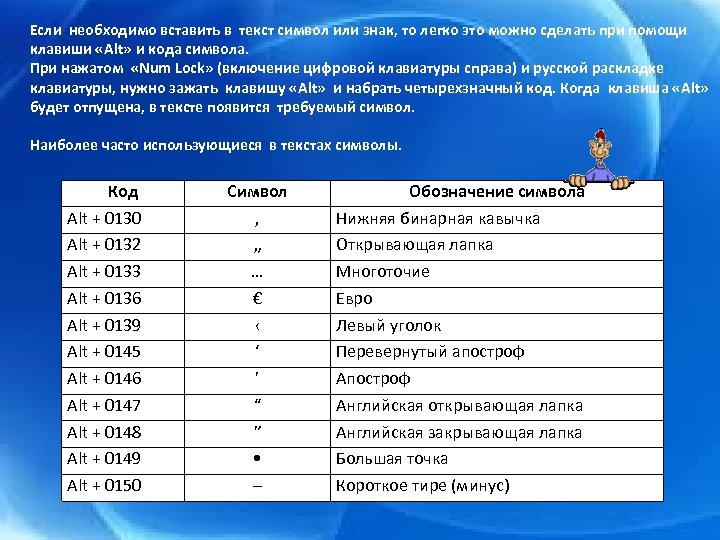 Если необходимо вставить в текст символ или знак, то легко это можно сделать при помощи клавиши «Alt» и кода символа. При нажатом «Num Lock» (включение цифровой клавиатуры справа) и русской раскладке клавиатуры, нужно зажать клавишу «Alt» и набрать четырехзначный код. Когда клавиша «Alt» будет отпущена, в тексте появится требуемый символ. Наиболее часто использующиеся в текстах символы. Код Alt + 0130 Alt + 0132 Alt + 0133 Alt + 0136 Alt + 0139 Alt + 0145 Alt + 0146 Alt + 0147 Alt + 0148 Alt + 0149 Alt + 0150 Символ ‚ „ … € ‹ ‘ ’ “ ” • – Обозначение символа Нижняя бинарная кавычка Открывающая лапка Многоточие Евро Левый уголок Перевернутый апостроф Английская открывающая лапка Английская закрывающая лапка Большая точка Короткое тире (минус)
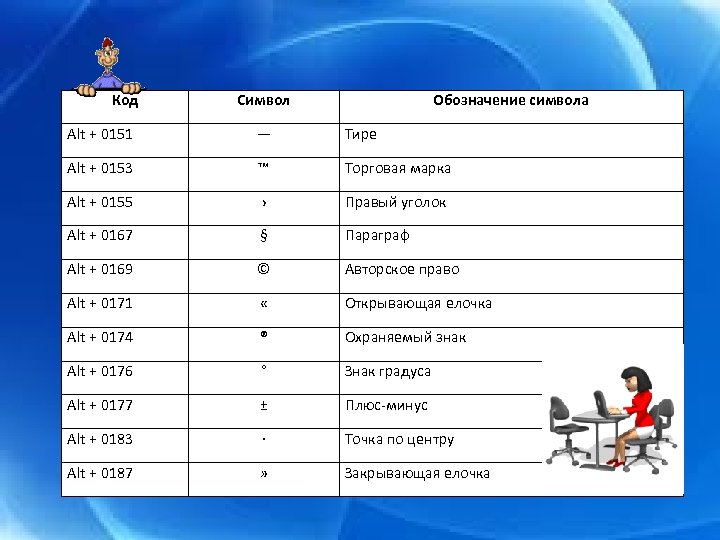 Код Символ Обозначение символа Alt + 0151 — Тире Alt + 0153 ™ Торговая марка Alt + 0155 › Правый уголок Alt + 0167 § Параграф Alt + 0169 © Авторское право Alt + 0171 « Открывающая елочка Alt + 0174 ® Охраняемый знак Alt + 0176 ° Знак градуса Alt + 0177 ± Плюс-минус Alt + 0183 · Точка по центру Alt + 0187 » Закрывающая елочка
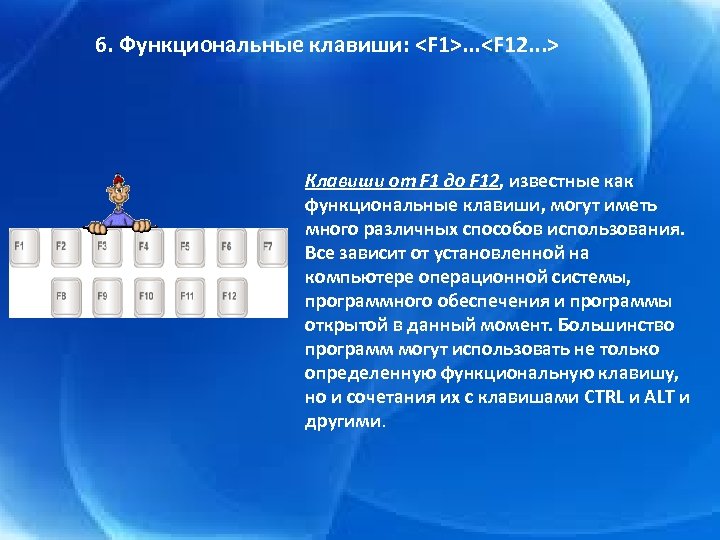 6. Функциональные клавиши:
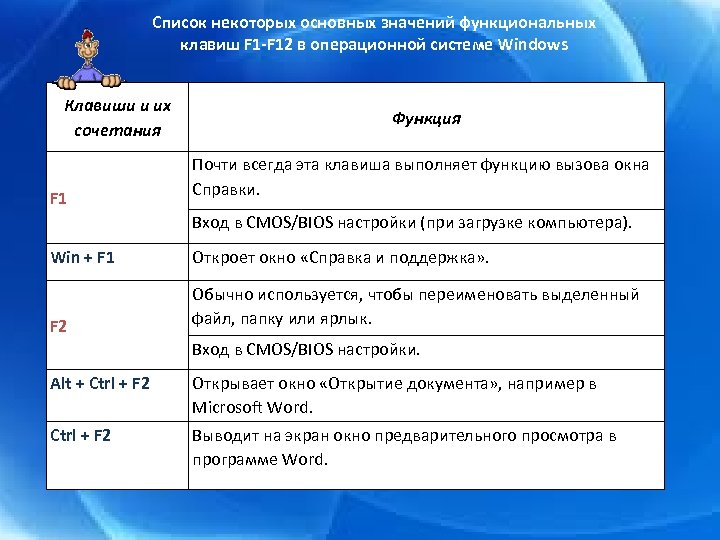 Список некоторых основных значений функциональных клавиш F 1 -F 12 в операционной системе Windows Клавиши и их сочетания F 1 Функция Почти всегда эта клавиша выполняет функцию вызова окна Справки. Вход в CMOS/BIOS настройки (при загрузке компьютера). Win + F 1 Откроет окно «Справка и поддержка» . F 2 Обычно используется, чтобы переименовать выделенный файл, папку или ярлык. Вход в CMOS/BIOS настройки. Alt + Ctrl + F 2 Открывает окно «Открытие документа» , например в Microsoft Word. Ctrl + F 2 Выводит на экран окно предварительного просмотра в программе Word.
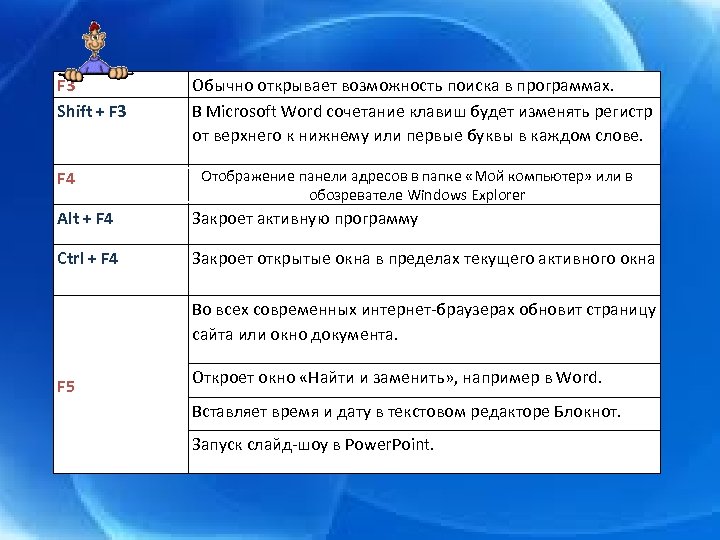 F 3 Shift + F 3 F 4 Обычно открывает возможность поиска в программах. В Microsoft Word сочетание клавиш будет изменять регистр от верхнего к нижнему или первые буквы в каждом слове. Отображение панели адресов в папке «Мой компьютер» или в обозревателе Windows Explorer Alt + F 4 Закроет активную программу Ctrl + F 4 Закроет открытые окна в пределах текущего активного окна Во всех современных интернет-браузерах обновит страницу сайта или окно документа. F 5 Откроет окно «Найти и заменить» , например в Word. Вставляет время и дату в текстовом редакторе Блокнот. Запуск слайд-шоу в Power. Point.
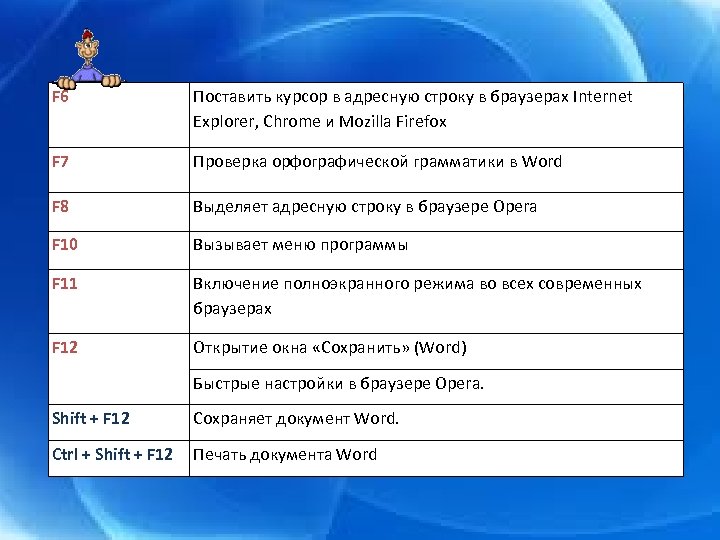 F 6 Поставить курсор в адресную строку в браузерах Internet Explorer, Chrome и Mozilla Firefox F 7 Проверка орфографической грамматики в Word F 8 Выделяет адресную строку в браузере Opera F 10 Вызывает меню программы F 11 Включение полноэкранного режима во всех современных браузерах F 12 Открытие окна «Сохранить» (Word) Быстрые настройки в браузере Opera. Shift + F 12 Сохраняет документ Word. Ctrl + Shift + F 12 Печать документа Word
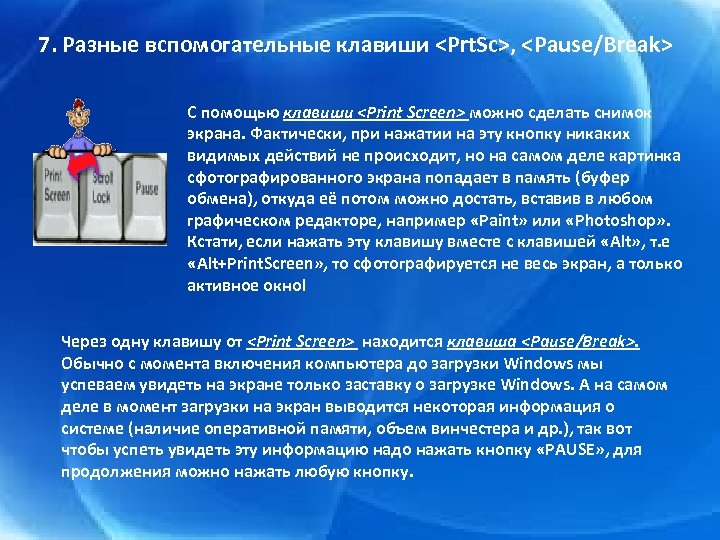 7. Разные вспомогательные клавиши
 Литература по данной тематике представлена в электронном каталоге библиотеки МГТУ