


 Скачать презентацию Часть 1 Power Point сложнее чем Paint но
Power_Point1.ppt
- Количество слайдов: 13
 Часть 1 Power. Point сложнее, чем Paint, но обладает значительно большими возможностями, и его средствами можно подготовить любую иллюстрацию к уроку, не прибегая к другим программам.
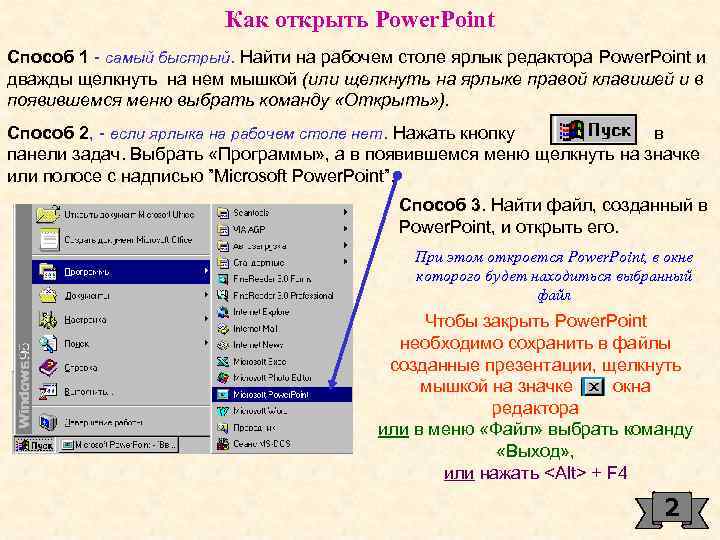 Как открыть Power. Point Способ 1 - самый быстрый. Найти на рабочем столе ярлык редактора Power. Point и дважды щелкнуть на нем мышкой (или щелкнуть на ярлыке правой клавишей и в появившемся меню выбрать команду «Открыть» ). Способ 2, - если ярлыка на рабочем столе нет. Нажать кнопку в панели задач. Выбрать «Программы» , а в появившемся меню щелкнуть на значке или полосе с надписью ”Microsoft Power. Point”. Способ 3. Найти файл, созданный в Power. Point, и открыть его. При этом откроется Power. Point, в окне которого будет находиться выбранный файл Чтобы закрыть Power. Point необходимо сохранить в файлы созданные презентации, щелкнуть мышкой на значке окна редактора или в меню «Файл» выбрать команду «Выход» , или нажать
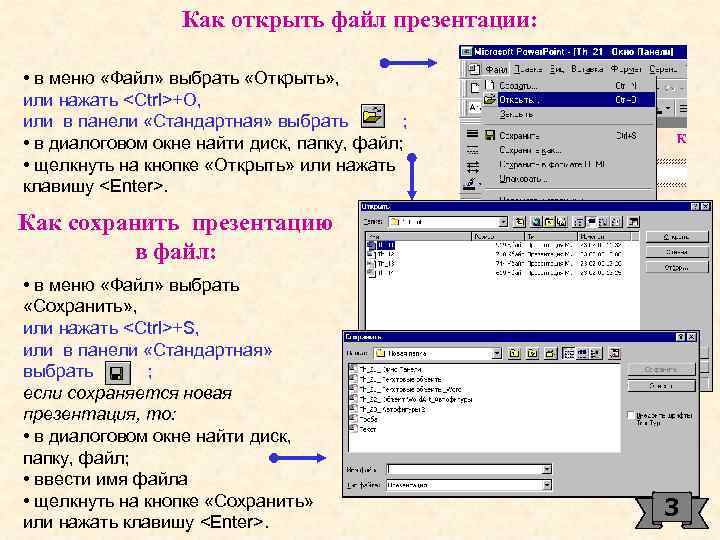 Как открыть файл презентации: • в меню «Файл» выбрать «Открыть» , или нажать
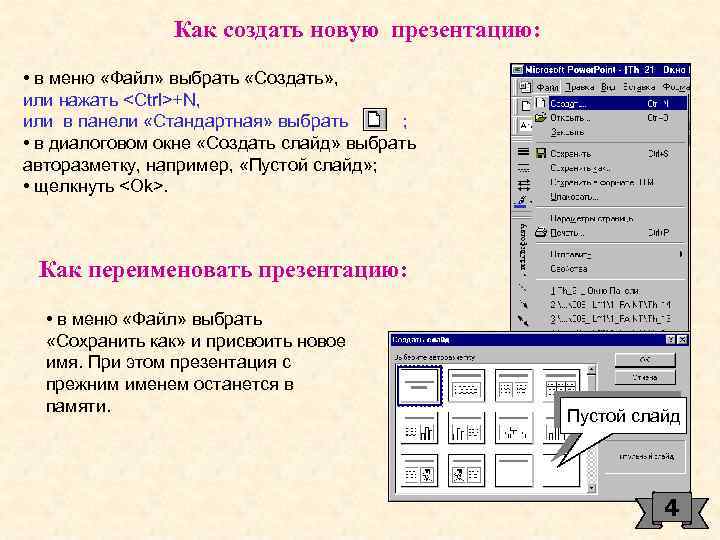 Как создать новую презентацию: • в меню «Файл» выбрать «Создать» , или нажать
 Примечания: 1. В Power. Point одновременно может быть создано и открыто несколько файлов презентаций. Переход между ними можно осуществлять с помощью меню «Окно» . 2. В диалоговом окне команды «Создать» , а также с помощью команды «Применить оформление» из панели инструментов «Стандартная» можно выбрать шаблон презентации. С этими возможностями Power. Point познакомьтесь самостоятельно. 5
 Упражнение 1 Закройте и вновь откройте редактор Power. Point. Найдите и откройте файл Th_21 пособия. Найдите данный слайд. Создайте собственную презентацию и сохраните ее. В меню «Вставка» или в стандартной панели инструментов выберите «Создать слайд» или нажмите
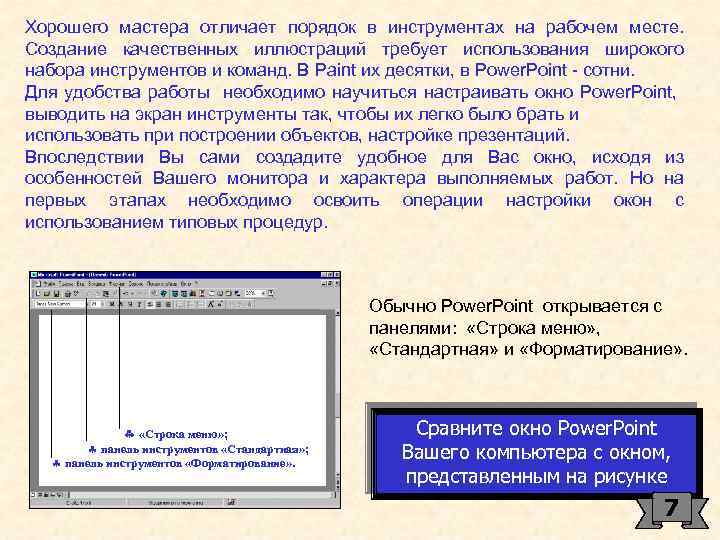 Хорошего мастера отличает порядок в инструментах на рабочем месте. Создание качественных иллюстраций требует использования широкого набора инструментов и команд. В Paint их десятки, в Power. Point - сотни. Для удобства работы необходимо научиться настраивать окно Power. Point, выводить на экран инструменты так, чтобы их легко было брать и использовать при построении объектов, настройке презентаций. Впоследствии Вы сами создадите удобное для Вас окно, исходя из особенностей Вашего монитора и характера выполняемых работ. Но на первых этапах необходимо освоить операции настройки окон с использованием типовых процедур. Обычно Power. Point открывается с панелями: «Строка меню» , «Стандартная» и «Форматирование» . § «Строка меню» ; § панель инструментов «Стандартная» ; § панель инструментов «Форматирование» . Сравните окно Power. Point Вашего компьютера с окном, представленным на рисунке 7
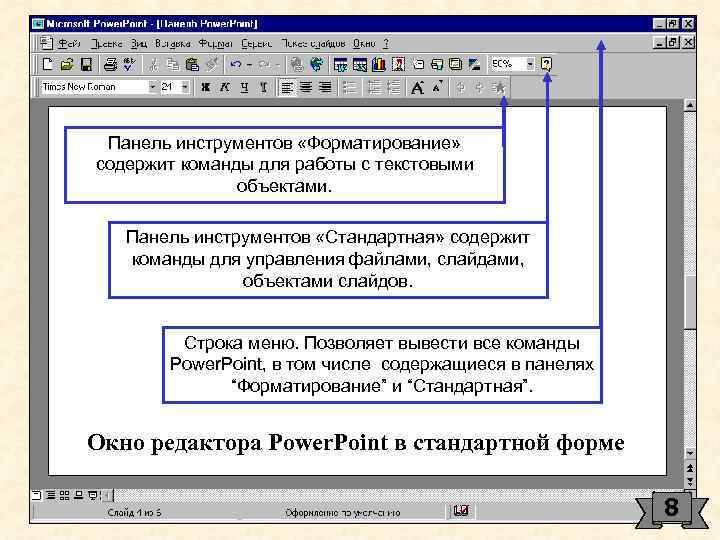 Панель инструментов «Форматирование» содержит команды для работы с текстовыми объектами. Панель инструментов «Стандартная» содержит команды для управления файлами, слайдами, объектами слайдов. Строка меню. Позволяет вывести все команды Power. Point, в том числе содержащиеся в панелях “Форматирование” и “Стандартная”. Окно редактора Power. Point в стандартной форме 8
 Как узнать назначение команд и инструментов: • нажать
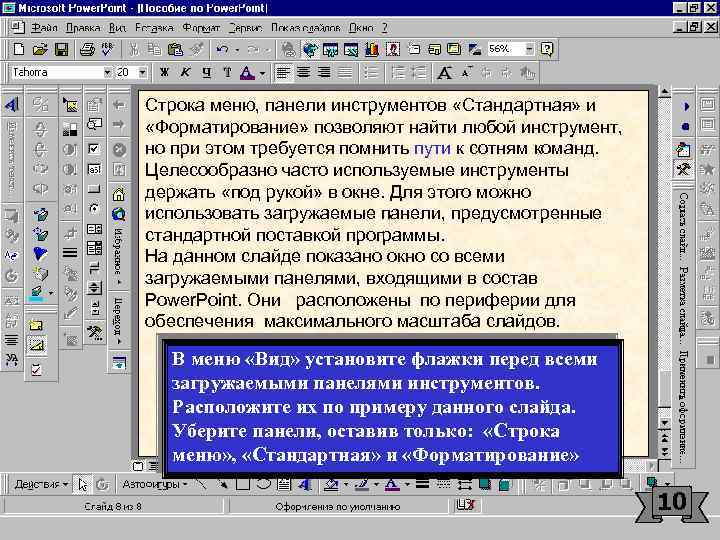 Строка меню, панели инструментов «Стандартная» и «Форматирование» позволяют найти любой инструмент, но при этом требуется помнить пути к сотням команд. Целесообразно часто используемые инструменты держать «под рукой» в окне. Для этого можно использовать загружаемые панели, предусмотренные стандартной поставкой программы. На данном слайде показано окно со всеми загружаемыми панелями, входящими в состав Power. Point. Они расположены по периферии для обеспечения максимального масштаба слайдов. В меню «Вид» установите флажки перед всеми загружаемыми панелями инструментов. Расположите их по примеру данного слайда. Уберите панели, оставив только: «Строка меню» , «Стандартная» и «Форматирование» 10
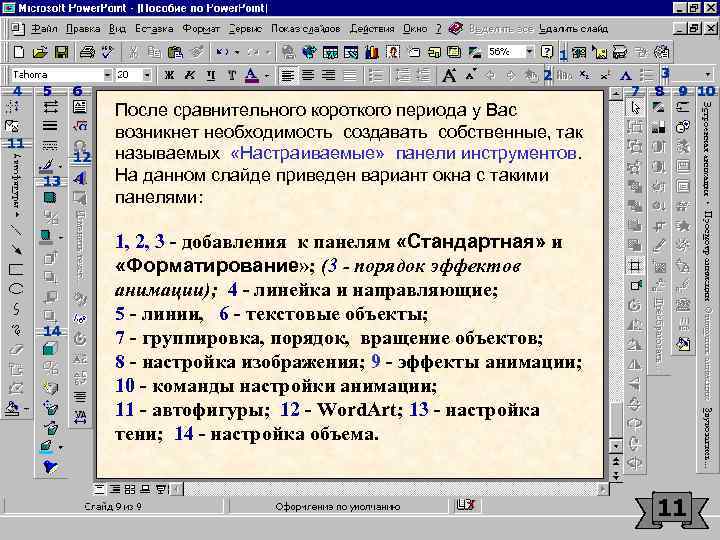 1 4 5 11 6 12 13 14 2 7 3 8 9 10 После сравнительного короткого периода у Вас возникнет необходимость создавать собственные, так называемых «Настраиваемые» панели инструментов. На данном слайде приведен вариант окна с такими панелями: 1, 2, 3 - добавления к панелям «Стандартная» и «Форматирование» ; (3 - порядок эффектов анимации); 4 - линейка и направляющие; 5 - линии, 6 - текстовые объекты; 7 - группировка, порядок, вращение объектов; 8 - настройка изображения; 9 - эффекты анимации; 10 - команды настройки анимации; 11 - автофигуры; 12 - Word. Art; 13 - настройка тени; 14 - настройка объема. 11
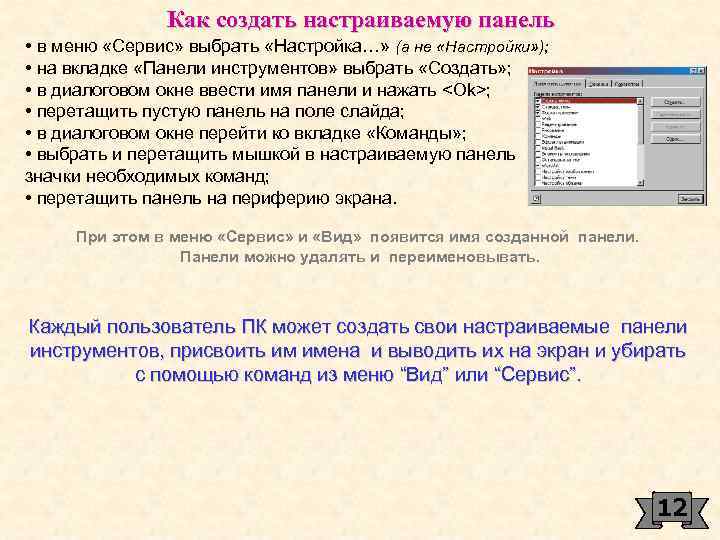 Как создать настраиваемую панель • в меню «Сервис» выбрать «Настройка…» (а не «Настройки» ); • на вкладке «Панели инструментов» выбрать «Создать» ; • в диалоговом окне ввести имя панели и нажать
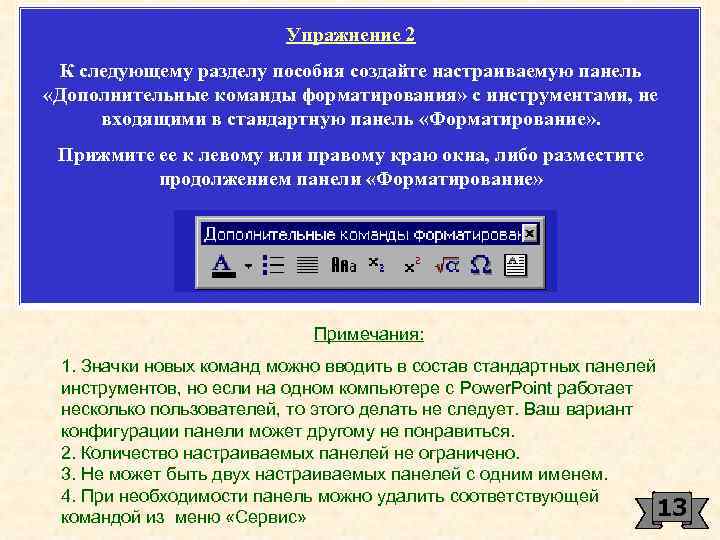 Упражнение 2 К следующему разделу пособия создайте настраиваемую панель «Дополнительные команды форматирования» с инструментами, не входящими в стандартную панель «Форматирование» . Прижмите ее к левому или правому краю окна, либо разместите продолжением панели «Форматирование» Примечания: 1. Значки новых команд можно вводить в состав стандартных панелей инструментов, но если на одном компьютере с Power. Point работает несколько пользователей, то этого делать не следует. Ваш вариант конфигурации панели может другому не понравиться. 2. Количество настраиваемых панелей не ограничено. 3. Не может быть двух настраиваемых панелей с одним именем. 4. При необходимости панель можно удалить соответствующей 13 командой из меню «Сервис»