


 Скачать презентацию Центр профессиональной подготовки Основы информационно-вычислительной техники Сочетания
Сочетание клавиш.ppt
- Количество слайдов: 23
 Центр профессиональной подготовки Основы информационно-вычислительной техники
 Сочетания клавиш в Windows Надоело постоянно тыкать мышкой, чтобы закрыть какое-либо окно, запустить проводник, открыть нужное окно или запустить дополнительную задачу? А иногда просто невозможно проделать некоторые операции с помощью мыши. Например, когда вы инсталлируете программу, у вас появляется голубоватое (а может и красное) окно во весь экран. Начинается Install. А пароль к программе вы взяли и забыли. И мышью тыкнуться некуда. . . Чтобы свернуть это окно или перейти к другому нужно всего-то нажать 2 кнопки. . . А вот какие – скоро узнаете.
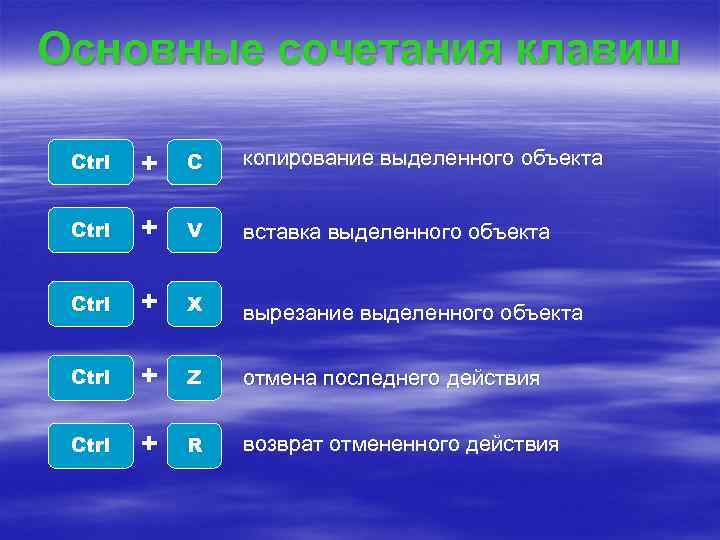 Основные сочетания клавиш Ctrl + C копирование выделенного объекта Ctrl + V вставка выделенного объекта Ctrl + X вырезание выделенного объекта Ctrl + Z отмена последнего действия Ctrl + R возврат отмененного действия
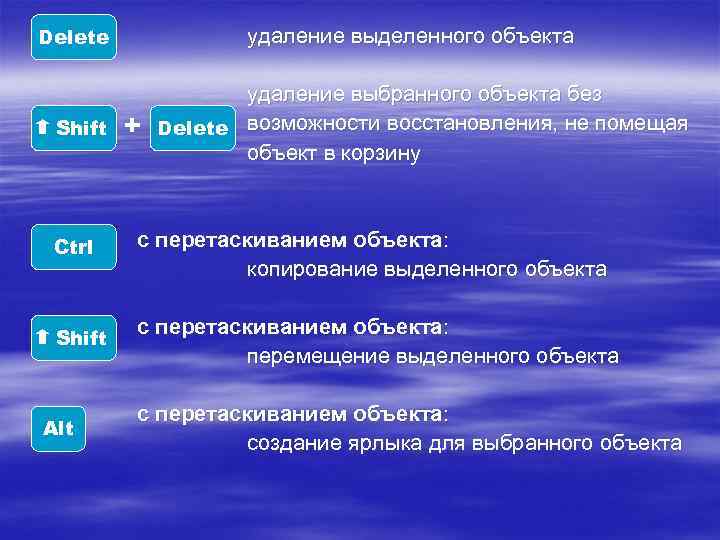 Delete Shift удаление выделенного объекта + удаление выбранного объекта без Delete возможности восстановления, не помещая объект в корзину Ctrl с перетаскиванием объекта: копирование выделенного объекта Shift с перетаскиванием объекта: перемещение выделенного объекта Alt с перетаскиванием объекта: создание ярлыка для выбранного объекта
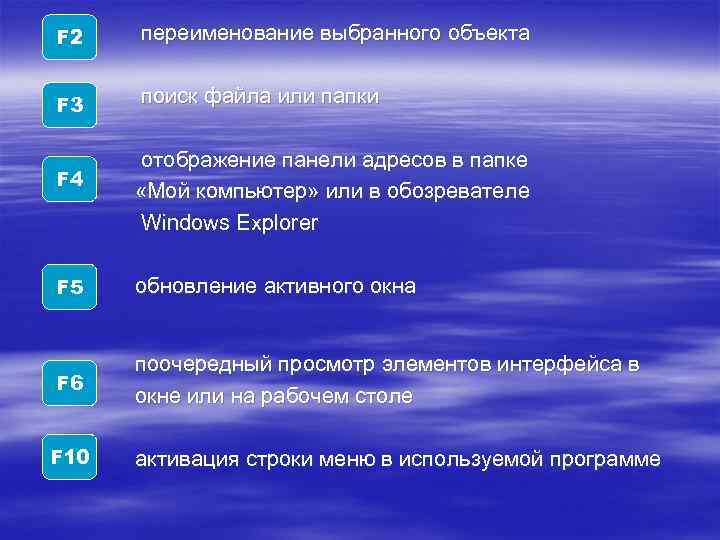 F 2 переименование выбранного объекта F 3 поиск файла или папки F 4 отображение панели адресов в папке «Мой компьютер» или в обозревателе Windows Explorer F 5 обновление активного окна F 6 поочередный просмотр элементов интерфейса в окне или на рабочем столе F 10 активация строки меню в используемой программе
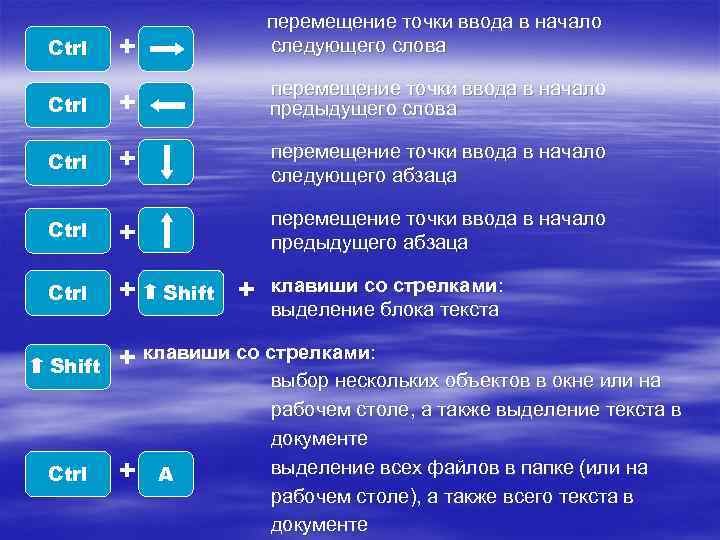 + перемещение точки ввода в начало следующего слова Ctrl + перемещение точки ввода в начало предыдущего слова Ctrl + перемещение точки ввода в начало следующего абзаца Ctrl + перемещение точки ввода в начало предыдущего абзаца Ctrl + Shift + клавиши со стрелками: Ctrl + Ctrl Shift A + клавиши со стрелками: выделение блока текста выбор нескольких объектов в окне или на рабочем столе, а также выделение текста в документе выделение всех файлов в папке (или на рабочем столе), а также всего текста в документе
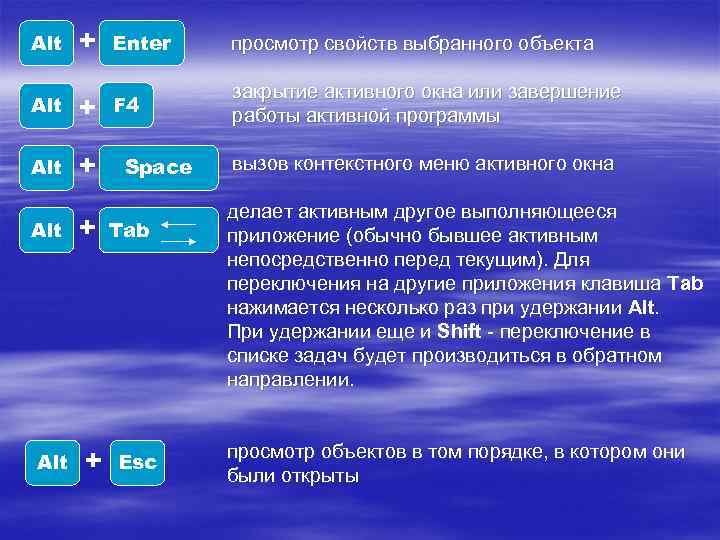 Alt + Alt + Enter просмотр свойств выбранного объекта F 4 закрытие активного окна или завершение работы активной программы Space Tab Esc вызов контекстного меню активного окна делает активным другое выполняющееся приложение (обычно бывшее активным непосредственно перед текущим). Для переключения на другие приложения клавиша Tab нажимается несколько раз при удержании Alt. При удержании еще и Shift - переключение в списке задач будет производиться в обратном направлении. просмотр объектов в том порядке, в котором они были открыты
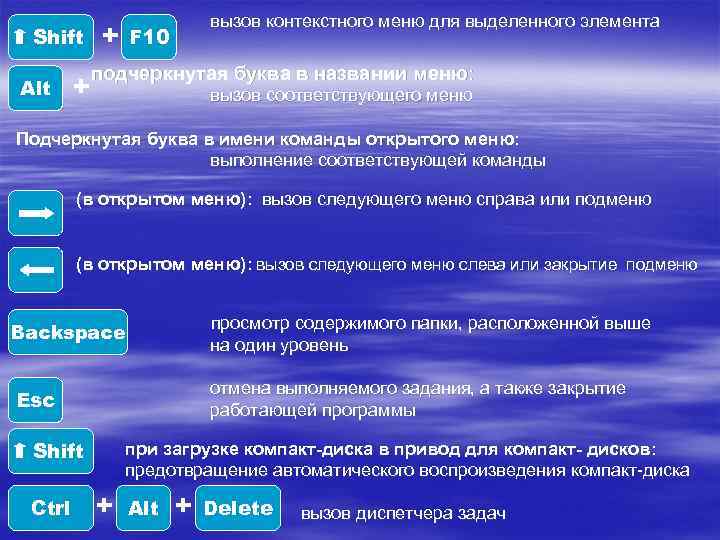 + Shift Alt вызов контекстного меню для выделенного элемента F 10 подчеркнутая буква в названии меню: + вызов соответствующего меню Подчеркнутая буква в имени команды открытого меню: выполнение соответствующей команды (в открытом меню): вызов следующего меню справа или подменю (в открытом меню): вызов следующего меню слева или закрытие подменю Backspace просмотр содержимого папки, расположенной выше на один уровень Esc отмена выполняемого задания, а также закрытие работающей программы Shift Ctrl при загрузке компакт-диска в привод для компакт- дисков : предотвращение автоматического воспроизведения компакт-диска + Alt + Delete вызов диспетчера задач
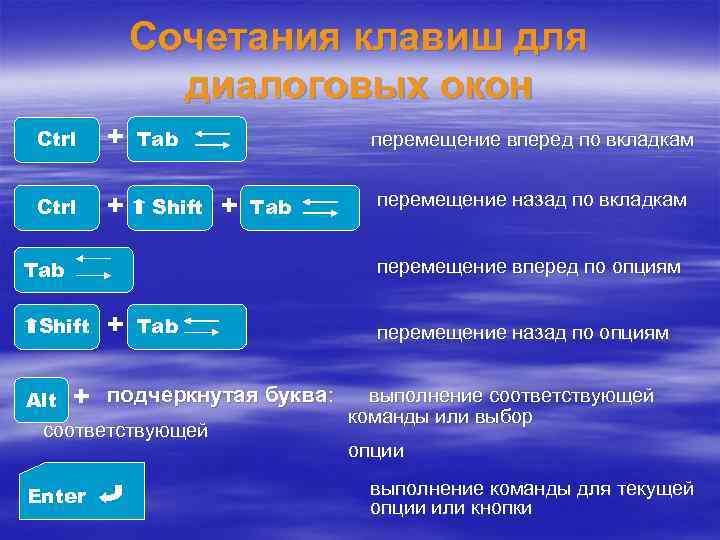 Сочетания клавиш для диалоговых окон Ctrl + Tab Shift перемещение вперед по вкладкам + Tab перемещение вперед по опциям Shift Alt перемещение назад по вкладкам + + Tab подчеркнутая буква: соответствующей Enter перемещение назад по опциям выполнение соответствующей команды или выбор опции выполнение команды для текущей опции или кнопки
 Space установка или снятие флажка с поля, если активный параметр представлен флаговой кнопкой выбор кнопки, если активная опция входит в группу переключателей F 1 вызов справки F 4 отображение элементов активного списка Backspace открывает папку, расположенную на один уровень выше, если папка выбрана в диалоговом окне Сохранение документа или Открытие документа
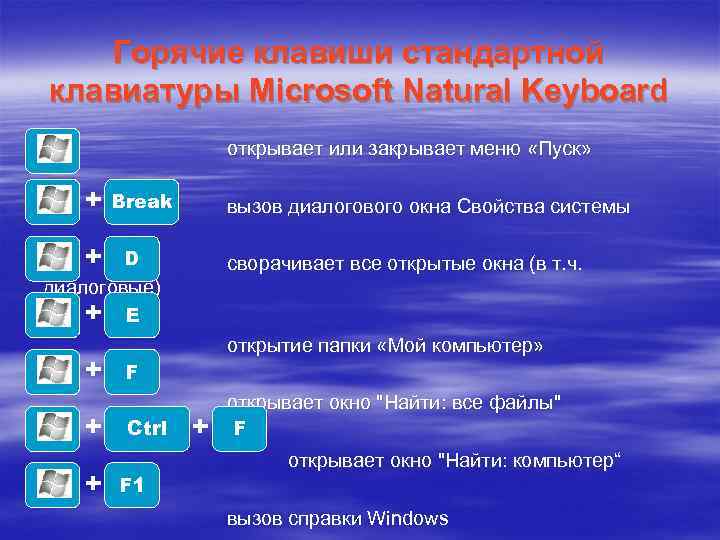 Горячие клавиши стандартной клавиатуры Microsoft Natural Keyboard открывает или закрывает меню «Пуск» + Break вызов диалогового окна Свойства системы + D диалоговые) + E + + + сворачивает все открытые окна (в т. ч. открытие папки «Мой компьютер» F Ctrl F 1 + открывает окно "Найти: все файлы" F открывает окно "Найти: компьютер“ вызов справки Windows
 + + L блокирование клавиатуры M сворачивает все открытые окна (кроме диалоговых) + Shift + R + Tab + M восстановление свернутых окон вызов диалогового окна «Запуск программы» ( Run) выполняет переключение между кнопками на панели задач Windows
 Сочетания клавиш специальных возможностей Удерживание правого Левый Alt Shift + левый Пятикратное нажатие 8 секунд: Shift + включение и отключение фильтрации ввода Print Screen включение и отключение высокой контрастности включение и отключение залипания клавиш Num Удерживание клавиши Lock 5 секунд: включение и отключение озвучивания переключения + U вызов диспетчера служебных программ
 Навигация в обозревателе Microsoft Internet Explorer Ctrl + B открывает диалоговое окно Упорядочить избранное Ctrl + E открывает панель «Поиск» Ctrl + F открывает диалоговое окно «Найти» Ctrl + H открывает панель журнала Ctrl + I открывает панель избранного Ctrl + L открывает диалоговое окно «Открыть» N запуск еще одного экземпляра обозревателя с аналогичным веб-адресом Ctrl +
 Ctrl O Ctrl + P открывает диалоговое окно Печать Ctrl + R обновление текущей веб-страницы Ctrl § § § + открывает диалоговое окно «Открыть» , подобно действию CTRL+L + W закрытие текущего окна Основные названия и вид клавиш: «WIN» - клавиша со значком Windows «SPACE» - пробел «ENTER» - ввод
 Сочетания клавиш в Microsoft Word Редактор Word позволяет использовать для тех или иных команд сочетания клавиш, так называемые "горячие клавиши". В некоторых случаях это действительно бывает удобнее, чем действовать мышкой или искать нужные функции в недрах редактора. Горячие клавиши экономят наше время и, в некоторой степени, повышают производительность труда. Как правило, сочетание клавиш состоит из функциональной клавиши Ctrl и какой-нибудь иной клавиши. В качестве второй клавиши используются буквы латинского алфавита. Но переключаться на другой язык не нужно, система сама определяет нажатую клавишу. Ниже приведен список наиболее часто используемых сочетаний клавиш.
 Ctrl + A Выделение всего текста в документе Ctrl + H Вывод диалогового окна «Заменить» в текущем документе Ctrl + * Отображение или скрытие всех непечатаемых знаков Ctrl + N Создать новый пустой документ Ctrl + O Открыть документ Ctrl + S Сохранить текущий документ Ctrl + P Печать текущей страницы
 Ctrl + Z Отмена последнего действия Ctrl + Y Повтор последнего действия Ctrl + C Копировать выделенный фрагмент в буфер обмена Ctrl + V Вставка скопированного фрагмента X Удаление выделенного фрагмента с копированием его в буфер обмена Вывод диалогового окна «Найти» для поиска текста в текущем документе Ctrl + F Shift + F 12 Сохранить текущий документ под другим именем
 Ctrl + Alt + O Переход в режим структуры документа Ctrl + Alt + P Переход в режим разметки страницы Ctrl + Alt + N Переход в обычный режим Ctrl + Shift Enter + Enter Вставка разрыва колонки Вставка разрыва страницы
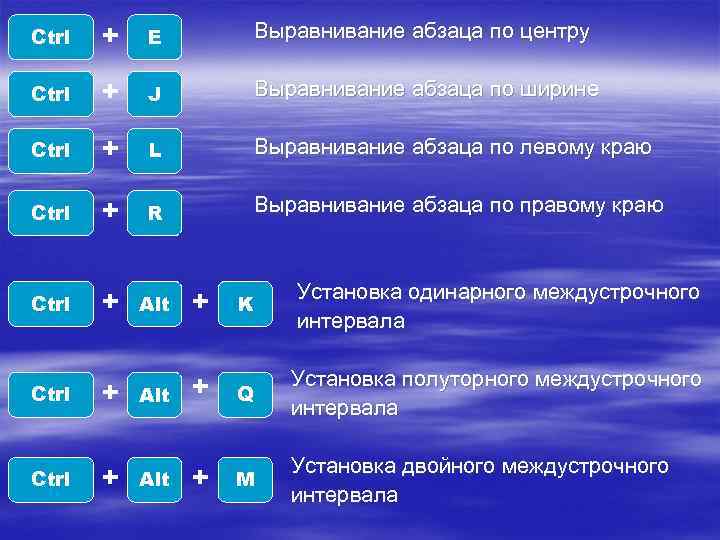 Ctrl + E Выравнивание абзаца по центру Ctrl + J Выравнивание абзаца по ширине Ctrl + L Выравнивание абзаца по левому краю Ctrl + R Выравнивание абзаца по правому краю Ctrl + Alt + K Установка одинарного междустрочного интервала Q Установка полуторного междустрочного интервала M Установка двойного междустрочного интервала
 Ctrl + + + B Добавление полужирного начертания к выделенному фрагменту (переключатель) I Добавление курсивного начертания к выделенному фрагменту (переключатель) U Подчеркивание выделенного фрагмента (переключатель) Ctrl + Shift + W Ctrl + Shift + D Shift + F 3 Подчеркивание целых слов в выделенном фрагменте (переключатель) Двойное подчеркивание выделенного фрагмента (переключатель) Изменение регистра букв в выделенном фрагменте (переключатель)
 Ctrl + + + Shift + 0 9 Увеличение размера шрифта выделенного фрагмента на одну единицу Уменьшение размера шрифта выделенного фрагмента на одну единицу Ctrl + K Добавление гиперссылки к выделенному фрагменту Ctrl + D Вызов меню «Шрифт» для выделенного фрагмента
 КОНЕЦ г. Санкт-Петербург 2008 г.