


 Скачать презентацию Catalyst 500 E Exemple de Configuration ccnp_cch 1
b96672e3b7dd355e11eecf666b66618c.ppt
- Количество слайдов: 23
 Catalyst 500 E Exemple de Configuration ccnp_cch 1
 Sommaire • Introduction - Prérequis - Composants utilisés • Configuration initiale du commutateur • Smartports - Rôles des Smartports - Appliquer des rôles Smartport aux ports - Restrictions - Appliquer un rôle Smartport à un seul Port - Appliquer un rôle Smartport à tous les Ports • Créer/ effacer des VLANs - Types de VLANs • Changer l'appartenance à un VLAN • Configurer des Etherchannels • Configurer du routage inter-VLAN avec un routeur Cisco • Réinitialiser le commutateur Catalyst Express 500 avec les paramètres usine par défaut ccnp_cch 2
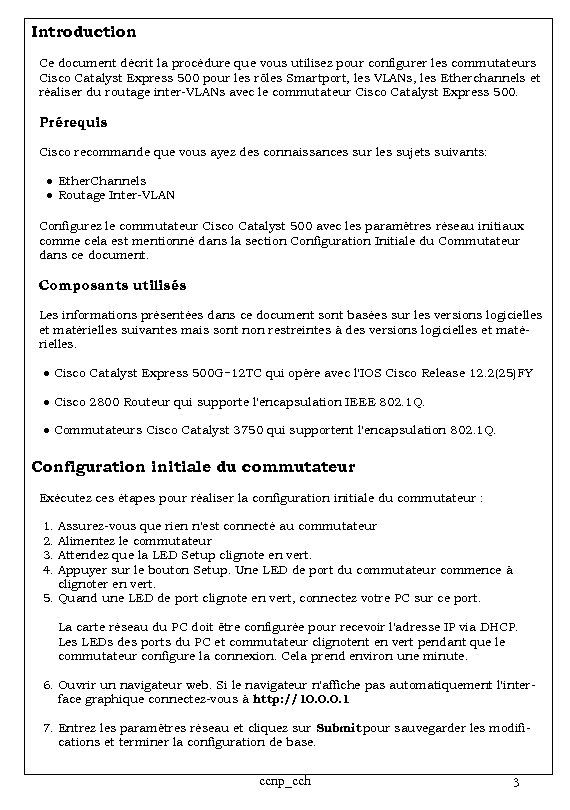 Introduction Ce document décrit la procédure que vous utilisez pour configurer les commutateurs Cisco Catalyst Express 500 pour les rôles Smartport, les VLANs, les Etherchannels et réaliser du routage inter-VLANs avec le commutateur Cisco Catalyst Express 500. Prérequis Cisco recommande que vous ayez des connaissances sur les sujets suivants: ● Ether. Channels ● Routage Inter-VLAN Configurez le commutateur Cisco Catalyst 500 avec les paramètres réseau initiaux comme cela est mentionné dans la section Configuration Initiale du Commutateur dans ce document. Composants utilisés Les informations présentées dans ce document sont basées sur les versions logicielles et matérielles suivantes mais sont non restreintes à des versions logicielles et matérielles. ● Cisco Catalyst Express 500 G− 12 TC qui opère avec l'IOS Cisco Release 12. 2(25)FY ● Cisco 2800 Routeur qui supporte l'encapsulation IEEE 802. 1 Q. ● Commutateurs Cisco Catalyst 3750 qui supportent l'encapsulation 802. 1 Q. Configuration initiale du commutateur Exécutez ces étapes pour réaliser la configuration initiale du commutateur : 1. 2. 3. 4. Assurez-vous que rien n'est connecté au commutateur Alimentez le commutateur Attendez que la LED Setup clignote en vert. Appuyer sur le bouton Setup. Une LED de port du commutateur commence à clignoter en vert. 5. Quand une LED de port clignote en vert, connectez votre PC sur ce port. La carte réseau du PC doit être configurée pour recevoir l'adresse IP via DHCP. Les LEDs des ports du PC et commutateur clignotent en vert pendant que le commutateur configure la connexion. Cela prend environ une minute. 6. Ouvrir un navigateur web. Si le navigateur n'affiche pas automatiquement l'interface graphique connectez-vous à http: //10. 0. 0. 1. 7. Entrez les paramètres réseau et cliquez sur Submit pour sauvegarder les modifications et terminer la configuration de base. ccnp_cch 3
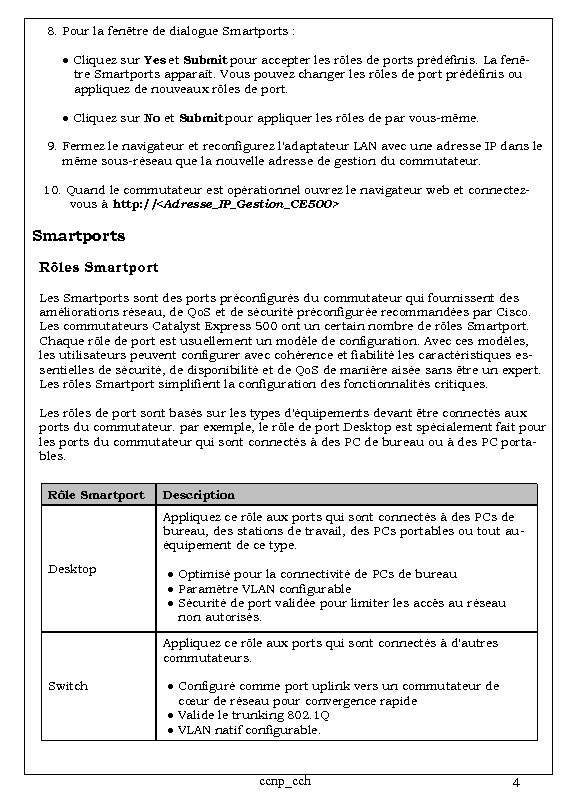 8. Pour la fenêtre de dialogue Smartports : ● Cliquez sur Yes et Submit pour accepter les rôles de ports prédéfinis. La fenêtre Smartports apparaît. Vous pouvez changer les rôles de port prédéfinis ou appliquez de nouveaux rôles de port. ● Cliquez sur No et Submit pour appliquer les rôles de par vous-même. 9. Fermez le navigateur et reconfigurez l'adaptateur LAN avec une adresse IP dans le même sous-réseau que la nouvelle adresse de gestion du commutateur. 10. Quand le commutateur est opérationnel ouvrez le navigateur web et connectezvous à http: //
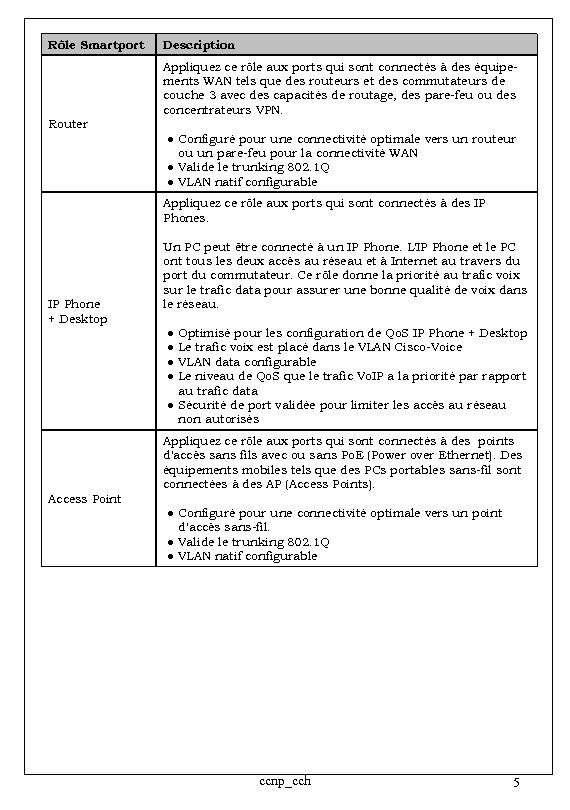 Rôle Smartport Description Appliquez ce rôle aux ports qui sont connectés à des équipements WAN tels que des routeurs et des commutateurs de couche 3 avec des capacités de routage, des pare-feu ou des concentrateurs VPN. Router ● Configuré pour une connectivité optimale vers un routeur ou un pare-feu pour la connectivité WAN ● Valide le trunking 802. 1 Q ● VLAN natif configurable Appliquez ce rôle aux ports qui sont connectés à des IP Phones. IP Phone + Desktop Un PC peut être connecté à un IP Phone. L'IP Phone et le PC ont tous les deux accès au réseau et à Internet au travers du port du commutateur. Ce rôle donne la priorité au trafic voix sur le trafic data pour assurer une bonne qualité de voix dans le réseau. ● ● Optimisé pour les configuration de Qo. S IP Phone + Desktop Le trafic voix est placé dans le VLAN Cisco-Voice VLAN data configurable Le niveau de Qo. S que le trafic Vo. IP a la priorité par rapport au trafic data ● Sécurité de port validée pour limiter les accès au réseau non autorisés Appliquez ce rôle aux ports qui sont connectés à des points d'accès sans fils avec ou sans Po. E (Power over Ethernet). Des équipements mobiles tels que des PCs portables sans-fil sont connectées à des AP (Access Points). Access Point ● Configuré pour une connectivité optimale vers un point d'accès sans-fil. ● Valide le trunking 802. 1 Q ● VLAN natif configurable ccnp_cch 5
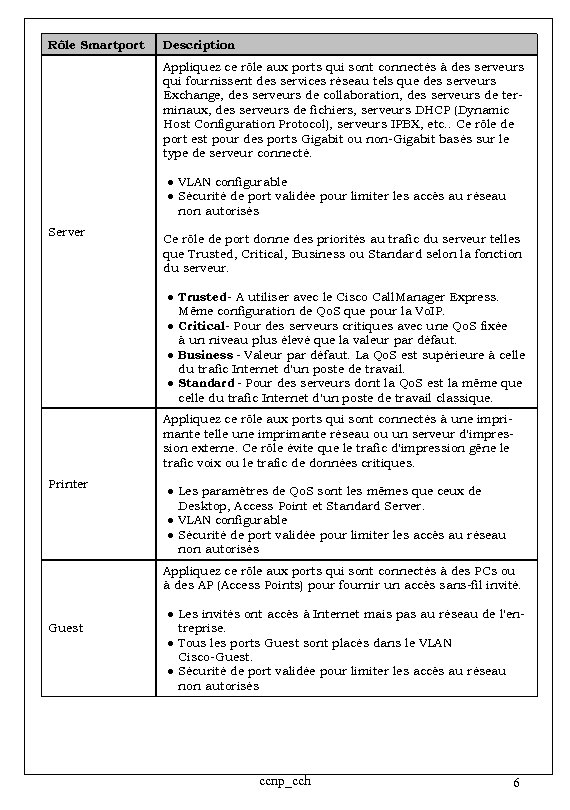 Rôle Smartport Description Appliquez ce rôle aux ports qui sont connectés à des serveurs qui fournissent des services réseau tels que des serveurs Exchange, des serveurs de collaboration, des serveurs de terminaux, des serveurs de fichiers, serveurs DHCP (Dynamic Host Configuration Protocol), serveurs IPBX, etc. . Ce rôle de port est pour des ports Gigabit ou non-Gigabit basés sur le type de serveur connecté. ● VLAN configurable ● Sécurité de port validée pour limiter les accès au réseau non autorisés Server Ce rôle de port donne des priorités au trafic du serveur telles que Trusted, Critical, Business ou Standard selon la fonction du serveur. ● Trusted - A utiliser avec le Cisco Call. Manager Express. Même configuration de Qo. S que pour la Vo. IP. ● Critical- Pour des serveurs critiques avec une Qo. S fixée à un niveau plus élevé que la valeur par défaut. ● Business - Valeur par défaut. La Qo. S est supérieure à celle du trafic Internet d'un poste de travail. ● Standard - Pour des serveurs dont la Qo. S est la même que celle du trafic Internet d'un poste de travail classique. Appliquez ce rôle aux ports qui sont connectés à une imprimante telle une imprimante réseau ou un serveur d'impression externe. Ce rôle évite que le trafic d'impression gêne le trafic voix ou le trafic de données critiques. Printer ● Les paramètres de Qo. S sont les mêmes que ceux de Desktop, Access Point et Standard Server. ● VLAN configurable ● Sécurité de port validée pour limiter les accès au réseau non autorisés Appliquez ce rôle aux ports qui sont connectés à des PCs ou à des AP (Access Points) pour fournir un accès sans-fil invité. Guest ● Les invités ont accès à Internet mais pas au réseau de l'entreprise. ● Tous les ports Guest sont placés dans le VLAN Cisco-Guest. ● Sécurité de port validée pour limiter les accès au réseau non autorisés ccnp_cch 6
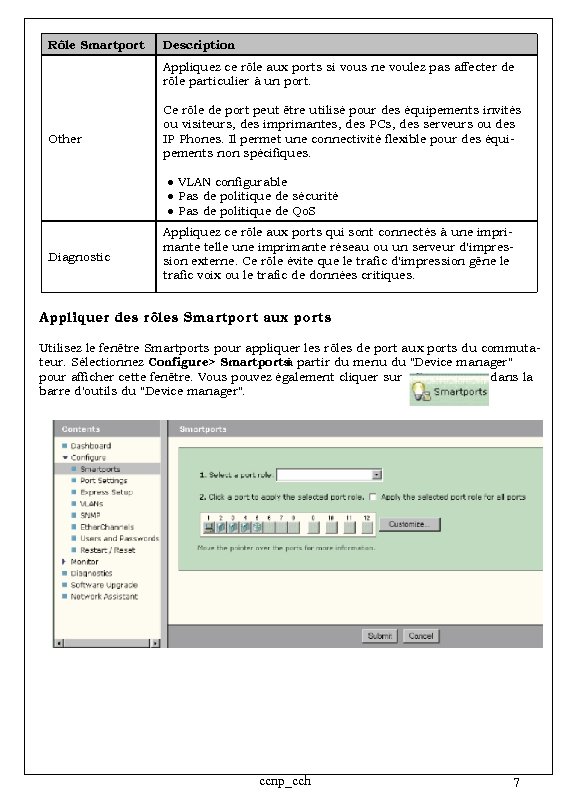 Rôle Smartport Description Appliquez ce rôle aux ports si vous ne voulez pas affecter de rôle particulier à un port. Other Ce rôle de port peut être utilisé pour des équipements invités ou visiteurs, des imprimantes, des PCs, des serveurs ou des IP Phones. Il permet une connectivité flexible pour des équipements non spécifiques. ● VLAN configurable ● Pas de politique de sécurité ● Pas de politique de Qo. S Diagnostic Appliquez ce rôle aux ports qui sont connectés à une imprimante telle une imprimante réseau ou un serveur d'impression externe. Ce rôle évite que le trafic d'impression gêne le trafic voix ou le trafic de données critiques. Appliquer des rôles Smartport aux ports Utilisez le fenêtre Smartports pour appliquer les rôles de port aux ports du commutateur. Sélectionnez Configure> Smartports partir du menu du "Device manager" à pour afficher cette fenêtre. Vous pouvez également cliquer sur dans la barre d'outils du "Device manager". ccnp_cch 7
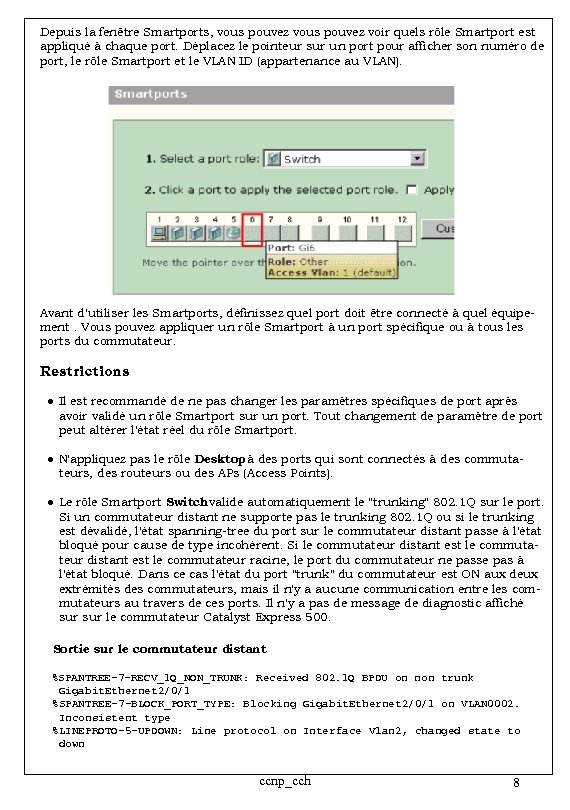 Depuis la fenêtre Smartports, vous pouvez voir quels rôle Smartport est appliqué à chaque port. Déplacez le pointeur sur un port pour afficher son numéro de port, le rôle Smartport et le VLAN ID (appartenance au VLAN). Avant d'utiliser les Smartports, définissez quel port doit être connecté à quel équipement. Vous pouvez appliquer un rôle Smartport à un port spécifique ou à tous les ports du commutateur. Restrictions ● Il est recommandé de ne pas changer les paramètres spécifiques de port après avoir validé un rôle Smartport sur un port. Tout changement de paramètre de port peut altérer l'état réel du rôle Smartport. ● N'appliquez pas le rôle Desktop à des ports qui sont connectés à des commutateurs, des routeurs ou des APs (Access Points). ● Le rôle Smartport Switch valide automatiquement le "trunking" 802. 1 Q sur le port. Si un commutateur distant ne supporte pas le trunking 802. 1 Q ou si le trunking est dévalidé, l'état spanning-tree du port sur le commutateur distant passe à l'état bloqué pour cause de type incohérent. Si le commutateur distant est le commutateur racine, le port du commutateur ne passe pas à l'état bloqué. Dans ce cas l'état du port "trunk" du commutateur est ON aux deux extrémités des commutateurs, mais il n'y a aucune communication entre les commutateurs au travers de ces ports. Il n'y a pas de message de diagnostic affiché sur le commutateur Catalyst Express 500. Sortie sur le commutateur distant %SPANTREE− 7−RECV_1 Q_NON_TRUNK: Received 802. 1 Q BPDU on non trunk Gigabit. Ethernet 2/0/1 %SPANTREE− 7−BLOCK_PORT_TYPE: Blocking Gigabit. Ethernet 2/0/1 on VLAN 0002. Inconsistent type %LINEPROTO− 5−UPDOWN: Line protocol on Interface Vlan 2, changed state to down ccnp_cch 8
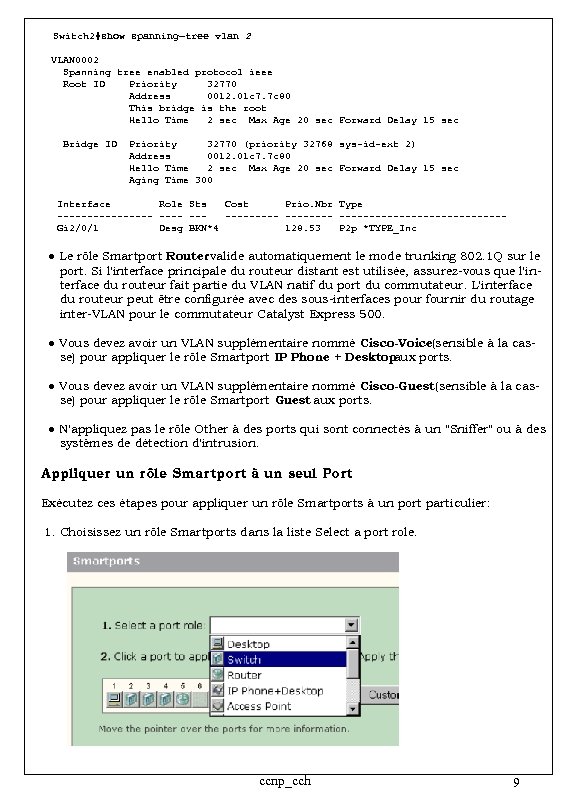 Switch 2#show spanning−tree vlan 2 VLAN 0002 Spanning tree enabled protocol ieee Root ID Priority 32770 Address 0012. 01 c 7. 7 c 80 This bridge is the root Hello Time 2 sec Max Age 20 sec Forward Delay 15 sec Bridge ID Priority 32770 (priority 32768 sys−id−ext 2) Address 0012. 01 c 7. 7 c 80 Hello Time 2 sec Max Age 20 sec Forward Delay 15 sec Aging Time 300 Interface Role Sts Cost Prio. Nbr Type −−−−−−−− −−−−−−−−−−−−−−−−−− Gi 2/0/1 Desg BKN*4 128. 53 P 2 p *TYPE_Inc ● Le rôle Smartport Router valide automatiquement le mode trunking 802. 1 Q sur le port. Si l'interface principale du routeur distant est utilisée, assurez-vous que l'interface du routeur fait partie du VLAN natif du port du commutateur. L'interface du routeur peut être configurée avec des sous-interfaces pour fournir du routage inter-VLAN pour le commutateur Catalyst Express 500. ● Vous devez avoir un VLAN supplémentaire nommé Cisco-Voice(sensible à la casse) pour appliquer le rôle Smartport IP Phone + Desktop aux ports. ● Vous devez avoir un VLAN supplémentaire nommé Cisco-Guest (sensible à la casse) pour appliquer le rôle Smartport Guest aux ports. ● N'appliquez pas le rôle Other à des ports qui sont connectés à un "Sniffer" ou à des systèmes de détection d'intrusion. Appliquer un rôle Smartport à un seul Port Exécutez ces étapes pour appliquer un rôle Smartports à un port particulier: 1. Choisissez un rôle Smartports dans la liste Select a port role. ccnp_cch 9
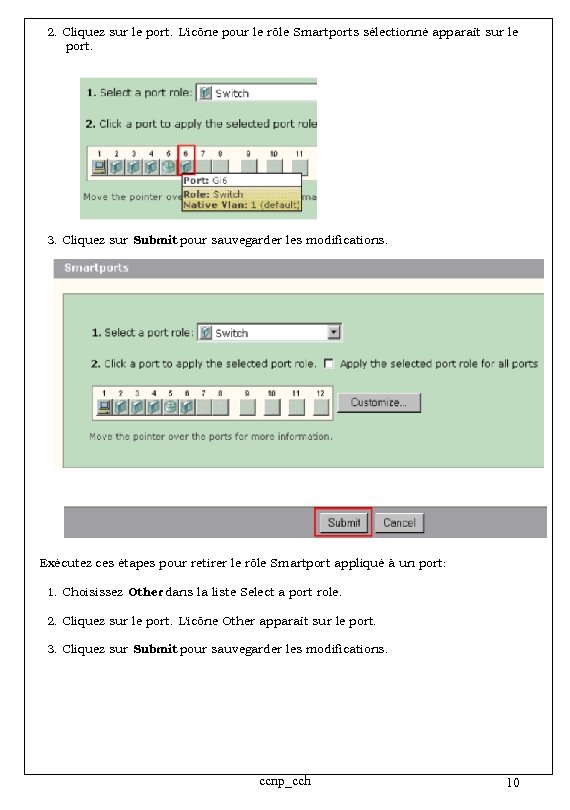 2. Cliquez sur le port. L'icône pour le rôle Smartports sélectionné apparaît sur le port. 3. Cliquez sur Submit pour sauvegarder les modifications. Exécutez ces étapes pour retirer le rôle Smartport appliqué à un port: 1. Choisissez Other dans la liste Select a port role. 2. Cliquez sur le port. L'icône Other apparaît sur le port. 3. Cliquez sur Submit pour sauvegarder les modifications. ccnp_cch 10
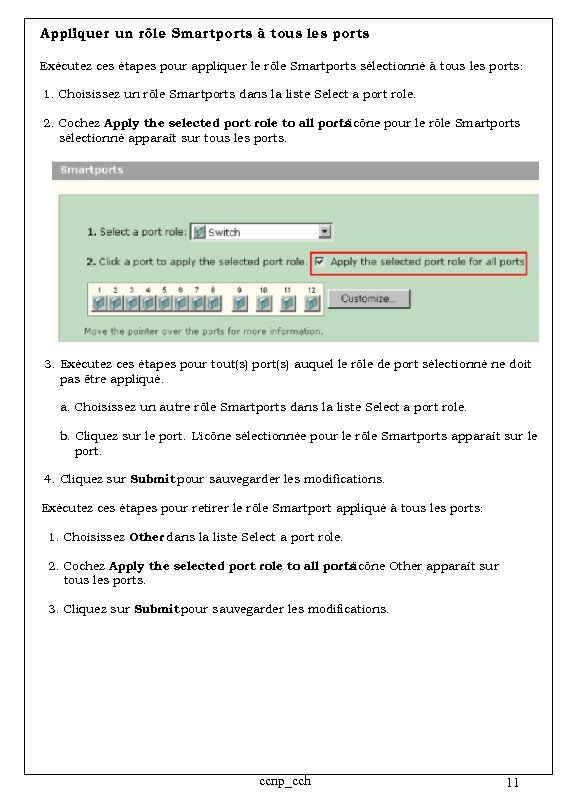 Appliquer un rôle Smartports à tous les ports Exécutez ces étapes pour appliquer le rôle Smartports sélectionné à tous les ports: 1. Choisissez un rôle Smartports dans la liste Select a port role. 2. Cochez Apply the selected port role to all ports. L'icône pour le rôle Smartports sélectionné apparaît sur tous les ports. 3. Exécutez ces étapes pour tout(s) port(s) auquel le rôle de port sélectionné ne doit pas être appliqué. a. Choisissez un autre rôle Smartports dans la liste Select a port role. b. Cliquez sur le port. L'icône sélectionnée pour le rôle Smartports apparaît sur le port. 4. Cliquez sur Submit pour sauvegarder les modifications. Exécutez ces étapes pour retirer le rôle Smartport appliqué à tous les ports: 1. Choisissez Other dans la liste Select a port role. 2. Cochez Apply the selected port role to all ports. L'icône Other apparaît sur tous les ports. 3. Cliquez sur Submit pour sauvegarder les modifications. ccnp_cch 11
 Créer/ effacer des VLANs Types de VLANs Le commutateur est livré avec le VLAN par défaut auquel initialement tous les ports du commutateur appartiennent. Le commutateur supporte un maximum de 32 VLANs avec le VLAN par défaut inclus. L'utilisation du VLAN par défaut seul peut être suffisante selon la taille et les exigences de votre réseau. Il est recommandé de déterminer d'abord vos besoins en VLANs avant de créer vos VLANs. Note: Les commutateurs Cisco Catalyst 500 fonctionnent en mode VTP transparent. La création de VLANs, la modification ou le retrait exécutés sur ce commutateur n'affecte pas les autres commutateurs du domaine. Le type de VLAN dépend du type d'équipement qui est connecté au port. • Un port du commutateur auquel est appliqué un de ces rôles peut appartenir uniquement à un VLAN d'accès. - Desktop IP Phone+Desktop Printer Server Guest Other Le VLAN d'accès fournit à l'équipement attaché l'accès spécifique conçu pour ce VLAN. • Un port du commutateur auquel est appliqué un de ces rôles de port peut transmettre et recevoir du trafic pour tous les VLANs configurés sur le commutateur, un de ceux-ci peut être identifié comme le VLAN natif. - Switch - Router - Access Point Sur ce port tout trafic qui est reçu ou transmis sans un VLAN identifié de manière explicite est supposé appartenir au VLAN natif. Le port du commutateur et le port de l'équipement attaché doivent être dans le même VLAN natif. Note: Sélectionnez Configure> Smartports> Customize le Device Manager sur pour voir les rôles de port et les VLANs associés. ccnp_cch 12
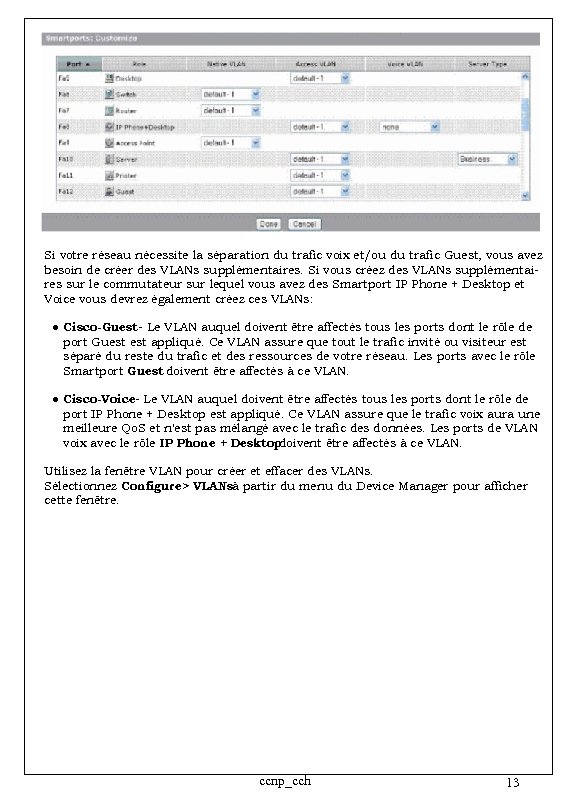 Si votre réseau nécessite la séparation du trafic voix et/ou du trafic Guest, vous avez besoin de créer des VLANs supplémentaires. Si vous créez des VLANs supplémentaires sur le commutateur sur lequel vous avez des Smartport IP Phone + Desktop et Voice vous devrez également créez ces VLANs: ● Cisco-Guest - Le VLAN auquel doivent être affectés tous les ports dont le rôle de port Guest appliqué. Ce VLAN assure que tout le trafic invité ou visiteur est séparé du reste du trafic et des ressources de votre réseau. Les ports avec le rôle Smartport Guest doivent être affectés à ce VLAN. ● Cisco-Voice- Le VLAN auquel doivent être affectés tous les ports dont le rôle de port IP Phone + Desktop est appliqué. Ce VLAN assure que le trafic voix aura une meilleure Qo. S et n'est pas mélangé avec le trafic des données. Les ports de VLAN voix avec le rôle IP Phone + Desktop doivent être affectés à ce VLAN. Utilisez la fenêtre VLAN pour créer et effacer des VLANs. Sélectionnez Configure> VLANsà partir du menu du Device Manager pour afficher cette fenêtre. ccnp_cch 13
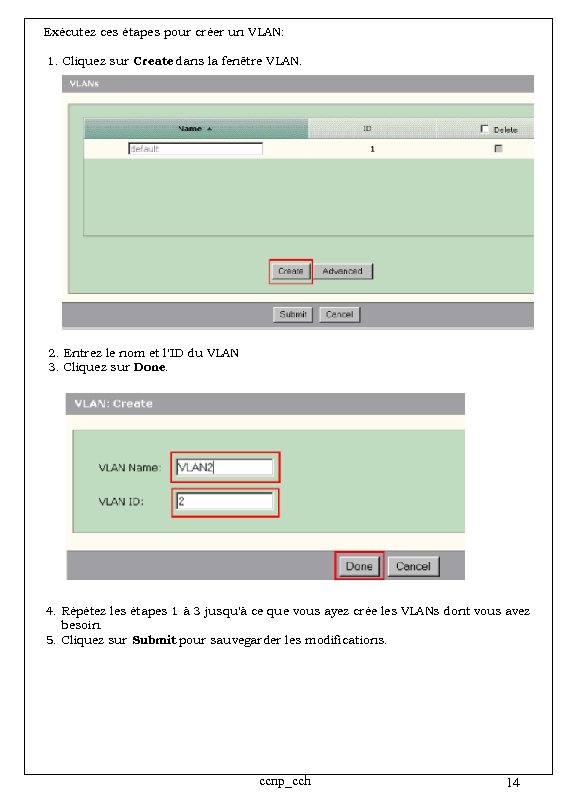 Exécutez ces étapes pour créer un VLAN: 1. Cliquez sur Create dans la fenêtre VLAN. 2. Entrez le nom et l'ID du VLAN 3. Cliquez sur Done. 4. Répétez les étapes 1 à 3 jusqu'à ce que vous ayez crée les VLANs dont vous avez besoin. 5. Cliquez sur Submit pour sauvegarder les modifications. ccnp_cch 14
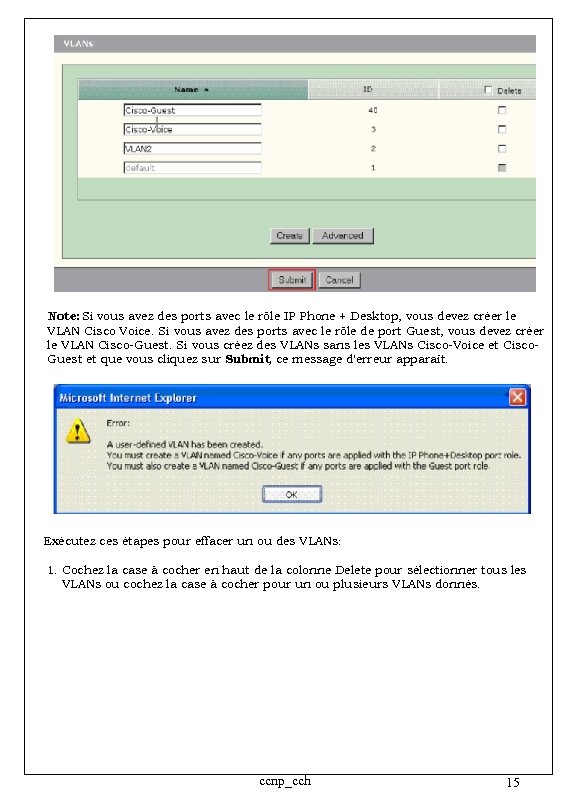 Note: Si vous avez des ports avec le rôle IP Phone + Desktop, vous devez créer le VLAN Cisco Voice. Si vous avez des ports avec le rôle de port Guest, vous devez créer le VLAN Cisco-Guest. Si vous créez des VLANs sans les VLANs Cisco-Voice et Cisco. Guest et que vous cliquez sur Submit, ce message d'erreur apparaît. Exécutez ces étapes pour effacer un ou des VLANs: 1. Cochez la case à cocher en haut de la colonne Delete pour sélectionner tous les VLANs ou cochez la case à cocher pour un ou plusieurs VLANs donnés. ccnp_cch 15
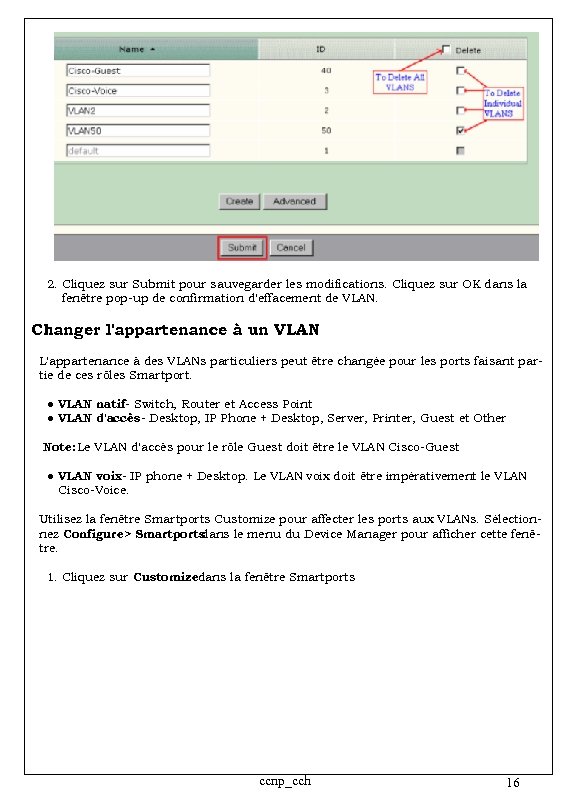 2. Cliquez sur Submit pour sauvegarder les modifications. Cliquez sur OK dans la fenêtre pop-up de confirmation d'effacement de VLAN. Changer l'appartenance à un VLAN L'appartenance à des VLANs particuliers peut être changée pour les ports faisant partie de ces rôles Smartport. ● VLAN natif- Switch, Router et Access Point ● VLAN d'accès- Desktop, IP Phone + Desktop, Server, Printer, Guest et Other Note: Le VLAN d'accès pour le rôle Guest doit être le VLAN Cisco-Guest ● VLAN voix- IP phone + Desktop. Le VLAN voix doit être impérativement le VLAN Cisco-Voice. Utilisez la fenêtre Smartports Customize pour affecter les ports aux VLANs. Sélectionnez Configure> Smartports dans le menu du Device Manager pour afficher cette fenêtre. 1. Cliquez sur Customizedans la fenêtre Smartports ccnp_cch 16
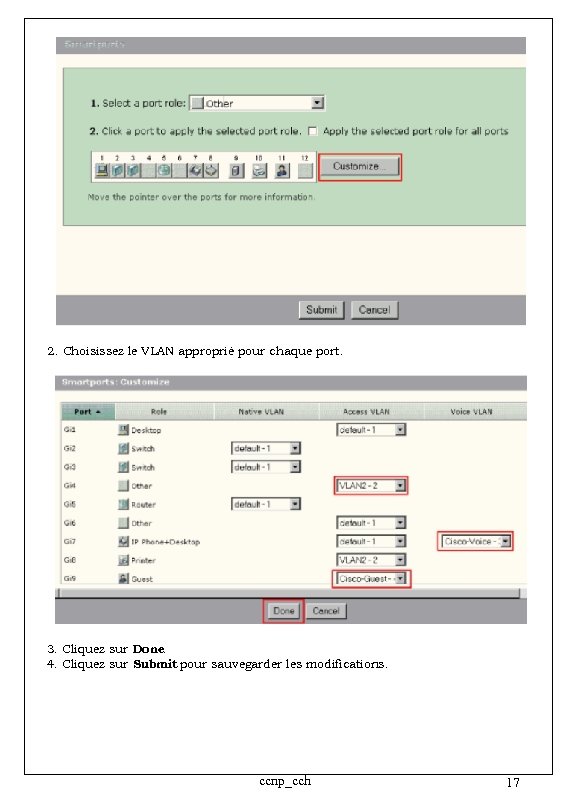 2. Choisissez le VLAN approprié pour chaque port. 3. Cliquez sur Done. 4. Cliquez sur Submit pour sauvegarder les modifications. ccnp_cch 17
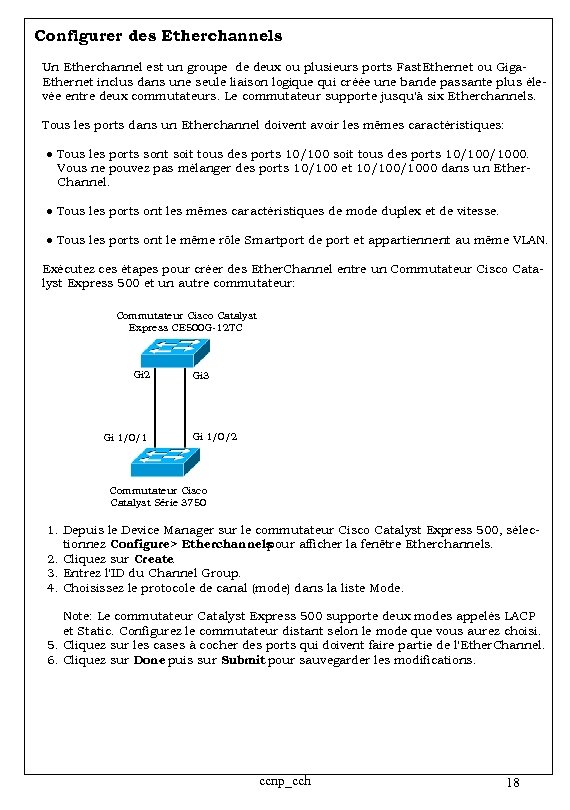 Configurer des Etherchannels Un Etherchannel est un groupe de deux ou plusieurs ports Fast. Ethernet ou Giga. Ethernet inclus dans une seule liaison logique qui créée une bande passante plus élevée entre deux commutateurs. Le commutateur supporte jusqu'à six Etherchannels. Tous les ports dans un Etherchannel doivent avoir les mêmes caractéristiques: ● Tous les ports sont soit tous des ports 10/100/1000. Vous ne pouvez pas mélanger des ports 10/100 et 10/1000 dans un Ether. Channel. ● Tous les ports ont les mêmes caractéristiques de mode duplex et de vitesse. ● Tous les ports ont le même rôle Smartport de port et appartiennent au même VLAN. Exécutez ces étapes pour créer des Ether. Channel entre un Commutateur Cisco Catalyst Express 500 et un autre commutateur: Commutateur Cisco Catalyst Express CE 500 G-12 TC Gi 2 Gi 1/0/1 Gi 3 Gi 1/0/2 Commutateur Cisco Catalyst Série 3750 1. Depuis le Device Manager sur le commutateur Cisco Catalyst Express 500, sélectionnez Configure> Etherchannels pour afficher la fenêtre Etherchannels. 2. Cliquez sur Create. 3. Entrez l'ID du Channel Group. 4. Choisissez le protocole de canal (mode) dans la liste Mode. Note: Le commutateur Catalyst Express 500 supporte deux modes appelés LACP et Static. Configurez le commutateur distant selon le mode que vous aurez choisi. 5. Cliquez sur les cases à cocher des ports qui doivent faire partie de l'Ether. Channel. 6. Cliquez sur Done puis sur Submit pour sauvegarder les modifications. ccnp_cch 18
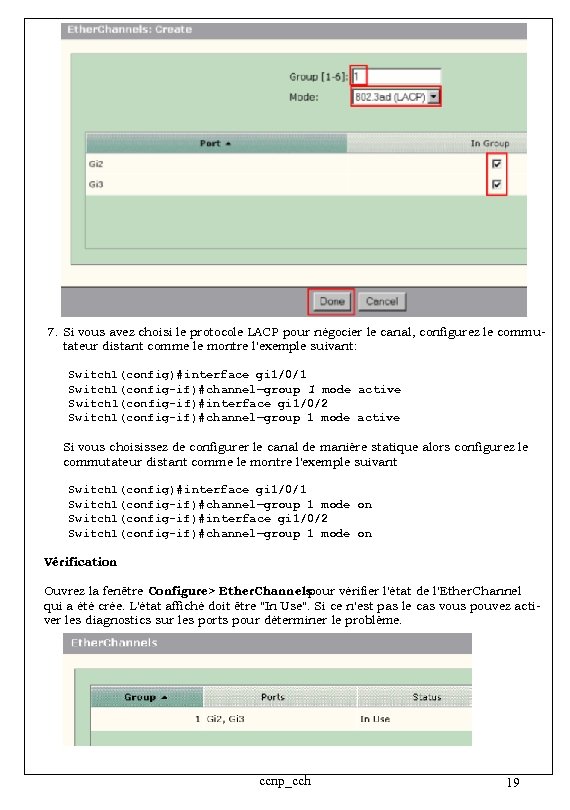 7. Si vous avez choisi le protocole LACP pour négocier le canal, configurez le commutateur distant comme le montre l'exemple suivant: Switch 1(config)#interface gi 1/0/1 Switch 1(config−if)# channel−group 1 mode active Switch 1(config−if)#interface gi 1/0/2 Switch 1(config−if)# channel−group 1 mode active Si vous choisissez de configurer le canal de manière statique alors configurez le commutateur distant comme le montre l'exemple suivant Switch 1(config)#interface gi 1/0/1 Switch 1(config−if)# channel−group 1 mode on Switch 1(config−if)# interface gi 1/0/2 Switch 1(config−if)# channel−group 1 mode on Vérification Ouvrez la fenêtre Configure> Ether. Channels pour vérifier l'état de l'Ether. Channel qui a été crée. L'état affiché doit être "In Use". Si ce n'est pas le cas vous pouvez activer les diagnostics sur les ports pour déterminer le problème. ccnp_cch 19
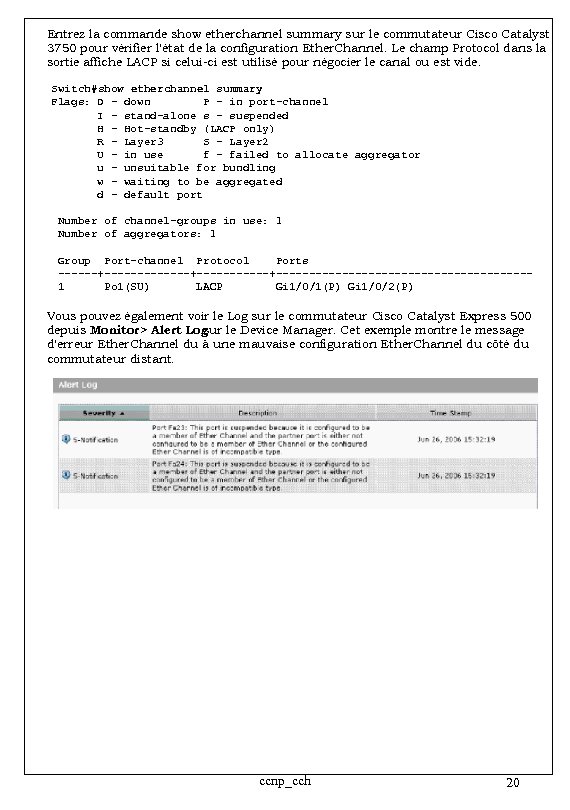 Entrez la commande show etherchannel summary sur le commutateur Cisco Catalyst 3750 pour vérifier l'état de la configuration Ether. Channel. Le champ Protocol dans la sortie affiche LACP si celui-ci est utilisé pour négocier le canal ou est vide. Switch#show etherchannel summary Flags: D − down P − in port−channel I − stand−alone s − suspended H − Hot−standby (LACP only) R − Layer 3 S − Layer 2 U − in use f − failed to allocate aggregator u − unsuitable for bundling w − waiting to be aggregated d − default port Number of channel−groups in use: 1 Number of aggregators: 1 Group Port−channel Protocol Ports −−−−−−+−−−−−−−−−−−+−−−−−−−−−−−−−−−−−−−− 1 Po 1(SU) LACP Gi 1/0/1(P) Gi 1/0/2(P) Vous pouvez également voir le Log sur le commutateur Cisco Catalyst Express 500 depuis Monitor> Alert Log sur le Device Manager. Cet exemple montre le message d'erreur Ether. Channel du à une mauvaise configuration Ether. Channel du côté du commutateur distant. ccnp_cch 20
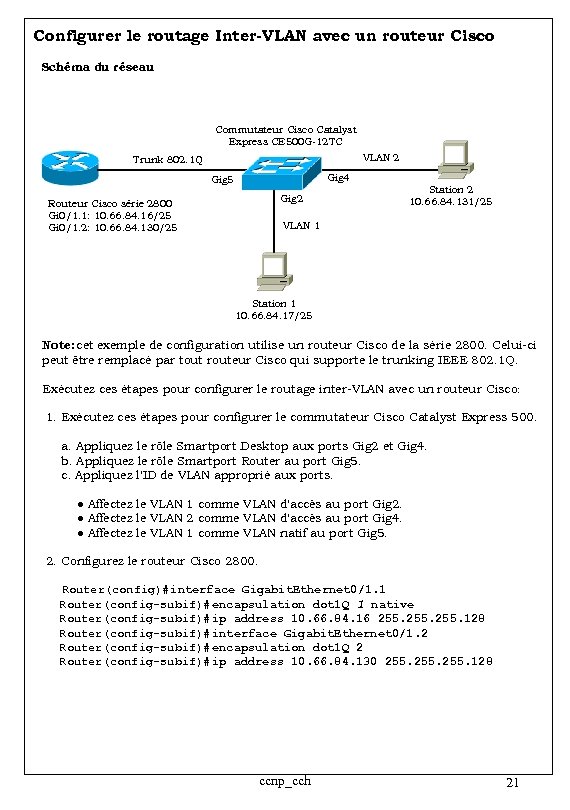 Configurer le routage Inter-VLAN avec un routeur Cisco Schéma du réseau Commutateur Cisco Catalyst Express CE 500 G-12 TC VLAN 2 Trunk 802. 1 Q Gig 4 Gig 5 Gig 2 Routeur Cisco série 2800 Gi 0/1. 1: 10. 66. 84. 16/25 Gi 0/1. 2: 10. 66. 84. 130/25 Station 2 10. 66. 84. 131/25 VLAN 1 Station 1 10. 66. 84. 17/25 Note: cet exemple de configuration utilise un routeur Cisco de la série 2800. Celui-ci peut être remplacé par tout routeur Cisco qui supporte le trunking IEEE 802. 1 Q. Exécutez ces étapes pour configurer le routage inter-VLAN avec un routeur Cisco: 1. Exécutez ces étapes pour configurer le commutateur Cisco Catalyst Express 500. a. Appliquez le rôle Smartport Desktop aux ports Gig 2 et Gig 4. b. Appliquez le rôle Smartport Router au port Gig 5. c. Appliquez l'ID de VLAN approprié aux ports. ● Affectez le VLAN 1 comme VLAN d'accès au port Gig 2. ● Affectez le VLAN 2 comme VLAN d'accès au port Gig 4. ● Affectez le VLAN 1 comme VLAN natif au port Gig 5. 2. Configurez le routeur Cisco 2800. Router(config)#interface Gigabit. Ethernet 0/1. 1 Router(config−subif)# encapsulation dot 1 Q 1 native Router(config−subif)# ip address 10. 66. 84. 16 255. 128 Router(config−subif)# interface Gigabit. Ethernet 0/1. 2 Router(config−subif)# encapsulation dot 1 Q 2 Router(config−subif)# ip address 10. 66. 84. 130 255. 128 ccnp_cch 21
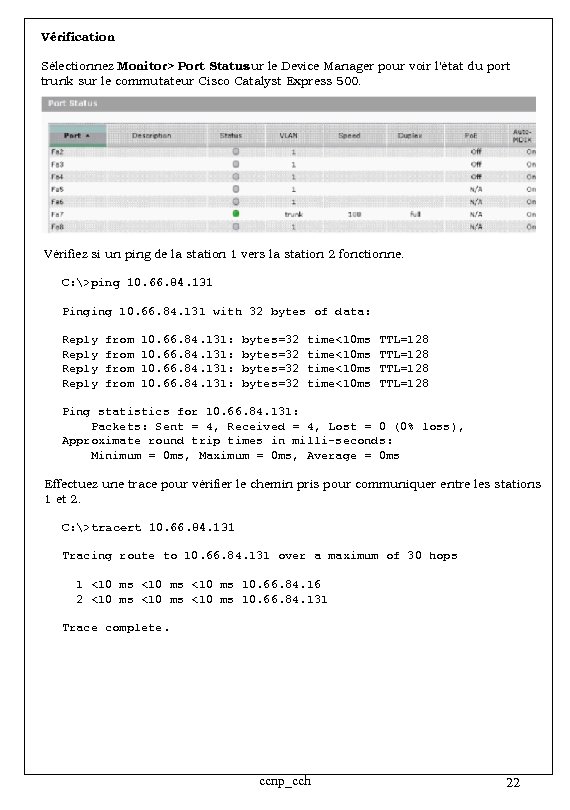 Vérification Sélectionnez Monitor> Port Status sur le Device Manager pour voir l'état du port trunk sur le commutateur Cisco Catalyst Express 500. Vérifiez si un ping de la station 1 vers la station 2 fonctionne. C: >ping 10. 66. 84. 131 Pinging 10. 66. 84. 131 with 32 bytes of data: Reply from 10. 66. 84. 131: bytes=32 time<10 ms TTL=128 Ping statistics for 10. 66. 84. 131: Packets: Sent = 4, Received = 4, Lost = 0 (0% loss), Approximate round trip times in milli−seconds: Minimum = 0 ms, Maximum = 0 ms, Average = 0 ms Effectuez une trace pour vérifier le chemin pris pour communiquer entre les stations 1 et 2. C: >tracert 10. 66. 84. 131 Tracing route to 10. 66. 84. 131 over a maximum of 30 hops 1 <10 ms 10. 66. 84. 16 2 <10 ms 10. 66. 84. 131 Trace complete. ccnp_cch 22
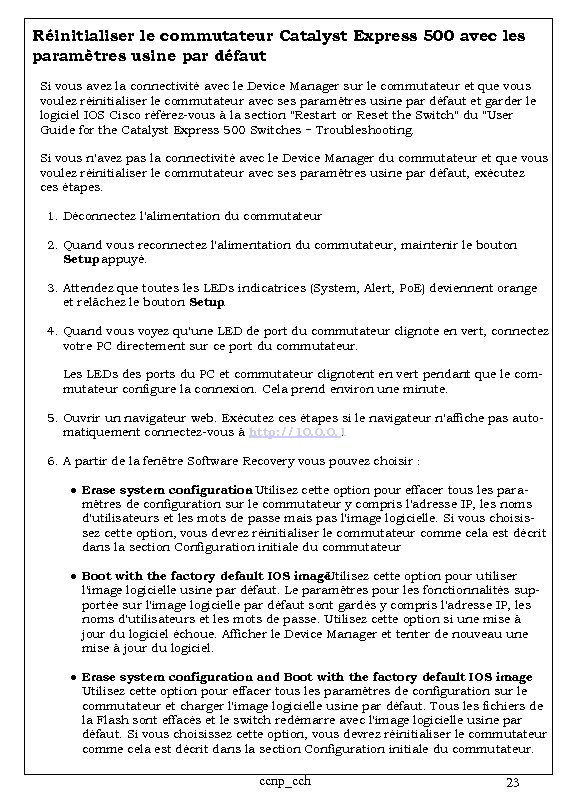 Réinitialiser le commutateur Catalyst Express 500 avec les paramètres usine par défaut Si vous avez la connectivité avec le Device Manager sur le commutateur et que vous voulez réinitialiser le commutateur avec ses paramètres usine par défaut et garder le logiciel IOS Cisco référez-vous à la section "Restart or Reset the Switch" du "User Guide for the Catalyst Express 500 Switches − Troubleshooting. Si vous n'avez pas la connectivité avec le Device Manager du commutateur et que vous voulez réinitialiser le commutateur avec ses paramètres usine par défaut, exécutez ces étapes. 1. Déconnectez l'alimentation du commutateur 2. Quand vous reconnectez l'alimentation du commutateur, maintenir le bouton Setup appuyé. 3. Attendez que toutes les LEDs indicatrices (System, Alert, Po. E) deviennent orange et relâchez le bouton Setup. 4. Quand vous voyez qu'une LED de port du commutateur clignote en vert, connectez votre PC directement sur ce port du commutateur. Les LEDs des ports du PC et commutateur clignotent en vert pendant que le commutateur configure la connexion. Cela prend environ une minute. 5. Ouvrir un navigateur web. Exécutez ces étapes si le navigateur n'affiche pas automatiquement connectez-vous à http: //10. 0. 0. 1. 6. A partir de la fenêtre Software Recovery vous pouvez choisir : ● Erase system configuration Utilisez cette option pour effacer tous les paramètres de configuration sur le commutateur y compris l'adresse IP, les noms d'utilisateurs et les mots de passe mais pas l'image logicielle. Si vous choisissez cette option, vous devrez réinitialiser le commutateur comme cela est décrit dans la section Configuration initiale du commutateur ● Boot with the factory default IOS image - Utilisez cette option pour utiliser l'image logicielle usine par défaut. Le paramètres pour les fonctionnalités supportée sur l'image logicielle par défaut sont gardés y compris l'adresse IP, les noms d'utilisateurs et les mots de passe. Utilisez cette option si une mise à jour du logiciel échoue. Afficher le Device Manager et tenter de nouveau une mise à jour du logiciel. ● Erase system configuration and Boot with the factory default IOS image Utilisez cette option pour effacer tous les paramètres de configuration sur le commutateur et charger l'image logicielle usine par défaut. Tous les fichiers de la Flash sont effacés et le switch redémarre avec l'image logicielle usine par défaut. Si vous choisissez cette option, vous devrez réinitialiser le commutateur comme cela est décrit dans la section Configuration initiale du commutateur. ccnp_cch 23