

CAT




CAT tools • Системы автоматизации перевода (Computer-Assisted Translation tools, CAT tools) - неотъемлемая часть современного процесса профессионального перевода. • Комплекс технологий и инструментов для перевода документации, локализации программного обеспечения, ведения терминологических глоссариев, проверки качества перевода, создания и распределения переводческих проектов, встраивания в разнообразные системы документооборта.
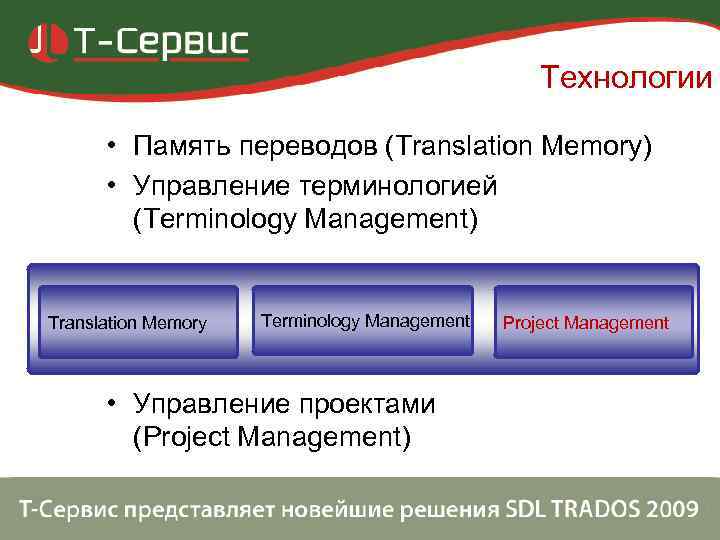
Технологии • Память переводов (Translation Memory) • Управление терминологией (Terminology Management) +Translation Memory Terminology Management Project Management • Управление проектами (Project Management)
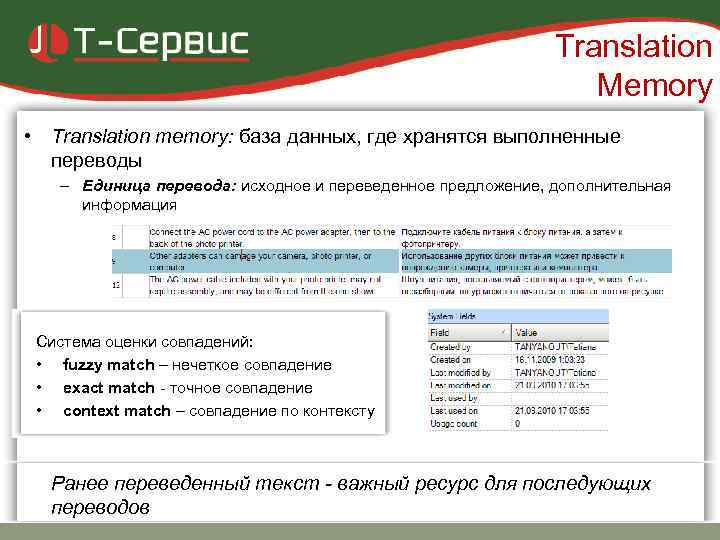
Translation Memory • Translation memory: база данных, где хранятся выполненные переводы – Единица перевода: исходное и переведенное предложение, дополнительная информация Система оценки совпадений: • fuzzy match – нечеткое совпадение • exact match - точное совпадение • context match – совпадение по контексту Ранее переведенный текст - важный ресурс для последующих переводов
Translation Memory Преимущества ТМ Обеспечивается высокое качество переводов Согласованность стиля при работе группы пользователей над общими проектами Повышая скорость и эффективность работы переводчика ТМ это растущая база данных, которая постоянно “учится” у переводчика Сокращаются затраты на переводческие проекты Это программное средство, помогающее переводчику избежать повторного перевода одних и тех же предложений «Фундамент» для будущих проектов
1 На панели задач Windows Taskbar откройте меню Start 2 Выберите Programs – TRADOS 7 – Translator's Workbench. 3 Установите размер окна программы приблизительно на верхнюю треть экрана. .
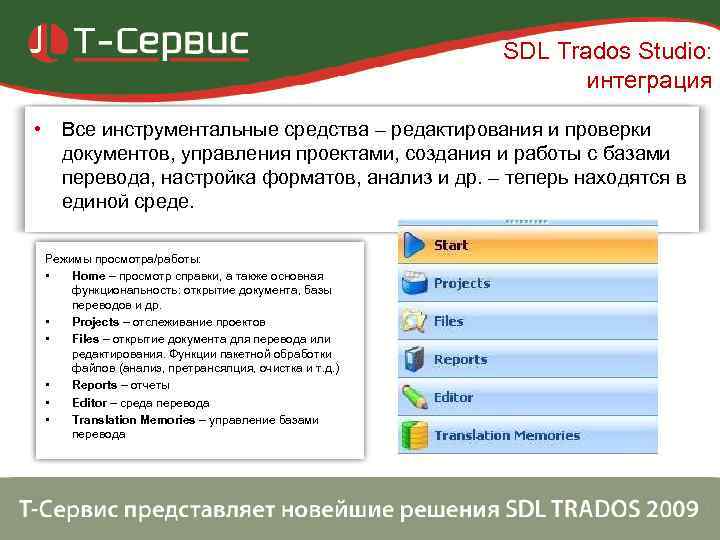
SDL Trados Studio: интеграция • Все инструментальные средства – редактирования и проверки документов, управления проектами, создания и работы с базами перевода, настройка форматов, анализ и др. – теперь находятся в единой среде. Режимы просмотра/работы: • Home – просмотр справки, а также основная функциональность: открытие документа, базы переводов и др. • Projects – отслеживание проектов • Files – открытие документа для перевода или редактирования. Функции пакетной обработки файлов (анализ, претрансялция, очистка и т. д. ) • Reports – отчеты • Editor – среда перевода • Translation Memories – управление базами перевода
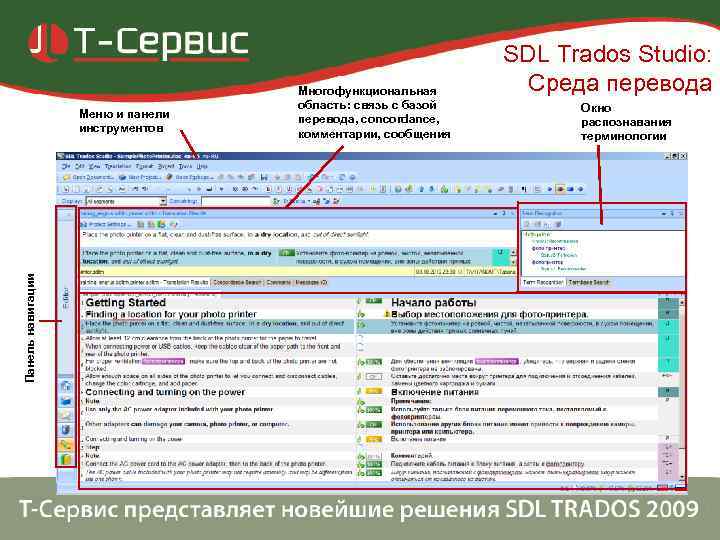
SDL Trados Studio: Многофункциональная Среда перевода область: связь с базой Окно Меню и панели перевода, concordance, распознавания инструментов комментарии, сообщения терминологии Панель навигации
1 Выберите Settings – User. ID. 2 Введите идентификатор пользователя (User ID), например, имя или инициалы. 3 Нажмите кнопку OK.
1 Выберите Options – Translated Text Colors. 2 Выберите, например, следующие цвета: синий (Blue) для исходного текста, темнозеленый (Dark Green) для 100%-ых совпадений и пурпурный (Magenta) для неточных совпадений. 3 Нажмите кнопку OK для подтверждения цветов и закройте окно.
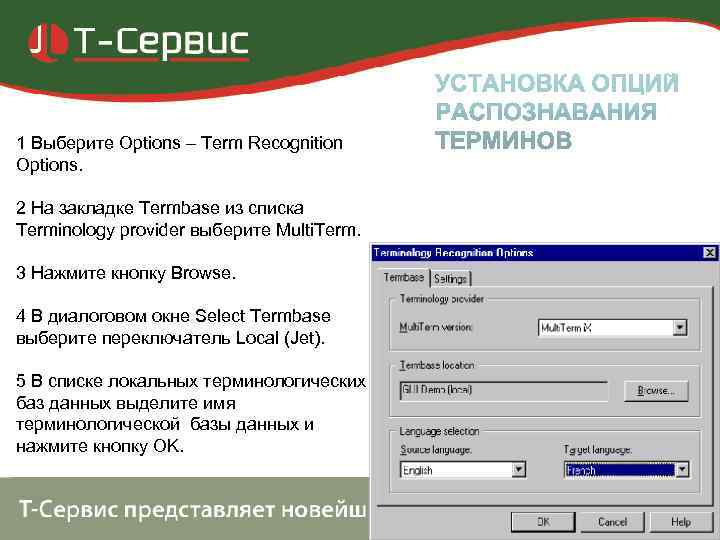
1 Выберите Options – Term Recognition Options. 2 На закладке Termbase из списка Terminology provider выберите Multi. Term. 3 Нажмите кнопку Browse. 4 В диалоговом окне Select Termbase выберите переключатель Local (Jet). 5 В списке локальных терминологических баз данных выделите имя терминологической базы данных и нажмите кнопку OK.
6 Выберите исходный и целевой языки и нажмите кнопку OK. 7 После нажатия кнопки OK автоматически включается функция Term Recognition, на что указывает окно терминологии, появляющееся в правой области окна Translator's Workbench.
В Word рекомендуется выполнить следующее: 1 Уменьшите размер окна таким образом, чтобы оно занимало две трети экрана (снизу от окна программы Translator's Workbench). Строка состояния программы Workbench не должна быть скрыта. 2 Проверьте, что по пути Tools – Options – View в разделе Formatting Marks установлен только флажок All. 3 В меню View выберите Normal.
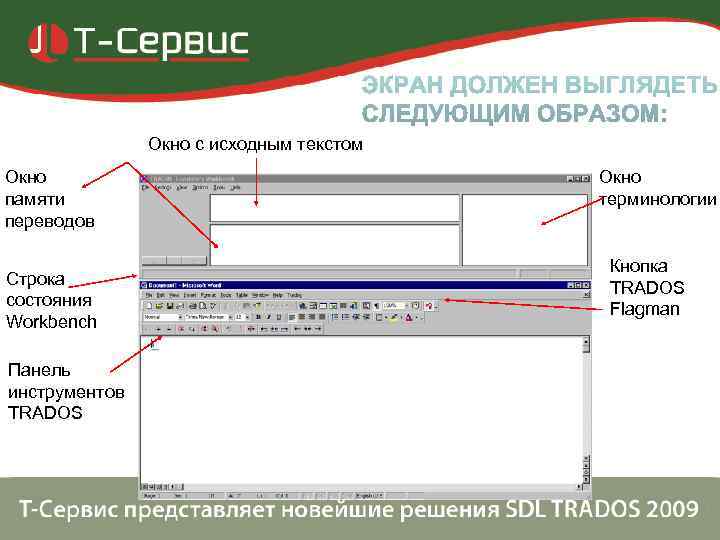
Окно с исходным текстом Окно Окно памяти терминологии переводов Кнопка Строка TRADOS состояния Flagman Workbench Панель инструментов TRADOS
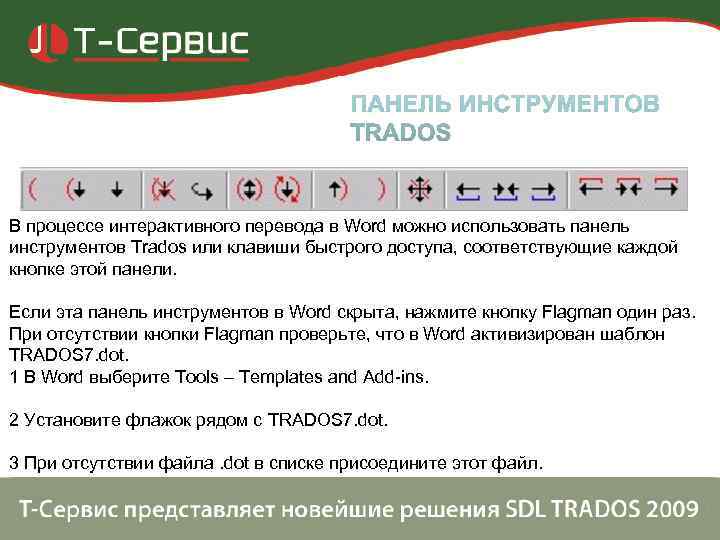
В процессе интерактивного перевода в Word можно использовать панель инструментов Trados или клавиши быстрого доступа, соответствующие каждой кнопке этой панели. Если эта панель инструментов в Word скрыта, нажмите кнопку Flagman один раз. При отсутствии кнопки Flagman проверьте, что в Word активизирован шаблон TRADOS 7. dot. 1 В Word выберите Tools – Templates and Add-ins. 2 Установите флажок рядом с TRADOS 7. dot. 3 При отсутствии файла. dot в списке присоедините этот файл.
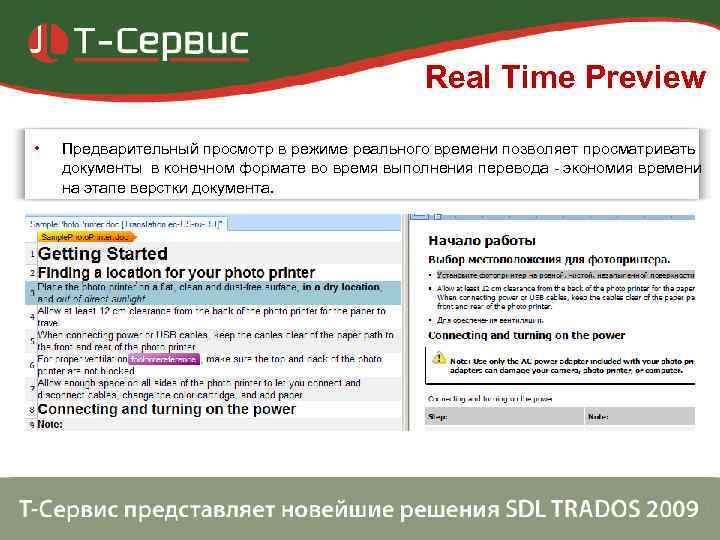
Real Time Preview • Предварительный просмотр в режиме реального времени позволяет просматривать документы в конечном формате во время выполнения перевода - экономия времени на этапе верстки документа.