


 Скачать презентацию CA w praktyce Warsztaty promocyjne dla użytkowników Usługi
84398a5d61e0554733e5b924611e50e8.ppt
- Количество слайдов: 33
 CA w praktyce Warsztaty promocyjne dla użytkowników Usługi Powszechnej Archiwizacji Gracjan Jankowski, Maciej Brzeźniak, PCSS 1
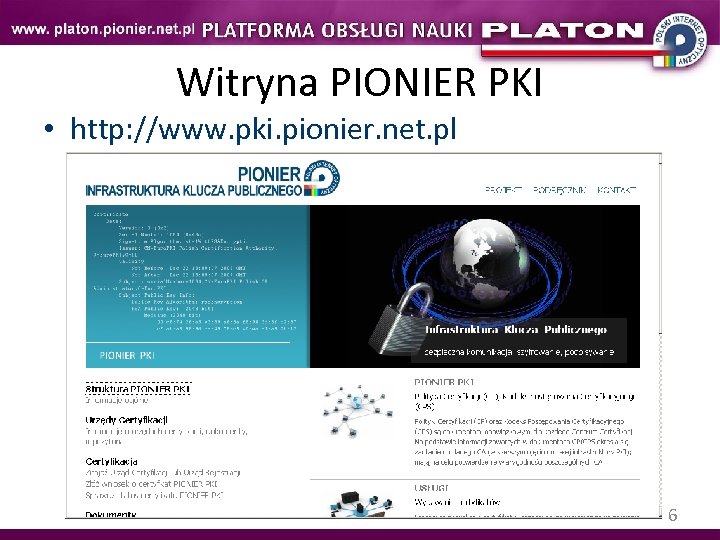 Witryna PIONIER PKI • http: //www. pki. pionier. net. pl 6
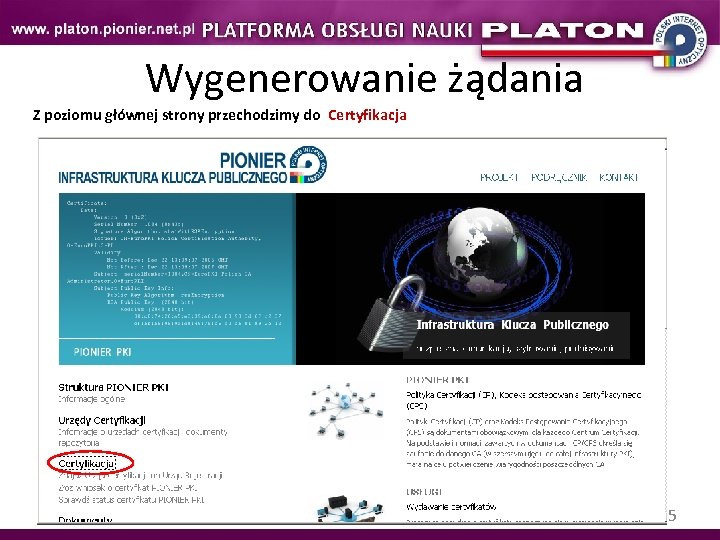 Wygenerowanie żądania Z poziomu głównej strony przechodzimy do Certyfikacja 15
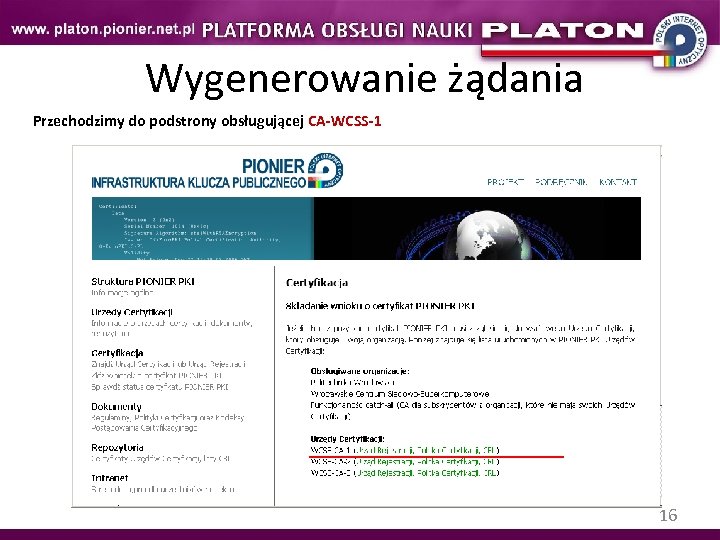 Wygenerowanie żądania Przechodzimy do podstrony obsługującej CA-WCSS-1 16
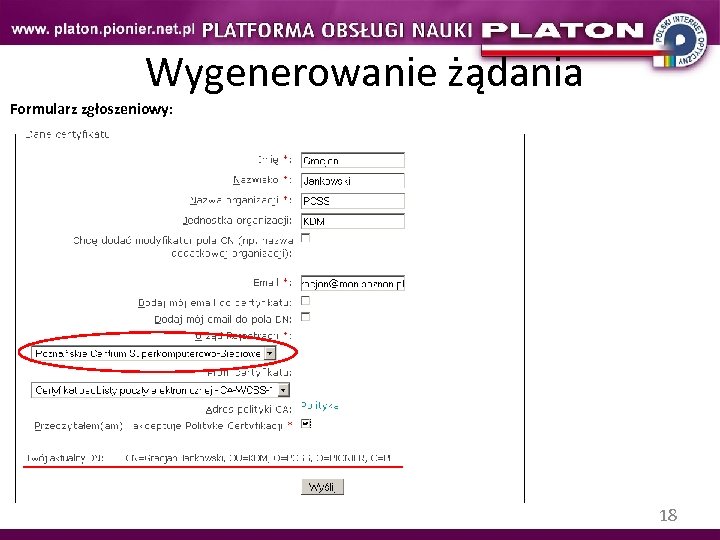 Wygenerowanie żądania Formularz zgłoszeniowy: 18
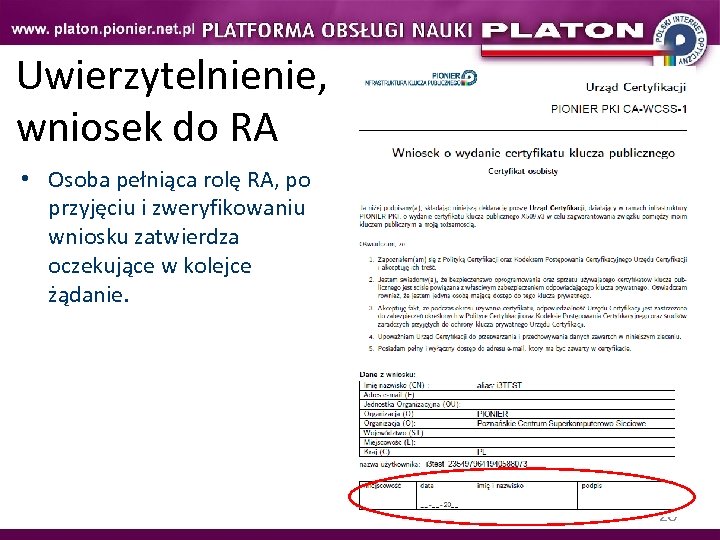 Uwierzytelnienie, wniosek do RA • Osoba pełniąca rolę RA, po przyjęciu i zweryfikowaniu wniosku zatwierdza oczekujące w kolejce żądanie. 20
 Instalacja certyfikatu • Instalacja polega na użyciu linka przysłanego przez CA po podpisaniu certyfikatu. • Link należy użyć na tej samej przeglądarce z której wysłano żądanie wystawienia certyfikatu. 22
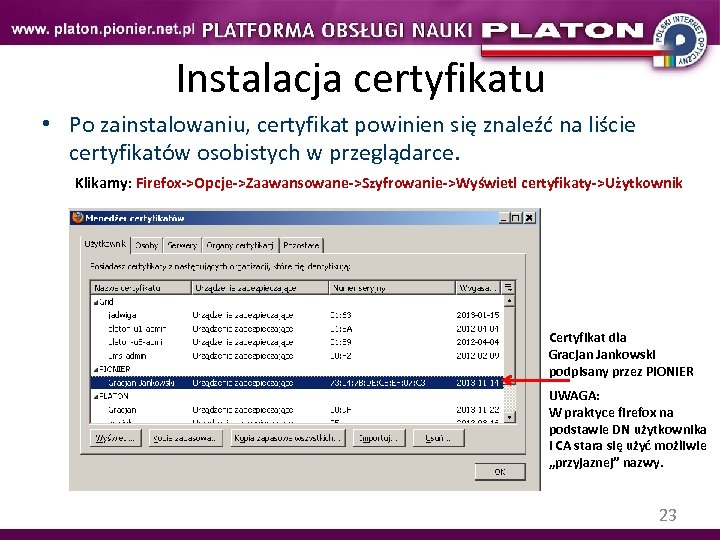 Instalacja certyfikatu • Po zainstalowaniu, certyfikat powinien się znaleźć na liście certyfikatów osobistych w przeglądarce. Klikamy: Firefox->Opcje->Zaawansowane->Szyfrowanie->Wyświetl certyfikaty->Użytkownik Certyfikat dla Gracjan Jankowski podpisany przez PIONIER UWAGA: W praktyce firefox na podstawie DN użytkownika i CA stara się użyć możliwie „przyjaznej” nazwy. 23
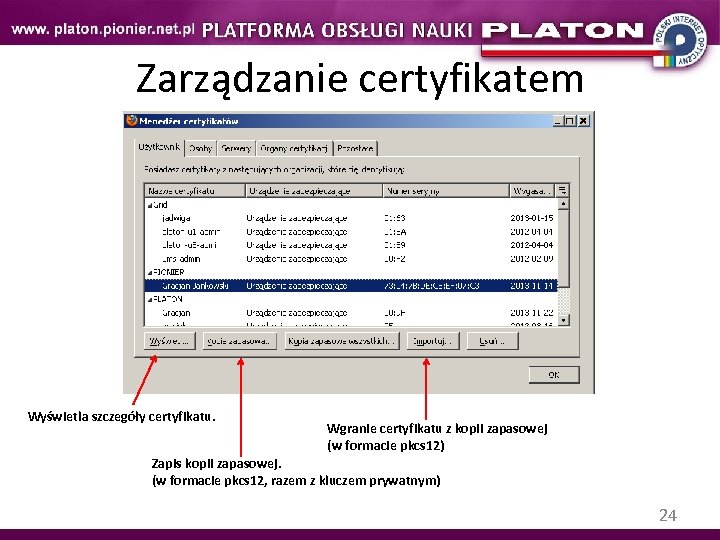 Zarządzanie certyfikatem Wyświetla szczegóły certyfikatu. Wgranie certyfikatu z kopii zapasowej (w formacie pkcs 12) Zapis kopii zapasowej. (w formacie pkcs 12, razem z kluczem prywatnym) 24
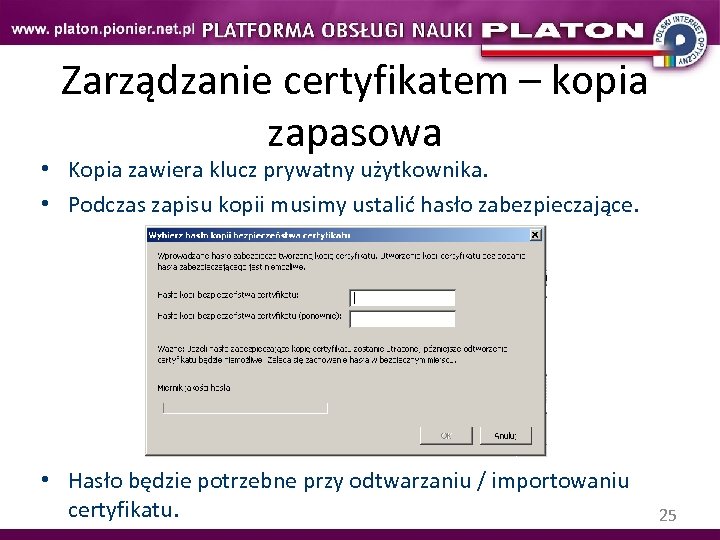 Zarządzanie certyfikatem – kopia zapasowa • Kopia zawiera klucz prywatny użytkownika. • Podczas zapisu kopii musimy ustalić hasło zabezpieczające. • Hasło będzie potrzebne przy odtwarzaniu / importowaniu certyfikatu. 25
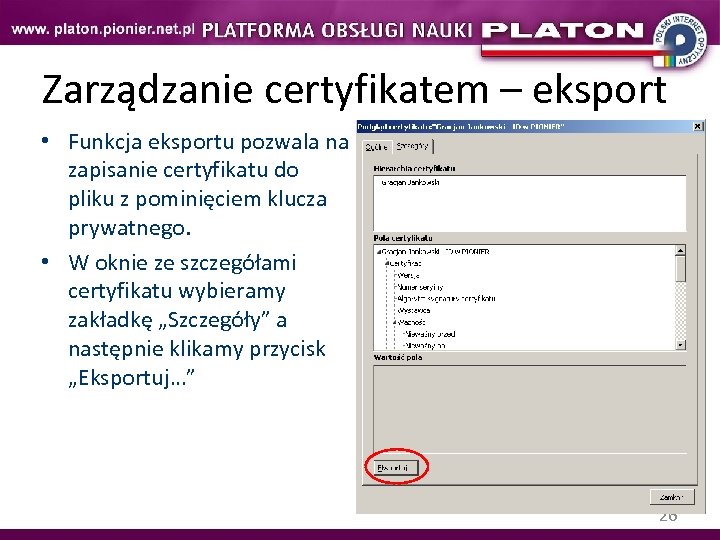 Zarządzanie certyfikatem – eksport • Funkcja eksportu pozwala na zapisanie certyfikatu do pliku z pominięciem klucza prywatnego. • W oknie ze szczegółami certyfikatu wybieramy zakładkę „Szczegóły” a następnie klikamy przycisk „Eksportuj…” 26
 Formaty kluczy i certyfikatów w PLATON-U 4 • Dodanie użytkownika do usługi wymaga podania certyfikatu w formacie pem. • Korzystanie z usługi przez sftp, sshfs lub grid-ftp z poziomu systemu Linux wymaga dostępu do klucza prywatnego w formacie pem. • Korzystanie z usługi z poziomu Windows z programów takich jak Win. SCP, psftp, Filezilla wymaga klucza prywatnego w formacie ppk. • Korzystanie z poziomu przeglądarki z zainstalowanym certyfikatem nie wymaga dalszej konfiguracji. 28
 Konwersja kopii zapasowej do kluczy i certyfikatów dla PLATON-U 4 • Na systemie Windows, do automatycznej konwersji kopii zapasowej certyfikatu do pozostałych wymaganych formatów służy program Key. Extractor • Program można pobrać ze storny: https: //www. storage. pionier. net. pl/wiki/index. php/Certyfikaty • Na systemie Linux, do konwersji kopii zapasowej certyfikatu na wymagane formaty należy użyć komendy openssl • Konkretne przykłady użycia komendy openssl znajdują się na stronie https: //www. storage. pionier. net. pl/wiki/index. php/Certyfikaty w sekcji Eksport, import, konwersja -programy klienckie 29
 Konwersja kopii zapasowej do kluczy i certyfikatów dla PLATON-U 4 • Program Key. Extractor zabezpiecza klucze prywatne tym samym kluczem, który był użyty do zapisu kopii zapasowej certyfikatu. • Program openssl pozwala na uzyskanie kluczy prywatnych, nie zabezpieczonych hasłem. • Program openssl jest dostępny również dla systemu Windows: http: //slproweb. com/products/Win 32 Open. SSL. html 30
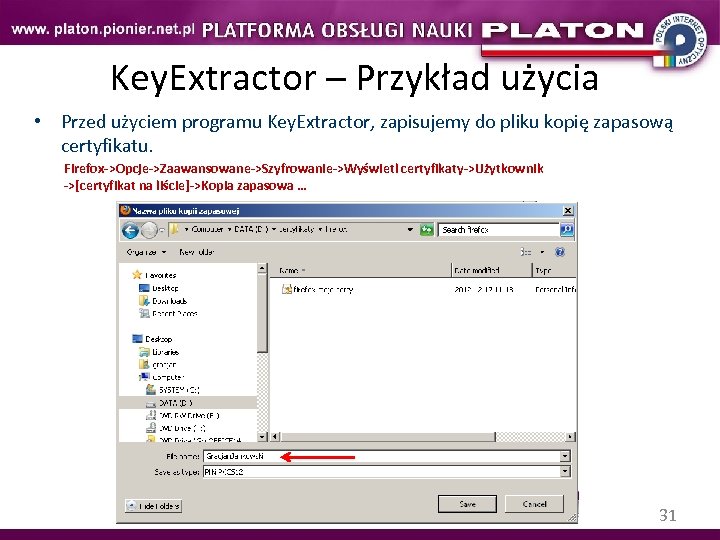 Key. Extractor – Przykład użycia • Przed użyciem programu Key. Extractor, zapisujemy do pliku kopię zapasową certyfikatu. Firefox->Opcje->Zaawansowane->Szyfrowanie->Wyświetl certyfikaty->Użytkownik ->[certyfikat na liście]->Kopia zapasowa … 31
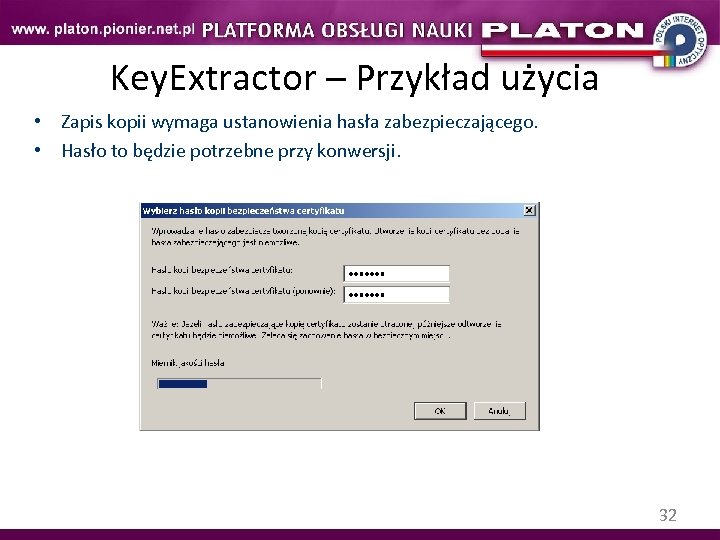 Key. Extractor – Przykład użycia • Zapis kopii wymaga ustanowienia hasła zabezpieczającego. • Hasło to będzie potrzebne przy konwersji. 32
 Key. Extractor – Przykład użycia • Ze strony https: //www. storage. pionier. net. pl/wiki/index. php/Certyfikaty pobieramy paczkę Key. Extractor. zip • Po rozpakowaniu program jest gotowy do uruchomienia. • Program uruchamiamy plikiem Key. Extractor. exe 33
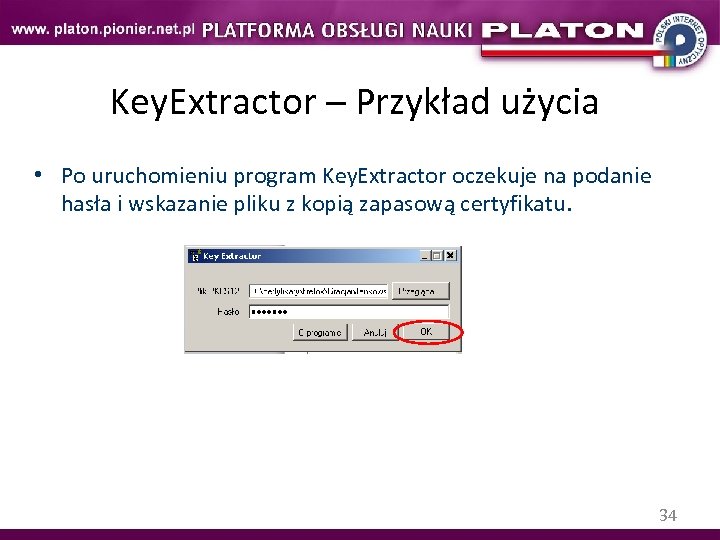 Key. Extractor – Przykład użycia • Po uruchomieniu program Key. Extractor oczekuje na podanie hasła i wskazanie pliku z kopią zapasową certyfikatu. 34
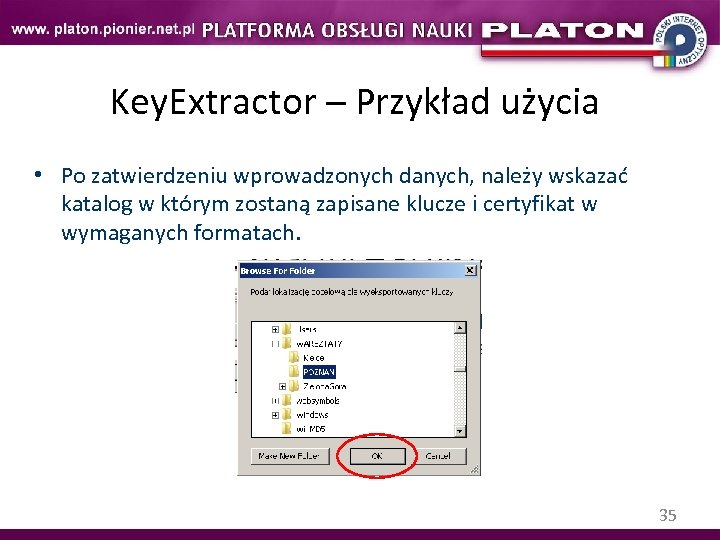 Key. Extractor – Przykład użycia • Po zatwierdzeniu wprowadzonych danych, należy wskazać katalog w którym zostaną zapisane klucze i certyfikat w wymaganych formatach. 35
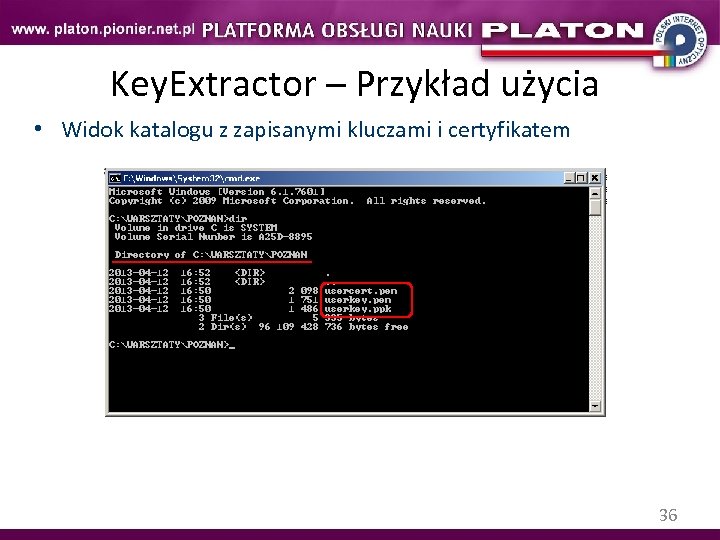 Key. Extractor – Przykład użycia • Widok katalogu z zapisanymi kluczami i certyfikatem 36
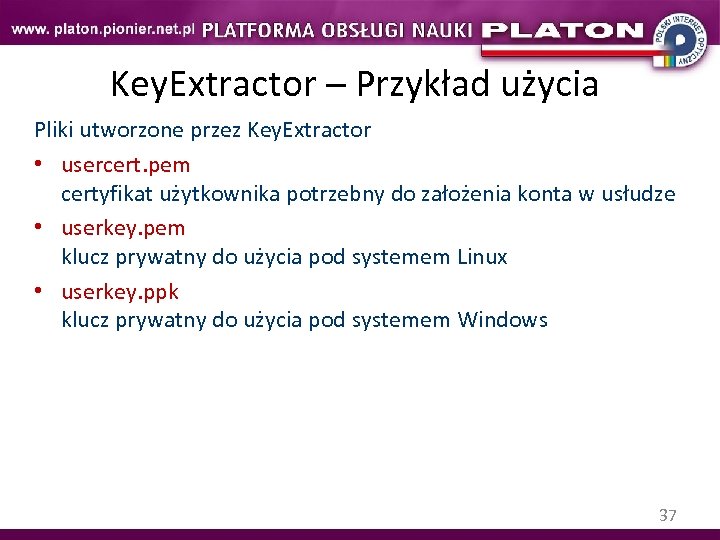 Key. Extractor – Przykład użycia Pliki utworzone przez Key. Extractor • usercert. pem certyfikat użytkownika potrzebny do założenia konta w usłudze • userkey. pem klucz prywatny do użycia pod systemem Linux • userkey. ppk klucz prywatny do użycia pod systemem Windows 37
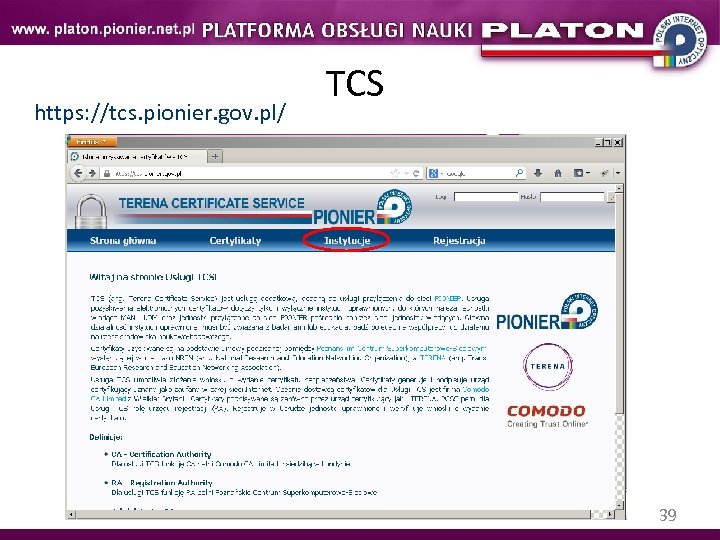 https: //tcs. pionier. gov. pl/ TCS 39
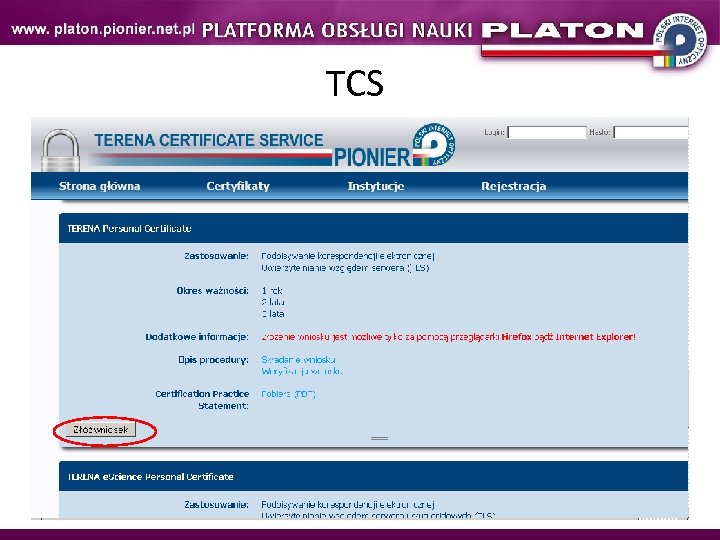
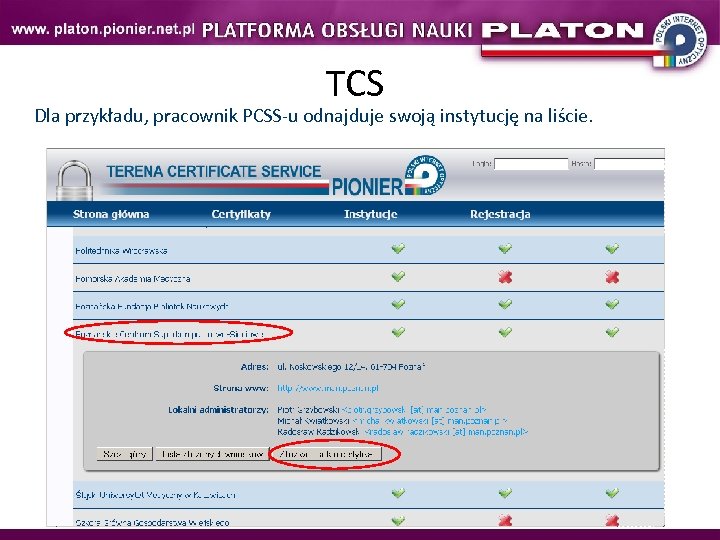 TCS Dla przykładu, pracownik PCSS-u odnajduje swoją instytucję na liście.
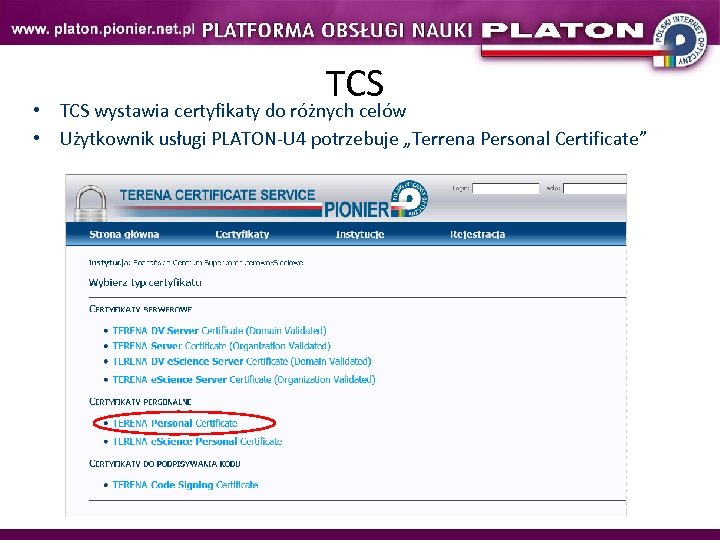 TCS • TCS wystawia certyfikaty do różnych celów • Użytkownik usługi PLATON-U 4 potrzebuje „Terrena Personal Certificate”
 TCS
TCS
 TCS
TCS
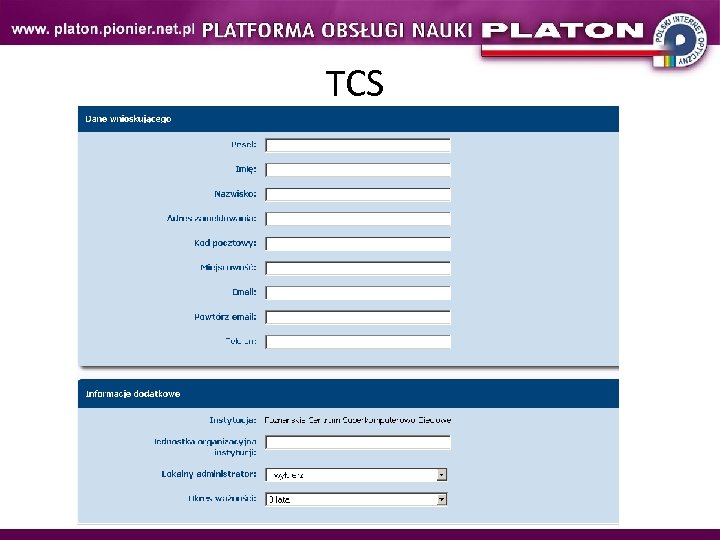
 TCS • Po wysłaniu formularza dostaniemy link do wniosku który należy wydrukować, podpisać i wraz z dokumentem potwierdzającym tożsamość przedstawić RA • CA, po podpisaniu certyfikatu prześle link do instalatora certyfikatu • Link do instalatora musi być użyty z tej samej przeglądarki z której wygenerowano żądanie wystawienia certyfikatu
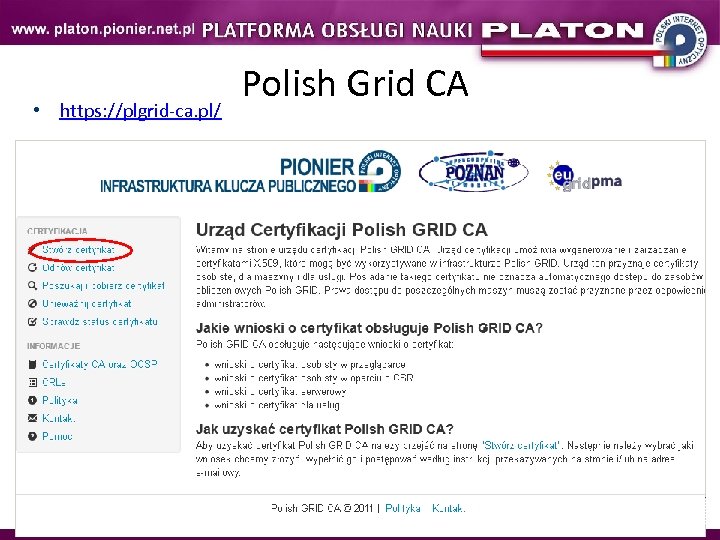 • https: //plgrid-ca. pl/ Polish Grid CA
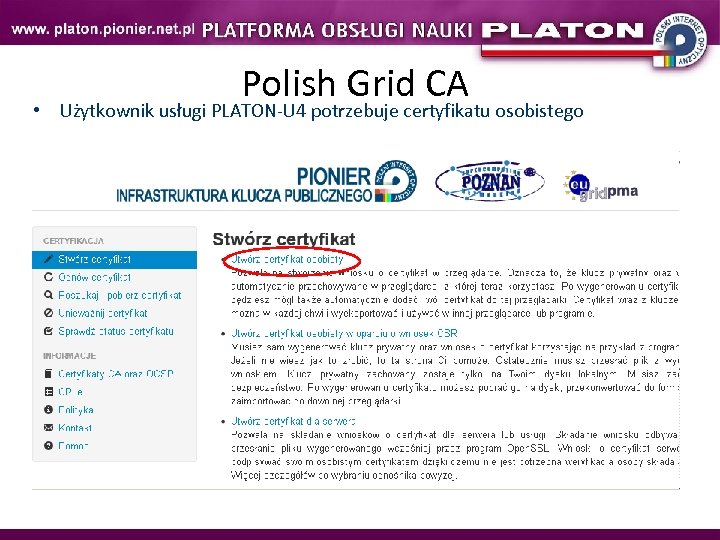 Polish Grid CA • Użytkownik usługi PLATON-U 4 potrzebuje certyfikatu osobistego
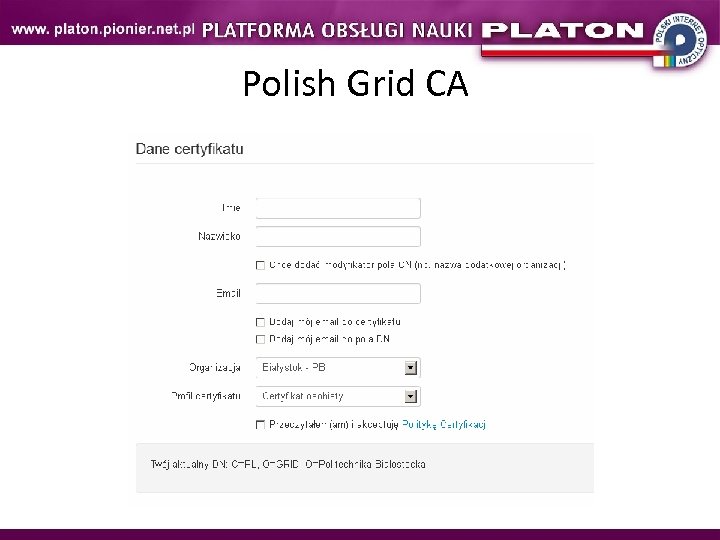 Polish Grid CA
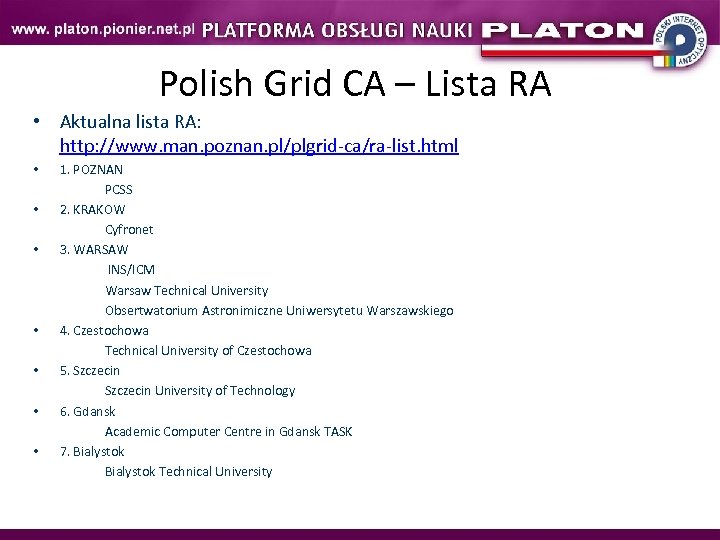 Polish Grid CA – Lista RA • Aktualna lista RA: http: //www. man. poznan. pl/plgrid-ca/ra-list. html • • 1. POZNAN PCSS 2. KRAKOW Cyfronet 3. WARSAW INS/ICM Warsaw Technical University Obsertwatorium Astronimiczne Uniwersytetu Warszawskiego 4. Czestochowa Technical University of Czestochowa 5. Szczecin University of Technology 6. Gdansk Academic Computer Centre in Gdansk TASK 7. Bialystok Technical University
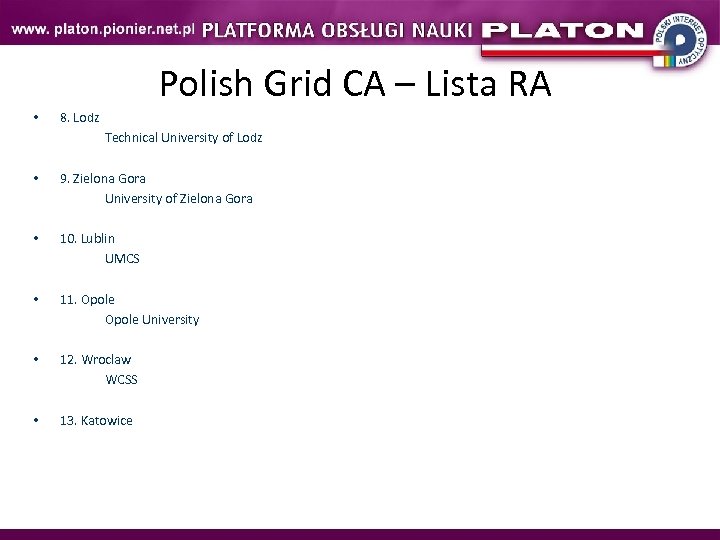 Polish Grid CA – Lista RA • 8. Lodz Technical University of Lodz • 9. Zielona Gora University of Zielona Gora • 10. Lublin UMCS • 11. Opole University • 12. Wroclaw WCSS • 13. Katowice
 CA 4 U • W trakcie opracowywania • Założenia • Maksymalne uproszczenie procedury pozyskiwania, uwierzytelniania i instalacji certyfikatu i skojarzonych kluczy • Wniosek składany przez internet • Uwierzytelnienie przez sprawdzenie czy osoba która wypełniła formularz rzeczywiście pracuje w deklarowanej jednostce i czy podany adres email jest poprawny • Wysłanie na adres e-mail linka do instalatora który instaluje w systemie wszystkie pliki potrzebne do korzystania z PLATON-U 4