 Скачать презентацию Брянский государственный технический университет Лекция на тему Математический
Математический пакет MathCad.pptx
- Количество слайдов: 34



Брянский государственный технический университет Лекция на тему: Математический пакет Math. Cad. Основы работы с системой Math. Cad
Математические пакеты Начиная с 90 -х годов прошлого века, широкую известность приобрели так называемые системы компьютерной математики или математические пакеты. Программы такого рода являются составной частью CAE-систем (систем автоматизации инженерных расчётов) и относятся к инженерным программам автоматизированного проектирования. 2
Математические пакеты Наиболее популярными математическими пакетами являются: Пакет Maple Пакет Mat. Lab Пакет Mathcad Пакет Mathematica 3
Основная информация Система Math. CAD – пакет, предназначенный, для проведения математических расчетов, который содержит текстовый редактор, вычислитель, графический процессор. Фирма Math. Soft Inc. (США) выпустила первую версию системы в 1986 г. Главная отличительная особенность системы Math. CAD заключается в её входном языке, который максимально приближён к естественному математическому языку, используемому как в трактатах по математике, так и вообще в научной литературе. Используется принцип WYSIWYG (What You See Is What You Get - «что видите, то и получаете» ). 4
Подсистемы Math. Cad Текстовый редактор служит для ввода и редактирования текстов. Текст может состоять из слов, математических выражений и формул. Math. CAD использует общепринятую математическую символику. Вычислитель обеспечивает вычисления по математическим формулам и имеет большой набор функций. Графический процессор используется для построения графиков и трехмерных поверхностей. 5
Решаемые задачи подготовка научно-технической документации, содержащей текст и формулы в привычной для специалиста форме; вычисления результатов математических операций с константами, переменными и размерными физическими величинами; векторные и матричные операции; решение уравнений и систем уравнений; статистические расчеты и анализ данных; построение графиков; аналитические преобразования и аналитическое решение уравнений и систем; аналитическое и численное дифференцирование и интегрирование; решение дифференциальных уравнений. 6
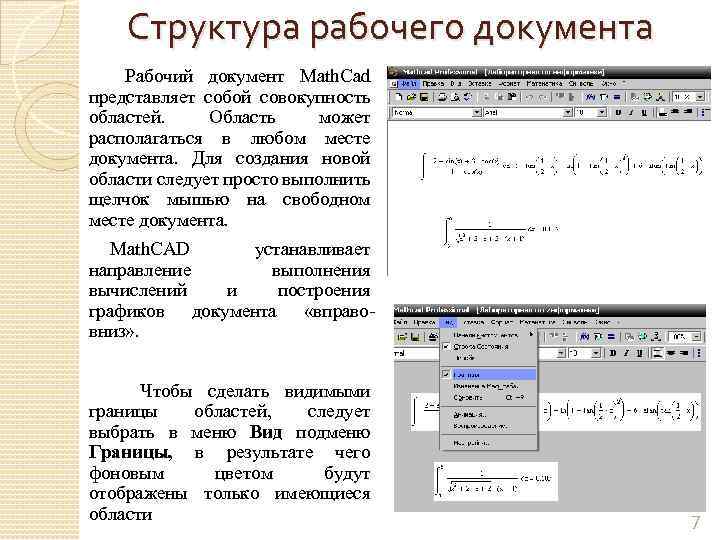
Структура рабочего документа Рабочий документ Math. Cad представляет собой совокупность областей. Область может располагаться в любом месте документа. Для создания новой области следует просто выполнить щелчок мышью на свободном месте документа. Math. CAD устанавливает направление выполнения вычислений и построения графиков документа «вправовниз» . Чтобы сделать видимыми границы областей, следует выбрать в меню Вид подменю Границы, в результате чего фоновым цветом будут отображены только имеющиеся области 7
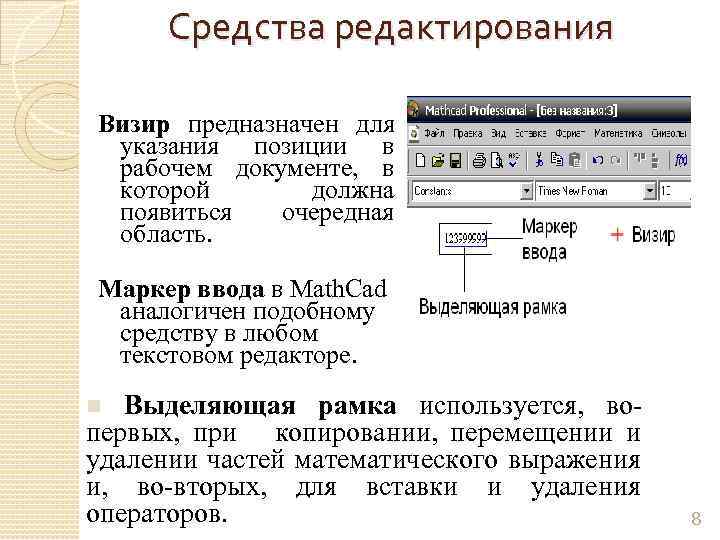
Средства редактирования Визир предназначен для указания позиции в рабочем документе, в которой должна появиться очередная область. Маркер ввода в Math. Cad аналогичен подобному средству в любом текстовом редакторе. Выделяющая рамка используется, вопервых, при копировании, перемещении и удалении частей математического выражения и, во-вторых, для вставки и удаления операторов. n 8
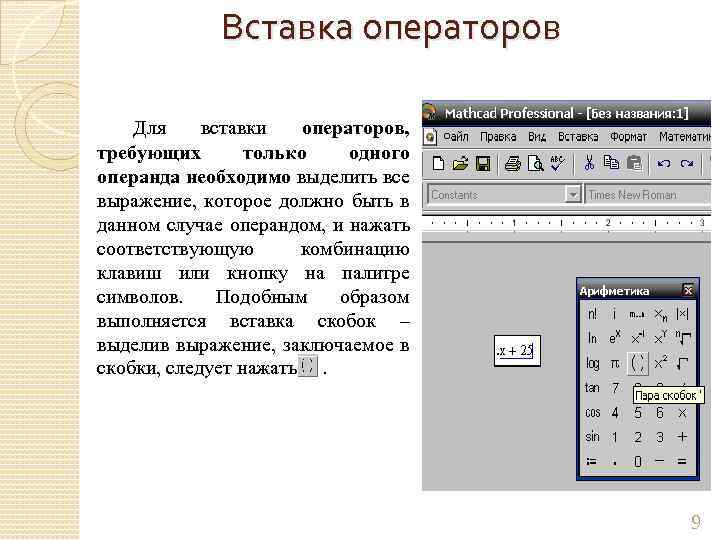
Вставка операторов Для вставки операторов, требующих только одного операнда необходимо выделить все выражение, которое должно быть в данном случае операндом, и нажать соответствующую комбинацию клавиш или кнопку на палитре символов. Подобным образом выполняется вставка скобок – выделив выражение, заключаемое в скобки, следует нажать. 9
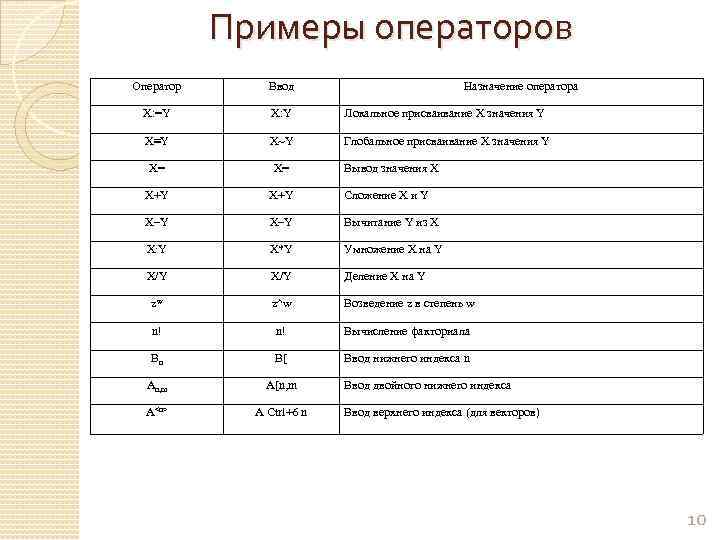
Примеры операторов Оператор Ввод Назначение оператора X: =Y X: Y Локальное присваивание X значения Y X≡Y X~Y Глобальное присваивание X значения Y X= X= X+Y Сложение X и Y X–Y Вычитание Y из X X∙Y X*Y Умножение X на Y X/Y Деление X на Y zw z^w Возведение z в степень w n! n! Вычисление факториала Bn B[ Ввод нижнего индекса n An, m A[n, m A<n> A Ctrl+6 n Вывод значения X Ввод двойного нижнего индекса Ввод верхнего индекса (для векторов) 10
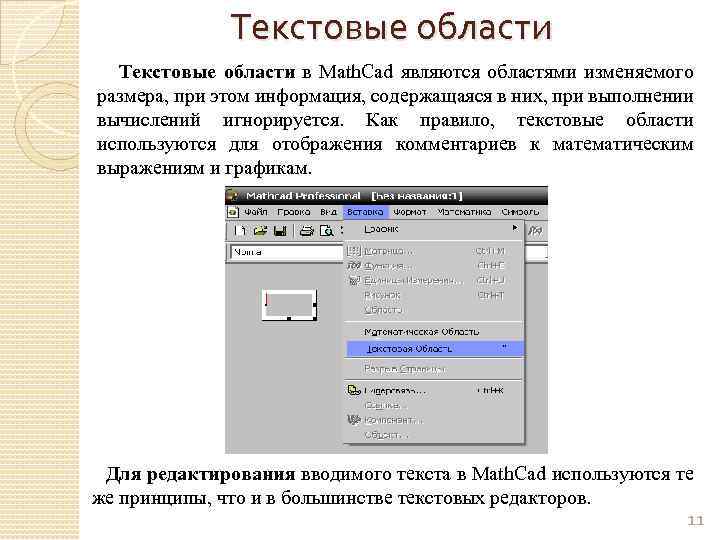
Текстовые области в Math. Cad являются областями изменяемого размера, при этом информация, содержащаяся в них, при выполнении вычислений игнорируется. Как правило, текстовые области используются для отображения комментариев к математическим выражениям и графикам. Для редактирования вводимого текста в Math. Cad используются те же принципы, что и в большинстве текстовых редакторов. 11
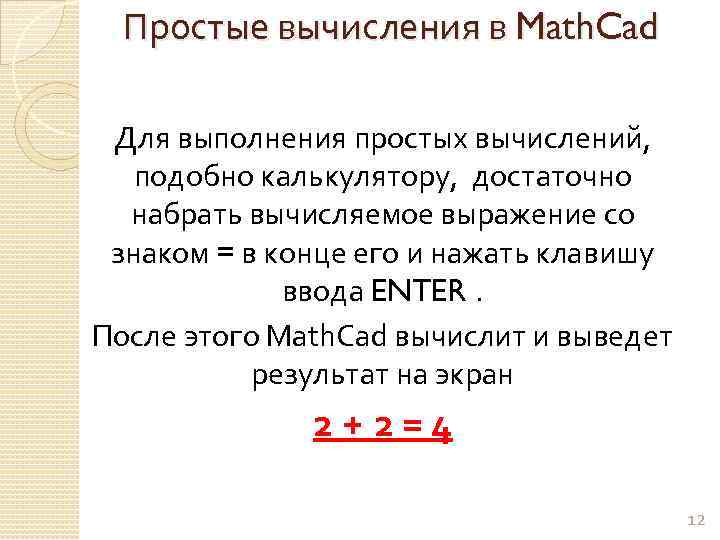
Простые вычисления в Math. Cad Для выполнения простых вычислений, подобно калькулятору, достаточно набрать вычисляемое выражение со знаком = в конце его и нажать клавишу ввода ENTER. После этого Math. Cad вычислит и выведет результат на экран 2 + 2 = 4 12
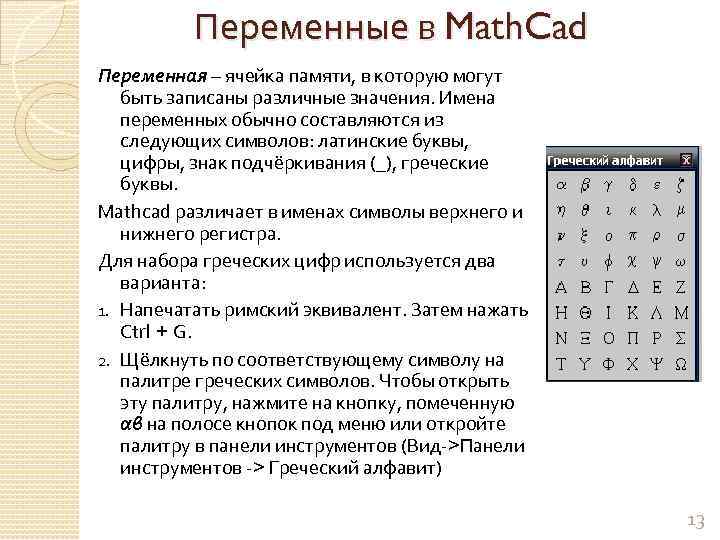
Переменные в Math. Cad Переменная – ячейка памяти, в которую могут быть записаны различные значения. Имена переменных обычно составляются из следующих символов: латинские буквы, цифры, знак подчёркивания (_), греческие буквы. Mathcad различает в именах символы верхнего и нижнего регистра. Для набора греческих цифр используется два варианта: 1. Напечатать римский эквивалент. Затем нажать Ctrl + G. 2. Щёлкнуть по соответствующему символу на палитре греческих символов. Чтобы открыть эту палитру, нажмите на кнопку, помеченную αβ на полосе кнопок под меню или откройте палитру в панели инструментов (Вид->Панели инструментов -> Греческий алфавит) 13
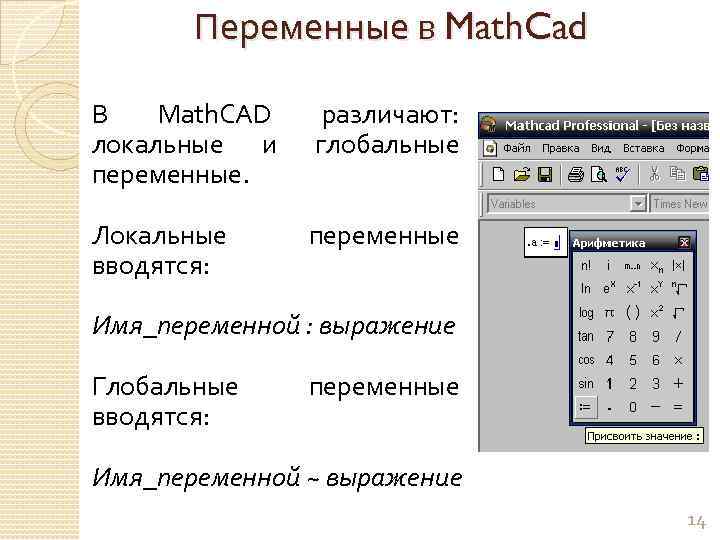
Переменные в Math. Cad В Math. CAD локальные и переменные. различают: глобальные Локальные вводятся: переменные Имя_переменной : выражение Глобальные вводятся: переменные Имя_переменной ~ выражение 14
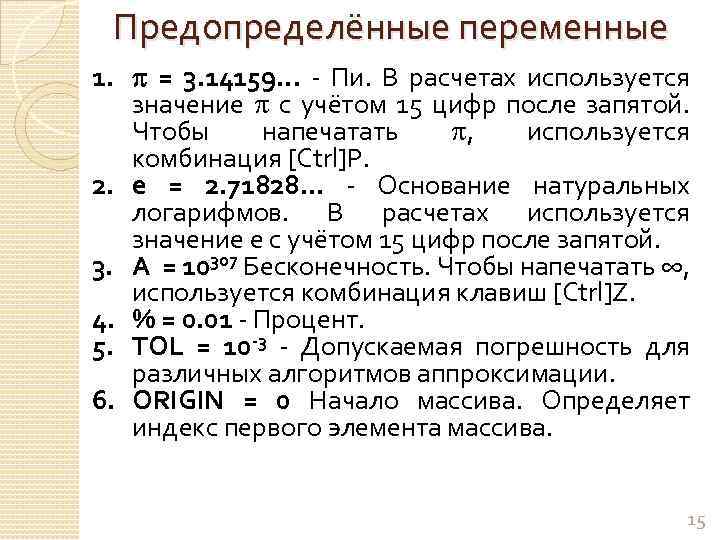
Предопределённые переменные 1. = 3. 14159. . . - Пи. В расчетах используется значение с учётом 15 цифр после запятой. Чтобы напечатать , используется комбинация [Ctrl]P. 2. e = 2. 71828. . . - Основание натуральных логарифмов. В расчетах используется значение e с учётом 15 цифр после запятой. 3. A = 10307 Бесконечность. Чтобы напечатать ∞, используется комбинация клавиш [Ctrl]Z. 4. % = 0. 01 - Процент. 5. TOL = 10 -3 - Допускаемая погрешность для различных алгоритмов аппроксимации. 6. ORIGIN = 0 Начало массива. Определяет индекс первого элемента массива. 15
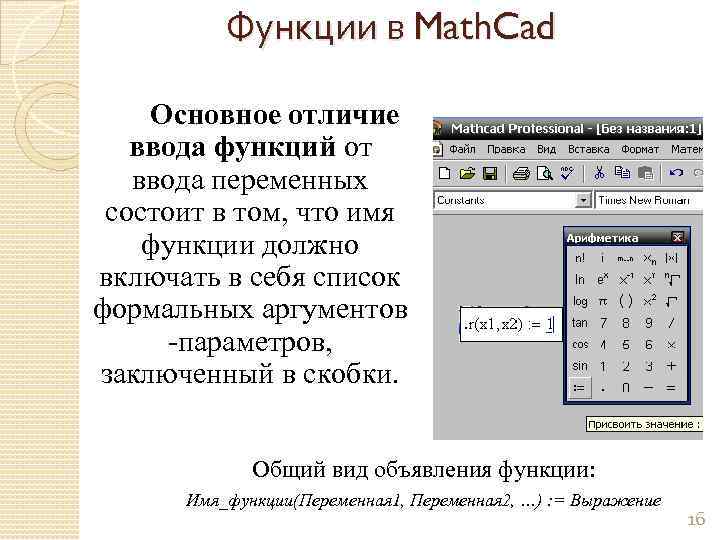
Функции в Math. Cad Основное отличие ввода функций от ввода переменных состоит в том, что имя функции должно включать в себя список формальных аргументов -параметров, заключенный в скобки. Общий вид объявления функции: Имя_функции(Переменная 1, Переменная 2, …) : = Выражение 16
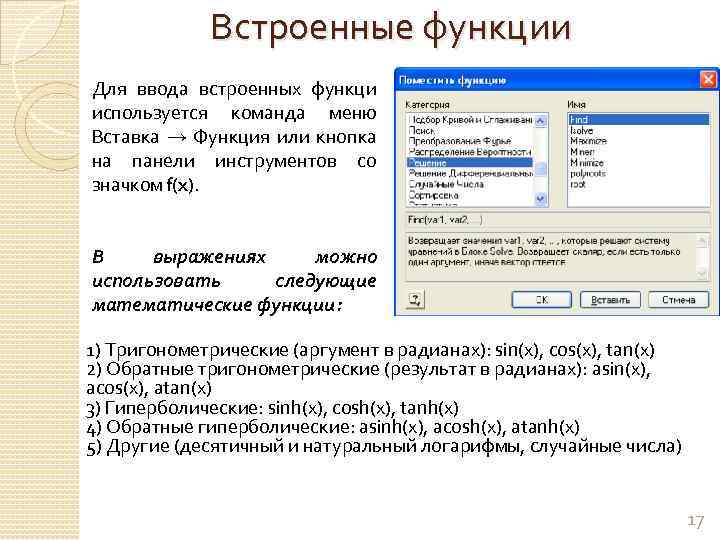
Встроенные функции Для ввода встроенных функци используется команда меню Вставка → Функция или кнопка на панели инструментов со значком f(x). В выражениях можно использовать следующие математические функции: 1) Тригонометрические (аргумент в радианах): sin(x), cos(x), tan(x) 2) Обратные тригонометрические (результат в радианах): asin(x), acos(x), atan(x) 3) Гиперболические: sinh(x), cosh(x), tanh(x) 4) Обратные гиперболические: asinh(x), acosh(x), atanh(x) 5) Другие (десятичный и натуральный логарифмы, случайные числа) 17
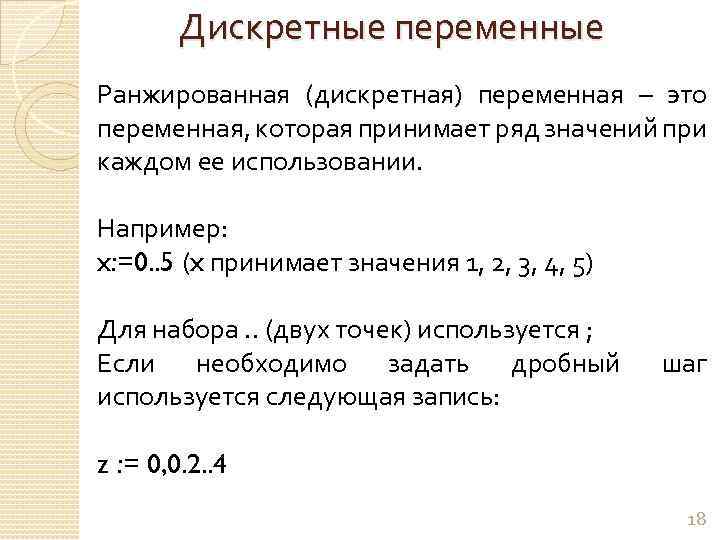
Дискретные переменные Ранжированная (дискретная) переменная – это переменная, которая принимает ряд значений при каждом ее использовании. Например: x: =0. . 5 (x принимает значения 1, 2, 3, 4, 5) Для набора. . (двух точек) используется ; Если необходимо задать дробный используется следующая запись: шаг z : = 0, 0. 2. . 4 18
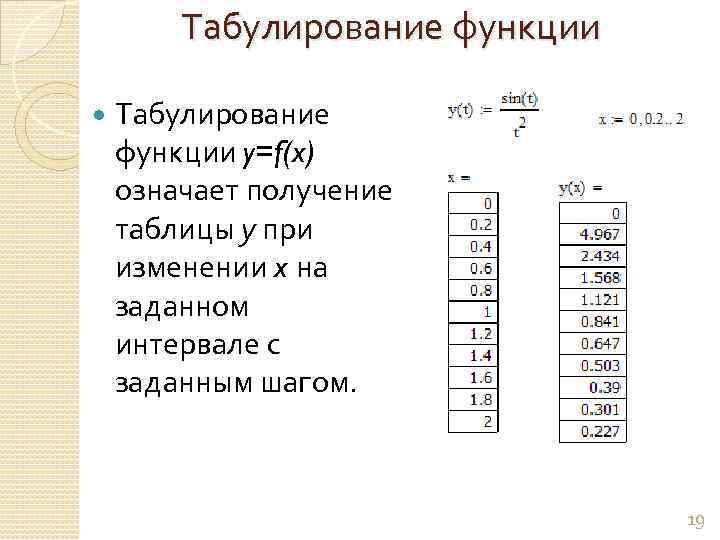
Табулирование функции y=f(x) означает получение таблицы у при изменении x на заданном интервале с заданным шагом. 19
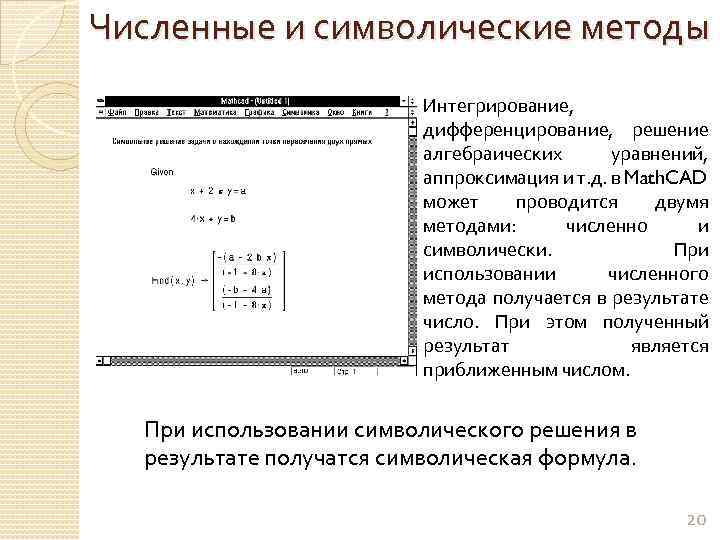
Численные и символические методы Интегрирование, дифференцирование, решение алгебраических уравнений, аппроксимация и т. д. в Math. CAD может проводится двумя методами: численно и символически. При использовании численного метода получается в результате число. При этом полученный результат является приближенным числом. При использовании символического решения в результате получатся символическая формула. 20
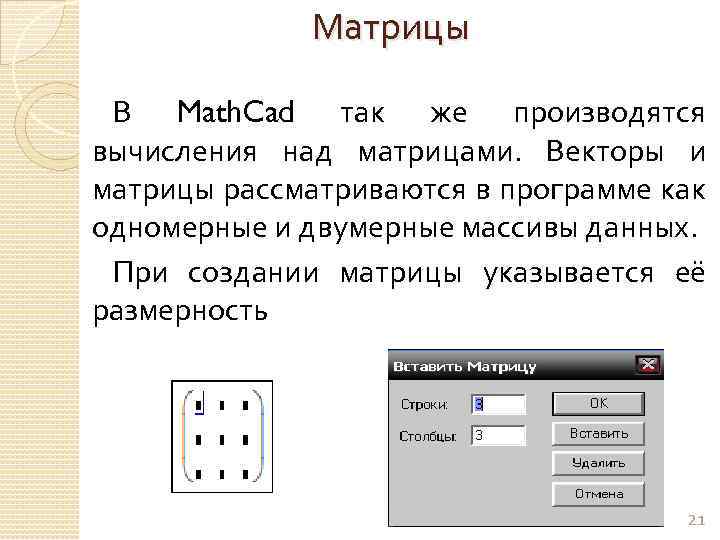
Матрицы В Math. Cad так же производятся вычисления над матрицами. Векторы и матрицы рассматриваются в программе как одномерные и двумерные массивы данных. При создании матрицы указывается её размерность 21
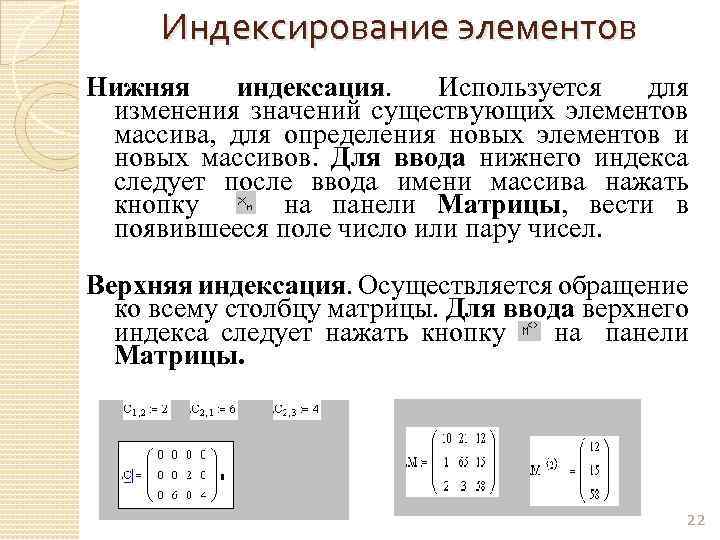
Индексирование элементов Нижняя индексация. Используется для изменения значений существующих элементов массива, для определения новых элементов и новых массивов. Для ввода нижнего индекса следует после ввода имени массива нажать кнопку на панели Матрицы, вести в появившееся поле число или пару чисел. Верхняя индексация. Осуществляется обращение ко всему столбцу матрицы. Для ввода верхнего индекса следует нажать кнопку на панели Матрицы. 22
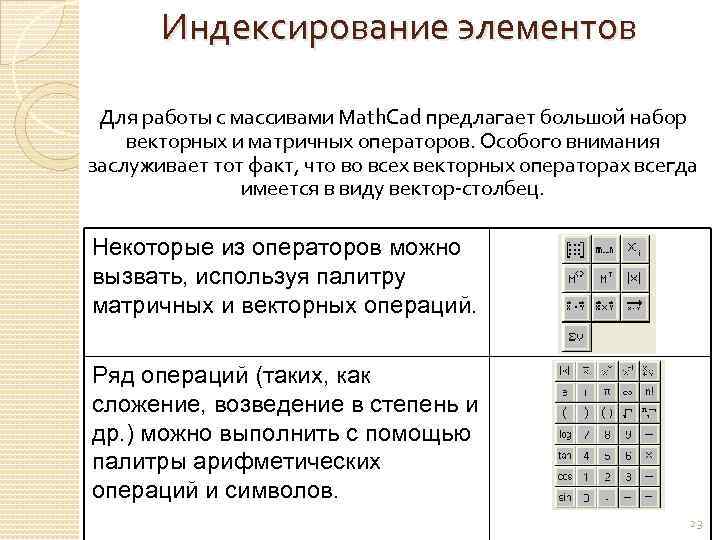
Индексирование элементов Для работы с массивами Math. Cad предлагает большой набор векторных и матричных операторов. Особого внимания заслуживает тот факт, что во всех векторных операторах всегда имеется в виду вектор-столбец. Некоторые из операторов можно вызвать, используя палитру матричных и векторных операций. Ряд операций (таких, как сложение, возведение в степень и др. ) можно выполнить с помощью палитры арифметических операций и символов. 23
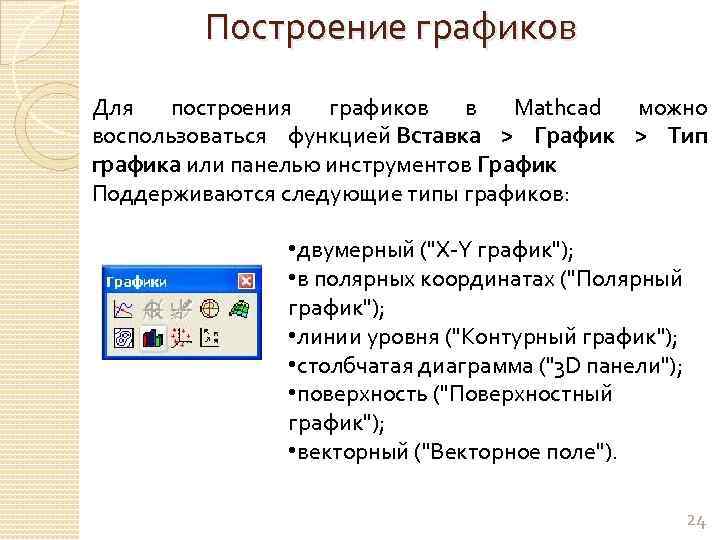
Построение графиков Для построения графиков в Mathcad можно воспользоваться функцией Вставка > График > Тип графика или панелью инструментов График Поддерживаются следующие типы графиков: • двумерный ("X-Y график"); • в полярных координатах ("Полярный график"); • линии уровня ("Контурный график"); • столбчатая диаграмма ("3 D панели"); • поверхность ("Поверхностный график"); • векторный ("Векторное поле"). 24
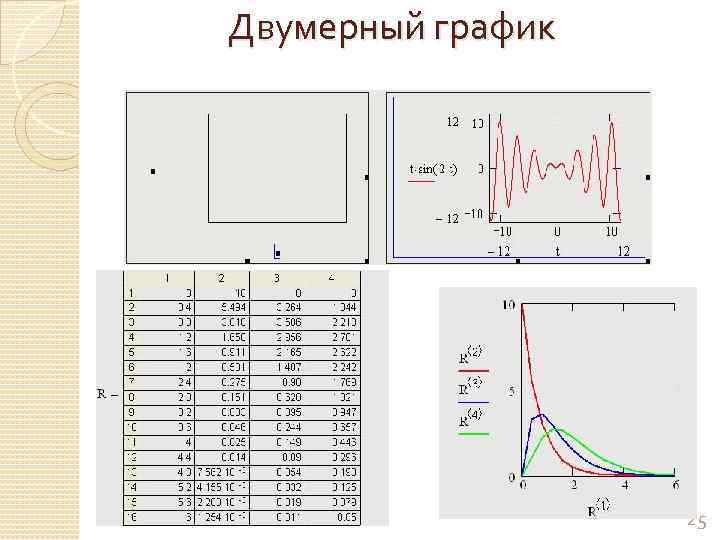
Двумерный график 25
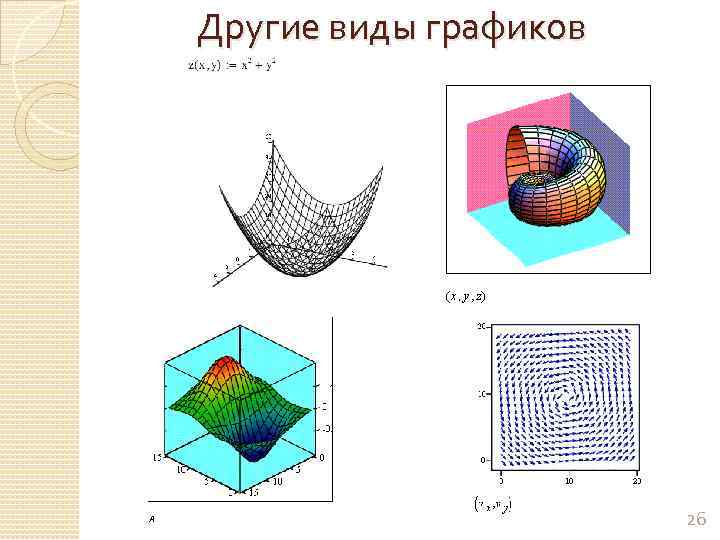
Другие виды графиков 26
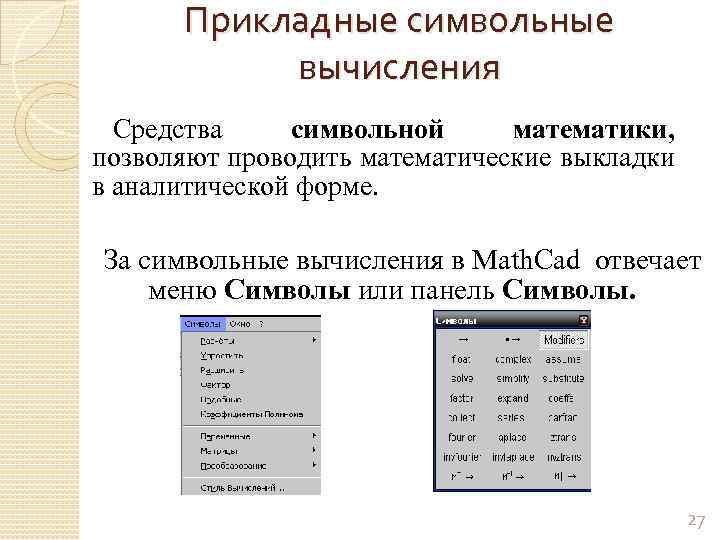
Прикладные символьные вычисления Средства символьной математики, позволяют проводить математические выкладки в аналитической форме. За символьные вычисления в Math. Cad отвечает меню Символы или панель Символы. 27
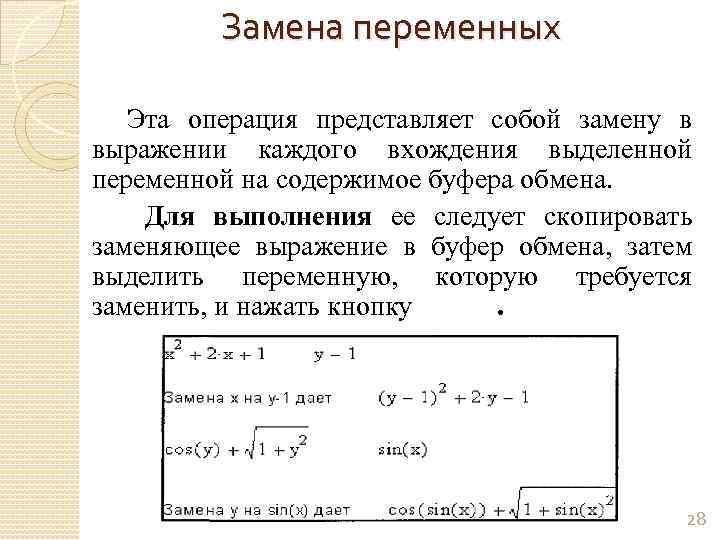
Замена переменных Эта операция представляет собой замену в выражении каждого вхождения выделенной переменной на содержимое буфера обмена. Для выполнения ее следует скопировать заменяющее выражение в буфер обмена, затем выделить переменную, которую требуется заменить, и нажать кнопку. 28
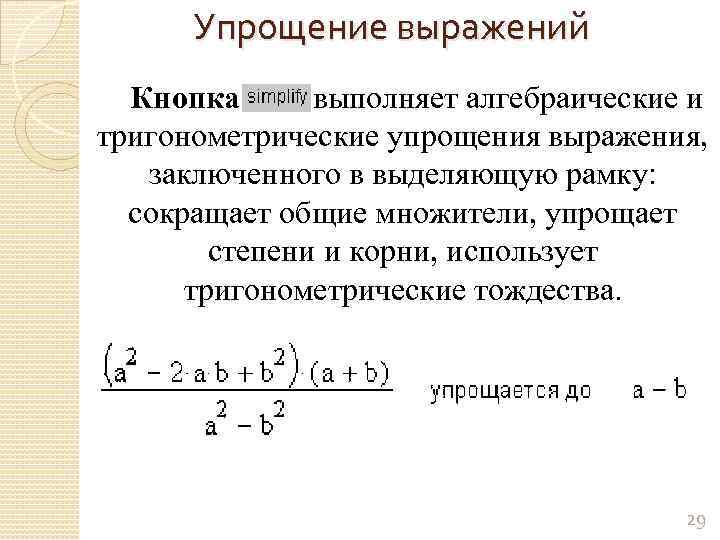
Упрощение выражений Кнопка выполняет алгебраические и тригонометрические упрощения выражения, заключенного в выделяющую рамку: сокращает общие множители, упрощает степени и корни, использует тригонометрические тождества. 29
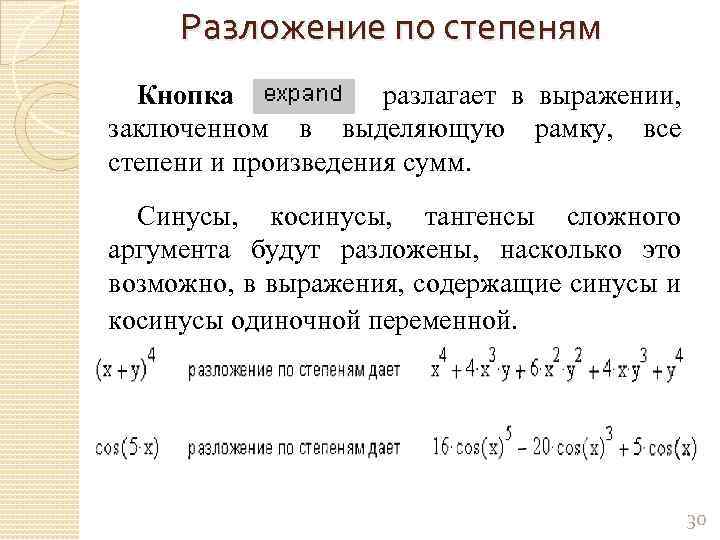
Разложение по степеням Кнопка разлагает в выражении, заключенном в выделяющую рамку, все степени и произведения сумм. Синусы, косинусы, тангенсы сложного аргумента будут разложены, насколько это возможно, в выражения, содержащие синусы и косинусы одиночной переменной. 30
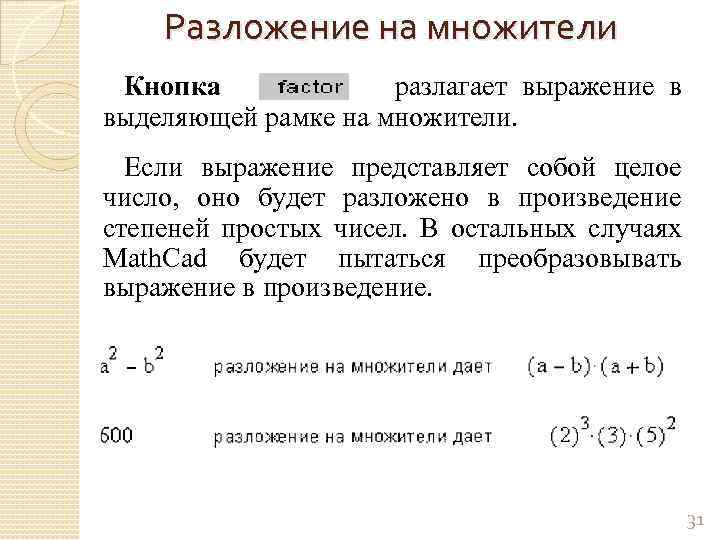
Разложение на множители Кнопка разлагает выражение в выделяющей рамке на множители. Если выражение представляет собой целое число, оно будет разложено в произведение степеней простых чисел. В остальных случаях Math. Cad будет пытаться преобразовывать выражение в произведение. 31
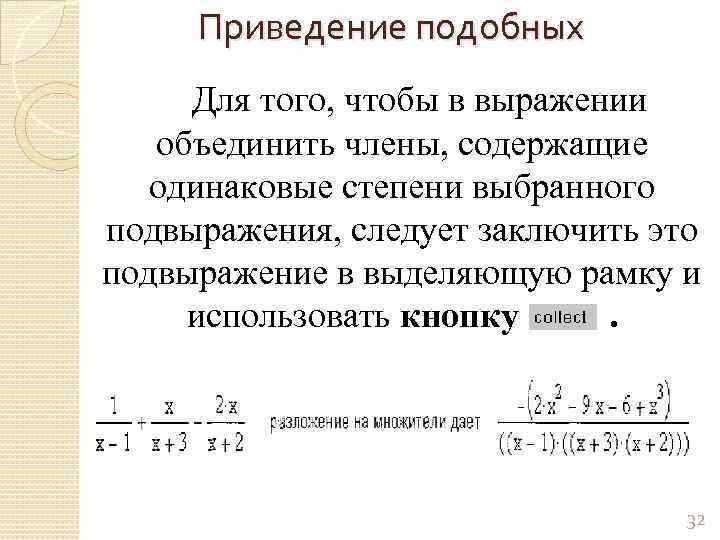
Приведение подобных Для того, чтобы в выражении объединить члены, содержащие одинаковые степени выбранного подвыражения, следует заключить это подвыражение в выделяющую рамку и использовать кнопку. 32
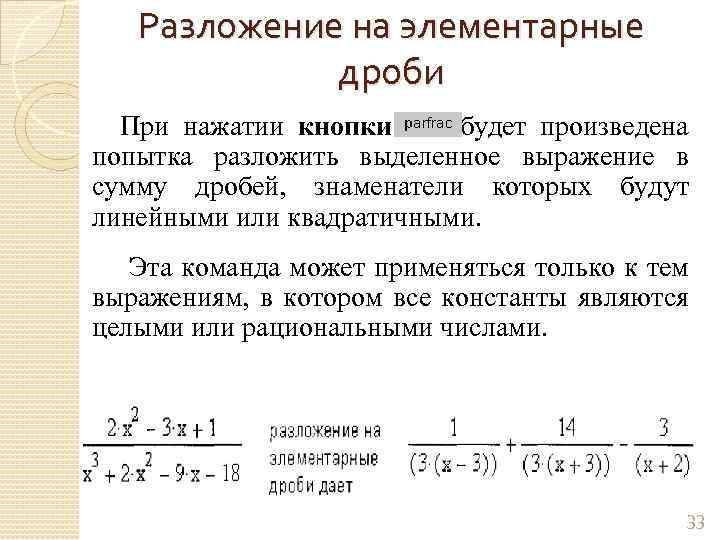
Разложение на элементарные дроби При нажатии кнопки будет произведена попытка разложить выделенное выражение в сумму дробей, знаменатели которых будут линейными или квадратичными. Эта команда может применяться только к тем выражениям, в котором все константы являются целыми или рациональными числами. 33

Спасибо за внимание! 34
Скачать презентацию Брянский государственный технический университет Лекция на тему Математический
Математический пакет MathCad.pptx