 Скачать презентацию Базы данных в профессиональной деятельности государственных служащих работа
BD_part1.ppt
- Количество слайдов: 30




Базы данных в профессиональной деятельности государственных служащих: работа с таблицами Практическое занятие 1

ШАГ 1. Начало работы с Microsoft Access 2
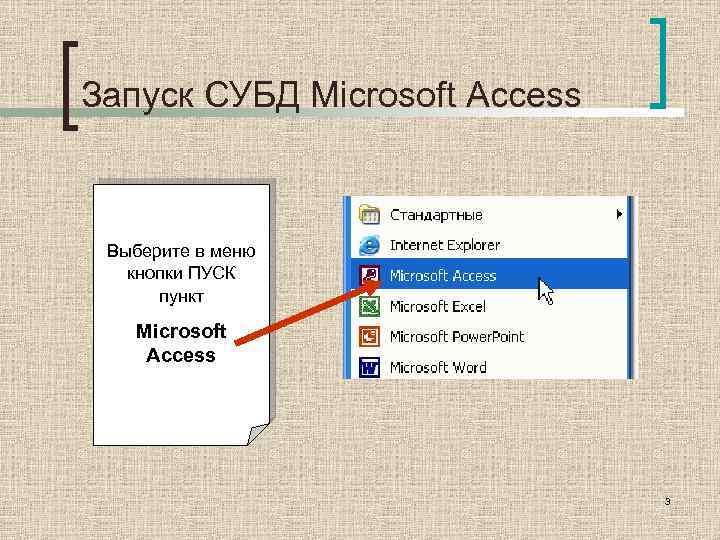
Запуск СУБД Microsoft Access Выберите в меню кнопки ПУСК пункт Microsoft Access 3
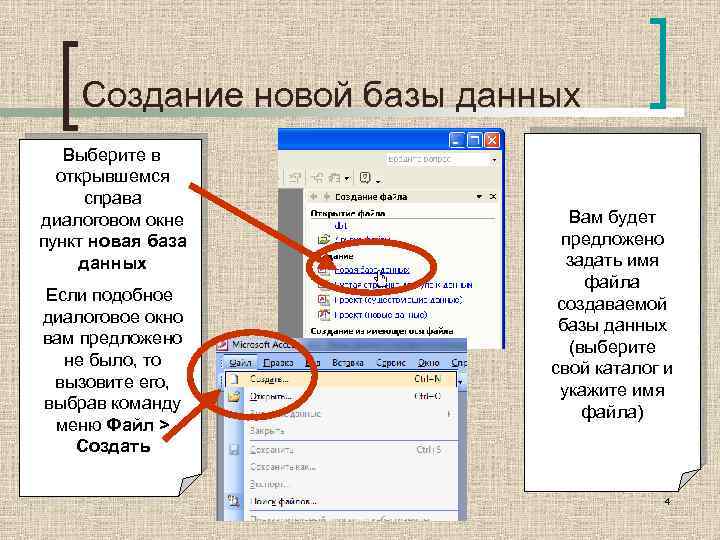
Создание новой базы данных Выберите в открывшемся справа диалоговом окне пункт новая база данных Если подобное диалоговое окно вам предложено не было, то вызовите его, выбрав команду меню Файл > Создать Вам будет предложено задать имя файла создаваемой базы данных (выберите свой каталог и укажите имя файла) 4
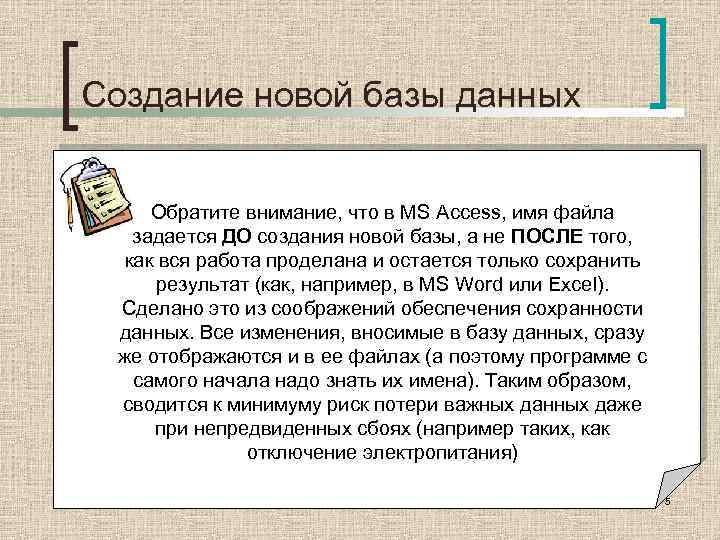
Создание новой базы данных Обратите внимание, что в MS Access, имя файла задается ДО создания новой базы, а не ПОСЛЕ того, как вся работа проделана и остается только сохранить результат (как, например, в MS Word или Excel). Сделано это из соображений обеспечения сохранности данных. Все изменения, вносимые в базу данных, сразу же отображаются и в ее файлах (а поэтому программе с самого начала надо знать их имена). Таким образом, сводится к минимуму риск потери важных данных даже при непредвиденных сбоях (например таких, как отключение электропитания) 5
Практическое задание Запустите MS Access. Создайте базу данных с названием Кадры. Сохраните базу в своей папке 6
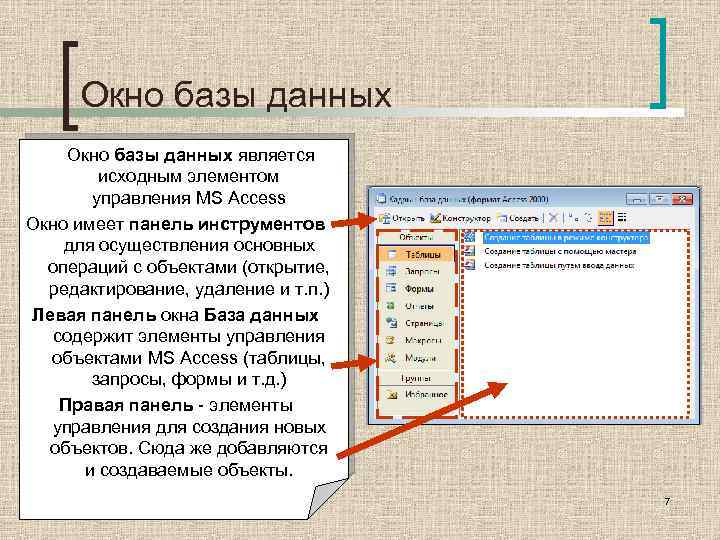
Окно базы данных является исходным элементом управления MS Access Окно имеет панель инструментов для осуществления основных операций с объектами (открытие, редактирование, удаление и т. п. ) Левая панель окна База данных содержит элементы управления объектами MS Access (таблицы, запросы, формы и т. д. ) Правая панель - элементы управления для создания новых объектов. Сюда же добавляются и создаваемые объекты. 7
ШАГ 2. Создание таблиц базы данных 8
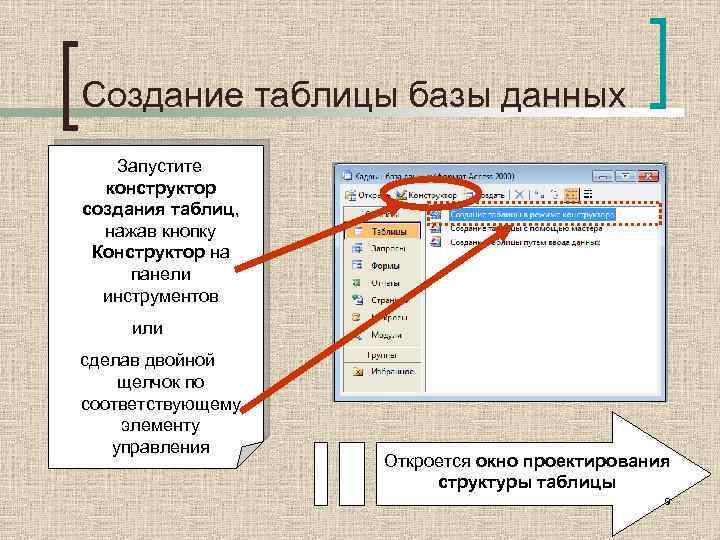
Создание таблицы базы данных Запустите конструктор создания таблиц, нажав кнопку Конструктор на панели инструментов или сделав двойной щелчок по соответствующему элементу управления Откроется окно проектирования структуры таблицы 9
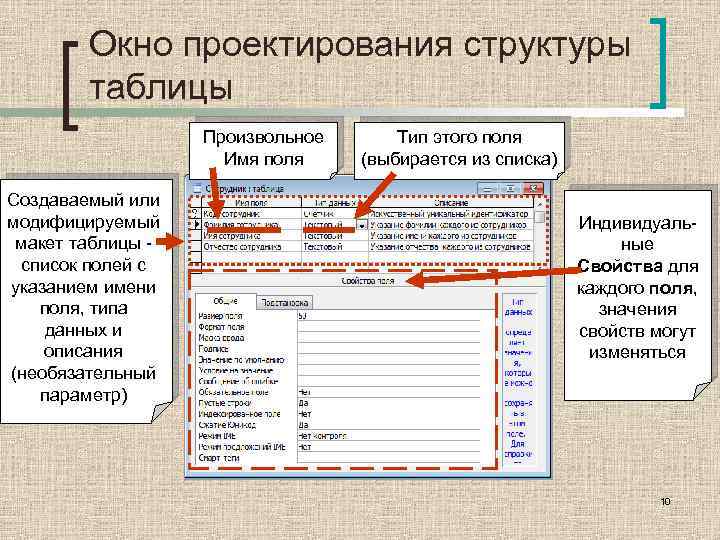
Окно проектирования структуры таблицы Произвольное Имя поля Создаваемый или модифицируемый макет таблицы - список полей с указанием имени поля, типа данных и описания (необязательный параметр) Тип этого поля (выбирается из списка) Индивидуальные Свойства для каждого поля, значения свойств могут изменяться 10
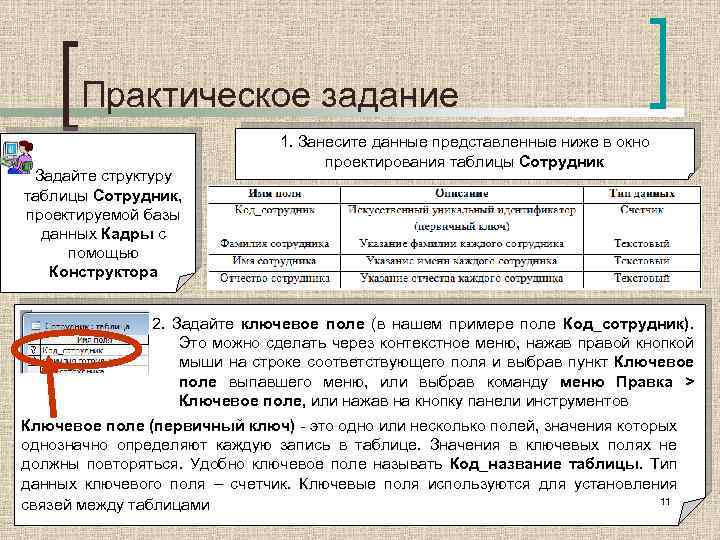
Практическое задание Задайте структуру таблицы Сотрудник, проектируемой базы данных Кадры с помощью Конструктора 1. Занесите данные представленные ниже в окно проектирования таблицы Сотрудник 2. Задайте ключевое поле (в нашем примере поле Код_сотрудник). Это можно сделать через контекстное меню, нажав правой кнопкой мыши на строке соответствующего поля и выбрав пункт Ключевое поле выпавшего меню, или выбрав команду меню Правка > Ключевое поле, или нажав на кнопку панели инструментов Ключевое поле (первичный ключ) - это одно или несколько полей, значения которых однозначно определяют каждую запись в таблице. Значения в ключевых полях не должны повторяться. Удобно ключевое поле называть Код_название таблицы. Тип данных ключевого поля – счетчик. Ключевые поля используются для установления 11 связей между таблицами
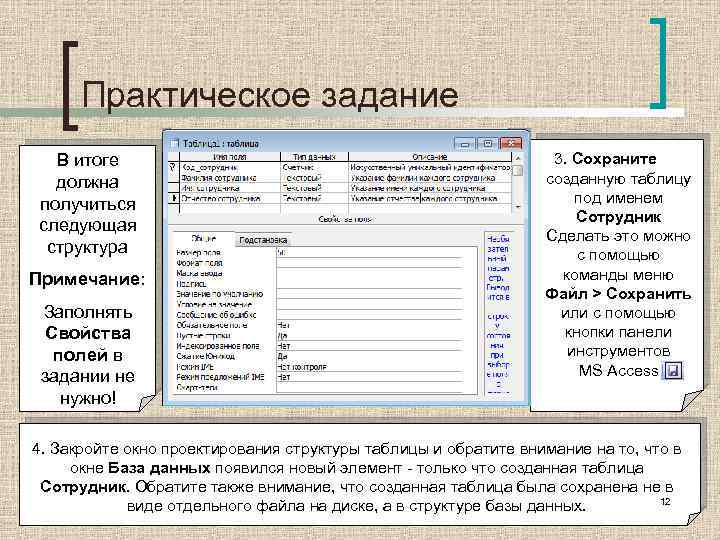
Практическое задание В итоге должна получиться следующая структура Примечание: Заполнять Свойства полей в задании не нужно! 3. Сохраните созданную таблицу под именем Сотрудник Сделать это можно с помощью команды меню Файл > Сохранить или с помощью кнопки панели инструментов MS Access 4. Закройте окно проектирования структуры таблицы и обратите внимание на то, что в окне База данных появился новый элемент - только что созданная таблица Сотрудник. Обратите также внимание, что созданная таблица была сохранена не в 12 виде отдельного файла на диске, а в структуре базы данных.
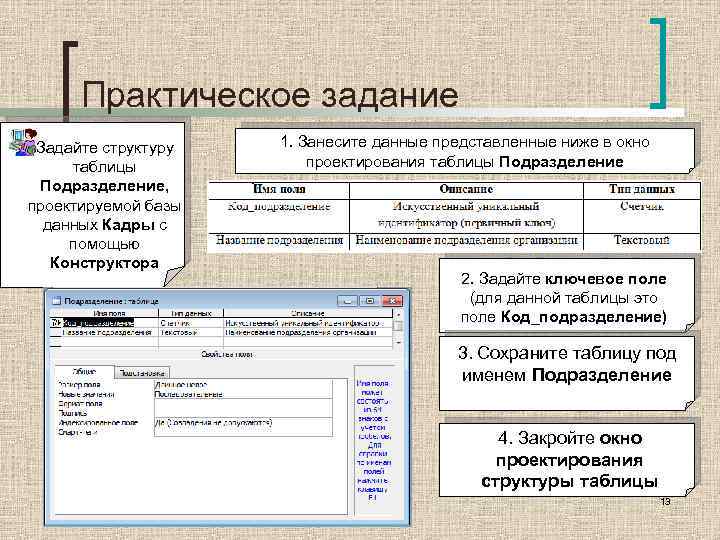
Практическое задание Задайте структуру таблицы Подразделение, проектируемой базы данных Кадры с помощью Конструктора 1. Занесите данные представленные ниже в окно проектирования таблицы Подразделение 2. Задайте ключевое поле (для данной таблицы это поле Код_подразделение) 3. Сохраните таблицу под именем Подразделение 4. Закройте окно проектирования структуры таблицы 13
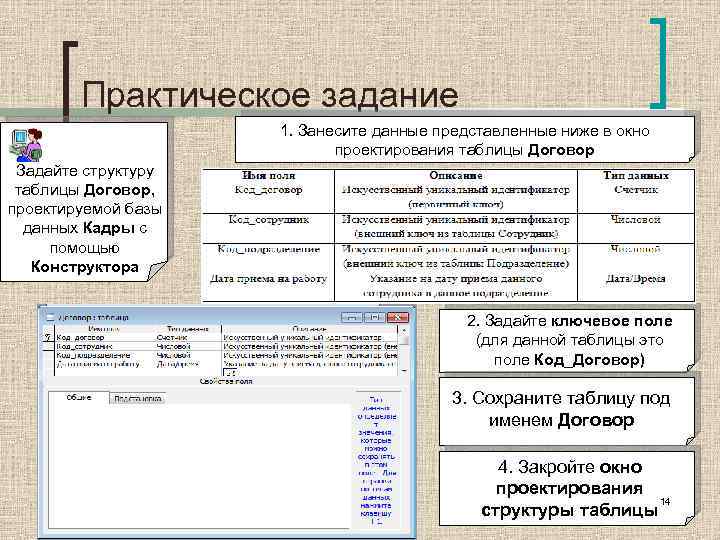
Практическое задание 1. Занесите данные представленные ниже в окно проектирования таблицы Договор Задайте структуру таблицы Договор, проектируемой базы данных Кадры с помощью Конструктора 2. Задайте ключевое поле (для данной таблицы это поле Код_Договор) 3. Сохраните таблицу под именем Договор 4. Закройте окно проектирования 14 структуры таблицы
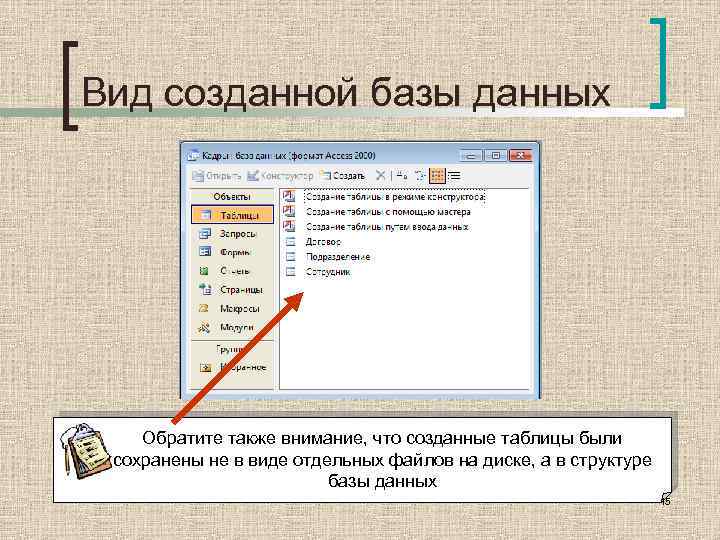
Вид созданной базы данных Обратите также внимание, что созданные таблицы были сохранены не в виде отдельных файлов на диске, а в структуре базы данных 15
Практическое задание 1. В базе данных Кадры самостоятельно создайте таблицу Должность (поля: *Код_должность, Наименование должности, Заработная плата). 2. Внесите изменения в таблицу Сотрудник. Добавьте поля: Пол, Дата рождения, Телефон. Для поля Пол установите возможность выбора двух значений «М» и «Ж» . Для поля Дата рождения установите любую маску ввода. Для поля Телефон установите маску ввода для сотовых телефонов. 3. В таблицу Подразделение добавьте поле: Местоположение (№ кабинета). 4. В таблицу Договор добавьте поле Код_должность. 5. Установите подписи на поля Код_сотрудник (подпись Сотрудник), Код_подразделение (подпись Подразделение), Код_должность (подпись Должность). Рекомендации по выполнению некоторых из предложенных выше заданий содержатся далее на слайдах 17 -19 16
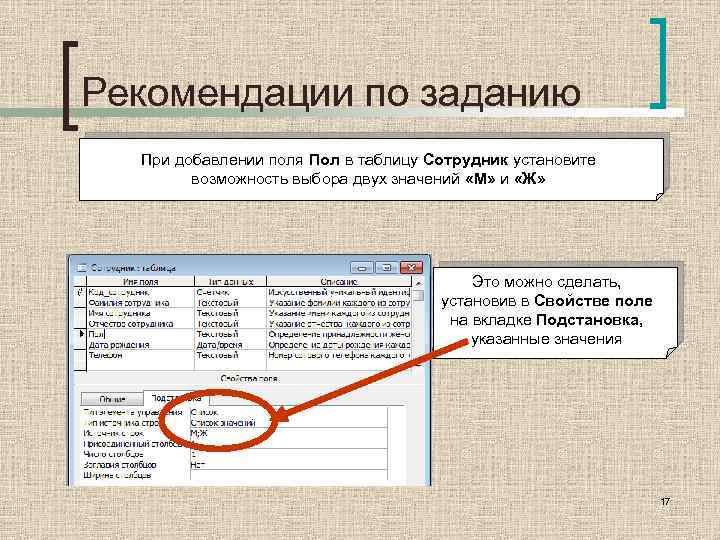
Рекомендации по заданию При добавлении поля Пол в таблицу Сотрудник установите возможность выбора двух значений «М» и «Ж» Это можно сделать, установив в Свойстве поле на вкладке Подстановка, указанные значения 17
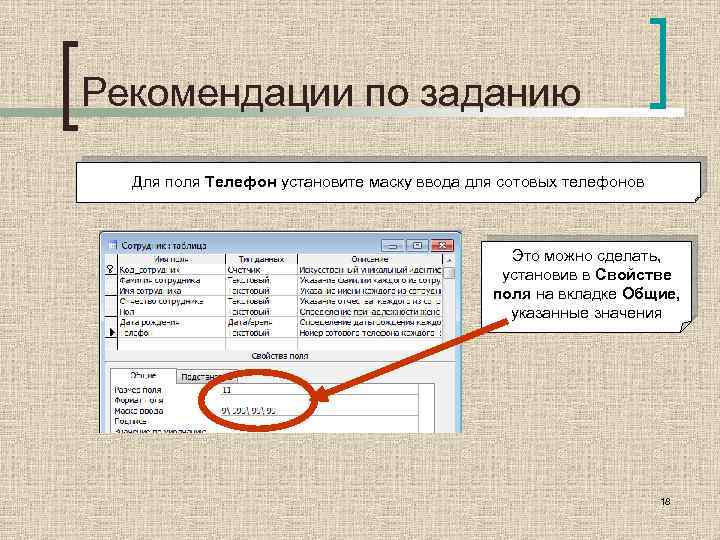
Рекомендации по заданию Для поля Телефон установите маску ввода для сотовых телефонов Это можно сделать, установив в Свойстве поля на вкладке Общие, указанные значения 18
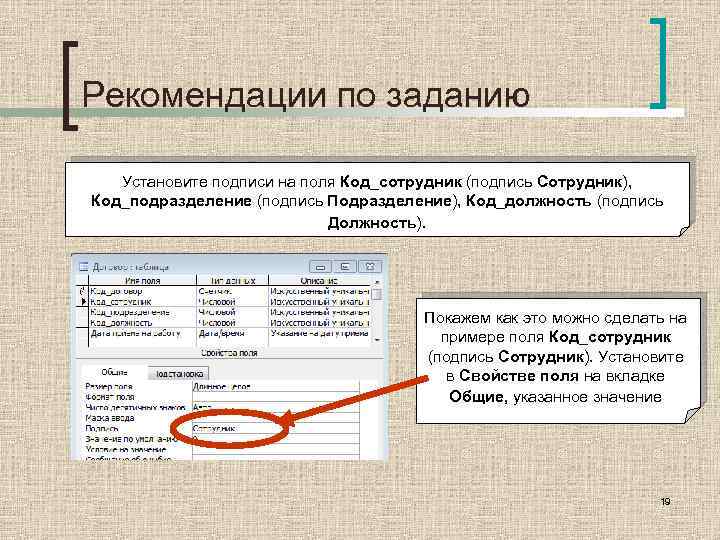
Рекомендации по заданию Установите подписи на поля Код_сотрудник (подпись Сотрудник), Код_подразделение (подпись Подразделение), Код_должность (подпись Должность). Покажем как это можно сделать на примере поля Код_сотрудник (подпись Сотрудник). Установите в Свойстве поля на вкладке Общие, указанное значение 19
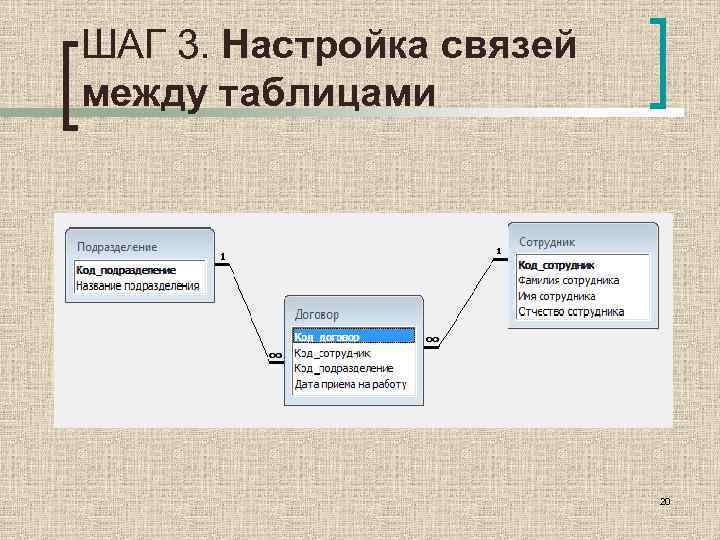
ШАГ 3. Настройка связей между таблицами 20

Зачем таблицы связывать? В структуре Базы данных Кадры уже есть четыре таблицы. Однако, они пока существуют независимо и наша цель сделать так, чтобы в таблице Договор вместо кодов сотрудников, подразделений и должностей подставлялись их полные имена и названия соответственно из таблиц Сотрудник, Подразделение, Должность. Для этого необходимо задать параметры связей между таблицами 21
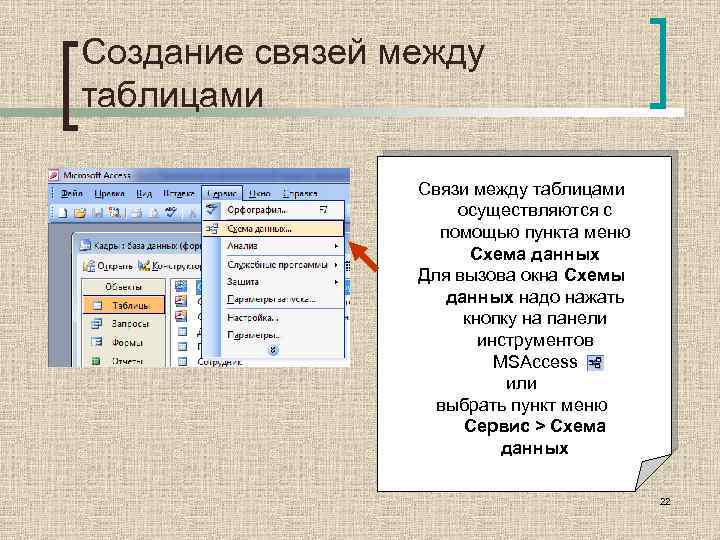
Создание связей между таблицами Связи между таблицами осуществляются с помощью пункта меню Схема данных Для вызова окна Схемы данных надо нажать кнопку на панели инструментов MSAccess или выбрать пункт меню Сервис > Схема данных 22
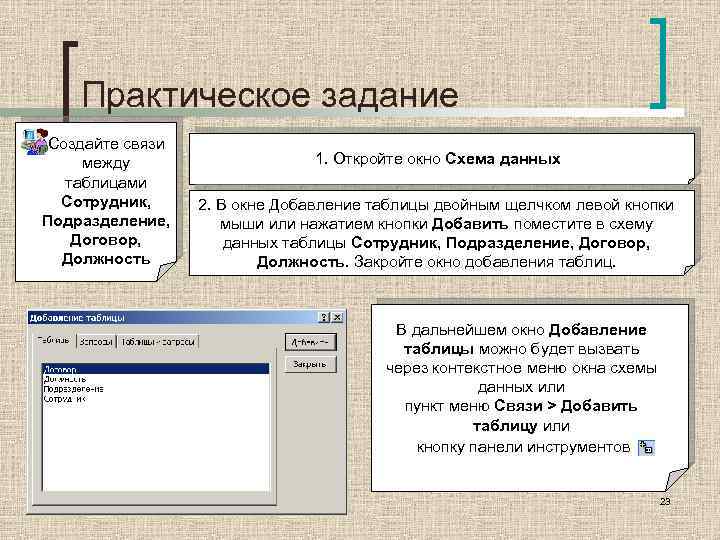
Практическое задание Создайте связи между таблицами Сотрудник, Подразделение, Договор, Должность 1. Откройте окно Схема данных 2. В окне Добавление таблицы двойным щелчком левой кнопки мыши или нажатием кнопки Добавить поместите в схему данных таблицы Сотрудник, Подразделение, Договор, Должность. Закройте окно добавления таблиц. В дальнейшем окно Добавление таблицы можно будет вызвать через контекстное меню окна схемы данных или пункт меню Связи > Добавить таблицу или кнопку панели инструментов 23
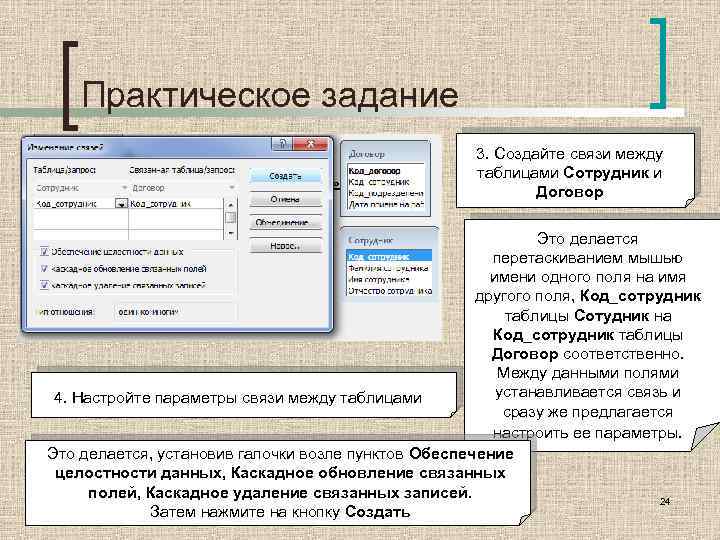
Практическое задание 3. Создайте связи между таблицами Сотрудник и Договор Это делается перетаскиванием мышью имени одного поля на имя другого поля, Код_сотрудник таблицы Сотудник на Код_сотрудник таблицы Договор соответственно. Между данными полями устанавливается связь и 4. Настройте параметры связи между таблицами сразу же предлагается настроить ее параметры. Это делается, установив галочки возле пунктов Обеспечение целостности данных, Каскадное обновление связанных полей, Каскадное удаление связанных записей. 24 Затем нажмите на кнопку Создать
Что означают параметры связи? Установка галочки Обеспечение целостности данных позволяет защититься от случаев удаления записей из одной таблицы, при которых связанные с ними данные других полей окажутся без связи. Галочки Каскадное обновление связанных полей и Каскадное удаление связанных полей обеспечивают одновременное обновление или удаление данных во всех подчиненных таблицах при их изменении в главной таблице. Обратите также внимание, что концы линии связи в окне схемы данных после включения флажка обеспечения целостности данных помечены знаками "1" и "бесконечность". Это означает, что в качестве значений поля из связанной таблицы могут выступать только значения из соответствующего поля основной таблицы и каждое значение из поля основной таблицы может много раз встречаться в поле связанной таблицы (связь "один ко многим"). 25
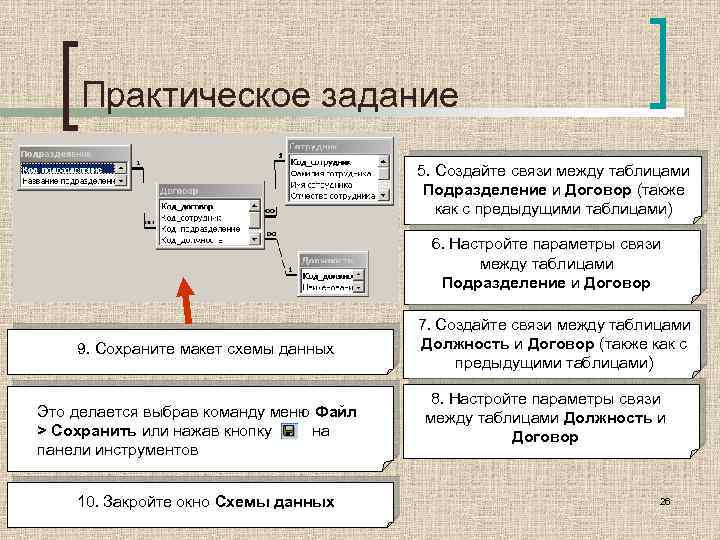
Практическое задание 5. Создайте связи между таблицами Подразделение и Договор (также как с предыдущими таблицами) 6. Настройте параметры связи между таблицами Подразделение и Договор 9. Сохраните макет схемы данных Это делается выбрав команду меню Файл > Сохранить или нажав кнопку на панели инструментов 10. Закройте окно Схемы данных 7. Создайте связи между таблицами Должность и Договор (также как с предыдущими таблицами) 8. Настройте параметры связи между таблицами Должность и Договор 26
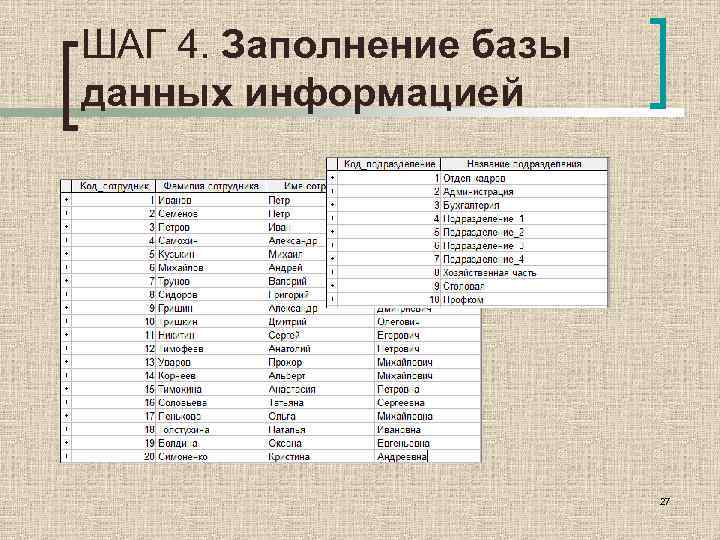
ШАГ 4. Заполнение базы данных информацией 27
Кто заполняет базу данных? Вся действия, которые мы до настоящего момента производили с базой данных, были направлены на создание ее структуры. Это этап проектирования базы данных, при котором с базой данных работает ее разработчик. После того, как структура базы данных задана и наступает момент заполнения базы данных информацией, начинается этап эксплуатации базы данных. В рамках этого этапа с базой данных работает пользователь. Заполнение нашей базы данных начнем с таблиц Сотрудник, Подразделение, Должность, так как данные этой таблицы будут в дальнейшем использоваться при заполнении таблицы Договор 28
Практическое задание 1. Откройте таблицу Сотрудник Проведите заполнение таблиц Сотрудник, Подразделение, Должность После заполнения таблицы данными Вам может быть предложен вопрос о сохранении макета таблицы (т. е. таких параметров, как ширина столбцов и т. п. ). Если макет таблицы в процессе работы не изменялся, то никаких дополнительных вопросов не предлагается Это можно сделать дважды щелкнув мышью по значку таблицы в окне База данных или выделив этот значок и нажав на кнопку Открыть указанного окна. Мышью задайте размеры окна таблицы, а также размеры отдельных полей. 2. Заполните таблицу в соответствии с дополнительными материалами 3. После заполнения таблицы данными - закройте ее 4. Аналогично проведите заполнение таблиц Подразделение, Должность 29

Спасибо за внимание! 30
Скачать презентацию Базы данных в профессиональной деятельности государственных служащих работа
BD_part1.ppt