 Скачать презентацию Базовая система ввода-вывода BIOS Системные ресурсы
12 Презентация BIOS.pptx
- Количество слайдов: 46



Базовая система ввода-вывода BIOS
Системные ресурсы • Прерывания. С их помощью устройства используют процессор, чтобы обработать возникшие в этих устройствах события. Далее мы рассмотрим распределение прерываний более подробно. • Каналы прямого доступа к памяти (DMA). Используются для обмена данными между устройством и оперативной памятью без участия процессора, для чего на системной плате есть специальный контроллер DMA. • Порты ввода-вывода. Служат для обмена данными между устройством и процессором. • Области оперативной памяти. Они специально выделены для определенного устройства. В современных системах все ресурсы распределяются автоматически, а вмешательство в этот процесс может понадобиться для подключения очень старого или нестандартного устройства.
Прерывание (INT) – это приостановка процессором выполнения основной программы для обработки события, поступившего от внешнего устройства. В стандартном компьютере обычно доступны 16 прерываний, которые распределяются следующим образом: • 0 – системный таймер; • 1 – клавиатура; • 2 – контроллер прерываний; • 3 и 4 – последовательные порты COM 2 и СОМ 1; • 6 – контроллер дисковода; • 7 – параллельный порт; • 8 – часы реального времени (RTC); • 12 – PS/2 мышь; • 13 – математический сопроцессор; • 14 и 15 – первичный и вторичный каналы IDE контроллера.
Технология Plug and Play Позволяет решить проблему распределения ресурсов с помощью автоматической конфигурации подключаемых устройств.
BIOS (Basic Input/Output System — базовая система ввода/вывода) — это программа для первоначального запуска компьютера, настройки оборудования и обеспечения функций ввода/вывода.
BIOS выполняет несколько функций: • Запуск компьютера и процедура самотестирования (Power On Self Test - POST). • Настройка параметров системы с помощью программы BIOS Setup, • Поддержка функций ввода/вывода с помощью программных прерываний BIOS.

Виды BIOS
Основные разработчики BIOS В большинстве современных компьютеров используется несколько базовых версий BIOS. • Award. BIOS компании Award наиболее известного производителя BIOS. В Т 998 году фирма Award была куплена компанией Phoenix, однако все последующие разработки выходят под маркой Award. BIOS или Phoenix Award BIOS. • AMIBIOS компании American Megatrends. На данный момент AMTBIOS менее популярнa, чем Award, но используется некоторыми ведущими производителями плат, напри мер ASUS, ASRock, МSI и др. • Phoenix. BIOS компании Phoenix Technologies. Ее чаще всего можно встретить на ноутбуках и системных платах некоторых производителей.
Программа POST решает несколько основных задач. • Инициализирует и настраивает основные системные компоненты; процессор, чипсет, оперативную память и видеоадаптер. • Проверяет контрольную сумму CMOS и состояние батарейки. Если контрольная сумма CMOS ошибочна, будут загружены значения по умолчанию. • Тестирует процессор и оперативную память. Результаты обычно выводятся па экран • Инициализирует и настраивает периферийные устройства: клавиатуру, мышь, дисководы, жесткие диски и др. Сведения об обнаруженных накопителях обычно выводятся на экран. • Распределяет ресурсы между устройствами и выводит таблицу с обнаруженными устройствами и назначенными для них ресурсами Ищет и инициализирует устройства с собственной BIOS. • Вызывает загрузчик операционной системы.
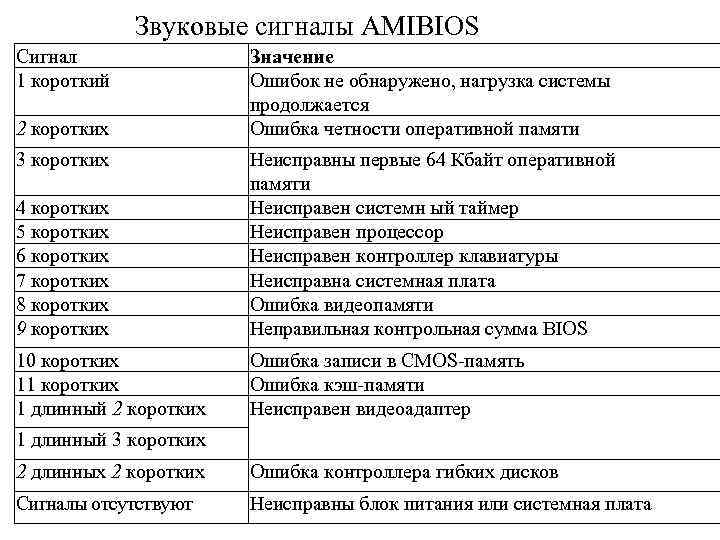
Звуковые сигналы AMIBIOS Сигнал 1 короткий 2 коротких 3 коротких Значение Ошибок не обнаружено, нагрузка системы продолжается Ошибка четности оперативной памяти 4 коротких 5 коротких 6 коротких 7 коротких 8 коротких 9 коротких Неисправны первые 64 Кбайт оперативной памяти Неисправен системн ый таймер Неисправен процессор Неисправен контроллер клавиатуры Неисправна системная плата Ошибка видеопамяти Неправильная контрольная сумма BIOS 10 коротких 11 коротких 1 длинный 2 коротких Ошибка записи в CMOS память Ошибка кэш памяти Неисправен видеоадаптер 1 длинный 3 коротких 2 длинных 2 коротких Ошибка контроллера гибких дисков Сигналы отсутствуют Неисправны блок питания или системная плата
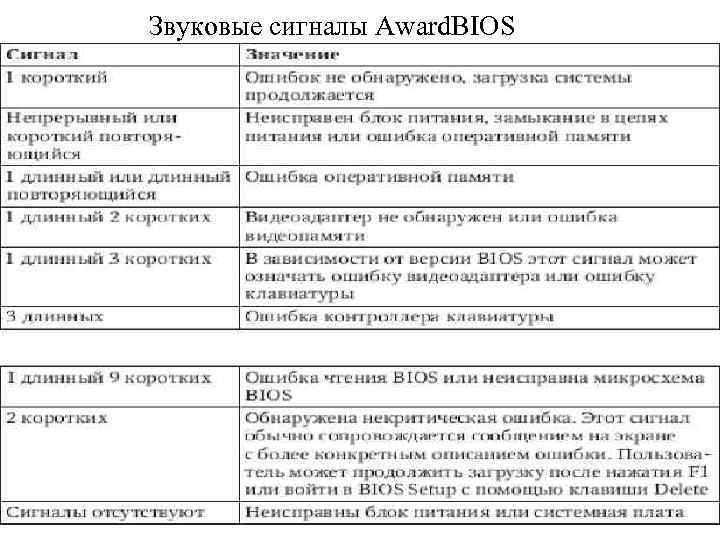
Звуковые сигналы Award. BIOS
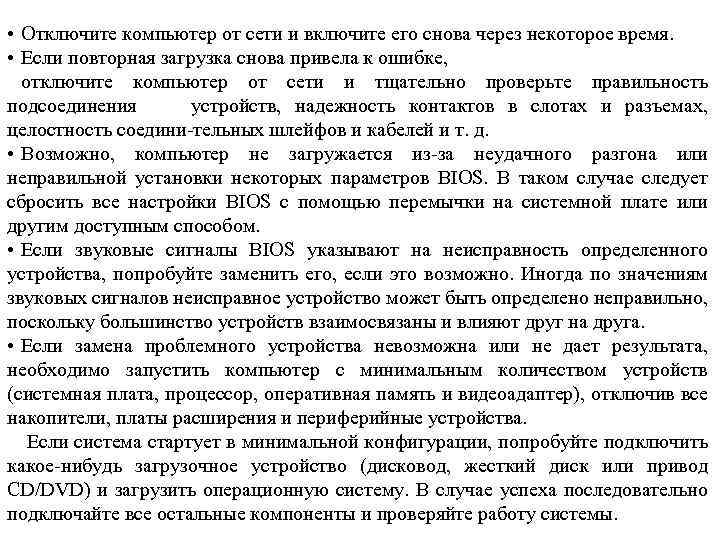
• Отключите компьютер от сети и включите его снова через некоторое время. • Если повторная загрузка снова привела к ошибке, отключите компьютер от сети и тщательно проверьте правильность подсоединения устройств, надежность контактов в слотах и разъемах, целостность соедини тельных шлейфов и кабелей и т. д. • Возможно, компьютер не загружается из за неудачного разгона или неправильной установки некоторых параметров BIOS. В таком случае следует сбросить все настройки BIOS с помощью перемычки на системной плате или другим доступным способом. • Если звуковые сигналы BIOS указывают на неисправность определенного устройства, попробуйте заменить его, если это возможно. Иногда по значениям звуковых сигналов неисправное устройство может быть определено неправильно, поскольку большинство устройств взаимосвязаны и влияют друг на друга. • Если замена проблемного устройства невозможна или не дает результата, необходимо запустить компьютер с минимальным количеством устройств (системная плата, процессор, оперативная память и видеоадаптер), отключив все накопители, платы расширения и периферийные устройства. Если система стартует в минимальной конфигурации, попробуйте подключить какое нибудь загрузочное устройство (дисковод, жесткий диск или привод CD/DVD) и загрузить операционную систему. В случае успеха последовательно подключайте все остальные компоненты и проверяйте работу системы.
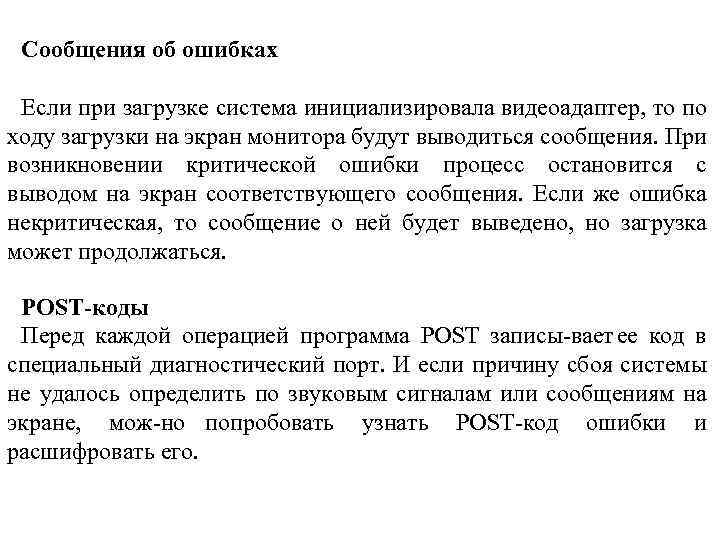
Сообщения об ошибках Если при загрузке система инициализировала видеоадаптер, то по ходу загрузки на экран монитора будут выводиться сообщения. При возникновении критической ошибки процесс остановится с выводом на экран соответствующего сообщения. Если же ошибка некритическая, то сообщение о ней будет выведено, но загрузка может продолжаться. POST-коды Перед каждой операцией программа POST записы вает ее код в специальный диагностический порт. И если причину сбоя системы не удалось определить по звуковым сигналам или сообщениям на экране, мож но попробовать узнать POST код ошибки и расшифровать его.
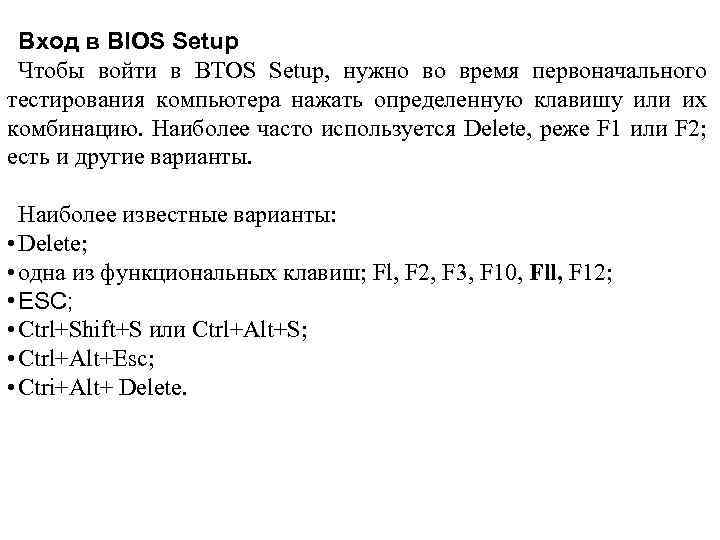
Вход в BIOS Setup Чтобы войти в BTOS Setup, нужно во время первоначального тестирования компьютера нажать определенную клавишу или их комбинацию. Наиболее часто используется Delete, реже F 1 или F 2; есть и другие варианты. Наиболее известные варианты: • Delete; • одна из функциональных клавиш; Fl, F 2, F 3, F 10, Fll, F 12; • ESC; • Ctrl+Shift+S или Ctrl+Alt+S; • Ctrl+Alt+Esc; • Ctri+Alt+ Delete.
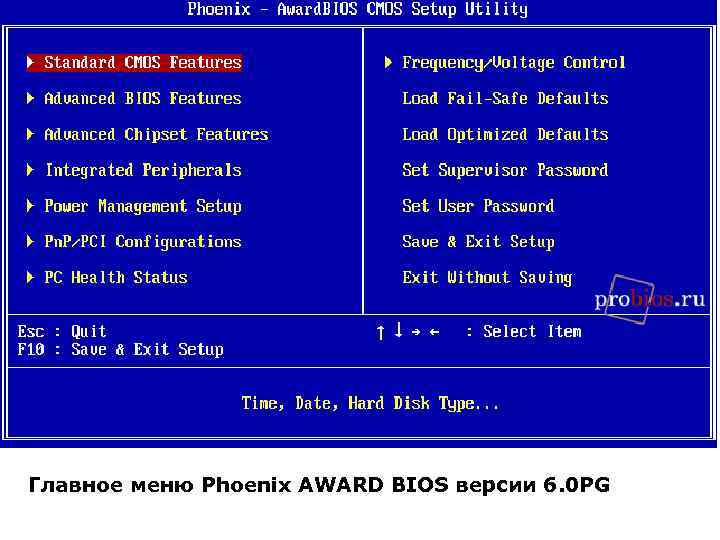
Главное меню Phoenix AWARD BIOS версии 6. 0 PG
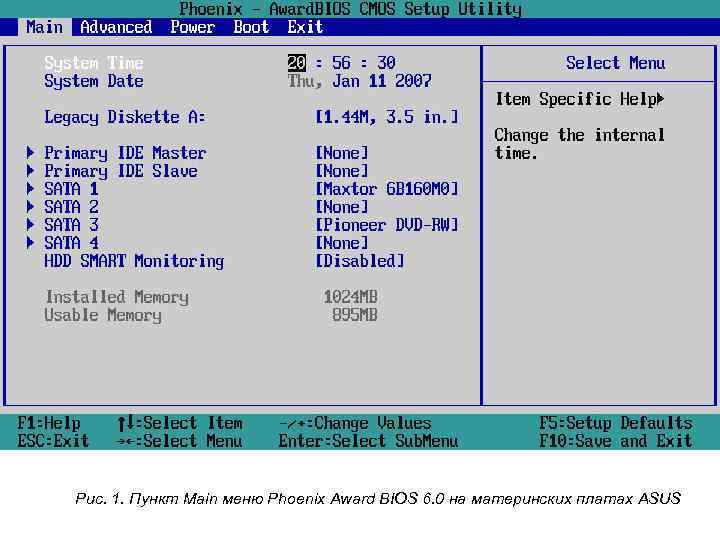
Рис. 1. Пункт Main меню Phoenix Award BIOS 6. 0 на материнских платах ASUS
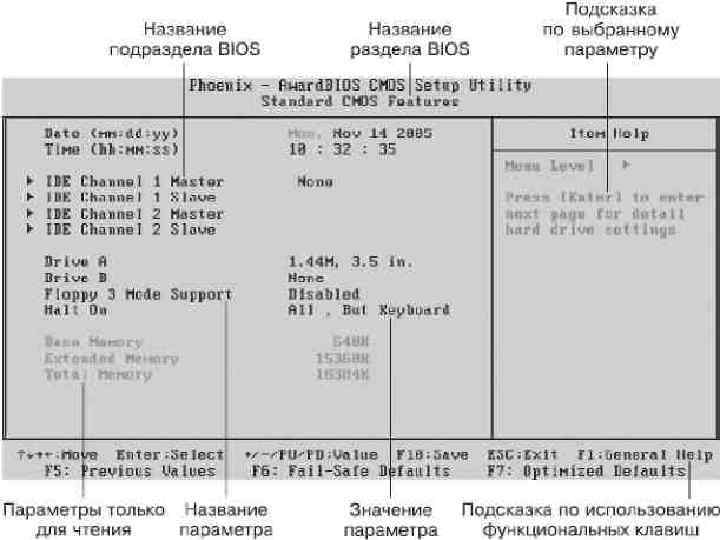
Клавиши для управления: • ←, ↑, ↓, → (клавиши управлеиия курсором) — перемещение по разделам и параметрам; • Enter — вход в выбранный раздел или выполнение выбранной команды; в новых версиях BIOS с помощью клавиши Enter открывается всплывающее окно со списком значений избран ного параметра; • Раде Up/Раде Down или +/- на дополнительном цифровом блоке клавиатуры изменение значения выбранного параметра; нажимая указанные клавиши несколько раз, можно последовательно перебрать все доступные значения изменяемою параметра; • ESC выход из раздела в главное меню, а при нажатии в главном меню – выход из BIOS Setup с отменой всех изменений; • F 1 вызов справки по работе с BIOS Setup; • F 2 смена цветной палитры программы Bl. OS Setup; • F 5 восстановление предыдущих значений для выбранного раздела (будут возвращены те значения, которые были на момент входа в программу BIOS Setup; • F 6 установка для выбранного раздела значений по умолчанию • F 7 установка для выбранного раздела оптимизированных значений ; • F 10 выход из BIOS Setup с сохранением всех внесенных изменений, при этом нужно подтвердить действия с помощью клавиши Enter.
Советы по безопасной работе с BIOS Setup • Старайтесь вообще не экспериментировать с BIOS на компьютерах, которые обрабатывают или хра нят важную информацию. Перед настройкой или раз гоном системы с помощью BIOS позаботьтесь о ре зервном копировании важных данных. • Прежде чем изменить параметры, всегда запоми найте, а лучше записывайте их старые и новые значе ния. . • Не изменяйте параметры, значения которых вам неизвестны. • Не редактируйте за один сеанс несколько не свя занных между собой параметров. • Не разгоняйте компьютер без соответствующей подготовки
• Если после перезагрузки компьютера вы можете войти в BIOS Setup, нужно сразу же установить прежние значения отредактированных параметров. (Все изменения должны быть записаны заранее). • Если вы не записали внесенные изменения, не стоит менять все параметры подряд, этим вы только усугубите ситуацию. В таком случае можно попробовать восстановить работу системы, загрузив параметры по умолчанию с помощью команды Load Fail Safe Defaults. После этого нужно будет заново настроить систему на оптимальную работу. • Иногда компьютер может вообще не включаться из за неправильных установок BIOS. В таком случае придется выполнить сброс настроек BIOS.
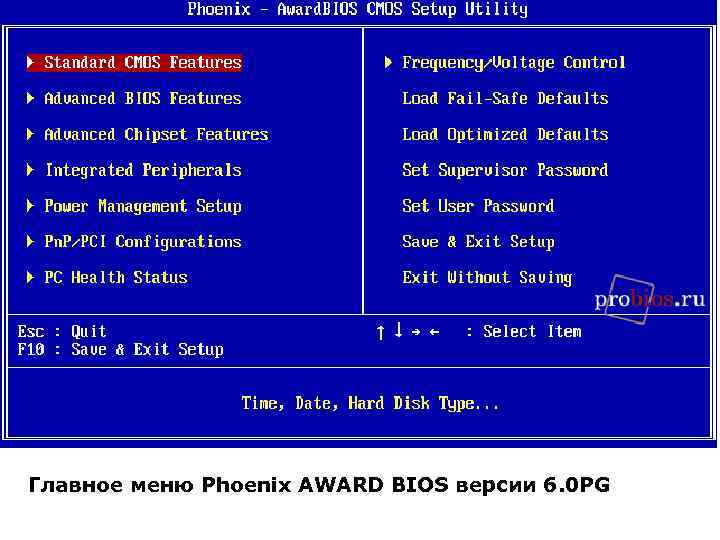
Главное меню Phoenix AWARD BIOS версии 6. 0 PG
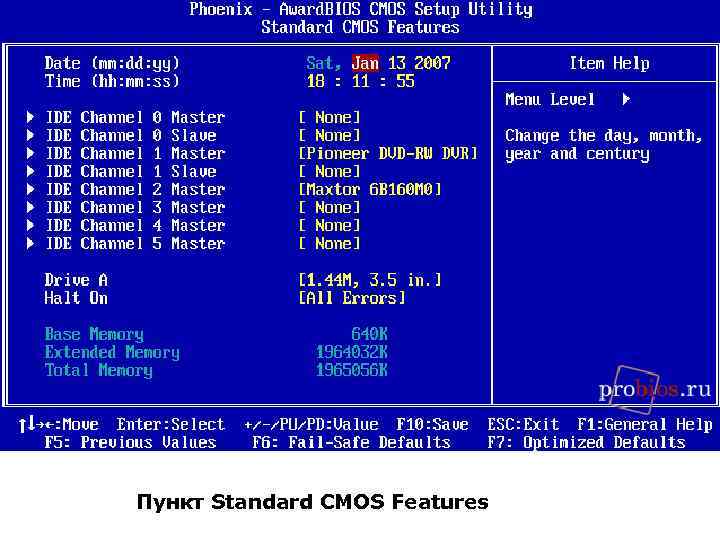
Пункт Standard CMOS Features

Пункт Advanced BIOS Features
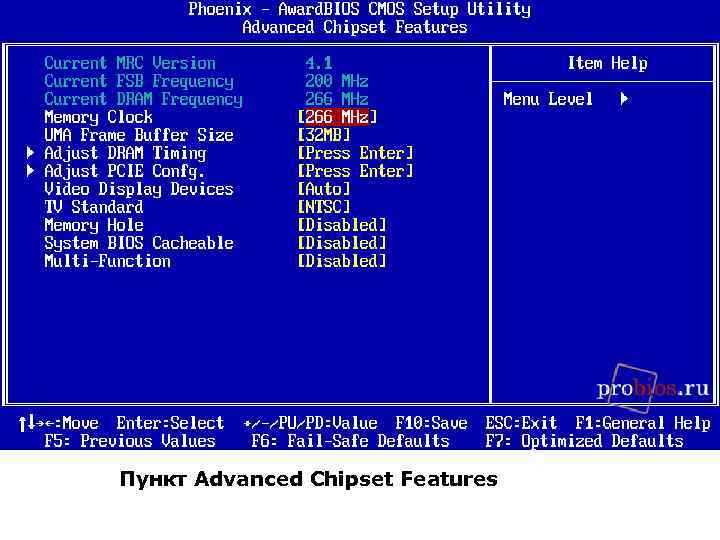
Пункт Advanced Chipset Features

Пункт Integrated Peripherals
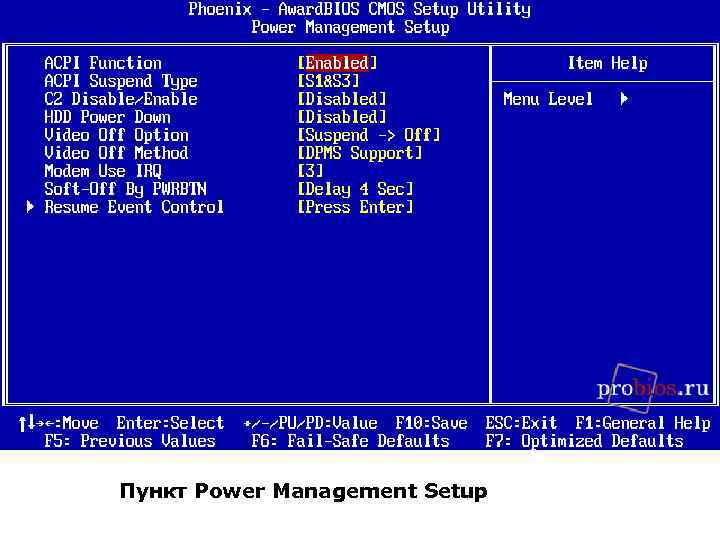
Пункт Power Management Setup
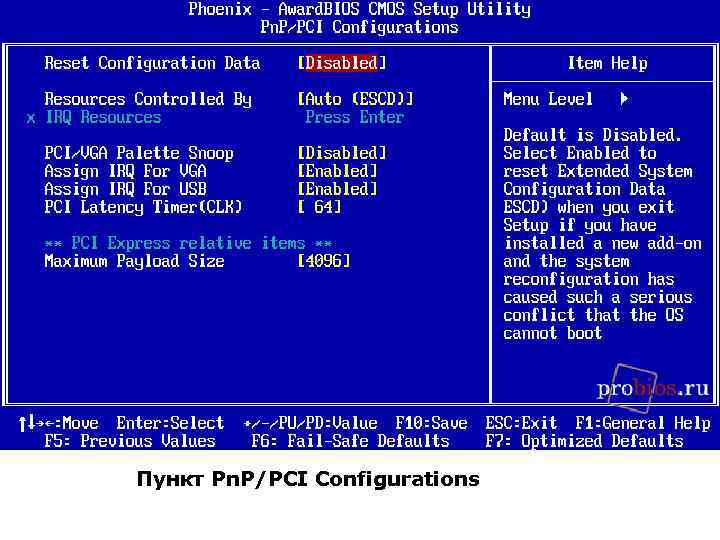
Пункт Pn. P/PCI Configurations
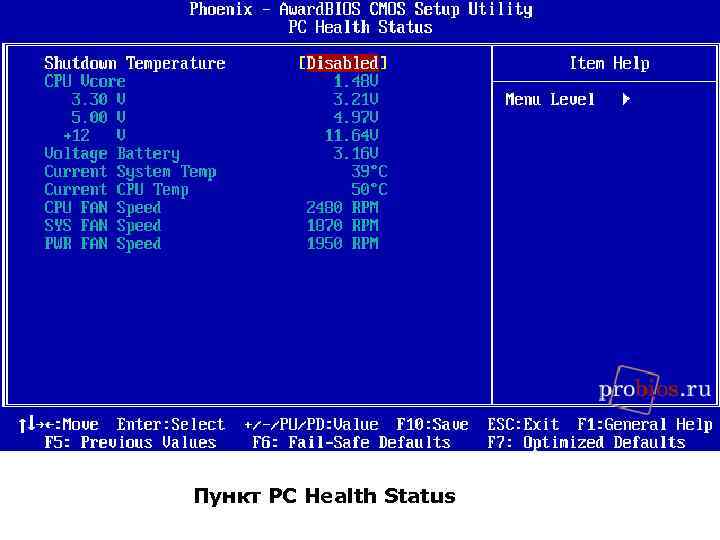
Пункт PC Health Status
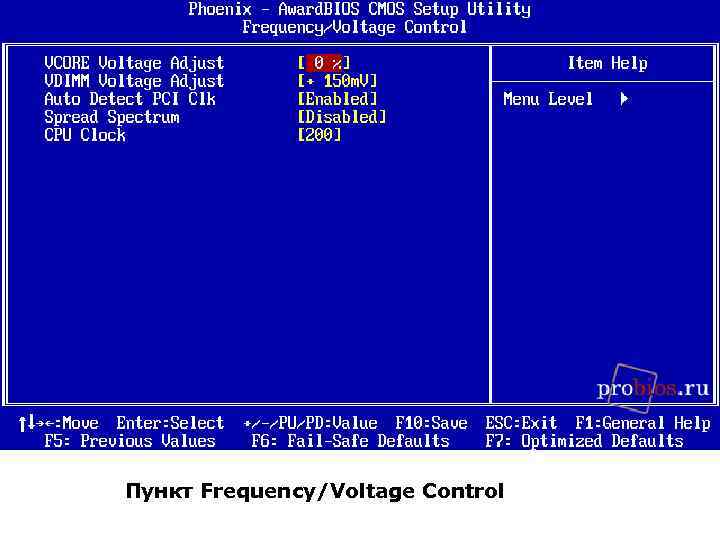
Пункт Frequency/Voltage Control
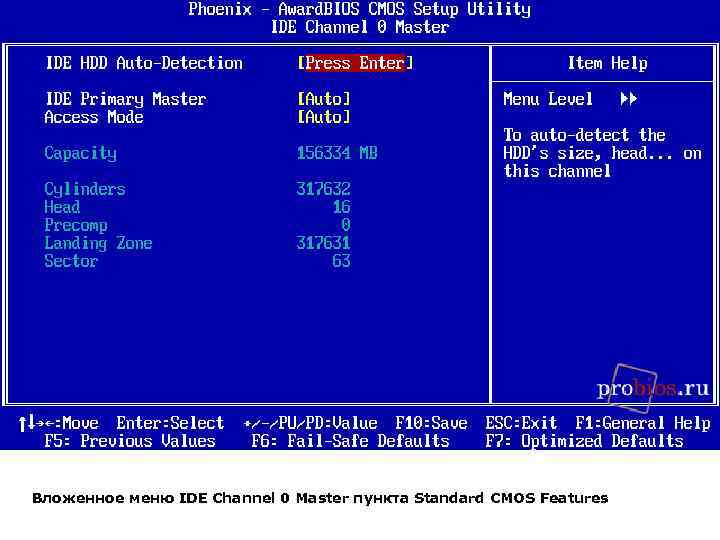
Вложенное меню IDE Channel 0 Master пункта Standard CMOS Features
• Load Fail-Safe Defaults (Load BIOS Setup Defaults) • Load Optimized Defaults (Load High Performance) • Set Supervisor Password и Set User Password
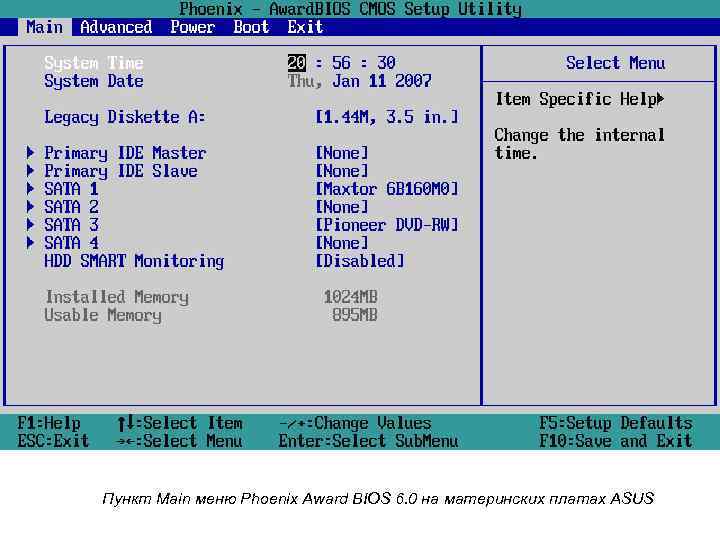
Пункт Main меню Phoenix Award BIOS 6. 0 на материнских платах ASUS
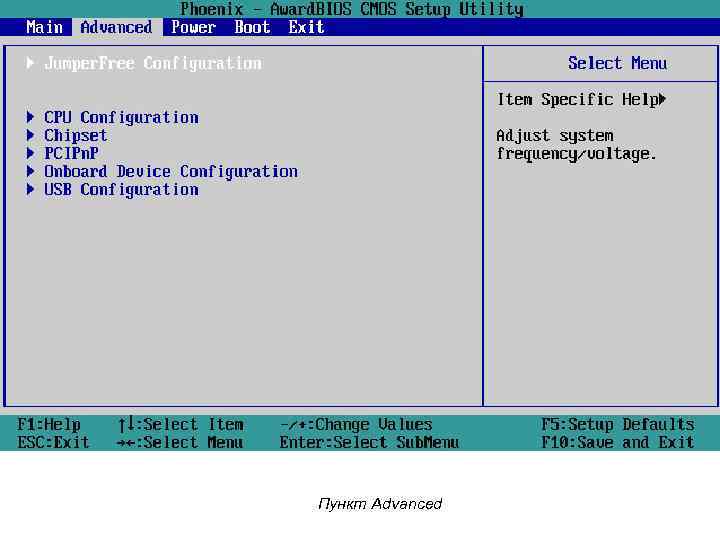
Пункт Advanced
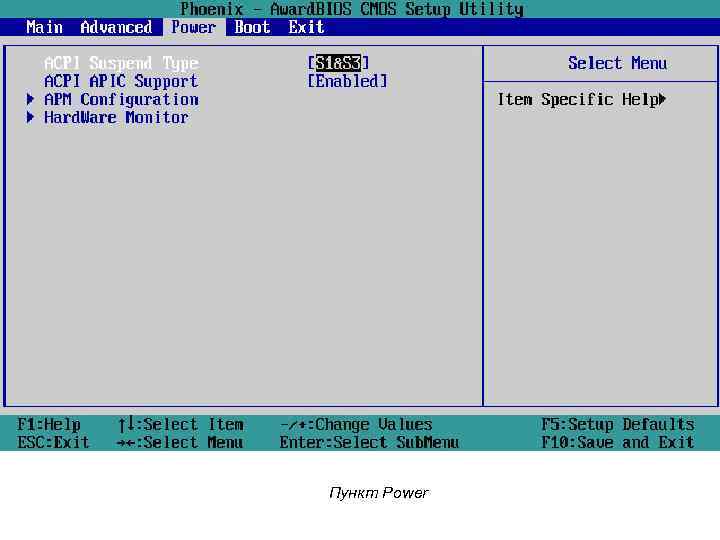
Пункт Power
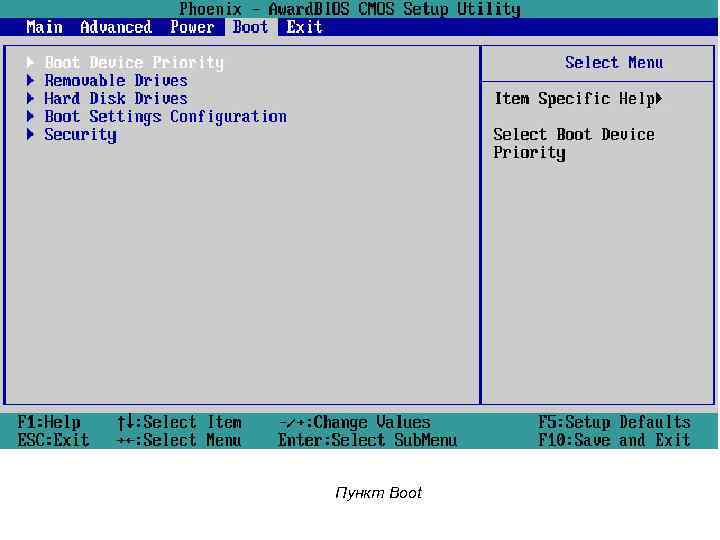
Пункт Boot
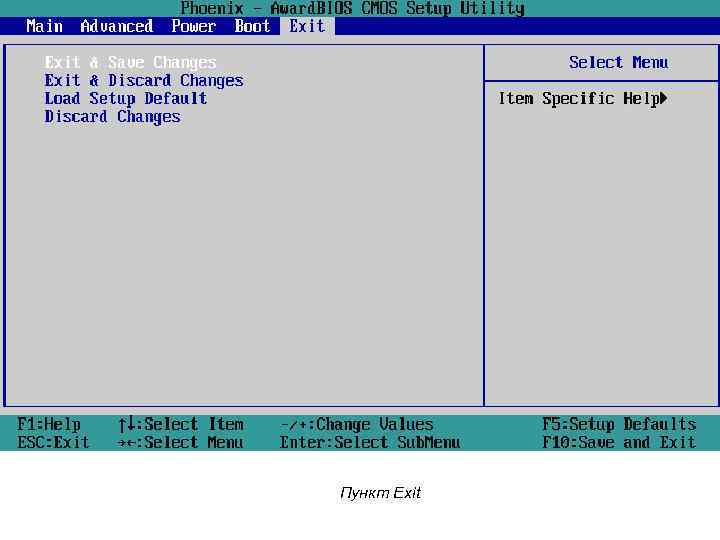
Пункт Exit
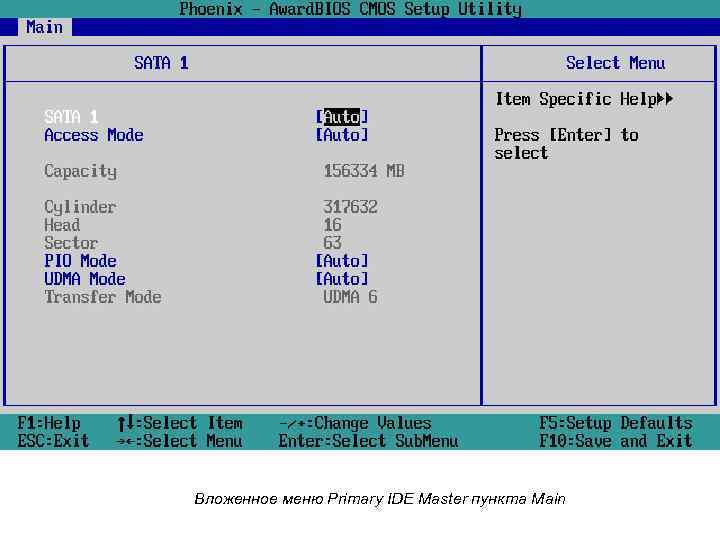
Вложенное меню Primary IDE Master пункта Main
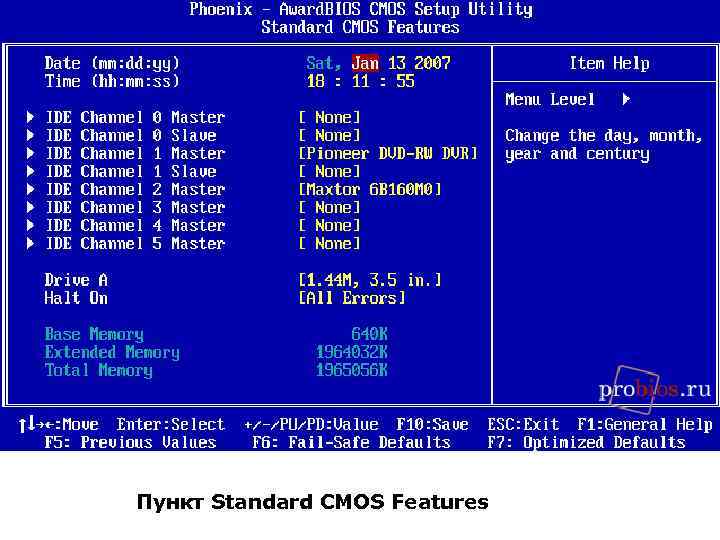
Пункт Standard CMOS Features
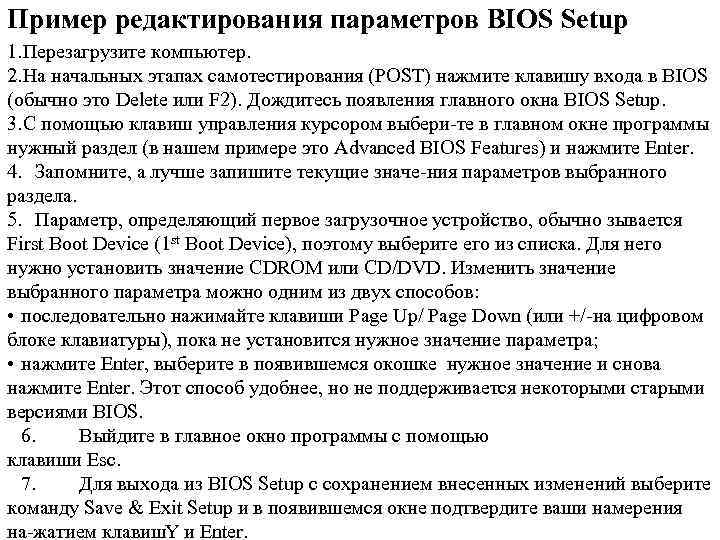
Пример редактирования параметров BIOS Setup 1. Перезагрузите компьютер. 2. На начальных этапах самотестирования (POST) нажмите клавишу входа в BIOS (обычно это Delete или F 2). Дождитесь появления главного окна BIOS Setup. 3. С помощью клавиш управления курсором выбери те в главном окне программы нужный раздел (в нашем примере это Advanced BIOS Features) и нажмите Enter. 4. Запомните, а лучше запишите текущие значе ния параметров выбранного раздела. 5. Параметр, определяющий первое загрузочное устройство, обычно зывается First Boot Device (1 st Boot Device), поэтому выберите его из списка. Для него нужно установить значение CDROM или CD/DVD. Изменить значение выбранного параметра можно одним из двух способов: • последовательно нажимайте клавиши Page Up/ Page Down (или +/ на цифровом блоке клавиатуры), пока не установится нужное значение параметра; • нажмите Enter, выберите в появившемся окошке нужное значение и снова нажмите Enter. Этот способ удобнее, но не поддерживается некоторыми старыми версиями BIOS. 6. Выйдите в главное окно программы с помощью клавиши Esc. 7. Для выхода из BIOS Setup с сохранением внесенных изменений выберите команду Save & Exit Setup и в появившемся окне подтвердите ваши намерения на жатием клавиш. Y и Enter.
Причины для обновления BIOS • На системную плату нужно установить новый процессор, поддержка которого появилась в обновленной версии BIOS. • К системной плате нужно подключить жесткий диск большего размера, чем позволяет версия BIOS. • Нужно активизировать дополнительные возможности чипсета, которые не были задействованы в ис ходной версии. BIOS. • В коде BIOS есть ошибки, влияющие на скорость и стабильность работы системы. Просмотрев описания доступных обновлений BIOS для вашей платы на сайте производителя, вы можете узнать, какие именно изменения в код BIOS вносит каждая версия. Помните, что последняя доступная версия также включает все изменения, внесенные в предыдущих версиях.
Выбор способа обновления BIOS 1. Обновление из MS-DOS 2. Обновление из BIOS. 3. Обновление из Windows
Разгон компьютера Разгоном компьютера называется превышение рабочих частот по сравнению со значениями, заданными производителем устройства, Цель разгона • получить производительный компьютер по низкой цене; • добиться желаемой производительности в одной или нескольких программах, чаще всего – в играх; • разогнать систему чисто из спортивного интереса, даже если в этом нет практической необходимости.
Цель разгона • получить производительный компьютер по низкой цене; • добиться желаемой производительности в одной или нескольких программах, чаще всего – в играх; • разогнать систему чисто из спортивного интереса, даже если в этом нет практической необходимости. Способы разгона • Разгон с помощью специализированных утилит. • Автоматический разгон с помощью BIOS. • Ручной разгон с помощью BIOS.
Подготовка к разгону • Необходимо проверить стабильность работы системы в штат ном режиме. • Необходимо найти все необходимые параметры BIOS, кото рые понадобятся при разгоне, и разобраться с их на значением. . • Разобраться со способом обнуления BIOS для модели платы. Это необходимо, чтобы сбросить настройки BIOS при неудачном разгоне. • Проверить рабочие температуры основных ком понентов и их охлаждение. • Оценить возможности вашего блока питания и при необходимости заменить его более мощным.
Последствия разгона • нестабильная работа компьютера, сбои или зависания, связанные с повышенными частотами разогнанных компонентов; • невозможность включить компьютер или загрузить операционную систему из за слишком высоких рабочих частот; • сокращение срока службы разогнанных компонентов; • выход из строя компонентов компьютера в резуль тате перегрева или чрезмерного завышения питающих напряжений.
Сброс настроек BIOS Последовательность обнуления BIOS с помощью перемычки : • Выключите компьютер и отсоедините питание от системного блока. • Откройте крышку системного блока и установите на несколько секунд перемычку в положение Clear CMOS. • Верните перемычку в прежнее положение, соберите и включите компьютер. ВНИМАНИЕ Не переставляйте перемычку при включенном питании, а также не включайте компьютер, если перемычка находится в состоянии Clear CMOS.
Скачать презентацию Базовая система ввода-вывода BIOS Системные ресурсы
12 Презентация BIOS.pptx