


БАЗИ ДАНИХ. ACCESS 2010 1. 2. 3. 4. 5. 6. Основні аспекти роботи з Ассеss 2010 Створення та модификація таблиць Форми Макроси Запити Звіти
БАЗИ ДАНИХ. ACCESS 2010 Тема 1. Основні аспекти роботи з Ассеss 2010
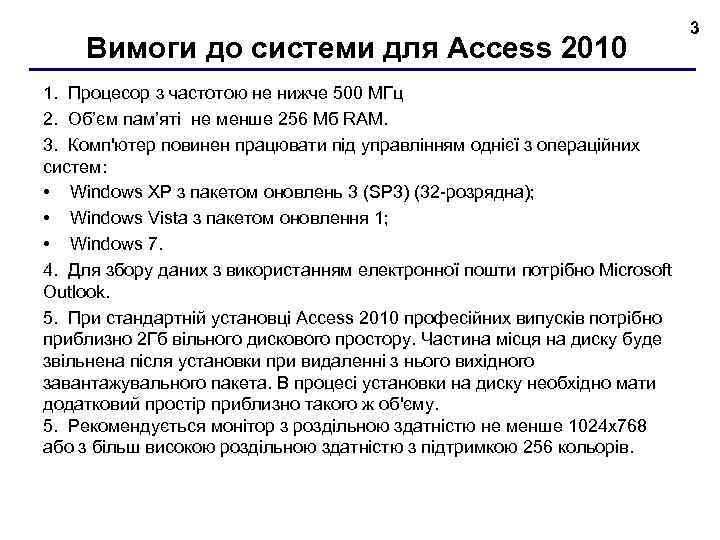
Вимоги до системи для Access 2010 1. Процесор з частотою не нижче 500 МГц 2. Об’єм пам’яті не менше 256 Мб RAM. 3. Комп'ютер повинен працювати під управлінням однієї з операційних систем: • Windows ХР з пакетом оновлень 3 (SP 3) (32 -розрядна); • Windows Vista з пакетом оновлення 1; • Windows 7. 4. Для збору даних з використанням електронної пошти потрібно Microsoft Outlook. 5. При стандартній установці Access 2010 професійних випусків потрібно приблизно 2 Гб вільного дискового простору. Частина місця на диску буде звільнена після установки при видаленні з нього вихідного завантажувального пакета. В процесі установки на диску необхідно мати додатковий простір приблизно такого ж об'єму. 5. Рекомендується монітор з роздільною здатністю не менше 1024 x 768 або з більш високою роздільною здатністю з підтримкою 256 кольорів. 3
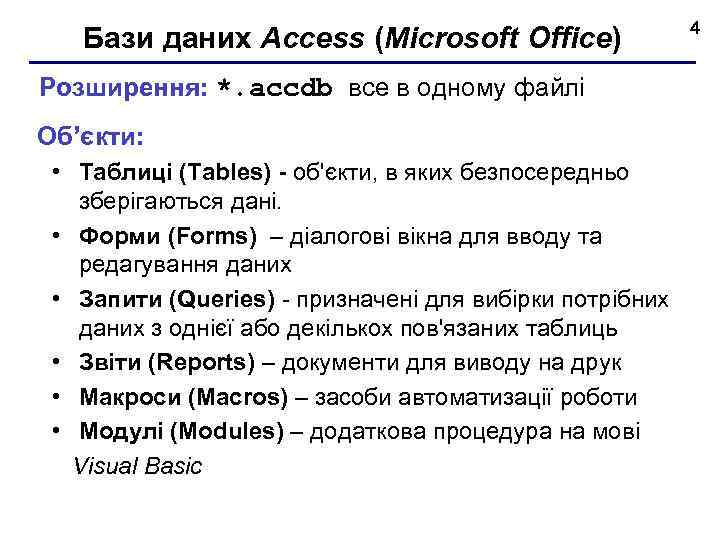
Бази даних Access (Microsoft Office) Розширення: *. accdb все в одному файлі Об’єкти: • Таблиці (Tables) - об'єкти, в яких безпосередньо зберігаються дані. • Форми (Forms) – діалогові вікна для вводу та редагування даних • Запити (Queries) - призначені для вибірки потрібних даних з однієї або декількох пов'язаних таблиць • Звіти (Reports) – документи для виводу на друк • Макроси (Macros) – засоби автоматизації роботи • Модулі (Modules) – додаткова процедура на мові Visual Basic 4
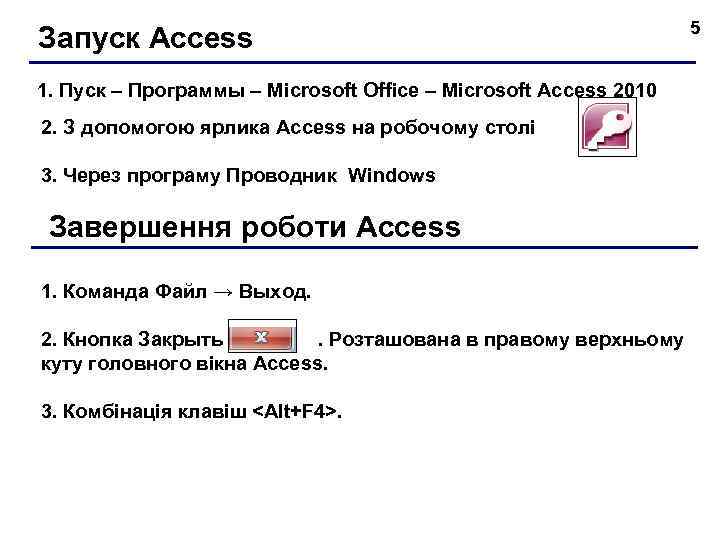
Запуск Ассеss 1. Пуск – Программы – Microsoft Office – Microsoft Access 2010 2. З допомогою ярлика Access на робочому столі 3. Через програму Проводник Windows Завершення роботи Ассеss 1. Команда Файл → Выход. 2. Кнопка Закрыть. Розташована в правому верхньому куту головного вікна Access. 3. Комбінація клавіш <Alt+F 4>. 5
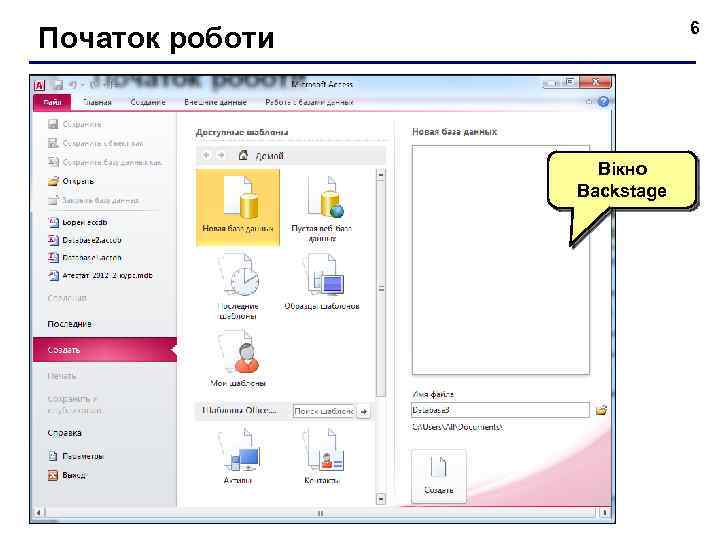
6 Початок роботи Вікно Backstage
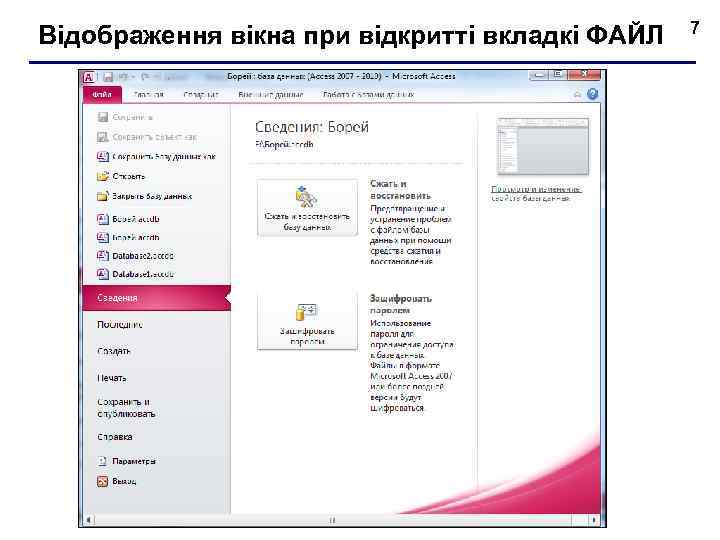
Відображення вікна при відкритті вкладкі ФАЙЛ 7
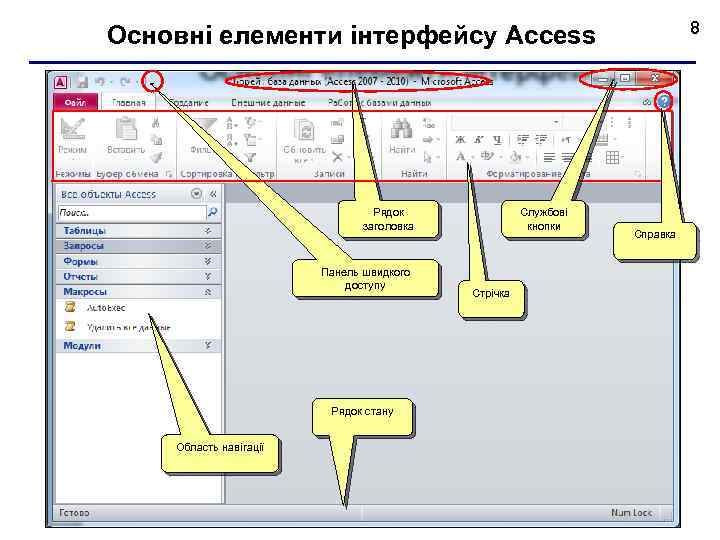
8 Основні елементи інтерфейсу Access Рядок заголовка Панель швидкого доступу Рядок стану Область навігації Службові кнопки Стрічка Справка
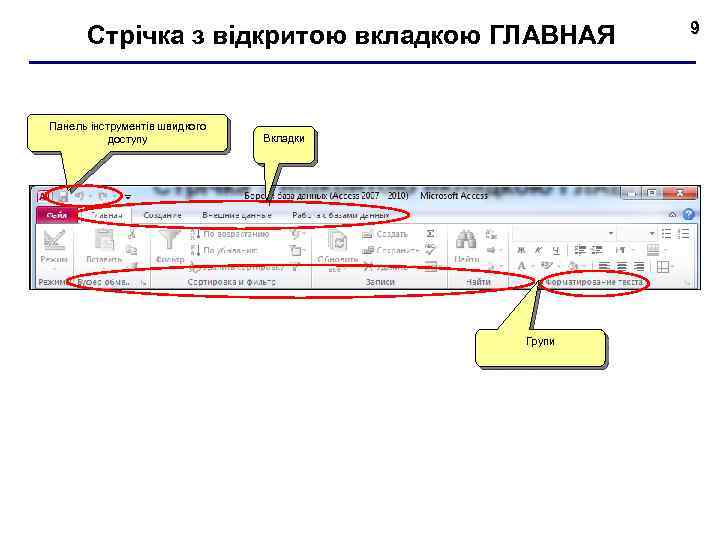
Стрічка з відкритою вкладкою ГЛАВНАЯ Панель інструментів швидкого доступу Вкладки Групи 9
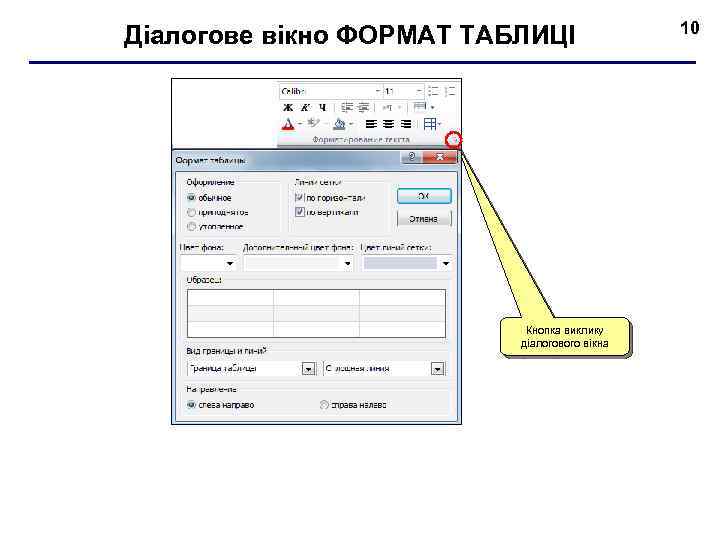
Діалогове вікно ФОРМАТ ТАБЛИЦІ Кнопка виклику діалогового вікна 10
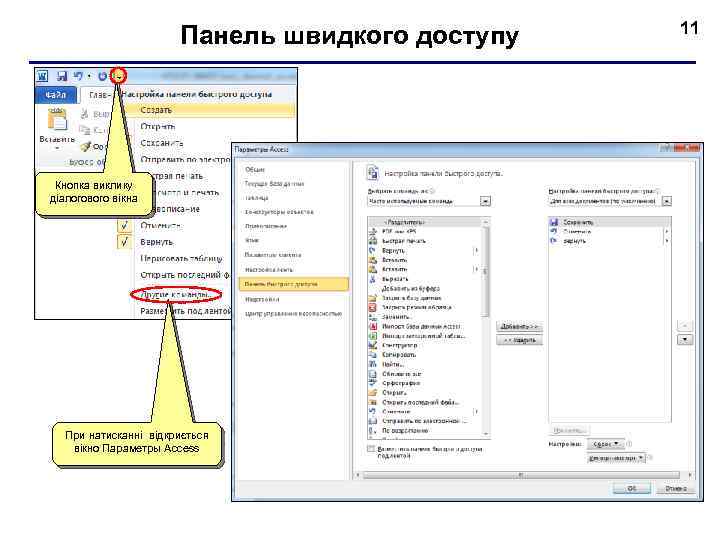
Панель швидкого доступу Кнопка виклику діалогового вікна При натисканні відкриється вікно Параметры Access 11
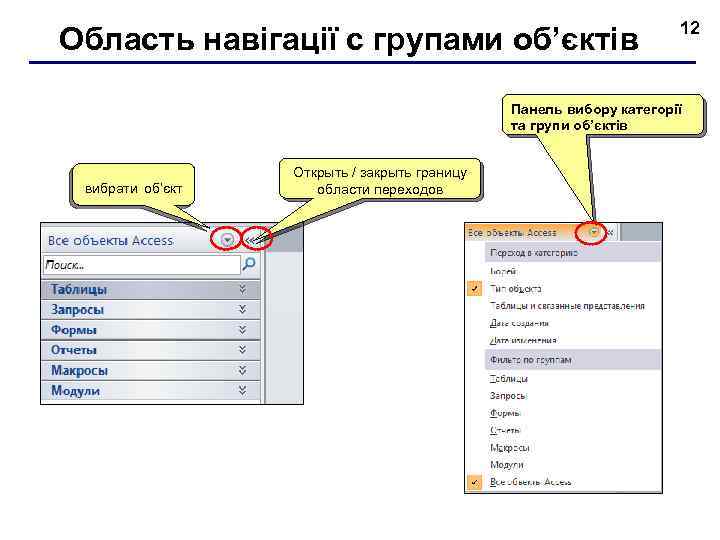
Область навігації с групами об’єктів 12 Панель вибору категорії та групи об’єктів вибрати об’єкт Открыть / закрыть границу области переходов
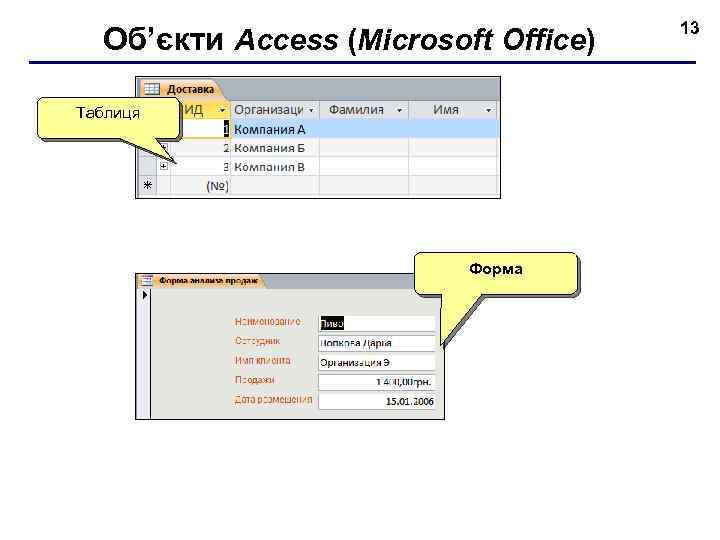
Об’єкти Access (Microsoft Office) Таблиця Форма 13
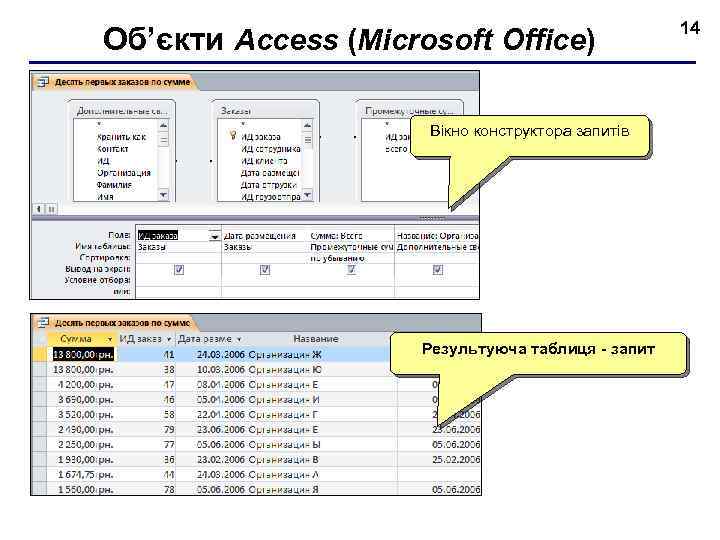
Об’єкти Access (Microsoft Office) Вікно конструктора запитів Результуюча таблиця - запит 14
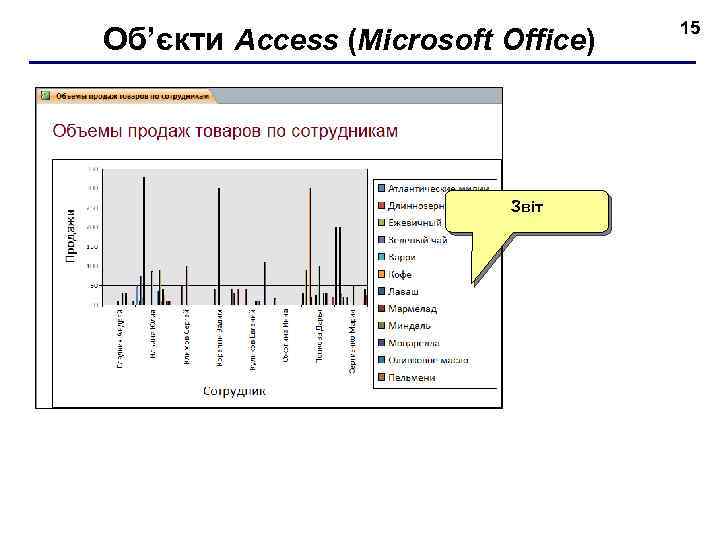
Об’єкти Access (Microsoft Office) Звіт 15
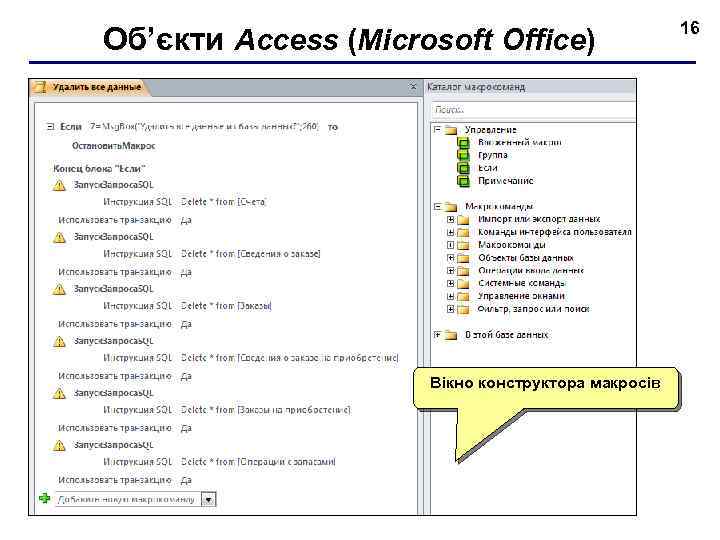
Об’єкти Access (Microsoft Office) Вікно конструктора макросів 16
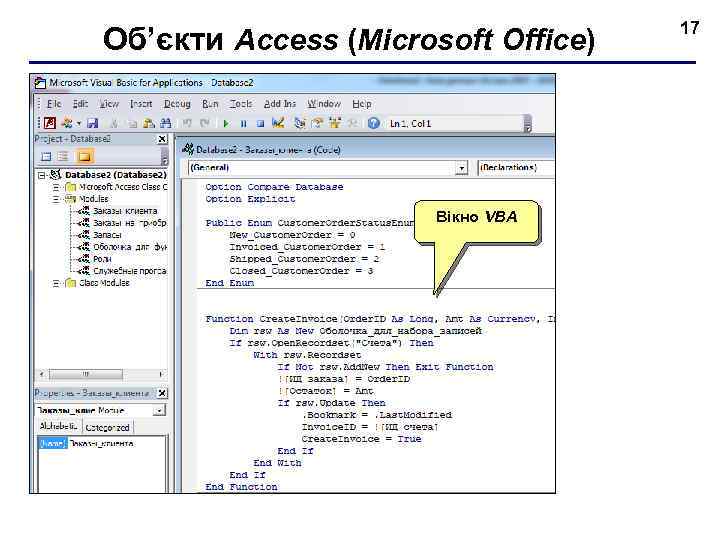
Об’єкти Access (Microsoft Office) Вікно VBA 17
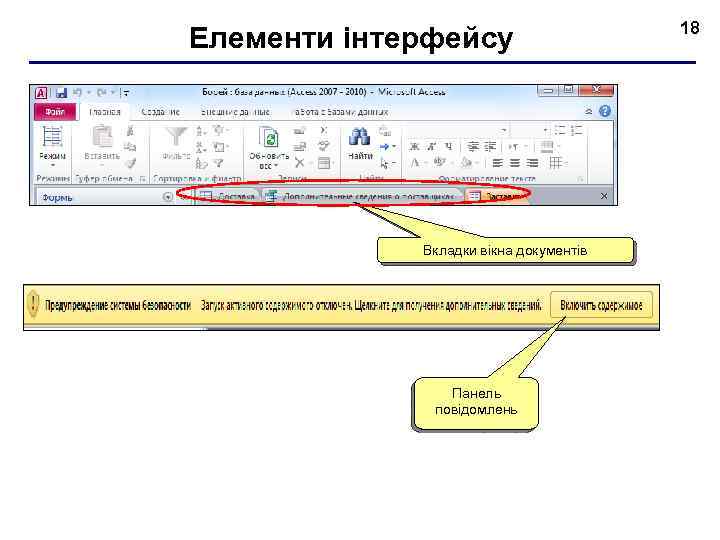
Елементи інтерфейсу Вкладки вікна документів Панель повідомлень 18
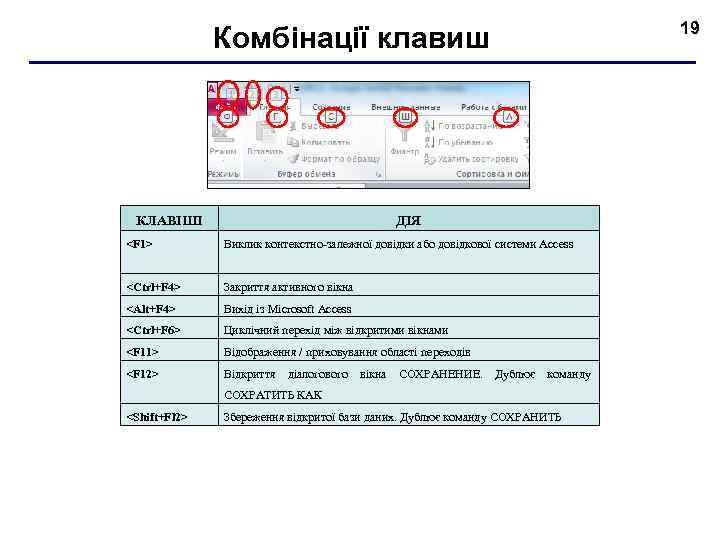
Комбінації клавиш КЛАВІШІ ДІЯ <F 1> Виклик контекстно залежної довідки або довідкової системи Access <Ctrl+F 4> Закриття активного вікна <Alt+F 4> Вихід із Microsoft Access <Ctrl+F 6> Циклічний перехід між відкритими вікнами <F 11> Відображення / приховування області переходів <F 12> Відкриття діалогового вікна СОХРАНЕНИЕ. Дублює команду СОХРАТИТЬ КАК <Shift+Fl 2> Збереження відкритої бази даних. Дублює команду СОХРАНИТЬ 19
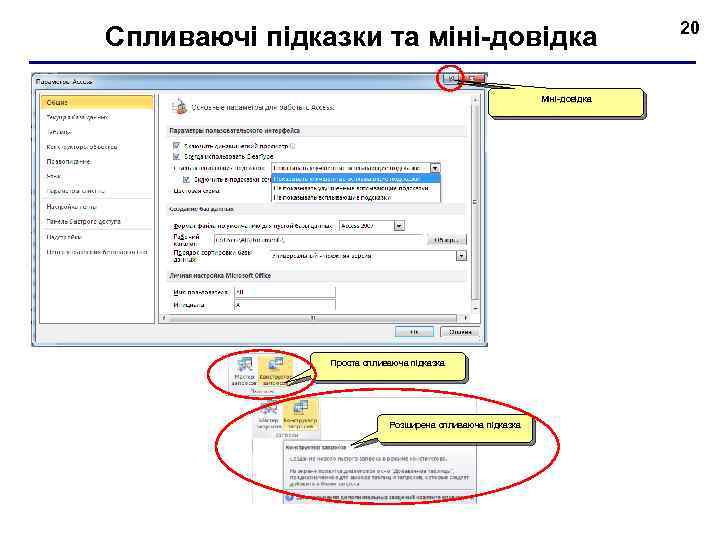
Спливаючі підказки та міні-довідка Міні-довідка Проста спливаюча підказка Розширена спливаюча підказка 20
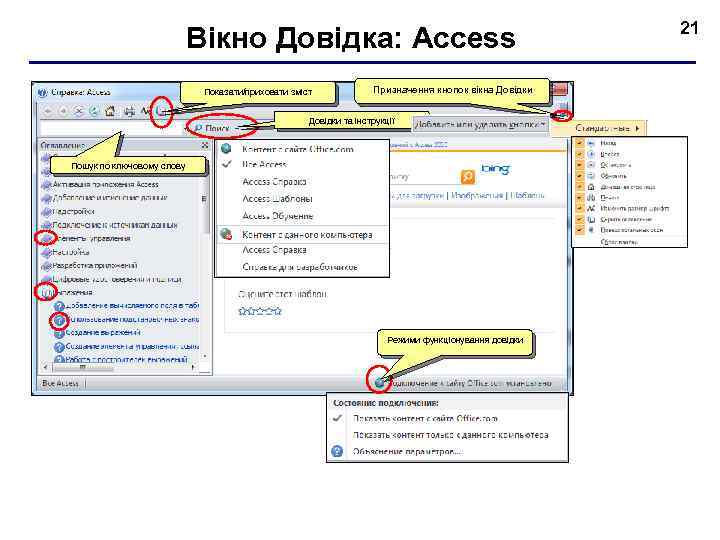
Вікно Довідка: Access Показати/приховати зміст Призначення кнопок вікна Довідки та інструкції Пошук по ключовому слову Режими функціонування довідки 21
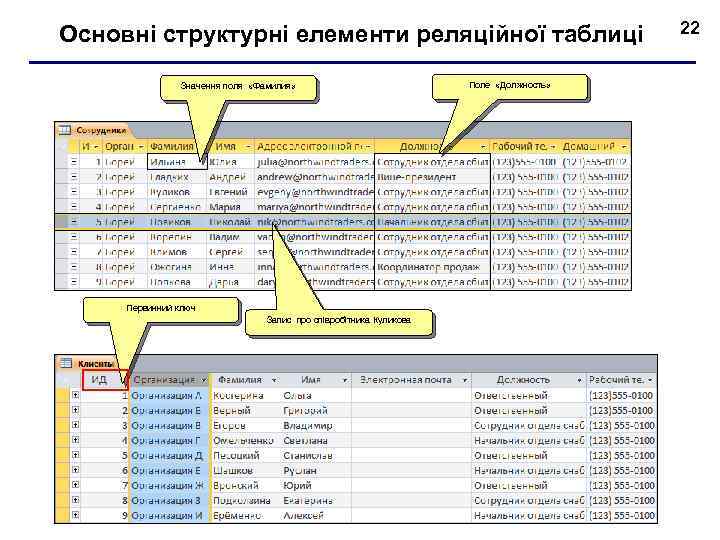
Основні структурні елементи реляційної таблиці Значення поля «Фамилия» Первинний ключ Запис про співробітника Куликова Поле «Должность» 22
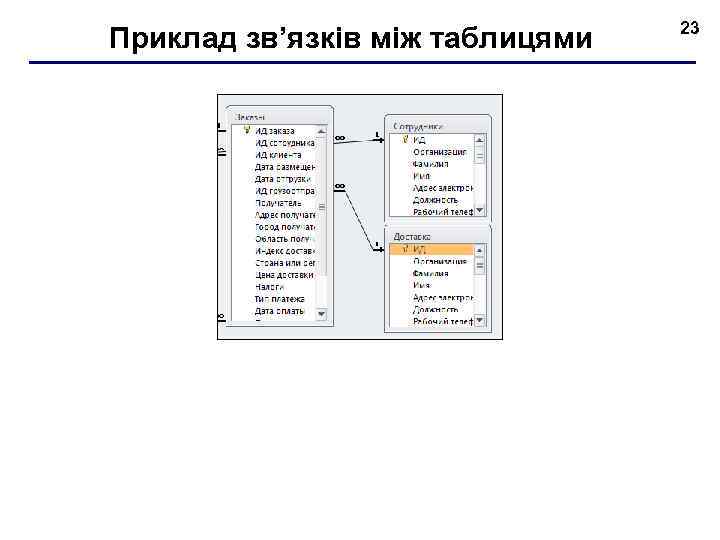
Приклад зв’язків між таблицями 23
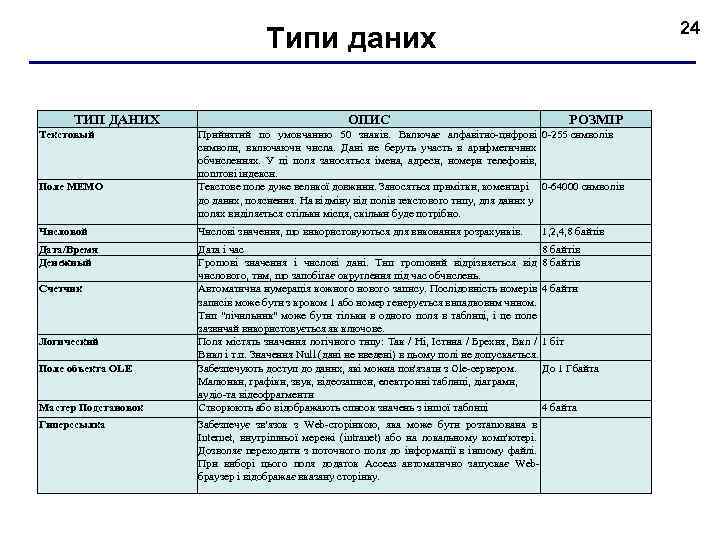
24 Типи даних ТИП ДАНИХ Текстовый Поле МЕМО ОПИС РОЗМІР Прийнятий по умовчанню 50 знаків. Включає алфавітно цифрові 0 255 символів символи, включаючи числа. Дані не беруть участь в арифметичних обчисленнях. У ці поля заносяться імена, адреси, номери телефонів, поштові індекси. Текстове поле дуже великої довжини. Заносяться примітки, коментарі 0 64000 символів до даних, пояснення. На відміну від полів текстового типу, для даних у полях виділяється стільки місця, скільки буде потрібно. Числовой Числові значення, що використовуються для виконання розрахунків. Дата/Время Денежный Дата і час 8 байтів Грошові значення і числові дані. Тип грошовий відрізняється від 8 байтів числового, тим, що запобігає округлення під час обчислень. Автоматична нумерація кожного нового запису. Послідовність номерів 4 байти записів може бути з кроком 1 або номер генерується випадковим чином. Тип "лічильник" може бути тільки в одного поля в таблиці, і це поле зазвичай використовується як ключове. Поля містять значення логічного типу: Так / Ні, Істина / Брехня, Вкл / 1 біт Викл і т. п. Значення Null (дані не введені) в цьому полі не допускається. Забезпечують доступ до даних, які можна пов'язати з Ole сервером. До 1 Гбайта Малюнки, графіки, звук, відеозаписи, електронні таблиці, діаграми, аудіо та відеофрагменти Створюють або відображають список значень з іншої таблиці 4 байта Забезпечує зв'язок з Web сторінкою, яка може бути розташована в Internet, внутрішньої мережі (intranet) або на локальному комп'ютері. Дозволяє переходити з поточного поля до інформації в іншому файлі. При виборі цього поля додаток Access автоматично запускає Web браузер і відображає вказану сторінку. Счетчик Логический Поле объекта OLE Мастер Подстановок Гиперссылка 1, 2, 4, 8 байтів
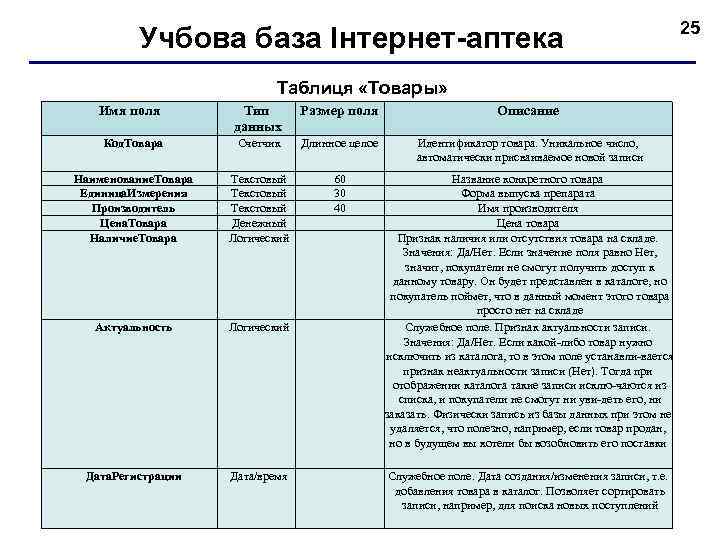
Учбова база Інтернет-аптека Таблиця «Товары» Имя поля Тип данных Размер поля Описание Код. Товара Счетчик Длинное целое Идентификатор товара. Уникальное число, автоматически присваиваемое новой записи Наименование. Товара Единица. Измерения Производитель Цена. Товара Наличие. Товара Текстовый Денежный Логический 60 30 40 Актуальность Логический Название конкретного товара Форма выпуска препарата Имя производителя Цена товара Признак наличия или отсутствия товара на складе. Значения: Да/Нет. Если значение поля равно Нет, значит, покупатели не смогут получить доступ к данному товару. Он будет представлен в каталоге, но покупатель поймет, что в данный момент этого товара просто нет на складе Служебное поле. Признак актуальности записи. Значения: Да/Нет. Если какой либо товар нужно исключить из каталога, то в этом поле устанавли вается признак неактуальности записи (Нет). Тогда при отображении каталога такие записи исклю чаются из списка, и покупатели не смогут ни уви деть его, ни заказать. Физически запись из базы данных при этом не удаляется, что полезно, например, если товар продан, но в будущем вы хотели бы возобновить его поставки Дата. Регистрации Дата/время Служебное поле. Дата создания/изменения записи, т. е. добавления товара в каталог. Позволяет сортировать записи, например, для поиска новых поступлений 25
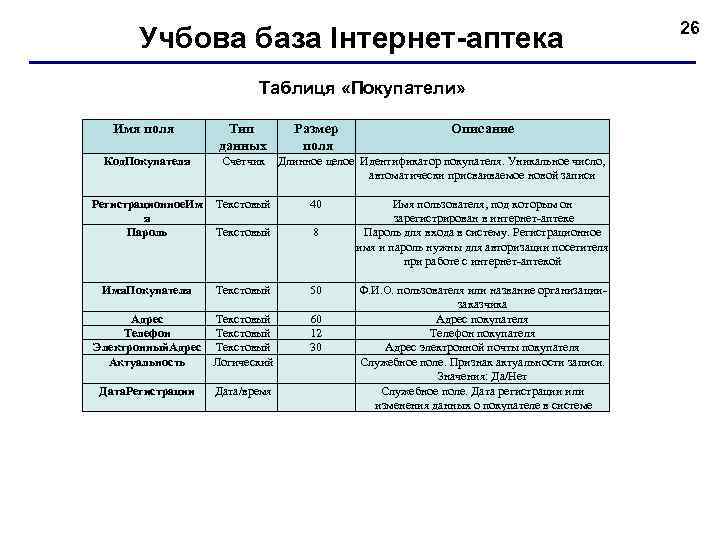
Учбова база Інтернет-аптека Таблиця «Покупатели» Имя поля Тип данных Код. Покупателя Счетчик Регистрационное. Им я Пароль Текстовый 40 Текстовый 8 Имя. Покупателя Текстовый 50 Адрес Текстовый Телефон Текстовый Электронный. Адрес Текстовый Актуальность Логический 60 12 30 Дата. Регистрации Дата/время Размер поля Описание Длинное целое Идентификатор покупателя. Уникальное число, автоматически присваиваемое новой записи Имя пользователя, под которым он зарегистрирован в интернет аптеке Пароль для входа в систему. Регистрационное имя и пароль нужны для авторизации посетителя при работе с интернет аптекой Ф. И. О. пользователя или название организации заказчика Адрес покупателя Телефон покупателя Адрес электронной почты покупателя Служебное поле. Признак актуальности записи. Значения: Да/Нет Служебное поле. Дата регистрации или изменения данных о покупателе в системе 26
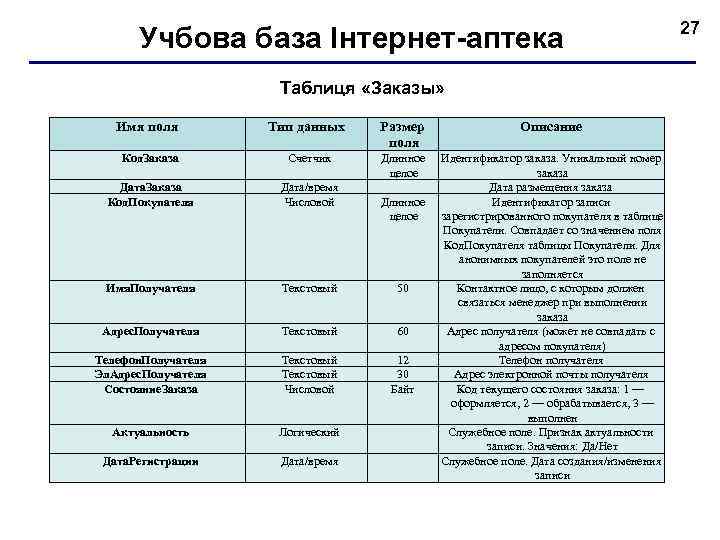
Учбова база Інтернет-аптека Таблиця «Заказы» Имя поля Тип данных Размер поля Описание Код. Заказа Счетчик Дата. Заказа Код. Покупателя Дата/время Числовой Длинное целое Имя. Получателя Текстовый 50 Адрес. Получателя Текстовый 60 Телефон. Получателя Эл. Адрес. Получателя Состояние. Заказа Текстовый Числовой 12 30 Байт Актуальность Логический Дата. Регистрации Дата/время Идентификатор заказа. Уникальный номер заказа Дата размещения заказа Идентификатор записи зарегистрированного покупателя в таблице Покупатели. Совпадает со значением поля Код. Покупателя таблицы Покупатели. Для анонимных покупателей это поле не заполняется Контактное лицо, с которым должен связаться менеджер при выполнении заказа Адрес получателя (может не совпадать с адресом покупателя) Телефон получателя Адрес электронной почты получателя Код текущего состояния заказа: 1 — оформляется, 2 — обрабатывается, 3 — выполнен Служебное поле. Признак актуальности записи. Значения: Да/Нет Служебное поле. Дата создания/изменения записи 27
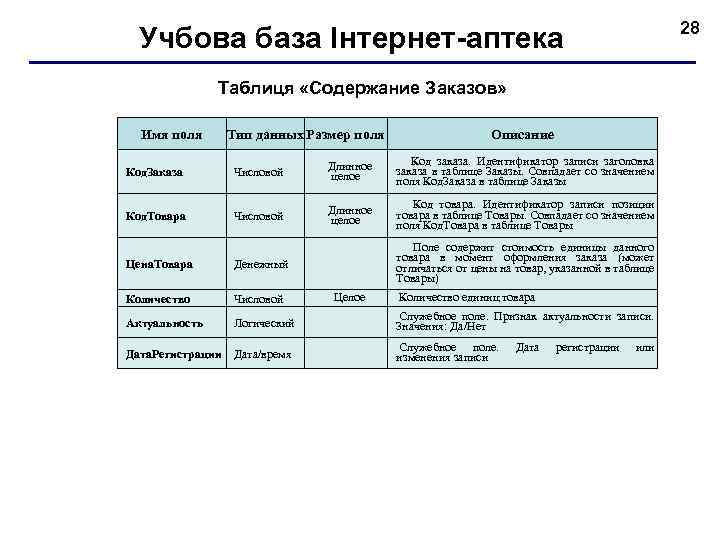
28 Учбова база Інтернет-аптека Таблиця «Содержание Заказов» Имя поля Тип данных Размер поля Описание Код. Заказа Числовой Длинное целое Код заказа. Идентификатор записи заголовка заказа в таблице Заказы. Совпадает со значением поля Код. Заказа в таблице Заказы Код. Товара Числовой Длинное целое Код товара. Идентификатор записи позиции товара в таблице Товары. Совпадает со значением поля Код. Товара в таблице Товары Поле содержит стоимость единицы данного товара в момент оформления заказа (может отличаться от цены на товар, указанной в таблице Товары) Цена. Товара Денежный Количество Числовой Целое Актуальность Логический Дата. Регистрации Дата/время Количество единиц товара Служебное поле. Признак актуальности записи. Значения: Да/Нет Служебное поле. изменения записи Дата регистрации или
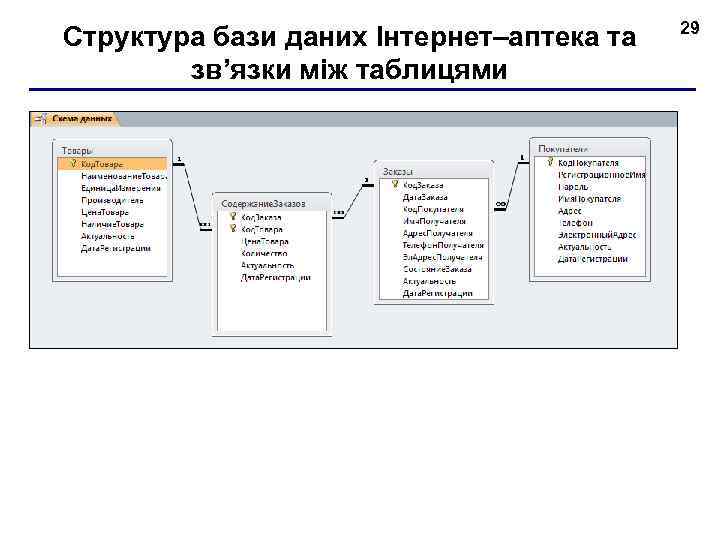
Структура бази даних Інтернет–аптека та зв’язки між таблицями 29
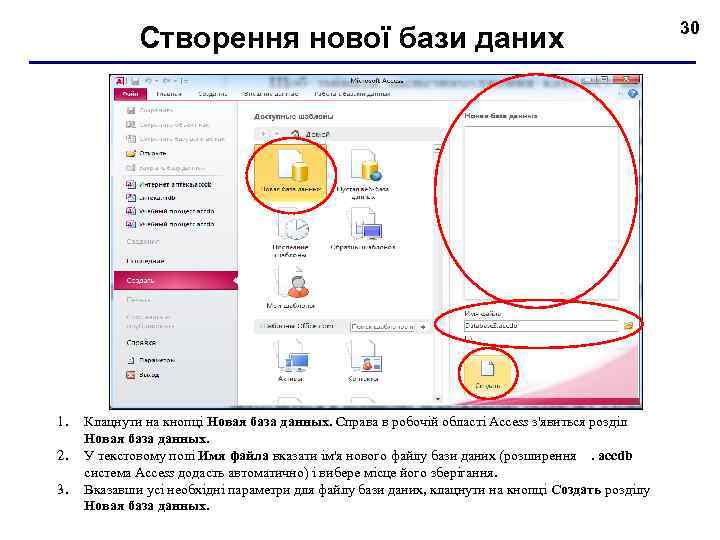
Створення нової бази даних 1. 2. 3. Клацнути на кнопці Новая база данных. Справа в робочій області Access з'явиться розділ Новая база данных. У текстовому полі Имя файла вказати ім'я нового файлу бази даних (розширення . accdb система Access додасть автоматично) і вибере місце його зберігання. Вказавши усі необхідні параметри для файлу бази даних, клацнути на кнопці Создать розділу Новая база данных. 30
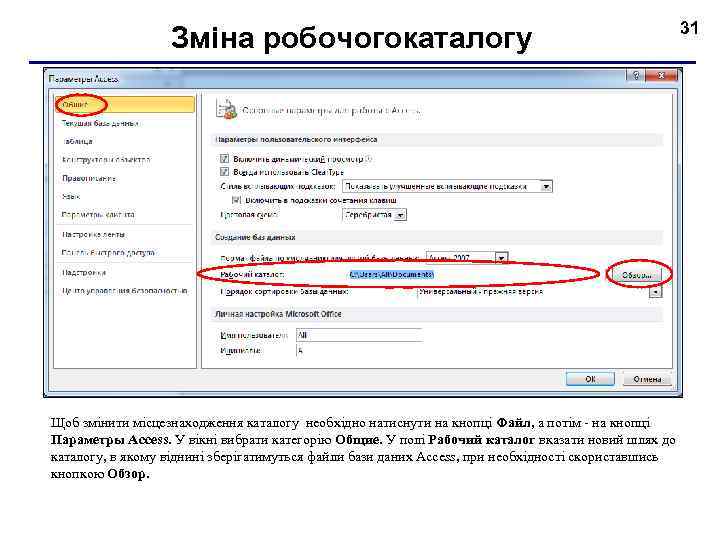
Зміна робочогокаталогу Щоб змінити місцезнаходження каталогу необхідно натиснути на кнопці Файл, а потім на кнопці Параметры Access. У вікні вибрати категорію Общие. У полі Рабочий каталог вказати новий шлях до каталогу, в якому віднині зберігатимуться файли бази даних Access, при необхідності скориставшись кнопкою Обзор. 31
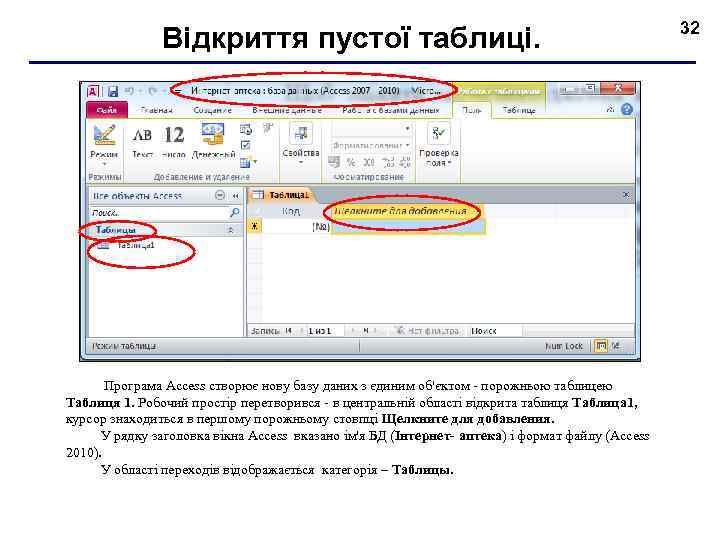
Відкриття пустої таблиці. Програма Access створює нову базу даних з єдиним об'єктом порожньою таблицею Таблиця 1. Робочий простір перетворився в центральній області відкрита таблиця Таблица 1, курсор знаходиться в першому порожньому стовпці Щелкните для добавления. У рядку заголовка вікна Access вказано ім'я БД (Інтернет- аптека) і формат файлу (Access 2010). У області переходів відображається категорія – Таблицы. 32
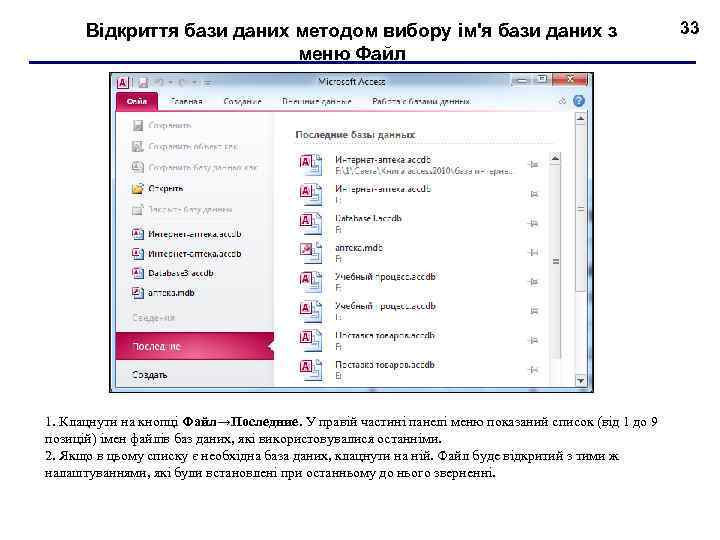
Відкриття бази даних методом вибору ім'я бази даних з меню Файл 1. Клацнути на кнопці Файл→Последние. У правій частині панелі меню показаний список (від 1 до 9 позицій) імен файлів баз даних, які використовувалися останніми. 2. Якщо в цьому списку є необхідна база даних, клацнути на ній. Файл буде відкритий з тими ж налаштуваннями, які були встановлені при останньому до нього зверненні. 33
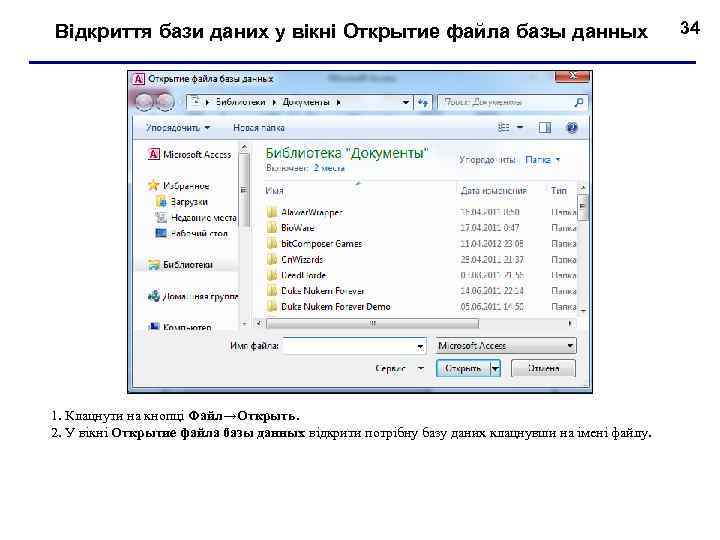
Відкриття бази даних у вікні Открытие файла базы данных 1. Клацнути на кнопці Файл→Открыть. 2. У вікні Открытие файла базы данных відкрити потрібну базу даних клацнувши на імені файлу. 34
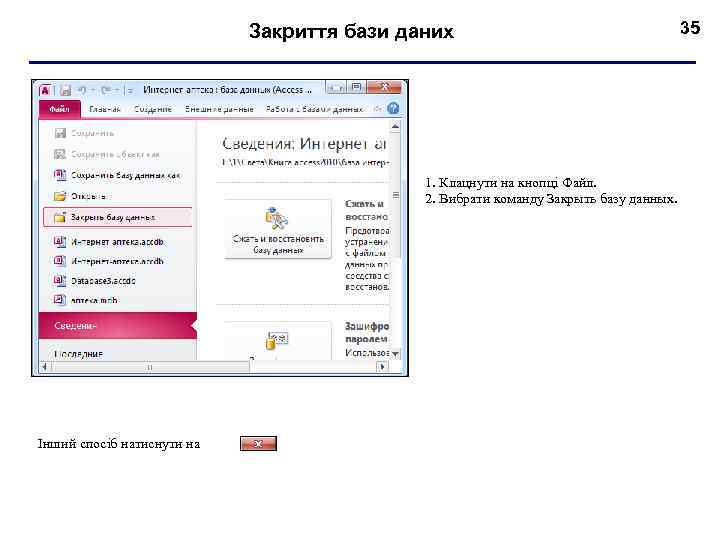
Закриття бази даних 1. Клацнути на кнопці Файл. 2. Вибрати команду Закрыть базу данных. Інший спосіб натиснути на 35
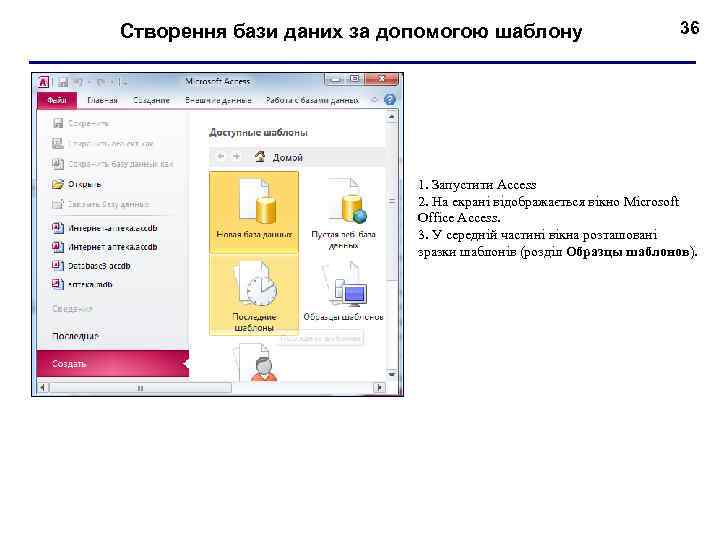
Створення бази даних за допомогою шаблону 36 1. Запустити Access 2. На екрані відображається вікно Microsoft Office Access. 3. У середній частині вікна розташовані зразки шаблонів (розділ Образцы шаблонов).
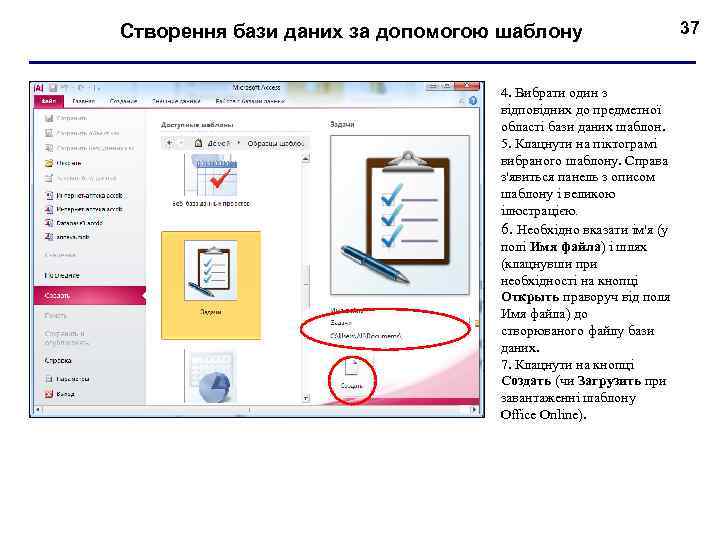
Створення бази даних за допомогою шаблону 4. Вибрати один з відповідних до предметної області бази даних шаблон. 5. Клацнути на піктограмі вибраного шаблону. Справа з'явиться панель з описом шаблону і великою ілюстрацією. 6. Необхідно вказати ім'я (у полі Имя файла) і шлях (клацнувши при необхідності на кнопці Открыть праворуч від поля Имя файла) до створюваного файлу бази даних. 7. Клацнути на кнопці Создать (чи Загрузить при завантаженні шаблону Office Online). 37
БАЗИ ДАНИХ ACCESS 2010 Тема 2. Створення та модификація таблиць
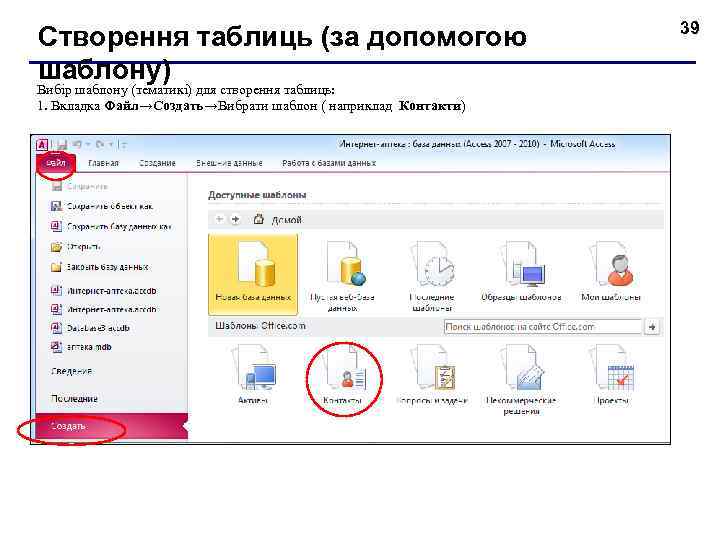
Створення таблиць (за допомогою шаблону) Вибір шаблону (тематикі) для створення таблиць: 1. Вкладка Файл→Создать→Вибрати шаблон ( наприклад Контакти) 39
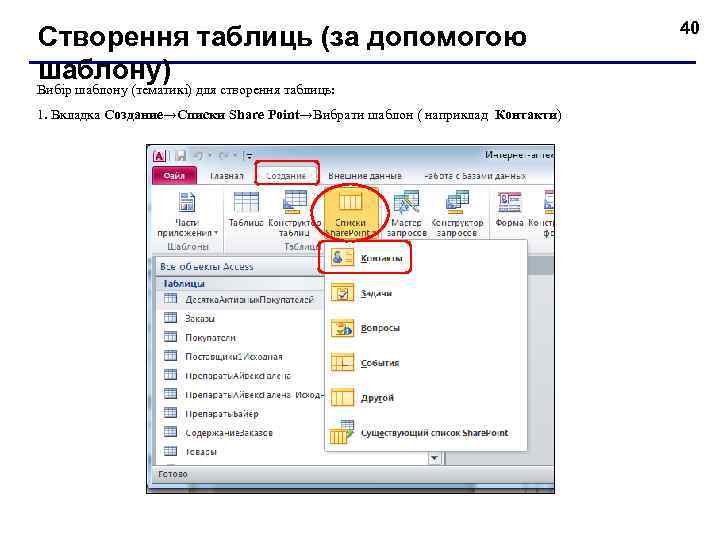
Створення таблиць (за допомогою шаблону) Вибір шаблону (тематикі) для створення таблиць: 1. Вкладка Создание→Списки Share Point→Вибрати шаблон ( наприклад Контакти) 40
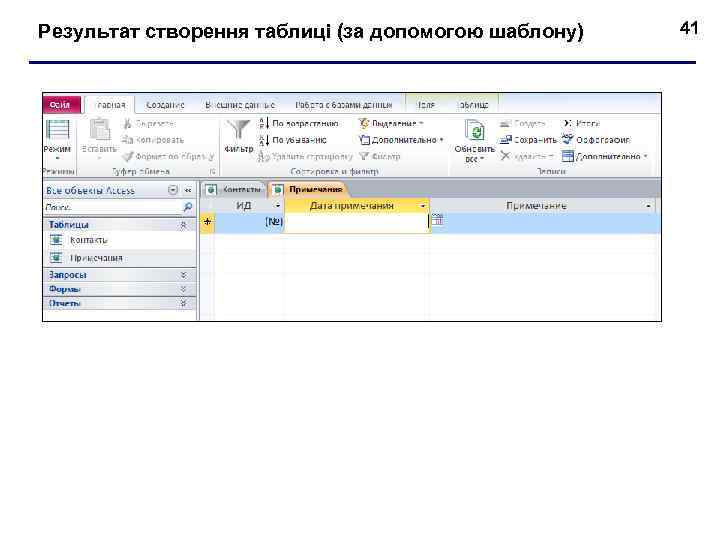
Результат створення таблиці (за допомогою шаблону) 41
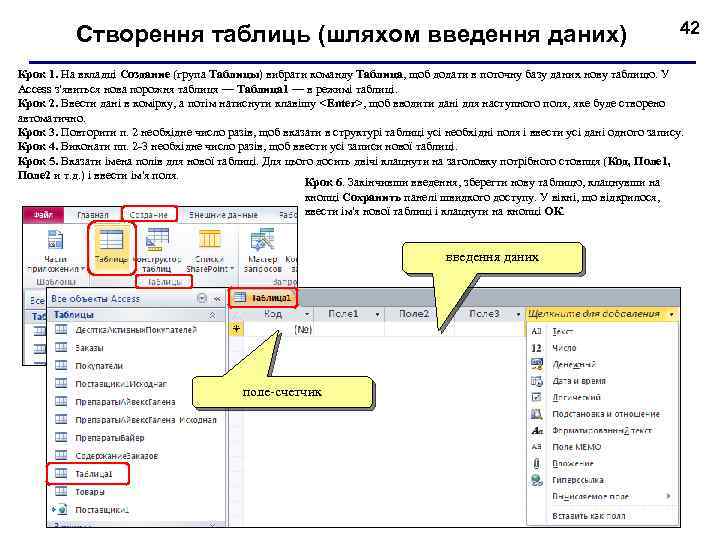
Створення таблиць (шляхом введення даних) 42 Крок 1. На вкладці Создание (група Таблицы) вибрати команду Таблица, щоб додати в поточну базу даних нову таблицю. У Access з'явиться нова порожня таблиця — Таблица 1 — в режимі таблиці. Крок 2. Ввести дані в комірку, а потім натиснути клавішу <Enter>, щоб вводити дані для наступного поля, яке буде створено автоматично. Крок 3. Повторити п. 2 необхідне число разів, щоб вказати в структурі таблиці усі необхідні поля і ввести усі дані одного запису. Крок 4. Виконати пп. 2 3 необхідне число разів, щоб ввести усі записи нової таблиці. Крок 5. Вказати імена полів для нової таблиці. Для цього досить двічі клацнути на заголовку потрібного стовпця (Код, Поле 1, Поле 2 и т. д. ) і ввести ім'я поля. Крок 6. Закінчивши введення, зберегти нову таблицю, клацнувши на кнопці Сохранить панелі швидкого доступу. У вікні, що відкрилося, ввести ім'я нової таблиці і клацнути на кнопці ОК. введення даних поле счетчик
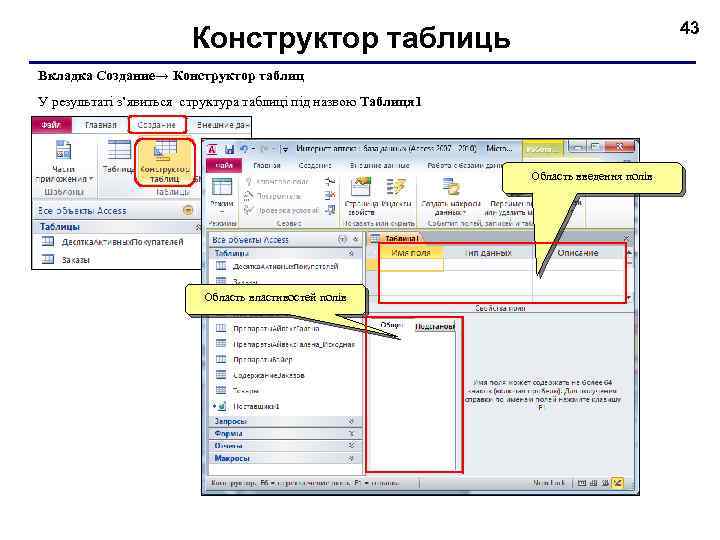
43 Конструктор таблиць Вкладка Создание→ Конструктор таблиц У результаті з’явиться структура таблиці під назвою Таблиця 1 Область введення полів Область властивостей полів
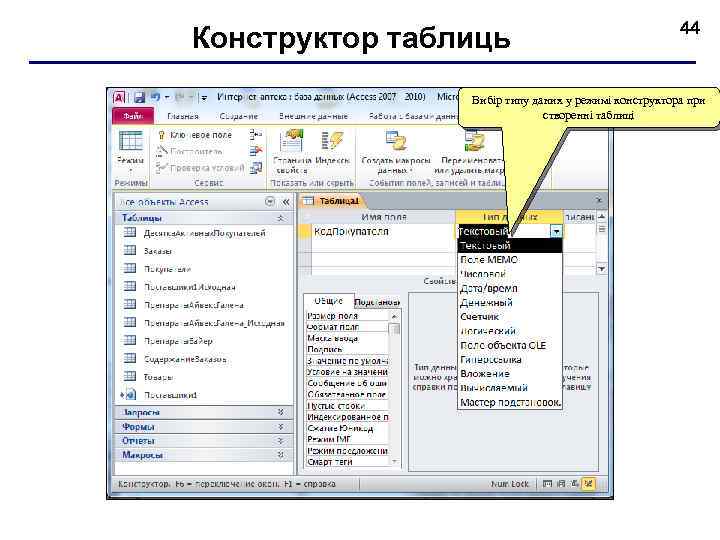
Конструктор таблиць 44 Вибір типу даних у режимі конструктора при створенні таблиці
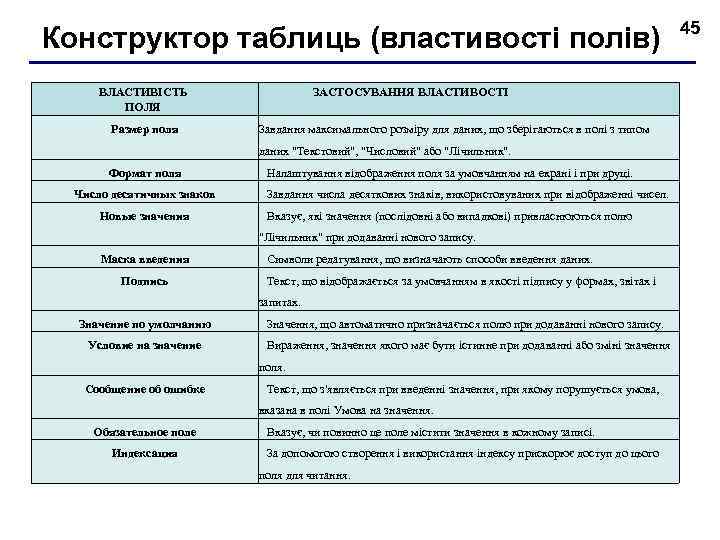
Конструктор таблиць (властивості полів) ВЛАСТИВІСТЬ ПОЛЯ Размер поля ЗАСТОСУВАННЯ ВЛАСТИВОСТІ Завдання максимального розміру для даних, що зберігаються в полі з типом даних "Текстовий", "Числовий" або "Лічильник". Формат поля Число десятичных знаков Новые значения Налаштування відображення поля за умовчанням на екрані і при друці. Завдання числа десяткових знаків, використовуваних при відображенні чисел. Вказує, які значення (послідовні або випадкові) привласнюються полю "Лічильник" при додаванні нового запису. Маска введения Подпись Символи редагування, що визначають способи введення даних. Текст, що відображається за умовчанням в якості підпису у формах, звітах і запитах. Значение по умолчанию Условие на значение Значення, що автоматично призначається полю при додаванні нового запису. Вираження, значення якого має бути істинне при додаванні або зміні значення поля. Сообщение об ошибке Текст, що з'являється при введенні значення, при якому порушується умова, вказана в полі Умова на значення. Обязательное поле Индексация Вказує, чи повинно це поле містити значення в кожному записі. За допомогою створення і використання індексу прискорює доступ до цього поля для читання. 45
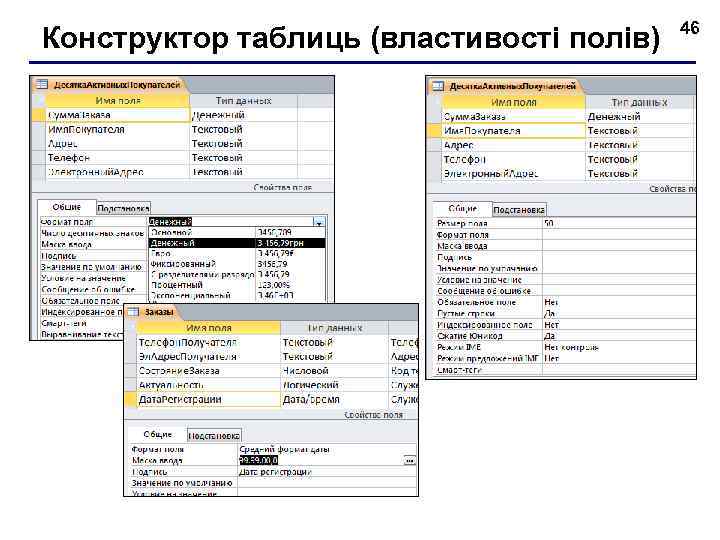
Конструктор таблиць (властивості полів) 46
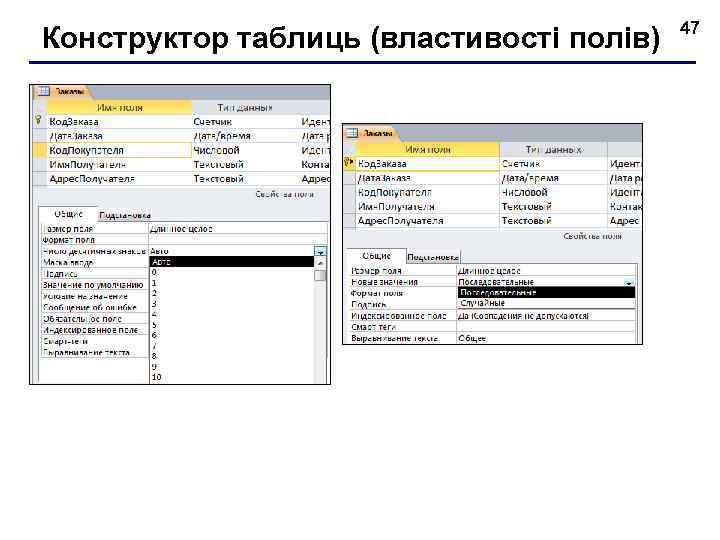
Конструктор таблиць (властивості полів) 47
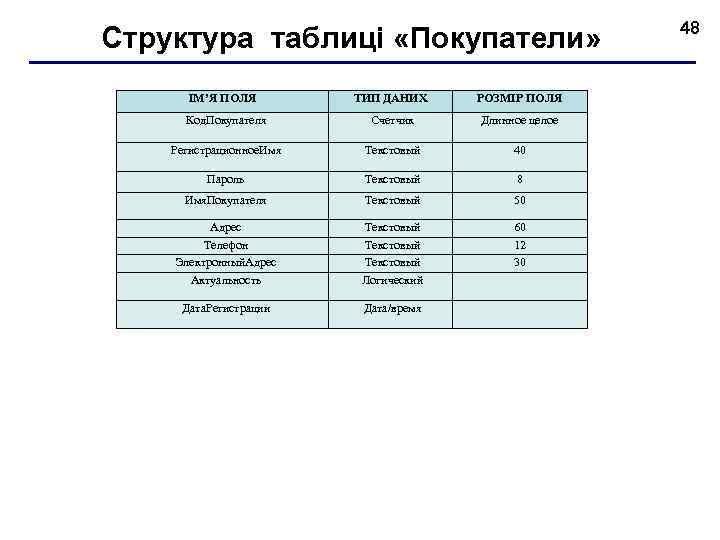
Структура таблиці «Покупатели» ІМ’Я ПОЛЯ ТИП ДАНИХ РОЗМІР ПОЛЯ Код. Покупателя Счетчик Длинное целое Регистрационное. Имя Текстовый 40 Пароль Текстовый 8 Имя. Покупателя Текстовый 50 Адрес Телефон Электронный. Адрес Актуальность Текстовый Логический 60 12 30 Дата. Регистрации Дата/время 48
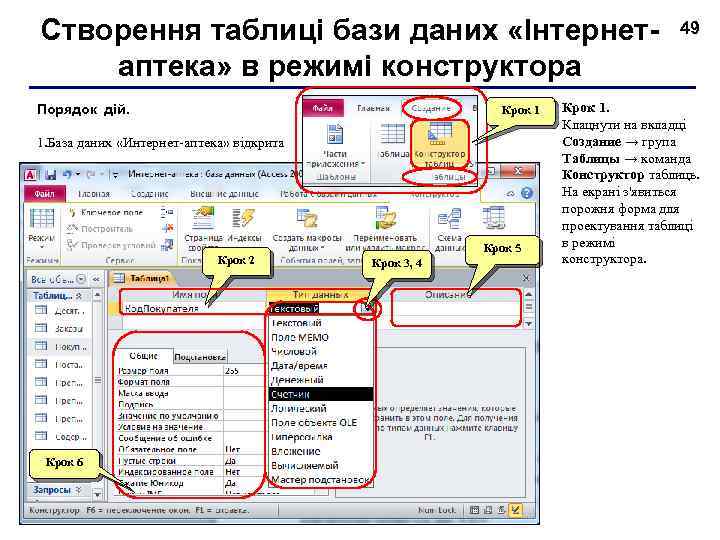
Створення таблиці бази даних «Інтернетаптека» в режимі конструктора Порядок дій. Крок 1 1. База даних «Интернет аптека» відкрита Крок 2 Крок 6 Крок 5 Крок 3, 4 49 Крок 1. Клацнути на вкладці Создание → група Таблицы → команда Конструктор таблиць. На екрані з'явиться порожня форма для проектування таблиці в режимі конструктора.
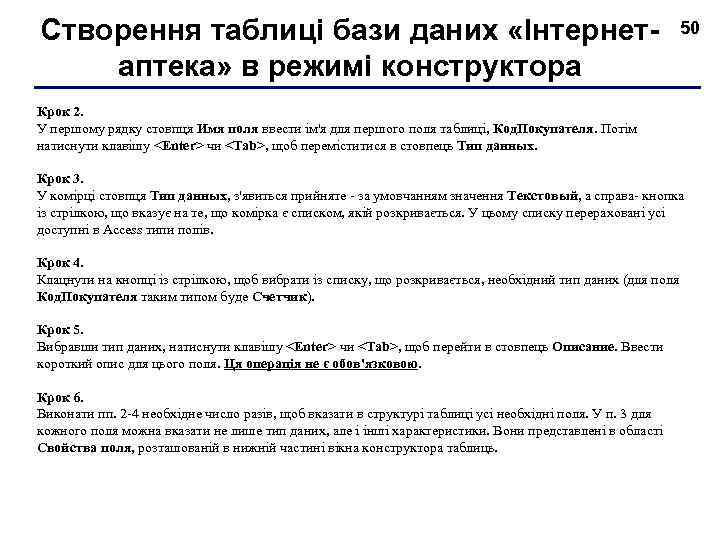
Створення таблиці бази даних «Інтернетаптека» в режимі конструктора 50 Крок 2. У першому рядку стовпця Имя поля ввести ім'я для першого поля таблиці, Код. Покупателя. Потім натиснути клавішу <Enter> чи <Таb>, щоб переміститися в стовпець Тип данных. Крок 3. У комірці стовпця Тип данных, з'явиться прийняте за умовчанням значення Текстовый, а справа кнопка із стрілкою, що вказує на те, що комірка є списком, якій розкривається. У цьому списку перераховані усі доступні в Access типи полів. Крок 4. Клацнути на кнопці із стрілкою, щоб вибрати із списку, що розкривається, необхідний тип даних (для поля Код. Покупателя таким типом буде Счетчик). Крок 5. Вибравши тип даних, натиснути клавішу <Enter> чи <Таb>, щоб перейти в стовпець Описание. Ввести короткий опис для цього поля. Ця операція не є обов'язковою. Крок 6. Виконати пп. 2 4 необхідне число разів, щоб вказати в структурі таблиці усі необхідні поля. У п. 3 для кожного поля можна вказати не лише тип даних, але і інші характеристики. Вони представлені в області Свойства поля, розташованій в нижній частині вікна конструктора таблиць.
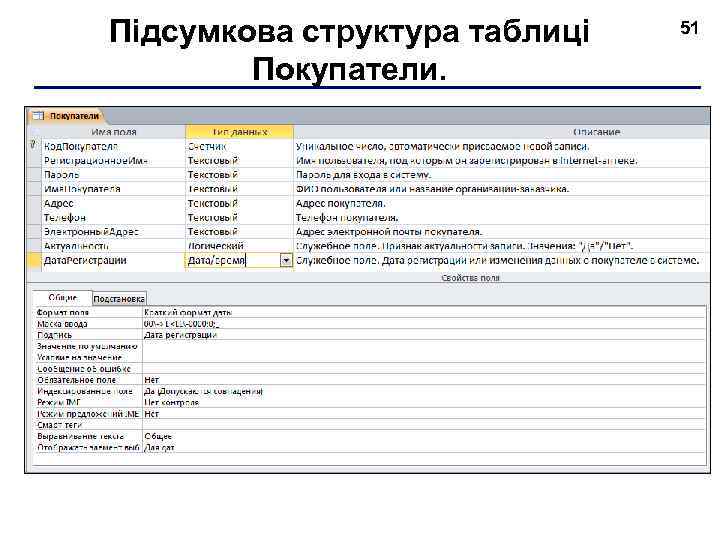
Підсумкова структура таблиці Покупатели. 51
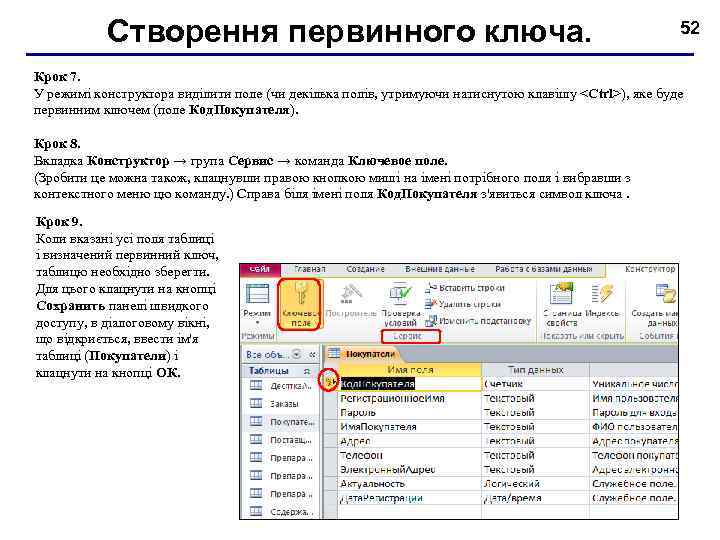
Створення первинного ключа. 52 Крок 7. У режимі конструктора виділити поле (чи декілька полів, утримуючи натиснутою клавішу <Ctrl>), яке буде первинним ключем (поле Код. Покупателя). Крок 8. Вкладка Конструктор → група Сервис → команда Ключевое поле. (Зробити це можна також, клацнувши правою кнопкою миші на імені потрібного поля і вибравши з контекстного меню цю команду. ) Справа біля імені поля Код. Покупателя з'явиться символ ключа. Крок 9. Коли вказані усі поля таблиці і визначений первинний ключ, таблицю необхідно зберегти. Для цього клацнути на кнопці Сохранить панелі швидкого доступу, в діалоговому вікні, що відкриється, ввести ім'я таблиці (Покупатели) і клацнути на кнопці ОК.
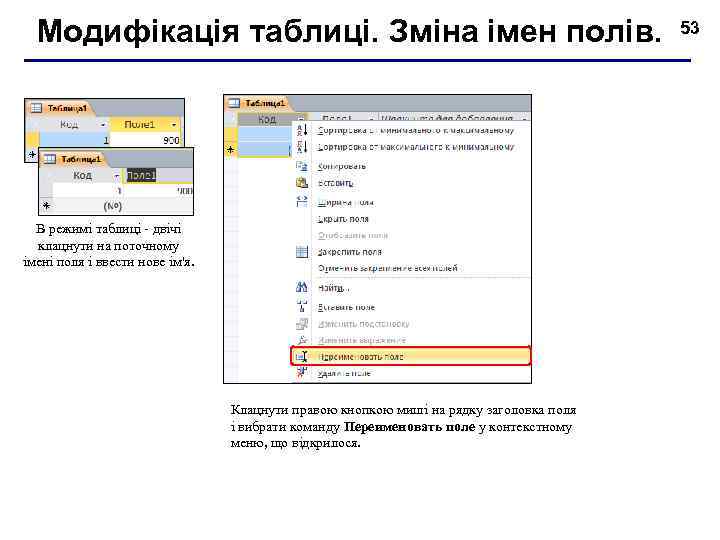
Модифікація таблиці. Зміна імен полів. В режимі таблиці двічі клацнути на поточному імені поля і ввести нове ім'я. Клацнути правою кнопкою миші на рядку заголовка поля і вибрати команду Переименовать поле у контекстному меню, що відкрилося. 53
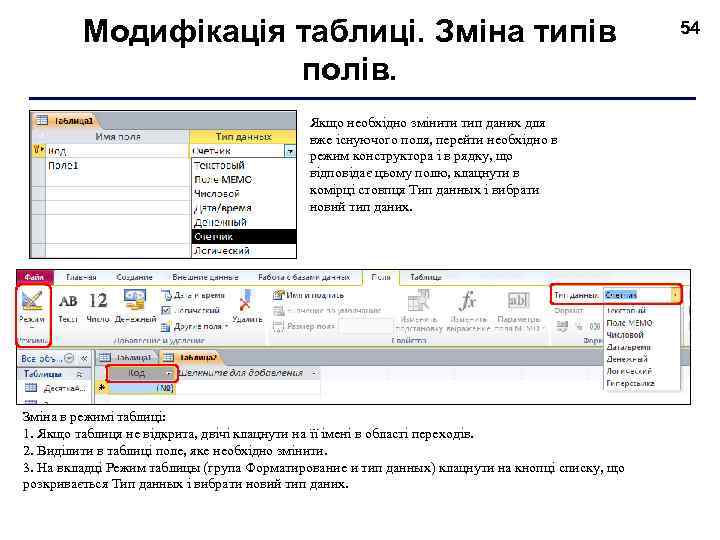
Модифікація таблиці. Зміна типів полів. . Якщо необхідно змінити тип даних для вже існуючого поля, перейти необхідно в режим конструктора і в рядку, що відповідає цьому полю, клацнути в комірці стовпця Тип данных і вибрати новий тип даних. Зміна в режимі таблиці: 1. Якщо таблиця не відкрита, двічі клацнути на її імені в області переходів. 2. Виділити в таблиці поле, яке необхідно змінити. 3. На вкладці Режим таблицы (група Форматирование и тип данных) клацнути на кнопці списку, що розкривається Тип данных і вибрати новий тип даних. 54
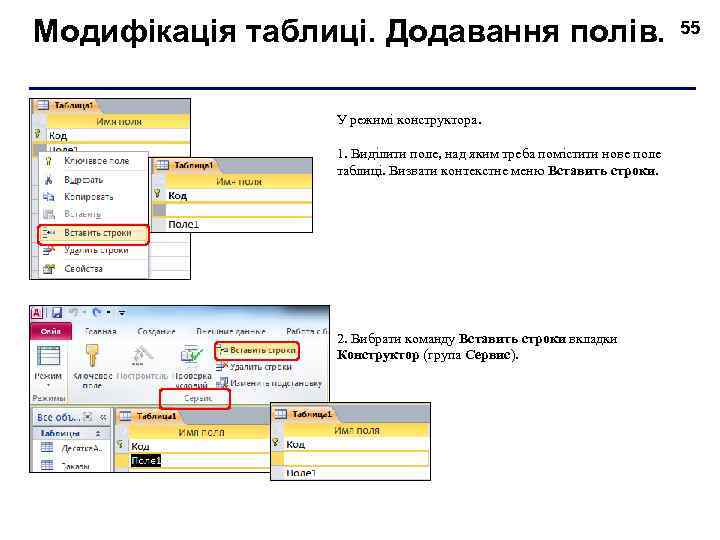
Модифікація таблиці. Додавання полів. . У режимі конструктора. 1. Виділити поле, над яким треба помістити нове поле таблиці. Визвати контекстне меню Вставить строки. 2. Вибрати команду Вставить строки вкладки Конструктор (група Сервис). 55
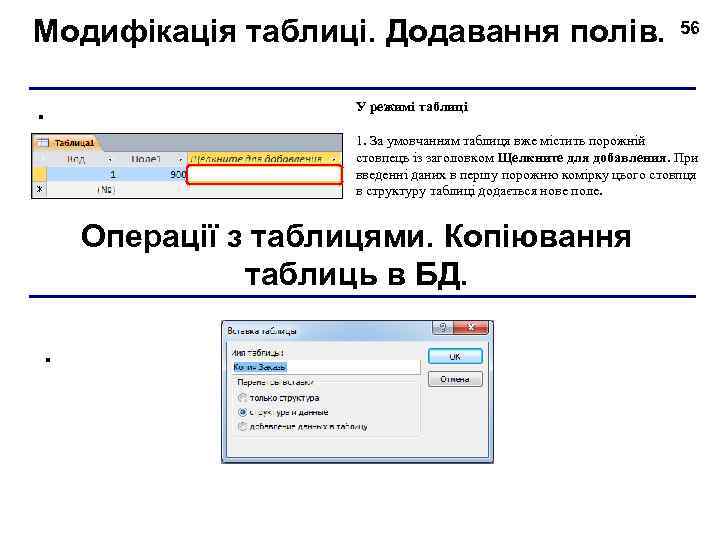
Модифікація таблиці. Додавання полів. . 56 У режимі таблиці 1. За умовчанням таблиця вже містить порожній стовпець із заголовком Щелкните для добавления. При введенні даних в першу порожню комірку цього стовпця в структуру таблиці додається нове поле. Операції з таблицями. Копіювання таблиць в БД. .
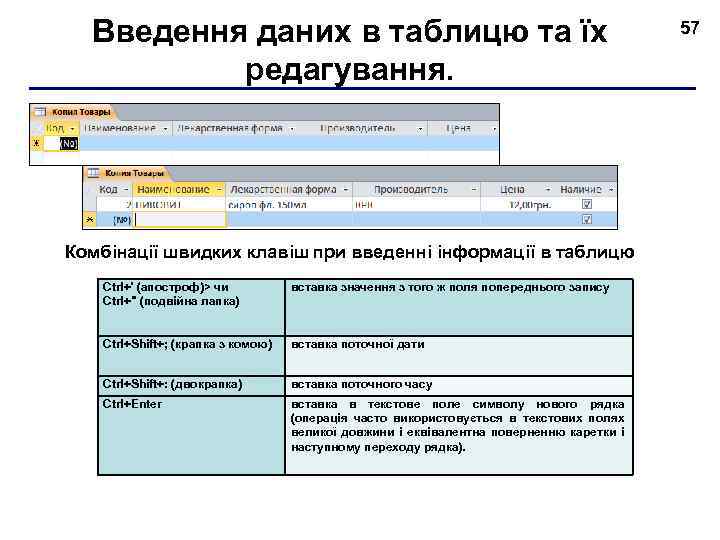
Введення даних в таблицю та їх редагування. Комбінації швидких клавіш при введенні інформації в таблицю Ctrl+' (апостроф)> чи Ctrl+" (подвійна лапка) вставка значення з того ж поля попереднього запису Ctrl+Shift+; (крапка з комою) вставка поточної дати Ctrl+Shift+: (двокрапка) вставка поточного часу Ctrl+Enter вставка в текстове поле символу нового рядка (операція часто використовується в текстових полях великої довжини і еквівалентна поверненню каретки і наступному переходу рядка). 57
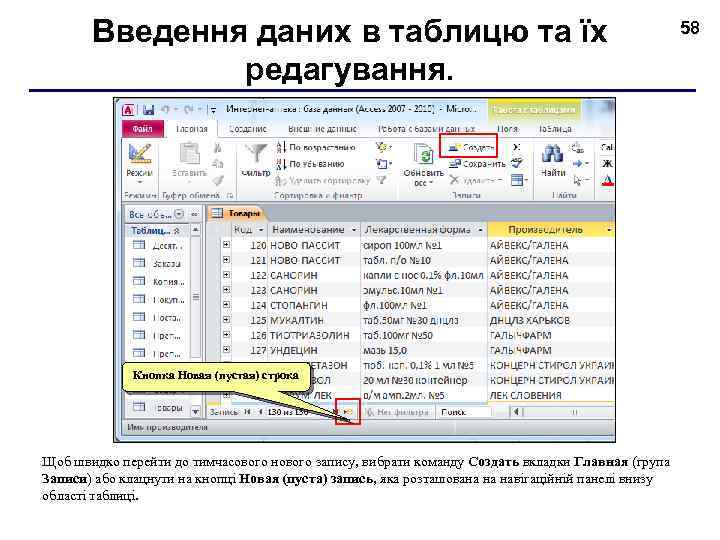
Введення даних в таблицю та їх редагування. Кнопка Новая (пустая) строка Щоб швидко перейти до тимчасового нового запису, вибрати команду Создать вкладки Главная (група Записи) або клацнути на кнопці Новая (пуста) запись, яка розташована на навігаційній панелі внизу області таблиці. 58
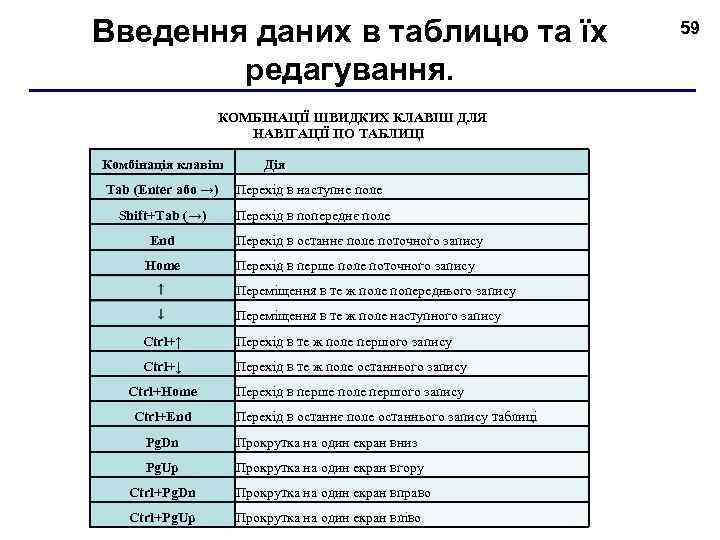
Введення даних в таблицю та їх редагування. КОМБІНАЦІЇ ШВИДКИХ КЛАВІШ ДЛЯ НАВІГАЦІЇ ПО ТАБЛИЦІ Комбінація клавіш Дія Tab (Enter або →) Перехід в наступне поле Shift+Tab (→) Перехід в попереднє поле End Home Перехід в останнє поле поточного запису Перехід в перше поле поточного запису Переміщення в те ж поле попереднього запису Переміщення в те ж поле наступного запису Ctrl+↑ Перехід в те ж поле першого запису Ctrl+↓ Перехід в те ж поле останнього запису Ctrl+Home Перехід в перше поле першого запису Ctrl+End Перехід в останнє поле останнього запису таблиці Pg. Dn Прокрутка на один екран вниз Pg. Up Прокрутка на один екран вгору Ctrl+Pg. Dn Прокрутка на один екран вправо Ctrl+Pg. Up Прокрутка на один екран вліво 59
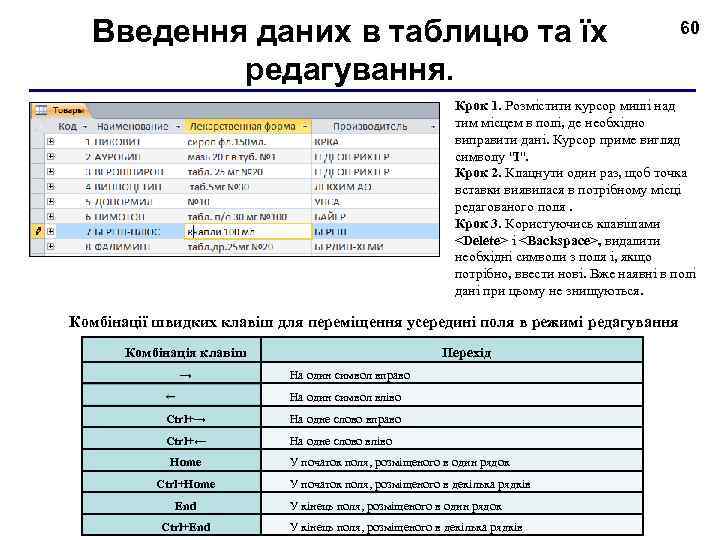
Введення даних в таблицю та їх редагування. 60 Крок 1. Розмістити курсор миші над тим місцем в полі, де необхідно виправити дані. Курсор приме вигляд символу "I". Крок 2. Клацнути один раз, щоб точка вставки виявилася в потрібному місці редагованого поля. Крок 3. Користуючись клавішами <Delete> і <Backspace>, видалити необхідні символи з поля і, якщо потрібно, ввести нові. Вже наявні в полі дані при цьому не знищуються. Комбінації швидких клавіш для переміщення усередині поля в режимі редагування Комбінація клавіш → Перехід На один символ вправо На один символ вліво Ctrl+→ На одне слово вправо Ctrl+← На одне слово вліво Home Ctrl+Home End Ctrl+End У початок поля, розміщеного в один рядок У початок поля, розміщеного в декілька рядків У кінець поля, розміщеного в один рядок У кінець поля, розміщеного в декілька рядків
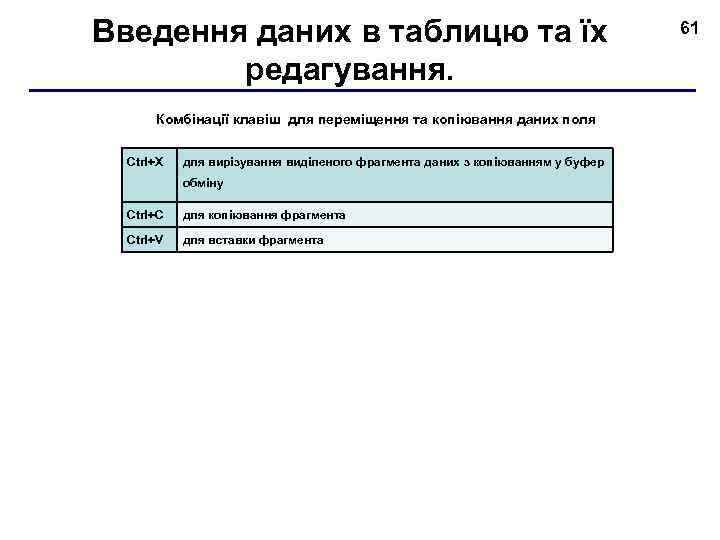
Введення даних в таблицю та їх редагування. Комбінації клавіш для переміщення та копіювання даних поля Ctrl+X для вирізування виділеного фрагмента даних з копіюванням у буфер обміну Ctrl+С для копіювання фрагмента Ctrl+V для вставки фрагмента 61
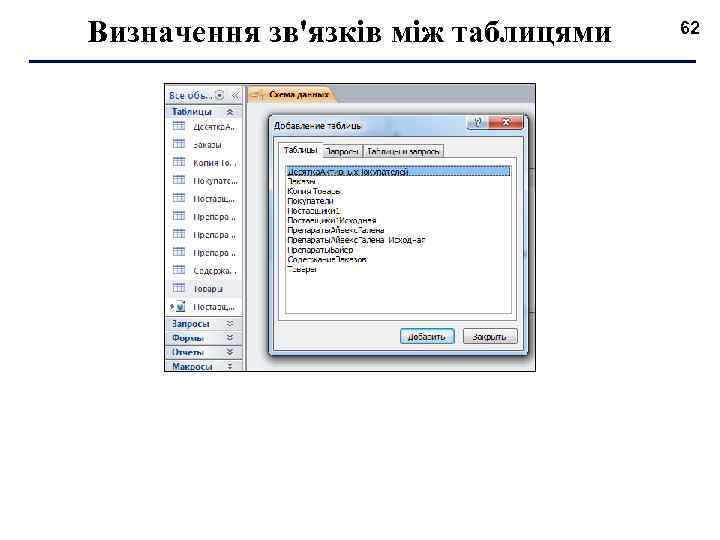
Визначення зв'язків між таблицями 62
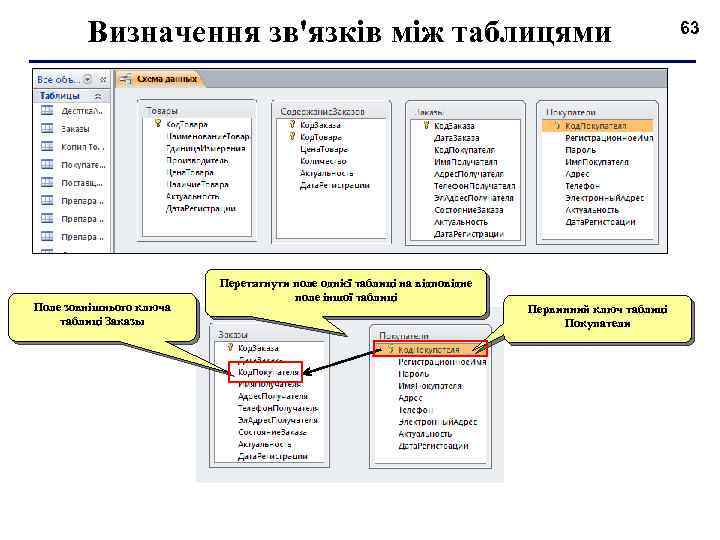
Визначення зв'язків між таблицями Поле зовнішнього ключа таблиці Заказы Перетягнути поле однієї таблиці на відповідне поле іншої таблиці Первинний ключ таблиці Покупатели 63
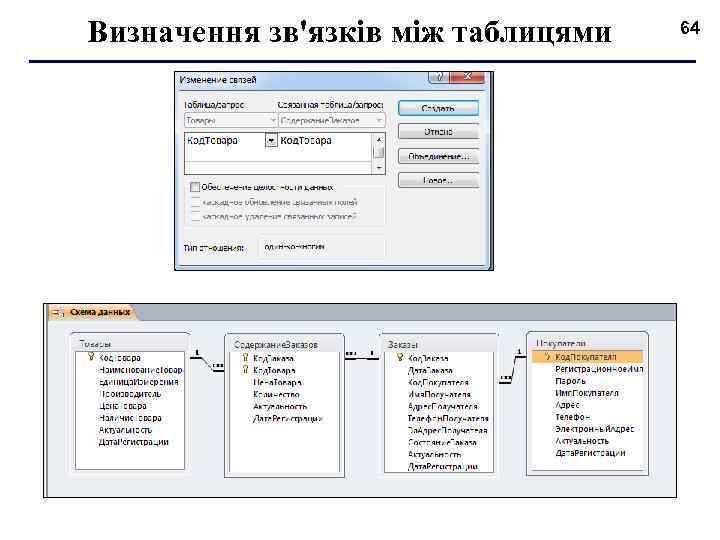
Визначення зв'язків між таблицями 64
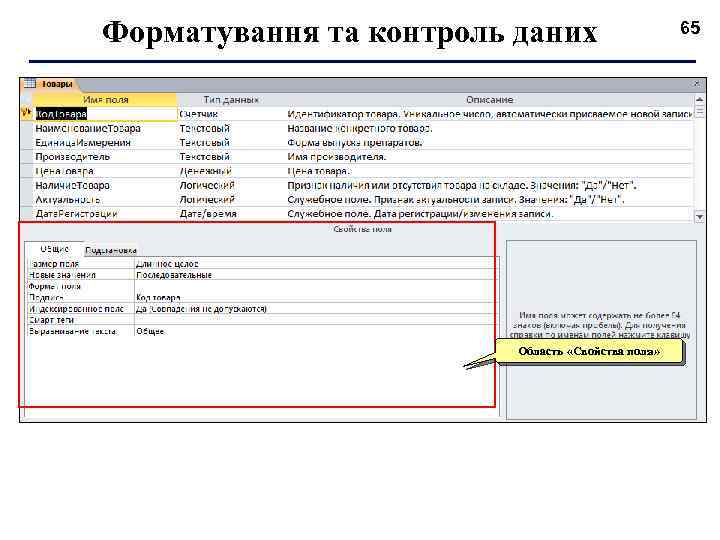
Форматування та контроль даних Область «Свойства поля» 65
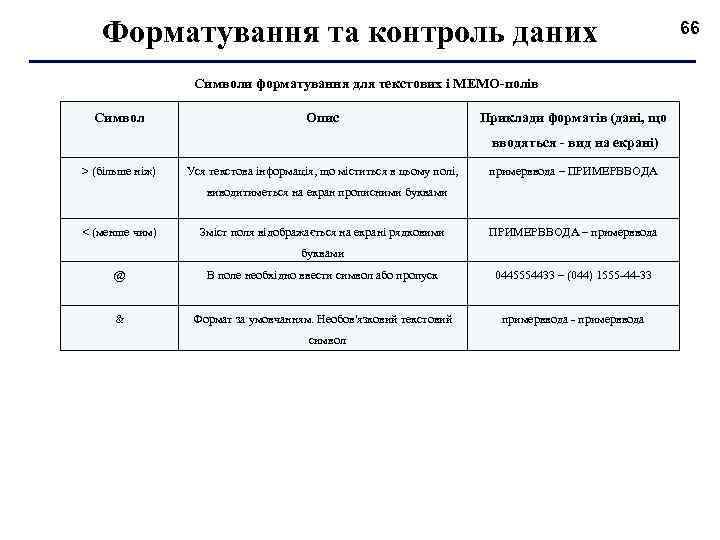
Форматування та контроль даних Символи форматування для текстових і МЕМО-полів Символ Опис Приклади форматів (дані, що вводяться - вид на екрані) > (більше ніж) Уся текстова інформація, що міститься в цьому полі, примерввода – ПРИМЕРВВОДА виводитиметься на екран прописними буквами < (менше чим) Зміст поля відображається на екрані рядковими ПРИМЕРВВОДА – примерввода буквами @ В поле необхідно ввести символ або пропуск 0445554433 – (044) 1555 44 33 & Формат за умовчанням. Необов'язковий текстовий примерввода символ 66
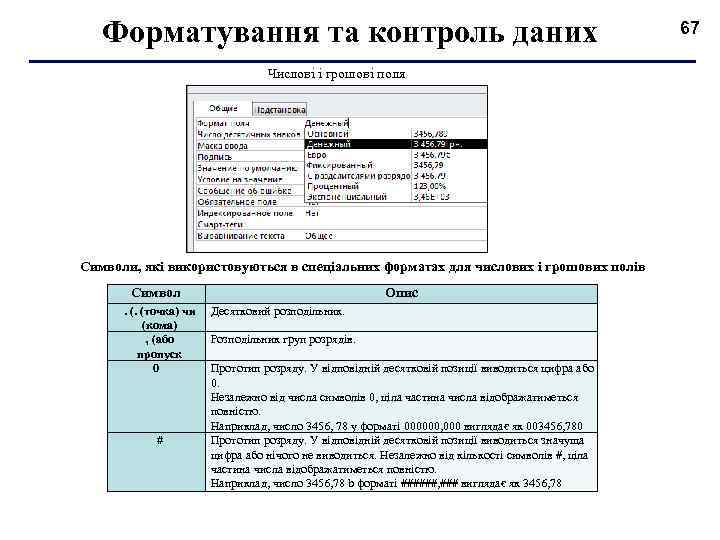
Форматування та контроль даних Числові і грошові поля Символи, які використовуються в спеціальних форматах для числових і грошових полів Символ. (. (точка) чи (кома) , (або пропуск 0 # Опис Десятковий розподільник. Розподільник груп розрядів. Прототип розряду. У відповідній десятковій позиції виводиться цифра або 0. Незалежно від числа символів 0, ціла частина числа відображатиметься повністю. Наприклад, число 3456, 78 у форматі 000000, 000 виглядає як 003456, 780 Прототип розряду. У відповідній десятковій позиції виводиться значуща цифра або нічого не виводиться. Незалежно від кількості символів #, ціла частина числа відображатиметься повністю. Наприклад, число 3456, 78 b форматі ######, ### виглядає як 3456, 78 67
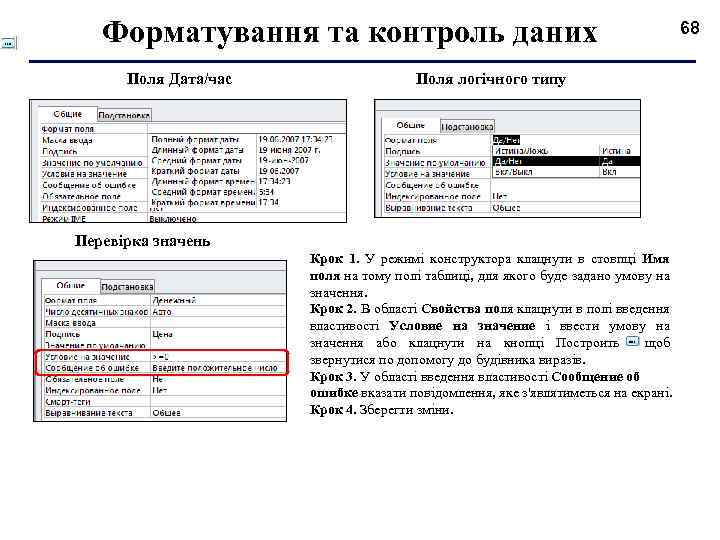
Форматування та контроль даних Поля Дата/час Поля логічного типу Перевірка значень Крок 1. У режимі конструктора клацнути в стовпці Имя поля на тому полі таблиці, для якого буде задано умову на значення. Крок 2. В області Свойства поля клацнути в полі введення властивості Условие на значение і ввести умову на значення або клацнути на кнопці Построить щоб звернутися по допомогу до будівника виразів. Крок 3. У області введення властивості Сообщение об ошибке вказати повідомлення, яке з'являтиметься на екрані. Крок 4. Зберегти зміни. 68
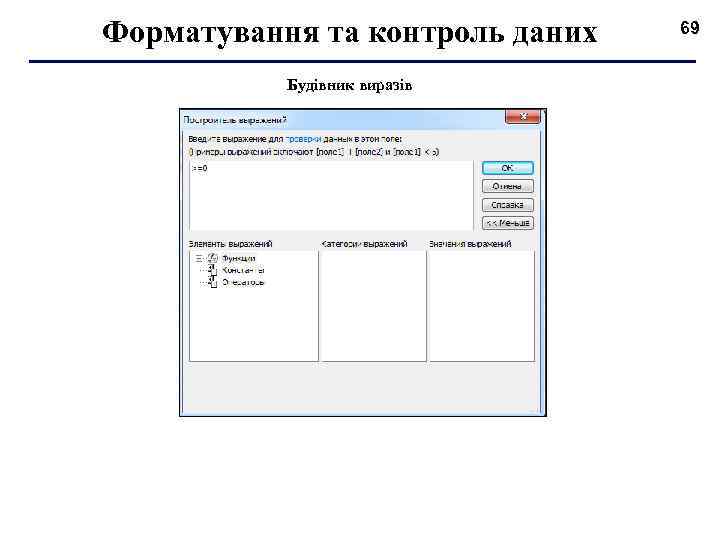
Форматування та контроль даних Будівник виразів 69
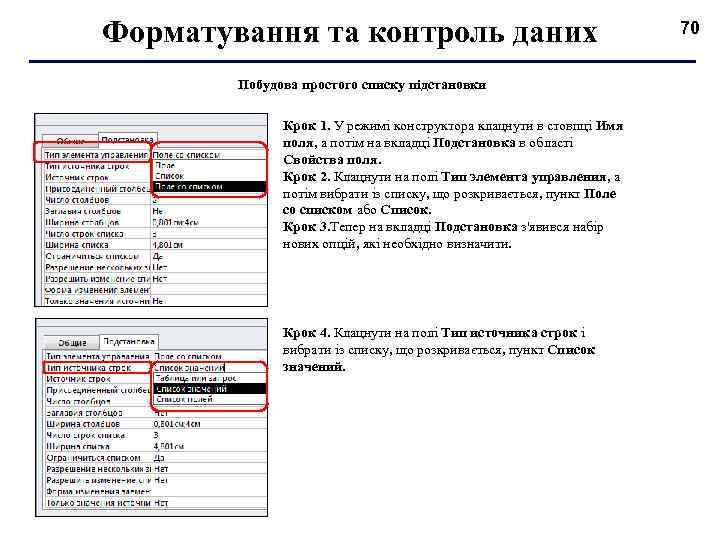
Форматування та контроль даних Побудова простого списку підстановки Крок 1. У режимі конструктора клацнути в стовпці Имя поля, а потім на вкладці Подстановка в області Свойства поля. Крок 2. Клацнути на полі Тип элемента управления, а потім вибрати із списку, що розкривається, пункт Поле со списком або Список. Крок 3. Тепер на вкладці Подстановка з'явився набір нових опцій, які необхідно визначити. Крок 4. Клацнути на полі Тип источника строк і вибрати із списку, що розкривається, пункт Список значений. 70
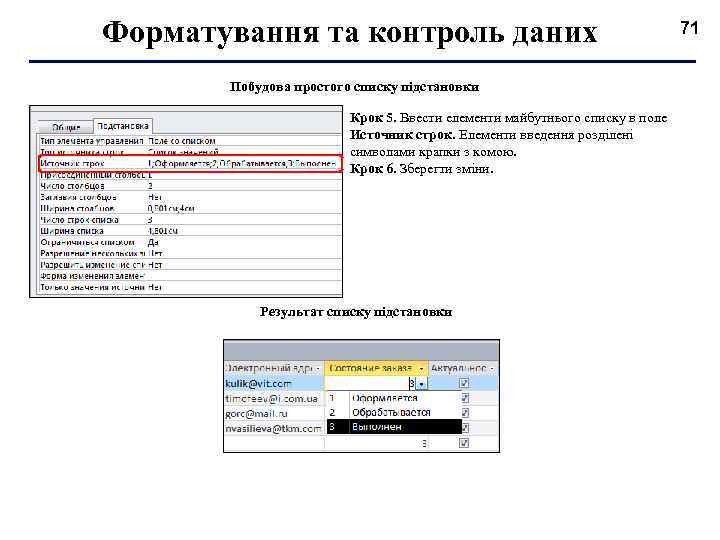
Форматування та контроль даних Побудова простого списку підстановки Крок 5. Ввести елементи майбутнього списку в поле Источник строк. Елементи введення розділені символами крапки з комою. Крок 6. Зберегти зміни. Результат списку підстановки 71
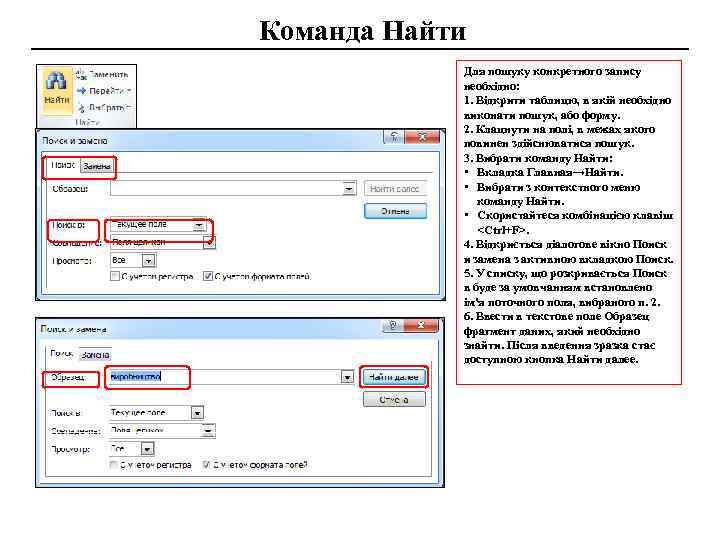
Команда Найти Для пошуку конкретного запису необхідно: 1. Відкрити таблицю, в якій необхідно виконати пошук, або форму. 2. Клацнути на полі, в межах якого повинен здійснюватися пошук. 3. Вибрати команду Найти: • Вкладка Главная→Найти. • Вибрати з контекстного меню команду Найти. • Скористайтеся комбінацією клавіш <Ctrl+F>. 4. Відкриється діалогове вікно Поиск и замена з активною вкладкою Поиск. 5. У списку, що розкривається Поиск в буде за умовчанням встановлено ім'я поточного поля, вибраного п. 2. 6. Ввести в текстове поле Образец фрагмент даних, який необхідно знайти. Після введення зразка стає доступною кнопка Найти далее.
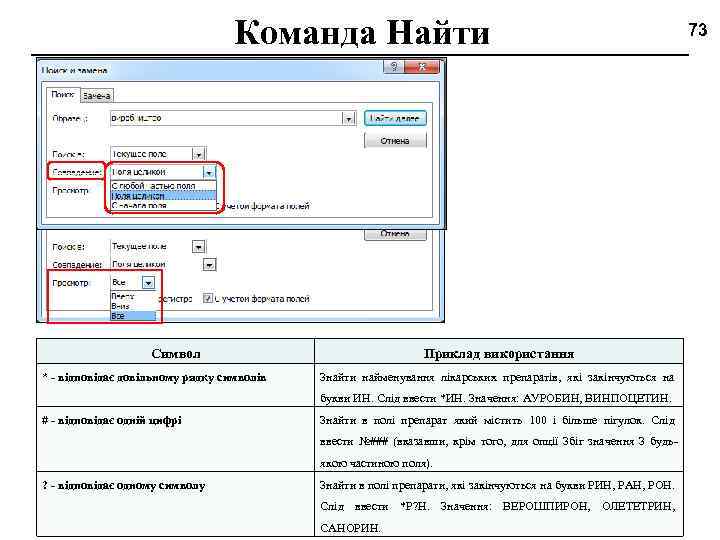
Команда Найти Символ * - відповідає довільному рядку символів Приклад використання Знайти найменування лікарських препаратів, які закінчуються на букви ИН. Слід ввести *ИН. Значення: АУРОБИН, ВИНПОЦЕТИН. # - відповідає одній цифрі Знайти в полі препарат який містить 100 і більше пігулок. Слід ввести №### (вказавши, крім того, для опції Збіг значення З будь якою частиною поля). ? - відповідає одному символу Знайти в полі препарати, які закінчуються на букви РИН, РАН, РОН. Слід ввести *Р? Н. Значення: ВЕРОШПИРОН, ОЛЕТЕТРИН, САНОРИН. 73
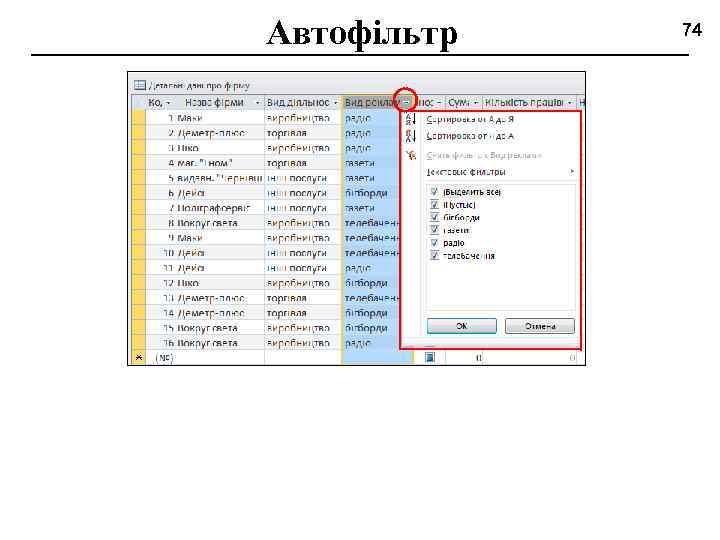
Автофільтр 74
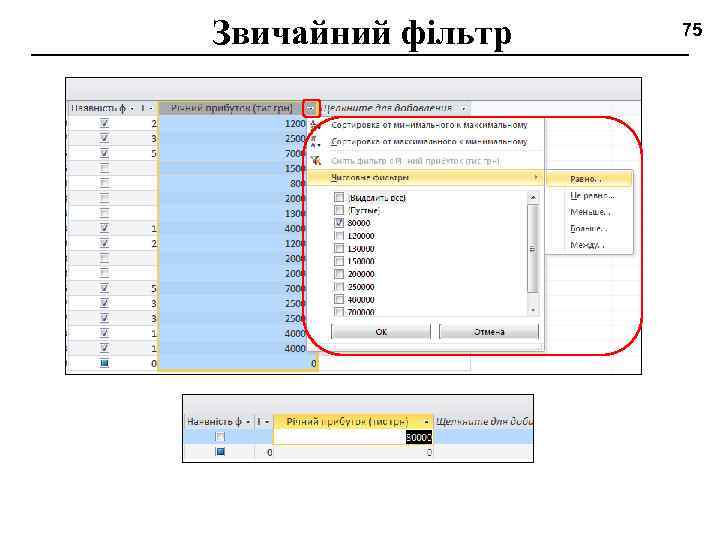
Звичайний фільтр 75
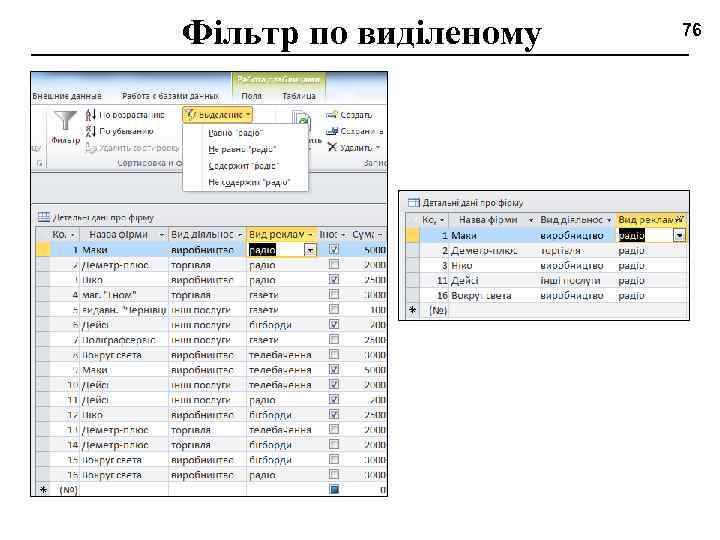
Фільтр по виділеному 76
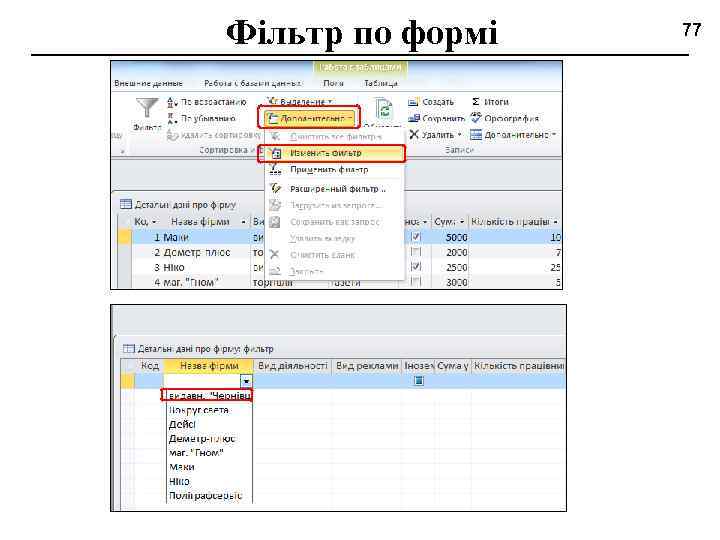
Фільтр по формі 77
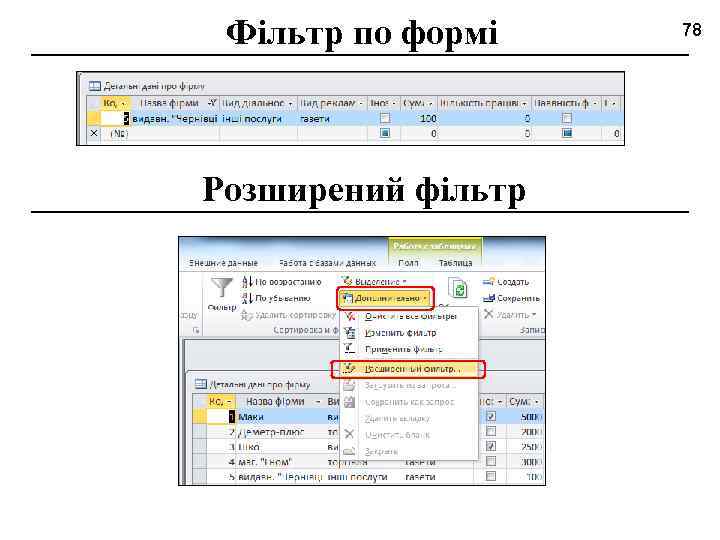
Фільтр по формі Розширений фільтр 78
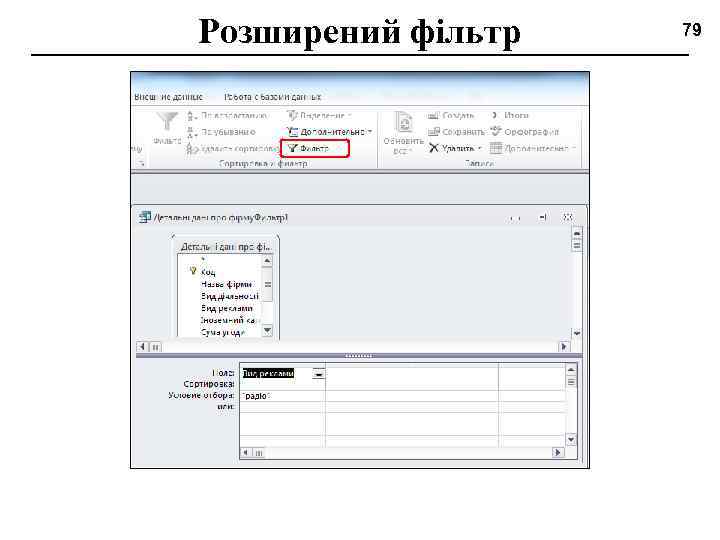
Розширений фільтр 79
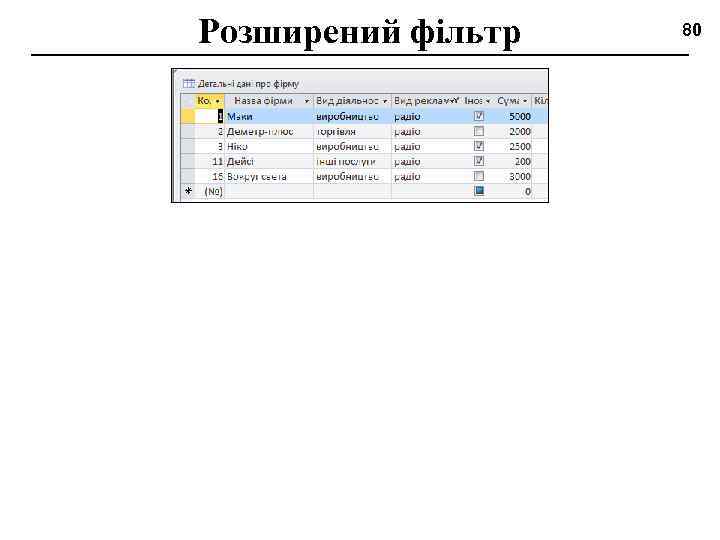
Розширений фільтр 80
БАЗИ ДАНИХ. ACCESS 2007 Тема 3. Запити
Запити Запит - це звернення до СУБД для виконання яких небудь операцій з даними. Запити дозволяють: • збирати воєдино інформацію з декількох таблиць, враховуючи зв'язки, • вибрати, які поля початкових таблиць і в якій послідовності будуть включені в таблицю результатів, • яка частина результуючих записів буде відображена, • дозволяють виконувати обчислення. Типи запитів: 1. Запит на вибірку. Здійснює вибірку даних, що відповідають вказаним умовам відбору, з однієї або декількох таблиць. Результат виконання це набір записів, який відображається в режимі таблиці. 2. Запит на зміну. За допомогою запитів можна відразу змінити цілий набір записів (відновити, додати в таблицю або видалити дані, а також створити на основі результуючого набору нову таблицю). 82
Запити 83 Підтипи запитів на зміну: • Запит на оновлення. Дозволяє відновити дані для групи записів однієї або декількох таблиць. • Запит на додавання. Результати виконання запиту додаються в кінець однієї або декількох таблиць. • Запит на видалення. Записи, що відповідають певному критерію, видаляються з однієї або декількох таблиць. • Запит на створення таблиці. Записи результуючого набору стають основой для нової таблиці. 3. Перехресний запит. Результати нагадують електронну таблицю. Вони групуються по двох наборах даних : перший виводиться в стовпці ліворуч (це заголовки рядків), а другий у верхньому рядку (заголовки стовпців). 4. Запити з параметрами. Перш ніж запит буде виконаний, на екран виводиться діалогове вікно із запрошенням ввести один або ряд параметрів. Запити можна створити: 1. Майстер запитів: «Режим питання відповідь» 2. Конструктор запитів: «Вручну»
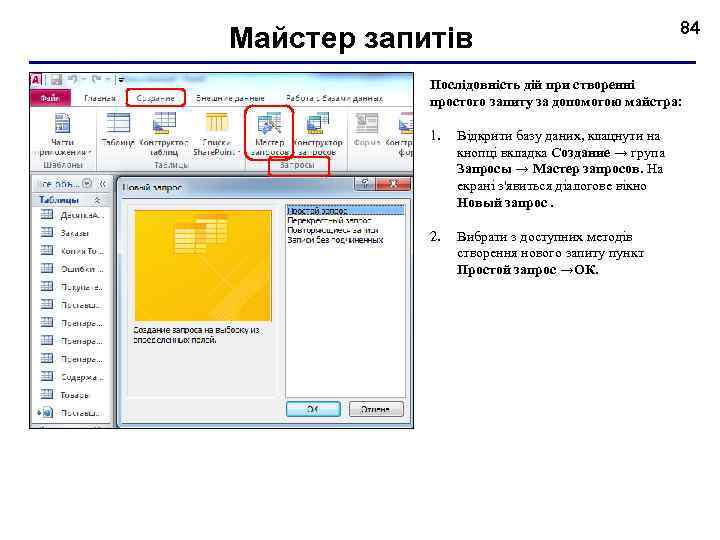
Майстер запитів 84 Послідовність дій при створенні простого запиту за допомогою майстра: 1. Відкрити базу даних, клацнути на кнопці вкладка Создание → група Запросы → Мастер запросов. На екрані з'явиться діалогове вікно Новый запрос. 2. Вибрати з доступних методів створення нового запиту пункт Простой запрос →ОК.
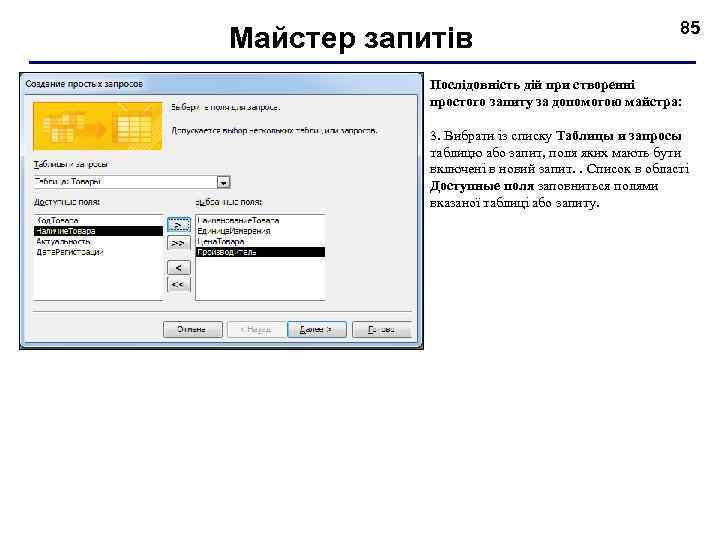
Майстер запитів 85 Послідовність дій при створенні простого запиту за допомогою майстра: 3. Вибрати із списку Таблицы и запросы таблицю або запит, поля яких мають бути включені в новий запит. . Список в області Доступные поля заповниться полями вказаної таблиці або запиту.
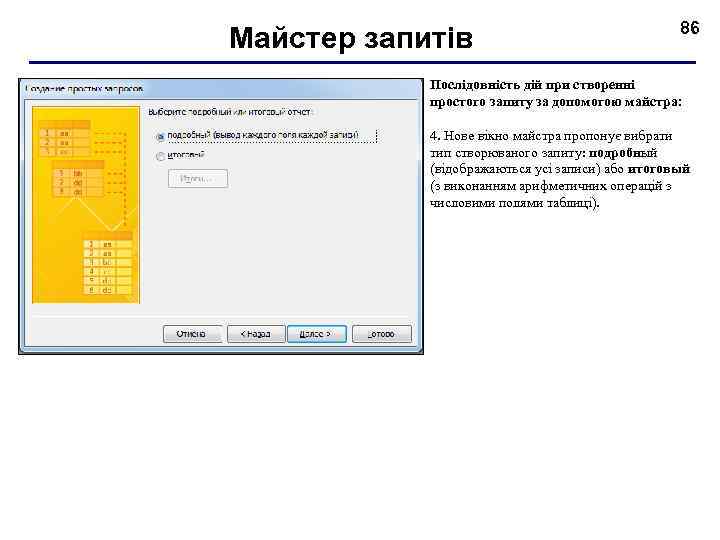
Майстер запитів 86 Послідовність дій при створенні простого запиту за допомогою майстра: 4. Нове вікно майстра пропонує вибрати тип створюваного запиту: подробный (відображаються усі записи) або итоговый (з виконанням арифметичних операцій з числовими полями таблиці).
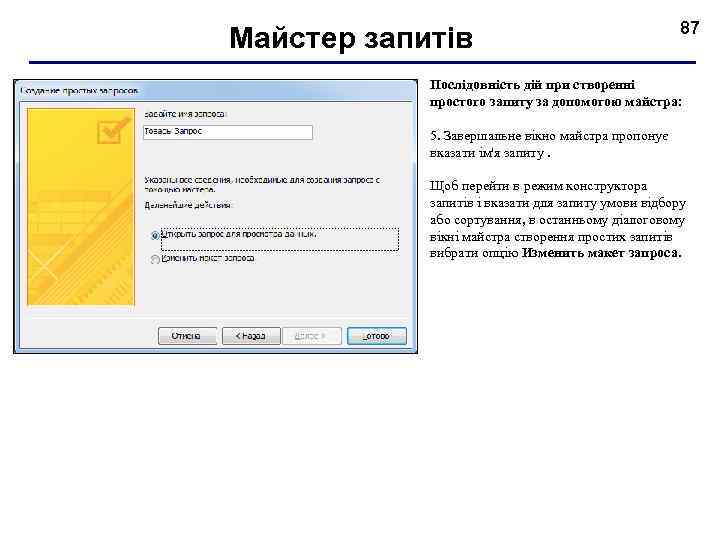
Майстер запитів 87 Послідовність дій при створенні простого запиту за допомогою майстра: 5. Завершальне вікно майстра пропонує вказати ім'я запиту. Щоб перейти в режим конструктора запитів і вказати для запиту умови відбору або сортування, в останньому діалоговому вікні майстра створення простих запитів вибрати опцію Изменить макет запроса.
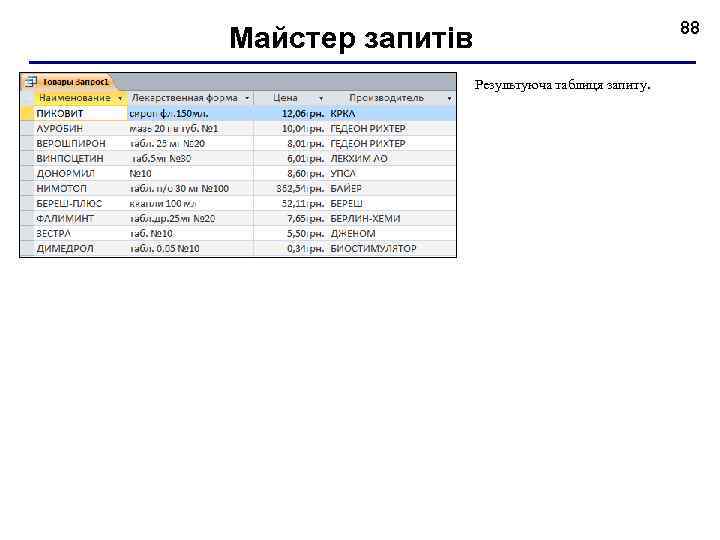
88 Майстер запитів Результуюча таблиця запиту.
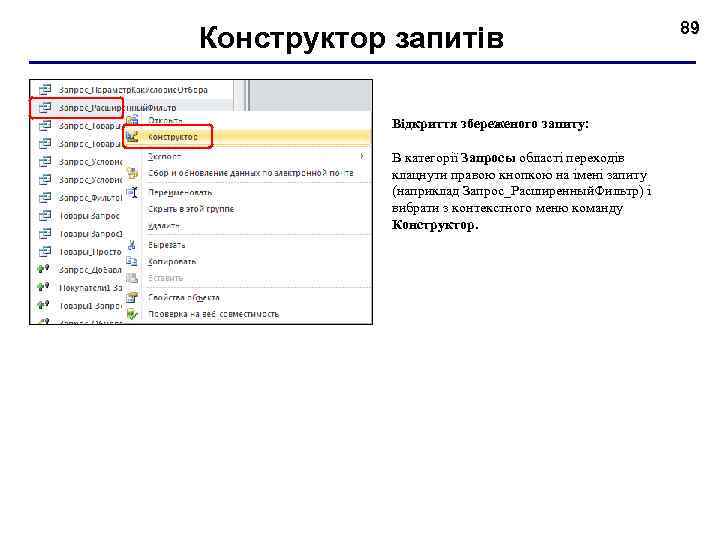
Конструктор запитів Відкриття збереженого запиту: В категорії Запросы області переходів клацнути правою кнопкою на імені запиту (наприклад Запрос_Расширенный. Фильтр) і вибрати з контекстного меню команду Конструктор. 89
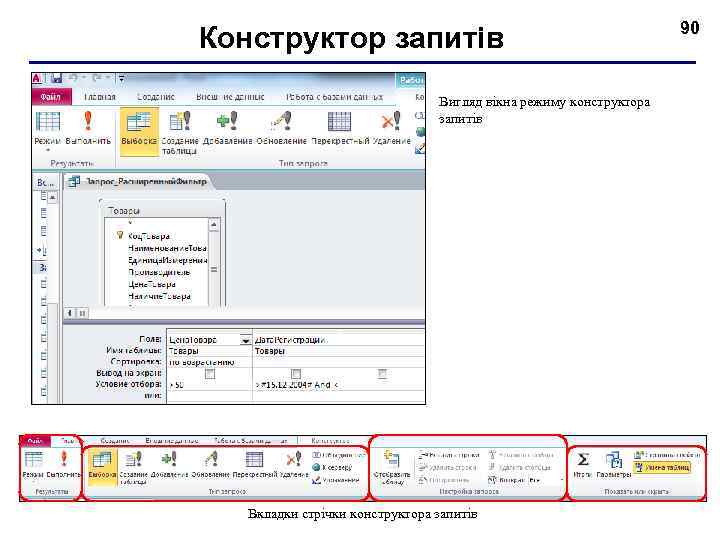
Конструктор запитів Вигляд вікна режиму конструктора запитів Вкладки стрічки конструктора запитів 90
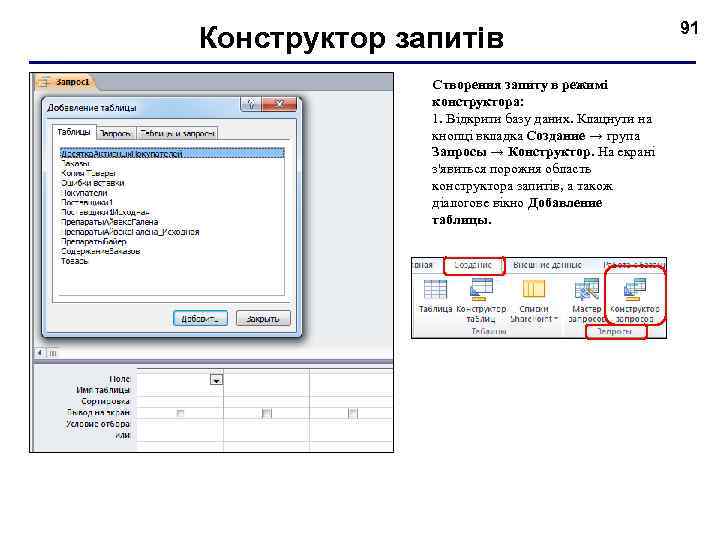
Конструктор запитів Створення запиту в режимі конструктора: 1. Відкрити базу даних. Клацнути на кнопці вкладка Создание → група Запросы → Конструктор. На екрані з'явиться порожня область конструктора запитів, а також діалогове вікно Добавление таблицы. 91
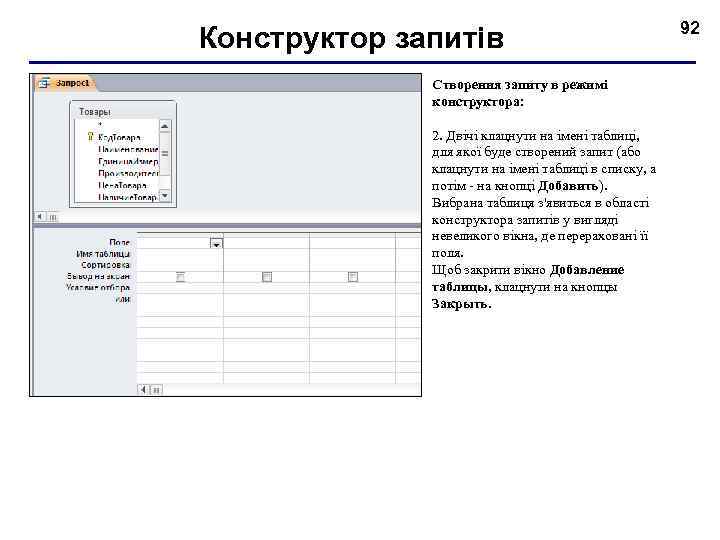
Конструктор запитів Створення запиту в режимі конструктора: 2. Двічі клацнути на імені таблиці, для якої буде створений запит (або клацнути на імені таблиці в списку, а потім на кнопці Добавить). Вибрана таблиця з'явиться в області конструктора запитів у вигляді невеликого вікна, де перераховані її поля. Щоб закрити вікно Добавление таблицы, клацнути на кнопцы Закрыть. 92
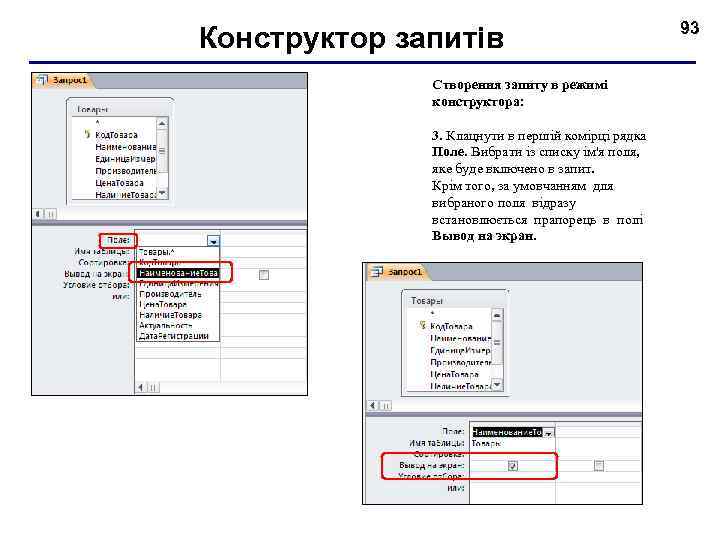
Конструктор запитів Створення запиту в режимі конструктора: 3. Клацнути в першій комірці рядка Поле. Вибрати із списку ім'я поля, яке буде включено в запит. Крім того, за умовчанням для вибраного поля відразу встановлюється прапорець в полі Вывод на экран. 93
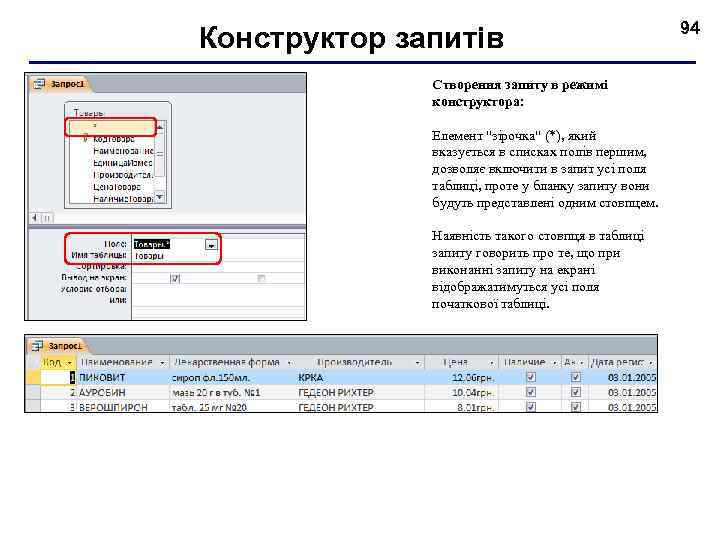
Конструктор запитів Створення запиту в режимі конструктора: Елемент "зірочка" (*), який вказується в списках полів першим, дозволяє включити в запит усі поля таблиці, проте у бланку запиту вони будуть представлені одним стовпцем. Наявність такого стовпця в таблиці запиту говорить про те, що при виконанні запиту на екрані відображатимуться усі поля початкової таблиці. 94
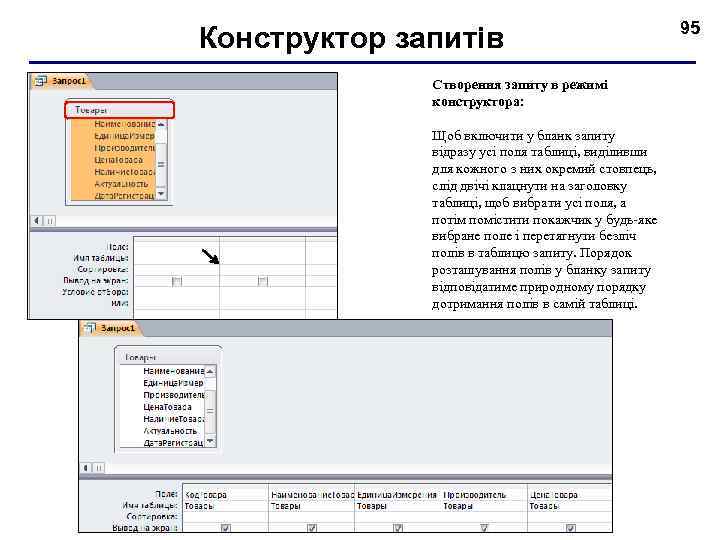
Конструктор запитів Створення запиту в режимі конструктора: Щоб включити у бланк запиту відразу усі поля таблиці, виділивши для кожного з них окремий стовпець, слід двічі клацнути на заголовку таблиці, щоб вибрати усі поля, а потім помістити покажчик у будь яке вибране поле і перетягнути безліч полів в таблицю запиту. Порядок розташування полів у бланку запиту відповідатиме природному порядку дотримання полів в самій таблиці. 95
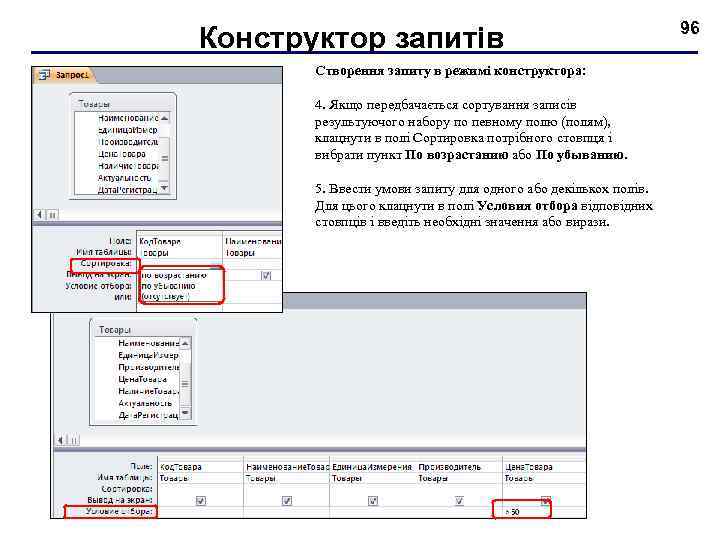
Конструктор запитів Створення запиту в режимі конструктора: 4. Якщо передбачається сортування записів результуючого набору по певному полю (полям), клацнути в полі Сортировка потрібного стовпця і вибрати пункт По возрастанию або По убыванию. 5. Ввести умови запиту для одного або декількох полів. Для цього клацнути в полі Условия отбора відповідних стовпців і введіть необхідні значення або вирази. 96
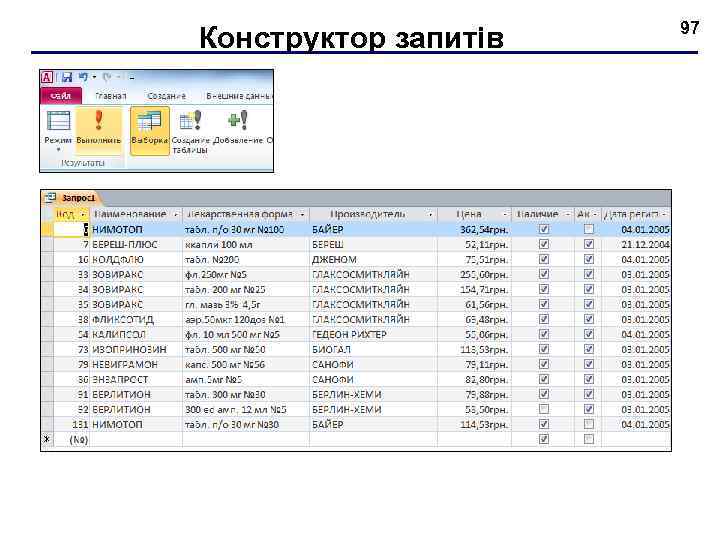
Конструктор запитів 97
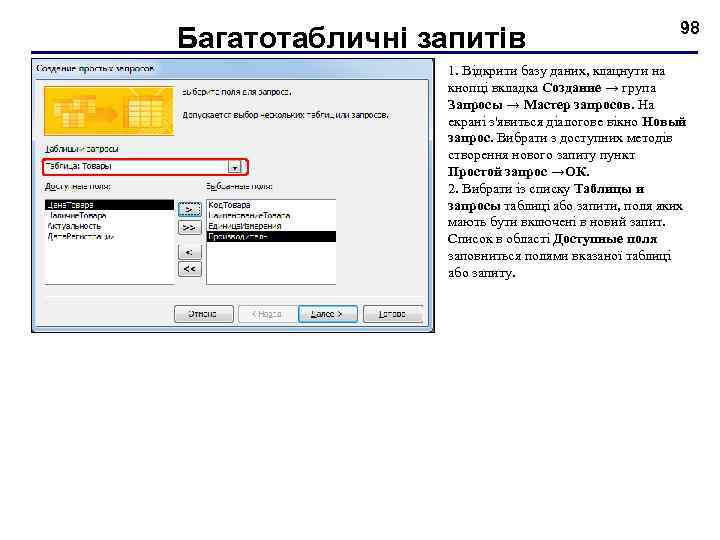
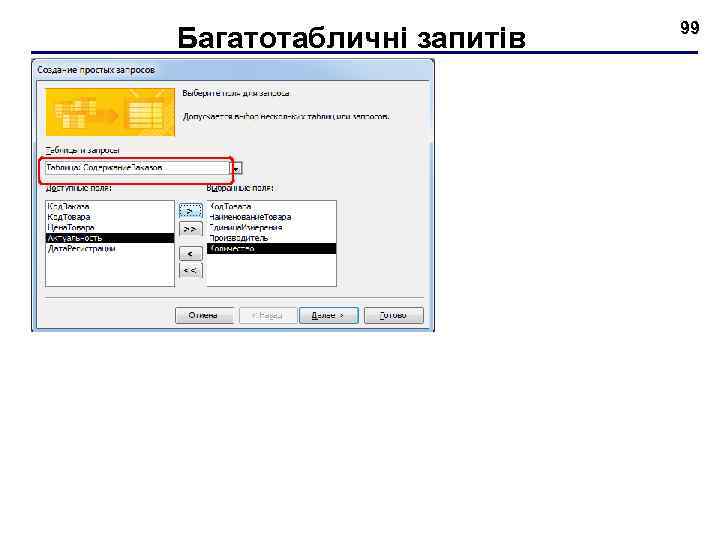
Багатотабличні запитів 98 1. Відкрити базу даних, клацнути на кнопці вкладка Создание → група Запросы → Мастер запросов. На екрані з'явиться діалогове вікно Новый запрос. Вибрати з доступних методів створення нового запиту пункт Простой запрос →ОК. 2. Вибрати із списку Таблицы и запросы таблиці або запити, поля яких мають бути включені в новий запит. Список в області Доступные поля заповниться полями вказаної таблиці або запиту.
Багатотабличні запитів 99
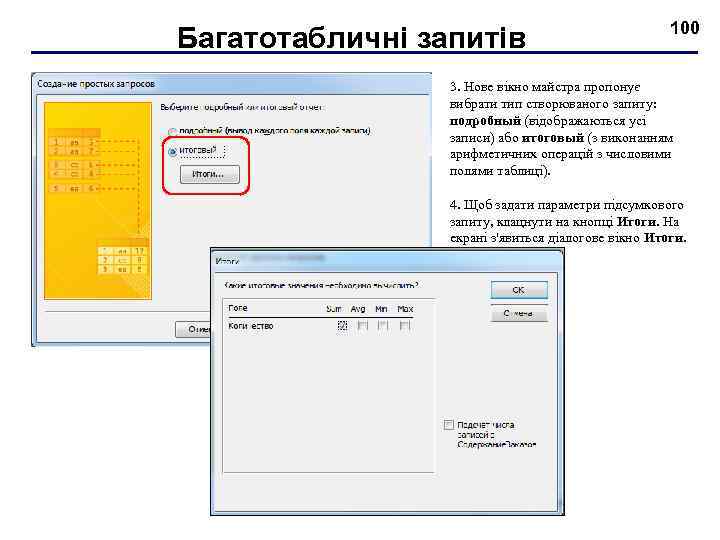
Багатотабличні запитів 100 3. Нове вікно майстра пропонує вибрати тип створюваного запиту: подробный (відображаються усі записи) або итоговый (з виконанням арифметичних операцій з числовими полями таблиці). 4. Щоб задати параметри підсумкового запиту, клацнути на кнопці Итоги. На екрані з'явиться діалогове вікно Итоги.
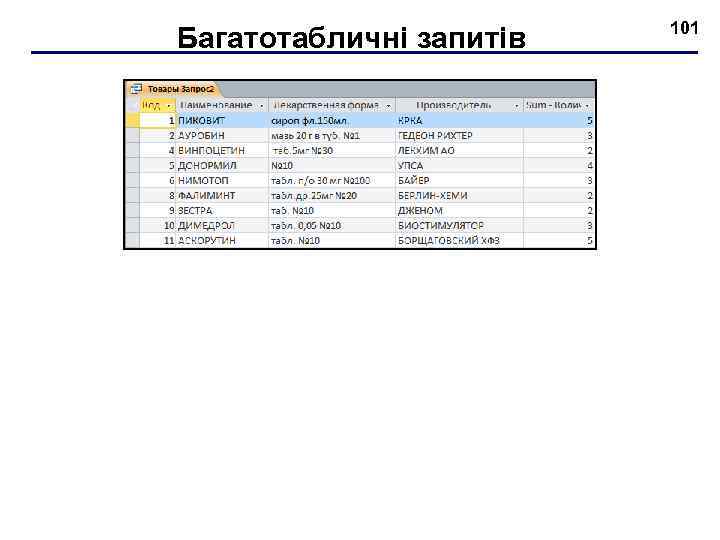
Багатотабличні запитів 101
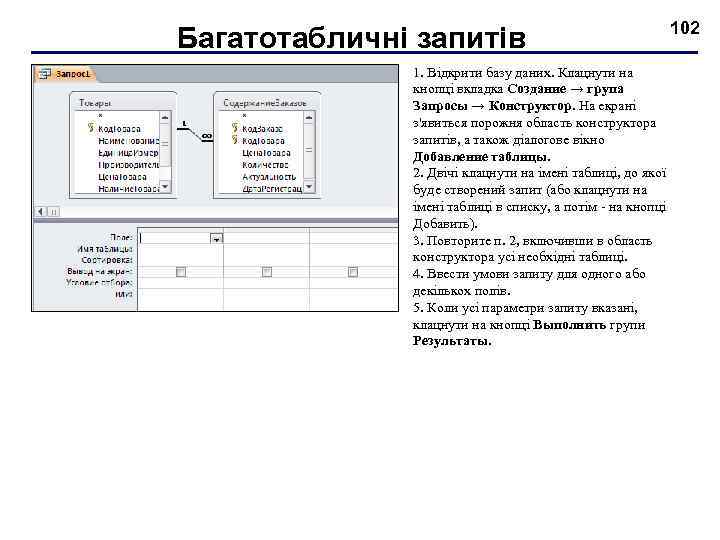
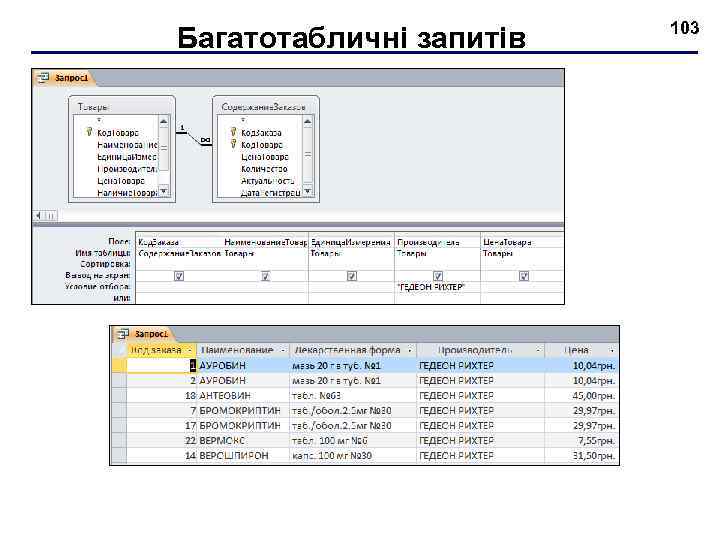
Багатотабличні запитів 102 1. Відкрити базу даних. Клацнути на кнопці вкладка Создание → група Запросы → Конструктор. На екрані з'явиться порожня область конструктора запитів, а також діалогове вікно Добавление таблицы. 2. Двічі клацнути на імені таблиці, до якої буде створений запит (або клацнути на імені таблиці в списку, а потім на кнопці Добавить). 3. Повторите п. 2, включивши в область конструктора усі необхідні таблиці. 4. Ввести умови запиту для одного або декількох полів. 5. Коли усі параметри запиту вказані, клацнути на кнопці Выполнить групи Результаты.
Багатотабличні запитів 103
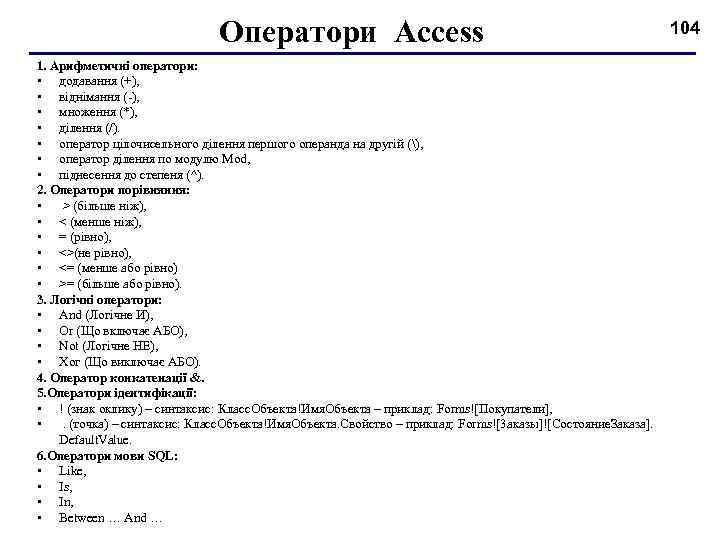
Оператори Access 1. Арифметичні оператори: • додавання (+), • віднімання ( ), • множення (*), • ділення (/). • оператор цілочисельного ділення першого операнда на другій (), • оператор ділення по модулю Mod, • піднесення до степеня (^). 2. Оператори порівняння: • > (більше ніж), • < (менше ніж), • = (рівно), • <>(не рівно), • <= (менше або рівно) • >= (більше або рівно). 3. Логічні оператори: • And (Логічне И), • Or (Що включає АБО), • Not (Логічне НЕ), • Хог (Що виключає АБО). 4. Оператор конкатенації &. 5. Оператори ідентифікації: • ! (знак оклику) – синтаксис: Класс. Объекта!Имя. Объекта – приклад: Forms![Покупатели], • . (точка) – синтаксис: Класс. Объекта!Имя. Объекта. Свойство – приклад: Forms![3 aказы]![Состояние. Заказа]. Default. Value. 6. Оператори мови SQL: • Like, • Is, • In, • Between … And … 104
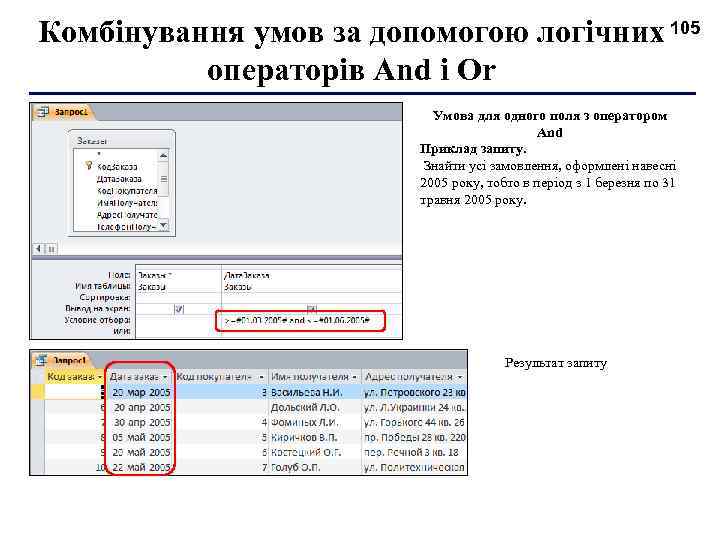
Комбінування умов за допомогою логічних 105 операторів And і Or Умова для одного поля з оператором And Приклад запиту. Знайти усі замовлення, оформлені навесні 2005 року, тобто в період з 1 березня по 31 травня 2005 року. Результат запиту
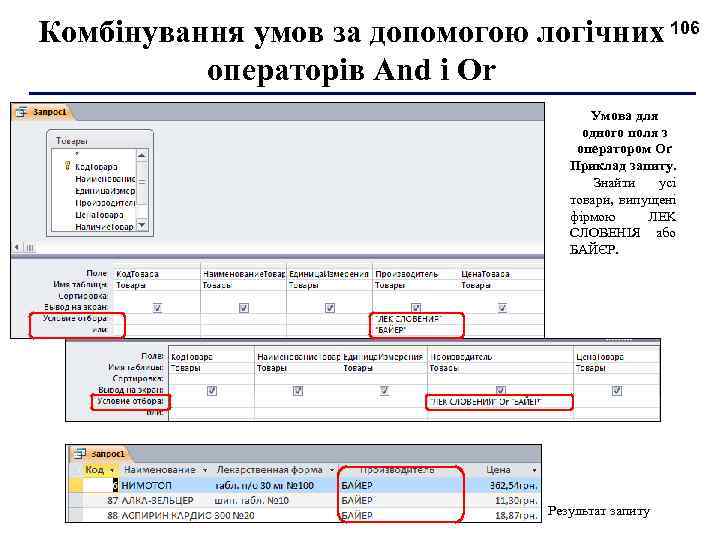
Комбінування умов за допомогою логічних 106 операторів And і Or Умова для одного поля з оператором Or Приклад запиту. Знайти усі товари, випущені фірмою ЛEK СЛОВЕНІЯ або БАЙЄР. Результат запиту
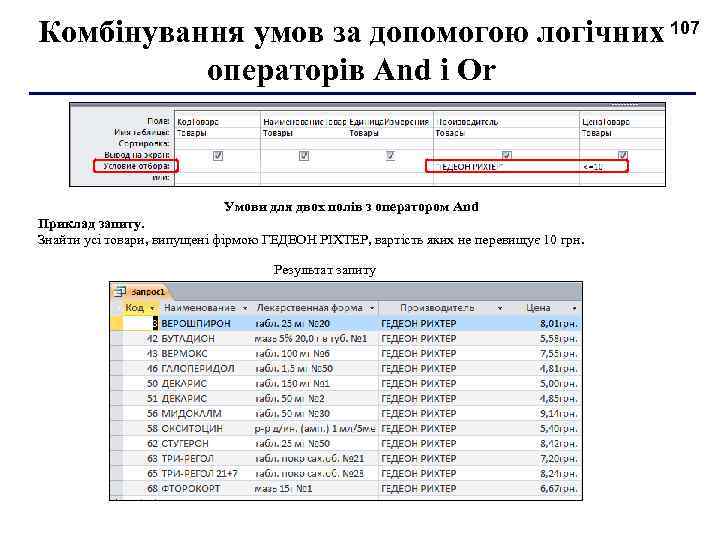
Комбінування умов за допомогою логічних 107 операторів And і Or Умови для двох полів з оператором And Приклад запиту. Знайти усі товари, випущені фірмою ГЕДЕОН РІХТЕР, вартість яких не перевищує 10 грн. Результат запиту
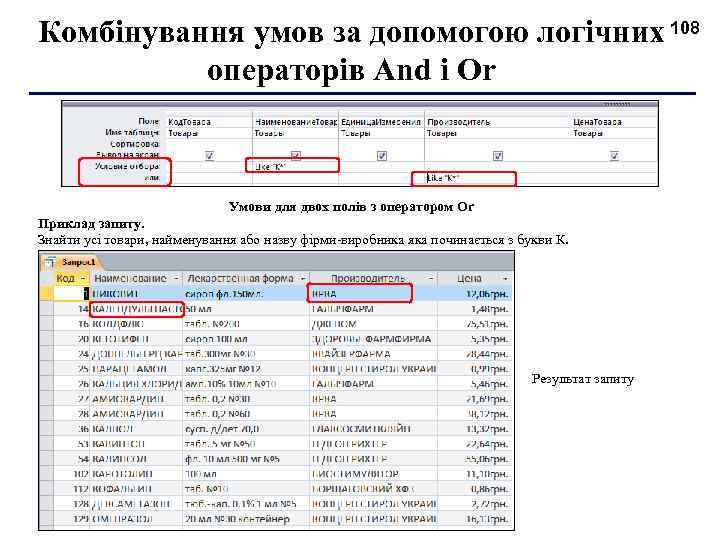
Комбінування умов за допомогою логічних 108 операторів And і Or Умови для двох полів з оператором Or Приклад запиту. Знайти усі товари, найменування або назву фірми виробника яка починається з букви К. Результат запиту
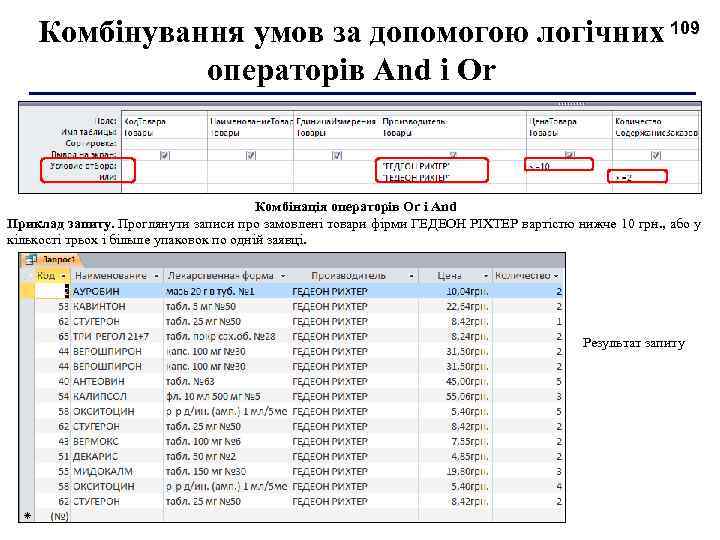
Комбінування умов за допомогою логічних 109 операторів And і Or Комбінація операторів Or і And Приклад запиту. Проглянути записи про замовлені товари фірми ГЕДЕОН РІХТЕР вартістю нижче 10 грн. , або у кількості трьох і більше упаковок по одній заявці. Результат запиту
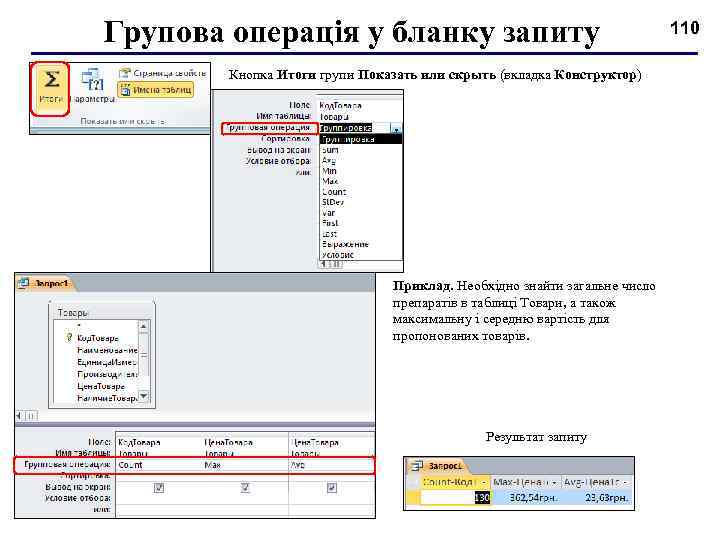
Групова операція у бланку запиту Кнопка Итоги групи Показать или скрыть (вкладка Конструктор) Приклад. Необхідно знайти загальне число препаратів в таблиці Товари, а також максимальну і середню вартість для пропонованих товарів. Результат запиту 110
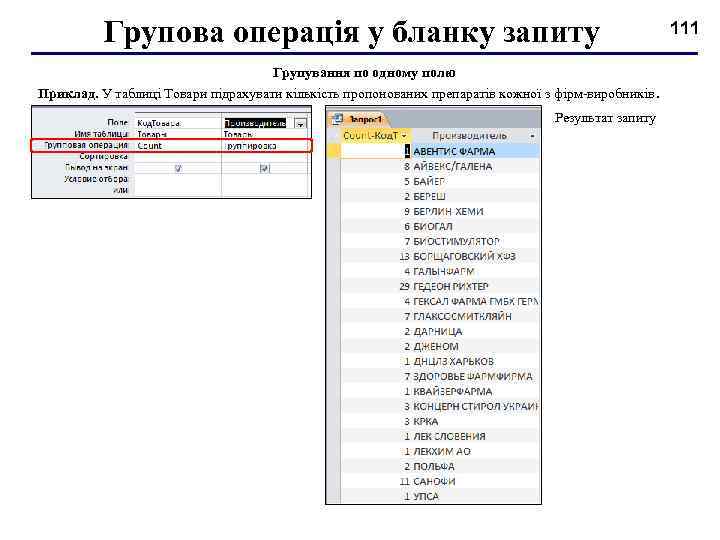
Групова операція у бланку запиту Групування по одному полю Приклад. У таблиці Товари підрахувати кількість пропонованих препаратів кожної з фірм виробників. Результат запиту 111
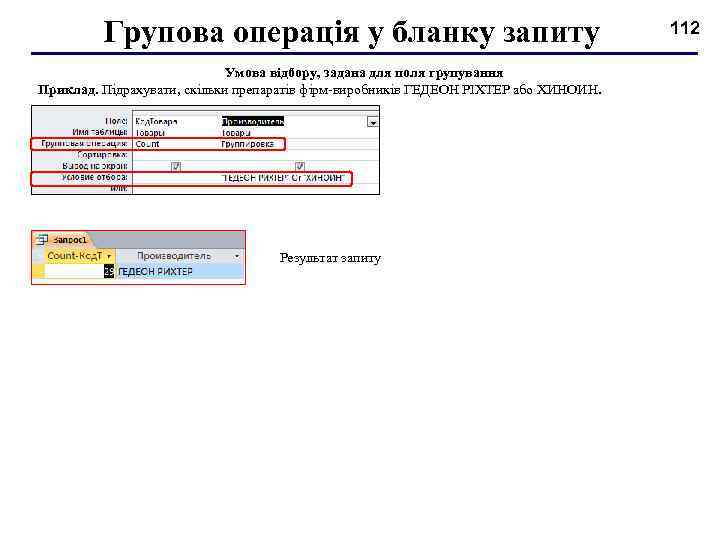
Групова операція у бланку запиту Умова відбору, задана для поля групування Приклад. Підрахувати, скільки препаратів фірм виробників ГЕДЕОН РІХТЕР або ХИНОИН. Результат запиту 112
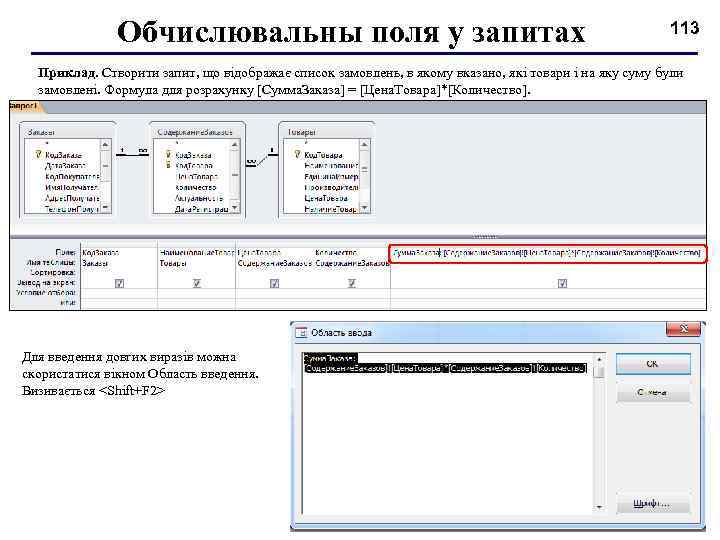
Обчислювальны поля у запитах 113 Приклад. Створити запит, що відображає список замовлень, в якому вказано, які товари і на яку суму були замовлені. Формула для розрахунку [Сумма. Заказа] = [Цена. Товара]*[Количество]. Результат запиту Для введення довгих виразів можна скористатися вікном Область введення. Визивається <Shift+F 2>
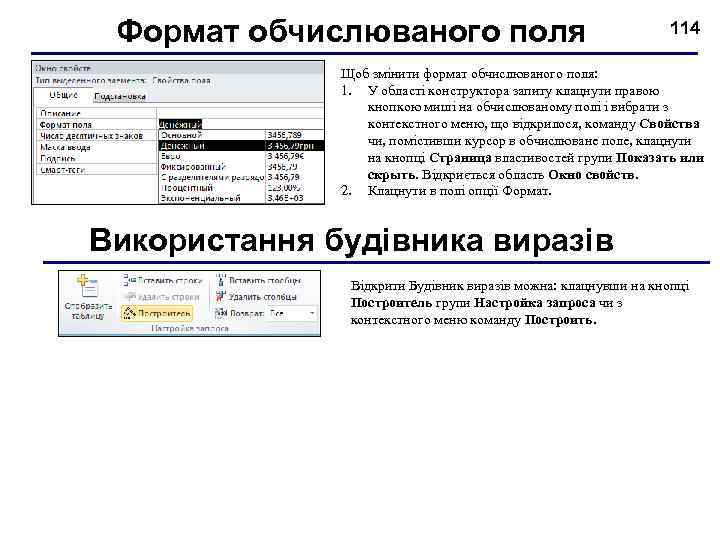
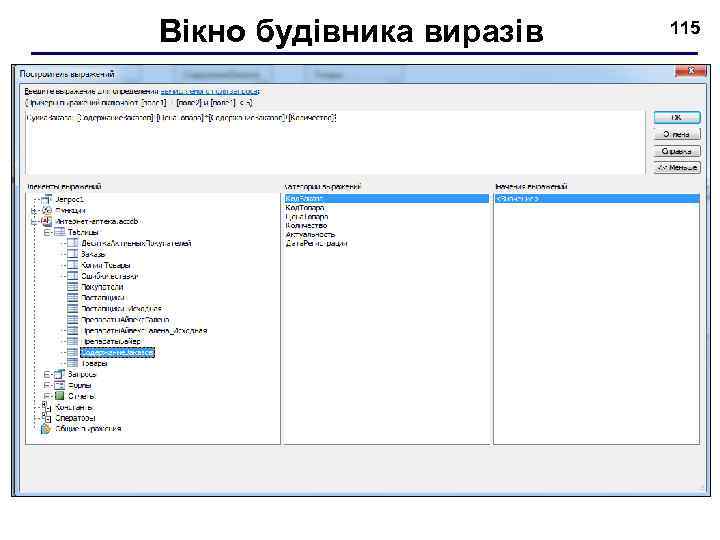
Формат обчислюваного поля 114 Щоб змінити формат обчислюваного поля: 1. У області конструктора запиту клацнути правою кнопкою миші на обчислюваному полі і вибрати з контекстного меню, що відкрилося, команду Свойства чи, помістивши курсор в обчислюване поле, клацнути на кнопці Страница властивостей групи Показать или скрыть. Відкриється область Окно свойств. 2. Клацнути в полі опції Формат. Використання будівника виразів Відкрити Будівник виразів можна: клацнувши на кнопці Построитель групи Настройка запроса чи з контекстного меню команду Построить.
Вікно будівника виразів 115
Параметричний запит 116
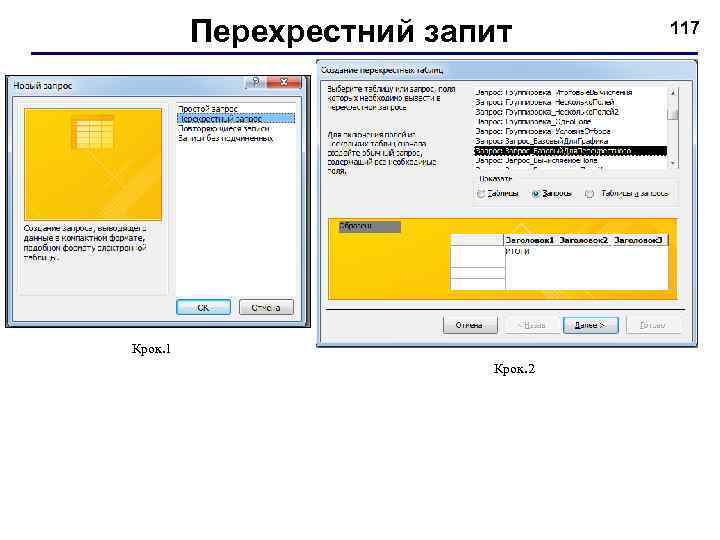
Перехрестний запит Крок. 1 Крок. 2 117
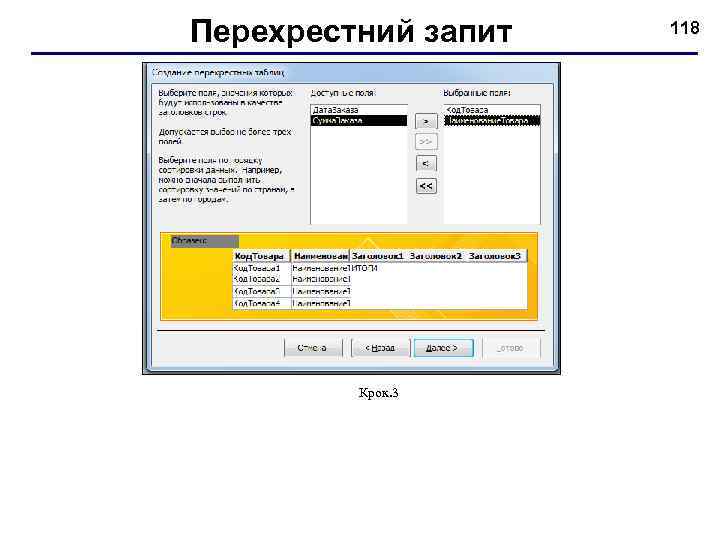
Перехрестний запит Крок. 3 118
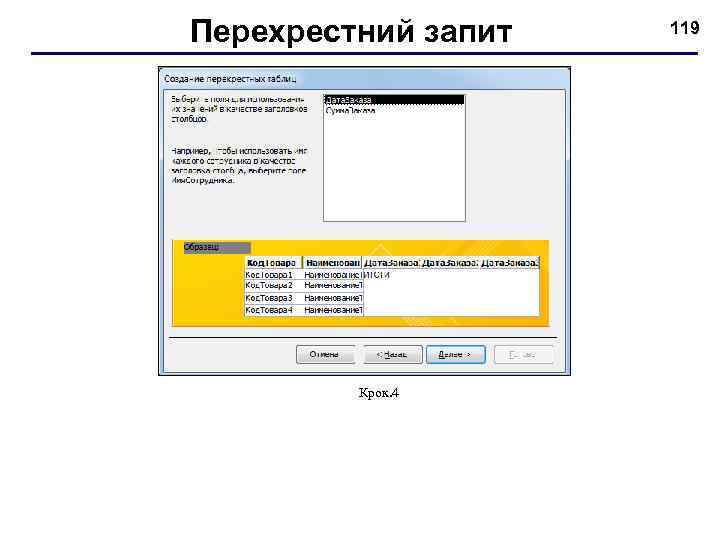
Перехрестний запит Крок. 4 119
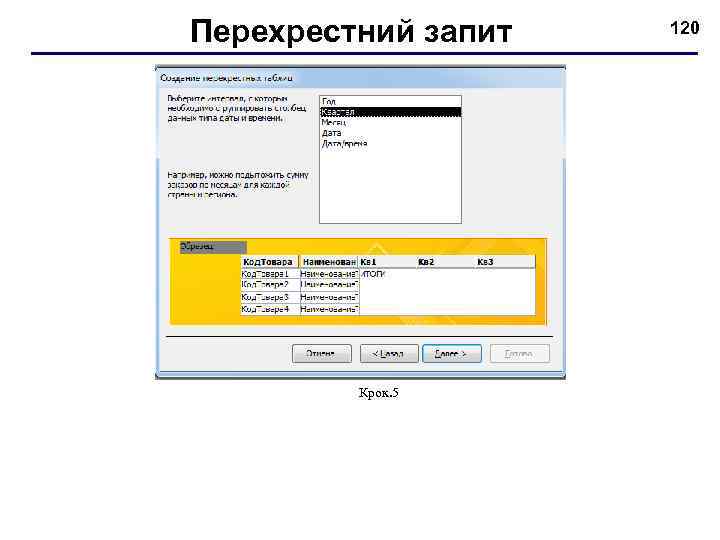
Перехрестний запит Крок. 5 120
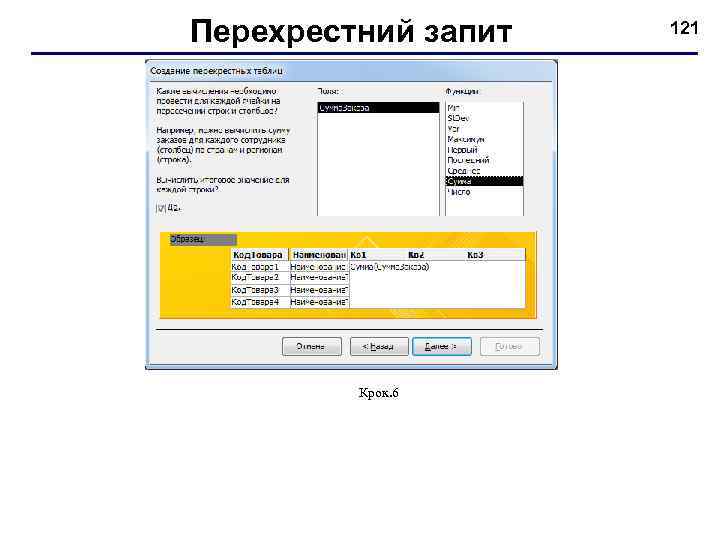
Перехрестний запит Крок. 6 121
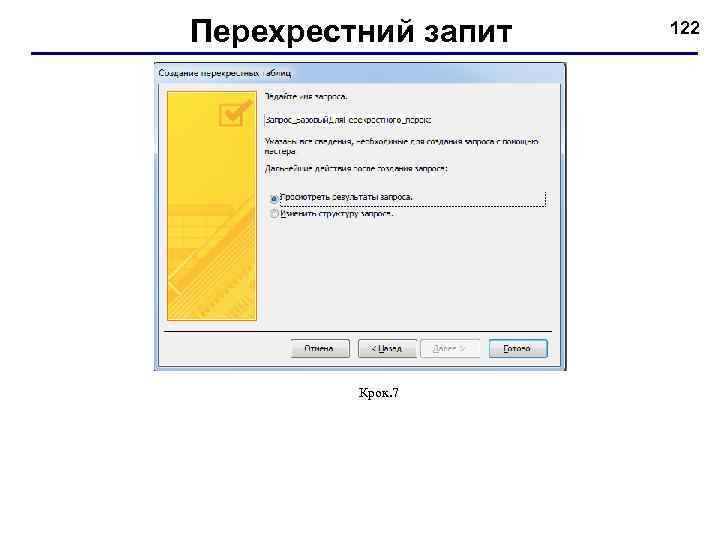
Перехрестний запит Крок. 7 122
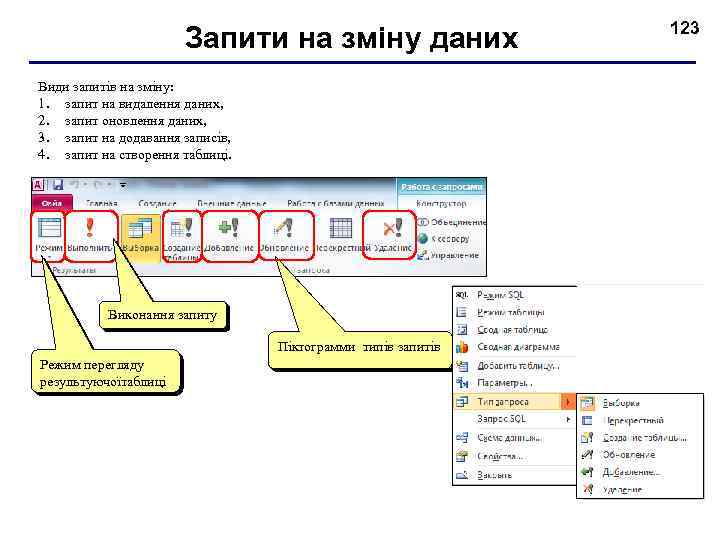
Запити на зміну даних Види запитів на зміну: 1. запит на видалення даних, 2. запит оновлення даних, 3. запит на додавання записів, 4. запит на створення таблиці. Виконання запиту Піктограмми типів запитів Режим перегляду результуючоїтаблиці 123
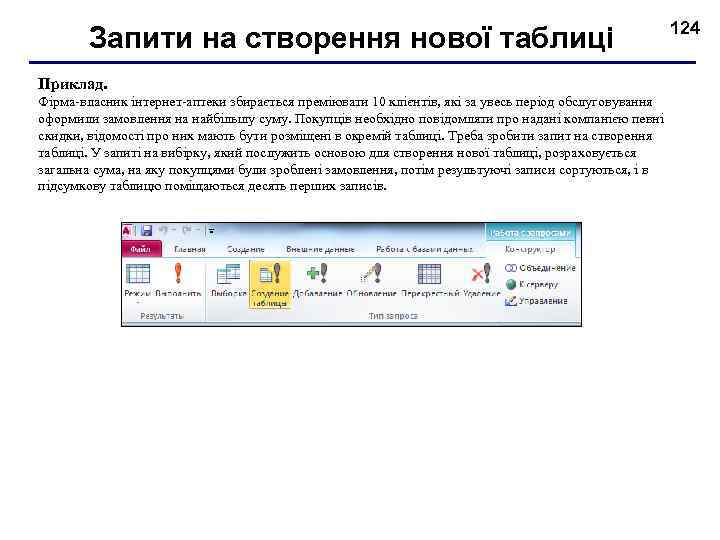
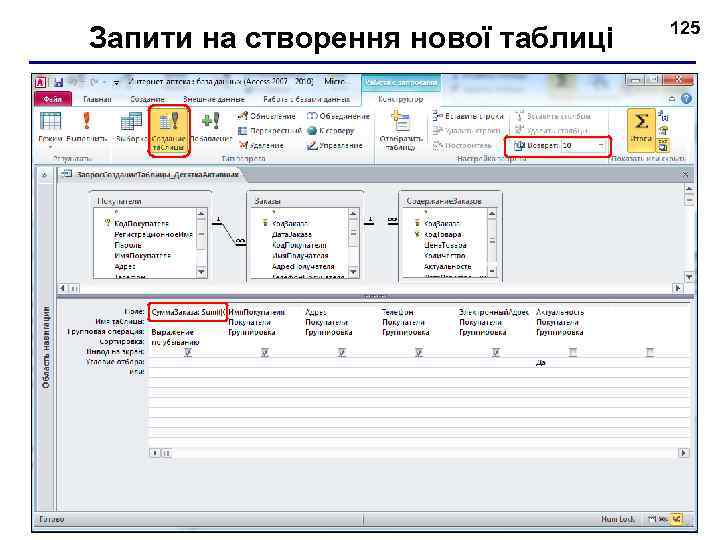
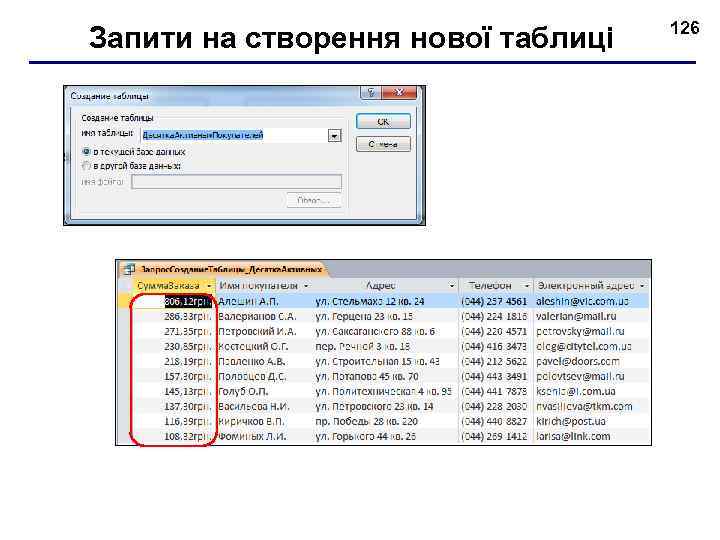
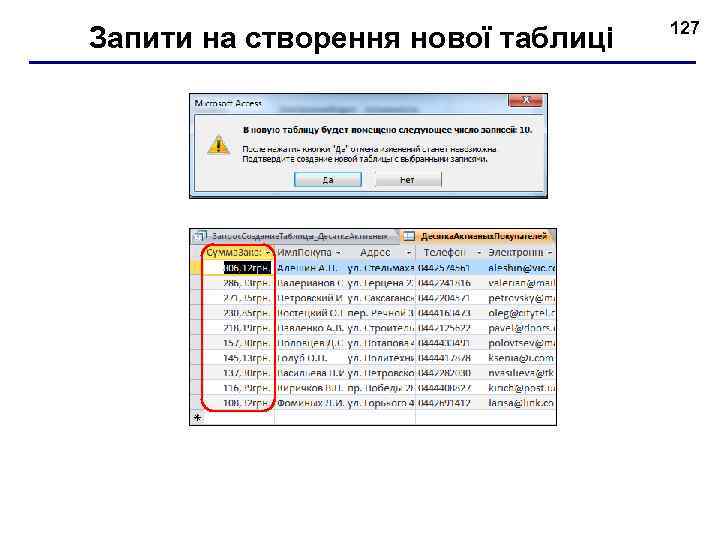
Запити на створення нової таблиці Приклад. Фірма власник інтернет аптеки збирається преміювати 10 клієнтів, які за увесь період обслуговування оформили замовлення на найбільшу суму. Покупців необхідно повідомляти про надані компанією певні скидки, відомості про них мають бути розміщені в окремій таблиці. Треба зробити запит на створення таблиці. У запиті на вибірку, який послужить основою для створення нової таблиці, розраховується загальна сума, на яку покупцями були зроблені замовлення, потім результуючі записи сортуються, і в підсумкову таблицю поміщаються десять перших записів. 124
Запити на створення нової таблиці 125
Запити на створення нової таблиці 126
Запити на створення нової таблиці 127
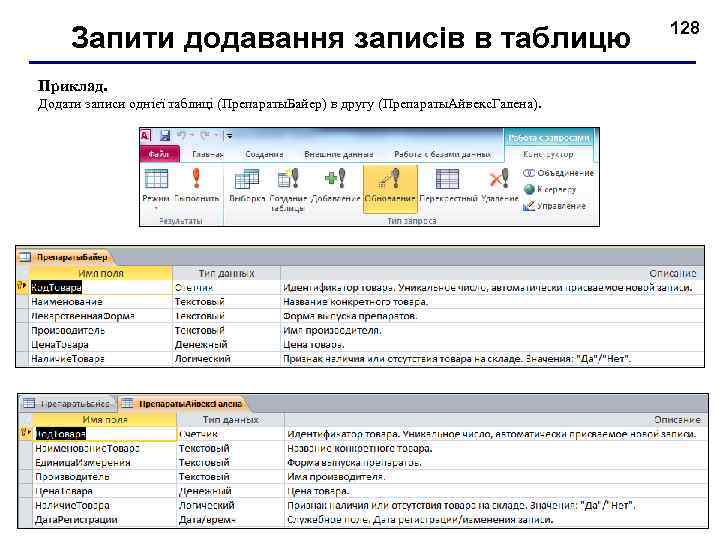
Запити додавання записів в таблицю Приклад. Додати записи однієї таблиці (Препараты. Байер) в другу (Препараты. Айвекс. Галена). 128
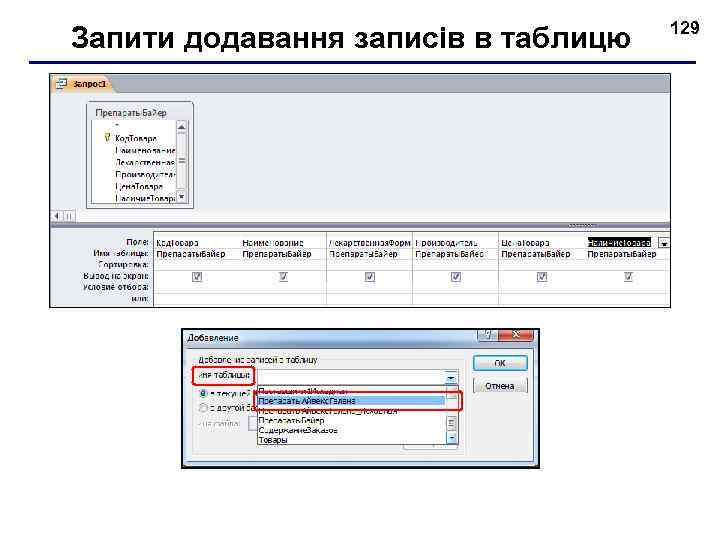
Запити додавання записів в таблицю 129
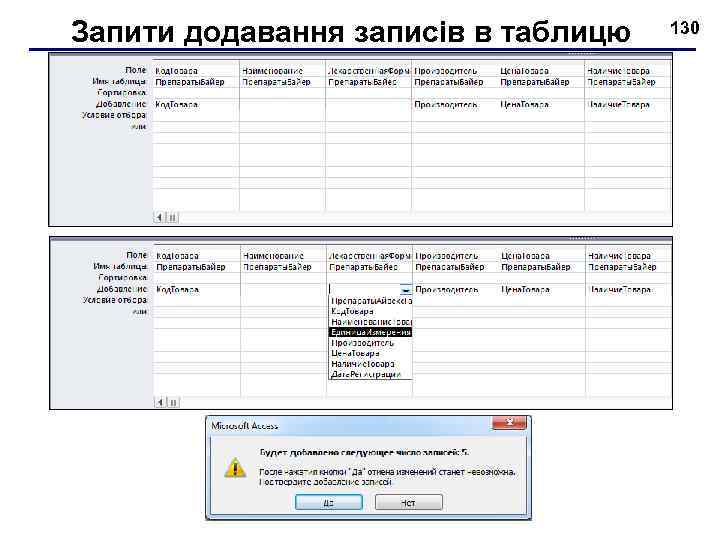
Запити додавання записів в таблицю 130
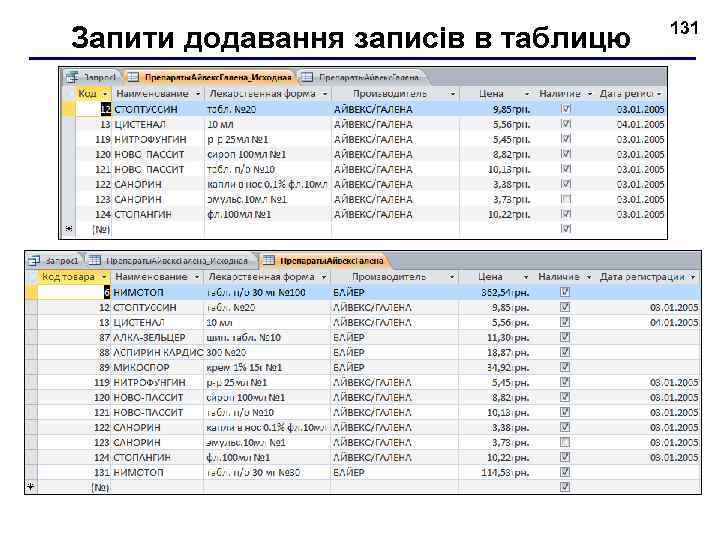
Запити додавання записів в таблицю 131
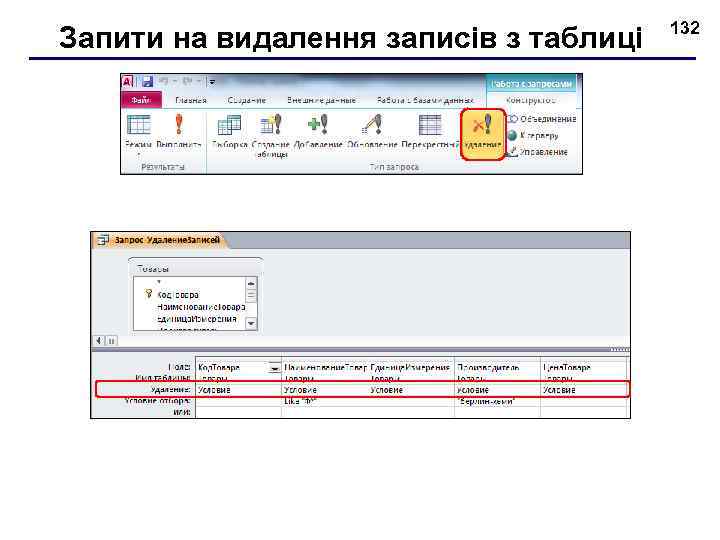
Запити на видалення записів з таблиці 132
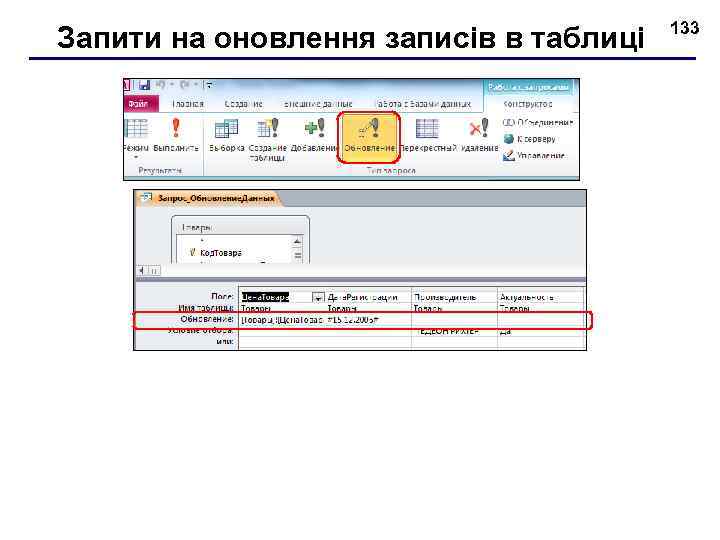
Запити на оновлення записів в таблиці 133

БАЗИ ДАНИХ. ACCESS 2010 Тема 4. Форми
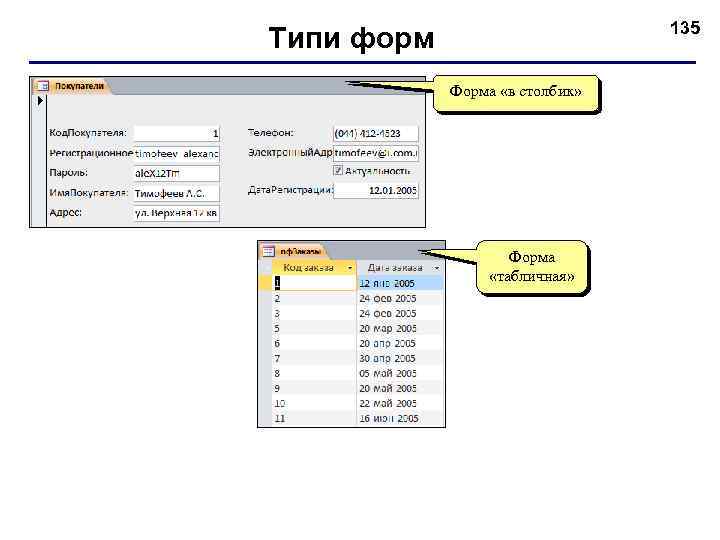
135 Типи форм Форма «в столбик» Форма «табличная»
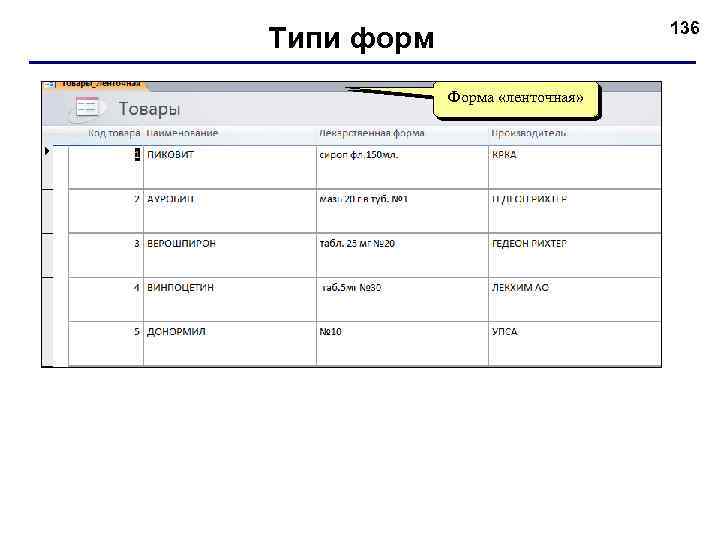
136 Типи форм Форма «ленточная»
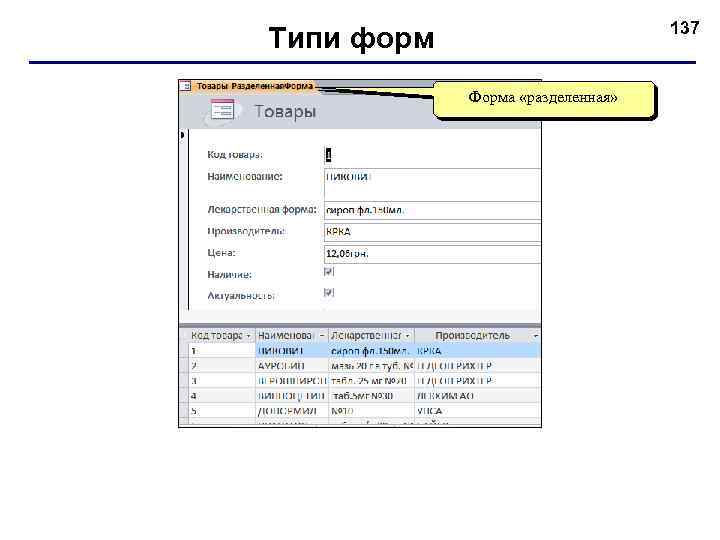
137 Типи форм Форма «разделенная»
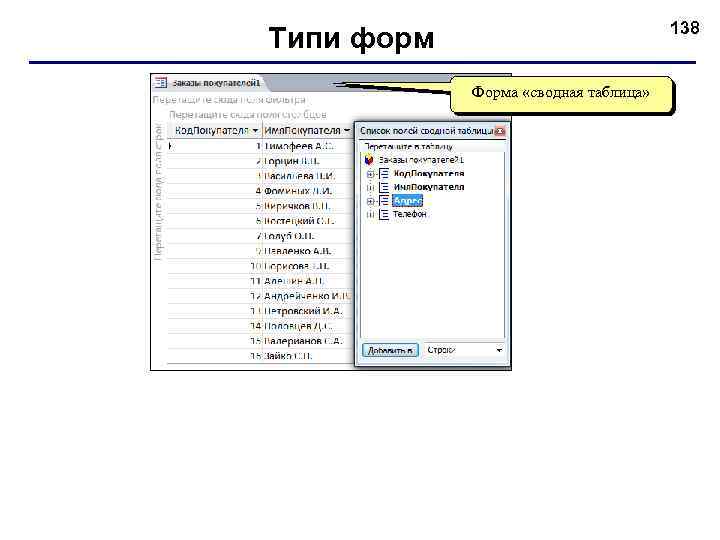
138 Типи форм Форма «сводная таблица»
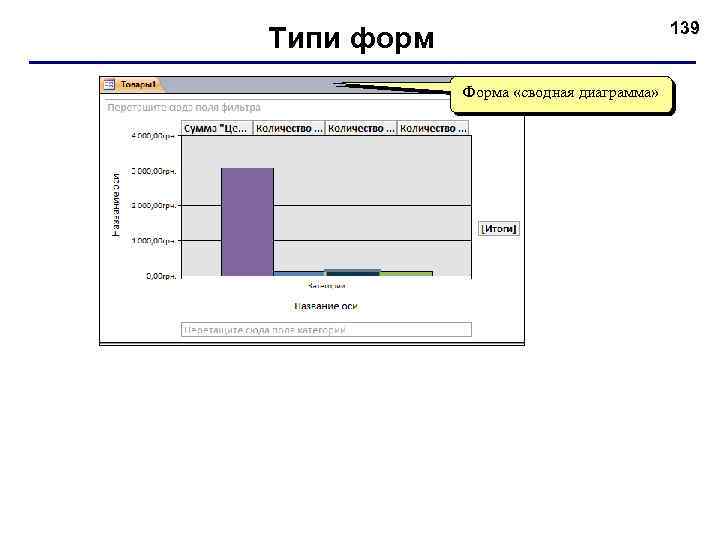
139 Типи форм Форма «сводная диаграмма»
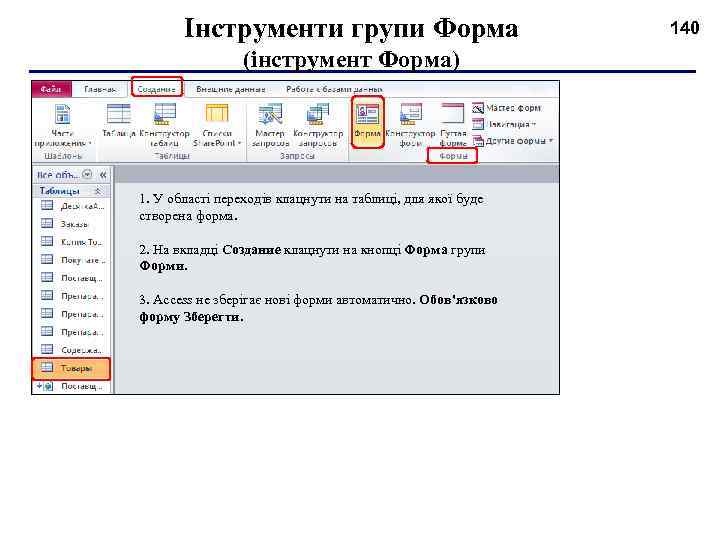
Інструменти групи Форма (інструмент Форма) 1. У області переходів клацнути на таблиці, для якої буде створена форма. 2. На вкладці Создание клацнути на кнопці Форма групи Форми. 3. Access не зберігає нові форми автоматично. Обов'язково форму Зберегти. 140
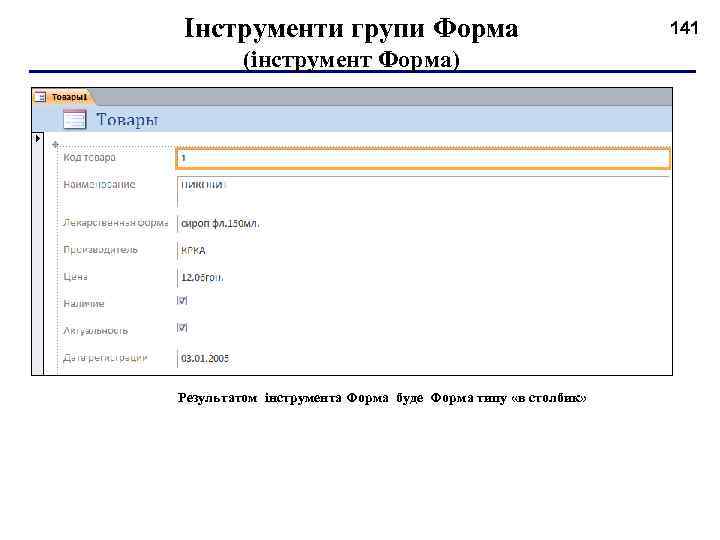
Інструменти групи Форма (інструмент Форма) Результатом інструмента Форма буде Форма типу «в столбик» 141
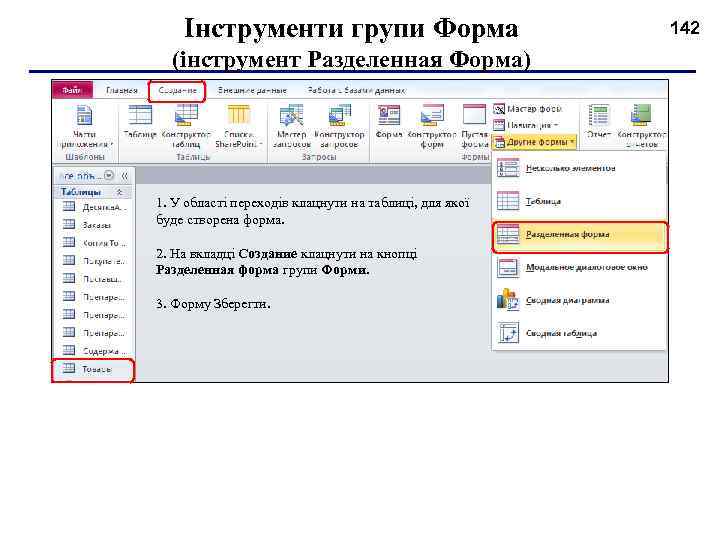
Інструменти групи Форма (інструмент Разделенная Форма) 1. У області переходів клацнути на таблиці, для якої буде створена форма. 2. На вкладці Создание клацнути на кнопці Разделенная форма групи Форми. 3. Форму Зберегти. 142
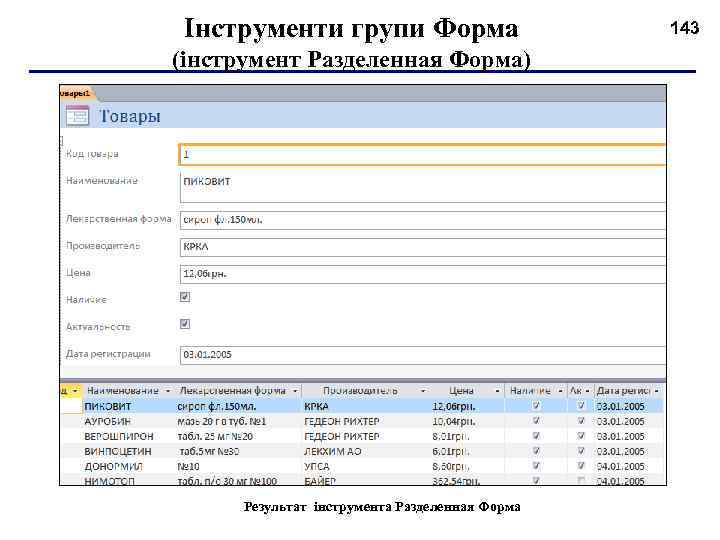
Інструменти групи Форма (інструмент Разделенная Форма) Результат інструмента Разделенная Форма 143
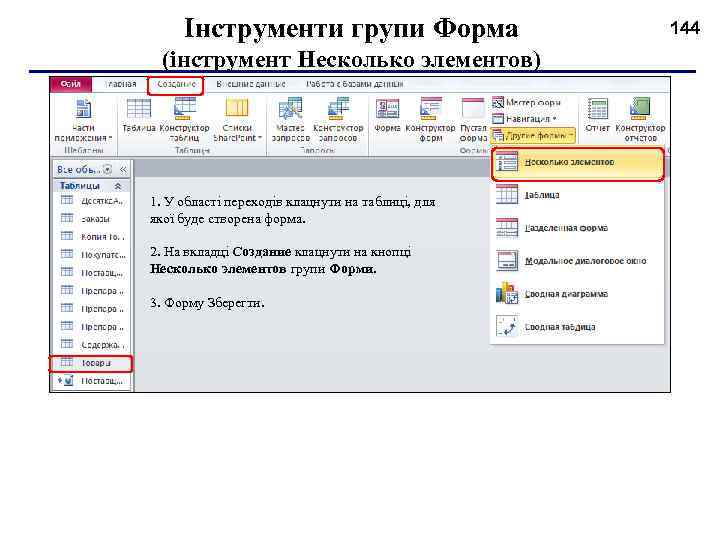
Інструменти групи Форма (інструмент Несколько элементов) 1. У області переходів клацнути на таблиці, для якої буде створена форма. 2. На вкладці Создание клацнути на кнопці Несколько элементов групи Форми. 3. Форму Зберегти. 144
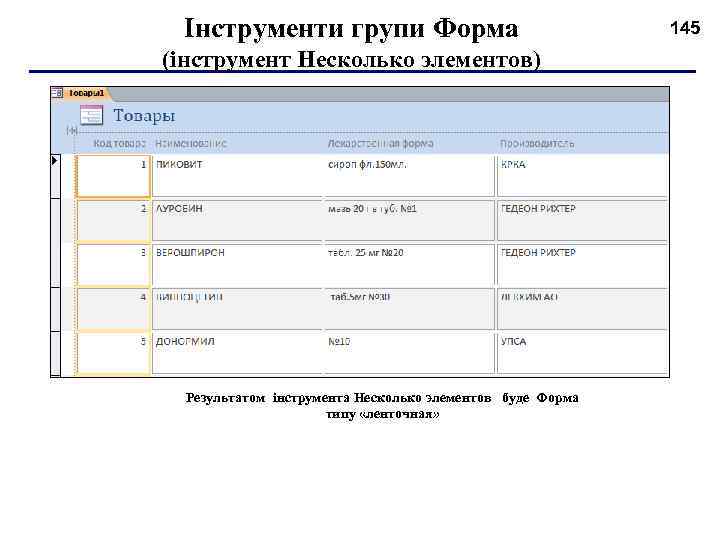
Інструменти групи Форма (інструмент Несколько элементов) Результатом інструмента Несколько элементов буде Форма типу «ленточная» 145
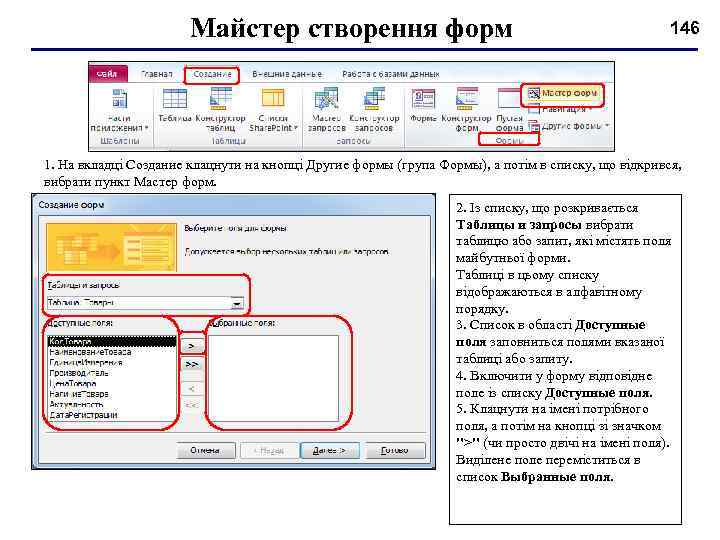
Майстер створення форм 146 1. На вкладці Создание клацнути на кнопці Другие формы (група Формы), а потім в списку, що відкрився, вибрати пункт Мастер форм. 2. Із списку, що розкривається Таблицы и запросы вибрати таблицю або запит, які містять поля майбутньої форми. Таблиці в цьому списку відображаються в алфавітному порядку. 3. Список в області Доступные поля заповниться полями вказаної таблиці або запиту. 4. Включити у форму відповідне поле із списку Доступные поля. 5. Клацнути на імені потрібного поля, а потім на кнопці зі значком ">" (чи просто двічі на імені поля). Виділене поле переміститься в список Выбранные поля.
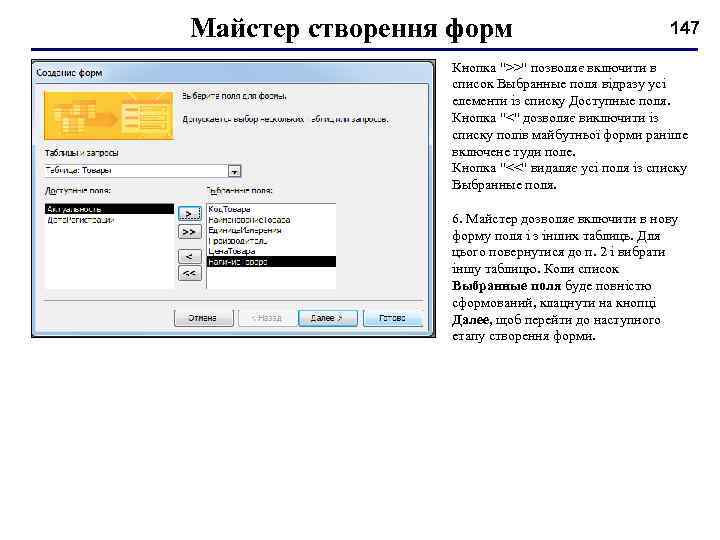
Майстер створення форм 147 Кнопка ">>" позволяє включити в список Выбранные поля відразу усі елементи із списку Доступные поля. Кнопка "<" дозволяє виключити із списку полів майбутньої форми раніше включене туди поле. Кнопка "<<" видаляє усі поля із списку Выбранные поля. 6. Майстер дозволяє включити в нову форму поля і з інших таблиць. Для цього повернутися до п. 2 і вибрати іншу таблицю. Коли список Выбранные поля буде повністю сформований, клацнути на кнопці Далее, щоб перейти до наступного етапу створення форми.
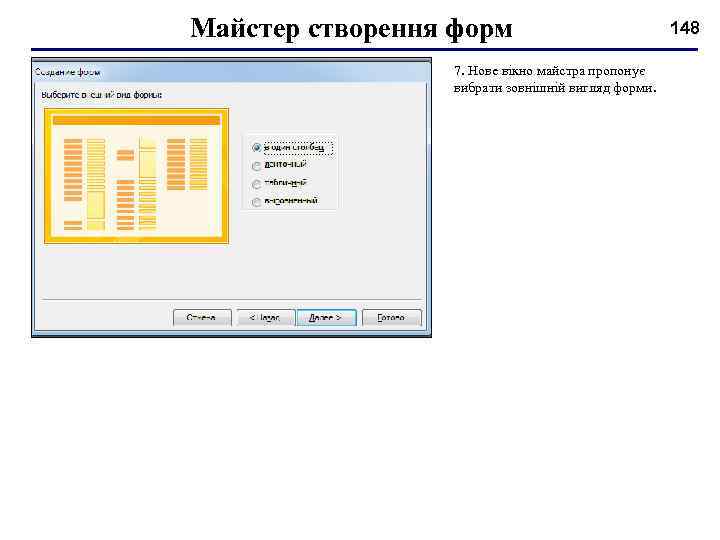
Майстер створення форм 7. Нове вікно майстра пропонує вибрати зовнішній вигляд форми. 148
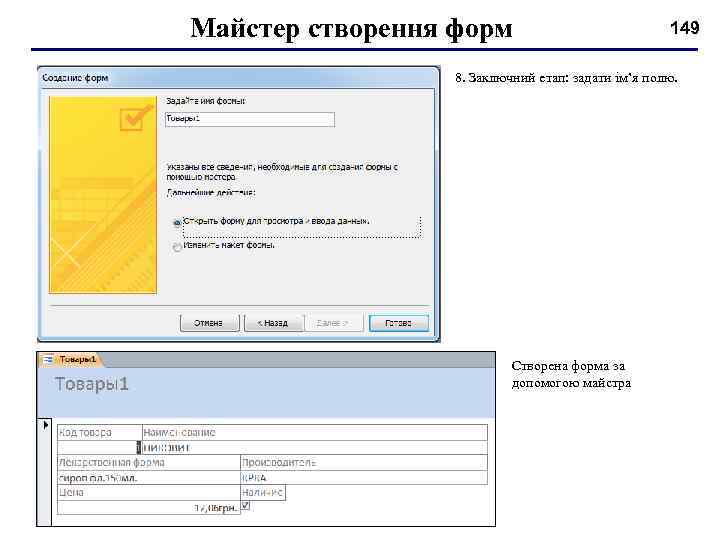
Майстер створення форм 149 8. Заключний етап: задати ім’я полю. Створена форма за допомогою майстра
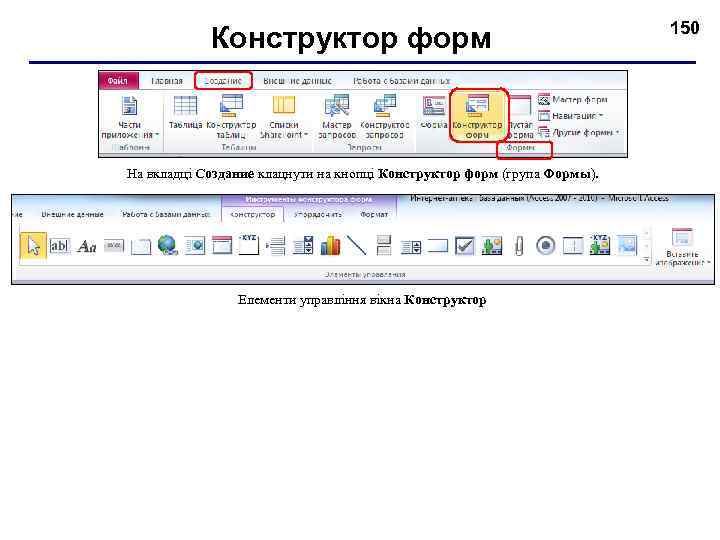
Конструктор форм На вкладці Создание клацнути на кнопці Конструктор форм (група Формы). Елементи управління вікна Конструктор 150
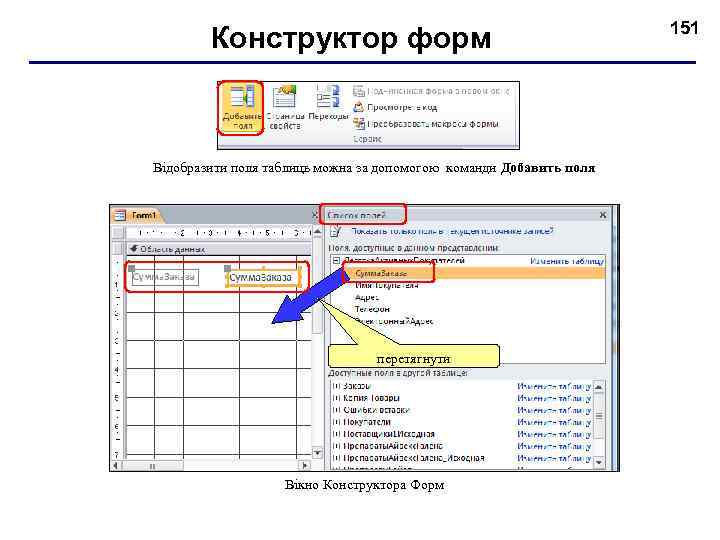
Конструктор форм Відобразити поля таблиць можна за допомогою команди Добавить поля перетягнути Вікно Конструктора Форм 151
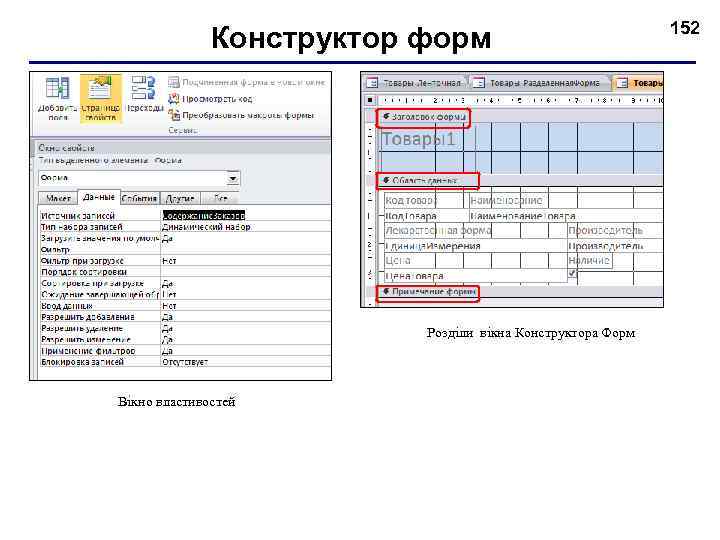
Конструктор форм Розділи вікна Конструктора Форм Вікно властивостей 152
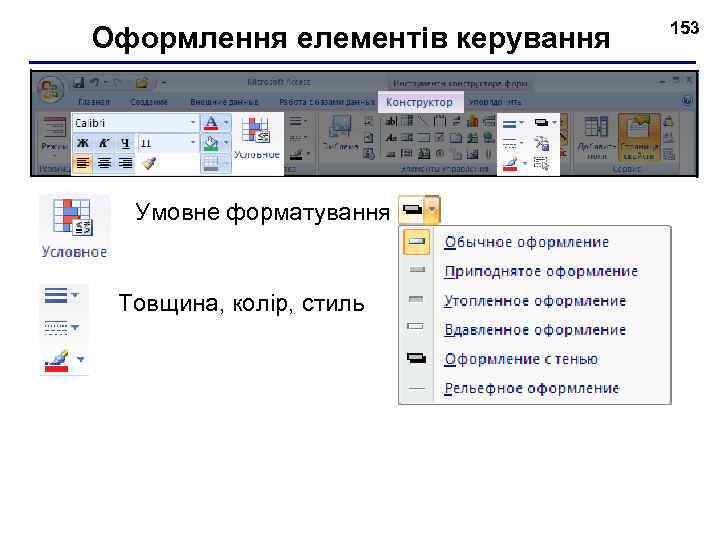
Оформлення елементів керування Умовне форматування Товщина, колір, стиль 153
БАЗЫ ДАННЫХ. ACCESS 2007 Тема 5. Звіти
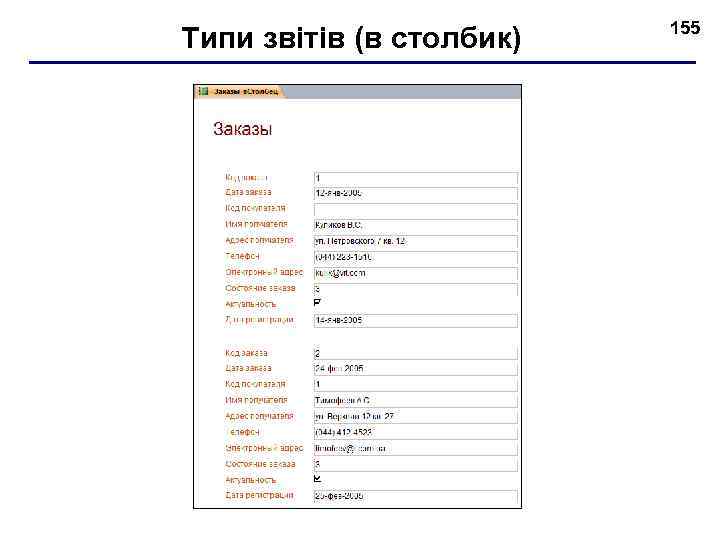
Типи звітів (в столбик) 155
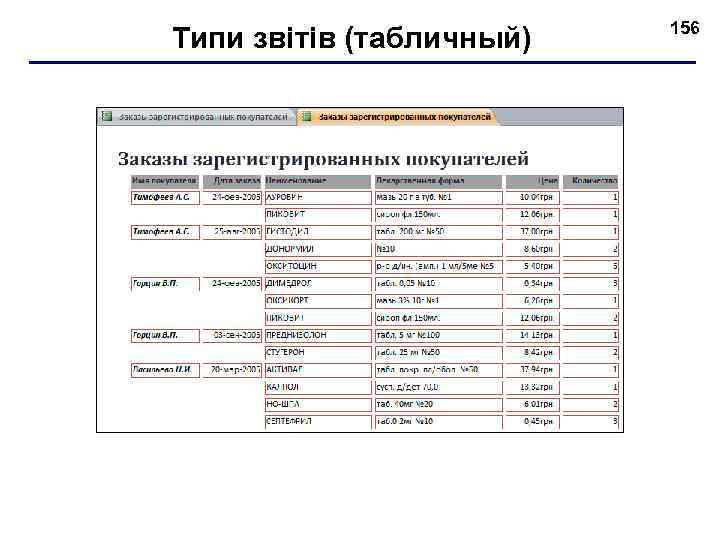
Типи звітів (табличный) 156
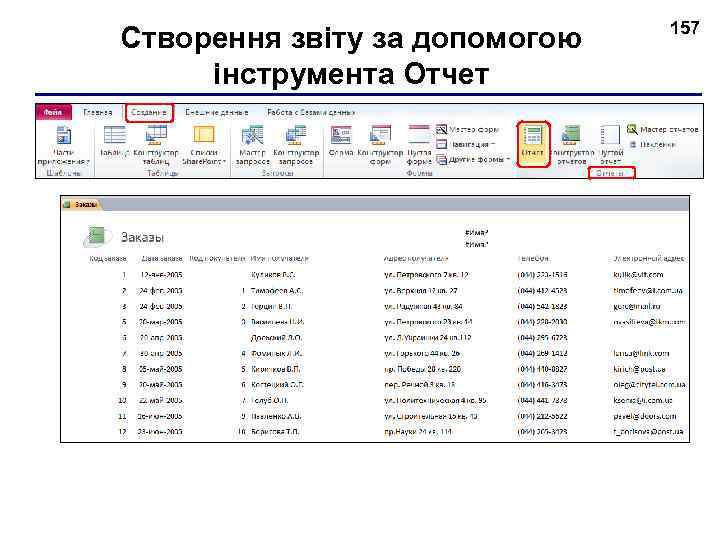
Створення звіту за допомогою інструмента Отчет 157
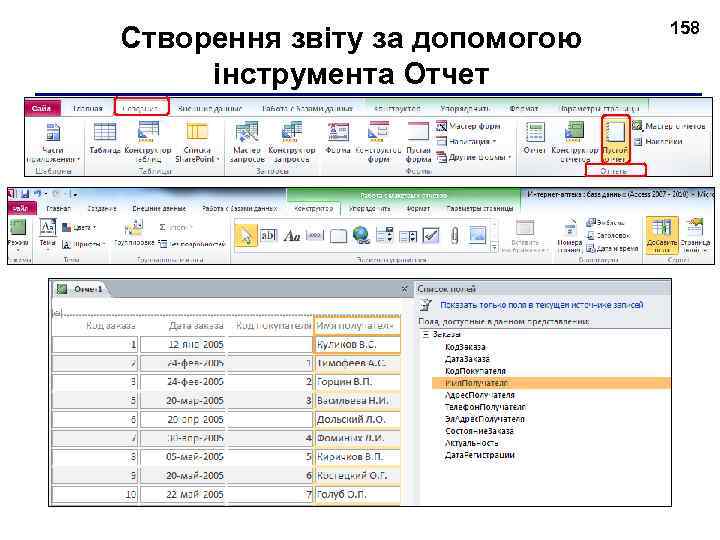
Створення звіту за допомогою інструмента Отчет 158
