 Скачать презентацию БАЗИ ДАНИХ ACCESS 2007 Використання майстра Режими
Бази даних. Access 2007 Використання майстра.pptx
- Количество слайдов: 18



БАЗИ ДАНИХ. ACCESS 2007 Використання майстра
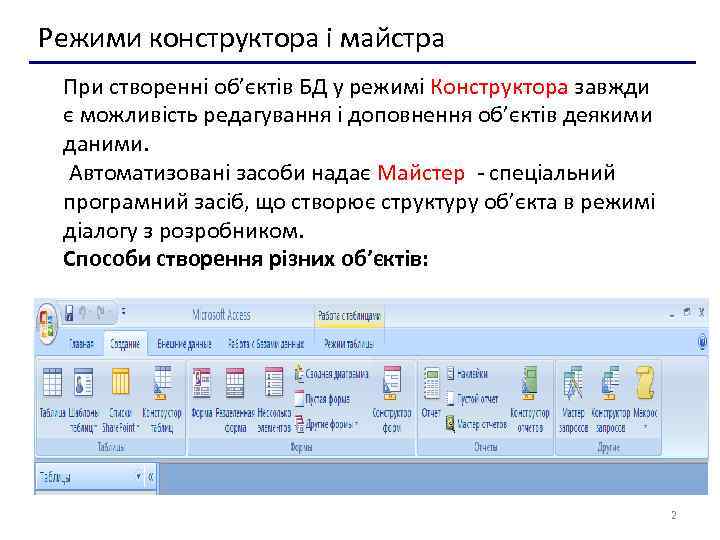
Режими конструктора і майстра При створенні об’єктів БД у режимі Конструктора завжди є можливість редагування і доповнення об’єктів деякими даними. Автоматизовані засоби надає Майстер - спеціальний програмний засіб, що створює структуру об’єкта в режимі діалогу з розробником. Способи створення різних об’єктів: 2
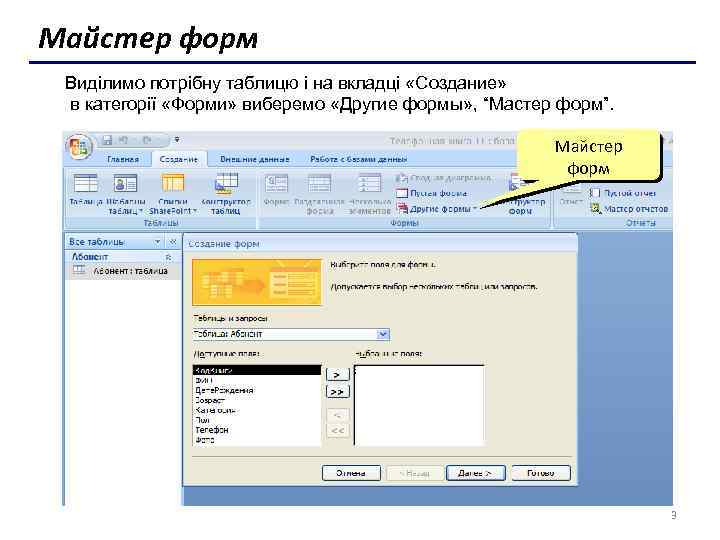
Майстер форм Виділимо потрібну таблицю і на вкладці «Создание» в категорії «Форми» виберемо «Другие формы» , “Мастер форм”. Майстер форм 3
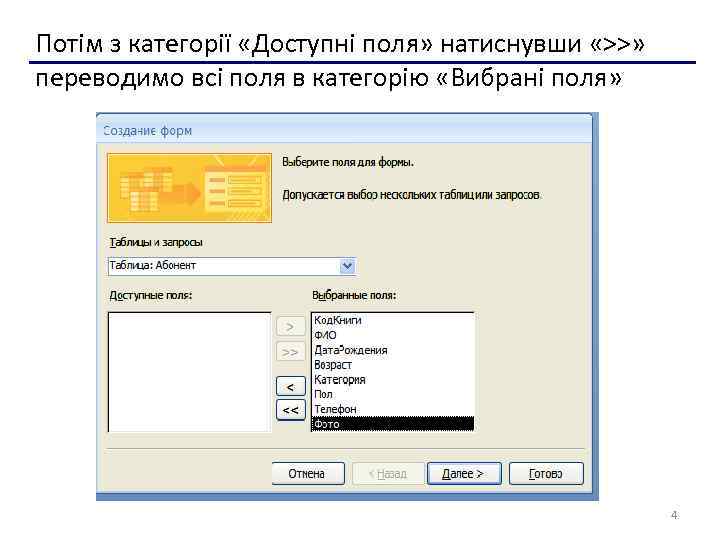
Потім з категорії «Доступні поля» натиснувши «>>» переводимо всі поля в категорію «Вибрані поля» 4
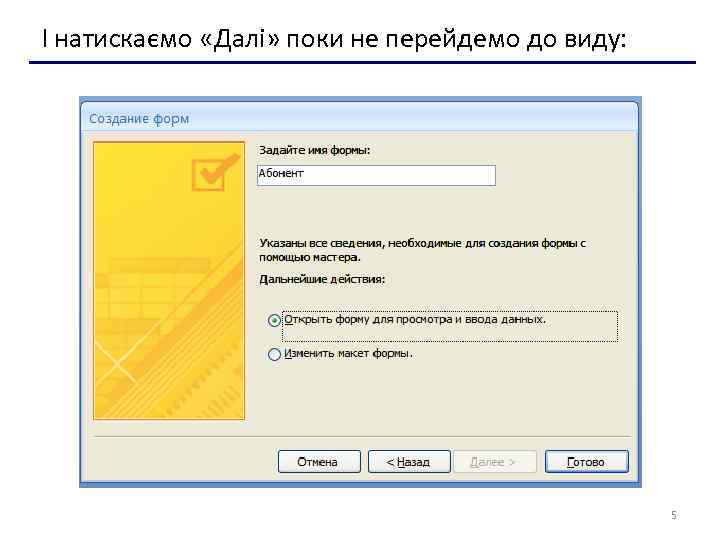
І натискаємо «Далі» поки не перейдемо до виду: 5
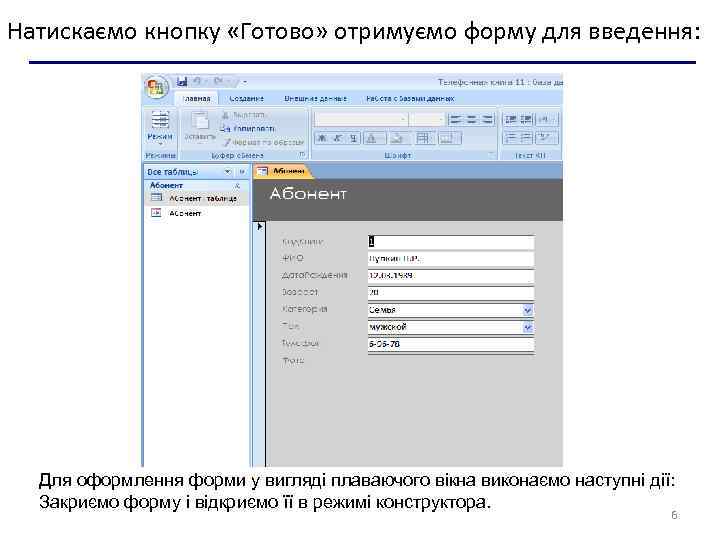
Натискаємо кнопку «Готово» отримуємо форму для введення: Для оформлення форми у вигляді плаваючого вікна виконаємо наступні дії: Закриємо форму і відкриємо її в режимі конструктора. 6
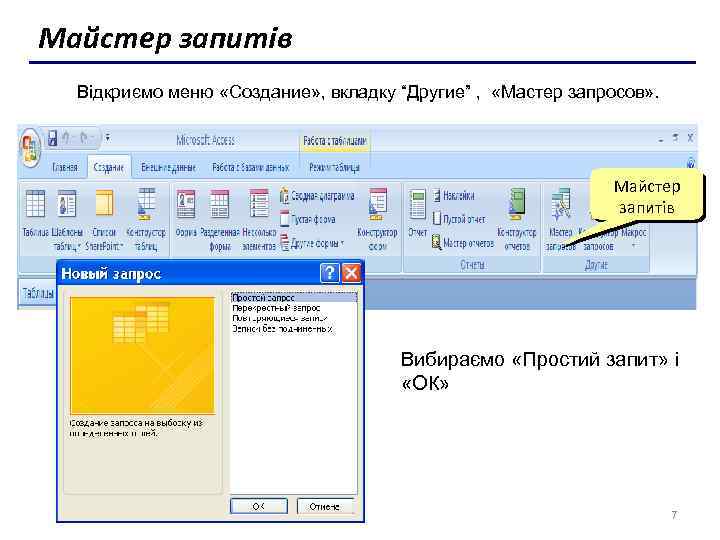
Майстер запитів Відкриємо меню «Создание» , вкладку “Другие” , «Мастер запросов» . Майстер запитів Вибираємо «Простий запит» і «ОК» 7
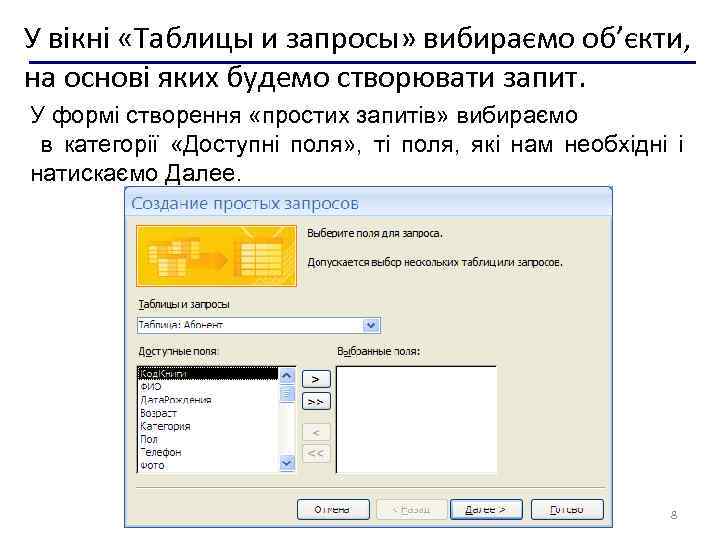
У вікні «Таблицы и запросы» вибираємо об’єкти, на основі яких будемо створювати запит. У формі створення «простих запитів» вибираємо в категорії «Доступні поля» , ті поля, які нам необхідні і натискаємо Далее. 8
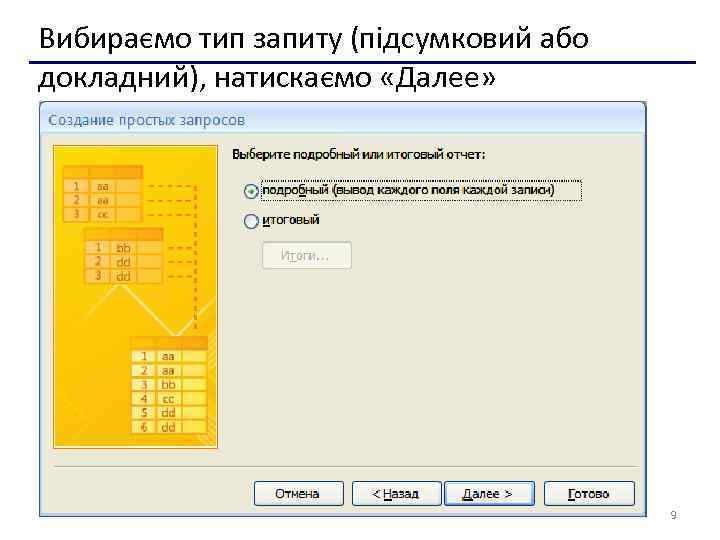
Вибираємо тип запиту (підсумковий або докладний), натискаємо «Далее» 9
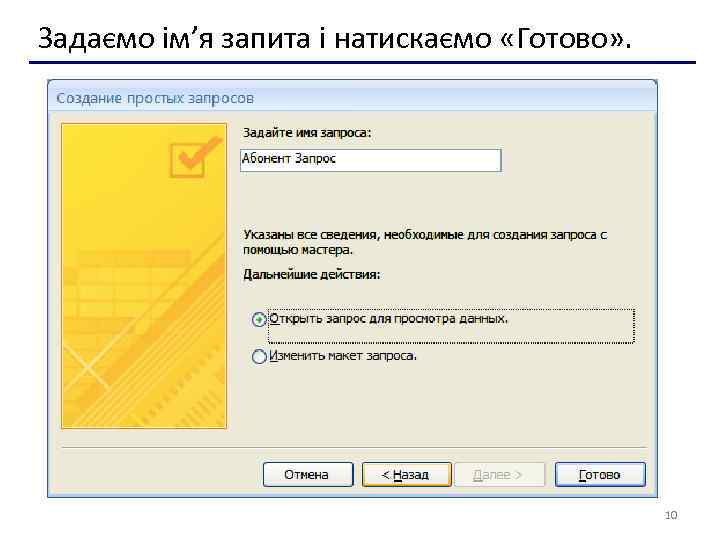
Задаємо ім’я запита і натискаємо «Готово» . 10
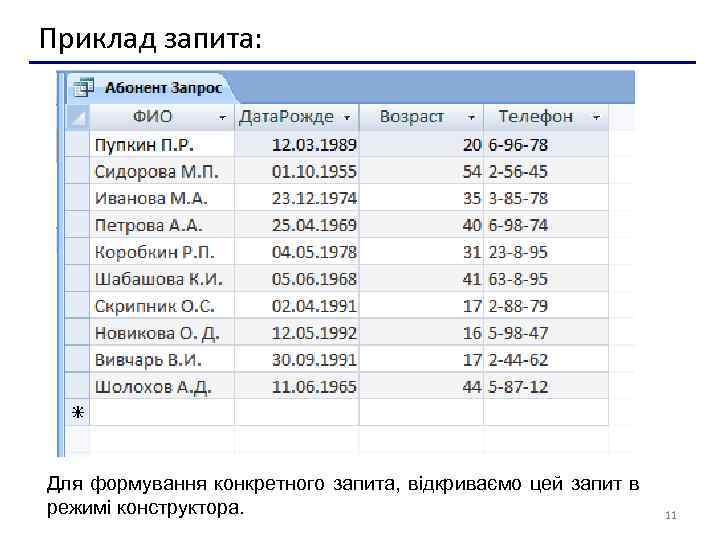
Приклад запита: Для формування конкретного запита, відкриваємо цей запит в режимі конструктора. 11
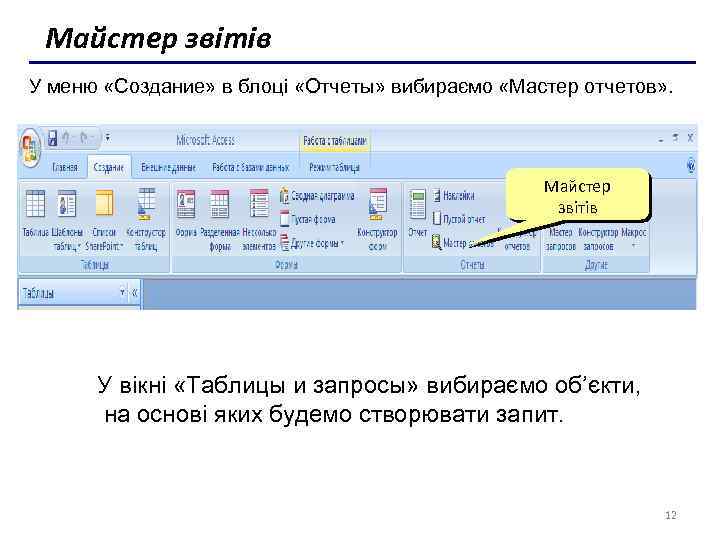
Майстер звітів У меню «Создание» в блоці «Отчеты» вибираємо «Мастер отчетов» . Майстер звітів У вікні «Таблицы и запросы» вибираємо об’єкти, на основі яких будемо створювати запит. 12
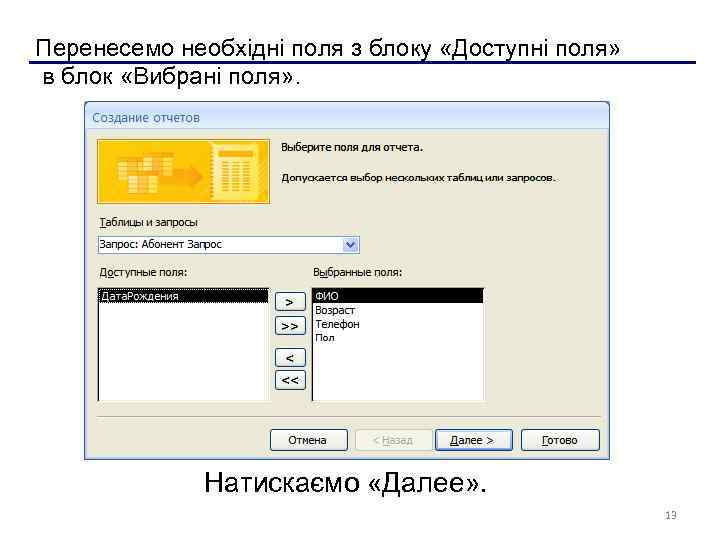
Перенесемо необхідні поля з блоку «Доступні поля» в блок «Вибрані поля» . Натискаємо «Далее» . 13
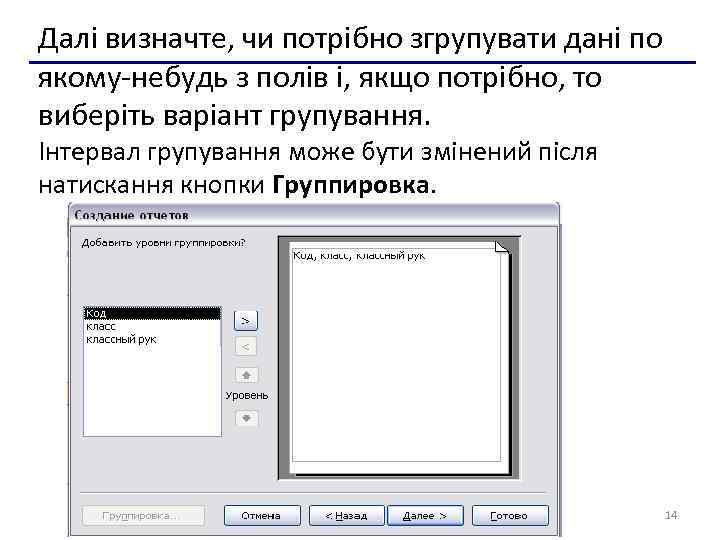
Далі визначте, чи потрібно згрупувати дані по якому-небудь з полів і, якщо потрібно, то виберіть варіант групування. Інтервал групування може бути змінений після натискання кнопки Группировка. 14
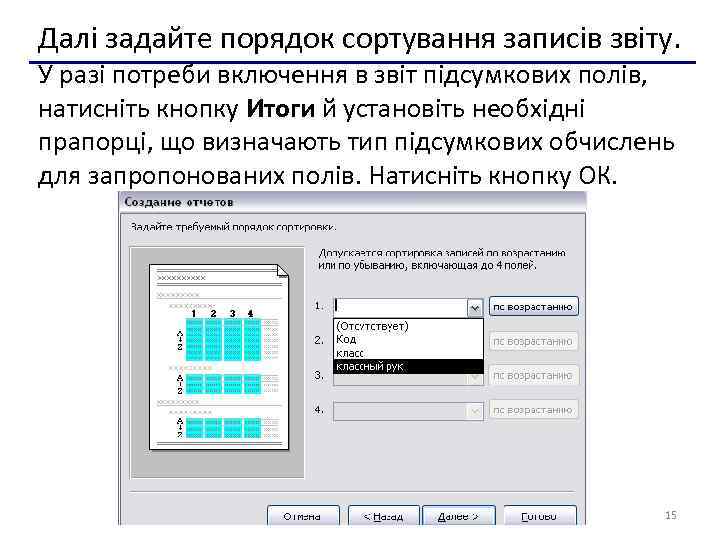
Далі задайте порядок сортування записів звіту. У разі потреби включення в звіт підсумкових полів, натисніть кнопку Итоги й установіть необхідні прапорці, що визначають тип підсумкових обчислень для запропонованих полів. Натисніть кнопку ОК. 15
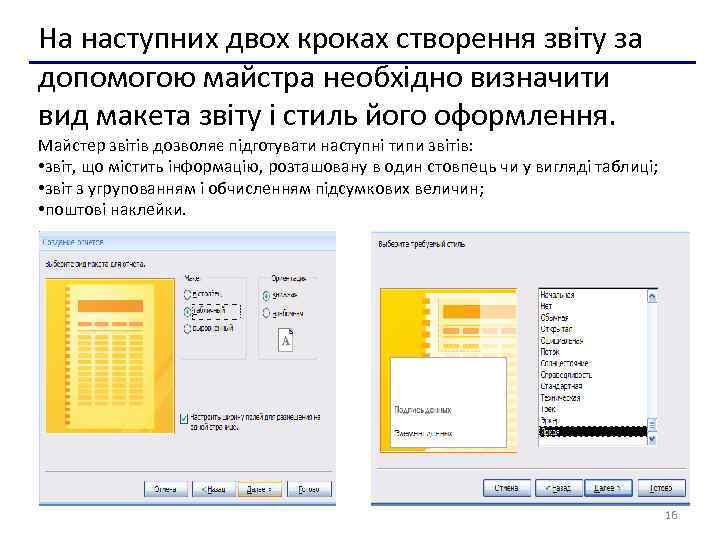
На наступних двох кроках створення звіту за допомогою майстра необхідно визначити вид макета звіту і стиль його оформлення. Майстер звітів дозволяє підготувати наступні типи звітів: • звіт, що містить інформацію, розташовану в один стовпець чи у вигляді таблиці; • звіт з угрупованням і обчисленням підсумкових величин; • поштові наклейки. 16
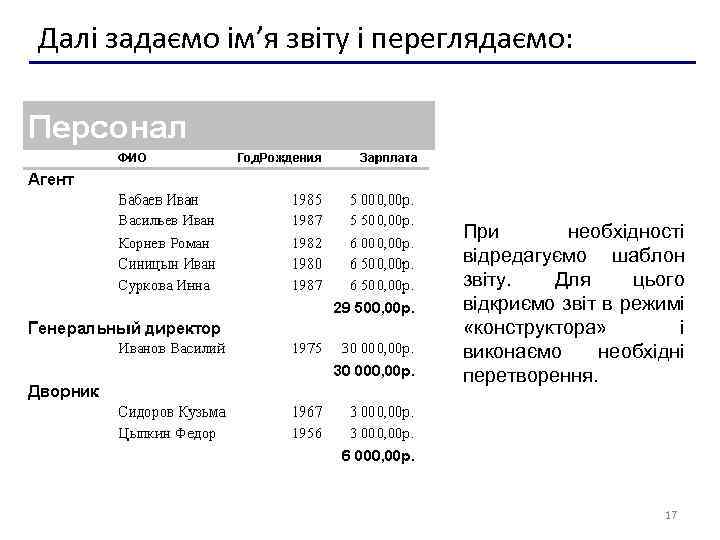
Далі задаємо ім’я звіту і переглядаємо: При необхідності відредагуємо шаблон звіту. Для цього відкриємо звіт в режимі «конструктора» і виконаємо необхідні перетворення. 17
Відкрити БД "Школа", що знаходиться у папці Мої документи. Створити за допомогою Майстра форму "Успішність_учнів". Створити за допомогою Майстра запит на основі форми. Створити за допомогою Майстра звіт на основі побудованого запиту. Проаналізувати результати роботи. 18
Скачать презентацию БАЗИ ДАНИХ ACCESS 2007 Використання майстра Режими
Бази даних. Access 2007 Використання майстра.pptx