 Скачать презентацию База данных БД поименованная совокупность структурированных данных относящихся
База данных Лекции.pptx
- Количество слайдов: 156



База данных (БД) поименованная совокупность структурированных данных, относящихся к определенной предметной области
Структурирование Соглашение о способе представления и порядке следование данных
Особенности БД • достаточно большие объемы информации; • максимально возможная компактность хранения данных; • возможность извлечения из базы данных разнообразной информации, относящейся к определенной предметной области; • удобные для пользователя вид и форма извлекаемой информации; • высокая скорость доступа к данным; • надежность хранения информации и возможность предоставления санкционированного доступа к данным для отдельных пользователей; • удобство и простота конструирования пользователем запросов, форм и отчетов для выборки данных.
Система управления базами данных (СУБД) комплекс программных и языковых средств, необходимых для создания баз данных, поддержки их в актуальном состоянии и организации поиска информации в них.
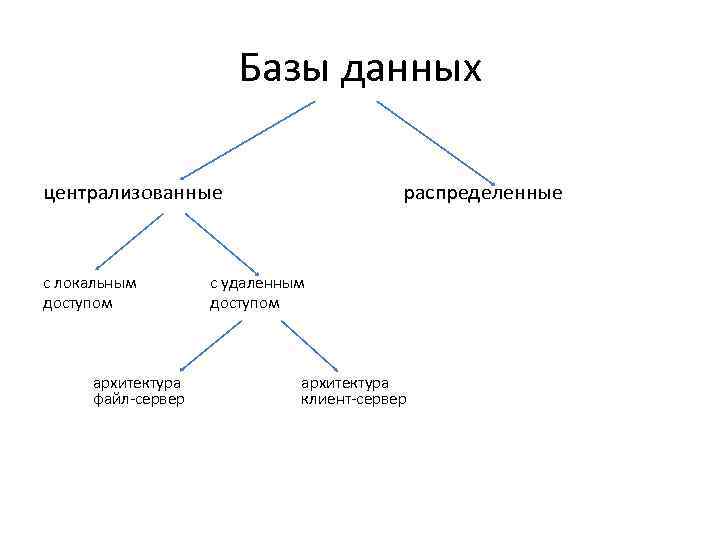
Базы данных централизованные с локальным доступом архитектура файл-сервер распределенные с удаленным доступом архитектура клиент-сервер
Информационный объект описание некоторой сущности (явления, реального объекта, процесса) в виде совокупности логически связанных реквизитов. Информационный объект имеет множество реализаций – экземпляров.
Модель данных Совокупность структур данных и операций их обработки
Виды моделей • Иерархическая • Сетевая • Реляционная
Реляционная модель данных множество взаимосвязанных двумерных таблиц. Каждая таблица содержит сведения об однородных объектах
Свойства реляционной таблицы • каждый элемент таблицы представляет собой один элемент данных; • элементы одного столбца однородны; • каждый столбец имеет уникальное имя; • таблица не содержит двух и более одинаковых строк; • порядок следования строк и столбцов произвольный
Реляционные модели БД Запись – это строка реляционной таблицы. Запись представляет собой один экземпляр информационного объекта
Реляционные модели БД Поле – это столбец реляционной таблицы. Поле отражает какое-то свойство информационной объекта.
Ключевое поле в таблице однозначно определяет запись. Ключ должен быть уникальным. По значению ключа можно отыскать единственную запись.
Ключевое поле Ключ может состоять из одного или нескольких полей записи. Если ключ состоит из нескольких полей, он называется составным.
Нормализация отношений формальный аппарат ограничений на формирование таблиц, который позволяет устранить дублирование, обеспечивает непротиворечивость хранимых в базе данных, уменьшает трудозатраты на ведение базы данных.
Первая нормальная форма Реляционная таблица приведена к первой нормальной форме, если все ее поля простые (т. е. далее неделимые).
Вторая нормальная форма Реляционная таблица задана во второй нормальной форме, если она приведена к первой нормальной форме, и каждое неключевое полностью зависит от ключа.
Функциональная зависимость полей зависимость, при которой в экземпляре информационного объекта определенному значению ключевого реквизита соответствует только одно значение описательного реквизита
Третья нормальная форма Таблица находится в третьей нормальной форме, если она находится во второй нормальной форме, и отсутствует транзитивная зависимость полей
Транзитивная зависимость Одно из двух описательных полей зависит от ключа, а другое описательный поле зависит от первого описательного поля
Инфологическая модель Информационно логическая (инфологическая) модель предметной области отражает предметную область в виде совокупности информационных объектов и их структурных связей.
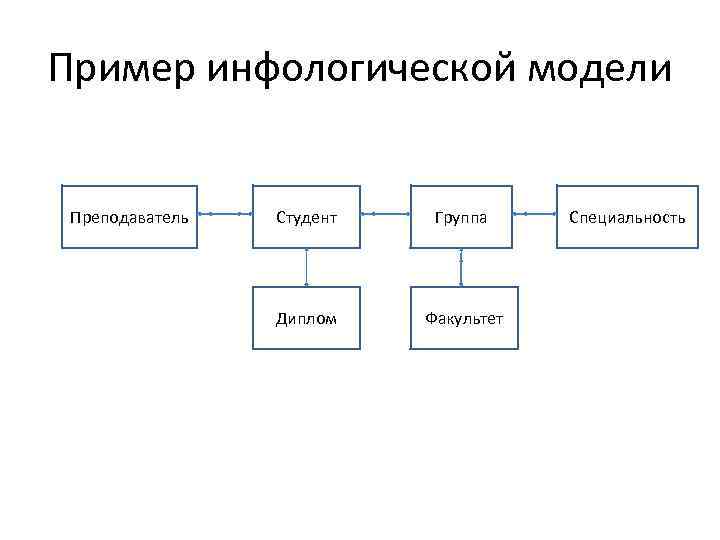
Пример инфологической модели Преподаватель Студент Группа Диплом Факультет Специальность
Типы связей • Один - к - одному • Один – ко – многим • Многие – ко - многим
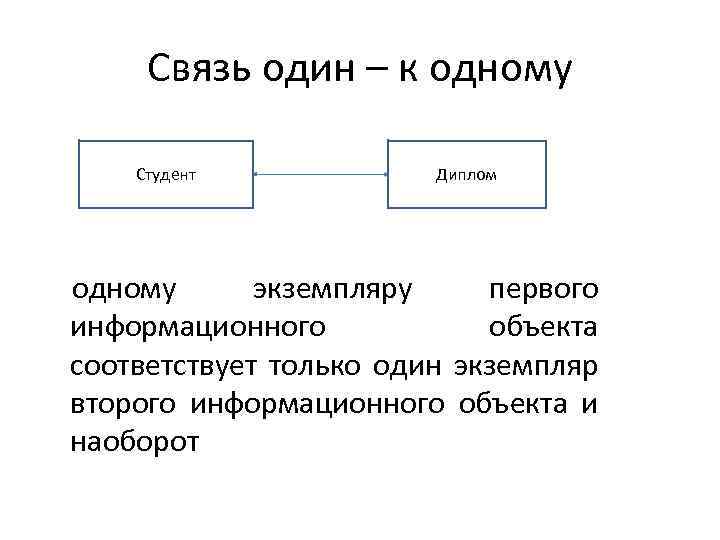
Связь один – к одному Студент Диплом одному экземпляру первого информационного объекта соответствует только один экземпляр второго информационного объекта и наоборот
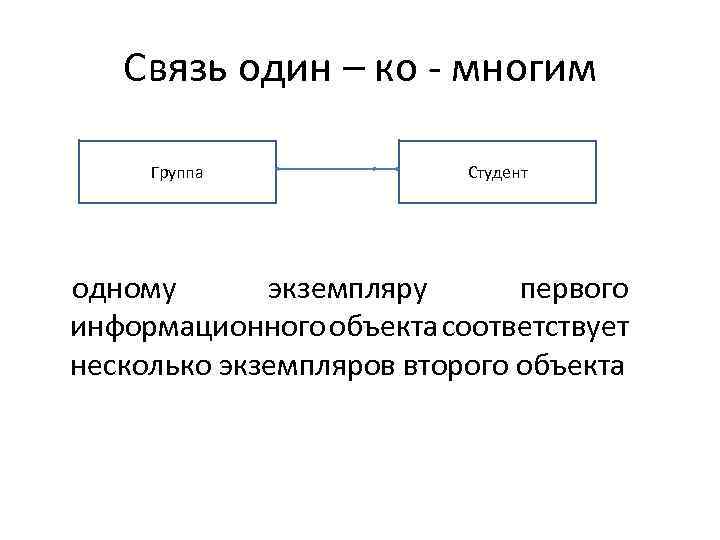
Связь один – ко - многим Группа Студент одному экземпляру первого информационного объекта соответствует несколько экземпляров второго объекта
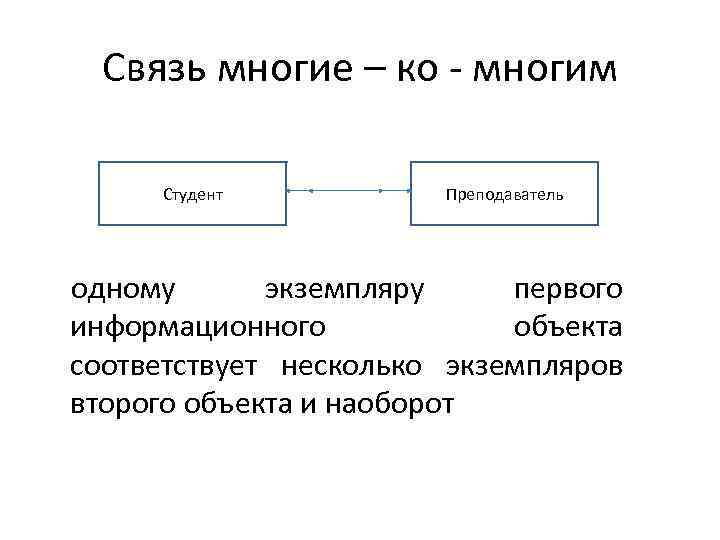
Связь многие – ко - многим Студент Преподаватель одному экземпляру первого информационного объекта соответствует несколько экземпляров второго объекта и наоборот
Операции реляционной алгебры • • • Объединение таблиц с одинаковой структурой; Пересечение таблиц с одинаковой структурой; Вычитание таблиц с одинаковой структурой; Выборка (горизонтальное подмножество); Проекция (вертикальное подмножество); Декартово объединение (произведение) двух таблиц
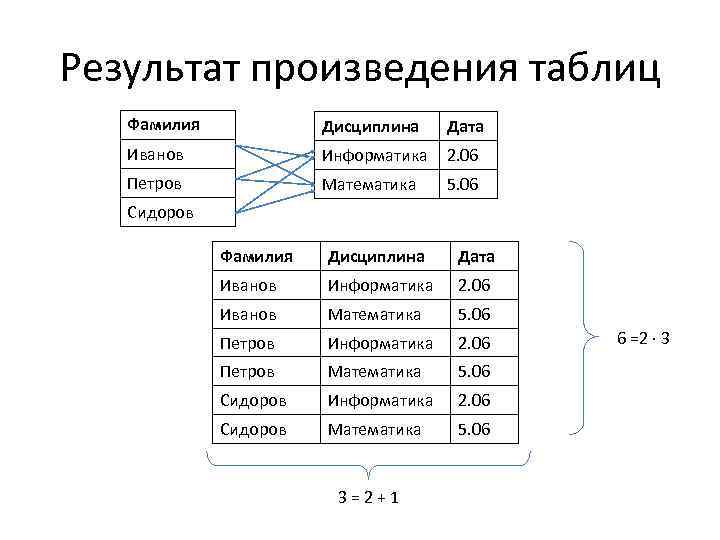
Результат произведения таблиц Фамилия Дисциплина Дата Иванов Информатика 2. 06 Петров Математика 5. 06 Сидоров Фамилия Дисциплина Дата Иванов Информатика 2. 06 Иванов Математика 5. 06 Петров Информатика 2. 06 Петров Математика 5. 06 Сидоров Информатика 2. 06 Сидоров Математика 5. 06 3=2+1 6 =2 · 3
СУБД ACCESS Система управления базами данных реляционного типа общего назначения, предназначенная для хранения и поиска данных, представления их в удобном виде и автоматизации выполнения часто повторяющихся операций
Объекты БД • • • Таблицы; Запросы; Формы; Отчеты; Макросы; Модули
Таблицы Предназначены для хранения данных
Запросы Предназначены для: • Выборки записей, удовлетворяющих заданным условиям; • Корректировки записей, удовлетворяющих заданным условиям
Формы Предназначены для ввода, редактирования, просмотра записей в удобном для пользователя виде
Отчеты Предназначены для вывод данных базы на печать в хорошо оформленном виде.
Макросы Предназначены для выполнения часто стандартных операций автоматизации повторяющихся
Модули Предназначены для автоматизации выполнения часто повторяющихся нестандартных операций. Представляют собой программу, написанную на языке VBA (Visual Basic for Application)
Способы создания таблиц • в режиме таблицы (таблица создается в процессе заполнения) • В режиме мастера таблиц (таблица создается на основе шаблонов, включенных в состав Access) • В режиме конструктора (таблица создается пользователем вручную)
Этапы создания таблицы в режиме конструктора • Создание структуры таблицы • Заполнение таблицы данными
Создание структуры таблицы • • • Задание имен полей Определение типов данных для полей Задание описаний полей Задание свойств полей Задание ключевого поля
Имя поля • должно быть уникальным; • максимальная длина имени 64 символа; • можно использовать любые символы кроме ‘. , ! [ ] • не должно начинаться с пробела.
Тип данных определяет вид и диапазон допустимых значений, которые могут быть введены в поле, а также объем памяти, выделяющийся для этого поля
Основные типы данных • Текстовый - короткий текст (до 255 символов); • Memo – длинный текст (до 640 000 символов); • Числовой – числовые значения, над которыми могут выполняться математические операции; • Счетчик – подвид числового типа. Заполняется автоматически последовательными значениями, начиная с 1; • Дата/время; • Логический – принимает одно из двух возможных значений (да/нет, истина/ложь, вкл/выкл); • Поле объекта OLE – связывает или внедряет в БД объекты, созданных в других приложениях
Описание поля является необязательным элементом в структуре и содержит поясняющий комментарий к полю. Описание поля выводится в строку состояния при работе с базой данных в тот момент, когда это поле активно.
Свойства полей Перечень свойств определяется типом данных, хранимых в поле
Основные свойства полей • • • Размер поля; Формат поля; Маска ввода; Подпись; Значение по умолчанию; Условие на значение; Сообщение об ошибке Обязательное поле Индексированное поле
Размер поля Задается для текстовых и числовых полей. Определяет максимальный размер данных, которые могут храниться в поле.
Размер текстовых полей Задает максимальное количество символов, которое может содержать текстовое поле. Устанавливается в байтах 1 символ = 1 байту
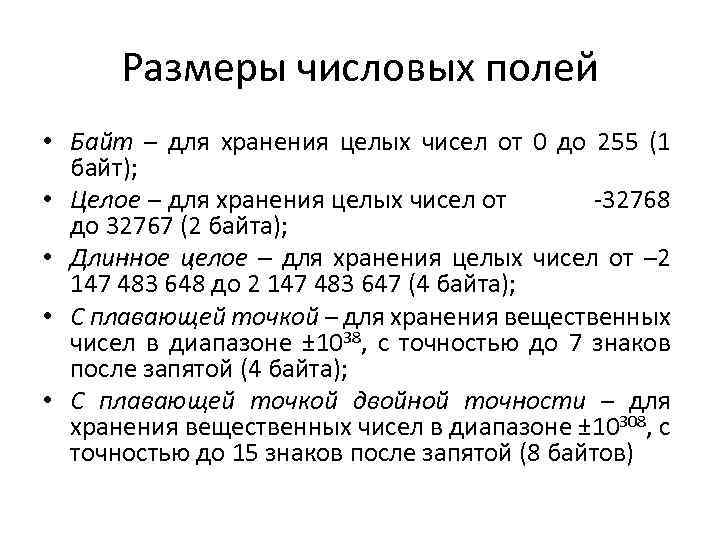
Размеры числовых полей • Байт – для хранения целых чисел от 0 до 255 (1 байт); • Целое – для хранения целых чисел от -32768 до 32767 (2 байта); • Длинное целое – для хранения целых чисел от – 2 147 483 648 до 2 147 483 647 (4 байта); • С плавающей точкой – для хранения вещественных чисел в диапазоне ± 1038, с точностью до 7 знаков после запятой (4 байта); • С плавающей точкой двойной точности – для хранения вещественных чисел в диапазоне ± 10308, с точностью до 15 знаков после запятой (8 байтов)
Формат данных Указывает способ отображения данных на экране. Для отдельных типов данных используются стандартные форматы, пользовательские (специальные) форматы или те и другие
Маска ввода Задает шаблон ввода данных в поле. С помощью этого свойства можно усилить контроль ввода, задав в шаблоне допустимые для ввода символы
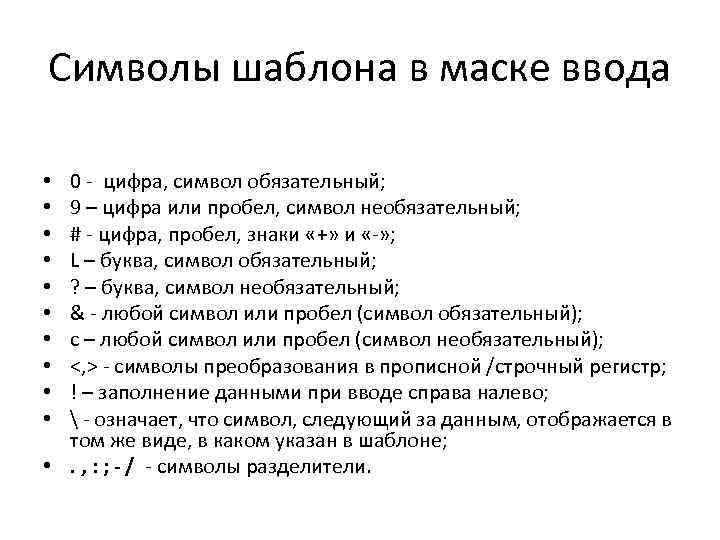
Символы шаблона в маске ввода 0 - цифра, символ обязательный; 9 – цифра или пробел, символ необязательный; # - цифра, пробел, знаки «+» и «-» ; L – буква, символ обязательный; ? – буква, символ необязательный; & - любой символ или пробел (символ обязательный); c – любой символ или пробел (символ необязательный); <, > - символы преобразования в прописной /строчный регистр; ! – заполнение данными при вводе справа налево; - означает, что символ, следующий за данным, отображается в том же виде, в каком указан в шаблоне; • . , : ; - / - символы разделители. • • •
Подписи Используется для отображения альтернативного имени поля. Если свойство не определено, то используется само имя.

Значение по умолчанию Позволяет определить значение, которое будет автоматически присваиваться полю при добавлении новой записи. Это может быть любое значение, удовлетворяющее типу данных поля. Для значений числового и денежного типа по умолчанию автоматически устанавливается 0.
Условие на значение Позволяет определить требования к вводимым в поле данным. Условие на значение задается выражением, которое может содержать условия, задающие диапазон значений и встроенные функции. Максимальная длина выражения – 2048 символов.
Сообщение об ошибке Позволяет задать текстовое значение, которое будет выводиться в случае возникновения ошибки ввода. Длина текстового значения не должна превышать 255 символов
Обязательное поле Определяет, является ли обязательным для заполнения. поле
Индексированное поле Определяет, является ли данное поле индексированным. Может иметь следующее значение: • «Нет» – индекс не создается; • «Да (допускаются совпадения)» - индексная таблица может содержать повторяющиеся значения данного поля; • «Да (совпадения не допускаются)» – индексная таблица может содержать только уникальные значения поля.
Индекс Это внутренняя таблица упорядочивания записей исходной таблицы. Индексирование поля позволяет ускорить поиск значений по нему. Создание нескольких индексированных полей в таблице замедляет работу по вводу и редактированию данных.
Тип элемента управления Задается на вкладке ПОДСТАНОВКА. Позволяет выбрать стандартный тип элемента управления для поля: • для числовых и текстовых типов: поле, поле со списком, список; • для логического типа: поле, флажок, поле со списком. Использование элемента управления позволяет заполнить поле на основании списка значений или значений, введенных в другое поле. После того, как для поля выбран элемент управления, на вкладке ПОДСТАНОВКА появляются дополнительные свойства, характерные для данного элемента управления
При задании ключевого поля • Ключевое поле однозначно определяет каждую запись; • Повторение значений в ключевых полях не допускается; • Записи автоматически упорядочиваются по возрастанию значений ключевого поля; • Связывание таблиц производится соединением ключевых полей
Целостность данных Требует жесткого соответствия между записями базовой и подчиненной таблицы (записей «сирот» быть на должно)
Для установки целостности данных требуется • Поля связи должны иметь одинаковый тип и размер; • Хотя бы в одной из таблиц поле связи должно быть ключевым; • Заполнение таблиц должно соответствовать требованиям целостности данных (отсутствие подчиненных записей без базовых)
Типы связей • Не определено – если поле связи базовой таблицы не индексировано; • Один-к-одному – если поле связи подчиненной таблицы содержит только уникальные значения (является ключом); • Один-ко-многим, если поле связи подчиненной таблицы содержит повторяющиеся значения
Каскадное обновление связанных полей При изменении значения ключевого поля в базовой таблице аналогичным образом меняются значения поля связи подчиненной таблицы
Каскадное удаление связанных полей При удалении записи в базовой таблице удаляются все записи подчиненной таблицы с аналогичными значениями в поле связи
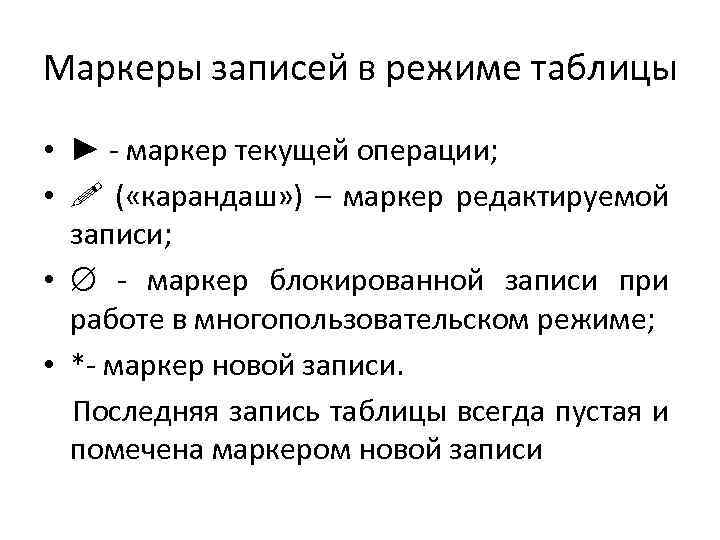
Маркеры записей в режиме таблицы • ► - маркер текущей операции; • ( «карандаш» ) – маркер редактируемой записи; • - маркер блокированной записи при работе в многопользовательском режиме; • *- маркер новой записи. Последняя запись таблицы всегда пустая и помечена маркером новой записи
Фильтрация записей способ быстрого отбора записей таблицы в соответствии с заданным критерием
Команды фильтрации (виды фильтров) • • фильтр по выделенному; исключить выделение; изменить фильтр; расширенный фильтр.
Фильтр по выделенному Отбирает записи таблицы на основании текущего выделения (выделяется значение поля). Обладает свойством накопления условий отбора. Условия добавляются одно к другому и образуют итоговый критерий, связывающий условия отбора логической функцией «И»

Исключить выделение Производит отбор всех записей, кроме тех, которые удовлетворяют критерию отбора по выделенному
Изменить фильтр позволяет сформировать критерий отбора, используя значения полей и связывая условия отбора логической операцией «ИЛИ» .
Расширенный фильтр позволяет сформировать критерий отбора, связывая условия отбора операциями «И» и «ИЛИ» . В результате выполнения команды появится окно расширенного фильтра для формирования условия отбора (фактически запроса).
Запросы Предназначены для: • Отбора данных, удовлетворяющих заданным критериям; • Корректировки записей, удовлетворяющих заданным критериям
Динамический набор данных Является временным (или виртуальным) набором записей и не хранится в базе данных. При закрытии запроса динамический набор данных этого запроса прекращает свое существование. В самом запросе хранится структура запроса, в которой определены: тип запроса, список полей, таблицы, порядок сортировки, условия отбора записей
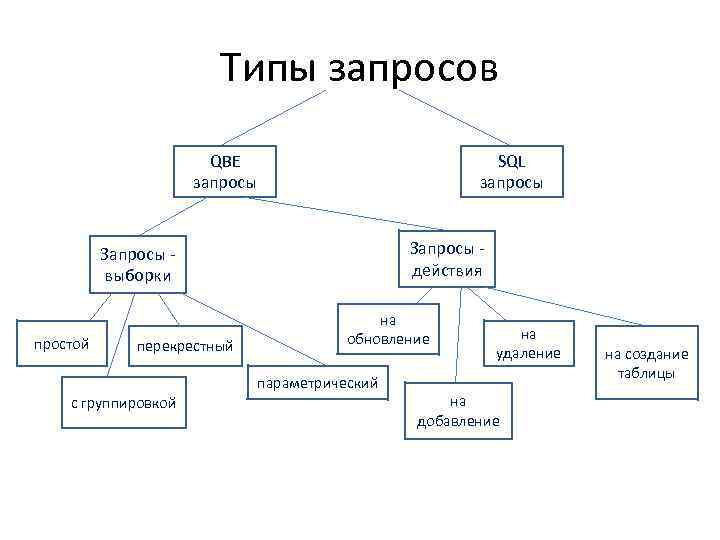
Типы запросов QBE запросы SQL запросы Запросы действия Запросы выборки простой перекрестный на обновление параметрический с группировкой на удаление на добавление на создание таблицы
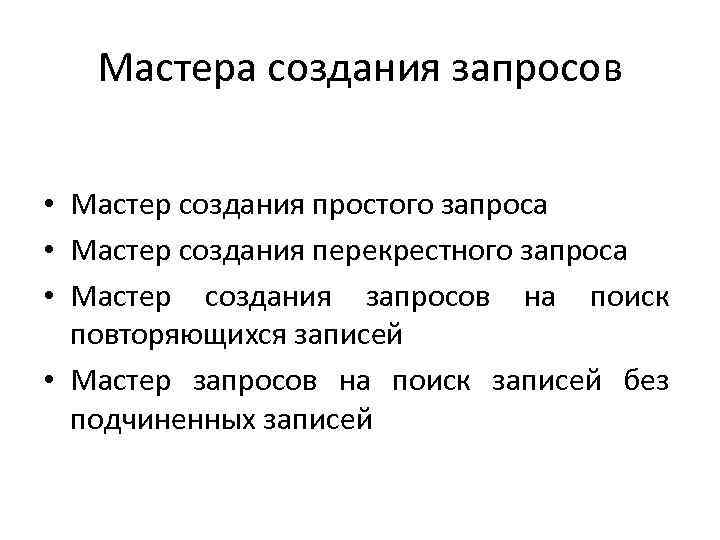
Мастера создания запросов • Мастер создания простого запроса • Мастер создания перекрестного запроса • Мастер создания запросов на поиск повторяющихся записей • Мастер запросов на поиск записей без подчиненных записей
Простой запрос на выборку Позволяет отобрать записи, удовлетворяющие заданным условиям. Условия могут накладываться на одно или несколько полей. Условия могут быть связаны логическими функциями И и ИЛИ
Запрос с группировкой Позволяет подвести количественные итоги по группе записей, удовлетворяющих заданным условиям
Перекрестный запрос Подвид группового запроса, позволяющий представить его результаты в более компактной форме
Параметрический запрос Требует для своего выполнения введения дополнительных данных (параметра) с клавиатуры
Создание связей в многотабличных запросах • Таблицы предварительно связаны (Схема данных) связь в запросе сохраняется автоматически • Поля связи имеют одинаковые имена, типы и размеры, причем в одной из таблиц поле связи является ключом – связь в запросе будет создана автоматически • Ручное создание связи в запросе (аналогично схеме данных). Созданные в запросе связи сохраняются только в данном запросе. В запросе можно удалить или изменить существующие связи. Изменение будет действовать только в запросе
Виды объединений • • Внутреннее (равноправное) Внешние (левое и правое) Рекурсивное (самообъединение) Декартово (произведение таблиц)
Внутреннее объединение Отображаются только те записи связанных таблиц, в которых значения в полях связи совпадают
Внешние объединения Отображают все записи одной таблицы и только совпадающие записи второй таблицы. Соответственно различают правое и левое внешние объединения
Рекурсивное объединение Образуется автоматически при связи полей одной и той же таблицы (если два поля таблицы содержат подходящие значения)
Декартово объединение Создается автоматически, если в запросе используются таблицы, не связанные между собой. В этом случае в результате запроса каждая запись одной таблицы связывается с каждой записью другой таблицы
Правила редактирования записей с помощью многотабличного запроса • В простом запросе можно редактировать любые поля, кроме ключевых • В простом запросе редактирование ключевых полей возможно, если задано «каскадное обновление связанных полей» • Нельзя редактировать данные с помощью группового и перекрестного запросов • на возможность редактирования данных с помощью запроса указывает наличие в таблице – результате
Условия отбора набор предопределенных в Access и устанавливаемых в запросе пользователем правил. При построении критерия (условия) отбора в запросах могут использоваться выражения, операторы и функции Access.
Операторы Делятся на следующие группы: • математические; • отношения (сравнения) • логические • текстовые • вспомогательные
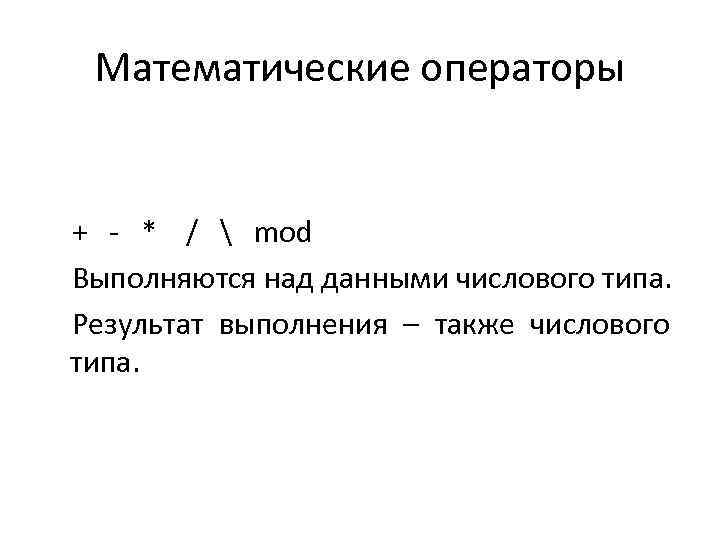
Математические операторы + - * / mod Выполняются над данными числового типа. Результат выполнения – также числового типа.
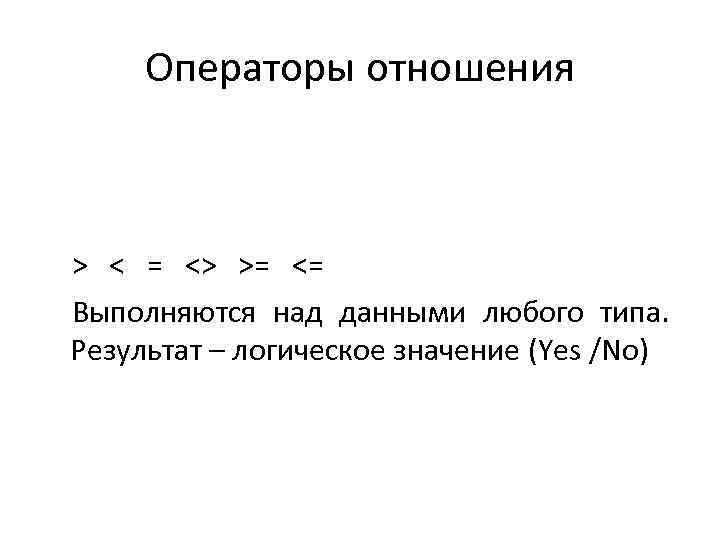
Операторы отношения > < = <> >= <= Выполняются над данными любого типа. Результат – логическое значение (Yes /No)
Текстовые операторы • & - оператор текстового сложения; • Like – оператор текстового сравнения
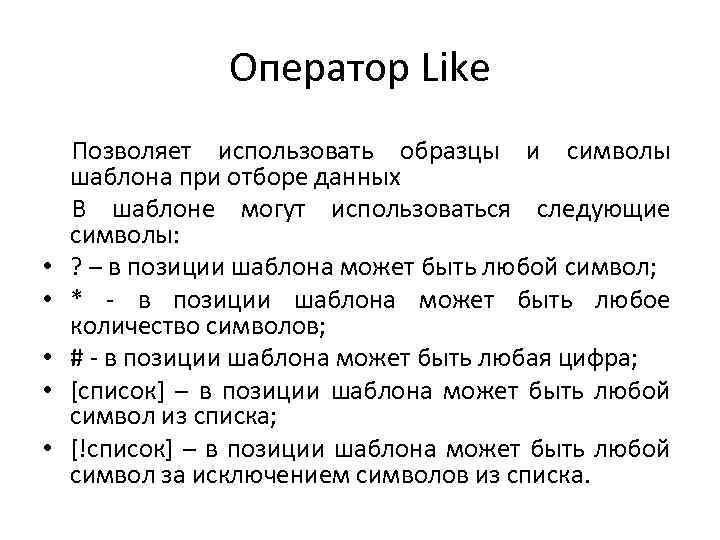
Оператор Like • • • Позволяет использовать образцы и символы шаблона при отборе данных В шаблоне могут использоваться следующие символы: ? – в позиции шаблона может быть любой символ; * - в позиции шаблона может быть любое количество символов; # - в позиции шаблона может быть любая цифра; [список] – в позиции шаблона может быть любой символ из списка; [!список] – в позиции шаблона может быть любой символ за исключением символов из списка.
Логические операторы Позволяют соединить несколько простых условий в одно составное • AND – составное условие выполняется, если выполняются все простые условия; • OR – составное условие выполняется, если выполняется хотя бы одно простое условие; • NOT – результат выполнения условия меняется на противоположный
Вспомогательные операторы • Between. . . And – оператор диапазона; • In – оператор списка; • Is – оператор проверки заполнения поля
Оператор Between. . . And Синтаксис: Between знач1 And знач2 Отбирает все значения в поле, находящиеся в интервале от знач1 до знач2 (включая границы интервала)
Оператор In Синтаксис: In (знач1; знач2; знач3, …. ) Отбирает все значения в полях, совпадающие с одним из знач1, знач2, и т. д.
Оператор Is Синтаксис: Is Null Возвращает значение Истина (условие отбора выполняется), если соответствующие поле остается незаполненным
Выражения Набор элементов, операторами. Могут содержать: • Константы; • Литералы; • Функции; • Имена объектов объединенных
Константы Постоянные величины, которые не могут быть изменены Yes, No, True, False, Null
Литералы Фактические значения, которые вводятся в виде чисел, текстовых строк или дат. Используются в том виде, в каком были введены Числовые литералы – это обычные числа Текстовые литералы – это последовательность символов, заключенная в кавычки Литералы даты и времени – это соответствующие значения, заключенные в ограничители # … #
Функции Заранее определенная последовательность действий (программа). В Access можно использовать функции двух видов: • стандартные, входящие в состав Access • пользовательские, которые пользователь пишет сам на языке VBA
Категории функций Даты и времени (Date, Day, Month, Year, Weekday) Преобразования типов данных (Str, Val, Format) Математические (Abs, Sqr, Fix) Текстовые (Left, Right, Mid, Asc, Chr) Финансовые Статистические (Sum, Avg, Count, Max, Min) Статистические по подмножеству записей (Dsum, Davg, Dcount, Dmax, Dmin) • Логические (IIF) • •
Имена объектов Идентификаторы таблиц, форм, отчетов, элементов управления, полей. При вводе имени объекта в Access его нужно заключать в квадратные скобки [ ]. Если в имени объекта нет пробелов и знаков пунктуации, то скобки можно не вводить, однако их вставит сам Access.
Имена объектов При указании имени поля конкретного объекта используются операторы идентификации. • ! – оператор разделения ссылок на объекты • . – оператор отделения имени объекта от его свойств или методов
Условия отбора Задаются в одноименной строке. Если условия отбора заданы для нескольких полей (в одной строке) они связаны логической операцией И Если условия отбора для полей определены в разных строках (Условие отбора и ИЛИ), то они связаны логической операцией ИЛИ Пользователь может создавать сложны критерии отбора, комбинируя условия, связанные логическими операциями И и ИЛИ
Вычисляемые поля Создаются в свободном столбце бланка запроса. В строку Поле вводится формула для расчета вычисляемого поля
Переименование поля Синтаксис Новое имя : Старое имя для вычисляемого поля Новое имя : формула
Запрос с группировкой Позволяет подвести количественные итоги по группе записей Создается на основе простого запроса на выборку добавлением строки Групповые операции (кнопка Итоги ∑ на панели инструментов)
Строка Групповые операции может содержать функции • Группировка – применяется для задания группообразующего поля • Выражение – применяется для создания собственного выражения, которое будет использоваться для вычислений • Условие – используется для задания критерия отбора для вычислений • Одну из статистических функций – применяются для выполнения расчетов над группой записей
Запрос с группировкой позволяет • выполнять групповые операции над всеми записями. Для этого в полях указываются итоговые функции. Результат запроса представляет собой одну запись, заголовки столбцов соответствуют названию функции и имени поля • выполнять групповые операции для некоторых групп записей. Функция ГРУППИРОВКА указывается для группообразующих полей. В полях, по которым будут выполняться вычисления, должны быть выбраны соответствующие итоговые функции • выполнять группировку не всех записей, а только тех, которые соответствуют условию отбора. Для этого функция ГРУППИРОВКА задается для группообразующих полей • выводить только те результаты, которые удовлетворяют условию отбора. Для этого условие отбора задается для полей с итоговой функцией
Перекрестный запрос Специальный вид группового запроса, позволяющий представить его результаты в компактном виде Обязательно должен содержать строку Групповая операция
Перекрестный запрос Содержит, как минимум, три параметра: • поле заголовка строк • поле заголовка столбцов • поле значений В качестве заголовков строк и столбцов могут быть выбраны только поля с группировкой В качестве значений может быть выбрано только поле с итоговой функций
Параметрический запрос Запрос, для выполнения которого требуется ввести дополнительные данные с клавиатуры (значение параметра). Для его создания необходимо в строку УСЛОВИЕ ОТБОРА ввести в квадратных скобках имя поля ввода диалогового окна ввода значения параметра. Вводить в поле ввода можно конкретное значение или выражение с использованием любого допустимого оператора. Имя поля ввода не может совпадать с именем какого-либо объекта базы данных
Запросы - действия • • Запрос на обновление Запрос на добавление Запрос на удаление Запросы на создание таблицы Создаются на основе простого запроса на выборку путем изменения типа запроса В бланке запроса появляется соответствующая строка, в которой прописываются действия запроса
Запрос на обновление Позволяет изменить группу записей, отобранную на основе критериев отбора Для обновляемых полей новые значения указываются в строке Обновление (могут быть константы или формулы) Для отбора записей используется строка Условие отбора
Запрос на добавление Позволяет добавлять записи в указанную таблицу, не только текущей базы данных, но и любой базы данных В бланке запроса задаются таблицы, из которых будет производиться добавление В строке Добавление указываются имена полей, в которые будут добавляться данные (заполняются автоматически, если совпадают с именами исходных таблиц)
Запрос на удаление Позволяет удалять записи, отвечающие условиям отбора, одновременно из нескольких связанных таблиц Для одновременного удаления в окне создания связей должен быть установлен флажок Каскадное удаление связанных полей
Запрос на создание таблицы Осуществляет создание новой таблицы на основе динамического набора данных В новой таблице сохраняются имена, типы данных и размеры полей, какими они были в базовых таблицах запроса. Другие свойства полей не наследуются Чаще всего используется для архивирования старых записей или создания резервных копий таблиц
Формы Предназначены для • ввода и отображения всех или выбранных по запросу данных одной или нескольких связанных таблиц • редактирования данных в записях, отвечающих условиям отбора
Основные виды форм • • • форма в столбец или полноэкранная форма ленточная форма табличная форма главная / подчиненная сводная таблица форма-диаграмма
Источник формы • Одна или несколько связанных таблиц • Запрос
Режимы создания форм • Режим формы (форма создается автоматически, включает все поля источника, все параметры задаются по умолчанию) • Режим мастера форм (форма создается автоматически в диалоге с пользователем) • Режим конструктора (форма создается вручную пользователем)
Структура формы • • • Форма содержит пять разделов: Заголовок формы. Содержимое заголовка формы выводится один раз в верхней части окна формы Верхний колонтитул. Выводится в верхней части экрана на каждой странице формы (если форма многостраничная). Обычно в области верхнего колонтитула размещают шапку таблицы (заголовки столбцов) Область данных. Содержит элементы управления, отображающие данные Нижний колонтитул. Отображается в нижней части каждой страницы формы Примечание формы. Выводится внизу последней страницы формы
Свойства формы (вкладка МАКЕТ) • Подпись – задает название формы, которое выводится в строку заголовка в окне формы • Режим по умолчанию – определяет режим открытия формы (простая форма, ленточная, таблица) • Допустимые режимы –указывает, можно ли переходить из режима таблицы в режим формы и обратно • Свойства, определяющие, будут ли выводиться элементы интерфейса в окно формы (полосы прокрутки, кнопка оконного меню, кнопка размеров окна, кнопка закрытия окна, кнопка контекстной справки, кнопки перехода по записям) • Рисунок - позволяет выбрать имя графического файла, содержащего рисунок, и установить его для фона формы
Свойства формы (вкладка ДАННЫЕ) • Разрешить изменение (вкладка ДАННЫЕ) – определяет, можно ли через форму изменять данные, т. е. задает статус ТОЛЬКО ДЛЯ ЧТЕНИЯ. Свойство может принимать следующие значения: • ДА – можно; • НЕТ – изменять значения данных нельзя. • 5). Разрешить удаление – определяет, может ли пользователь удалять данные через форму (ДА – может, НЕТ – не может). • 6). Разрешить добавление – определяет, может ли пользователь добавлять записи через форму (ДА – может, НЕТ – не может). • 7). Ввод данных – определяет режим открытия формы. Может принимать следующие значения: • ДА – форма открывается только для добавления новых записей; • НЕТ – в форму выводятся существующие записи.
Элементы управления Любой объект формы или отчета, который служит для: • вывода данных на экран • оформления • выполнения макрокоманд Могут быть связанными или свободными

Связанный элемент управления Присоединен к полю базовой таблицы или запроса При вводе значения в связанный элемент управления поле таблицы текущей записи автоматически обновляется Поле таблицы является источником данных связанного элемента управления
Свободный элемент управления Предназначен для: • Вывода данных в форму • Ввода значений, используемых для поиска данных в источнике формы • Оформления формы (вывода на экран линий, прямоугольников и рисунков)
Вычисляемый элемент управления Создается на основе выражений В выражениях могут использоваться данные полей таблицы или запроса, данные другого элемента управления формы или отчета и функции Является свободным элементом, т. к. его содержимое не сохраняется в источнике формы
Основные элементы управления • • Надпись Поле Выключатели, переключатели, флажки Списки Кнопки Рисунки, рамки объектов Разрыв страницы, набор вкладок Подчиненная форма / отчет
Элемент управления Надпись Предназначен для отображения текста Может состоять из одной или нескольких строк Может форматироваться, как любой текст Является свободным элементом Различают надписи свободные и присоединенные к другому элементу (подписи) Свободная надпись используется для задания заголовков, комментариев. Создается кнопкой НАДПИСЬ панели инструментов Подпись создается автоматически одновременно с созданием элемента, к которому она присоединена. Подпись используется совместно с полями, флажками, переключателями, списками и другими элементами управления
Элемент управления Поле Предназначен для ввода или отображения данных в форме Является основным элементом управления при работе с базами данных, поскольку позволяет отображать и редактировать данные таблиц источника формы Может быть присоединенным или свободным Содержимое присоединенного поля сохраняется в соответствующем поле источника формы Содержимое свободного поля нигде не сохраняется и используется в основном для вывода данных или создания вычисляемых полей
Свойства полей • Условие на значение • Сообщение об ошибке Контроль вводимых данных может производиться на уровне: • Таблицы (условие на значение задано для поля таблицы) – тогда оно сохраняется в форме • Формы (условие на значение задано для поля формы) – тогда оно действует только в форме
Вычисляемые поля в форме Создаются с помощью элемента управления Поле Формула для расчета вводится в свойство Данные (вкладка Данные) Формула начинается со знака =
Элементы управления Выключатели, переключатели, Флажки Используются для работы с данными логического типа Отличаются только внешним видом Могут быть присоединенными и свободными С помощью свойства Значение по умолчанию можно установить начальное значение (Истина или Ложь)
Элемент управления Группа Предназначен для размещения нескольких выключателей, переключателей или флажков Элементы внутри группы функционируют согласовано Одновременно может быть выбран только один элемент Создается с помощью Мастера Максимальное число элементов в группе равно четырем
Элементы управления Список и Поле со списком Позволяют выбрать нужное значение из нескольких (списка) Список представляет собой совокупность строк с данными. Строки могут содержать один или несколько столбцов с заголовками Могут быть присоединенными или свободными Присоединенный список передает выбранное значение соответствующему полю источника формы Свободный список возвращает значение, используемое в другом элементе, или для поиска записи в источнике формы Создаются с помощью мастера. Большинство свойств формируются автоматически во время работы мастера. Затем их можно изменить
Свойства элементов управления Список и Поле со списком • • Тип источника данных: таблица / запрос; список значений; список полей; функция VBA Источник данных – указывает фактический источник данных: для таблицы / запроса – имя таблицы / запроса; для списка значений – значения элементов списка через «; » Присоединенный столбец – поле базовой таблицы, к которому присоединен список Число столбцов – количество столбцов в списке. Если источником данных является список значений, то элементы распределяются из списка по строкам и столбцам Ширина столбца – задается числовым значением через «; » . Можно скрыть присоединенный столбец списка, если он содержит несколько столбцов. Для этого нужно установить ширину столбца равной 0. Значение не отображается при выводе списка, однако при выборе строки, значение из присоединенного столбца попадает в поле базовой таблицы Число строк – определяет максимальное число строк, отображаемое в поле со списком Несвязанное выделение – позволяет выбрать не одно, а несколько значений. Для обработки результатов выбора пишется программа на языке VBA. Свойство имеет значения: • отсутствует - не допускается выделение • просто – выделение выбранных значений мышью или клавишей «пробел» • со связанным выбором – выделение комбинацией клавиш Shift+ клавиши управления курсором или Ctrl+ мышь
Кнопка Используется для выполнения какого-либо действия Для организации выполнения действия свойство Нажатие кнопки связывается с макросом либо с процедурой обработки событий Создается мастером. Мастер позволят создать кнопки 30 разных типов и связывает их с соответствующими процедурами обработки событий
Свойства элемента управления Кнопка • Подпись задает текст, размещенный на кнопке • Рисунок задает имя графического файла с рисунком, размещенным на кнопке
Элементы управления Рисунок и Рамка объекта Предназначены для размещения рисунков в форме Элемент Рисунок ссылается на имя графического файла с рисунком, который размещается в форме и становится ее частью (логотип) Свободная рамка объекта позволяет создать рисунок внутри формы и менять его при необходимости (OLE-технология) Присоединенная рамка объекта позволяет выводить в форме рисунок из соответствующего поля источника формы
Элементы управления Разрыв страницы и Набор вкладок Позволяют создавать многостраничные формы Разрыв страницы используется для указания горизонтальных разрывов между элементами управления в форме. Для перехода по страницам используются клавиши Pg. Up и Pg. Dn С помощью Набора вкладок создается форма, страницы которой объединяются в один элемент управления. Переключение между страницами выполняется выбором вкладки
Набор вкладок При добавлении элемента управления в форму, в нем создаются две вкладки На вкладке можно добавлять любые элементы управления, кроме НАБОРА ВКЛАДОК Для управления добавлением, удалением, перемещением, переименованием вкладок используются команды контекстного меню
Элемент управления Подчиненная форма/отчет Предназначен для создания составных форм, когда одна форма, размещается внутри другой Главная форма – та, внутри которой размещается другая форма Подчиненная форма – та, которая размещается внутри другой формы
Составная форма Наиболее удобна для вывода таблиц или запросов, связанных отношением «один-ко-многим» Главная форма может быть только формой в столбец Подчиненная форма может быть любой формой, но чаще всего табличной Главная форма может содержать любое количество подчиненных форм, если каждая подчиненная форма умещается в главную Допускается возможность создания составной формы двух уровней вложенности (подчиненная форма в свою очередь является главной для другой подчиненной формы)
Назначение составной формы В составной форме главная и подчиненная формы работают согласовано: При перемещении по записям главной формы в подчиненной форме выводятся записи, связанные с записью в главной форме Для обеспечения согласованной работы поле связи обязательно должно присутствовать и в главной и в подчиненной форме, и по этому полю должна быть установлена связь
Отчеты Предназначены для вывода данных базы на печать в хорошо оформленном виде Создаются на основе таблиц и запросов
Виды отчетов • отчет в одну колонку (в столбец) – представляет собой длинный столбец текста, содержащий надписи полей их значения из всех записей таблицы или запроса; • многоколончатый отчет – создается из отчета в одну колонку и позволяет вывести данные отчета в несколько колонок (колонки газетного типа); • ленточный отчет – данные располагаются в виде строк и столбцов (как в таблице); • групповой/итоговый отчет – создается из ленточного отчета объединением данных в группы с подсчетом итогов; • почтовые наклейки – специальный тип многоколончатого отчета, предназначенный для печати имен и адресов в группах; • составной (главный/подчиненный) отчет
Режимы создания отчета • Автоотчет – отчет создается автоматически, все параметры устанавливаются по умолчанию • Мастер отчетов – отчет создается автоматически в диалоге с пользователем • Конструктор – отчет создается вручную пользователем
Структура отчета • заголовок отчета – печатается в начале отчета на титульной странице, содержит название отчета • верхний колонтитул – печатается вверху каждой страницы, как правило, содержит заголовки столбцов • заголовок группы – печатается перед обработкой первой записи группы, в качестве заголовка может содержать поле, по которому выполняется группировка • область данных – печатается каждая запись из источника данных • примечание группы – печатается после обработки последней записи группы, может содержать итоговые данные по записям, входящим в группу • нижний колонтитул – печатается внизу каждой страницы, может содержать, например, дату печати отчета, номер страницы отчета • примечание отчета – печатается в конце отчета после обработки всех записей, может содержать итоговые данные по всем записям.
Макросы Набор из одной или более макрокоманд, выполняющих определенные операции Используются для автоматизации часто выполняемых задач (например, открытие формы, выполнение запроса)
Запуск макроса Возможен: • Принудительно при нажатии кнопки Запуск в окне конструктора макросов • При возникновении определенного события некоторого объекта, связанного с данным макросом. В этом случае макрос выполняется автоматически
Макрос Autoexec Макросу присваивается заданное пользователем имя Макрос со стандартным именем Autoexec выполняется автоматически сразу после загрузки Access
Выполнение макросов по условию Макрокоманды выполняются в порядке их расположения в бланке Можно задать условие выполнения определенных макрокоманд Условие задается в столбце УСЛОВИЕ и представляет собой условное выражение При запуске макроса проверяется значение каждого условного выражения Если это выражение истинно, выполняется макрокоманда, находящаяся в той же строке и все следующие макрокоманды, у которых в ячейках столбца УСЛОВИЕ содержится многоточие Если условное выражение ложно, эти макрокоманды игнорируются и происходит переход к ближайшей строке, в которой содержится новое условие или ячейка условий является пустой
Группа макросов Можно объединять группу родственных макросов в один макрос Группе макросов нужно задать имя, которое указывается в столбце ИМЯ МАКРОСА бланка макроса Для запуска макроса из группы макросов следует указать: Имя Группы макросов. Имя Макроса
Скачать презентацию База данных БД поименованная совокупность структурированных данных относящихся
База данных Лекции.pptx