 Скачать презентацию База данных БД информационная модель позволяющая в
Базы данных.ppt
- Количество слайдов: 97



База данных (БД) — информационная модель, позволяющая в упорядоченном виде хранить данные о группе объектов с одинаковым набором свойств или поименованную совокупность структурированных данных (поименованная совокупность структурированных данных предметной области).
Классификация БД § По модели представления данных БД классифицируются: § Картотеки § Иерархические § Сетевые § Реляционные § Многомерные § Объектно-ориентированные § Документоориентированные
Реляционные базы данных В настоящее время наибольшее распространение получили реляционные базы данных. Картотеками пользовались до появления электронных баз данных. Сетевые и иерархические базы данных считаются устаревшими, объектно-ориентированные пока никак не стандартизированы и не получили широкого распространения. Некоторое возрождение получили иерархические базы данных в связи с появлением и распространением XML.
Этапы проектирования базы данных § 1. Концептуальное проектирование — сбор, анализ и редактирование требований к данным. Для этого осуществляются следующие мероприятия: обследование предметной области, изучение ее информационной структуры выявление всех фрагментов, каждый из которых характеризуется пользовательским представлением, информационными объектами и связями между ними, процессами над информационными объектами § моделирование и интеграция всех представлений
§ По окончании данного этапа получаем концептуальную модель, часто она представляется в виде модели «сущность-связь» . § 2. Логическое проектирование — преобразование требований к данным в структуры данных. На выходе получаем СУБД-ориентированную структуру базы данных и спецификации прикладных программ. На этом этапе часто моделируют базы данных применительно к различным СУБД и проводят сравнительный анализ моделей. § 3. Физическое проектирование — определение особенностей хранения данных, методов доступа и т. д.

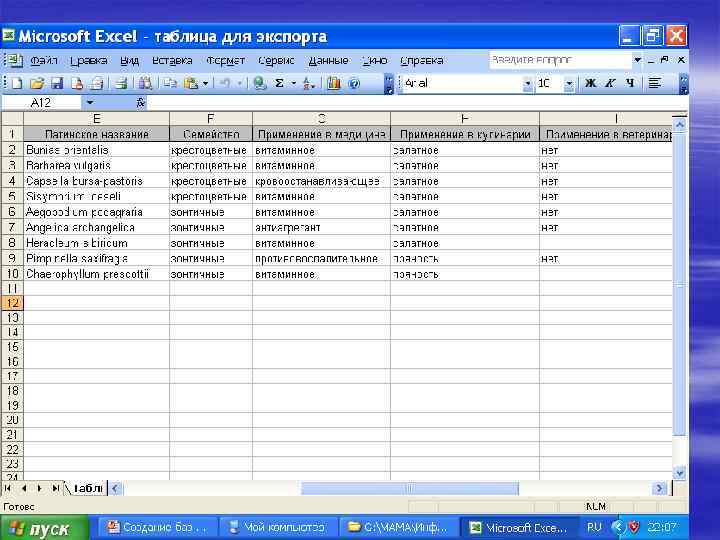
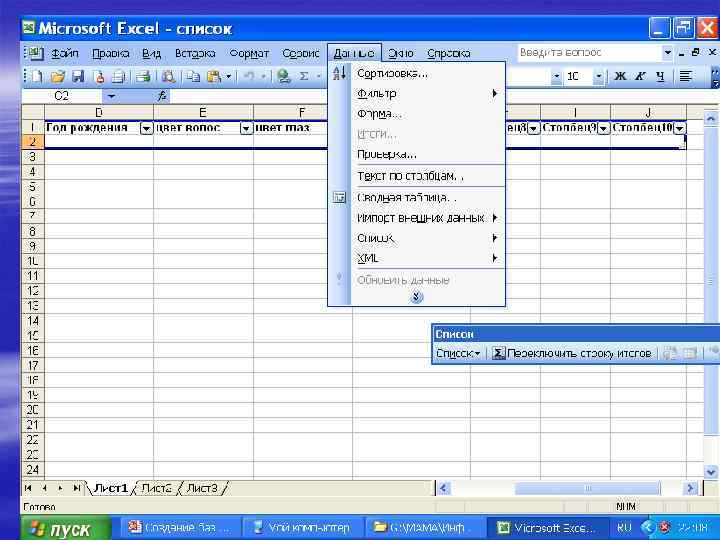
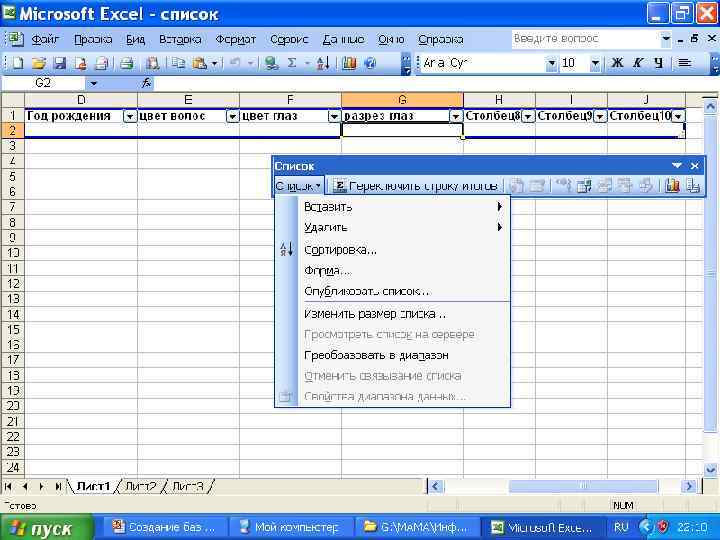
Создание баз данных или работа со списками В Microsoft Excel в качестве базы данных можно использовать список. Список — это способ представления данных, при котором данные в таблице взаимосвязаны и структура таблицы определяется заранее. При выполнении обычных операций с данными, например, при поиске, сортировке или обработке данных, списки автоматически распознаются как базы данных, при этом курсор должен находиться в любом месте внутри таблицы.
Если таблицу считают базой данных, то: § столбцы списков становятся полями базы данных; § заголовки столбцов становятся именами полей базы данных; § каждая строка списка преобразуется в запись данных.

. Все действия со списками (базой данных) выполняет команда главного меню ДАННЫЕ
Рекомендации по созданию списка на листе книги § 1. Размер и расположение списка §На листе не следует помещать более одного списка. Некоторые функции обработки списков, например фильтры, не позволяют обрабатывать несколько списков одновременно. §Между списком и другими данными листа необходимо оставить по меньшей мере одну пустую строку и один пустой столбец. Это позволяет Microsoft Excel быстрее обнаружить и выделить список при выполнении сортировки, наложении фильтра или вставке вычисляемых автоматически итоговых значений.
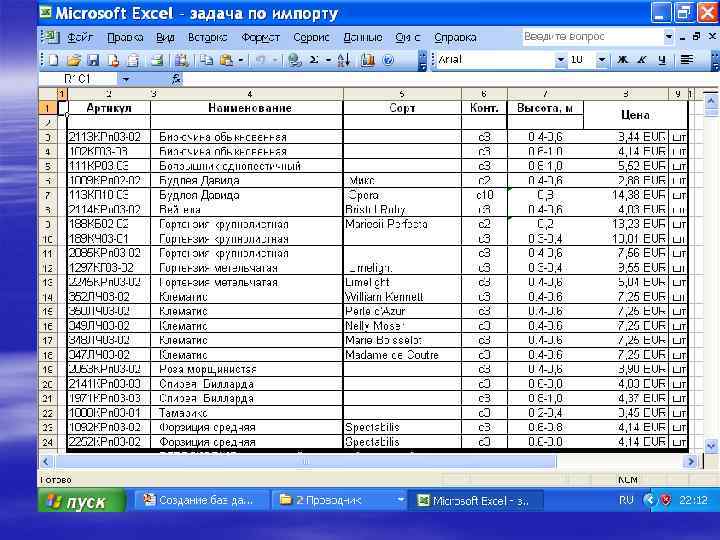
§ Важные данные не следует помещать у левого или правого края списка; после применения фильтра они могут оказаться скрытыми. § В самом списке не должно быть пустых строк и столбцов. Это упрощает идентификацию и выделение списка.
2. Заголовки столбцов § Заголовки столбцов должны находиться в первом столбце списка. Они используются Microsoft Excel при составлении отчетов, поиске и организации данных. § Шрифт, выравнивание, формат, шаблон, граница и формат прописных и строчных букв, присвоенные заголовкам столбцов списка, должны отличаться от формата, присвоенного строкам данных. § Для отделения заголовков от расположенных ниже данных следует использовать границы ячеек, а не пустые строки или прерывистые линии.
3. Содержание строк и столбцов § Список должен быть организован так, чтобы во всех строках в одинаковых столбцах находились однотипные данные. § Перед данными в ячейке не следует вводить лишние пробелы, так как они влияют на сортировку. § Не следует помещать пустую строку между заголовками и первой строкой данных.
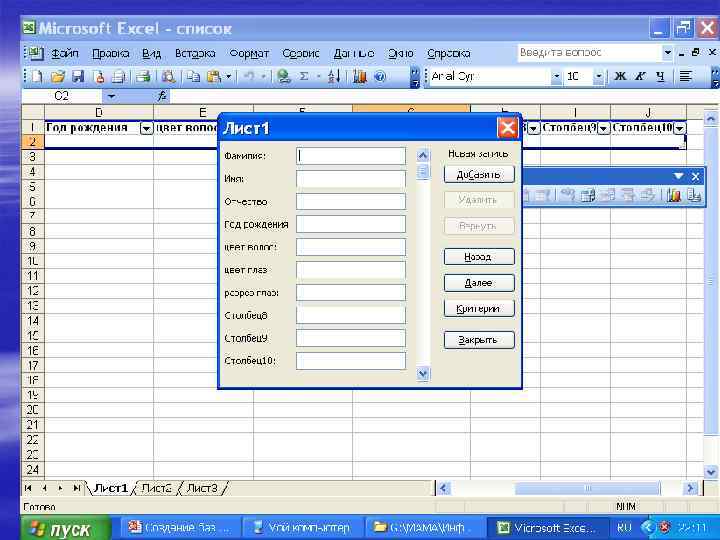
Команда ДАННЫЕ - ФОРМА § Форма — это способ представления данных из таблицы, когда на экране представлено содержимое только одной записи. С помощью формы можно: § заносить данные в таблицу; § просматривать или корректировать данные; § удалять данные; § отбирать записи по критерию.

Типы форм § Microsoft Excel работает с несколькими типами форм. Формы, поставляемые с Microsoft Excel, можно использовать для ввода данных в диапазоны Microsoft Excel и другие базы данных.

• Можно разрабатывать формы, предназначенные для печати или использования в интерактивном режиме, включая формы, открываемые в Microsoft Excel, и формы, размещаемые в Интернете. • Для сбора и систематизации данных в интерактивных формах можно использовать книгу Microsoft Excel или другую программу или базу данных.
Разработка форм в MS Excel § Можно создавать формы, предназначенные для печати или использования в интерактивном режиме. Интерактивные формы могут содержать элементы управлениия, например переключатели и раскрывающиеся списки.
Элемент управления Объект графического интерфейса пользователя (такой как поле, флажок, полоса прокрутки или кнопка), позволяющий пользователям управлять приложением. Элементы управления используются для отображения данных или параметров, для выполнения действий, либо для упрощения работы с интерфейсом пользователя. ),
§ Можно настроить защиту интерактивной формы, установив параметры, позволяющие вводить данные только в определенные ячейки, при этом введенные данные можно будет проверять, что позволит предотвратить ввод неверных данных. Можно сделать интерактивные формы на веб-страницах доступными из Microsoft Excel или из программ Microsoft Visual Basic для приложений (VBA).
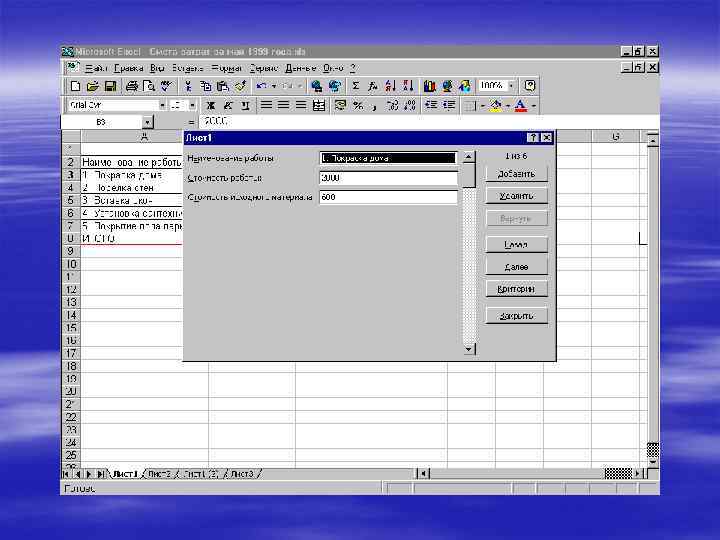
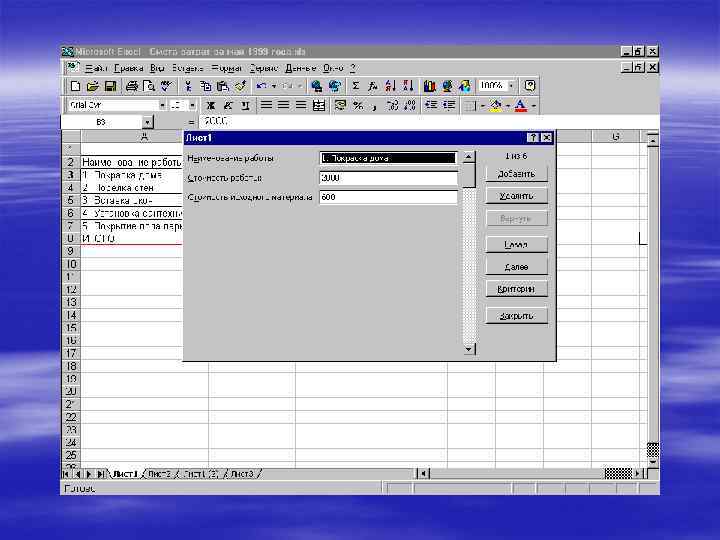
Окно формы
Вставка записей с помощью формы § Укажите ячейку списка, начиная с которой следует добавлять записи. § Выберите команду Форма в меню Данные. § Нажмите кнопку Добавить. § Введите поля новой записи, используя клавишу TAB для перемещения к следующему полю. Для перемещения к предыдущему полю используйте сочетание клавиш SHIFT+TAB.
… § Чтобы добавить запись в список, нажмите клавишу ENTER. По завершении набора последней записи нажмите кнопку Закрыть, чтобы добавить набранную запись и выйти из формы.
Примечание § Если поле списка содержит формулу, то в форме выводится ее результат. Изменять это поле в форме нельзя. При добавлении записи, содержащей формулу, результат формулы не будет вычислен до нажатия клавиши ENTER или кнопки Закрыть. Чтобы отменить добавление записи, нажмите кнопку Вернуть перед нажатием клавиши ENTER или кнопки Закрыть. Microsoft Excel автоматически добавляет запись при переходе к другой записи или закрытии формы.
Поиск записей в списке с помощью формы Для перемещения на одну запись нажмите на стрелки полосы прокрутки в диалоговом окне. Чтобы переместиться на 10 записей, нажмите полосу прокрутки между стрелками. Нажмите кнопку Далее для перехода к следующей записи списка и Назад — для перехода к предыдущей. Чтобы задать условия поиска или условия сравнения, нажмите кнопку Критерии. Введите критерии в форме. Чтобы найти совпадающие с критериями записи, нажмите кнопки Далее или Назад. Чтобы вернуться к правке формы, нажмите кнопку Правка.
Задание §первой строке нового рабочего листа наберите головку таблицы со следующими названиями граф: – номер студента, – фамилия, имя, – специальность, – курс, – домашний адрес, – год рождения. §Через команду Данные – Форма занести информацию о 10 студентах. §Hayчитесь просматривать, записи, корректировать и удалять записи из таблицы. §Отберите записи из списка, которые удовлетворяют следующим критериям: – студенты с определенным годом рождения, – студенты определенного курса. §Сохраните созданную базу в файле Студенты. xls в каталоге
Команда ДАННЫЕ – СОРТИРОВКА § Данная команда позволяет отсортировать данные из списка по одному или нескольким полям. При этом строки таблицы сортируются как записи базы данных. Если указана сортировка по нескольким полям, то первое поле считается основным. В этом случае все записи сортируются по первому указанному для сортировки полю. Поля, в которых первый параметр для сортировки имеет одинаковое значение, внутри данной группы сортируются по второму параметру и т. д.
Сортировка списка § Чтобы выполнить сортировку списка, делаем активной любую ячейку внутри списка, затем выбираем команду “Данные – сортировка”, определить поле для сортировки и ее порядок. Возможны два варианта сортировки – по возрастанию и по убыванию. Для текстового поля это означает в алфавитном порядке и наоборот.
Команда ДАННЫЕ – ФИЛЬТР Команда “Данные-Фильтр” - инструмент для создания запросов по одному или нескольким критериям. Особенно удобным и наглядным является подрежим “Автофильтр”. При включении данного режима (при вызове его должна быть активна любая ячейка внутри списка) справа от названий полей списка появится раскрывающаяся кнопка со стрелкой, которая содержит перечень всех значений для данного поля.

При выборе значения из данного списка на экране остаются только записи, удовлетворяющие данному критерию поиска. Остальные записи скрываются. С результатом запроса можно работать как с обычной таблицей – распечатать, сохранить в отдельном файле, перенести на другой рабочий лист и т. д. Чтобы вернуться к первоначальному виду таблицы, в списке справа от названия поля выбрать вариант “все”.
Поиск записей с помощью автофильтра § Чтобы скрыть все записи списка, кроме отвечающих определенному критерию выполните следующие действия: § 1. выделите любую ячейку в списке § 2. выберите команду Данные- фильтравтофильтр. У каждого столбца заголовка появится стрелка раскрывающегося списка. § 3. щелкните на стрелке рядом с заголовком столбца, в котором необходимо выполнить фильтрацию. В списке будут перечислены параметры фильтра. § 4. для того, чтобы продолжить работу с автофильтром, вернув на экран все записи, выберите команду Данные- фильтр-отобразить все
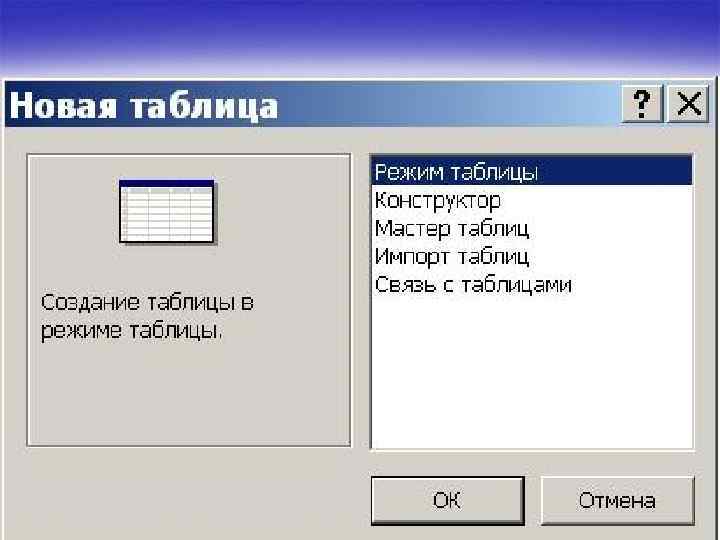
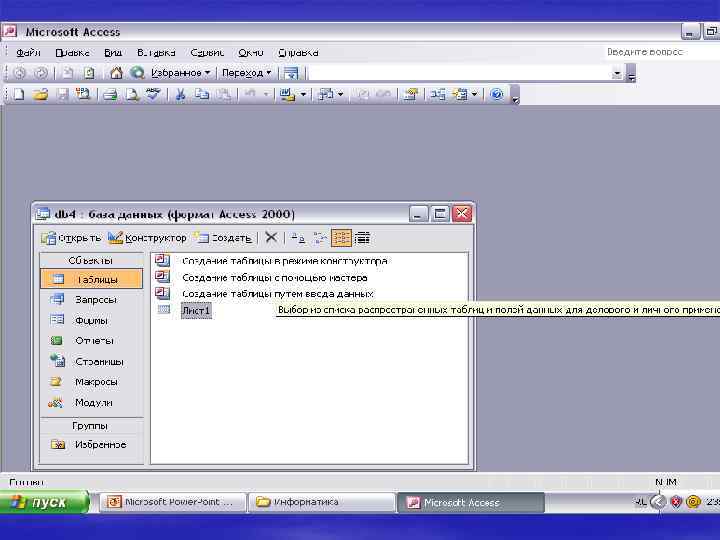
Создание таблиц в Access Для создания новой таблицы в Microsoft Access открыть диалоговое окно Новая таблица, выбрать тип объекта Таблицы и нажать кнопку Создать на панели инструментов окна. Выберите в окне режим создания таблицы: Создание таблицы в режиме конструктора Создание таблицы с помощью мастера Создание таблиц путем ввода данных

Создание таблицы БД Первым этапом создания таблицы БД является задание ее структуры, т. е. определение количества и типа полей. Вторым этапом является ввод и редактирование записей в таблицу. БД считается созданной, даже если она пустая. Поля таблицы просто определяют ее структуру и групповые свойства данных, записываемых в ячейках.
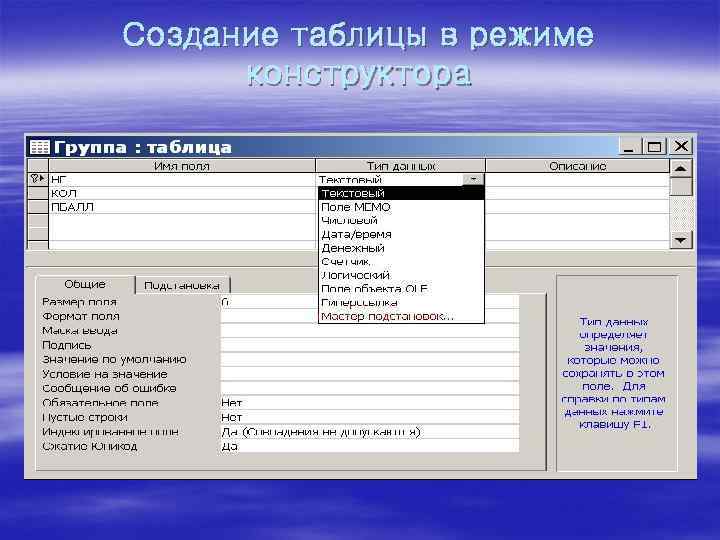
Создание таблицы в режиме конструктора
Имя «Поле» §В "Имя поля" вводится имя поля таблицы, являющееся его идентификатором. §Имена полей формировать так, чтобы имя было коротким, не содержащим специальных символов (запятых, пробелов и т. д. ) и отражающим смысл поля. Необходимо различать идентификатор поля в структуре таблицы и заголовок поля в выходном документе. Во втором случае заголовок поля должен в полной мере отражать смысл поля и обычно задается вручную при форматировании выходного документа.
Основные свойства полей БД. § Имя поля — определяет как надо обращаться к данным поля (имена используются как заголовки таблиц). § Тип поля — определяет тип данных, которые могут содержаться в данном поле (текстовые, числовые, дата, Memo, денежный, счетчик и др. ). § Размер поля — определяет предельную длину данных, которые могут размещаться в поле. § Формат поля — способ форматирования данных в ячейках.
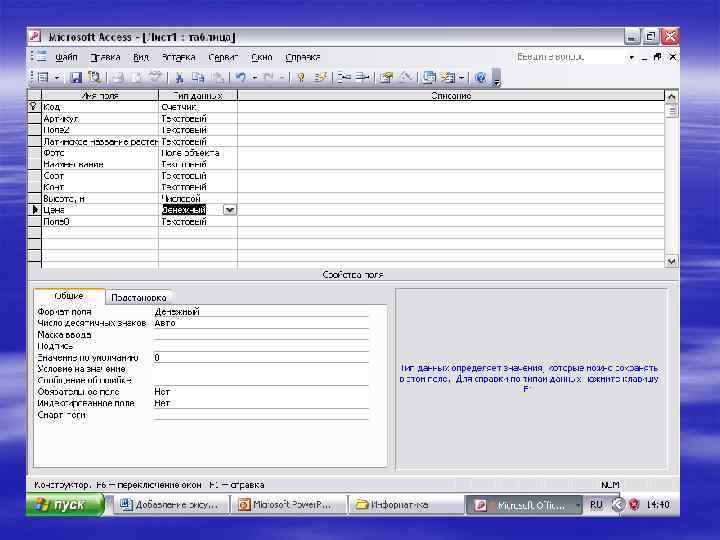
В поле "Тип данных" выбирается один из типов, показанных в раскрытом списке на рисунке. Поле "Описание" содержит комментарии к создаваемому полю таблицы. Его заполнение не является обязательным. В нижней части окна, на вкладке "Общие" задаются свойства поля. Если щелкнуть кнопкой мыши по одной из строк таблицы свойств, справа появится подсказка о назначении этого свойства.

Вкладка "Подстановка" служит для организации подсказки при заполнении внешних ключей таблицы. Ключи, чаще всего, являются формальными идентификаторами записей в таблицах БД. Настройка свойств вкладки "Подстановка" позволяет превратить простое поле для внешнего ключа в поле со списком, содержащим полный список ключей базовой таблицы и соответствующие этим ключам поля – подсказки из базовой таблицы.

После выбора в списке записи, в заполняемую таблицу помещается только ключ. Таким образом, пользователю не нужно помнить ключи и их ввод выполняется выбором из списка, а не вводом с клавиатуры. В дальнейшем поля подстановки наследуются формами, если в качестве источника данных формы выбрана таблица с такими полями.
Задание ключевых полей Для задания простого ключа, состоящего из одного поля таблицы, достаточно в режиме конструктора установить курсор в любую позицию этого поля и нажать кнопку "Ключевое поле" на панели инструментов. Для задания составного ключа, состоящего из нескольких полей таблицы, необходимо выделить эти поля, щелкая мышью по кнопкам слева от соответствующих строк при нажатой клавише Ctrl, а затем нажать кнопку "Ключевое поле". Признаком установки является появление рисунка ключа на кнопках слева от соответствующей строки конструктора.
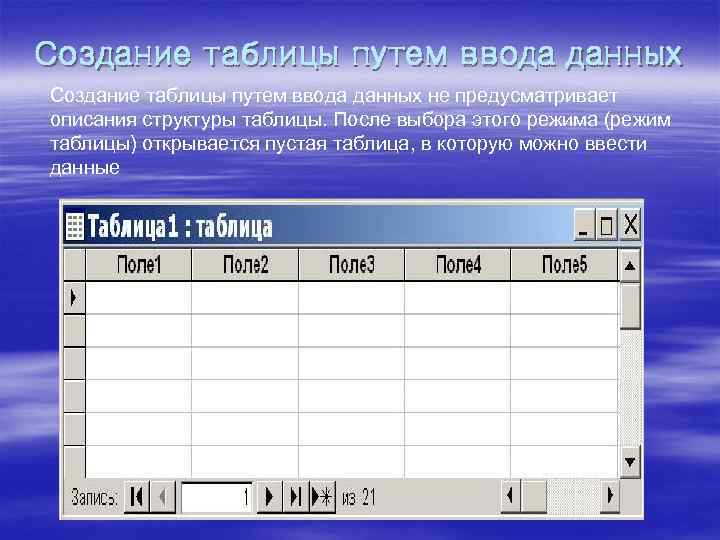
Создание таблицы путем ввода данных не предусматривает описания структуры таблицы. После выбора этого режима (режим таблицы) открывается пустая таблица, в которую можно ввести данные
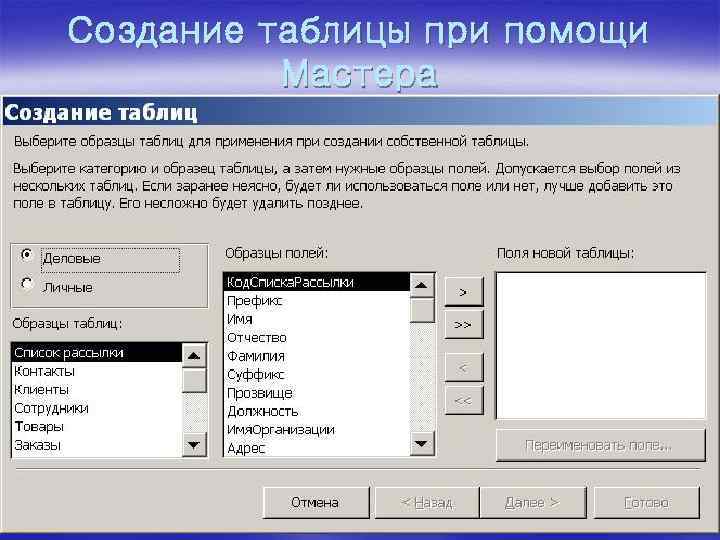
Создание таблицы при помощи Мастера
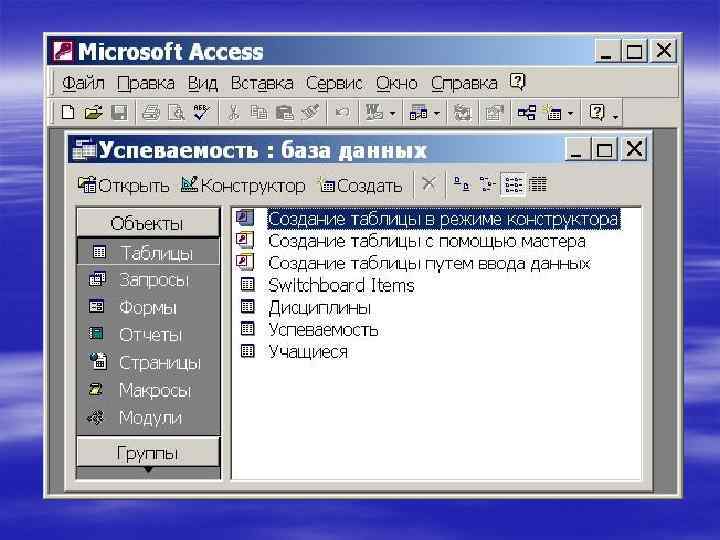
Схема данных § Схема данных является графическим образом БД. Она используется различными объектами Access для определения связей между несколькими таблицами. Например, при создании формы, содержащей данные из нескольких взаимосвязанных таблиц, схема данных обеспечивает автоматический согласованный доступ к полям этих таблиц. Она же обеспечивает целостность взаимосвязанных данных при корректировке таблиц.
Типы связей §Отношение «один-ко-многим» наи-более часто используемый тип связи между таблицами. В отношении «один-ко-многим» каждой записи в таблице A могут соответствовать несколько записей в таблице B, но запись в таблице B не может иметь более одной соответ-ствующей ей записи в таблице A.
Отношение «один-к-одному» При отношении «один-кодному» запись в таблице A может иметь не более одной связанной записи в таблице B и наоборот. Отношения этого типа используются не очень часто, поскольку большая часть сведений, связанных таким образом, может быть помещена в одну таблицу. Отношение «многие-ко-многим» - одной записи в таблице A могут соответствовать несколько записей в таблице B, а одной записи в таблице B несколько записей в таблице A. Этот тип связи возможен только с помощью третьей (связующей) таблицы, первичный ключ которой состоит из двух полей, которые являются внешними ключами таблиц A и B.
Установлении связи данных § После того, как созданы таблицы БД, можно установить связи между ними, обратившись к схеме данных. . Запуск схемы данных выполняется через значок "Схема данных" на панели инструментов Access. § Связь между таблицами устанавливает отношения между совпадающими значениями в ключевых полях, обычно между полями, имеющими одинаковые имена в обеих таблицах. В большинстве случаев с ключевым полем одной таблицы, являющимся уникальным идентификатором каждой записи, связывается внешний ключ другой таблицы.
Основные объекты окна БД имеют следующее назначение: § таблица — основное средство для хранения информации в БД; § запрос — это инструмент для извлечения необходимой информации из исходных таблиц и представления ее в удобной форме; § форма — это основное средство для ввода данных, управления СУБД и вывода результатов на экран монитора; § отчет — это специальное средство для формирования выходных документов и вывода их на принтер; § макросы в Access представляют собой совокупность внутренних команд, предназначенных для автоматизации работы с БД; § модули являются программами, создаваемыми средствами языка VBA, и похожи на макросы в Word и
Если таблицу считают базой данных, то: § столбцы списков становятся полями базы данных; § заголовки столбцов становятся именами полей базы данных; § каждая строка списка преобразуется в запись данных.

. Все действия со списками (базой данных) выполняет команда главного меню ДАННЫЕ
Рекомендации по созданию списка на листе книги § 1. Размер и расположение списка § На листе не следует помещать более одного списка. Некоторые функции обработки списков, например фильтры, не позволяют обрабатывать несколько списков одновременно. § Между списком и другими данными листа необходимо оставить по меньшей мере одну пустую строку и один пустой столбец. Это позволяет Microsoft Excel быстрее обнаружить и выделить список при выполнении сортировки, наложении фильтра или вставке вычисляемых автоматически итоговых значений. § В самом списке не должно быть пустых строк и столбцов. Это упрощает идентификацию и выделение списка. § Важные данные не следует помещать у левого или правого края списка; после применения фильтра они
2. Заголовки столбцов § Заголовки столбцов должны находиться в первом столбце списка. Они используются Microsoft Excel при составлении отчетов, поиске и организации данных. § Шрифт, выравнивание, формат, шаблон, граница и формат прописных и строчных букв, присвоенные заголовкам столбцов списка, должны отличаться от формата, присвоенного строкам данных. § Для отделения заголовков от расположенных ниже данных следует использовать границы ячеек, а не пустые строки или прерывистые линии.
3. Содержание строк и столбцов § Список должен быть организован так, чтобы во всех строках в одинаковых столбцах находились однотипные данные. § Перед данными в ячейке не следует вводить лишние пробелы, так как они влияют на сортировку. § Не следует помещать пустую строку между заголовками и первой строкой данных.
Команда ДАННЫЕ - ФОРМА § Форма — это способ представления данных из таблицы, когда на экране представлено содержимое только одной записи. С помощью формы можно: § заносить данные в таблицу; § просматривать или корректировать данные; § удалять данные; § отбирать записи по критерию.
Типы форм § Microsoft Excel работает с несколькими типами форм. Формы, поставляемые с Microsoft Excel, можно использовать для ввода данных в диапазоны Microsoft Excel и другие базы данных. Можно разрабатывать формы, предназначенные для печати или использования в интерактивном режиме, включая формы, открываемые в Microsoft Excel, и формы, размещаемые в Интернете. Для сбора и систематизации данных в интерактивных формах можно использовать книгу Microsoft Excel или другую программу или базу данных.

Разработка форм в Microsoft Excel § Можно создавать формы, предназначенные для печати или использования в интерактивном режиме. Интерактивные формы могут содержать элементы управления (Элемент управления. Объект графического интерфейса пользователя (такой как поле, флажок, полоса прокрутки или кнопка), позволяющий пользователям управлять приложением. Элементы управления используются для отображения данных или параметров, для выполнения действий, либо для упрощения работы с интерфейсом пользователя. ), например переключатели и раскрывающиеся списки. Можно настроить защиту интерактивной формы, установив параметры, позволяющие вводить данные только в определенные ячейки, при этом введенные данные можно будет проверять, что позволит предотвратить ввод неверных данных. Можно сделать интерактивные формы на веб-страницах доступными из Microsoft Excel или из программ Microsoft Visual Basic для приложений (VBA).
Окно формы
Вставка записей с помощью формы § Укажите ячейку списка, начиная с которой следует добавлять записи. § Выберите команду Форма в меню Данные. § Нажмите кнопку Добавить. § Введите поля новой записи, используя клавишу TAB для перемещения к следующему полю. Для перемещения к предыдущему полю используйте сочетание клавиш SHIFT+TAB.
… § Чтобы добавить запись в список, нажмите клавишу ENTER. По завершении набора последней записи нажмите кнопку Закрыть, чтобы добавить набранную запись и выйти из формы.
Примечание § Если поле списка содержит формулу, то в форме выводится ее результат. Изменять это поле в форме нельзя. При добавлении записи, содержащей формулу, результат формулы не будет вычислен до нажатия клавиши ENTER или кнопки Закрыть. Чтобы отменить добавление записи, нажмите кнопку Вернуть перед нажатием клавиши ENTER или кнопки Закрыть. Microsoft Excel автоматически добавляет запись при переходе к другой записи или закрытии формы.
Поиск записей в списке с помощью формы § Для перемещения на одну запись нажмите на стрелки полосы прокрутки в диалоговом окне. Чтобы переместиться на 10 записей, нажмите полосу прокрутки между стрелками. § Нажмите кнопку Далее для перехода к следующей записи списка и Назад — для перехода к предыдущей. § Чтобы задать условия поиска или условия сравнения, нажмите кнопку Критерии. Введите критерии в форме. Чтобы найти совпадающие с критериями записи, нажмите кнопки Далее или Назад. Чтобы вернуться к правке формы, нажмите кнопку Правка.
Сортировка списка § Чтобы выполнить сортировку списка, делаем активной любую ячейку внутри списка, затем выбираем команду “Данные – сортировка”, определить поле для сортировки и ее порядок. Возможны два варианта сортировки – по возрастанию и по убыванию. Для текстового поля это означает в алфавитном порядке и наоборот.
Команда ДАННЫЕ – ФИЛЬТР Команда “Данные-Фильтр” является удобным инструментом для создания запросов по одному или нескольким критериям. Особенно удобным и наглядным является подрежим “Автофильтр”. При включении данного режима (при вызове его должна быть активна любая ячейка внутри списка) справа от названий полей списка появится раскрывающаяся кнопка со стрелкой, которая содержит перечень всех значений для данного поля. При выборе значения из данного списка на экране остаются только записи, удовлетворяющие данному критерию поиска. Остальные записи скрываются. С результатом запроса можно работать как с обычной таблицей – распечатать, сохранить в отдельном файле, перенести на другой рабочий лист и т. д. Чтобы вернуться к первоначальному виду таблицы, в списке справа от названия поля выбрать вариант
Поиск записей с помощью автофильтра § Чтобы скрыть все записи списка, кроме отвечающих определенному критерию выполните следующие действия: § 1. выделите любую ячейку в списке § 2. выберите команду Данные- фильтравтофильтр. У каждого столбца заголовка появится стрелка раскрывающегося списка. § 3. щелкните на стрелке рядом с заголовком столбца, в котором необходимо выполнить фильтрацию. В списке будут перечислены параметры фильтра. § 4. для того, чтобы продолжить работу с автофильтром, вернув на экран все записи, выберите команду Данные- фильтр-отобразить все
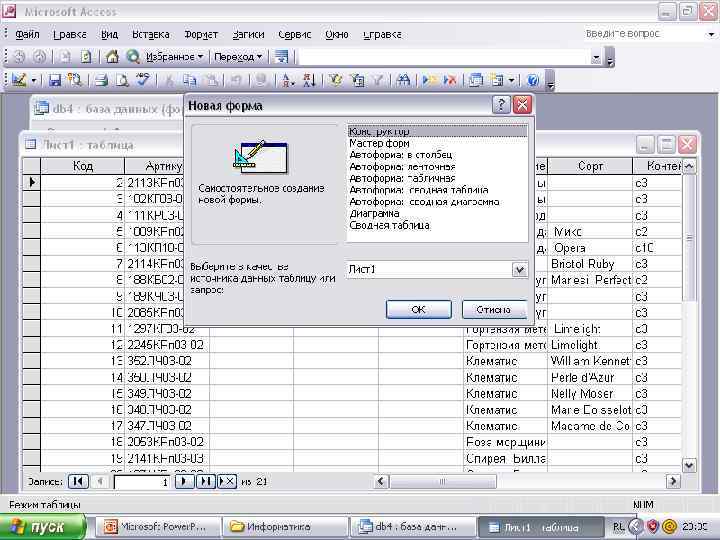
Добавление рисунков или объектов Добавлять можно рисунки и объекты двух типов: 1. Свободные (Свободный элемент управления. Элемент управления, не присоединенный к полю в базовой таблице, запросе или инструкции SQL. ), т. е. неизменные во всех записях, и 2. Присоединенные, которые могут различаться в записях

§ Кроме того, существуют внедренные или связанные рисунки и объекты.
Связанные или внедрeнные объекты. § Связывание (Link) используется, если нужно, чтобы при изменении данных в исходном файле данные в другом файле также изменялись. § Внедрение используется, если нужно использовать конечный файл (на другом компьютере) и нежелательно изменение данных в нeм при изменении исходных данных

Связанный объект § Связанный объект - это объект, созданный в одном файле и вставленный в другой файл с поддержкой связи между файлами; связанный объект не является частью файла, в который он вставлен. При обновлении исходного файла связанный объект автоматически обновляется.
Внедрeнный объект § Внедрeнный объект является частью файла, в который он вставлен. При двойном щелчке на связанном объекте он открывается в приложении, в котором он был создан; при двойном щелчке на внедрeнном объекте появляется возможность редактирования его средствами текущего приложения.
Добавление рисунка или объекта, неизменного во всех записях § В форму, отчет или на страницу доступа к данным можно поместить фоновый рисунок, имитирующий подложку, или рисунок, который отображается в рамке рисунка. Для добавления рисунка или объекта в форму или отчет можно использовать свободную рамку
Добавление фонового рисунка § Откройте форму, отчет или страницу доступа к данным в режиме конструктора. § Выполните одно из следующих действий.
Добавление фонового рисунка в форму или отчет 1. Дважды щелкните область выделения формы или область выделения отчета, чтобы открыть окно свойств. 2. В ячейке свойства Рисунок на вкладке Формат укажите путь и имя файла изображения с расширением. bmp, . ico, . dib, . wmf, . emf и т. д. При наличии графических фильтров, установленных для других приложений, допускается использование любого файла, поддерживаемого этими фильтрами. Если путь и имя файла точно не известны, нажмите кнопку Построить и воспользуйтесь диалоговым окном Выбор рисунка для поиска изображения.
В свойстве Тип рисунка (Picture. Type) укажите тип рисунка — внедренный или связанный. Поместив рисунок в форму или отчет, можно изменить его размер или выбрать фрагмент. Для этого необходимо указать в ячейке свойства Масштабы рисунка (Picture. Size. Mode) одно из следующих значений.

Значение Фрагмент Отображение рисунка в фактическом размере. Рисунок, выступающий за границы окна «Форма» или поля в отчете, обрезается. Вписать в рамку Изменение рисунка таким образом, чтобы он полностью занял окно формы или пространство, ограниченное полями в отчете. Это значение может нарушить пропорции рисунка. По размеру рамки Изменение рисунка таким образом, чтобы он заполнял окно формы или область отчета, ограниченную полями, либо по ширине, либо по высоте. Использование данного значения не приведет ни к обрезанию
Если рисунок необходимо выровнять, выберите одно из значений в ячейке свойства Выравнивание рисунка (Picture. Alignment). Примечание. Для того чтобы фоновый рисунок располагался в центре окна формы и изменял свой размер при изменении размеров окна формы, выберите значение По центру. Если размер рисунка не должен изменяться при изменении размеров окна формы, выберите значение По центру формы. Если требуется размножить рисунок по всему фону формы, установите в ячейке свойства Мозаичное заполнение (Picture. Tiling) значение Да
Заполнение начинается с позиции, определяемой значением свойства Выравнивание рисунка (Picture. Alignment). Примечание. Чтобы заполнить весь фон рисунком, установите для свойства Масштабы рисунка (Picture. Size. Mode) значение Фрагмент. Рисунок не может быть размножен по всему фону, если свойство Масштабы рисунка (Picture. Size. Mode) имеет значение Вписать в рамку или По размеру рамки. Свойство Страницы с рисунком (Picture. Pages) позволяет указать при необходимости, на каких страницах отчета следует помещать рисунок. Возможные значения: Все страницы, Первая страница и Отсутствует.
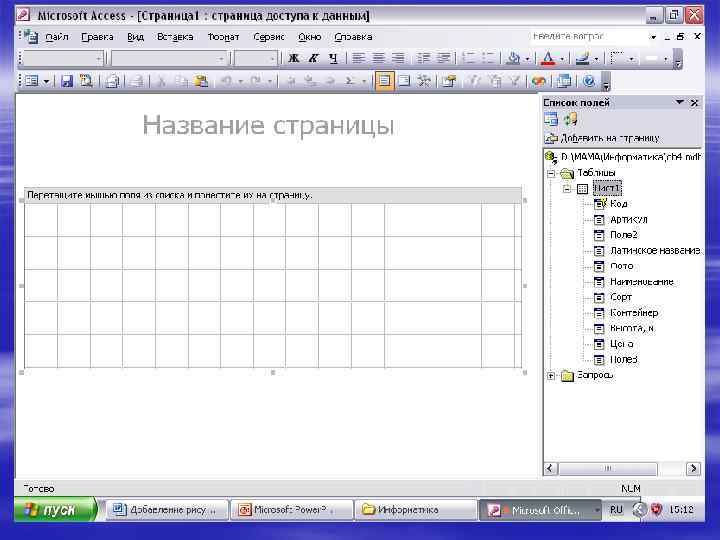
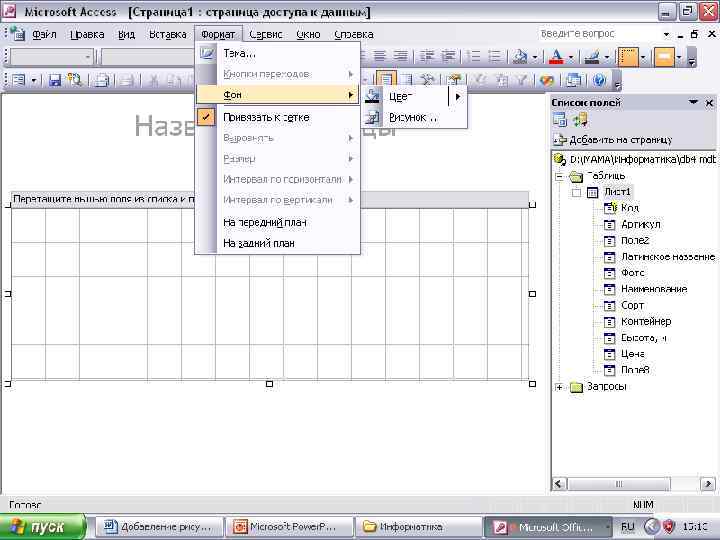
Добавление фонового рисунка на страницу доступа к данным – В меню Формат выберите команду Фон, а затем команду Рисунок. – В диалоговом окне Выбор рисунка убедитесь, что в поле со списком Тип файлов установлено значение Рисунки, и укажите файл рисунка, который нужно сделать фоновым. § Примечание. Для настройки фонового рисунка можно использовать следующие свойства, доступные в окне свойств: Background. Postion. X, Background. Position. Y и Background. Position. Repeat.
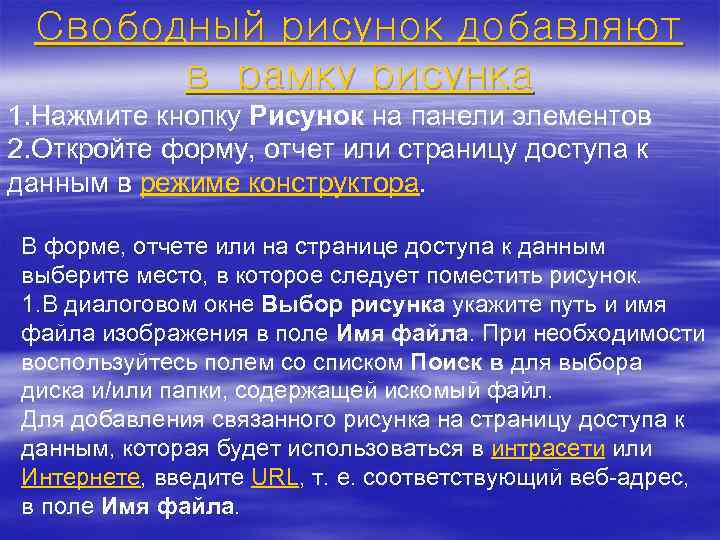
Свободный рисунок добавляют в рамку рисунка 1. Нажмите кнопку Рисунок на панели элементов 2. Откройте форму, отчет или страницу доступа к данным в режиме конструктора. В форме, отчете или на странице доступа к данным выберите место, в которое следует поместить рисунок. 1. В диалоговом окне Выбор рисунка укажите путь и имя файла изображения в поле Имя файла. При необходимости воспользуйтесь полем со списком Поиск в для выбора диска и/или папки, содержащей искомый файл. Для добавления связанного рисунка на страницу доступа к данным, которая будет использоваться в интрасети или Интернете, введите URL, т. е. соответствующий веб-адрес, в поле Имя файла.
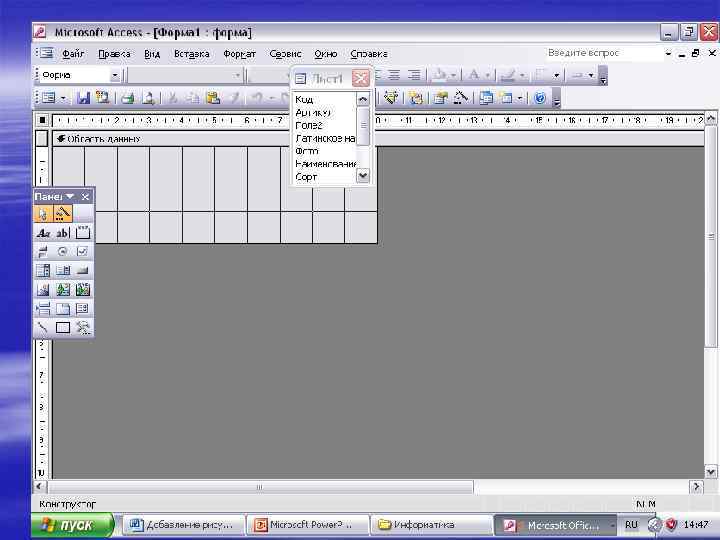
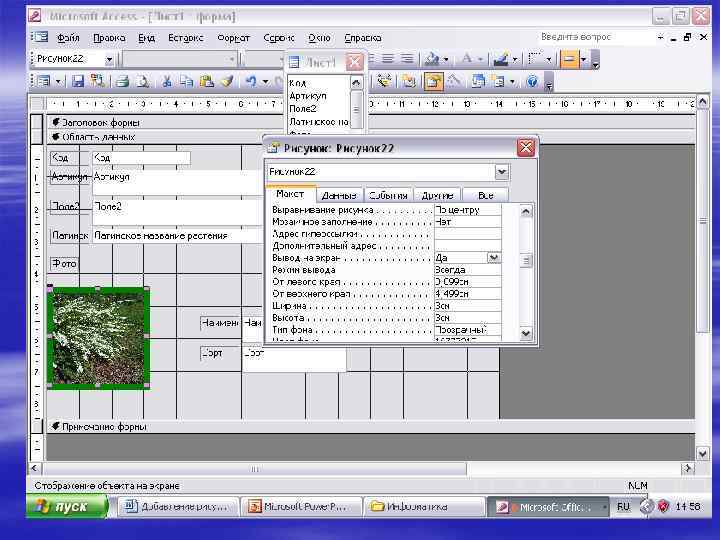
Выполнить одно из следующих действий 1. При добавлении рисунка в форму или отчет нажмите кнопку ОК 2. При добавлении рисунка на страницу доступа к данным нажмите кнопку Добавить 3. Для добавления связанного рисунка на страницу доступа к данным нажмите стрелку рядом с кнопкой Добавить, а затем выберите команду Связать с файлом. Microsoft Access создает рамку рисунка и помещает в нее рисунок

§ Для добавления связанного рисунка в форму или отчет убедитесь, что рамка активна, нажмите кнопку Свойства , а затем установите для свойства Тип рисунка значение Связанный.
Создание и внедрение свободного объекта в форму или отчет 1. Откройте форму или отчет в режиме конструктора. 2. Нажмите кнопку Свободная рамка объекта на панели элементов (Панель элементов. Набор инструментов для создания элементов управления в форме, отчете или на странице доступа к данным в режиме конструктора. Набор инструментов для страницы доступа к данным в режиме конструктора отличается от набора инструментов для формы и отчета в режиме конструктора. ). 3. Выберите в форме или отчете место, в которое нужно поместить вставляемый объект. 4. В диалоговом окне Вставка объекта выберите переключатель Создать новый, а затем — тип создаваемого объекта в поле Тип объекта.
Создание и внедрение свободного объекта в форму или отчет 5. Установите флажок В виде значка, если нужно выводить объект в виде значка приложения, в котором он был создан. 6. Нажмите кнопку OK. Microsoft Access создаст свободную рамку объекта (Свободная рамка объекта. Элемент управления в форме или отчете, в который помещают свободный объект. Свободным (несвязанным) объектом является, например, рисунок, не сохраненный в таблице. ). 7. Создайте объект в приложении, выбранном в поле Тип объекта на шаге 4, и выполните одно из следующих действий. 8, Если объект редактируется по месту, выберите в форме любое место вне присоединенной рамки объекта
Создание и внедрение свободного объекта в форму или отчет 8. Для изменения объекта в режиме формы (установите для свойств свободной рамки объекта Доступ (Enabled) значение Да и Блокировка (Locked) значение Нет. Эти свойства находятся на вкладке Данные в окне свойств формы, для открытия которого дважды щелкните область выделения формы (Область выделения формы. Квадрат на пересечении линеек в верхнем левом углу окна конструктора форм. Используется для выполнения операций на уровне формы, таких как выделение формы. )
Внедрение существующего свободного объекта в форму или отчет § § Откройте форму или отчет в режиме конструктора (Режим конструктора. Окно, в котором отображается макет следующих объектов базы данных: таблицы, запросы, формы, отчеты, макросы и страницы доступа к данным. В режиме конструктора пользователь создает новые объекты базы данных или изменяет макеты существующих. ). Выполните одно из следующих действий.
Внедрение существующего свободного объекта § Если приложение, из которого производится копирование, поддерживает операцию перетаскивания (drag-and-drop) OLE, то можно перетаскивать файлы прямо из папки «Мой компьютер» или с рабочего стола. В противном случае выполните следующие действия.
Внедрение существующего свободного объекта 1. Нажмите кнопку Свободная рамка объекта на панели элементов. 2. Выберите в форме или отчете место, в которое нужно поместить вставляемый объект. 3. В диалоговом окне Вставка объекта щелкните переключатель Создать из файла и укажите путь к файлу. Если путь неизвестен, нажмите кнопку Обзор. 4. Установите флажок В виде значка, если нужно выводить объект в виде значка приложения, в котором он был создан. Представление объекта в виде значка удобно, когда объект содержит дополнительные сведения, которые не должны выводиться на экран; кроме того, это значительно экономит место на диске. 5. Нажмите кнопку OK.
Скачать презентацию База данных БД информационная модель позволяющая в
Базы данных.ppt