 Скачать презентацию BACKUP danych w systemie Windows 2003 Server
f77136c35d96e7de00e9d609aa7ae118.ppt
- Количество слайдов: 43



BACKUP danych w systemie Windows 2003 Server
BACKUP danych n Potrzeba wykonywania kopii bezpieczeństwa n Przyczyny utraty danych
Tworzenie kopii zapasowej n Przygotowanie planu n Względy biznesowe n Względy techniczne
Względy biznesowe n Wybór informacji do zapisania n Określenie miejsca przechowywania składowanych danych n Określenie częstości składowania n Określenie czasu składowania/odtwarzania n Określenie przywilejów/haseł dla autoryzowanych użytkowników
Względy techniczne n Wybór nośnika (taśma magnetyczna, dysk, CD/DVD) n Określenie lokalizacji składowania danych (lokalna lub zdalna) n Określenie rodzaju składowania: ręczne lub automatyczne n Weryfikacja poprawności zapisu danych
Kroki w procesie przywracania n Zapoznanie z dokumentacją przywracania n Wymiana uszkodzonego sprzętu (opcja) n Reinstalacja systemu (opcja) n Przywrócenie danych n Testy

Dobre praktyki n Tworzenie dwóch kopii bezpieczeństwa n Umieszczenie jednej kopii w zasobie sieciowym, do którego mamy łatwy dostęp n Umieszczenie drugiej kopii w innej lokalizacji (na wypadek pożaru, kradzieży, etc. )
Przygotowanie systemu n Instalacja narzędzia Recovery Console pozwalającego na uruchomienie systemu Windows 2003 w trybie Recovery Console, a następnie przywrócenie danych
Awaria dysku twardego n Lokalne kopie zapasowe ulegają zniszczeniu n Utworzenie kopii zapasowych typu System State oraz Automatic System Recovery pozwala na przywrócenie pełnego systemu na nowym dysku
Kopie zapasowe System State n Określają specyficzne dla systemu Windows 2003 dane systemowe n Używane są do załadowania, skonfigurowania i uruchomienia systemu Windows 2003 n Możliwe do wykonania tylko lokalnie (ewentualnie skopiowane później na inny komputer)
System State – komponenty n Zawsze zapisywane w kopii bezpieczeństwa typu System State n Zależne od roli serwera (dostarczanych usług) n Nie można składować wybranych komponentów – zawsze składowane są wszystkie możliwe
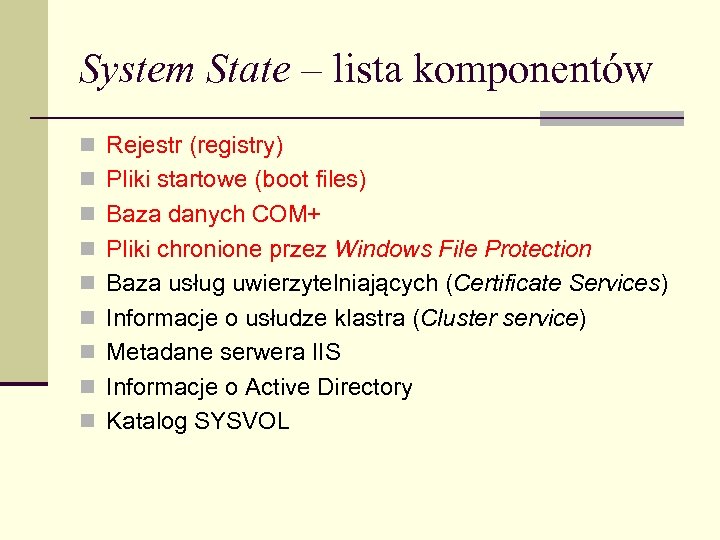
System State – lista komponentów n Rejestr (registry) n Pliki startowe (boot files) n Baza danych COM+ n Pliki chronione przez Windows File Protection n Baza usług uwierzytelniających (Certificate Services) n Informacje o usłudze klastra (Cluster service) n Metadane serwera IIS n Informacje o Active Directory n Katalog SYSVOL
Komponenty n Rejestr: baza danych używana przez system Windows do konfiguracji n Windows File Protection: zabezpiecza pliki systemowe i cyfrowo podpisane sterowniki urządzeń przed modyfikacjami ze strony używanych lub instalowanych programów n Certificate Services: serwer może być wykorzystywany jako centrum/repozytorium certyfikatów/podpisów
Komponenty n Cluster Service: serwer Windows 2003 może być elementem klastra (zbioru komputerów tworzących logicznie jeden komputer) n IIS metadane: dane nt. instalacji serwera IIS n Active Directory: usługi katalogowe n SYSVOL: katalog wykorzystywany przez usługę Active Directory
Atrybut archiwalny n Służy do prowadzenia historii zmian pliku w celu wykorzystania tych informacji w późniejszym procesie składowania danych n Wykorzystywany w określonych typach backupu n W momencie, gdy kopia zapasowa zostanie wykonana, atrybut ten jest czyszczony
Typy kopii zapasowych n Normalna (normal) n Kopia (copy) n Różnicowa (differential) n Przyrostowa (incremental) n Codzienna (daily)
Kopia zapasowa typu normalna n Używana do składowania wybranych plików n Ignoruje atrybut archiwalny n Po udanym składowaniu czyści atrybut archiwalny n Może służyć do wykonania pełnego backupu danych n Zwykle służy do wykonania pierwszego backupu, który może wymagać długiego czasu i dużej przestrzeni danych

Kopia zapasowa typu kopia n Podobna w działaniu do typu normalnej z tą różnicą, że nie czyści atrybutu archiwalny n Używana w przypadku, gdy chcemy wykonać ekstra kopię danych i nie modyfikować atrybutu archiwalny
Kopia zapasowa typu różnicowa n Używana do składowania danych, które zostały dodane lub zmodyfikowane od czasu wykonania ostatniego backupu normalnego n Dane do zapisu identyfikowane są przez atrybut archiwalny n Nie czyści atrybutu archiwalny, przez co następujące kolejno po sobie kopie różnicowe wymagają coraz to większej przestrzeni dyskowej
Kopia zapasowa typu przyrostowa n Podobna do backupu różnicowego z tą różnicą, że po zakończeniu czyści atrybut archiwalny n Używana do składowania danych, które zostały dodane lub zmodyfikowane od czasu wykonania ostatniego backupu normalnego lub przyrostowego n Dane do zapisu identyfikowane są przez atrybut archiwalny
Kopia zapasowa typu codzienna n Archiwizuje dane stworzone lub zmodyfikowane danego dnia n Ignoruje atrybut archiwalny n Nie modyfikuje atrybutu archiwalny
Kopia normalna+różnicowa n Kombinacja taka może być wykorzystana do szybkiego przywrócenia systemu n Operacja taka składa się z dwóch kroków: W pierwszej kolejności przywracamy dane zapisane za pomocą backupu normalnego n W drugiej kolejności przywracamy dane wykonane w ostatnim backupie różnicowym (z „najświeższego” backup-u różnicowego) n
Kopia normalna+przyrostowa n Kombinacja taka może być wykorzystana do szybkiego składowania danych: Wykonujemy backup normalny n Wykonujemy backupy przyrostowe n n Przywracanie danych jest czasochłonne i często skomplikowane: Przywracamy dane z backupu normalnego n Kolejno przywracamy wszystkie dane z backupów przyrostowych w porządku chronologicznym n
Przykład n Problem: firma chce zminimalizować utratę danych maksymalnie do okresu dwóch godzin n Rozwiązanie: w poniedziałek rano tworzony jest pełen backup normalny n pod koniec każdego dnia tworzony jest backup codzienny n co 2 godziny tworzony jest backup różnicowy n
Przykład – cd. n Przywracanie systemu po awarii wygląda następująco: Przywracane są dane wykonane w poniedziałek rano za pomocą backupu normalnego n Przywracane są po kolei dane codzienne z każdego dnia od poniedziałku do poprzedzającego dzień bieżący n Przywracany jest ostatni backup różnicowy z bieżącego dnia n
Uprawnieni użytkownicy n Domyślnie członkowie grup Administratorzy, Operatorzy kopii zapasowych oraz Operatorzy serwera mogą tworzyć kopie zapasowe bez określania dodatkowych praw n Pozostali użytkownicy muszą co najmniej posiadać prawo do odczytu plików i katalogów, które chcą składować
Nośniki danych n Streamery n Dyski twarde n Dyski wymienne n Dyski CD/DVD
Narzędzie Kopia zapasowa n Kopia zapasowa (Backup Utility) zlokalizowana jest w: Start Akcesoria Narzędzia systemowe Kopia zapasowa n Umożliwia tworzenie kopii plików, folderów oraz danych typu System State n Zapisuje także otwarte pliki (po uprzednim skopiowaniu do katalogu tymczasowego) n Dwa tryby pracy: kreator oraz zaawansowany n Plik kopii zapasowej ma rozszerzenie. bkf
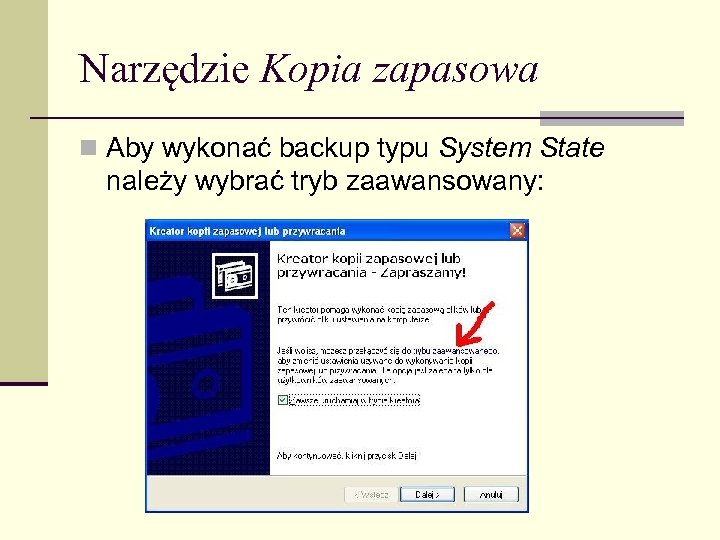
Narzędzie Kopia zapasowa n Aby wykonać backup typu System State należy wybrać tryb zaawansowany:
Menu Narzędzia Opcje n Pozwala skonfigurować narzędzie tworzenia kopii zapasowej n Mamy możliwość m. in. wyboru typu kopii, rodzaju dziennika operacji, wykluczeń oraz zachowania przywracaniu systemu
ntbackup n Narzędzie uruchamiane z linii komend n Służy do przywracania danych (także typu System State) n Często używany do automatyzacji procesu wykonywania kopii zapasowej (nie wymaga ciągłej ingerencji użytkownika) n Może być uruchamiany za pomocą pliku wsadowego
Plik. bks (backup selection) n Plik o rozszerzeniu. bks może być użyty do określenia plików i katalogów, które mają zostać składowane n Tworzony jest za pomocą narzędzia Kopia Zapasowa
Ograniczenia programu ntbackup n Nie pozwala na stosowanie wyrażeń regularnych do określenia plików przeznaczonych do składowania, np. nie możemy użyć wyrażenia *. log do składowania wszystkich plików o rozszerzeniu. log
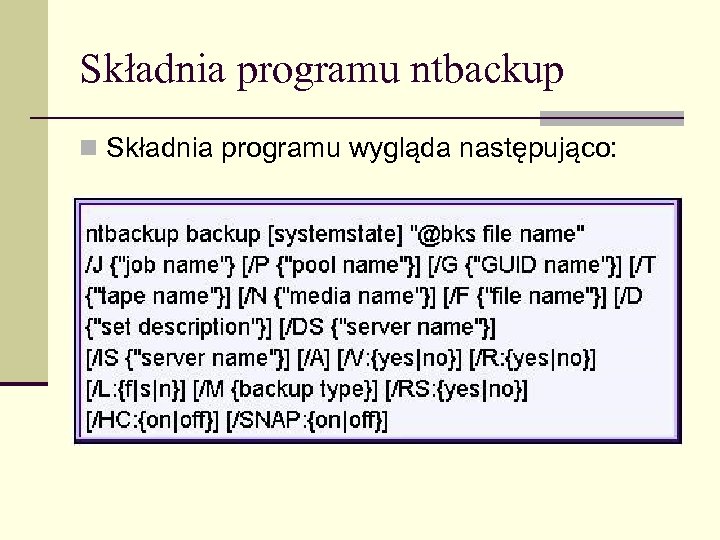
Składnia programu ntbackup n Składnia programu wygląda następująco:
Automated System Recovery n Automatyczne odzyskiwanie systemu n Tryb pracy narzędzia Kopia zapasowa n ASR składuje dane dotyczące całego systemu operacyjnego i pomaga przywracać system niezdolny do pracy lub uruchomienia n Pozwala na przywrócenia systemu operacyjnego do stanu w jakim znajdował się w momencie składowania n Należy regularnie wykonywać kopie ASR
Składowe ASR n Dyskietka zawierająca informacje nt. lokalizacji pliku z kopią, konfigurację partycji oraz informacje o procedurze przywracania kopii n Plik kopii ASR zawierający dane dotyczące partycji lokalnego dysku
Wykorzystanie ASR n Narzędzie ASR wykorzystywane jest, gdy próby naprawy systemu w trybie Safe Mode oraz przywracanie Ostatniej znanej konfiguracji nie przynoszą rezultatu n Usuwa i na nowo zakłada partycje, przez co dane tracone są nieodwracalnie (choć często istnieją sposoby na odzyskanie takich danych, lecz nie ma na to żadnej gwarancji)
Wykorzystanie ASR n Składuje dane typu System State, dane dotyczące usług systemowych oraz komponenty systemu n Nie składuje danych użytkownika (musimy to zrobić sami)
Przywracanie danych przez ASR n Przygotować płytę instalacyjną systemu Windows n n n 2003 Server, dyskietkę oraz nośnik z danymi utworzonymi przez ASR Zabootować system z płyty instalacyjnej Opcjonalnie załadować sterowniki do urządzenia, służącego do odczytu danych zapisanych przez ASR Uruchamiamy tryb tekstowy przez klawisz F 2 Umieszczamy dyskietkę w napędzie i postępujemy wg instrukcji na ekranie Po restarcie naciskamy klawisz F 6 i postępujemy wg instrukcji na ekranie
Safe Mode n Uruchamiany w czasie startu systemu przez klawisz F 8 n Tryby: Safe Mode n Safe Mode z obsługą sieci n Safe Mode z linią poleceń n n Służy głównie do rozwiązywania problemów ze sprzętem (sterowniki) n Ładuje minimalną ilość usług, niezbędnych do pracy systemu
Automatyzacja n Zadania tworzenia kopii zapasowej mogą być automatyzowane za pomocą narzędzia Planowanie zadań n Za pracę narzędzia Planowanie zadań odpowiada usługa Harmonogram zadań n Narzędzie Planowanie zadań znajduje się w programie Kopia zapasowa n Tylko członkowie grupy Administrator oraz Operatorzy kopii zapasowych mogą planować zadania składowania danych

Automatyzacja – jak to zrobić n Uruchamiamy narzędzie Kopia zapasowa n Definiujemy nowe zadanie w menu Zadanie Nowy n W zakładce Kopia zapasowa określamy co ma być n n n składowane Ustawiamy opcje składowania w Narzędzia Opcje Zapisujemy zadanie przez Zadanie Zapisz wybory Klikamy przycisk Rozpocznij, a następnie w nowo otwartym oknie przycisk Harmonogram Określamy użytkownika oraz hasło W opcjach możemy określić szczegóły
Wskazówki n Dane dotyczące systemu plików NTFS powinny być przywracane do systemu plików NTFS (inaczej utracimy specyficzne dane, jak np. dotyczące praw własności)
Скачать презентацию BACKUP danych w systemie Windows 2003 Server
f77136c35d96e7de00e9d609aa7ae118.ppt