 Скачать презентацию АВТОНОМНАЯ НЕКОММЕРЧЕСКАЯ ОРГАНИЗАЦИЯ ВЫСШЕГО ПРОФЕССИОНАЛЬНОГО ОБРАЗОВАНИЯ БЕЛГОРОДСКИЙ УНИВЕРСИТЕТ
Prezentatsia_Semenov_Temir.pptx
- Количество слайдов: 15




АВТОНОМНАЯ НЕКОММЕРЧЕСКАЯ ОРГАНИЗАЦИЯ ВЫСШЕГО ПРОФЕССИОНАЛЬНОГО ОБРАЗОВАНИЯ «БЕЛГОРОДСКИЙ УНИВЕРСИТЕТ КООПЕРАЦИИ, ЭКОНОМИКИ И ПРАВА» НАЛЬЧИКСКИЙ ИНСТИТУТ КООПЕРАЦИИ (ФИЛИАЛ) КАФЕДРА ГУМАНИТАРНЫХ, ЕСТЕСТВЕННОНАУЧНЫХ И ПРАВОВЫХ ДИСЦИПЛИН ПРЕЗЕНТАЦИЯ на тему: «Тема: «Работа в Excel. Базы данных» РУКОВОДИТЕЛЬ: К. Т. Н. , ДОЦЕНТ КАФЕДРЫ ГЕНПД ГУЧАПШЕВ Х. М. ВЫПОЛНИЛ: СТУДЕНТ 1 КУРСА ЭКОНОМИЧЕСКОГО ФАКУЛЬТЕТА ГРУППА МТБОП-11 СЕМЕНОВ ТЕМИР НАЛЬЧИК 2013

Содержание 1. Общие сведения о создании и приемах работы с базами данных в Excel 2. Задание 3. Контрольные вопросы

Общие сведения о создании и приемах работы с базами данных в Excel Одна из задач, для которых часто используется Excel, - это организация баз данных. База данных содержит информацию, состоящую из сходных наборов данных, например, информации о студентах. База данных – это организованная структура, предназначенная для хранения информации. Базы данных могут содержать различные объекты, но основой любой базы данных является таблица. Структуру двумерной таблицы образуют строки и столбцы.

В базе данных Excel информация, содержащаяся в одной строке, называется записью. Каждая запись состоит из полей, где каждое поле – это столбец в базе данных. Пример поля в базе данных по студентам – имя студента, другое поле – фамилия и т. д. Когда информация организована в базу данных, легко проводить сортировку, отбор и объединение данных.

Для создания базы данных в Excel первую строку заполняют названиями полей, а затем вводят записи. Не следует пропускать строку после названий. Добавлять записи в базу можно, просто добавляя строки в документ. Удобнее добавлять, производить поиск или удалять записи с помощью формы данных.

Форма отображает в наглядном виде одну запись из базы данных. Вызвать форму данных можно с помощью основного меню «Данные» - «Форма» . В открывшемся окне (рис. 1. ) есть поля для ввода данных, а также кнопки: «Добавить» , «Удалить» , «Критерии» и др. Кнопку «Критерии» , например, используют для поиска данных, вводя условия для поиска в одно или несколько полей.
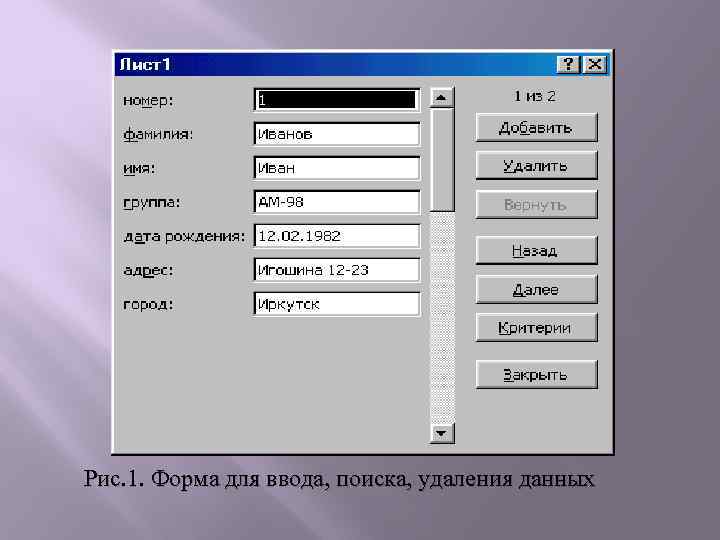
Рис. 1. Форма для ввода, поиска, удаления данных

Часто данные из базы необходимо отсортировать, т. е. расположить данные в определенным порядке. Сортировку записей производят в прямом или обратном алфавитном порядке, а также по возрастанию или убыванию. Сортировку можно произвести с помощью основного меню «Данные» - «Сортировка» . В открывшемся окне указывают поле, по которому необходимо произвести сортировку и выбирают порядок сортировки. Перед сортировкой записи можно пронумеровать. Нумерацию удобно применять для восстановления исходного расположения записей.

Поэтому при создании базы данных следует заполнять первый столбец номерами записей. Чтобы быстро произвести сортировку только по одному полю, выделяют любую ячейку в соответствующем столбце и выбирают кнопку сортировки на панели инструментов.

С помощью автофильтра можно проводить фильтрацию (выбор) данных или работать с подмножествами данных списка, не сортируя и не перемещая записи. Выбрать автофильтр можно с помощью меню «Данные» - «Фильтр» - «Автофильтр» . После выбора автофильтра в каждой ячейке с подписями в верхней строке базы данных появляется стрелка вниз, нажав на которую можно открыть меню с вариантами фильтрации. Возможные варианты отбора данных, которые предоставляет автофильтр, перечислены в следующей таблице:
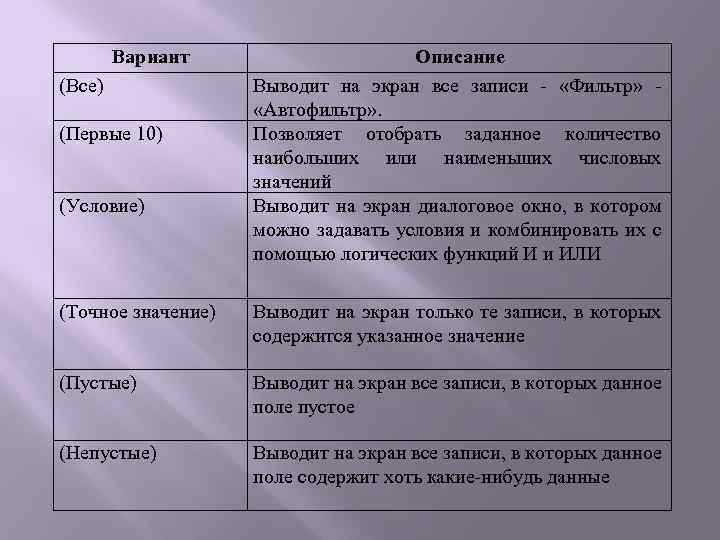
Вариант (Все) (Первые 10) (Условие) Описание Выводит на экран все записи - «Фильтр» - «Автофильтр» . Позволяет отобрать заданное количество наибольших или наименьших числовых значений Выводит на экран диалоговое окно, в котором можно задавать условия и комбинировать их с помощью логических функций И и ИЛИ (Точное значение) Выводит на экран только те записи, в которых содержится указанное значение (Пустые) Выводит на экран все записи, в которых данное поле пустое (Непустые) Выводит на экран все записи, в которых данное поле содержит хоть какие-нибудь данные

Задание 1. Запустите приложение Microsoft Excel, в верхней части таблицы поместите текст с номером и темой лабораторной работы. 2. Создайте базу данных по форме, показанной на рис. 1. или по произвольной форме. Внесите в базу не менее 10 записей. 3. Для того, чтобы поля отделялись друг от друга, примените к каждому столбцу свой цвет текста, строку с заголовками отметьте жирным шрифтом. 4. Отсортируйте записи в алфавитном порядке фамилий, затем по датам рождения.
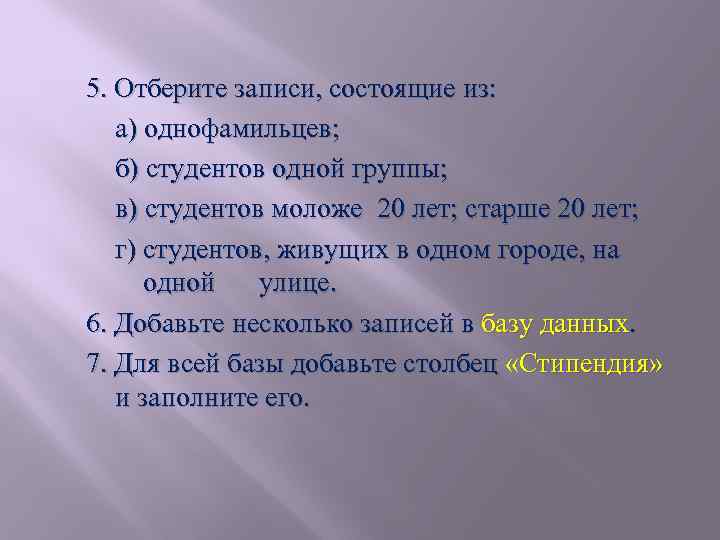
5. Отберите записи, состоящие из: а) однофамильцев; б) студентов одной группы; в) студентов моложе 20 лет; старше 20 лет; г) студентов, живущих в одном городе, на одной улице. 6. Добавьте несколько записей в базу данных. 7. Для всей базы добавьте столбец «Стипендия» и заполните его.
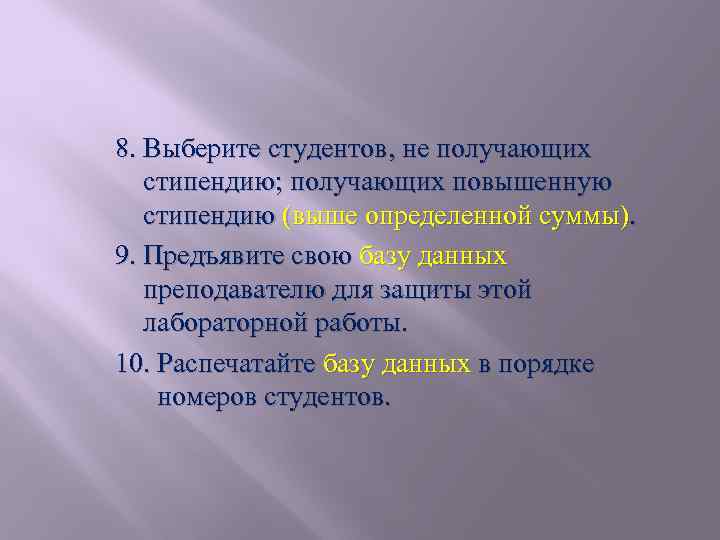
8. Выберите студентов, не получающих стипендию; получающих повышенную стипендию (выше определенной суммы). 9. Предъявите свою базу данных преподавателю для защиты этой лабораторной работы. 10. Распечатайте базу данных в порядке номеров студентов.
Контрольные вопросы 1. Что такое база данных? 2. Принцип организации любой базы данных. 3. Что такое запись? Поле? Форма? 4. Как добавляют (удаляют) записи в базу данных? 5. Что такое автофильтр и для чего он используется? 6. Что такое сортировка? Как отсортировать записи?
Скачать презентацию АВТОНОМНАЯ НЕКОММЕРЧЕСКАЯ ОРГАНИЗАЦИЯ ВЫСШЕГО ПРОФЕССИОНАЛЬНОГО ОБРАЗОВАНИЯ БЕЛГОРОДСКИЙ УНИВЕРСИТЕТ
Prezentatsia_Semenov_Temir.pptx