 Скачать презентацию Автокад Бесплатная версия Учебная версия Компания Autodesk
Бесплатный автокад.pptx
- Количество слайдов: 25




Автокад. Бесплатная версия
Учебная версия Компания Autodesk в целях обучения предоставляет бесплатную лицензионную версию Auto. CAD. Учебная версия ничем не отличается по функционалу от коммерческой. Весь смысл в том, что ее нельзя пользоваться в коммерческих целях.
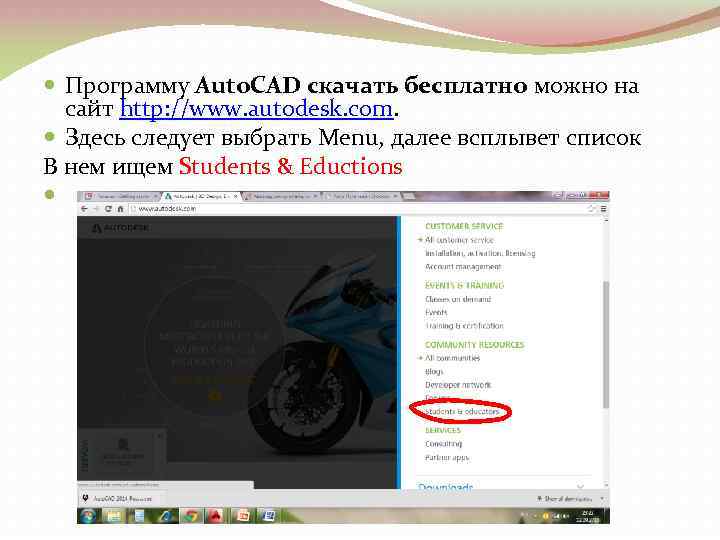
Программу Auto. CAD скачать бесплатно можно на сайт http: //www. autodesk. com. Здесь следует выбрать Menu, далее всплывет список В нем ищем Students & Eductions
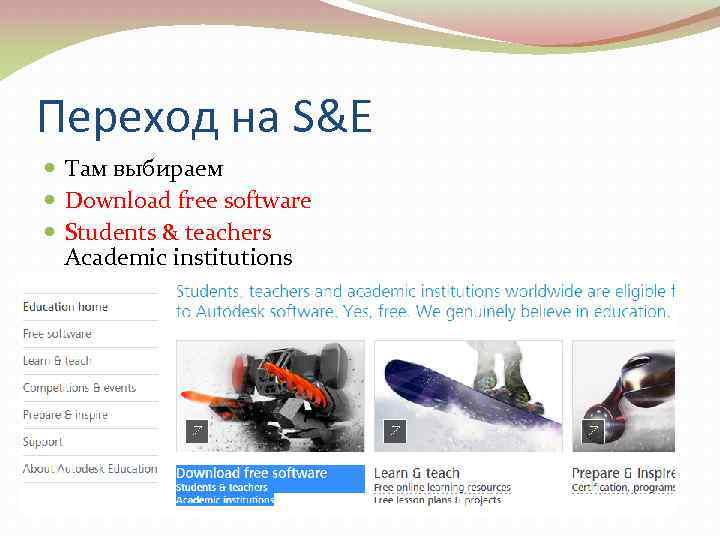
Переход на S&E Там выбираем Download free software Students & teachers Academic institutions
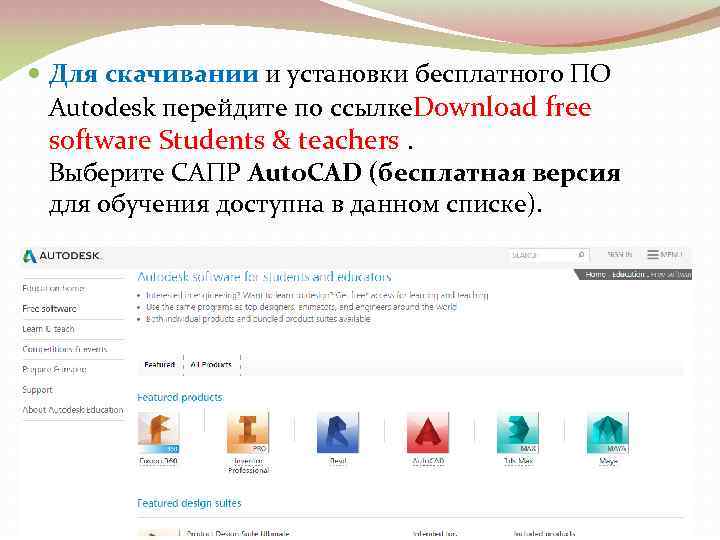
Для скачивании и установки бесплатного ПО Autodesk перейдите по ссылке. Download free software Students & teachers. Выберите САПР Auto. CAD (бесплатная версия для обучения доступна в данном списке).
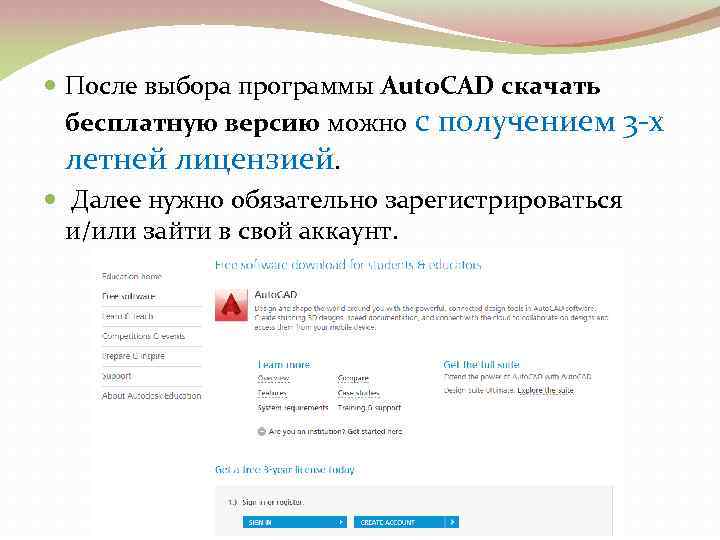
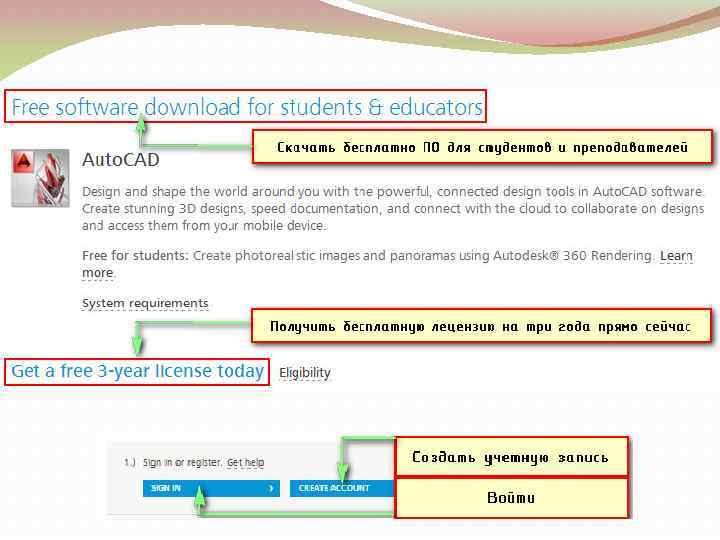
После выбора программы Auto. CAD скачать бесплатную версию можно с получением 3 -х летней лицензией. Далее нужно обязательно зарегистрироваться и/или зайти в свой аккаунт.
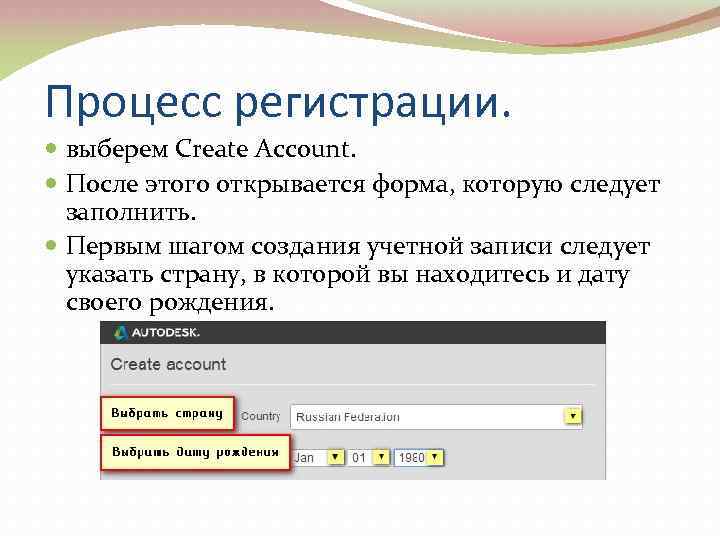
Процесс регистрации. выберем Create Account. После этого открывается форма, которую следует заполнить. Первым шагом создания учетной записи следует указать страну, в которой вы находитесь и дату своего рождения.
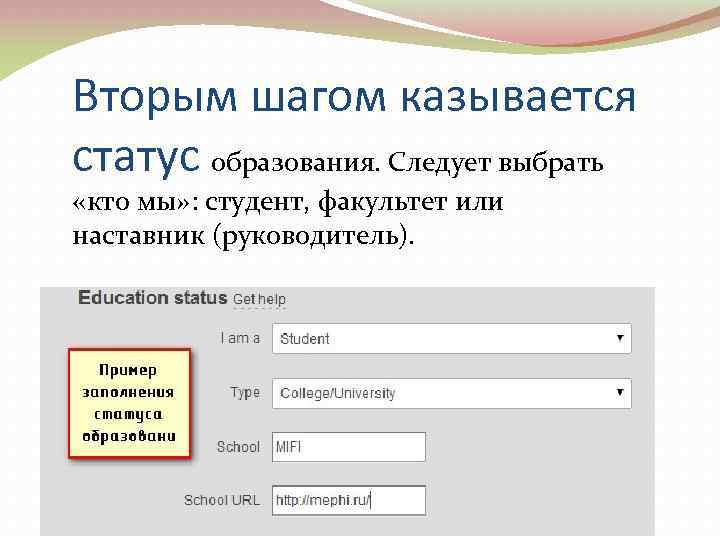
Вторым шагом казывается статус образования. Следует выбрать «кто мы» : студент, факультет или наставник (руководитель).
Поясним, что нужно заполнить В поле Type «Тип» нужно выбрать либо вторичное образование, либо, указать, что вы являетесь студентом Университета/Колледжа. Рассмотрим на примере второго варианта. Поле School «Школа» подразумевает ввод записи в свободной форме. Здесь следует указать название Высшего заведения, например, «GUMRF» . В поле School URL надо указать адрес сайта ВУЗа. Например, http: //gumrf. ru/
Третий шаг: «Информация об учетной записи» В поле First name ввести свое имя В поле Last name «Фамилия» В поле Autodesk ID нужно ввести ваш уникальный логин. Ваш ID Autodesk должен содержать не менее 6 символов. Ввести E-mail, т. е. адрес вашей электронной почты, и подтвердить. В поле Password ввести пароль, который должны быть 8 -12 символов и содержать не менее 1 буквы и 1 числа. Буквы должны быть только латинского алфавита.
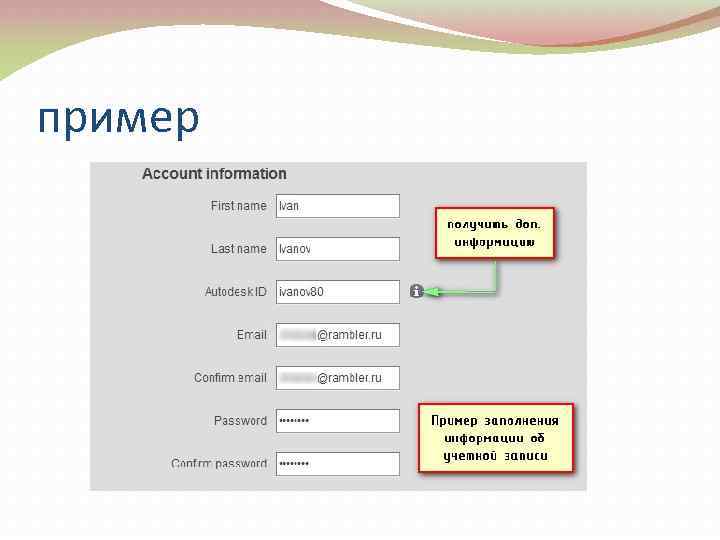
пример
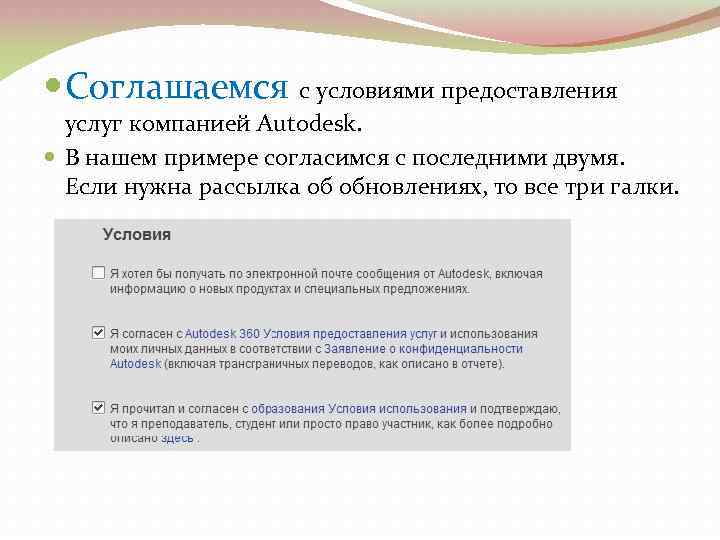
Соглашаемся с условиями предоставления услуг компанией Autodesk. В нашем примере согласимся с последними двумя. Если нужна рассылка об обновлениях, то все три галки.
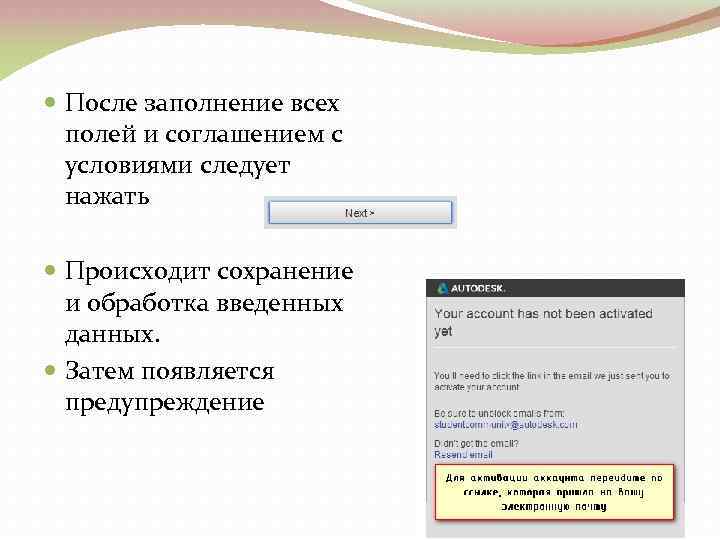
После заполнение всех полей и соглашением с условиями следует нажать Происходит сохранение и обработка введенных данных. Затем появляется предупреждение
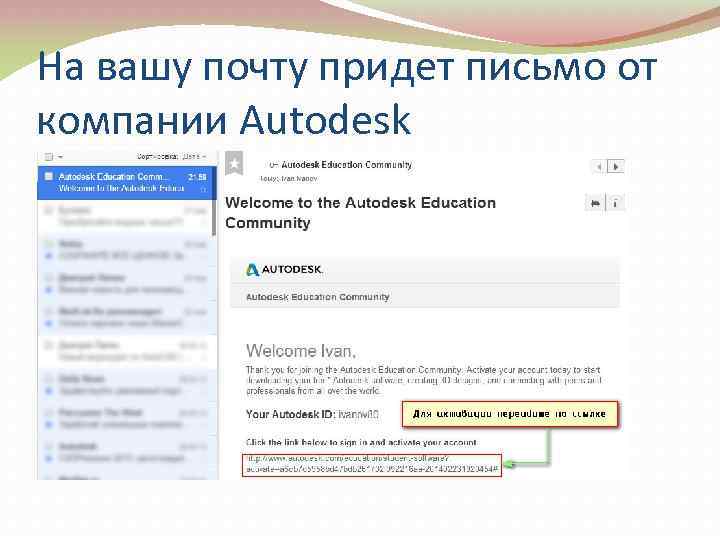
На вашу почту придет письмо от компании Autodesk
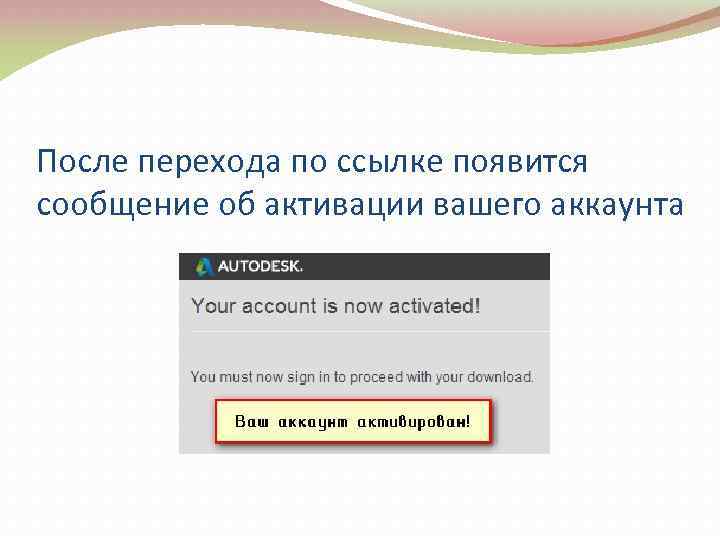
После перехода по ссылке появится сообщение об активации вашего аккаунта
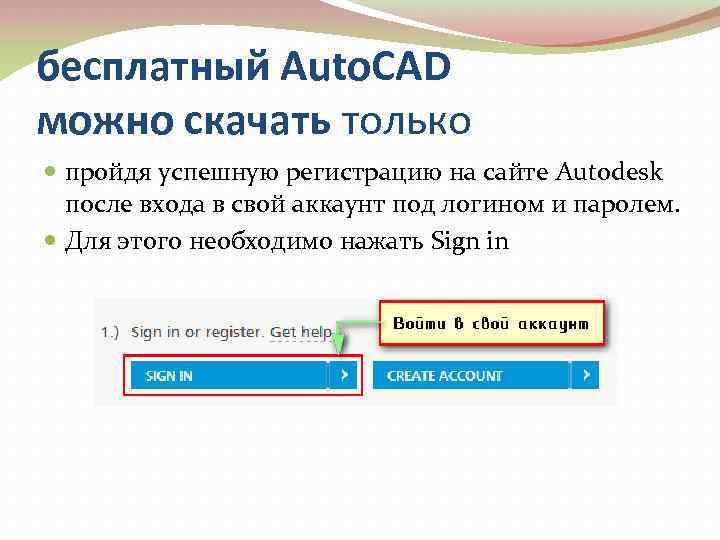
бесплатный Auto. CAD можно скачать только пройдя успешную регистрацию на сайте Autodesk после входа в свой аккаунт под логином и паролем. Для этого необходимо нажать Sign in
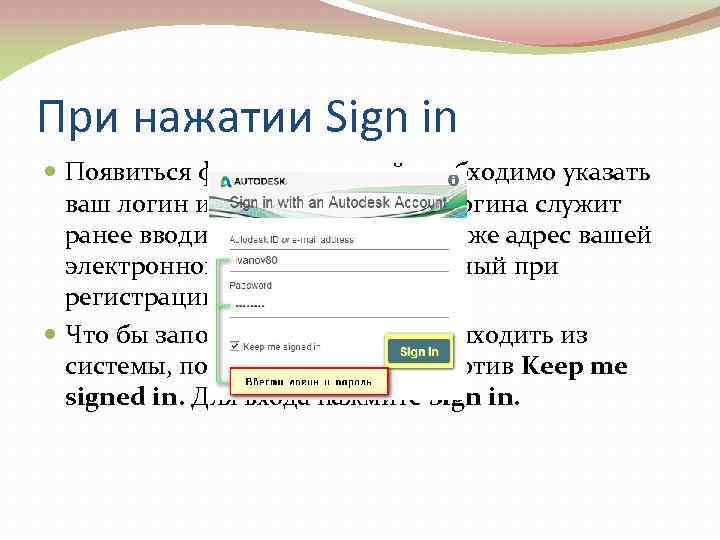
При нажатии Sign in Появиться форма, в которой необходимо указать ваш логин и пароль. В качестве логина служит ранее вводимый Autodesk ID или же адрес вашей электронной почты, тоже указанный при регистрации. Что бы запомнить данные и не выходить из системы, поставьте галочку напротив Keep me signed in. Для входа нажмите Sign in.
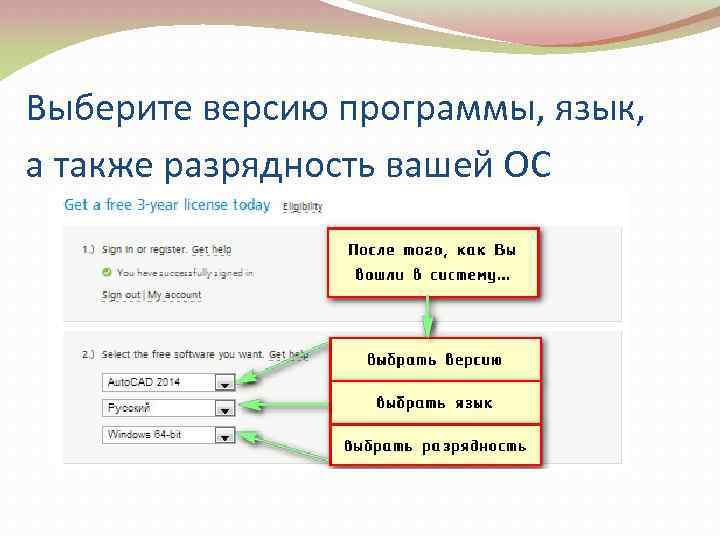
Выберите версию программы, язык, а также разрядность вашей ОС
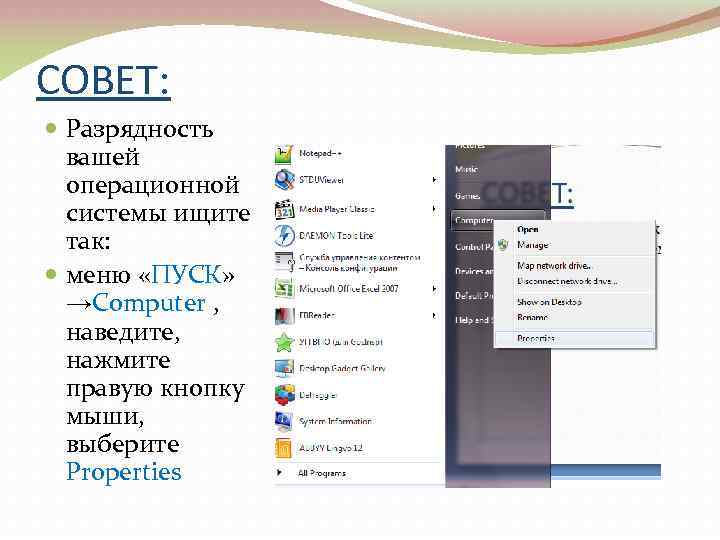
СОВЕТ: Разрядность вашей операционной системы ищите так: меню «ПУСК» →Computer , наведите, нажмите правую кнопку мыши, выберите Properties
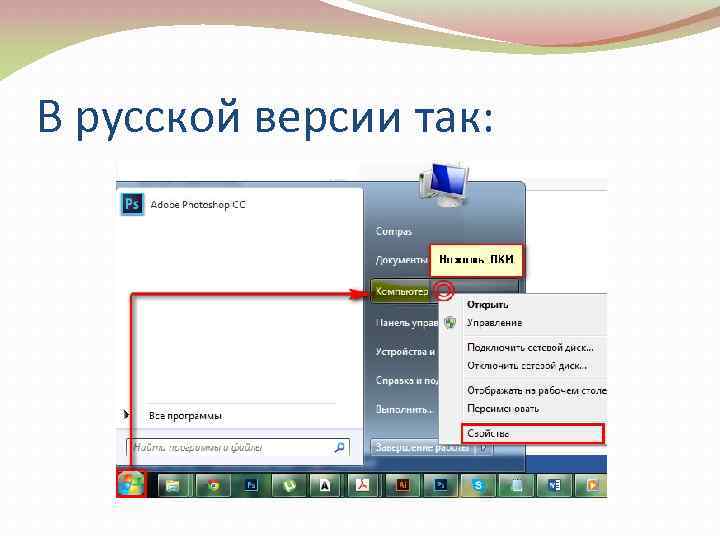
В русской версии так:
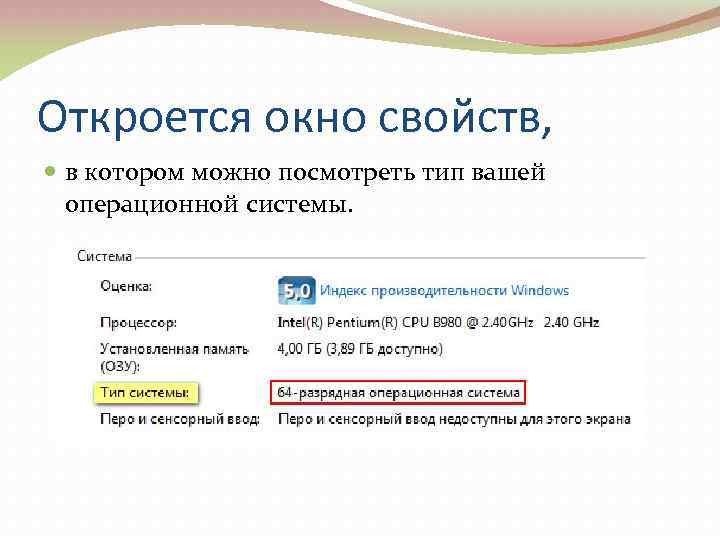
Откроется окно свойств, в котором можно посмотреть тип вашей операционной системы.
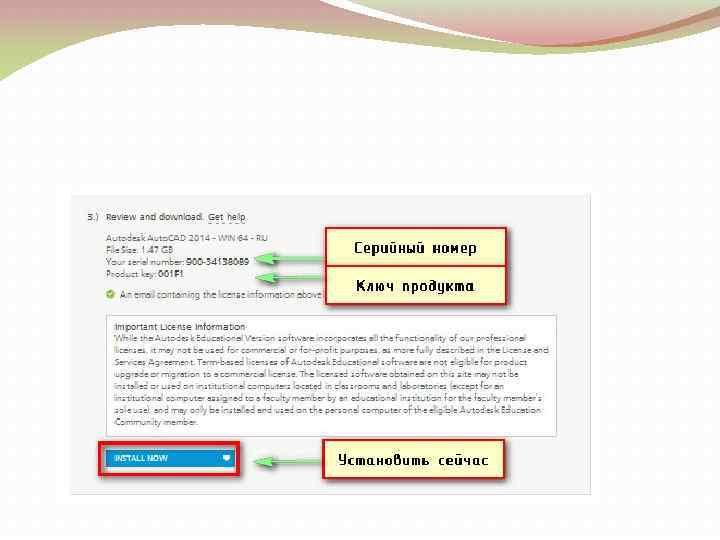
На третьем этапе через 5 -10 секунд появится информация о загружаемом ПО. Программа Auto. CAD, скачать бесплатно которую можно на оф. сайте, во время установки затребует данный серийный номер и ключ. На вашу электронную почту автоматически придет письмо, содержащее всю необходимую информацию для того, чтобы активировать Автокад студенческий.
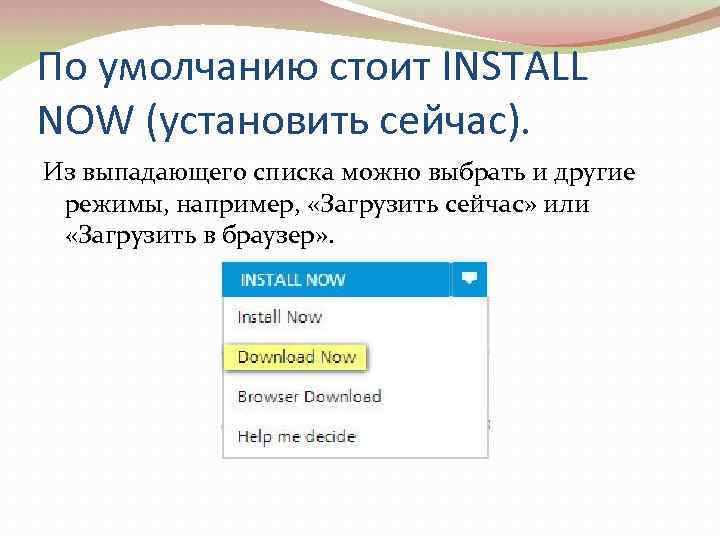
По умолчанию стоит INSTALL NOW (установить сейчас). Из выпадающего списка можно выбрать и другие режимы, например, «Загрузить сейчас» или «Загрузить в браузер» .
Скачать презентацию Автокад Бесплатная версия Учебная версия Компания Autodesk
Бесплатный автокад.pptx