 Скачать презентацию Autodesk 3 ds Max Система объектов Bones Кости
Система объектов Bones.pptx
- Количество слайдов: 16



Autodesk 3 ds Max Система объектов Bones (Кости)
Основные вопросы 1. Создание систем объектов Bones (Кости) 2. Визуализация костей 3. Создание ветвящихся костей 4. Редактирование костей 5. Анимация системы объектов Bones по правилам кинематики 6. Анимация системы объектов Bones с помощью IK контроллеров 7. Анимация системы костей контроллером Spline. IKSolver
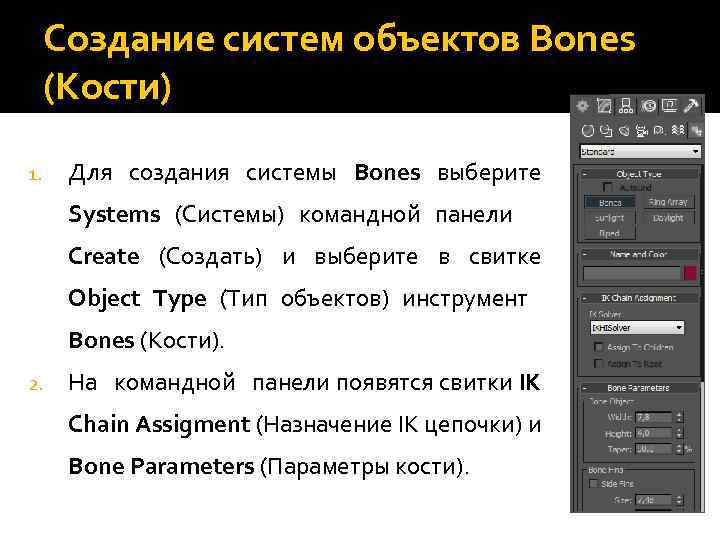
Создание систем объектов Bones (Кости) 1. Для создания системы Bones выберите Systems (Системы) командной панели Create (Создать) и выберите в свитке Object Type (Тип объектов) инструмент Bones (Кости). 2. На командной панели появятся свитки IK Chain Assigment (Назначение IK цепочки) и Bone Parameters (Параметры кости).
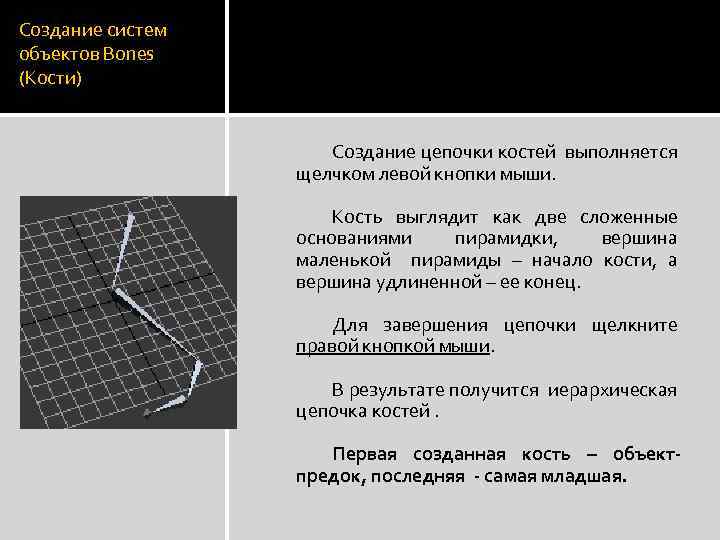
Создание систем объектов Bones (Кости) Создание цепочки костей выполняется щелчком левой кнопки мыши. Кость выглядит как две сложенные основаниями пирамидки, вершина маленькой пирамиды – начало кости, а вершина удлиненной – ее конец. Для завершения цепочки щелкните правой кнопкой мыши. В результате получится иерархическая цепочка костей. Первая созданная кость – объектпредок, последняя - самая младшая.
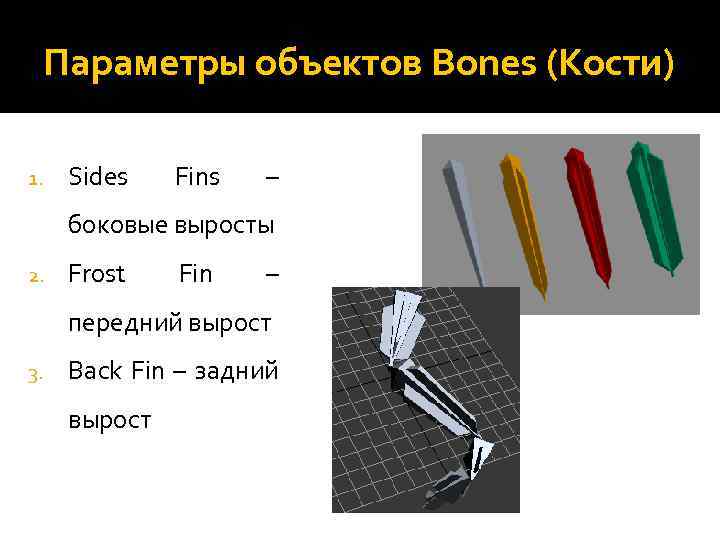
Параметры объектов Bones (Кости) 1. Sides Fins – боковые выросты 2. Frost Fin – передний вырост 3. Back Fin – задний вырост
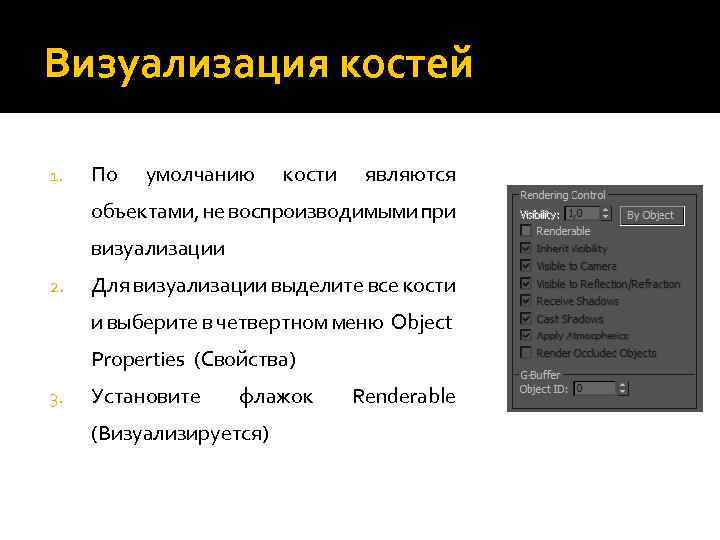
Визуализация костей 1. По умолчанию кости являются объектами, не воспроизводимыми при визуализации 2. Для визуализации выделите все кости и выберите в четвертном меню Object Properties (Свойства) 3. Установите флажок (Визуализируется) Renderable
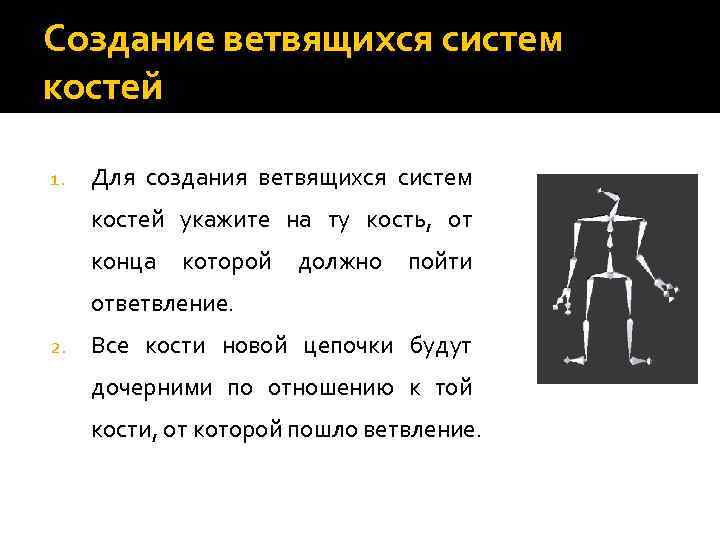
Создание ветвящихся систем костей 1. Для создания ветвящихся систем костей укажите на ту кость, от конца которой должно пойти ответвление. 2. Все кости новой цепочки будут дочерними по отношению к той кости, от которой пошло ветвление.
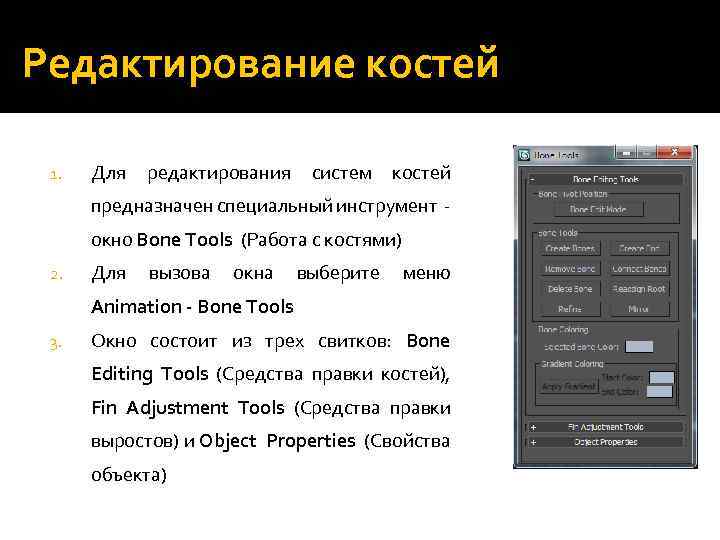
Редактирование костей 1. Для редактирования систем костей предназначен специальный инструмент окно Bone Tools (Работа с костями) 2. Для вызова окна выберите меню Animation - Bone Tools 3. Окно состоит из трех свитков: Bone Editing Tools (Средства правки костей), Fin Adjustment Tools (Средства правки выростов) и Object Properties (Свойства объекта)
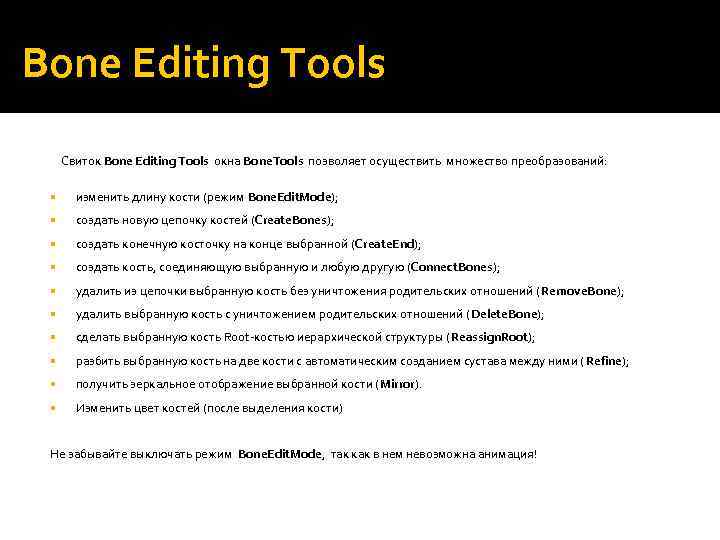
Bone Editing Tools Свиток Bone Editing Tools окна Bone. Tools позволяет осуществить множество преобразований: изменить длину кости (режим Bone. Edit. Mode); создать новую цепочку костей (Create. Bones); создать конечную косточку на конце выбранной (Create. End); создать кость, соединяющую выбранную и любую другую (Connect. Bones); удалить из цепочки выбранную кость без уничтожения родительских отношений (Remove. Bone); удалить выбранную кость с уничтожением родительских отношений (Delete. Bone); сделать выбранную кость Root костью иерархической структуры (Reassign. Root); разбить выбранную кость на две кости с автоматическим созданием сустава между ними ( Refine); получить зеркальное отображение выбранной кости (Mirror). Изменить цвет костей (после выделения кости) Не забывайте выключать режим Bone. Edit. Mode, так как в нем невозможна анимация!
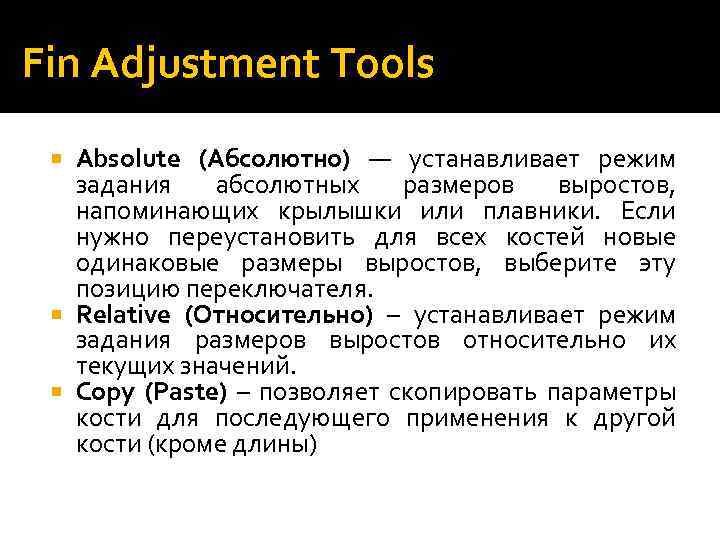
Fin Adjustment Tools Absolute (Абсолютно) — устанавливает режим задания абсолютных размеров выростов, напоминающих крылышки или плавники. Если нужно переустановить для всех костей новые одинаковые размеры выростов, выберите эту позицию переключателя. Relative (Относительно) – устанавливает режим задания размеров выростов относительно их текущих значений. Copy (Paste) – позволяет скопировать параметры кости для последующего применения к другой кости (кроме длины)
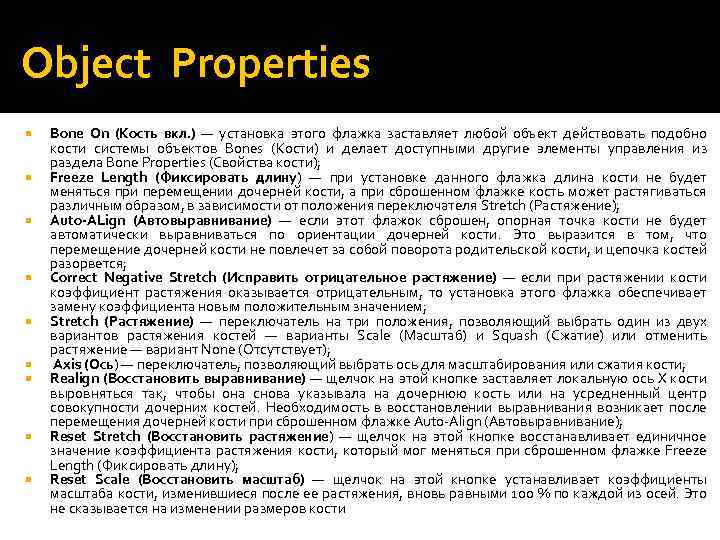
Object Properties Bone On (Кость вкл. ) — установка этого флажка заставляет любой объект действовать подобно кости системы объектов Bones (Кости) и делает доступными другие элементы управления из раздела Bone Properties (Свойства кости); Freeze Length (Фиксировать длину) — при установке данного флажка длина кости не будет меняться при перемещении дочерней кости, а при сброшенном флажке кость может растягиваться различным образом, в зависимости от положения переключателя Stretch (Растяжение); Auto-ALign (Автовыравнивание) — если этот флажок сброшен, опорная точка кости не будет автоматически выравниваться по ориентации дочерней кости. Это выразится в том, что перемещение дочерней кости не повлечет за собой поворота родительской кости, и цепочка костей разорвется; Correct Negative Stretch (Исправить отрицательное растяжение) — если при растяжении кости коэффициент растяжения оказывается отрицательным, то установка этого флажка обеспечивает замену коэффициента новым положительным значением; Stretch (Растяжение) — переключатель на три положения, позволяющий выбрать один из двух вариантов растяжения костей — варианты Scale (Масштаб) и Squash (Сжатие) или отменить растяжение — вариант None (Отсутствует); Axis (Ось) — переключатель, позволяющий выбрать ось для масштабирования или сжатия кости; Realign (Восстановить выравнивание) — щелчок на этой кнопке заставляет локальную ось X кости выровняться так, чтобы она снова указывала на дочернюю кость или на усредненный центр совокупности дочерних костей. Необходимость в восстановлении выравнивания возникает после перемещения дочерней кости при сброшенном флажке Auto Align (Автовыравнивание); Reset Stretch (Восстановить растяжение) — щелчок на этой кнопке восстанавливает единичное значение коэффициента растяжения кости, который мог меняться при сброшенном флажке Freeze Length (Фиксировать длину); Reset Scale (Восстановить масштаб) — щелчок на этой кнопке устанавливает коэффициенты масштаба кости, изменившиеся после ее растяжения, вновь равными 100 % по каждой из осей. Это не сказывается на изменении размеров кости
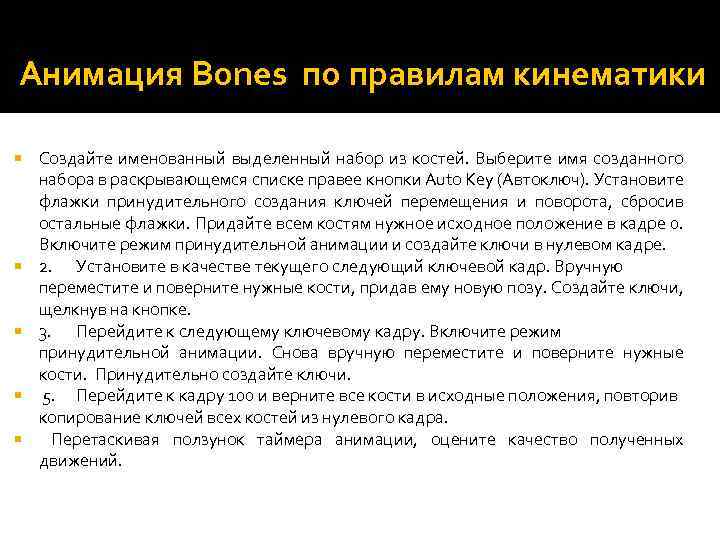
Анимация Bones по правилам кинематики Создайте именованный выделенный набор из костей. Выберите имя созданного набора в раскрывающемся списке правее кнопки Auto Key (Автоключ). Установите флажки принудительного создания ключей перемещения и поворота, сбросив остальные флажки. Придайте всем костям нужное исходное положение в кадре 0. Включите режим принудительной анимации и создайте ключи в нулевом кадре. 2. Установите в качестве текущего следующий ключевой кадр. Вручную переместите и поверните нужные кости, придав ему новую позу. Создайте ключи, щелкнув на кнопке. 3. Перейдите к следующему ключевому кадру. Включите режим принудительной анимации. Снова вручную переместите и поверните нужные кости. Принудительно создайте ключи. 5. Перейдите к кадру 100 и верните все кости в исходные положения, повторив копирование ключей всех костей из нулевого кадра. Перетаскивая ползунок таймера анимации, оцените качество полученных движений.
Анимация с помощью IKконтроллеров Каждой цепочке костей может быть назначен один или несколько контроллеров обратной кинематики, называемых IK решениями. таких контроллеров четыре: HD IK solver (ЗП IK решение), HI IK solver (НЗП IK решение), IK Limb solver (IK peшение для сустава) и Splinel. K Solver (Сплайновое IK решение).
Принцип действия контроллера В окнах проекций контроллер обратной кинематики, не зависящий от предыстории, изображается в виде линий белого цвета, проходящих вдоль осей тех костей, которые охвачены действием контроллера. Еще одна линия, проходящая от конца последней дочерней кости, охваченной контроллером, к началу первой родительской кости, как бы замыкает цепь действия контроллера. Плоскость, в которой лежит образованный этими линиями треугольник, называется плоскостью сгиба (swivel plane). На конце младшей из охваченных контроллером дочерних костей изображается в виде перекрестья (синего цвета, если не выделен) объект, носящий имя Goal (Цель). Именно этот объект и следует перемещать или анимировать, чтобы привести в движение цепочку костей, охваченных действием контроллера. Весь набор элементов контроллера носит имя IK Chain (IK цепочка). Действие IK решения состоит в том, что программа стремится совместить с объектом целью концевой эффектор (end effector) системы костей. Концевым эффектором фактически является опорная точка самой младшей дочерней кости, охваченной действием IK цепочки.
Управление плоскостью сгиба Плоскость сгиба системы костей, иначе называемую еще шарнирной плоскостью, автоматически устанавливаемую при создании IK цепочки, можно поворачивать с помощью инструмента Select and Manipulate (Выделить и манипулировать), кнопка которого находится на главной панели инструментов Мах 8. Для поворота шарнирной плоскости сочленения костей выполните следующие действия: 1. Щелкните на кнопке Select and Manipulate (Выделить и манипулировать) главной vg панели инструментов. У начала IK цепочки в окнах проекций появится изображение вспомогательного объекта манипулятора в виде рычага зеленого цвета, как показано на рис. 19. 42. Этот манипулятор является вспомогательным объектом Plane Angle (Плоский угол), автоматически назначаемым каждому контроллеру обратной кинематики (см. далее раздел «Создание манипуляторов в окнах проекций» ). Для его появления не требуется выделять ни систему костей, ни IK цепочку. Если в окнах проекций имеется несколько систем костей, к которым применены 1 К контроллеры, у каждой из них появится собственный манипулятор. Этот манипулятор располагается в шарнирной плоскости системы костей перпендикулярно линии, замыкающей связи цепочки (эта линия показана на рисунке стрелкой). Для поворота шарнирной плоскости просто установите курсор на манипулятор, который должен изменить свой цвет на красный, щелкните кнопкой мыши и перетаскивайте курсор. Система костей будет поворачиваться вокруглинии, замыкающей связи цепочки, изменяя тем самым ориентацию своей шарнирной плоскости.
Настройка параметров контроллера Для дальнейшей настройки параметров контроллера используйте следующие элементы управления свитка IK Solver (IK решение): IK/FK Snap (IK/FK-привязка) — нажатие этой кнопки обеспечивает перемещение объекта цели на конец цепочки, если он по каким либо причинам оказался в стороне от конца цепочки. Например, если при сброшенном флажке Auto Snap (Автопривязка) после перемещения объекта цели по методу обратной кинематики выключить действие этого режима, щелкнув на кнопке Enabled (Включено), то все кости могут сместиться и объект цель окажется в стороне от конца цепочки. Для его возвращения на место щелкните на кнопке IK/FK Snap (IK/FK привязка); Auto Snap (Автопривязка) — если этот флажок установлен, то IK/FK привязка выполняется автоматически при каждом включении или выключении действия обратной кинематики кнопкой Enabled (Включено). В разделе Preferred Angles (Опорные углы) имеются кнопки: Set As Pref Angles (Задать как опорные углы) — позволяет задать опорные значения углов поворота каждой кости в ее родительской системе координат. Текущие значения таких углов можно видеть в свитке Rotational Joints (Вращающиеся сочленения) вы деленной кости, который доступен на командной панели Hierarchy (Иерархия) при нажатой кнопке IK; Assume Pref Angles (Восстановить опорные углы) — щелчок на этой кнопке восстанавливает исходные значения опорных углов. При необходимости переместить начало или конец IK цепочки на другие кости системы Bones (Кости) делайте это с помощью кнопок Pick Start Joint (Указать начальную кость) и Pick End Joint (Указать конечную кость) из раздела Bone Joints (Сочленения костей) свитка IK Solver (IK решение). Щелкните на одной из кнопок, а затем выделите нужную кость в любом из окон проекций или после щелчка на кнопке нажмите клавишу Н и выберите кость по имени из списка.
Скачать презентацию Autodesk 3 ds Max Система объектов Bones Кости
Система объектов Bones.pptx