


Auto CAD Начало работы
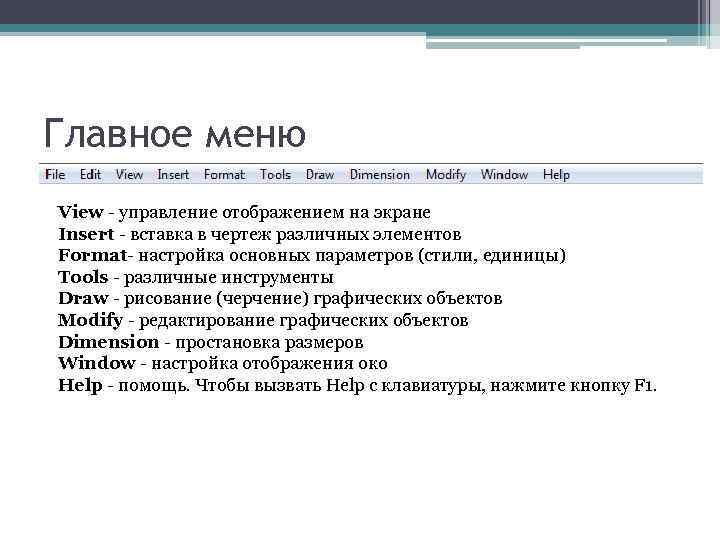
Главное меню View - управление отображением на экране Insert - вставка в чертеж различных элементов Format- настройка основных параметров (стили, единицы) Tools - различные инструменты Draw - рисование (черчение) графических объектов Modify - редактирование графических объектов Dimension - простановка размеров Window - настройка отображения око Help - помощь. Чтобы вызвать Help с клавиатуры, нажмите кнопку F 1.
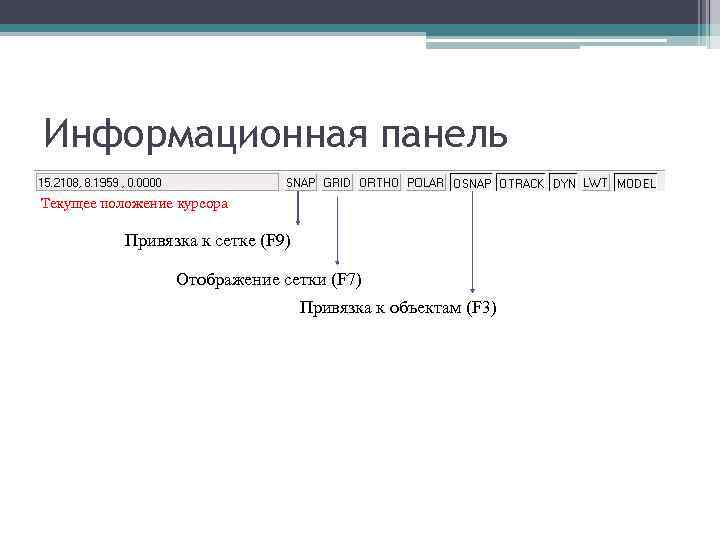
Информационная панель Текущее положение курсора Привязка к сетке (F 9) Отображение сетки (F 7) Привязка к объектам (F 3)
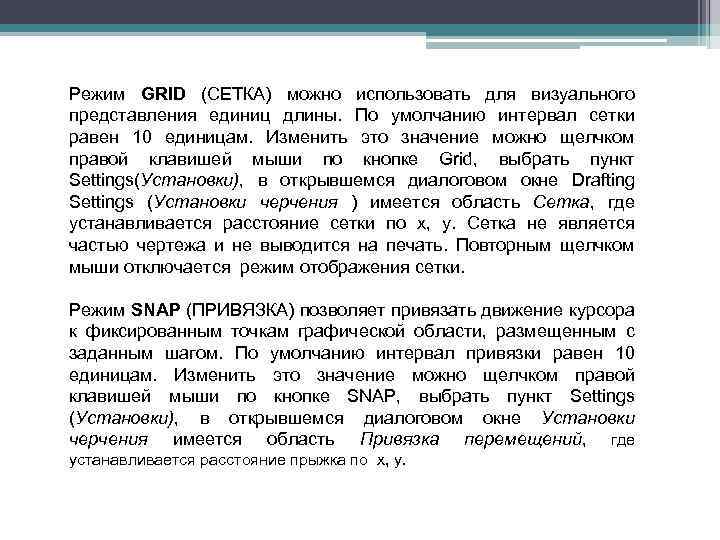
Режим GRID (СЕТКА) можно использовать для визуального представления единиц длины. По умолчанию интервал сетки равен 10 единицам. Изменить это значение можно щелчком правой клавишей мыши по кнопке Grid, выбрать пункт Settings(Установки), в открывшемся диалоговом окне Drafting Settings (Установки черчения ) имеется область Сетка, где устанавливается расстояние сетки по x, y. Сетка не является частью чертежа и не выводится на печать. Повторным щелчком мыши отключается режим отображения сетки. Режим SNAP (ПРИВЯЗКА) позволяет привязать движение курсора к фиксированным точкам графической области, размещенным с заданным шагом. По умолчанию интервал привязки равен 10 единицам. Изменить это значение можно щелчком правой клавишей мыши по кнопке SNAP, выбрать пункт Settings (Установки), в открывшемся диалоговом окне Установки черчения имеется область Привязка перемещений, где устанавливается расстояние прыжка по x, y.
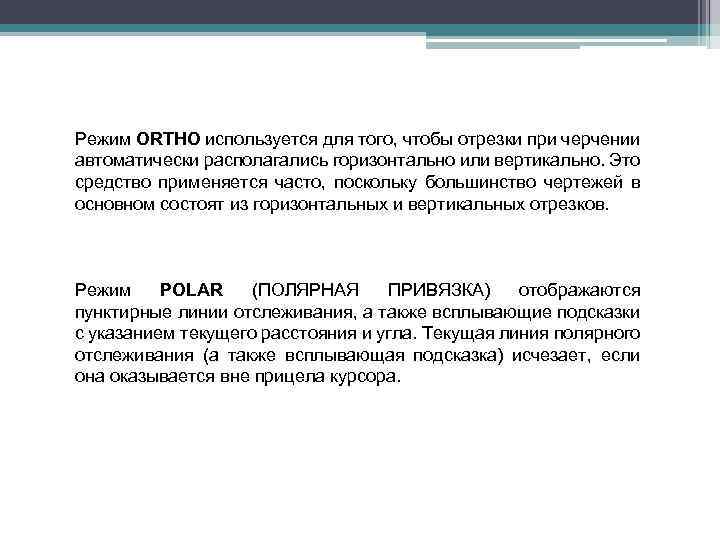
Режим ORTHO используется для того, чтобы отрезки при черчении автоматически располагались горизонтально или вертикально. Это средство применяется часто, поскольку большинство чертежей в основном состоят из горизонтальных и вертикальных отрезков. Режим POLAR (ПОЛЯРНАЯ ПРИВЯЗКА) отображаются пунктирные линии отслеживания, а также всплывающие подсказки с указанием текущего расстояния и угла. Текущая линия полярного отслеживания (а также всплывающая подсказка) исчезает, если она оказывается вне прицела курсора.
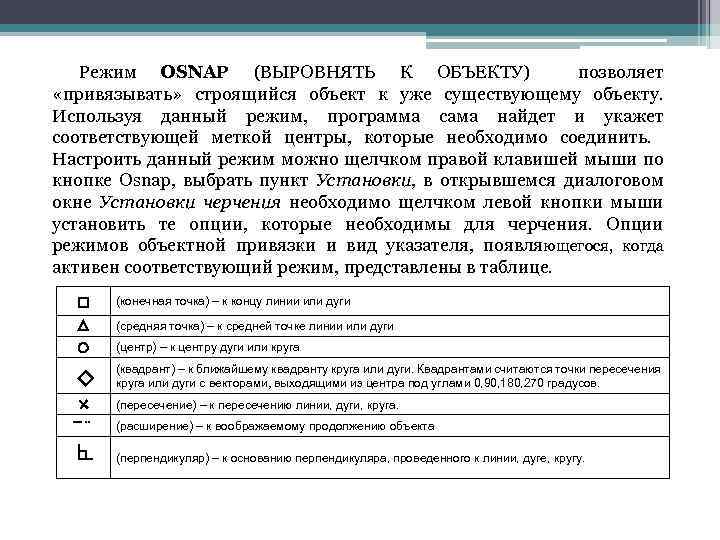
Режим OSNAP (ВЫРОВНЯТЬ К ОБЪЕКТУ) позволяет «привязывать» строящийся объект к уже существующему объекту. Используя данный режим, программа сама найдет и укажет соответствующей меткой центры, которые необходимо соединить. Настроить данный режим можно щелчком правой клавишей мыши по кнопке Osnap, выбрать пункт Установки, в открывшемся диалоговом окне Установки черчения необходимо щелчком левой кнопки мыши установить те опции, которые необходимы для черчения. Опции режимов объектной привязки и вид указателя, появляющегося, когда активен соответствующий режим, представлены в таблице. (конечная точка) – к концу линии или дуги (средняя точка) – к средней точке линии или дуги (центр) – к центру дуги или круга (квадрант) – к ближайшему квадранту круга или дуги. Квадрантами считаются точки пересечения круга или дуги с векторами, выходящими из центра под углами 0, 90, 180, 270 градусов. (пересечение) – к пересечению линии, дуги, круга. (расширение) – к воображаемому продолжению объекта (перпендикуляр) – к основанию перпендикуляра, проведенного к линии, дуге, кругу.
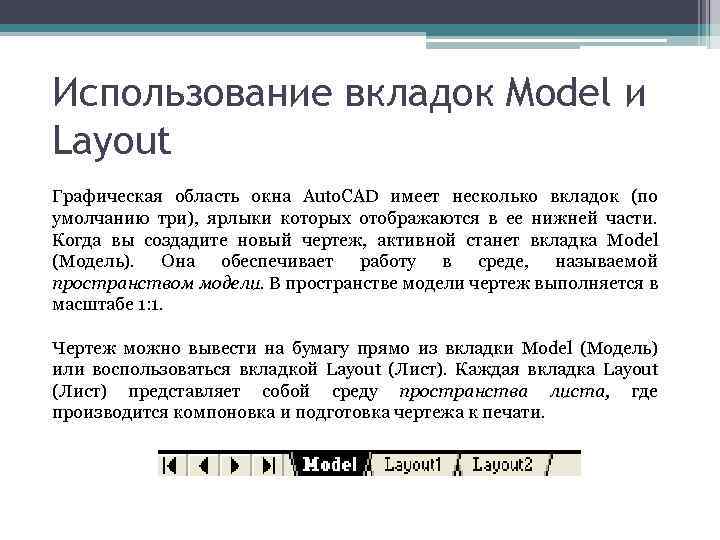
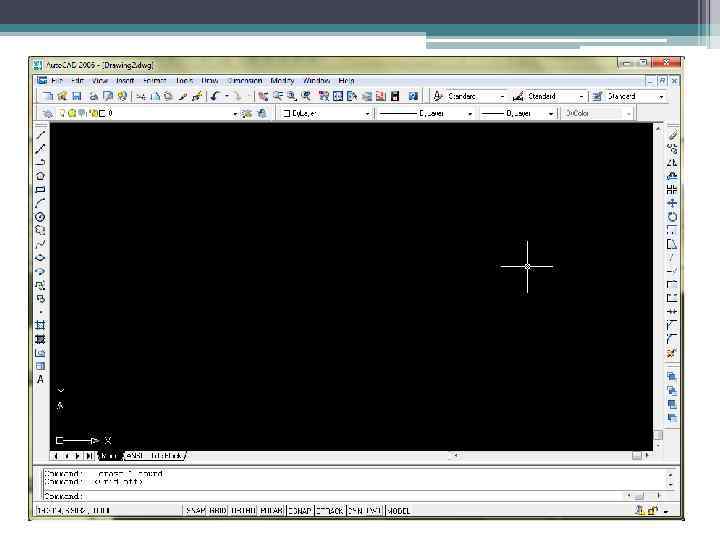
Использование вкладок Model и Layout Графическая область окна Auto. CAD имеет несколько вкладок (по умолчанию три), ярлыки которых отображаются в ее нижней части. Когда вы создадите новый чертеж, активной станет вкладка Model (Модель). Она обеспечивает работу в среде, называемой пространством модели. В пространстве модели чертеж выполняется в масштабе 1: 1. Чертеж можно вывести на бумагу прямо из вкладки Model (Модель) или воспользоваться вкладкой Layout (Лист). Каждая вкладка Layout (Лист) представляет собой среду пространства листа, где производится компоновка и подготовка чертежа к печати.
Создание чертежа Чертеж в системе Auto. CAD – это файл с графической информацией, которая описывает изображение. Всем создаваемым в Auto. CAD файлам чертежей автоматически присваивается расширение имени. dwg.
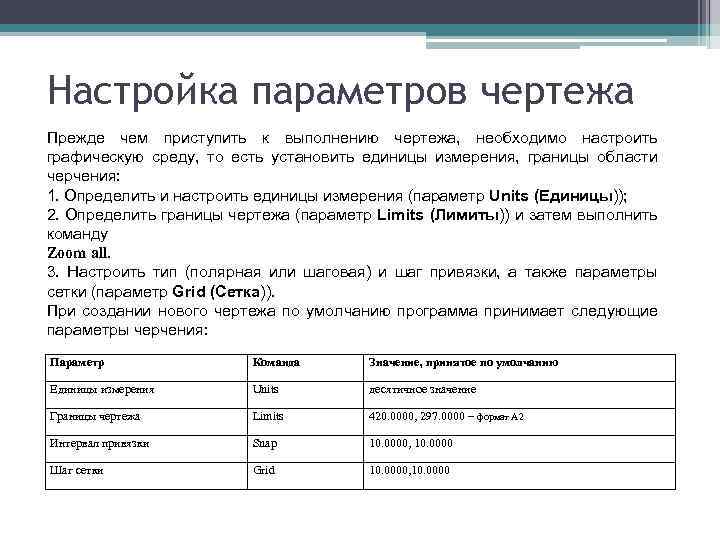
Настройка параметров чертежа Прежде чем приступить к выполнению чертежа, необходимо настроить графическую среду, то есть установить единицы измерения, границы области черчения: 1. Определить и настроить единицы измерения (параметр Units (Единицы)); 2. Определить границы чертежа (параметр Limits (Лимиты)) и затем выполнить команду Zoom all. 3. Настроить тип (полярная или шаговая) и шаг привязки, а также параметры сетки (параметр Grid (Сетка)). При создании нового чертежа по умолчанию программа принимает следующие параметры черчения: Параметр Команда Значение, принятое по умолчанию Единицы измерения Units десятичное значение Границы чертежа Limits 420. 0000, 297. 0000 – формат А 2 Интервал привязки Snap 10. 0000, 10. 0000 Шаг сетки Grid 10. 0000, 10. 0000
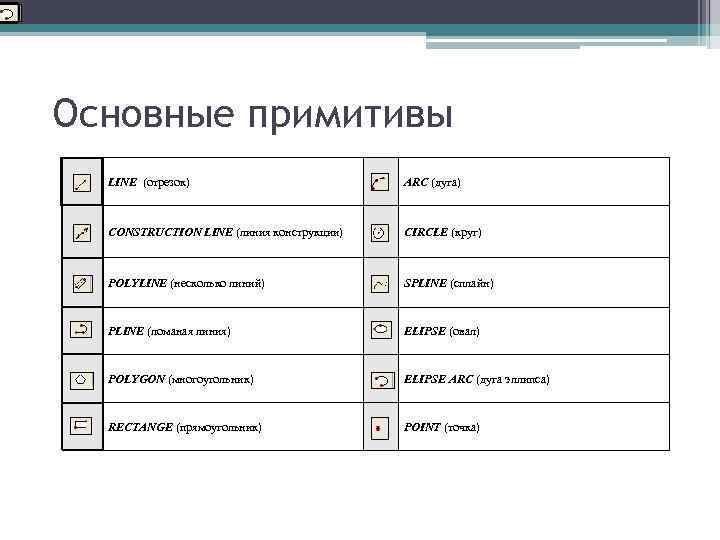
Основные примитивы LINE (отрезок) ARC (дуга) CONSTRUCTION LINE (линия конструкции) CIRCLE (круг) POLYLINE (несколько линий) SPLINE (сплайн) PLINE (ломаная линия) ELIPSE (овал) POLYGON (многоугольник) ELIPSE ARC (дуга эллипса) RECTANGE (прямоугольник) POINT (точка)
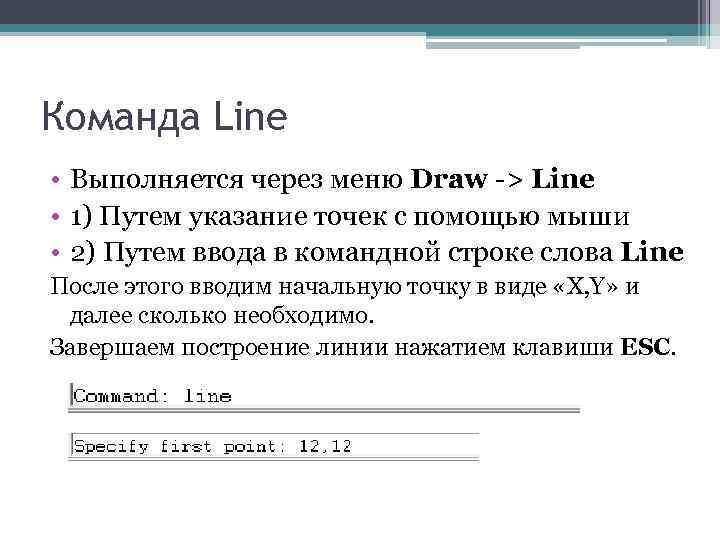
Команда Line • Выполняется через меню Draw -> Line • 1) Путем указание точек с помощью мыши • 2) Путем ввода в командной строке слова Line После этого вводим начальную точку в виде «X, Y» и далее сколько необходимо. Завершаем построение линии нажатием клавиши ESC.
Команда Line • Для отмены предыдущей точки линии нужно набрать в командной строке «u» . • Для того чтобы замкнуть линию в начало нужно набрать в командной строке «c»
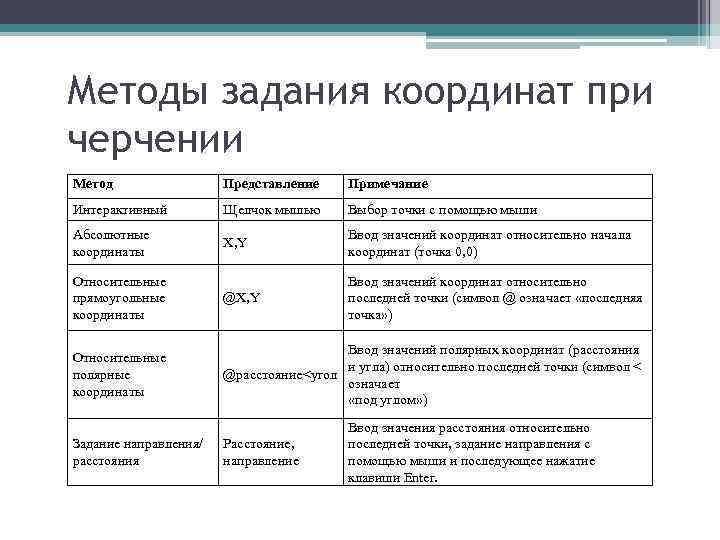
Методы задания координат при черчении Метод Представление Примечание Интерактивный Щелчок мышью Выбор точки с помощью мыши Абсолютные координаты X, Y Ввод значений координат относительно начала координат (точка 0, 0) Относительные прямоугольные координаты @X, Y Ввод значений координат относительно последней точки (символ @ означает «последняя точка» ) Относительные полярные координаты Ввод значений полярных координат (расстояния и угла) относительно последней точки (символ < @расстояние<угол означает «под углом» ) Задание направления/ расстояния Расстояние, направление Ввод значения расстояния относительно последней точки, задание направления с помощью мыши и последующее нажатие клавиши Enter.
Управление изображением • команда ZOOM Служит для установки масштаба изображения. Включается через меню View -> Zoom. Или набором в командной строке слова «Zoom» или просто «Z» .
