 Auto. CAD Лекція 5 1. 2. 3. 4. Блоки і їх використання Вставка в креслення растрових зображень Auto. Cad Design Center Проектування цехів поліграфічних підприємств у програмі
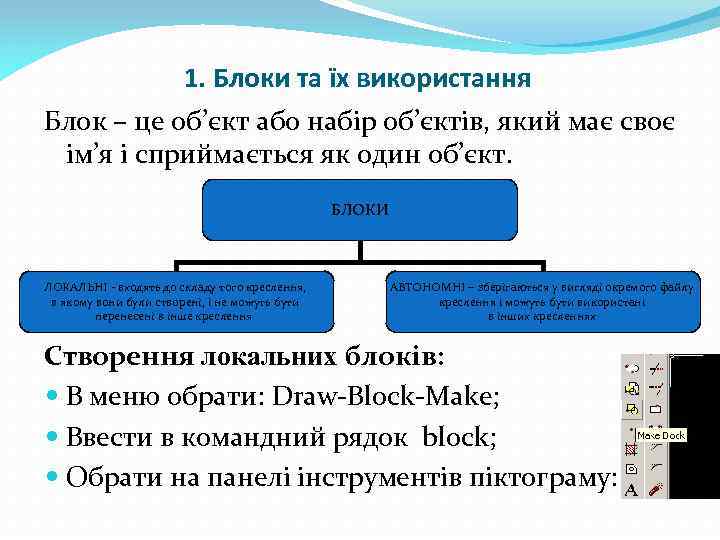 1. Блоки та їх використання Блок – це об’єкт або набір об’єктів, який має своє ім’я і сприймається як один об’єкт. БЛОКИ ЛОКАЛЬНІ - входять до складу того креслення, в якому вони були створені, і не можуть бути перенесені в інше креслення АВТОНОМНІ – зберігаються у вигляді окремого файлу креслення і можуть бути використані в інших кресленнях Створення локальних блоків: В меню обрати: Draw-Block-Make; Ввести в командний рядок block; Обрати на панелі інструментів піктограму:
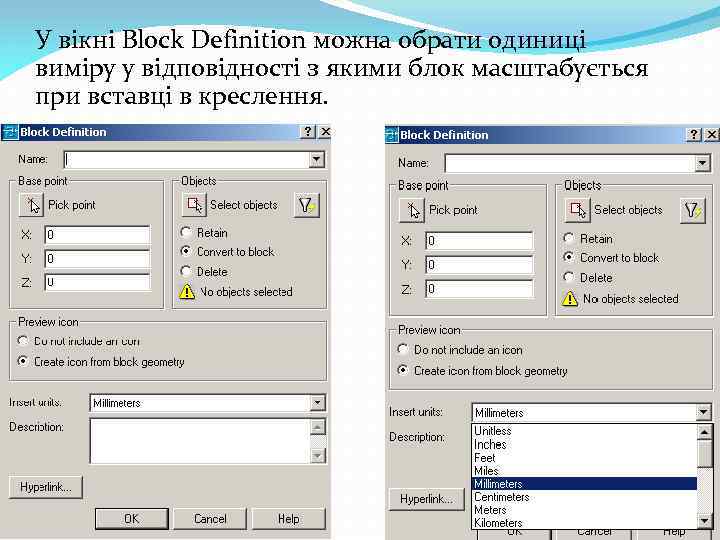 У вікні Block Definition можна обрати одиниці виміру у відповідності з якими блок масштабується при вставці в креслення.
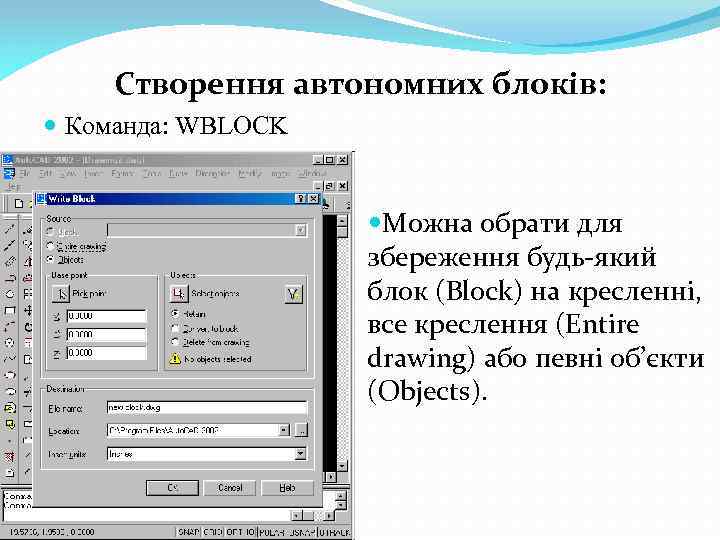 Створення автономних блоків: Команда: WBLOCK Можна обрати для збереження будь-який блок (Block) на кресленні, все креслення (Entire drawing) або певні об’єкти (Objects).
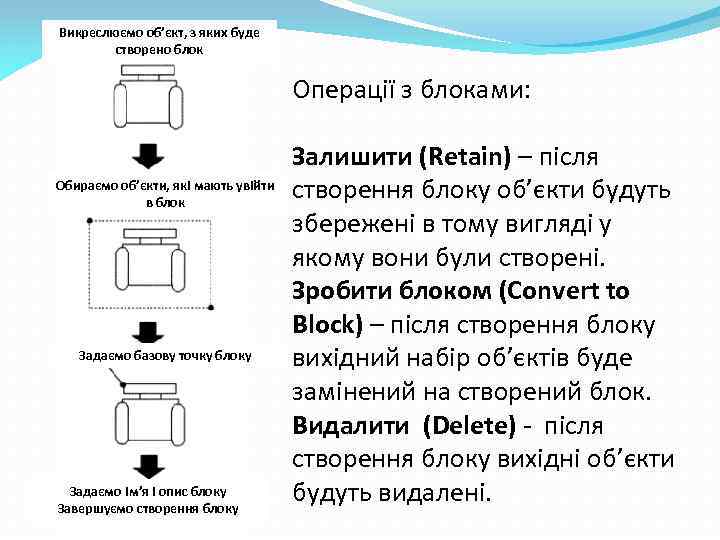 Викреслюємо об’єкт, з яких буде створено блок Операції з блоками: Обираємо об’єкти, які мають увійти в блок Задаємо базову точку блоку Задаємо ім’я і опис блоку Завершуємо створення блоку Залишити (Retain) – після створення блоку об’єкти будуть збережені в тому вигляді у якому вони були створені. Зробити блоком (Convert to Block) – після створення блоку вихідний набір об’єктів буде замінений на створений блок. Видалити (Delete) - після створення блоку вихідні об’єкти будуть видалені.
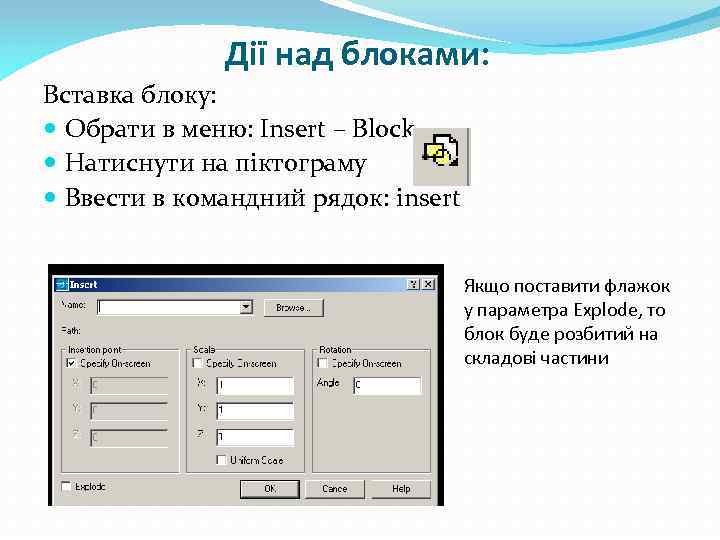 Дії над блоками: Вставка блоку: Обрати в меню: Insert – Block Натиснути на піктограму Ввести в командний рядок: insert Якщо поставити флажок у параметра Explode, то блок буде розбитий на складові частини
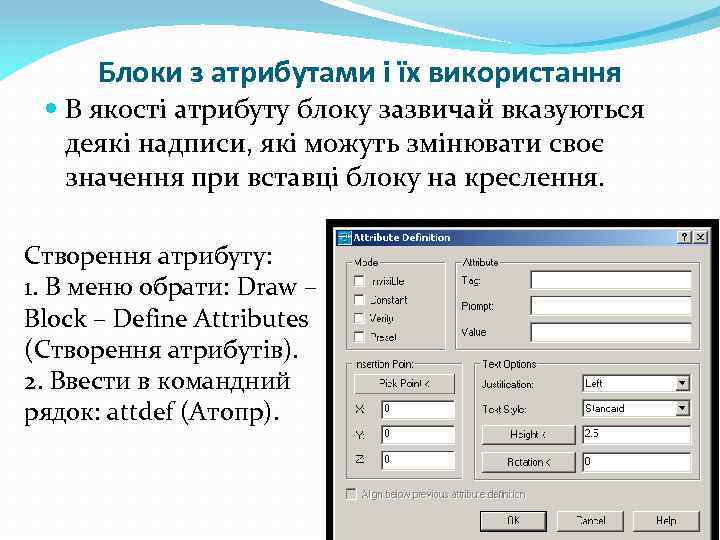 Блоки з атрибутами і їх використання В якості атрибуту блоку зазвичай вказуються деякі надписи, які можуть змінювати своє значення при вставці блоку на креслення. Створення атрибуту: 1. В меню обрати: Draw – Block – Define Attributes (Створення атрибутів). 2. Ввести в командний рядок: attdef (Атопр).
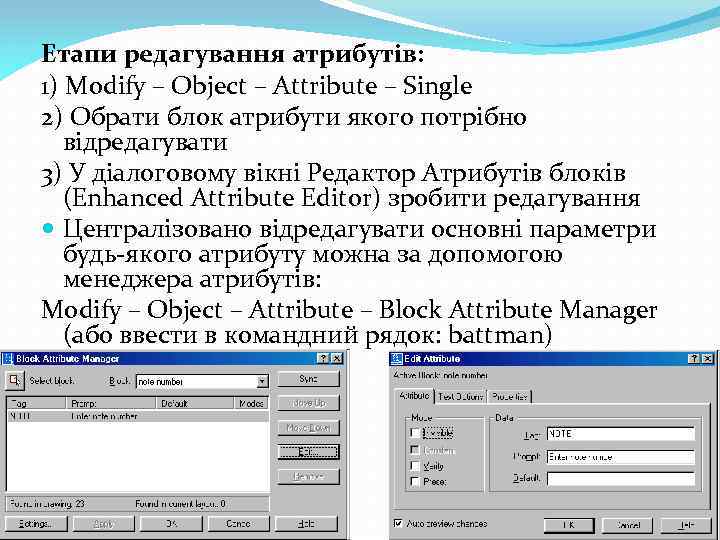 Етапи редагування атрибутів: 1) Modify – Object – Attribute – Single 2) Обрати блок атрибути якого потрібно відредагувати 3) У діалоговому вікні Редактор Атрибутів блоків (Enhanced Attribute Editor) зробити редагування Централізовано відредагувати основні параметри будь-якого атрибуту можна за допомогою менеджера атрибутів: Modify – Object – Attribute – Block Attribute Manager (або ввести в командний рядок: battman)
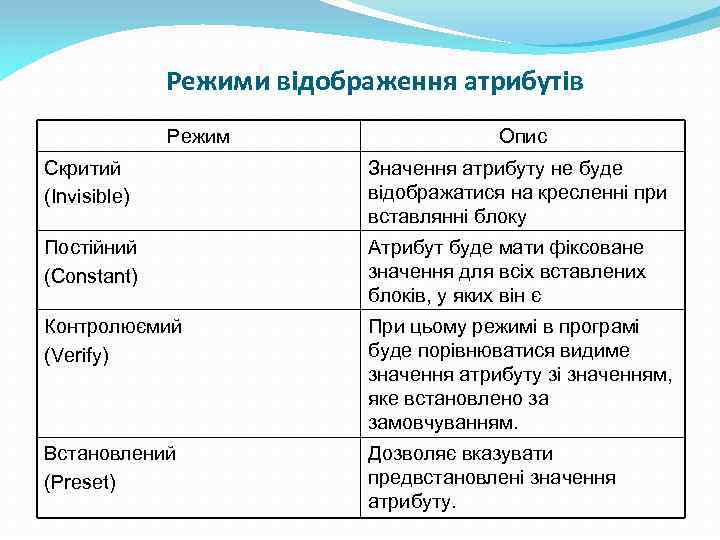 Режими відображення атрибутів Режим Опис Скритий (Invisible) Значення атрибуту не буде відображатися на кресленні при вставлянні блоку Постійний (Constant) Атрибут буде мати фіксоване значення для всіх вставлених блоків, у яких він є Контролюємий (Verify) При цьому режимі в програмі буде порівнюватися видиме значення атрибуту зі значенням, яке встановлено за замовчуванням. Встановлений (Preset) Дозволяє вказувати предвстановлені значення атрибуту.
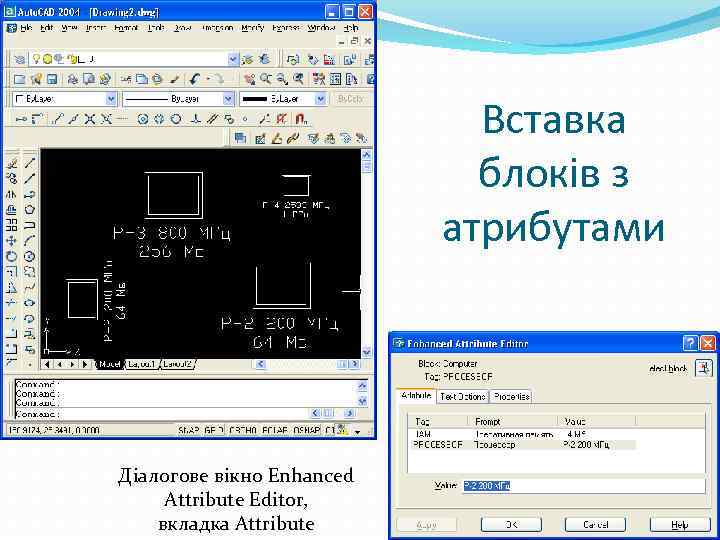 Вставка блоків з атрибутами Діалогове вікно Enhanced Attribute Editor, вкладка Attribute
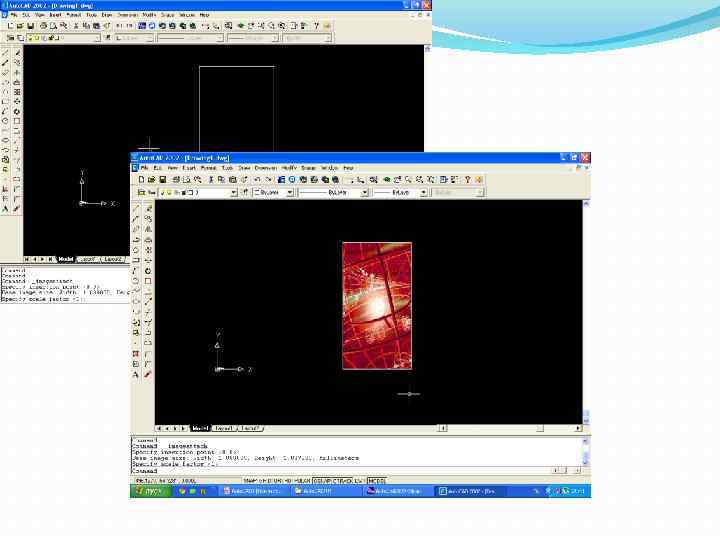
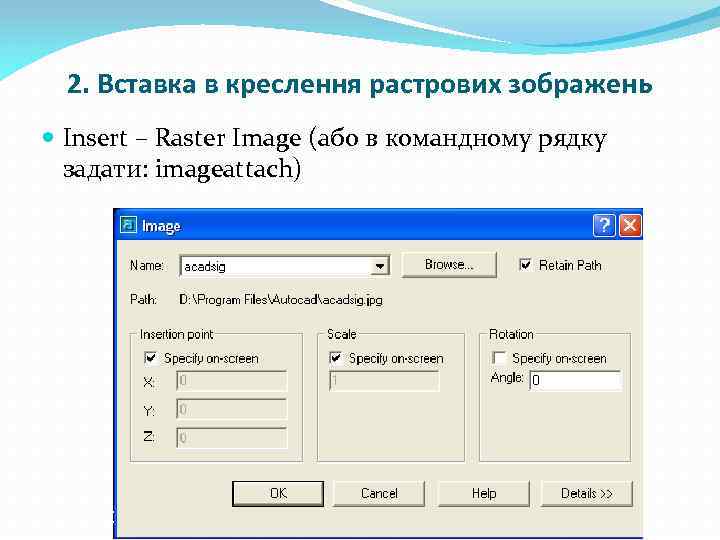 2. Вставка в креслення растрових зображень Insert – Raster Image (або в командному рядку задати: imageattach)
 В Auto. Cad існує декілька операцій редагування растрових зображень за допомогою яких можна: Здійснити налагодження основних характеристик зображення: яскравість, контрастність, тощо; Відрегулювати якість зображення; Задати прозорість зображення; Накреслити автоматично рамку навколо зображення; Підрізати зображення.
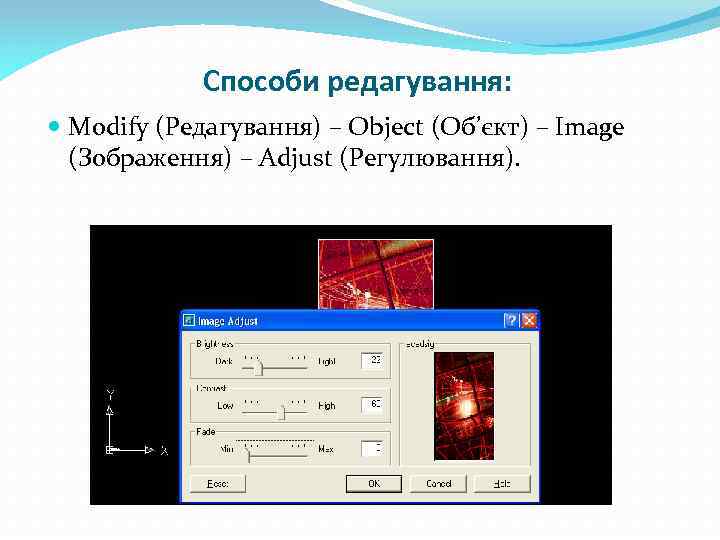 Способи редагування: Modify (Редагування) – Object (Об’єкт) – Image (Зображення) – Adjust (Регулювання).
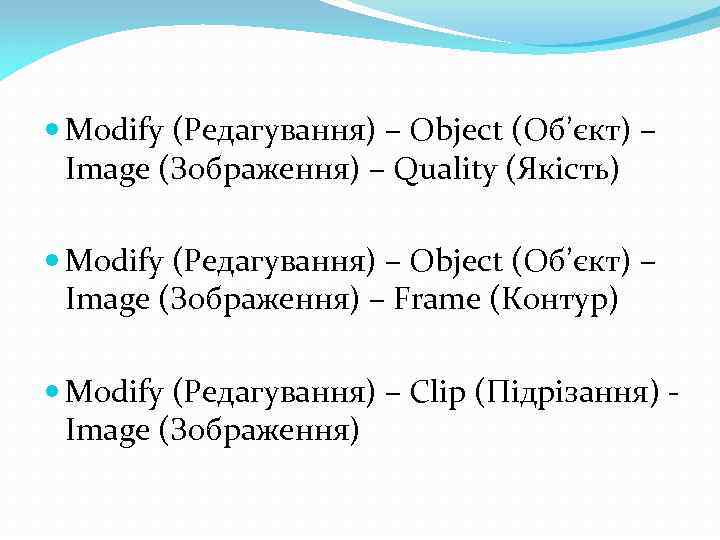 Modify (Редагування) – Object (Об’єкт) – Image (Зображення) – Quality (Якість) Modify (Редагування) – Object (Об’єкт) – Image (Зображення) – Frame (Контур) Modify (Редагування) – Сlip (Підрізання) - Image (Зображення)
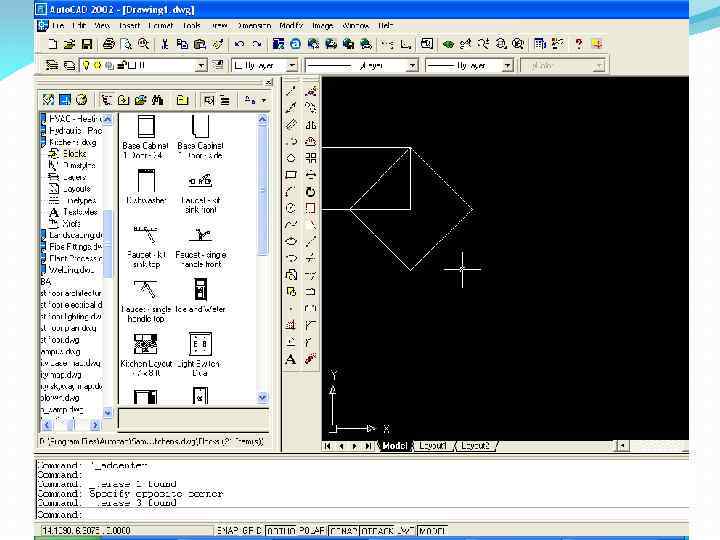
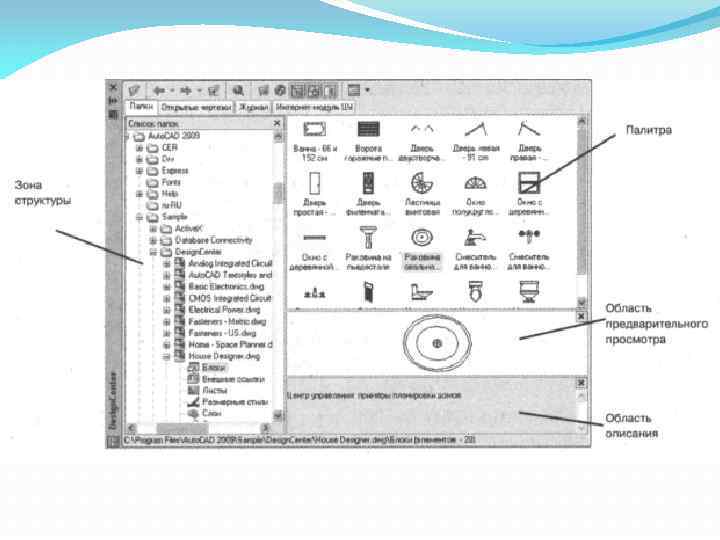
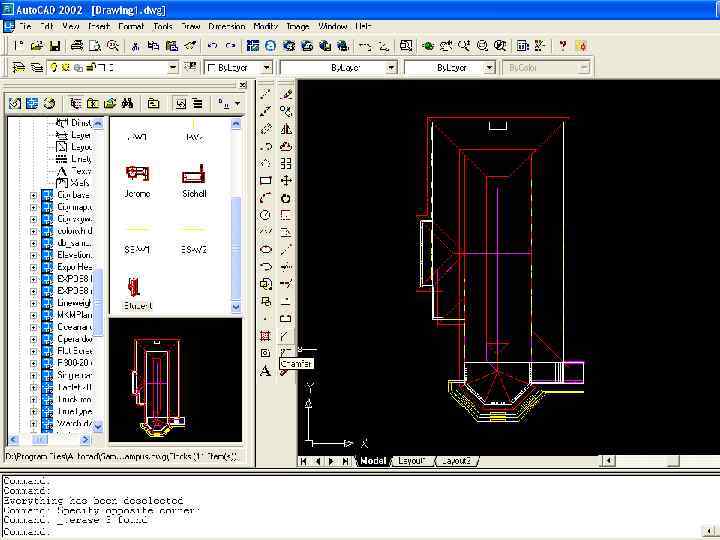
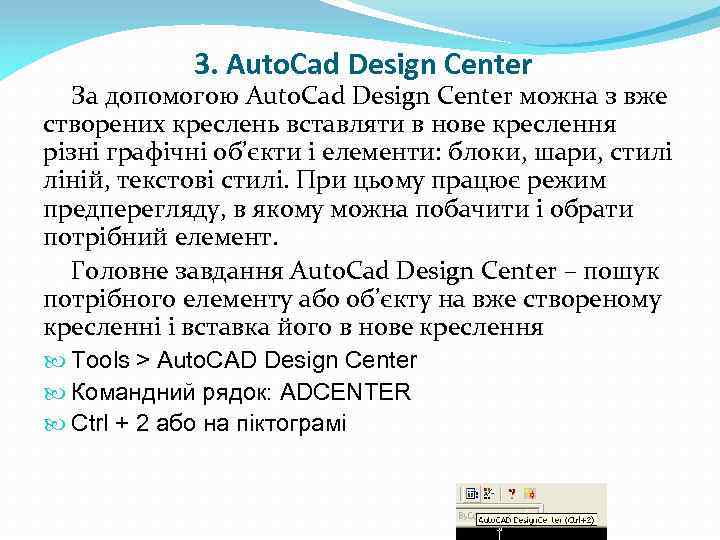 3. Auto. Cad Design Center За допомогою Auto. Cad Design Center можна з вже створених креслень вставляти в нове креслення різні графічні об’єкти і елементи: блоки, шари, стилі ліній, текстові стилі. При цьому працює режим предперегляду, в якому можна побачити і обрати потрібний елемент. Головне завдання Auto. Cad Design Center – пошук потрібного елементу або об’єкту на вже створеному кресленні і вставка його в нове креслення Tools > Auto. CAD Design Center Командний рядок: ADCENTER Ctrl + 2 або на піктограмі
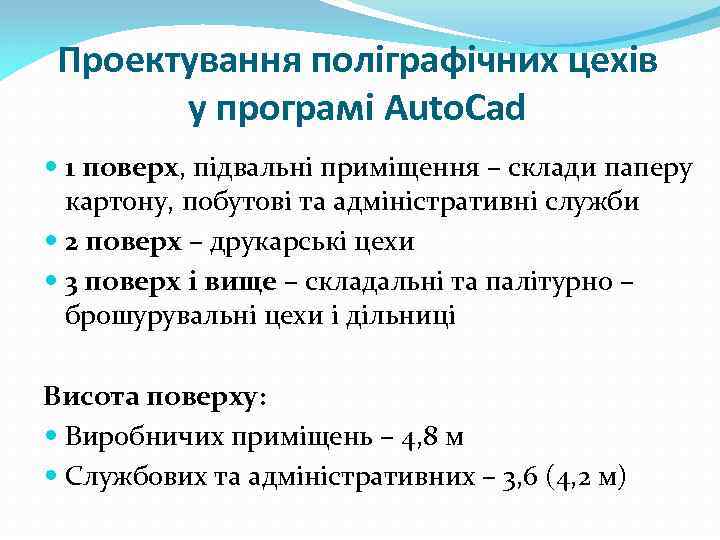 Проектування поліграфічних цехів у програмі Auto. Cad 1 поверх, підвальні приміщення – склади паперу картону, побутові та адміністративні служби 2 поверх – друкарські цехи 3 поверх і вище – складальні та палітурно – брошурувальні цехи і дільниці Висота поверху: Виробничих приміщень – 4, 8 м Службових та адміністративних – 3, 6 (4, 2 м)
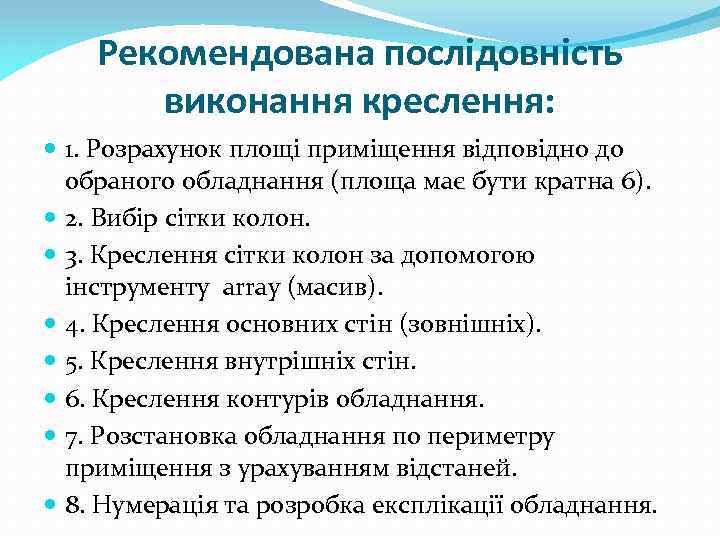 Рекомендована послідовність виконання креслення: 1. Розрахунок площі приміщення відповідно до обраного обладнання (площа має бути кратна 6). 2. Вибір сітки колон. 3. Креслення сітки колон за допомогою інструменту array (масив). 4. Креслення основних стін (зовнішніх). 5. Креслення внутрішніх стін. 6. Креслення контурів обладнання. 7. Розстановка обладнання по периметру приміщення з урахуванням відстаней. 8. Нумерація та розробка експлікації обладнання.
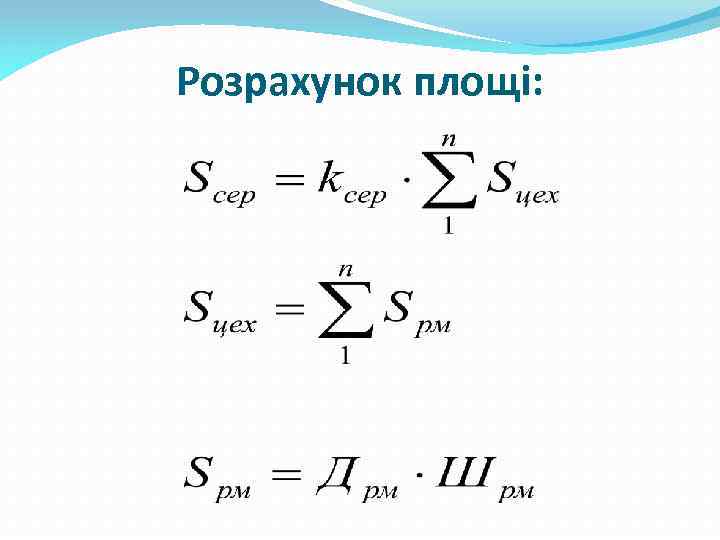 Розрахунок площі:
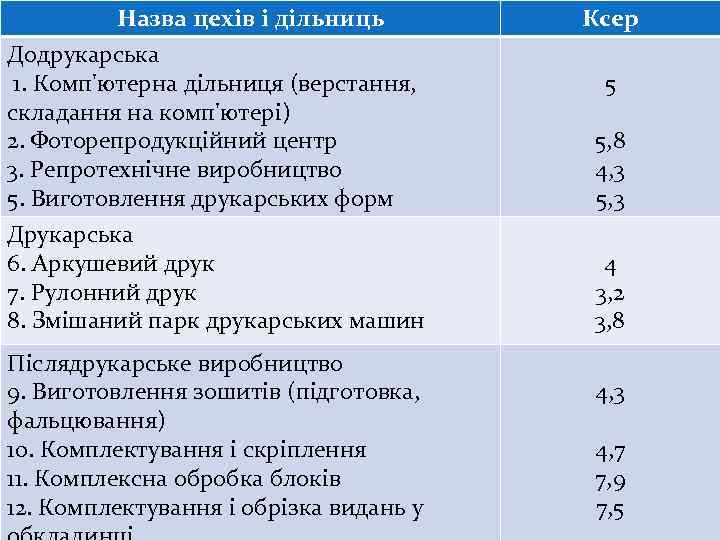 Назва цехів і дільниць Додрукарська 1. Комп'ютерна дільниця (верстання, складання на комп'ютері) 2. Фоторепродукційний центр 3. Репротехнічне виробництво 5. Виготовлення друкарських форм Друкарська 6. Аркушевий друк 7. Рулонний друк 8. Змішаний парк друкарських машин Післядрукарське виробництво 9. Виготовлення зошитів (підготовка, фальцювання) 10. Комплектування і скріплення 11. Комплексна обробка блоків 12. Комплектування і обрізка видань у Ксер 5 5, 8 4, 3 5, 3 4 3, 2 3, 8 4, 3 4, 7 7, 9 7, 5
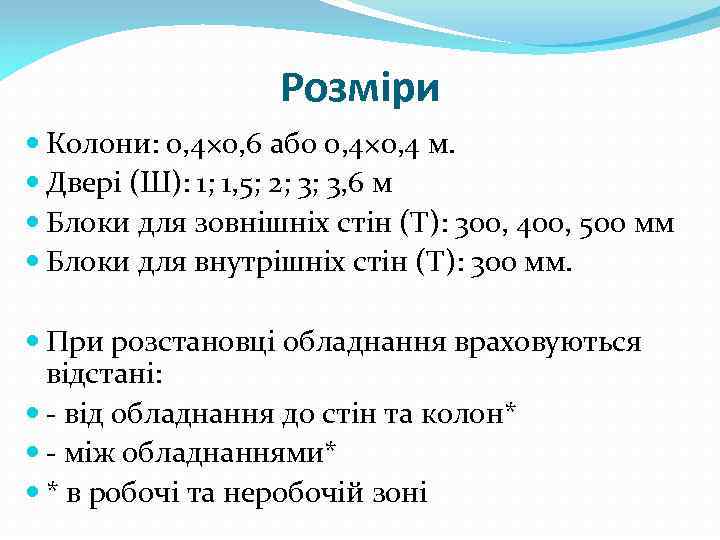 Розміри Колони: 0, 4× 0, 6 або 0, 4× 0, 4 м. Двері (Ш): 1; 1, 5; 2; 3; 3, 6 м Блоки для зовнішніх стін (Т): 300, 400, 500 мм Блоки для внутрішніх стін (Т): 300 мм. При розстановці обладнання враховуються відстані: - від обладнання до стін та колон* - між обладнаннями* * в робочі та неробочій зоні
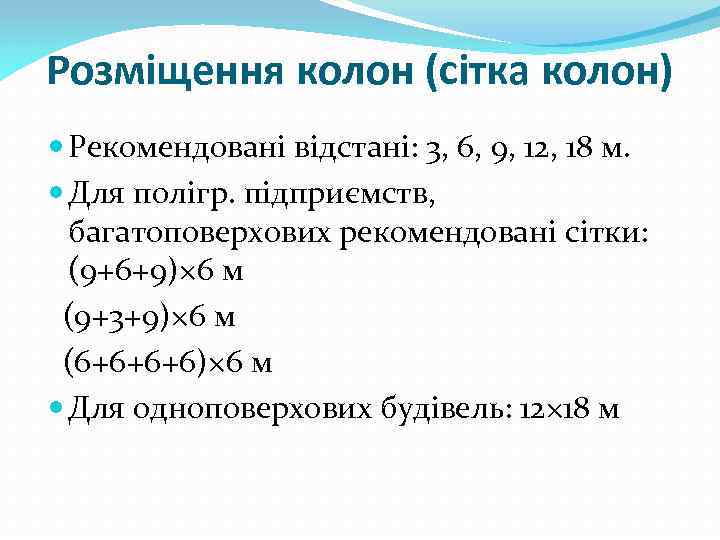 Розміщення колон (сітка колон) Рекомендовані відстані: 3, 6, 9, 12, 18 м. Для полігр. підприємств, багатоповерхових рекомендовані сітки: (9+6+9)× 6 м (9+3+9)× 6 м (6+6+6+6)× 6 м Для одноповерхових будівель: 12× 18 м
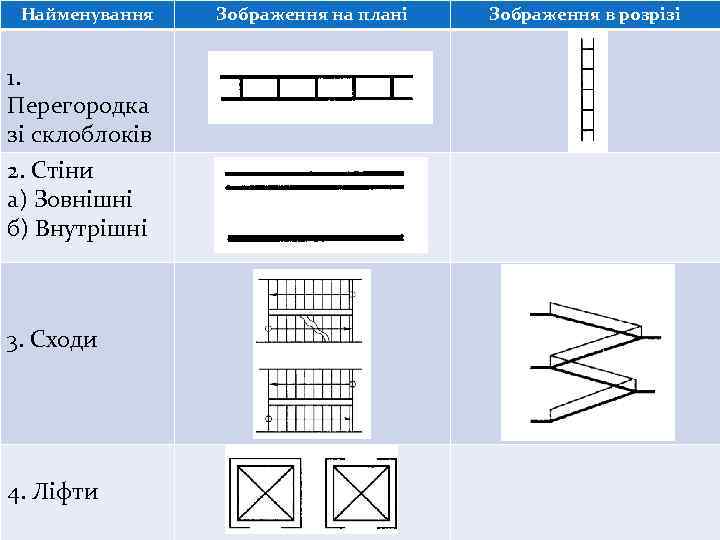 Найменування 1. Перегородка зі склоблоків 2. Стіни а) Зовнішні б) Внутрішні 3. Сходи 4. Ліфти Зображення на плані Зображення в розрізі
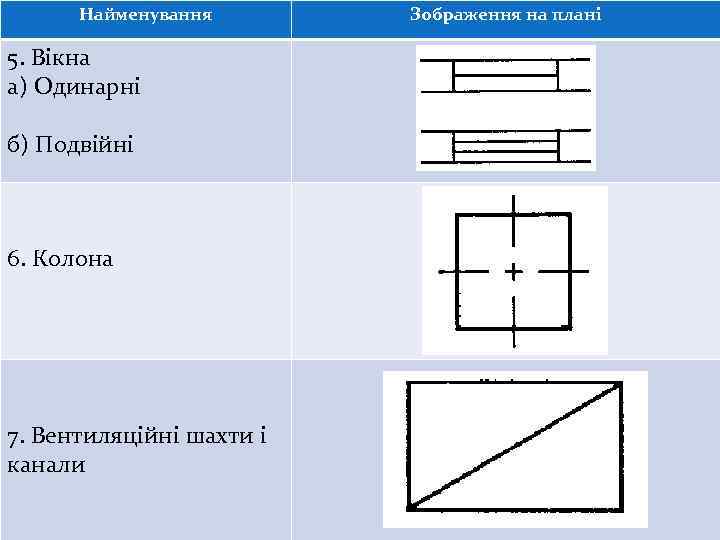 Найменування 5. Вікна а) Одинарні б) Подвійні 6. Колона 7. Вентиляційні шахти і канали Зображення на плані
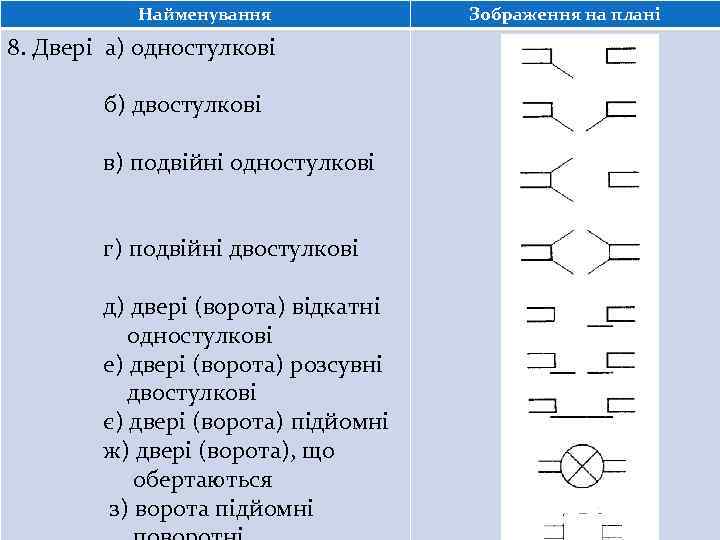 Найменування 8. Двері а) одностулкові б) двостулкові в) подвійні одностулкові г) подвійні двостулкові д) двері (ворота) відкатні одностулкові е) двері (ворота) розсувні двостулкові є) двері (ворота) підйомні ж) двері (ворота), що обертаються з) ворота підйомні Зображення на плані
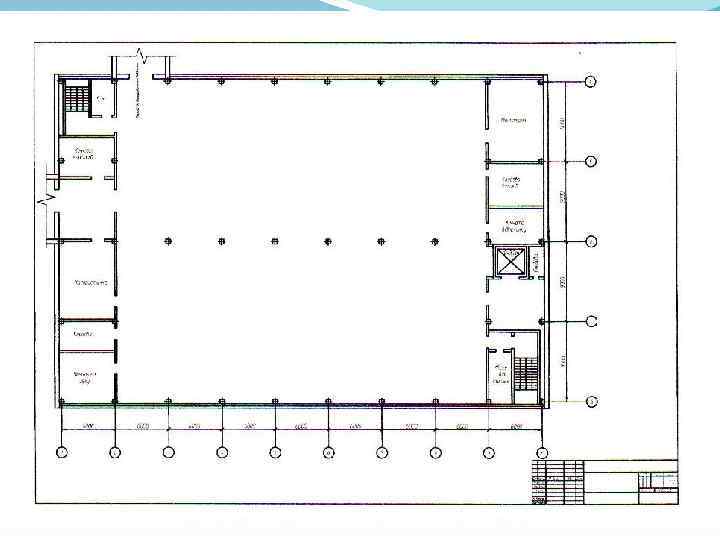
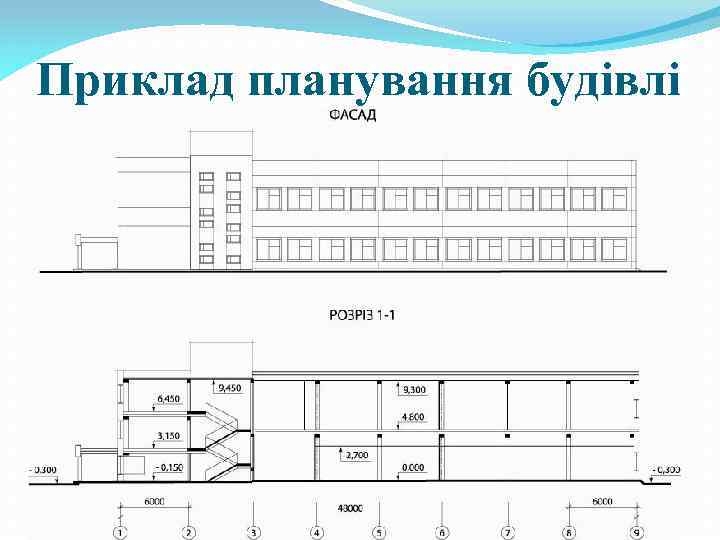 Приклад планування будівлі
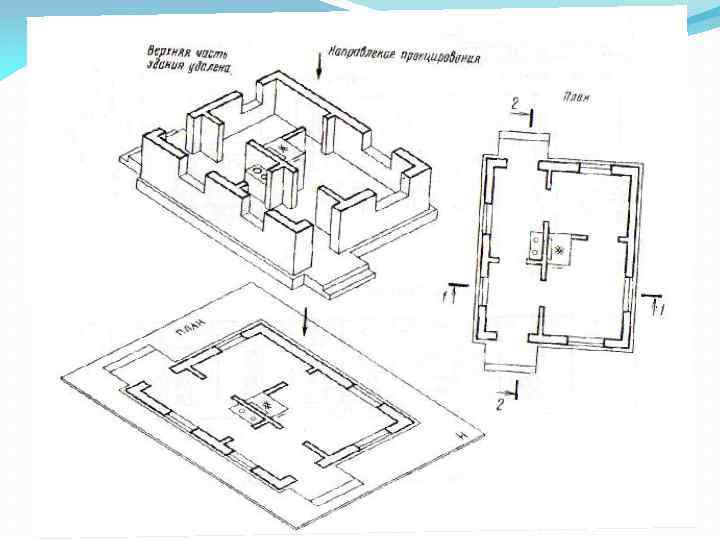
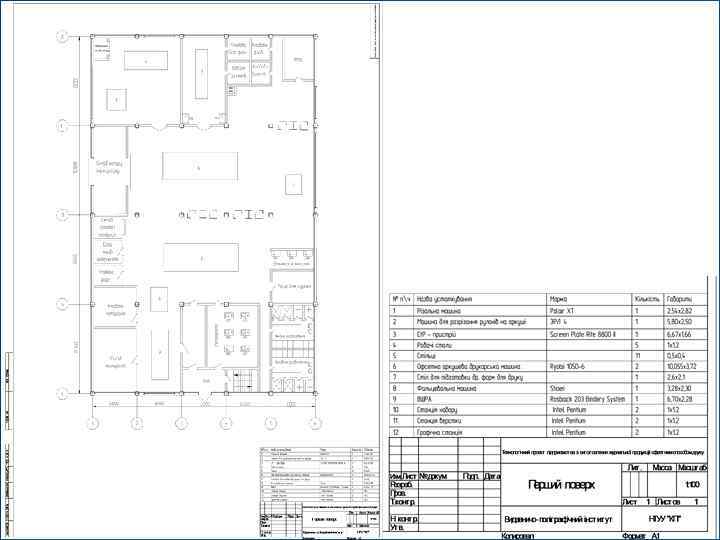
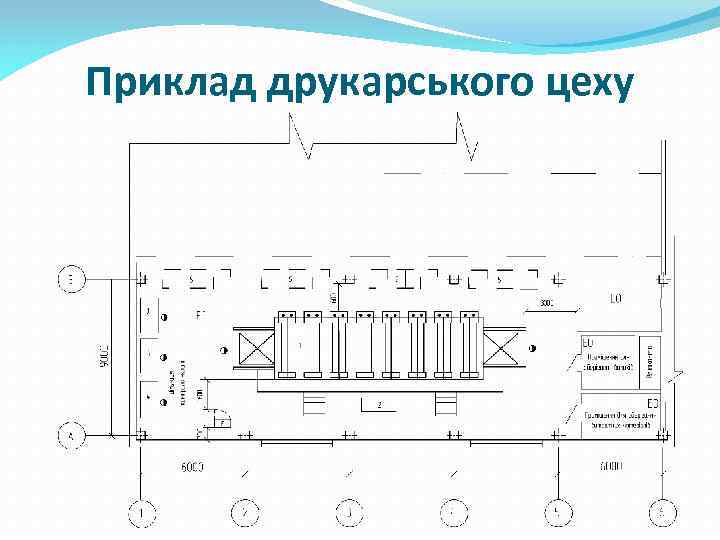 Приклад друкарського цеху
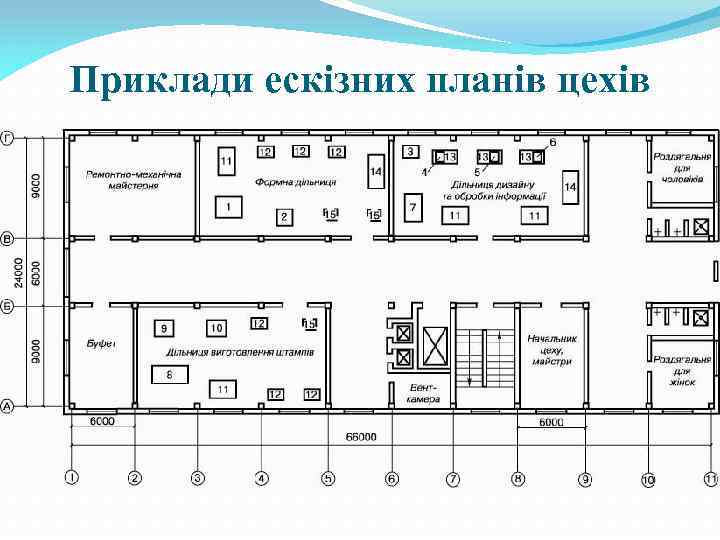 Приклади ескізних планів цехів
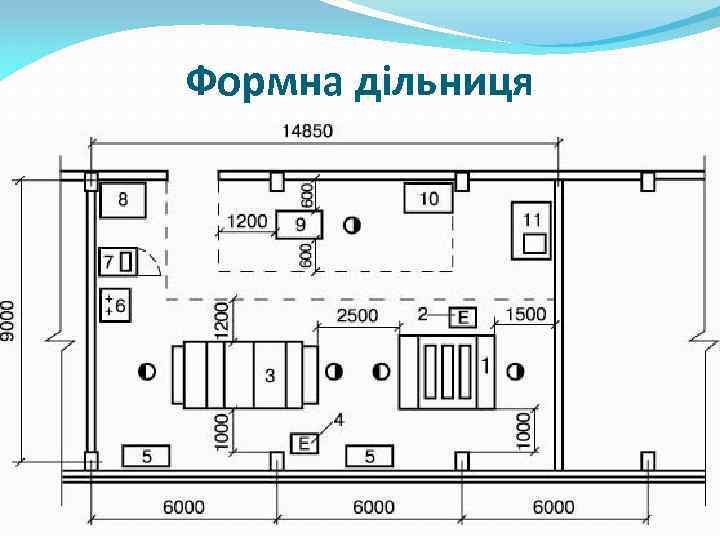 Формна дільниця
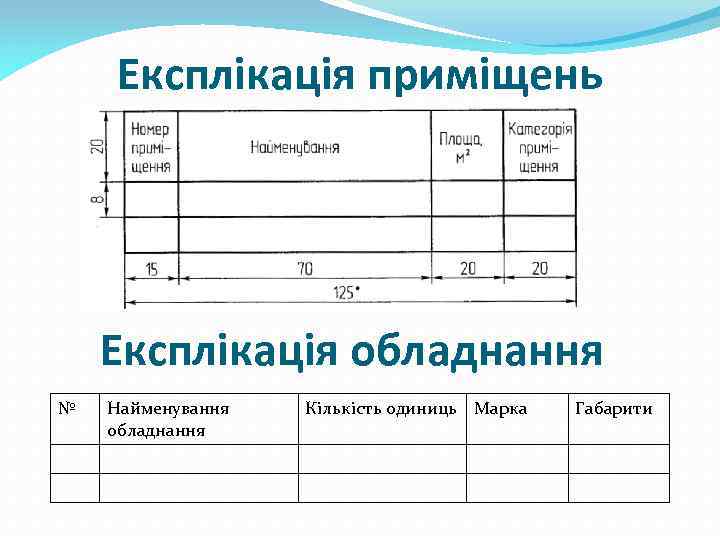 Експлікація приміщень Експлікація обладнання № Найменування обладнання Кількість одиниць Марка Габарити