 Скачать презентацию Auto CAD Лекція 3 1 Використання шаблонів 2
Lec3_AutoCAD.ppt
- Количество слайдов: 60



Auto. CAD Лекція 3 1. Використання шаблонів 2. Створення тексту у програмі Auto. Cad 3. Використання шарів 4. Аксонометричні проекції. Зображення 5. Визначення параметрів креслення 6. Видові екрани
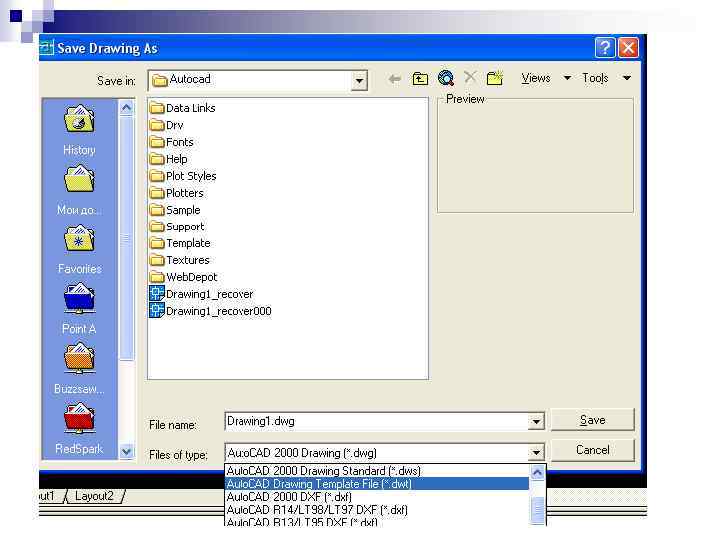
1. Використання шаблонів у програмі Auto. Cad Етапи створення шаблонів: n Створити креслення, яке буде використовуватися в якості шаблону (наприклад пусте креслення формату А 4 з накресленою рамкою і штампом); n Зберегти це креслення: File-Save as. У вікні Save Drawing as у полі тип файлу потрібно обрати тип. dwt. Задати ім'я файлу і натиснути ОК. n В діалоговому вікні Параметри шаблону – ввести його характеристику.
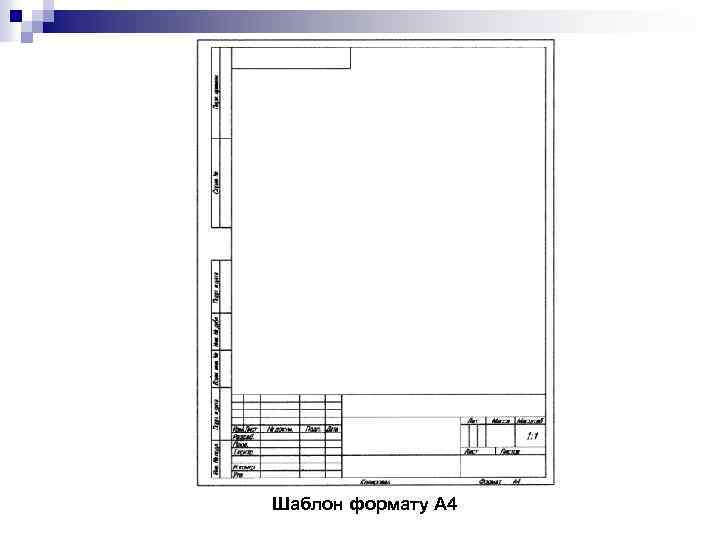
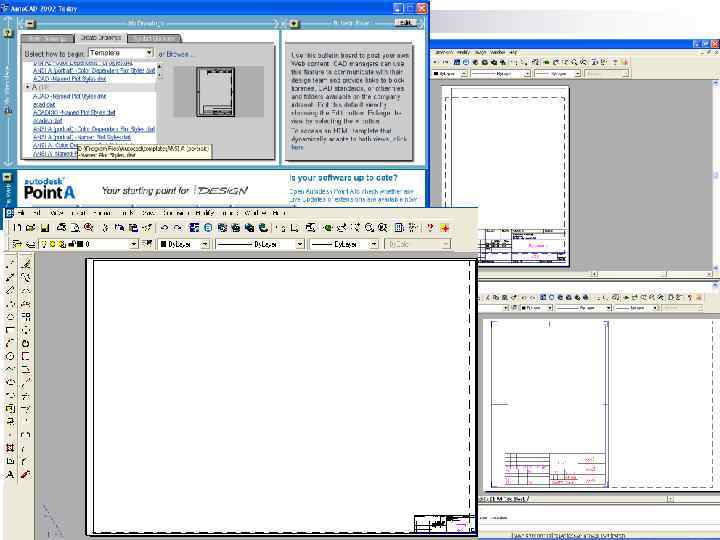
Шаблон формату А 4
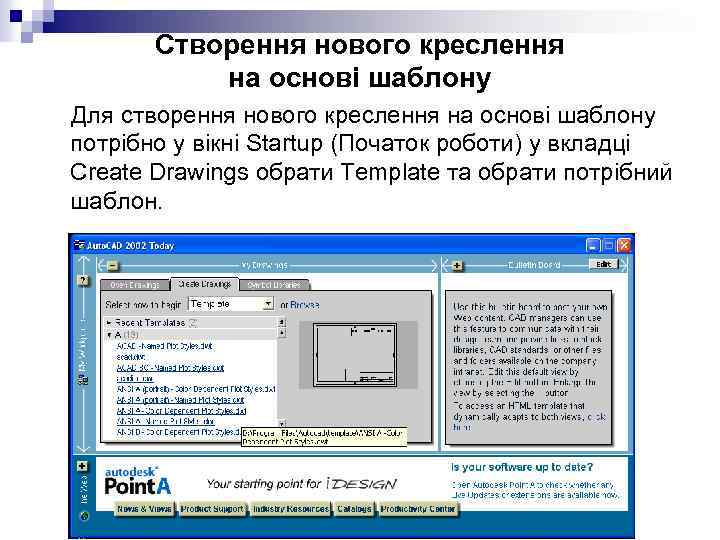
Створення нового креслення на основі шаблону Для створення нового креслення на основі шаблону потрібно у вікні Startup (Початок роботи) у вкладці Сreate Drawings обрати Template та обрати потрібний шаблон.
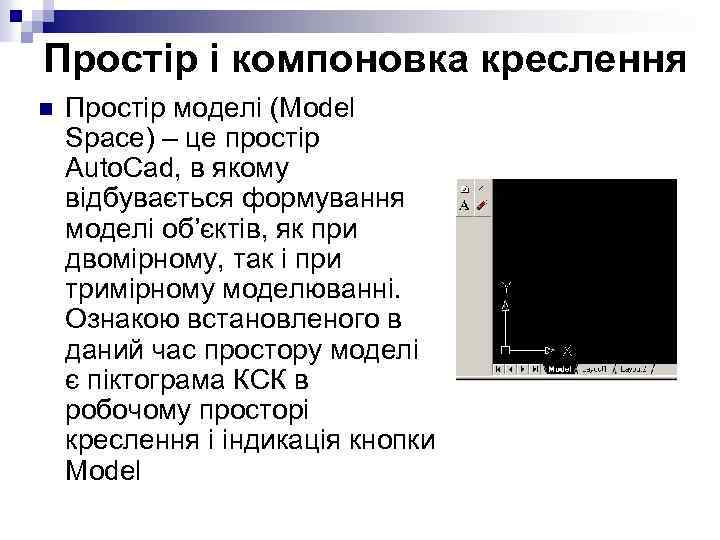
Простір і компоновка креслення n Простір моделі (Model Space) – це простір Auto. Cad, в якому відбувається формування моделі об’єктів, як при двомірному, так і при тримірному моделюванні. Ознакою встановленого в даний час простору моделі є піктограма КСК в робочому просторі креслення і індикація кнопки Model
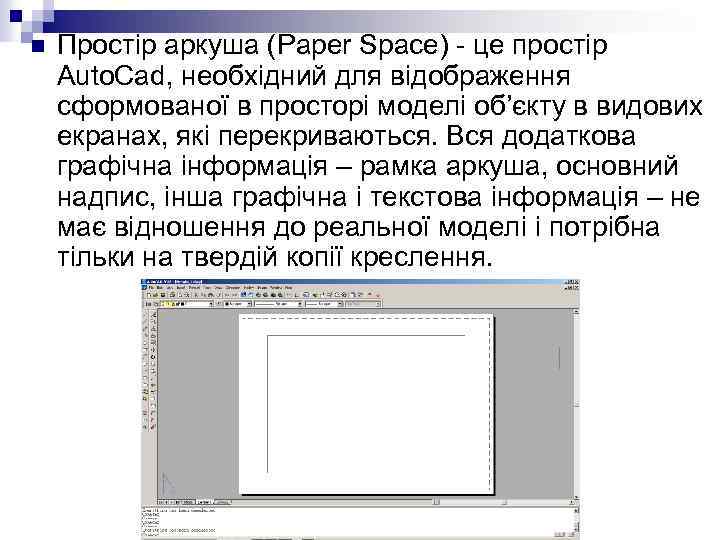
n Простір аркуша (Paper Space) - це простір Auto. Cad, необхідний для відображення сформованої в просторі моделі об’єкту в видових екранах, які перекриваються. Вся додаткова графічна інформація – рамка аркуша, основний надпис, інша графічна і текстова інформація – не має відношення до реальної моделі і потрібна тільки на твердій копії креслення.
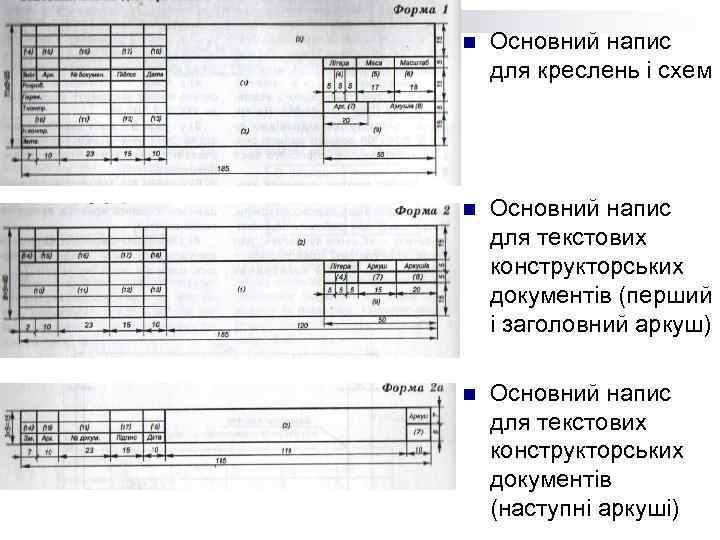
n Основний напис для креслень і схем n Основний напис для текстових конструкторських документів (перший і заголовний аркуш) n Основний напис для текстових конструкторських документів (наступні аркуші)
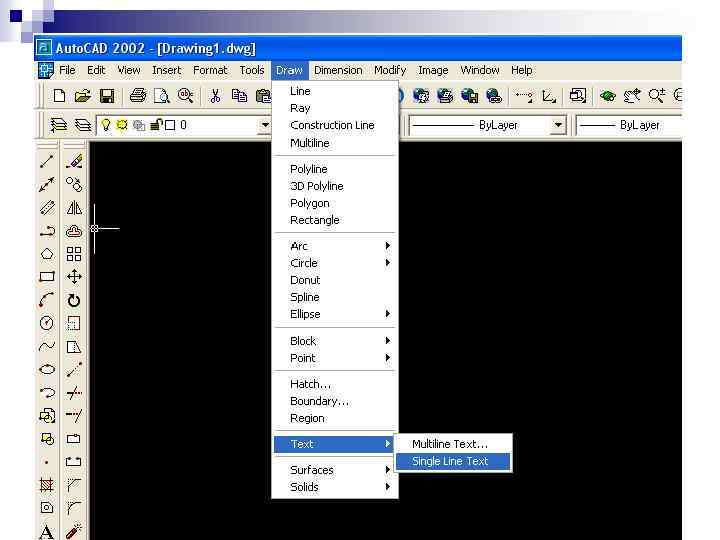
2. Текст в кресленнях Auto. Cad В системі Auto. CAD передбачено створення на кресленні двох видів тексту: – однорядкового, – багаторядкового. Способи створення однорядкового надпису: n. Draw – Text – Single Line Text; n. Ввести к командний рядок: Text; n. Обрати на панелі інструментів Text.
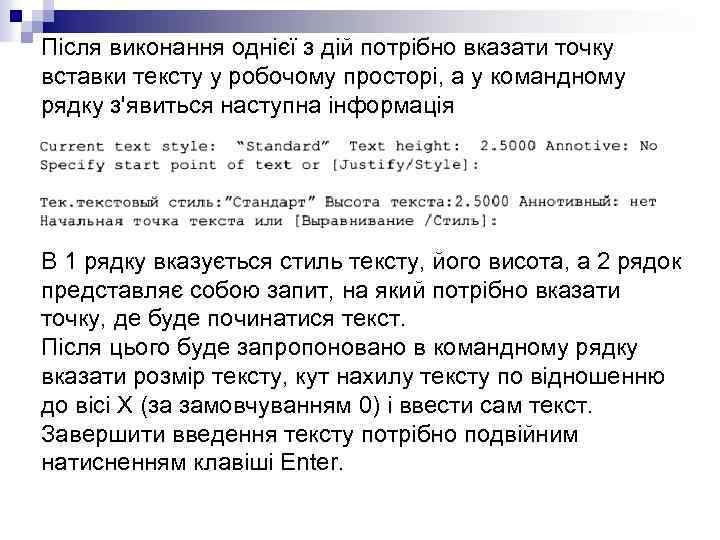
Після виконання однієї з дій потрібно вказати точку вставки тексту у робочому просторі, а у командному рядку з'явиться наступна інформація В 1 рядку вказується стиль тексту, його висота, а 2 рядок представляє собою запит, на який потрібно вказати точку, де буде починатися текст. Після цього буде запропоновано в командному рядку вказати розмір тексту, кут нахилу тексту по відношенню до вісі Х (за замовчуванням 0) і ввести сам текст. Завершити введення тексту потрібно подвійним натисненням клавіші Enter.
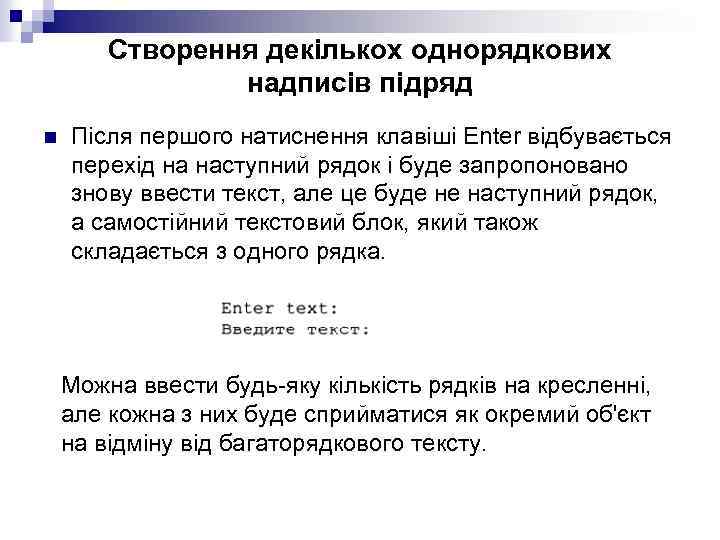
Створення декількох однорядкових надписів підряд n Після першого натиснення клавіші Enter відбувається перехід на наступний рядок і буде запропоновано знову ввести текст, але це буде не наступний рядок, а самостійний текстовий блок, який також складається з одного рядка. Можна ввести будь-яку кількість рядків на кресленні, але кожна з них буде сприйматися як окремий об'єкт на відміну від багаторядкового тексту.
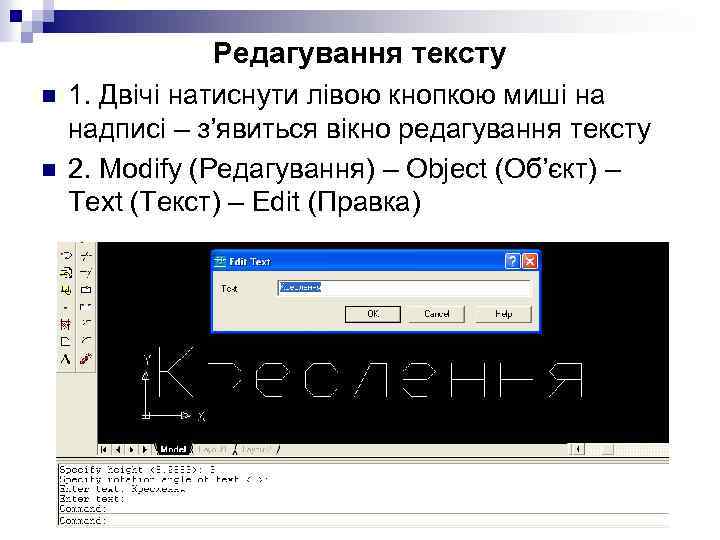
Редагування тексту n n 1. Двічі натиснути лівою кнопкою миші на надписі – з’явиться вікно редагування тексту 2. Modify (Редагування) – Object (Об’єкт) – Text (Текст) – Edit (Правка)
Створення багаторядкового тексту (масиву тексту, що складається з декількох рядків і сприймається як один об’єкт): Для багаторядкового тексту використовується вбудований в програмі редактор, який дозволяє здійснювати його форматування. Способи створення багаторядкового тексту: n. Draw – Text – Multiline Text; n. Ввести к командний рядок: MText; n. Обрати на панелі інструментів
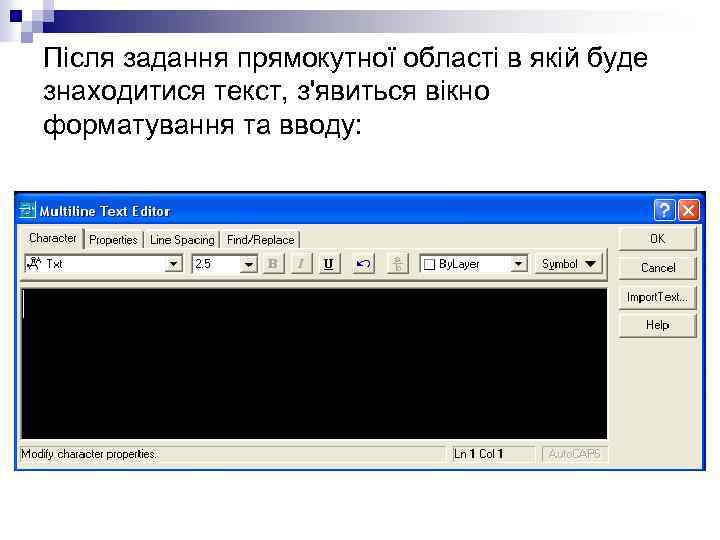
Після задання прямокутної області в якій буде знаходитися текст, з'явиться вікно форматування та вводу:
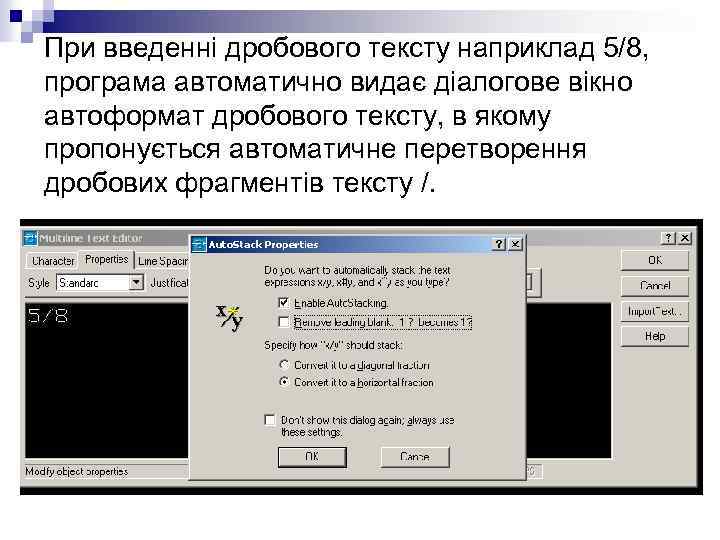
При введенні дробового тексту наприклад 5/8, програма автоматично видає діалогове вікно автоформат дробового тексту, в якому пропонується автоматичне перетворення дробових фрагментів тексту /.
В цьому вікні пропонується: n Перетворити в дробовий текст n Дріб з косою рискою n Дріб з горизонтальною рискою Імпорт тексту з різних текстових файлів n n n Скористатися пунктом Імпортувати текст (Import Text). Перетягнути текст з вікна у якому він знаходиться у вікно програми. Скопіювати через буфер обміну.
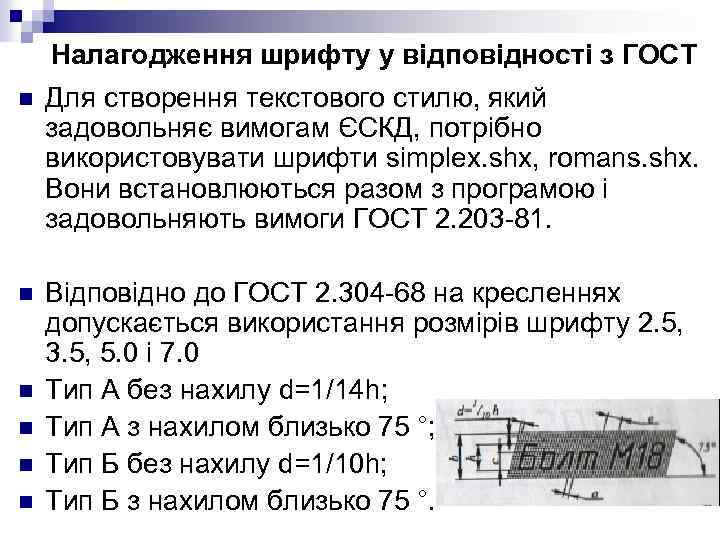
Налагодження шрифту у відповідності з ГОСТ n Для створення текстового стилю, який задовольняє вимогам ЄСКД, потрібно використовувати шрифти simplex. shx, romans. shx. Вони встановлюються разом з програмою і задовольняють вимоги ГОСТ 2. 203 -81. n Відповідно до ГОСТ 2. 304 -68 на кресленнях допускається використання розмірів шрифту 2. 5, 3. 5, 5. 0 і 7. 0 Тип А без нахилу d=1/14 h; Тип А з нахилом близько 75 °; Тип Б без нахилу d=1/10 h; Тип Б з нахилом близько 75 °. n n
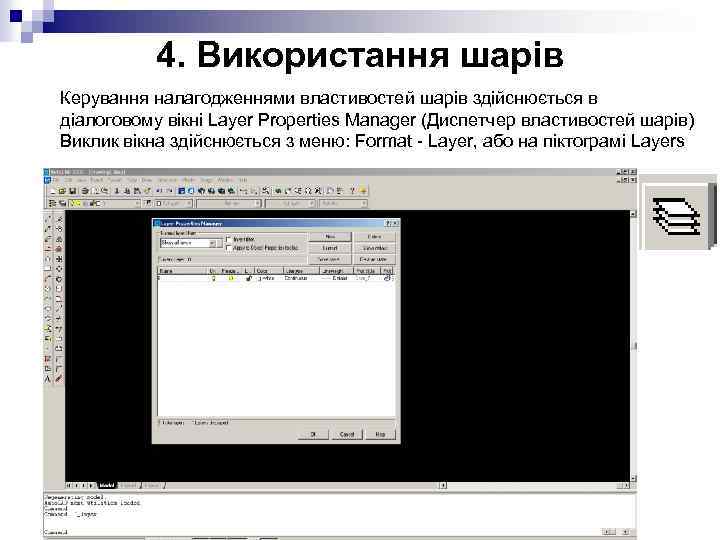
4. Використання шарів Керування налагодженнями властивостей шарів здійснюється в діалоговому вікні Layer Properties Manager (Диспетчер властивостей шарів) Виклик вікна здійснюється з меню: Format - Layer, або на піктограмі Layers
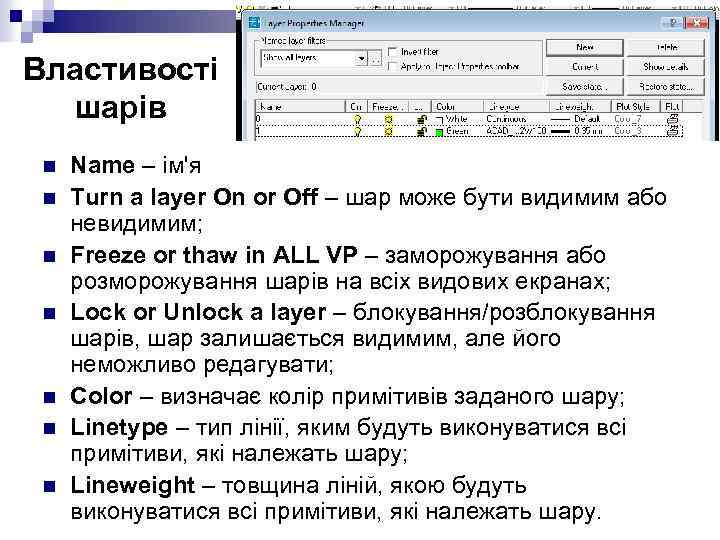
Властивості шарів n n n n Name – ім'я Turn a layer On or Off – шар може бути видимим або невидимим; Freeze or thaw in ALL VP – заморожування або розморожування шарів на всіх видових екранах; Lock or Unlock a layer – блокування/розблокування шарів, шар залишається видимим, але його неможливо редагувати; Color – визначає колір примітивів заданого шару; Linetype – тип лінії, яким будуть виконуватися всі примітиви, які належать шару; Lineweight – товщина ліній, якою будуть виконуватися всі примітиви, які належать шару.
n n Діючий шар - шар, на якому в даний момент кресляться примітиви. Всі новостворені об’єкти будуть розташовуватися саме на цьому шарі і мати його властивості. Відключений шар – примітиви на відключеному шарі існують, але не відтворюються на екрані і не друкуються при виводі на папір. Заморожений шар – примітиви на замороженому шарі на екрані невидимі і не проглядаються Auto. CAD у внутрішній базі креслення. Примітиви, які знаходяться на замороженому шарі не можуть потрапити у множину відбору для обробки їх по будь-якій з команд. Блокований шар – примітиви на такому шарі видимі, але не можуть бути включені у множину відбору, а, відповідно, над ними не можна виконувати команди редагування.
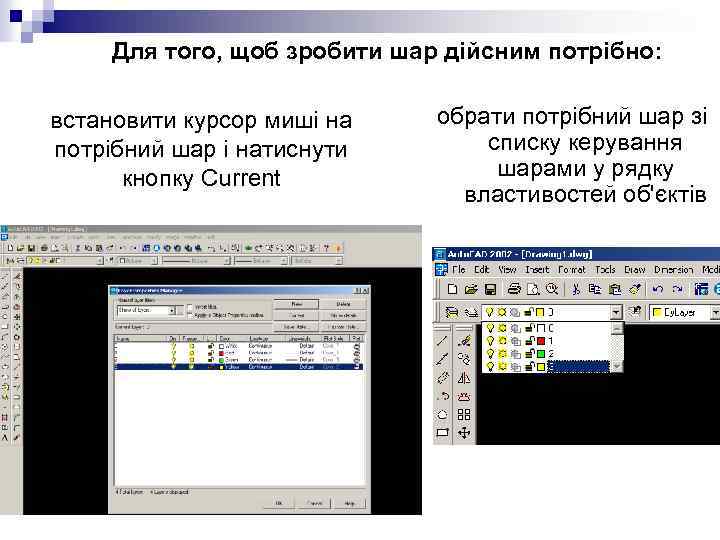
Для того, щоб зробити шар дійсним потрібно: встановити курсор миші на потрібний шар і натиснути кнопку Current обрати потрібний шар зі списку керування шарами у рядку властивостей об'єктів
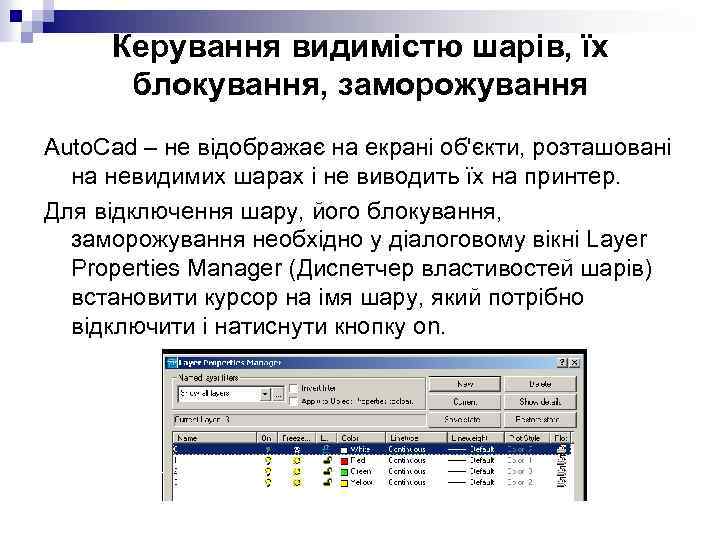
Керування видимістю шарів, їх блокування, заморожування Auto. Cad – не відображає на екрані об'єкти, розташовані на невидимих шарах і не виводить їх на принтер. Для відключення шару, його блокування, заморожування необхідно у діалоговому вікні Layer Properties Manager (Диспетчер властивостей шарів) встановити курсор на імя шару, який потрібно відключити і натиснути кнопку on.
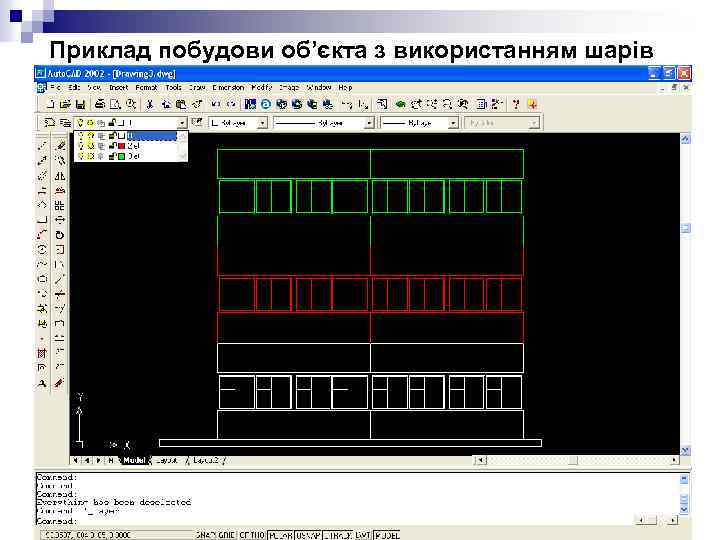
Приклад побудови об’єкта з використанням шарів
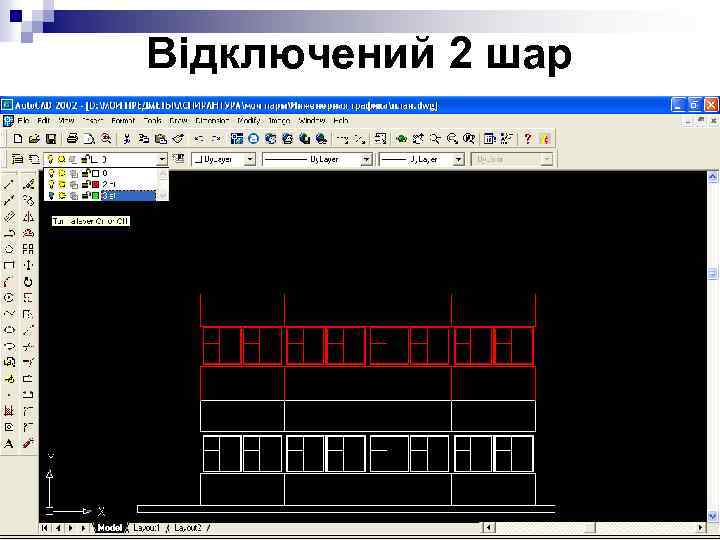
Відключений 2 шар
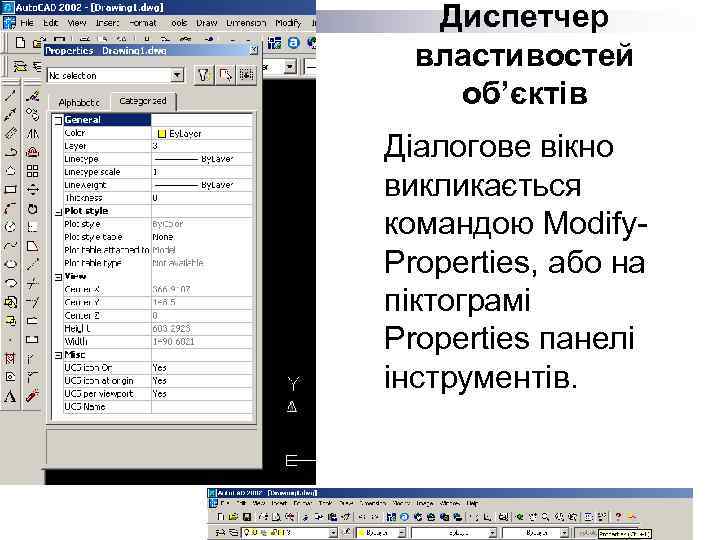
Диспетчер властивостей об’єктів Діалогове вікно викликається командою Modify. Properties, або на піктограмі Properties панелі інструментів.
n Диспетчер властивостей об’єктів дозволяє виконувати редагування властивостей для кожного об’єкту n В закладках вікна представлена інформація про властивості об’єкту по категоріям (Categorized )або по алфавіту (Alphabetic) n При редагуванні властивостей об’єктів на екрані відбувається їх динамічне оновлення.
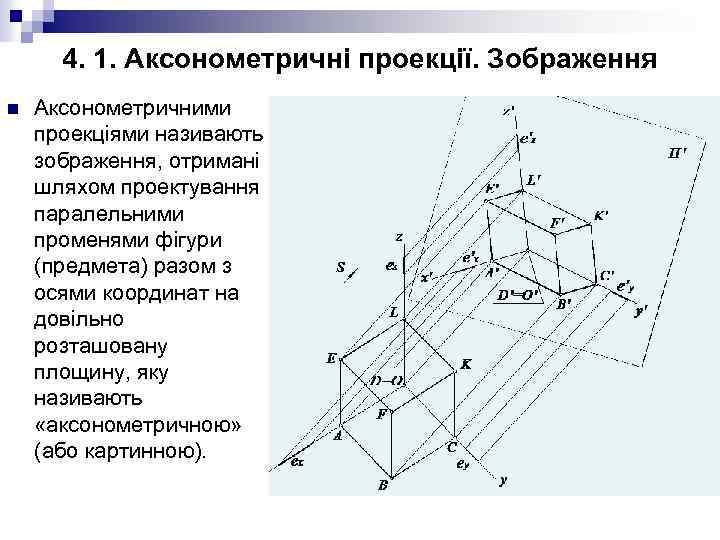
4. 1. Аксонометричні проекції. Зображення n Аксонометричними проекціями називають зображення, отримані шляхом проектування паралельними променями фігури (предмета) разом з осями координат на довільно розташовану площину, яку називають «аксонометричною» (або картинною).
Види аксонометричних проекцій n В залежності від напрямку проектуючих променів: n прямокутні або ортогональні (проектуючі промені перпендикулярні аксонометричній площині) n косокутні (проектуючі промені нахилені до аксонометричної площини).
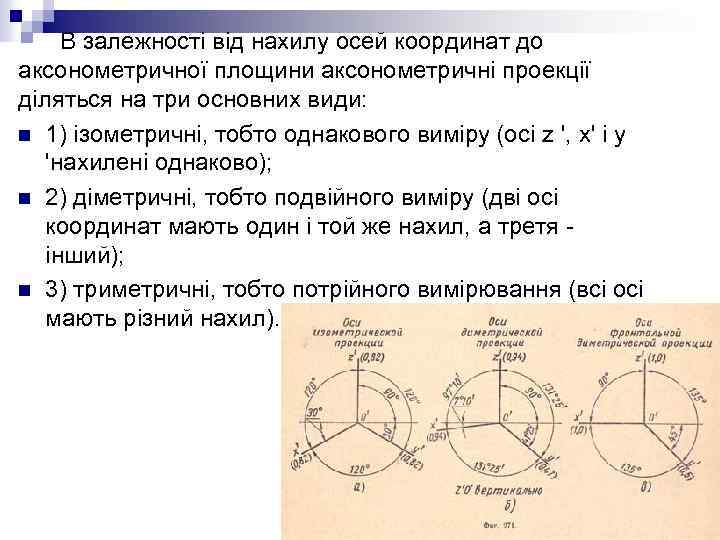
В залежності від нахилу осей координат до аксонометричної площини аксонометричні проекції діляться на три основних види: n 1) ізометричні, тобто однакового виміру (осі z ', х' і у 'нахилені однаково); n 2) діметричні, тобто подвійного виміру (дві осі координат мають один і той же нахил, а третя інший); n 3) триметричні, тобто потрійного вимірювання (всі осі мають різний нахил).
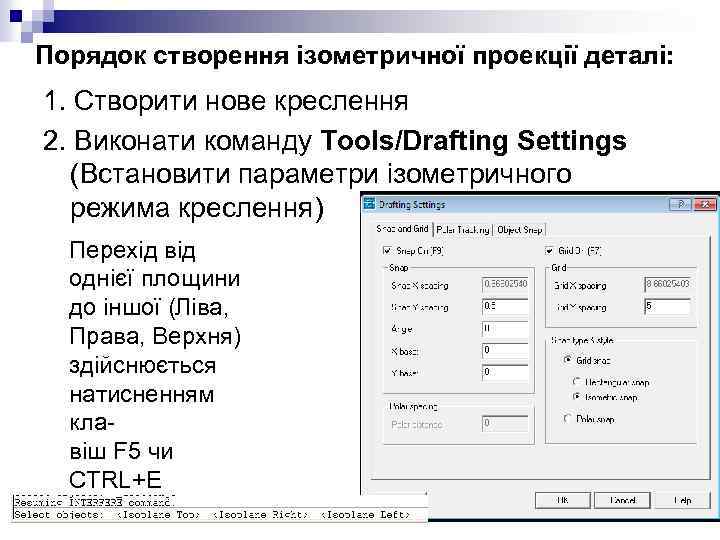
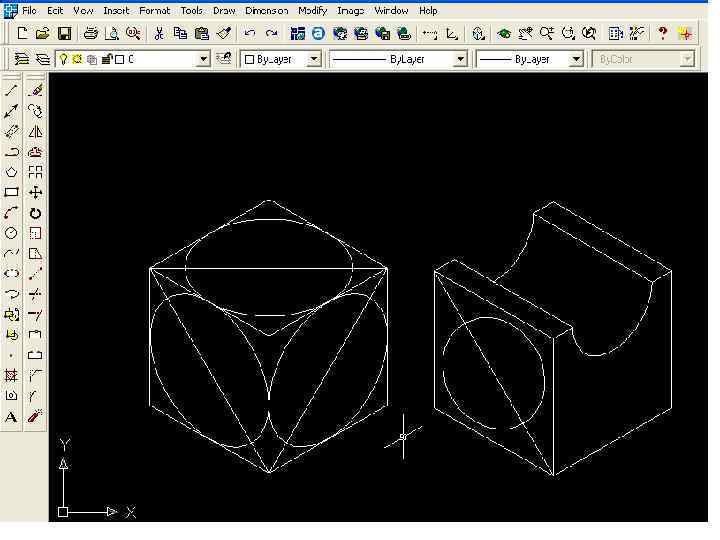
Порядок створення ізометричної проекції деталі: 1. Створити нове креслення 2. Виконати команду Tools/Drafting Settings (Встановити параметри ізометричного режима креслення) Перехід від однієї площини до іншої (Ліва, Права, Верхня) здійснюється натисненням клавіш F 5 чи CTRL+E
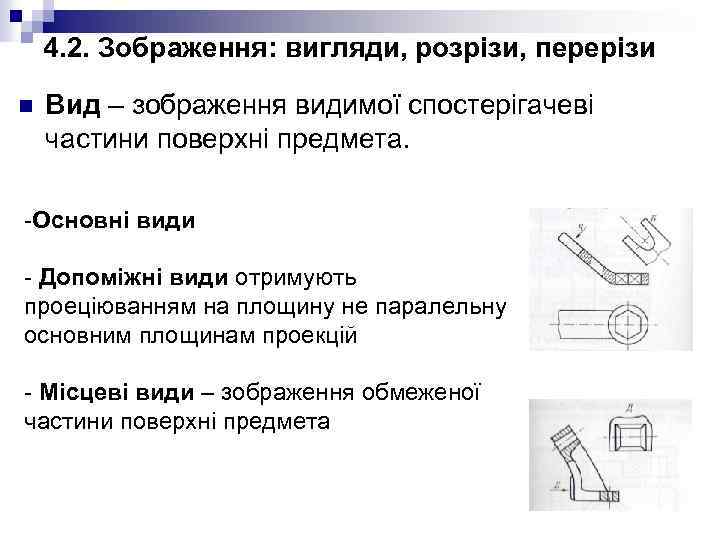
4. 2. Зображення: вигляди, розрізи, перерізи n Вид – зображення видимої спостерігачеві частини поверхні предмета. -Основні види - Допоміжні види отримують проеціюванням на площину не паралельну основним площинам проекцій - Місцеві види – зображення обмеженої частини поверхні предмета
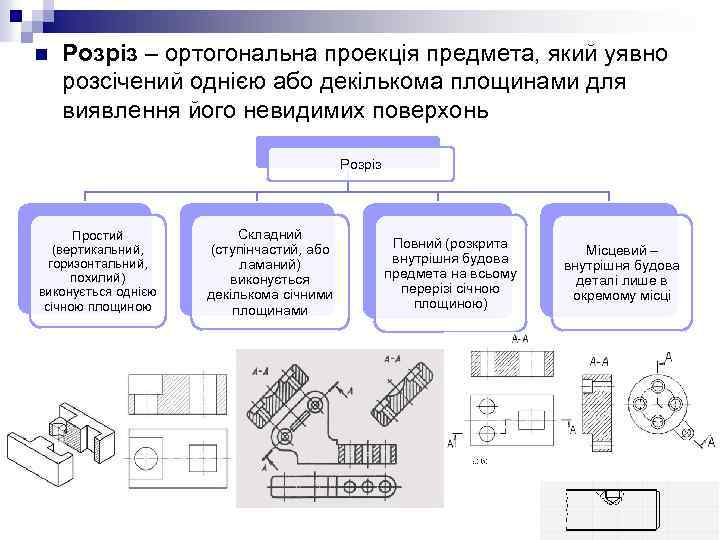
n Розріз – ортогональна проекція предмета, який уявно розсічений однією або декількома площинами для виявлення його невидимих поверхонь Розріз Простий (вертикальний, горизонтальний, похилий) виконується однією січною площиною Складний (ступінчастий, або ламаний) виконується декількома січними площинами Повний (розкрита внутрішня будова предмета на всьому перерізі січною площиною) Місцевий – внутрішня будова деталі лише в окремому місці
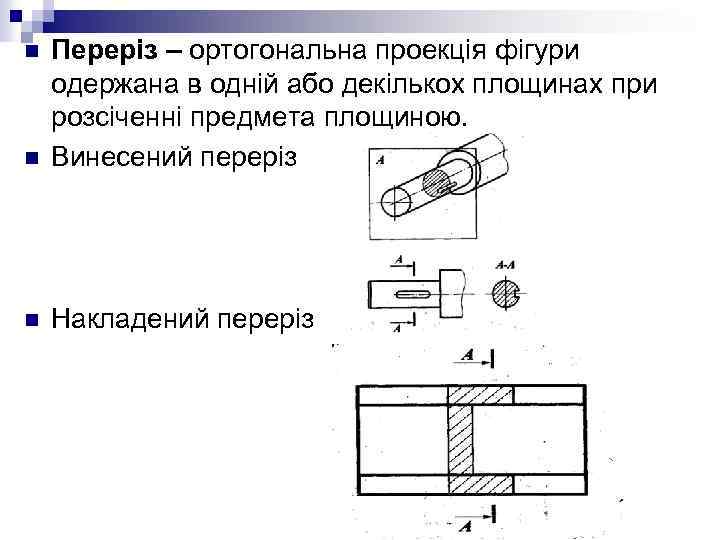
n Переріз – ортогональна проекція фігури одержана в одній або декількох площинах при розсіченні предмета площиною. Винесений переріз n Накладений переріз n
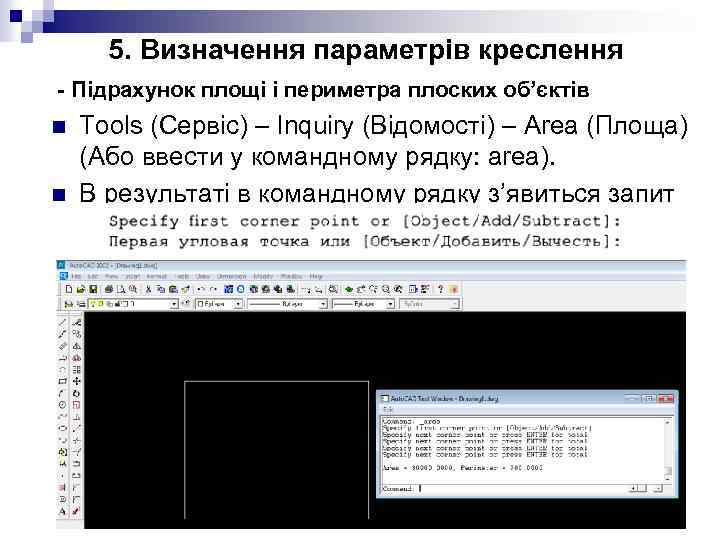
5. Визначення параметрів креслення - Підрахунок площі і периметра плоских об’єктів n n Tools (Сервіс) – Inquiry (Відомості) – Area (Площа) (Або ввести у командному рядку: area). В результаті в командному рядку з’явиться запит
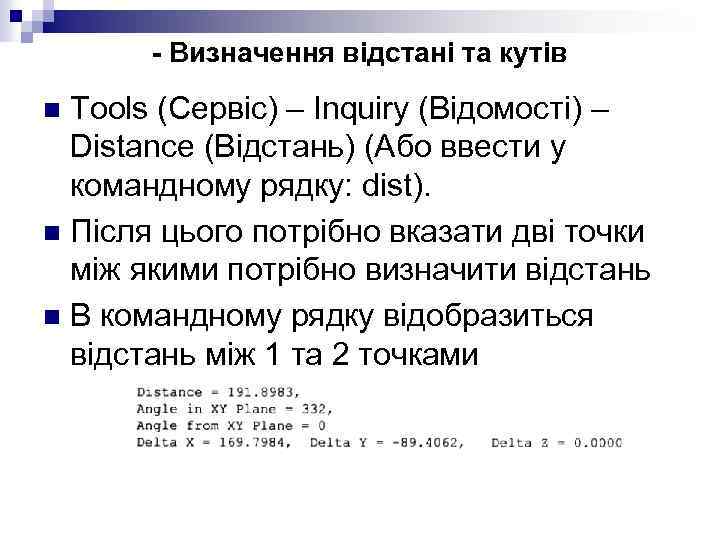
- Визначення відстані та кутів Tools (Сервіс) – Inquiry (Відомості) – Distance (Відстань) (Або ввести у командному рядку: dist). n Після цього потрібно вказати дві точки між якими потрібно визначити відстань n В командному рядку відобразиться відстань між 1 та 2 точками n
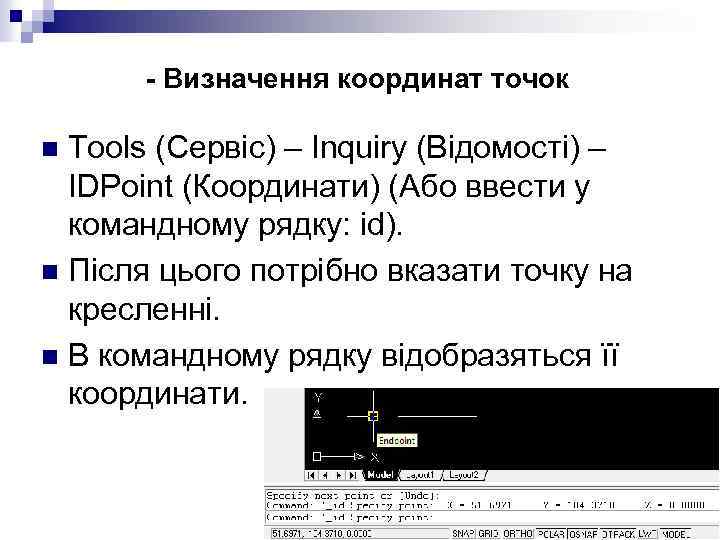
- Визначення координат точок Tools (Сервіс) – Inquiry (Відомості) – IDPoint (Координати) (Або ввести у командному рядку: id). n Після цього потрібно вказати точку на кресленні. n В командному рядку відобразяться її координати. n
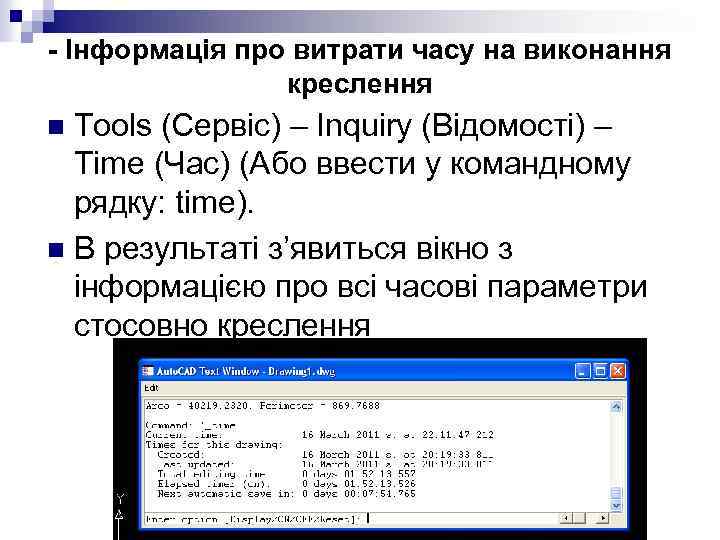
- Інформація про витрати часу на виконання креслення Tools (Сервіс) – Inquiry (Відомості) – Time (Час) (Або ввести у командному рядку: time). n В результаті з’явиться вікно з інформацією про всі часові параметри стосовно креслення n
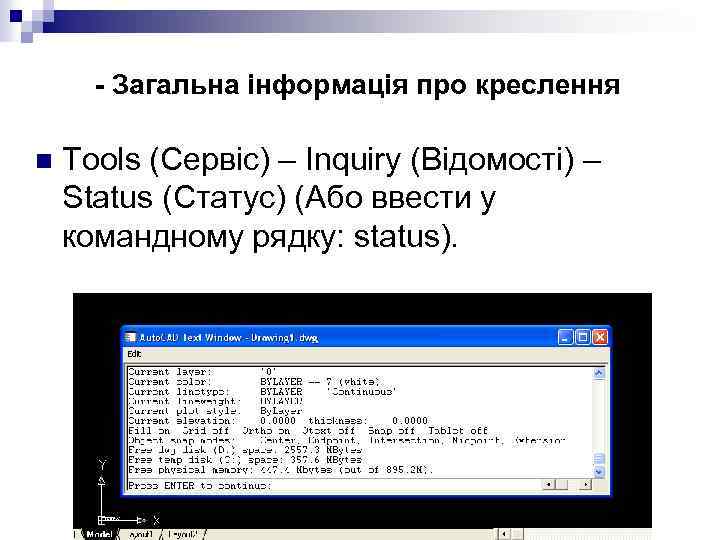
- Загальна інформація про креслення n Tools (Сервіс) – Inquiry (Відомості) – Status (Статус) (Або ввести у командному рядку: status).
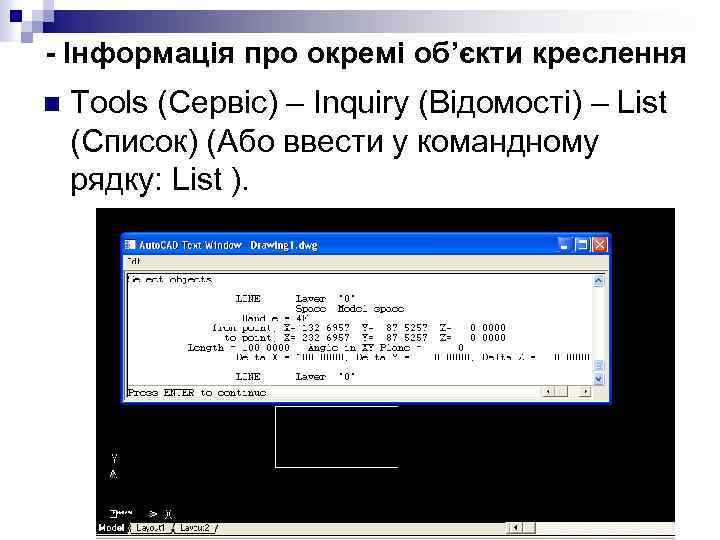
- Інформація про окремі об’єкти креслення n Tools (Сервіс) – Inquiry (Відомості) – List (Список) (Або ввести у командному рядку: List ).
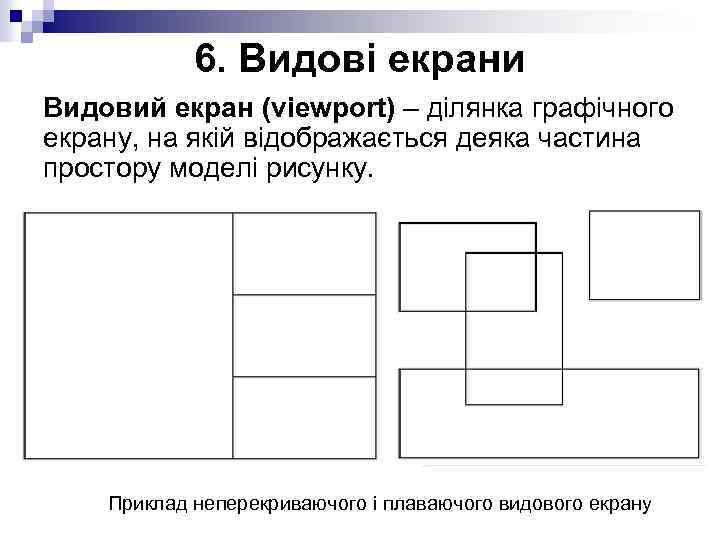
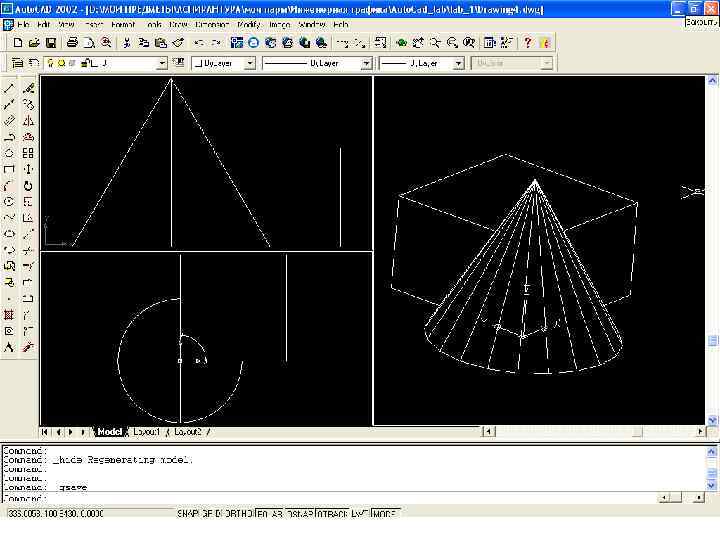
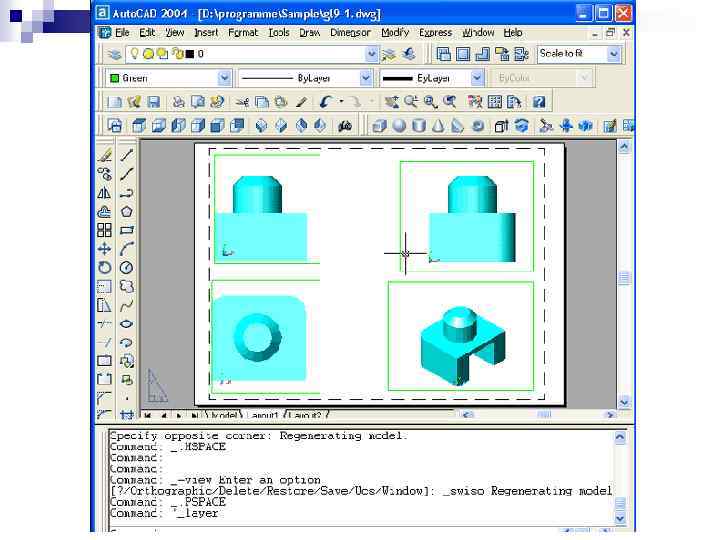
6. Видові екрани Видовий екран (viewport) – ділянка графічного екрану, на якій відображається деяка частина простору моделі рисунку. Приклад неперекриваючого і плаваючого видового екрану
Властивості видового екрана: видові екрани можуть відображати різні частини двовимірного креслення, частини і проекції тривимірного креслення; n на кожному видовому екрані можна використовувати панорамування і зумування; n для кожному видового екрана режими SNAP і GRID можуть встановлюватися окремо; n кажен видовий екран дозволяє вибірково заморожувати і розморожувати шари. n
Типи видових екранів: n. Плаваючі – можуть розташовуватися на екрані і вільно переміщуватися по ньому. Можуть накладатися один на одного і викреслюватися одночасно. n. Такі, що не перекриваються – повністю заповнюють графічну зону і не можуть накладатися один на одного.
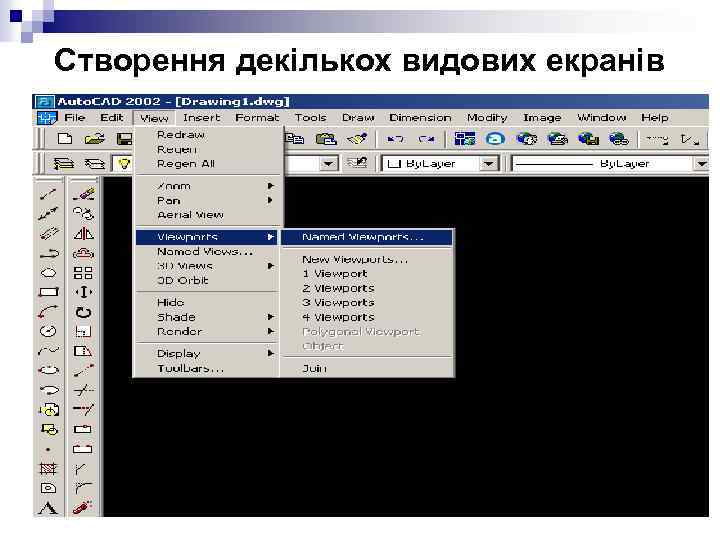
Створення декількох видових екранів
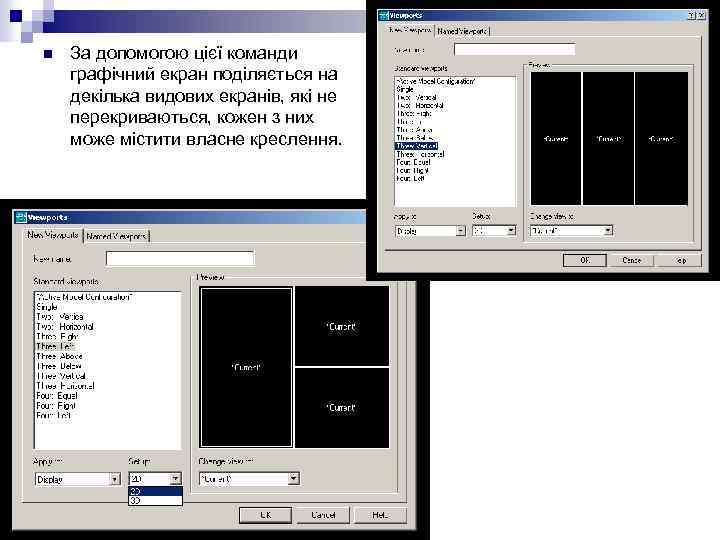
n За допомогою цієї команди графічний екран поділяється на декілька видових екранів, які не перекриваються, кожен з них може містити власне креслення.
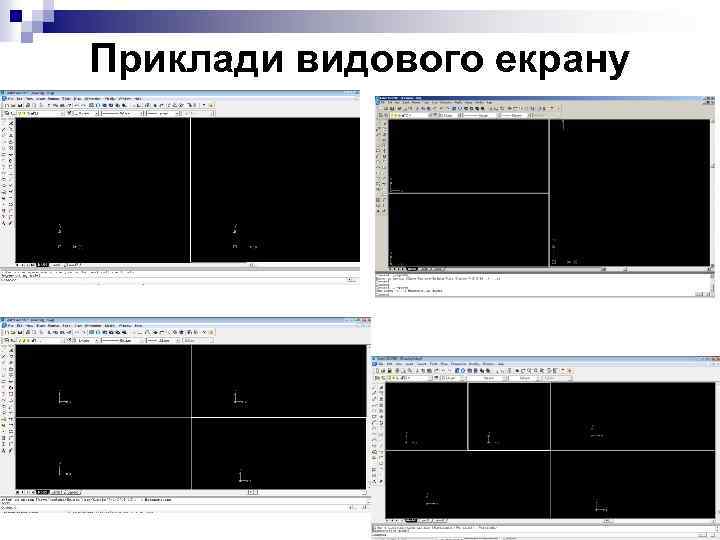
Приклади видового екрану
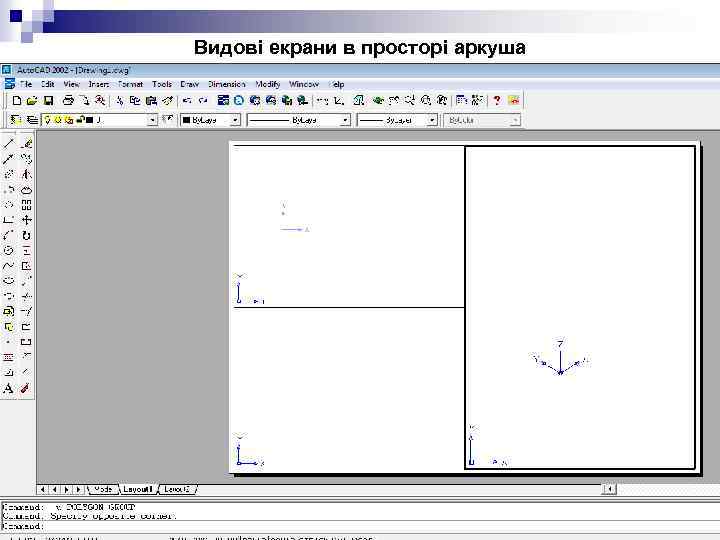
Видові екрани в просторі аркуша
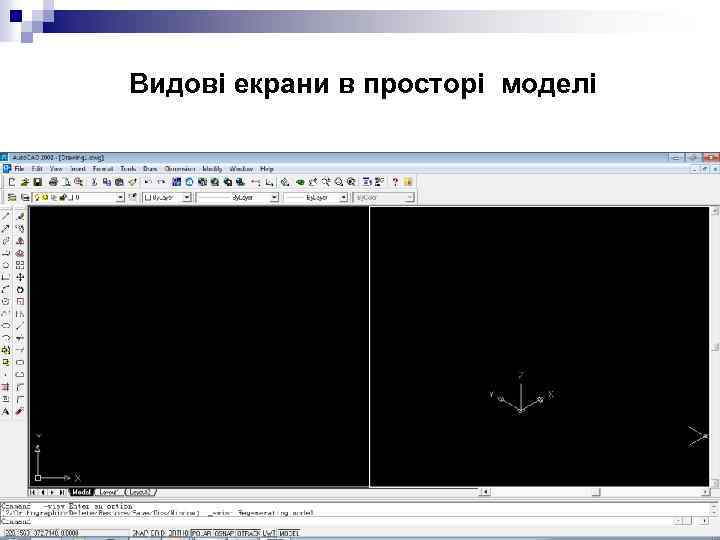
Видові екрани в просторі моделі
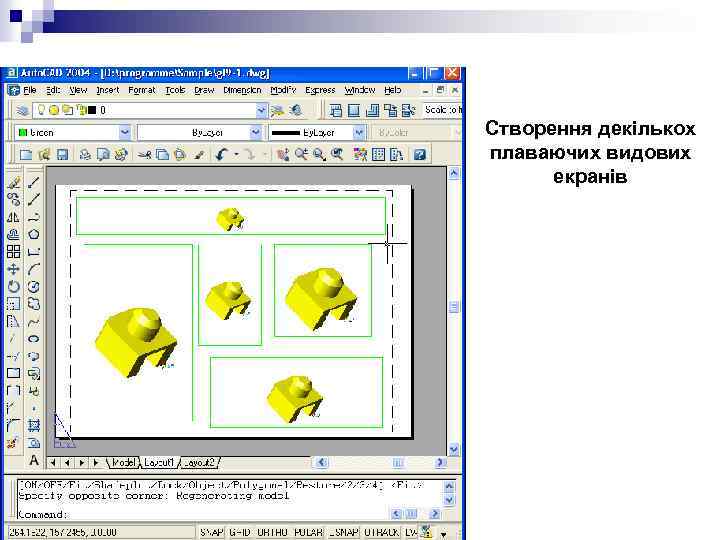
Створення декількох плаваючих видових екранів
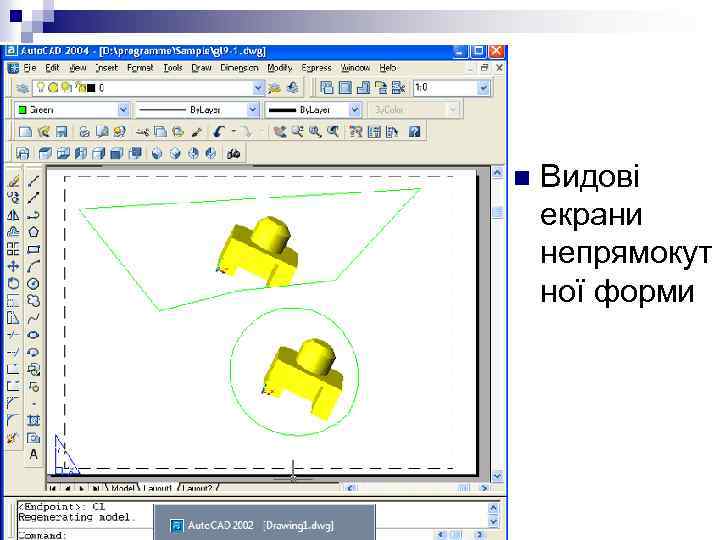
n Видові екрани непрямокут ної форми
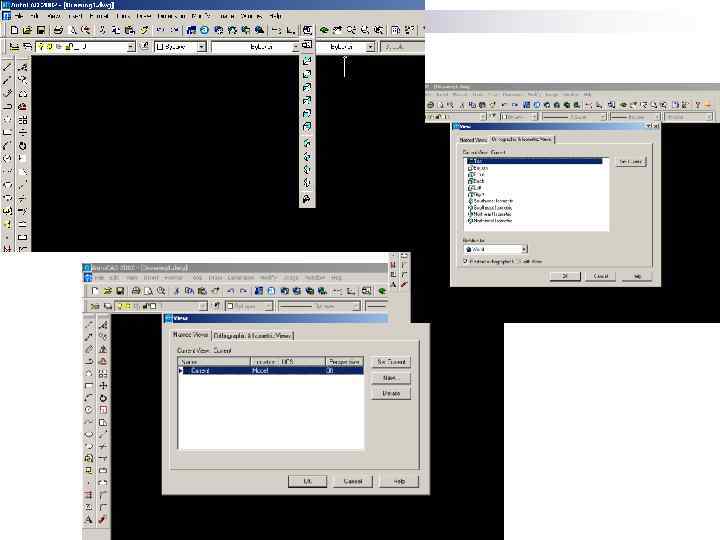
Встановлення виду видового екрану n Виклик діалогового вікна здійснюється наступним чином View – Named Views, або на піктограмі Named Views панелі інструментів
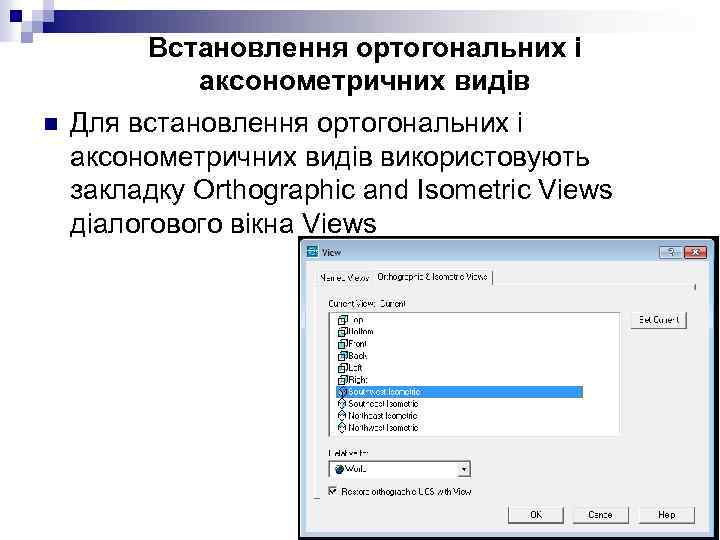
n Встановлення ортогональних і аксонометричних видів Для встановлення ортогональних і аксонометричних видів використовують закладку Orthographic and Isometric Views діалогового вікна Views
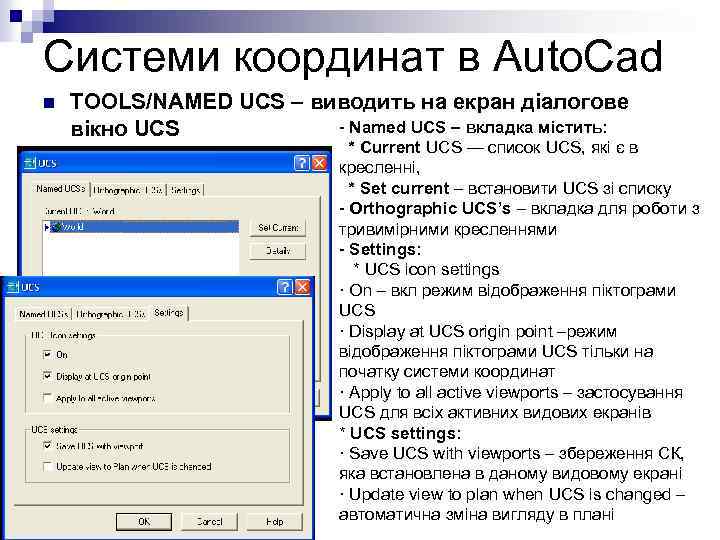
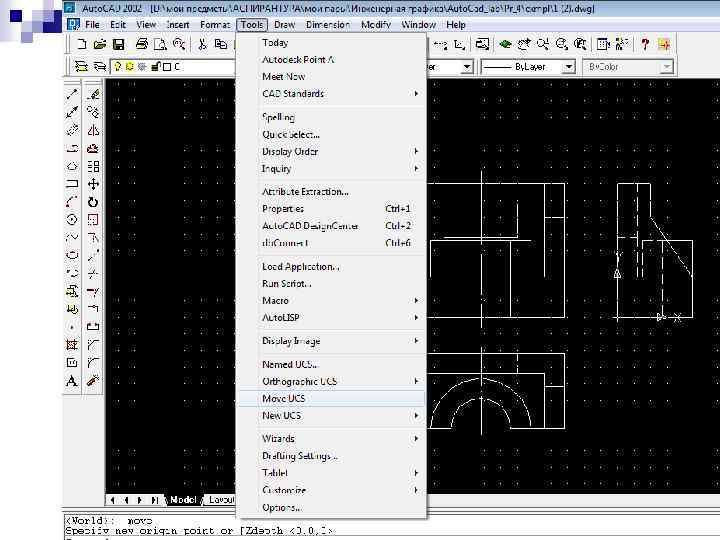
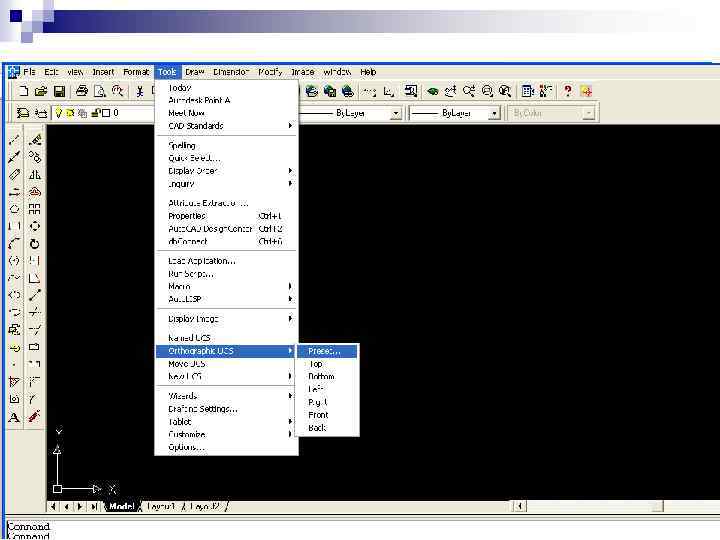
Системи координат в Auto. Cad n TOOLS/NAMED UCS – виводить на екран діалогове - Named UCS – вкладка містить: вікно UCS * Current UCS — список UCS, які є в кресленні, * Set current – встановити UCS зі списку - Orthographic UCS’s – вкладка для роботи з тривимірними кресленнями - Settings: * UCS icon settings · On – вкл режим відображення піктограми UCS · Display at UCS origin point –режим відображення піктограми UCS тільки на початку системи координат · Apply to all active viewports – застосування UCS для всіх активних видових екранів * UCS settings: · Save UCS with viewports – збереження СК, яка встановлена в даному видовому екрані · Update view to plan when UCS is changed – автоматична зміна вигляду в плані
 Скачать презентацию Auto CAD Лекція 3 1 Використання шаблонів 2
Lec3_AutoCAD.ppt