 Скачать презентацию Архитектура персонального компьютера Основное устройство системный блок
2 лек видыРС сис блок (2).ppt
- Количество слайдов: 56



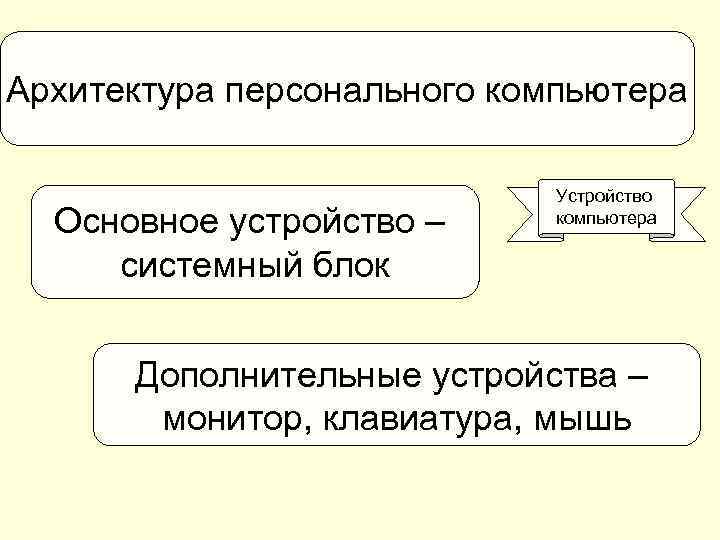
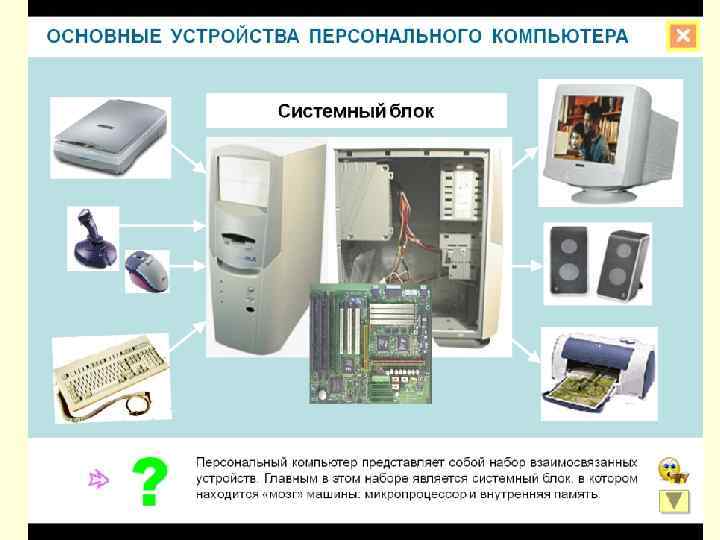
Архитектура персонального компьютера Основное устройство – системный блок Устройство компьютера Дополнительные устройства – монитор, клавиатура, мышь
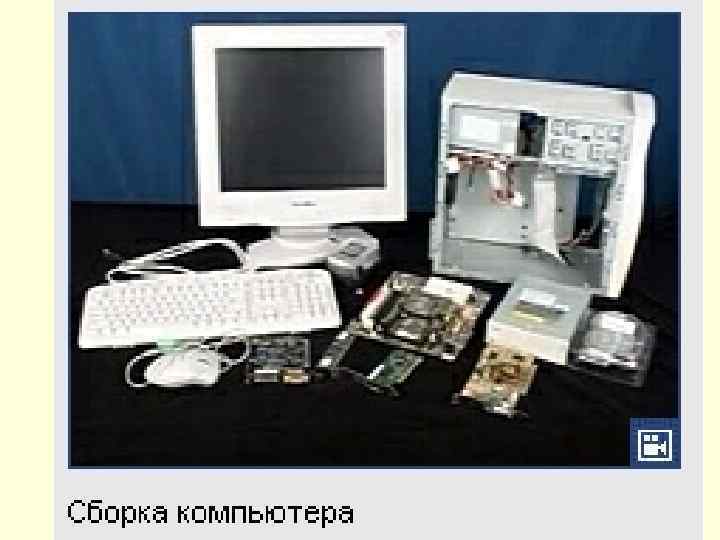

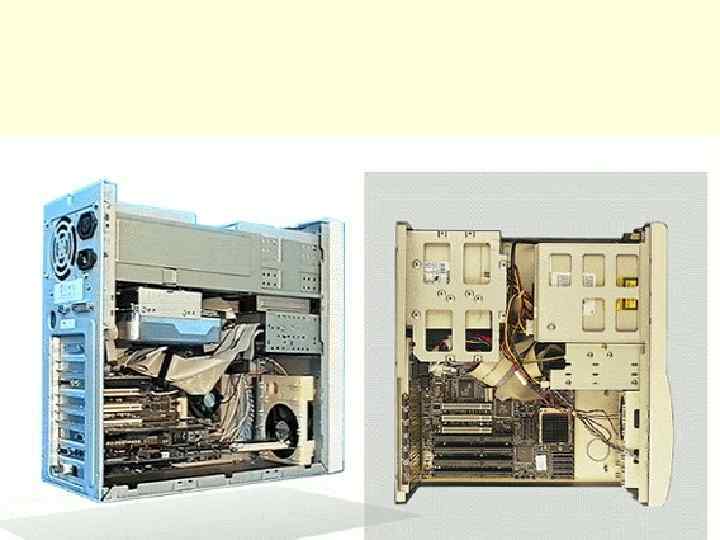
Системный блок:
![[1] Два крупных разъема черного цвета (3 контакта) – для подключения питания системного блока](https://present5.com/presentation/-43102978_133328840/image-4.jpg "[1] Два крупных разъема черного цвета (3 контакта) – для подключения питания системного блока")
[1] Два крупных разъема черного цвета (3 контакта) – для подключения питания системного блока и монитора. Задняя панель системного блока 5 1 6 Остальные разъемы сгруппированы на металлических пластинах, каждая из которых соответствует определенному устройству: [2] Пластина с большим количеством разноцветных гнезд и 16 -штырьковой «мамой» - звуковая карта, подключаются штекеры микрофона, наушников или колонок, джойстик. 7 [3] Пластина со 16 -штырьковой «мамой» прикрывает видеокарту и служит для подключения монитора. 2 [4] 25 -штырьковый «папа» (LPT-порт) – подключение принтера. 3 4 [5] порт PS/2 (9 -штырьковый СОМ на старых компьютерах) – для подключения мышки, но мышь на более современных корпусах может быть подключена в USP-порт (в этих случаях нужны мышки с соотв. разъемами) [6] Второй разъем PS/2 – служит для подключения клавиатуры (они имеют соответствующие обозначения. [7] USB-порт – (появился в системном блоке с 1998 года), он универсальный, к нему можно подключить практически все внешние устройства.
![Передняя панель системного блока Кнопки: [1] Power – включение, выключение питания, [2] Reset –](https://present5.com/presentation/-43102978_133328840/image-5.jpg "Передняя панель системного блока Кнопки: [1] Power – включение, выключение питания, [2] Reset –")
Передняя панель системного блока Кнопки: [1] Power – включение, выключение питания, [2] Reset – перезагрузка, если компьютер «завис» 5 Turbo (на старых компьютерах) – позволяет ускорить или замедлить работу процессора. 1 Индикаторы (два, а на старых корпусах – три): [3] Зеленый (горящая лампочка) – включен системный блок Оранжевый (стопка дисков) – мигает, когда считывание информации с жесткого диска Устройства для сменных дисков: 2 4 3 [4] Дисковод для дискет [5] Дисковод с выдвижным лотком для CDROM или DVD-дисков
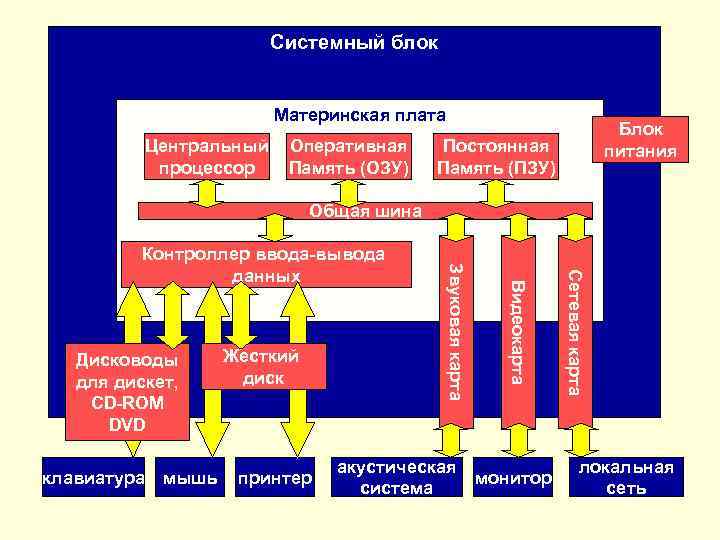
Системный блок Материнская плата Центральный процессор Оперативная Память (ОЗУ) Блок питания Постоянная Память (ПЗУ) Общая шина принтер акустическая система монитор Сетевая карта клавиатура мышь Жесткий диск Видеокарта Дисководы для дискет, CD-ROM DVD Звуковая карта Контроллер ввода-вывода данных локальная сеть
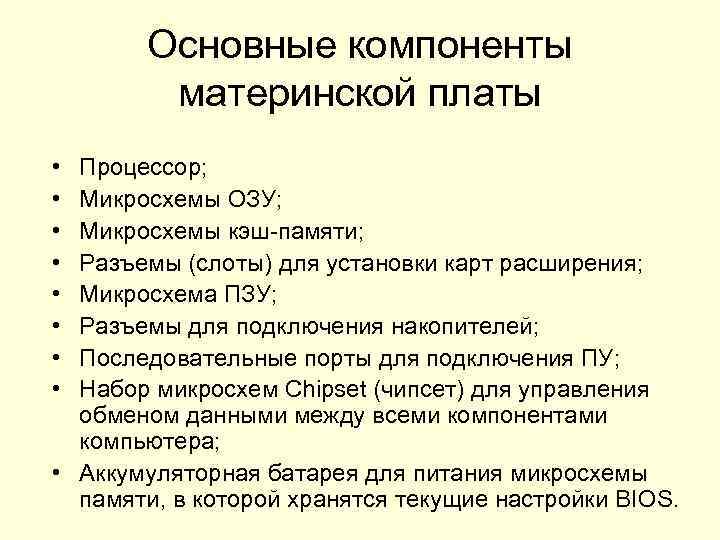
Основные компоненты материнской платы • • Процессор; Микросхемы ОЗУ; Микросхемы кэш-памяти; Разъемы (слоты) для установки карт расширения; Микросхема ПЗУ; Разъемы для подключения накопителей; Последовательные порты для подключения ПУ; Набор микросхем Chipset (чипсет) для управления обменом данными между всеми компонентами компьютера; • Аккумуляторная батарея для питания микросхемы памяти, в которой хранятся текущие настройки BIOS.
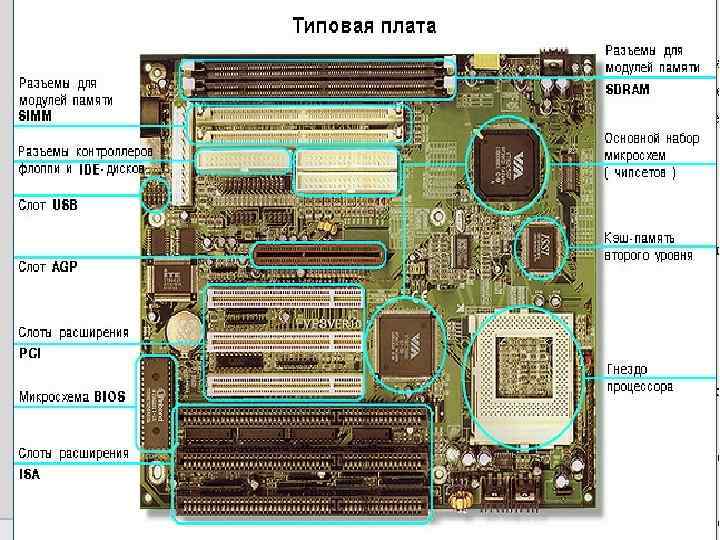
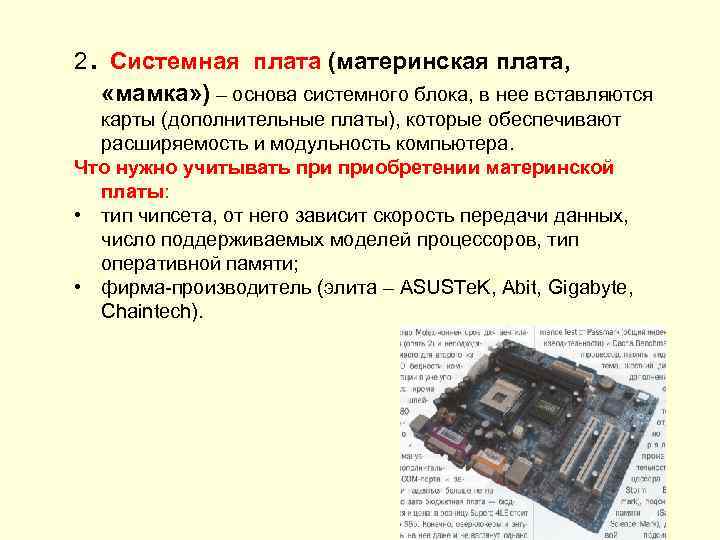
. 2 Системная плата (материнская плата, «мамка» ) – основа системного блока, в нее вставляются карты (дополнительные платы), которые обеспечивают расширяемость и модульность компьютера. Что нужно учитывать приобретении материнской платы: • тип чипсета, от него зависит скорость передачи данных, число поддерживаемых моделей процессоров, тип оперативной памяти; • фирма-производитель (элита – ASUSTe. K, Abit, Gigabyte, Chaintech).
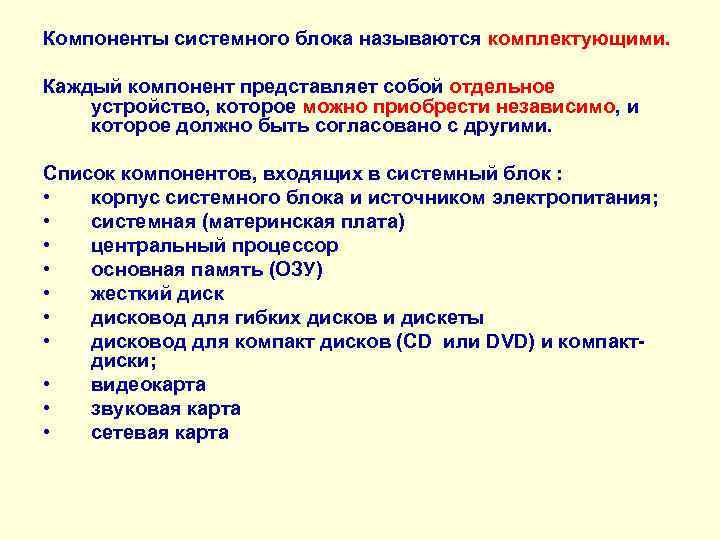
Компоненты системного блока называются комплектующими. Каждый компонент представляет собой отдельное устройство, которое можно приобрести независимо, и которое должно быть согласовано с другими. Список компонентов, входящих в системный блок : • корпус системного блока и источником электропитания; • системная (материнская плата) • центральный процессор • основная память (ОЗУ) • жесткий диск • дисковод для гибких дисков и дискеты • дисковод для компакт дисков (CD или DVD) и компактдиски; • видеокарта • звуковая карта • сетевая карта
Как происходит обработка информации в системном блоке Программа, записанная на диске (жестком, СD-ROMдиске или дискете), загружается в оперативную память. Процессор такт за тактом выполняет команды программы, записанные в памяти, там же находятся вводимые пользователем символы, результаты операций, выполненных процессором. Если пользователь дает команду сохранить данные, то содержимое оперативной памяти переписывается на диск в виде файла.
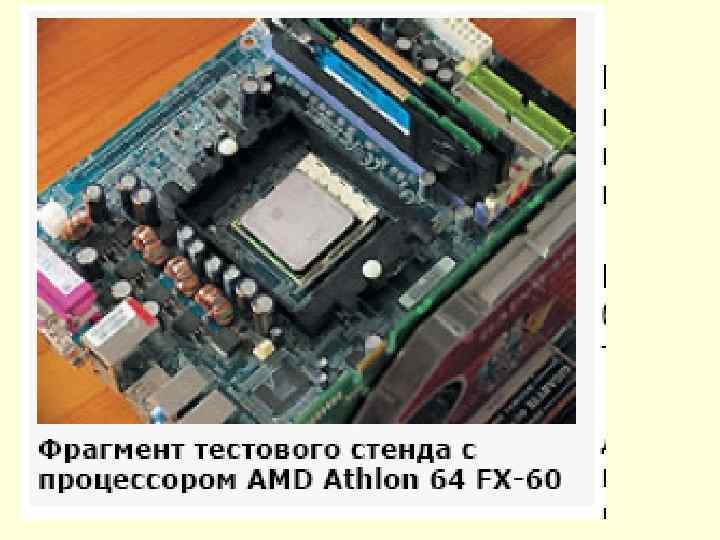
3. Центральный процессор - главная микросхема компьютера, его “мозг”, он осуществляются все арифметико-логические операции, вычисления и обработку информации. Процессор – это просто выращенный по специальной технологии кристалл кремния (жаргонное название «камень» ), но он содержит в себе множество отдельных элементов – транзисторов, которые в совокупности наделяют компьютер способностью вычислять, производя определенные логико-математические операции с числами, в которые преображается любая, поступающая в системный блок информация. Размер кристалла – 4 -6 квадратных сантиметров. Крохотные элементы соединены дорожками из алюминия или меди (ширина дорожек в процессорах 2003 года – 0, 09 мкм). Ведущие фирмы-производители: INTEL, AMD, VIA Technology, Rise Technologies (определяют семейство процессора). Компьютер Пентиум-IV Селерон 1880, ОЗУ 256 Мб, НDD 40 Гб, Ge. Forsе 64 Мб, CD-ROM RW, монитор 17"
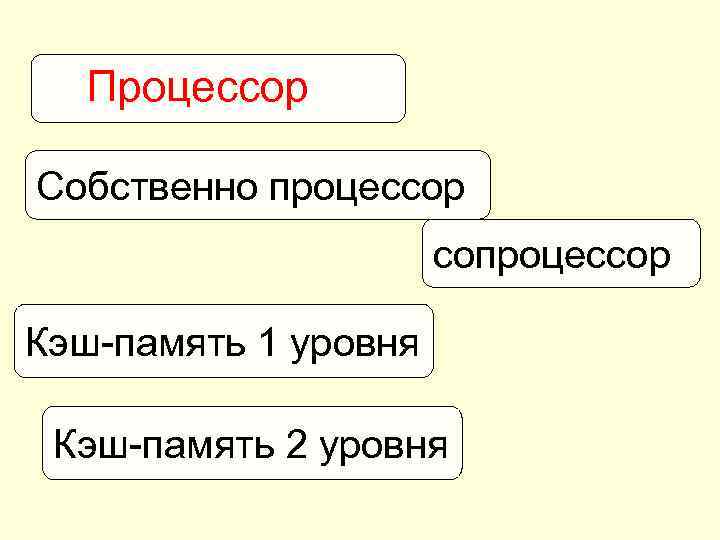
Процессор Собственно процессор сопроцессор Кэш-память 1 уровня Кэш-память 2 уровня
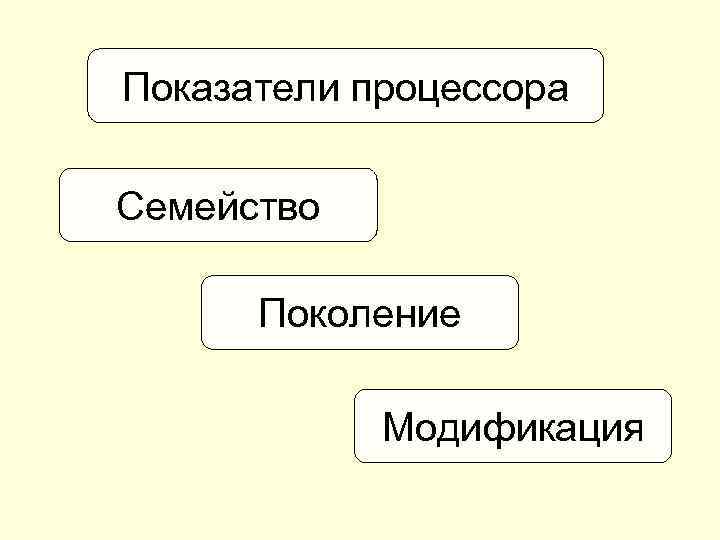
Показатели процессора Семейство Поколение Модификация
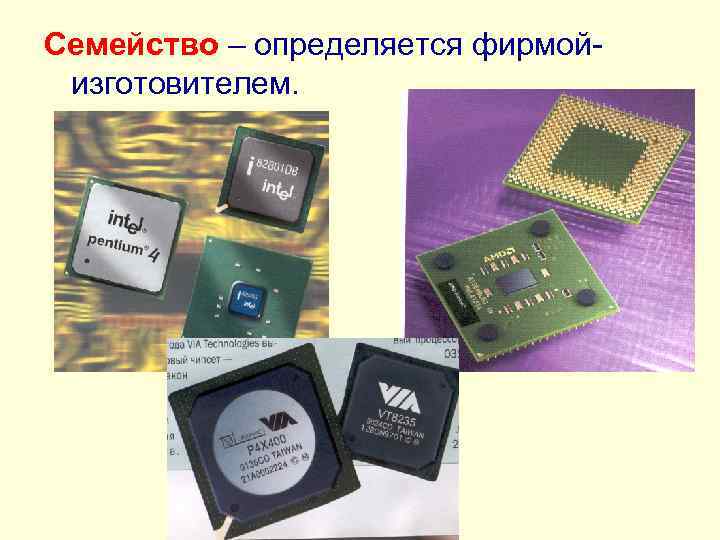
Семейство – определяется фирмойизготовителем.
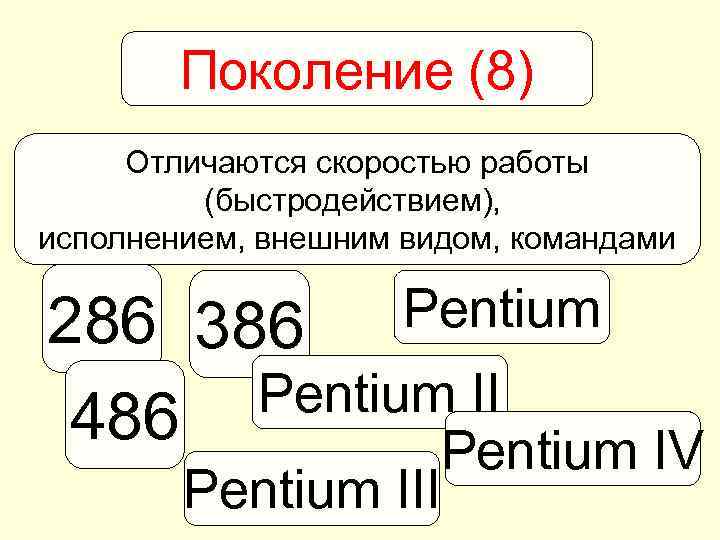
Поколение (8) Отличаются скоростью работы (быстродействием), исполнением, внешним видом, командами Pentium 286 386 Pentium II 486 Pentium IV Pentium III
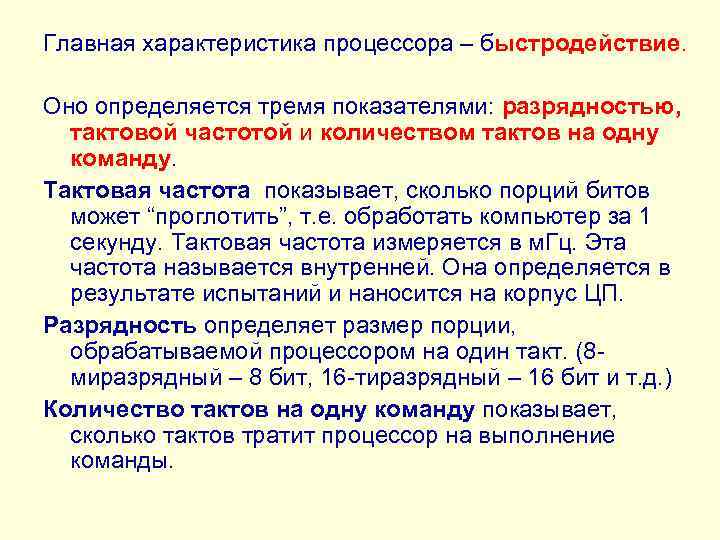
Главная характеристика процессора – быстродействие. Оно определяется тремя показателями: разрядностью, тактовой частотой и количеством тактов на одну команду. Тактовая частота показывает, сколько порций битов может “проглотить”, т. е. обработать компьютер за 1 секунду. Тактовая частота измеряется в м. Гц. Эта частота называется внутренней. Она определяется в результате испытаний и наносится на корпус ЦП. Разрядность определяет размер порции, обрабатываемой процессором на один такт. (8 миразрядный – 8 бит, 16 -тиразрядный – 16 бит и т. д. ) Количество тактов на одну команду показывает, сколько тактов тратит процессор на выполнение команды.
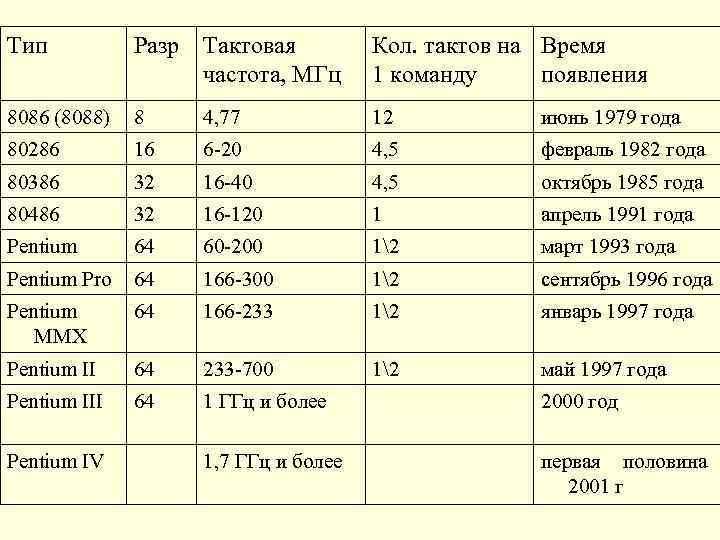
Тип Разр Тактовая частота, МГц Кол. тактов на Время 1 команду появления 8086 (8088) 8 4, 77 12 июнь 1979 года 80286 16 6 -20 4, 5 февраль 1982 года 80386 32 16 -40 4, 5 октябрь 1985 года 80486 32 16 -120 1 апрель 1991 года Pentium 64 60 -200 12 март 1993 года Pentium Pro 64 166 -300 12 сентябрь 1996 года Pentium MMX 64 166 -233 12 январь 1997 года Pentium II 64 233 -700 12 май 1997 года Pentium III 64 1 ГГц и более 2000 год 1, 7 ГГц и более первая половина 2001 г Pentium IV
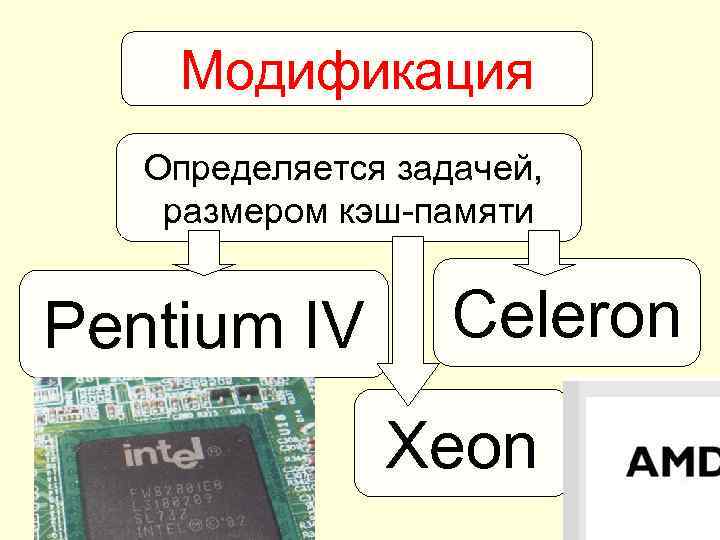
Модификация Определяется задачей, размером кэш-памяти Pentium IV Celeron Xeon
Американская компания INTEL образовалась в 1968 году и разработала архитектуру процессоров, которые стали фундаментом для PC-платформы, годом позже другая американская компания AMD также занялась разработкой процессоров, но конкурентом для INTEL AMD стала только в 1999 году, выпустив процессор Athlon. ХР (extreme Perfomancе – высочайшая производительность).
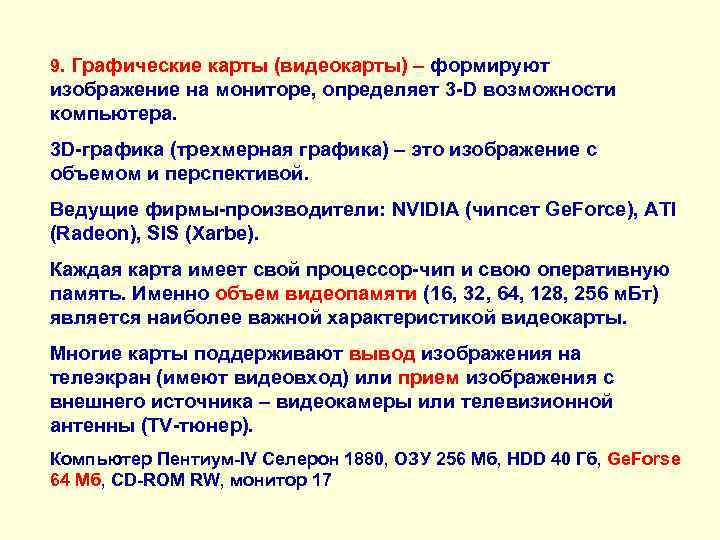
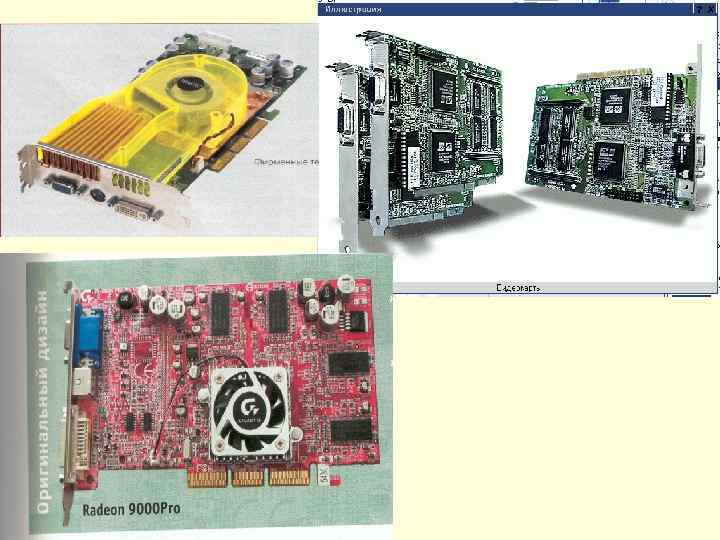
9. Графические карты (видеокарты) – формируют изображение на мониторе, определяет 3 -D возможности компьютера. 3 D-графика (трехмерная графика) – это изображение с объемом и перспективой. Ведущие фирмы-производители: NVIDIA (чипсет Ge. Force), ATI (Radeon), SIS (Xarbe). Каждая карта имеет свой процессор-чип и свою оперативную память. Именно объем видеопамяти (16, 32, 64, 128, 256 м. Бт) является наиболее важной характеристикой видеокарты. Многие карты поддерживают вывод изображения на телеэкран (имеют видеовход) или прием изображения с внешнего источника – видеокамеры или телевизионной антенны (TV-тюнер). Компьютер Пентиум-IV Селерон 1880, ОЗУ 256 Мб, НDD 40 Гб, Ge. Forsе 64 Мб, CD-ROM RW, монитор 17
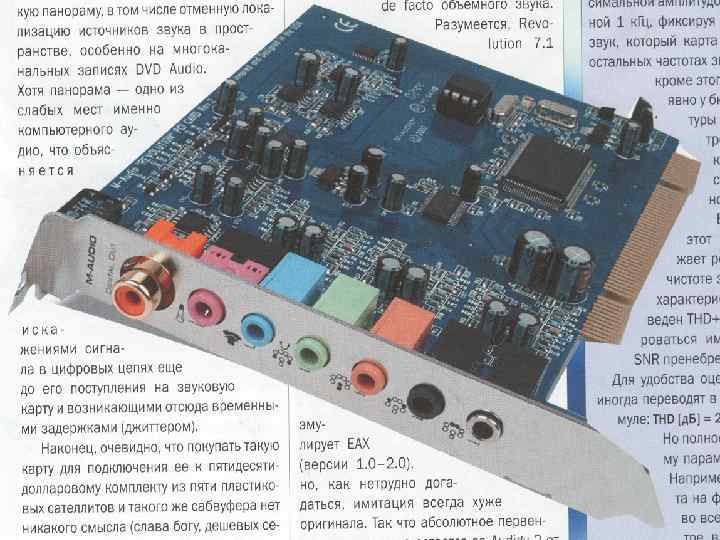
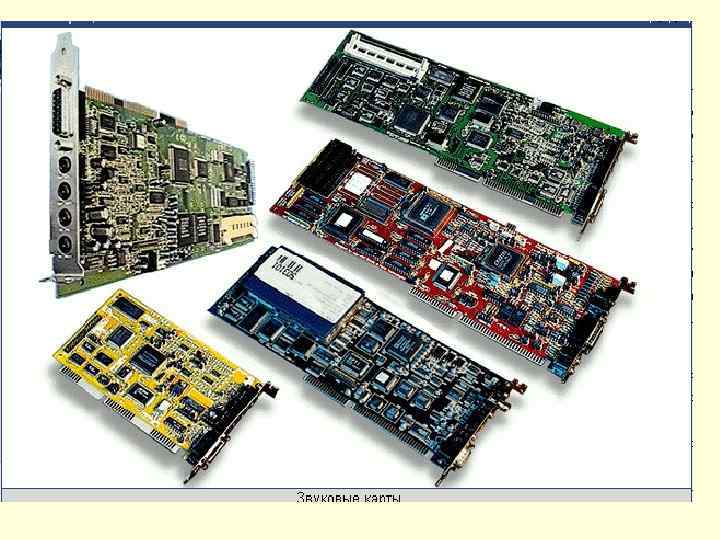
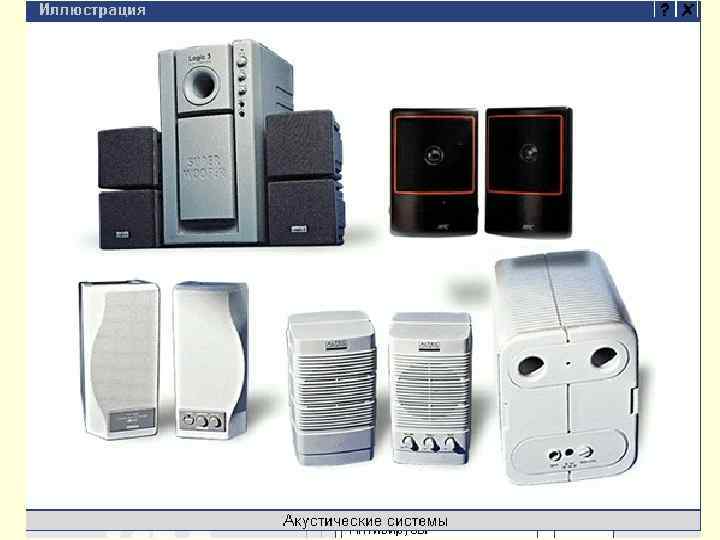
10. Звуковая карта с комплекте с акустическим колонками и (или) наушниками составляет аудиоподсистему компьютера. В отличие от видеокарты, она не является обязательным устройством системного блока, но придает дополнительные возможности: ü Добавлять стереозвук к игровым и развлекательным программам (первые звуковые платы были разработаны в 1989 году именно для этого). ü К звуковой плате может быть подключен джойстик. ü Увеличить эффективность образовательных программ (добавить звуковые эффекты). Например, можно использовать звуковые карточки в роли дикторов, можно прослушать сообщение, поступающее по электронной почте. ü Создавать музыку с помощью аппаратных и программных средств (MIDI). ü Выполнять звуковое воспроизведение текста. Практически на всех звуковых платах устанавливается входной разъем, подключив к нему микрофон, можно записать свой голос. ü Подавать компьютеру звуковые команды. ü Проигрывать аудиокомпакт-диски.
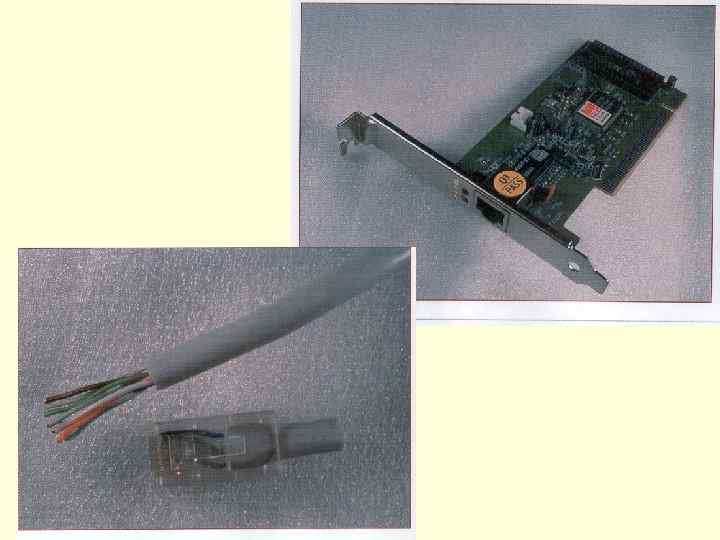
11. Сетевая карта - устанавливается в специальные разъемы расширения материнской платы и служит для подключения к различного вида локальным сетям. Локальная сеть позволят совместно использовать файлы, приложения, программное обеспечение, пересылать электронную почту, выделять для совместного использования принтеры, дисковое пространство, модемы, факсы, накопители CDROM, т. е. объединять разрозненные компьютеры в работоспособный «коллектив» . Не является обязательным устройством системного блока.

Комплектующие не входящие в состав системного блока
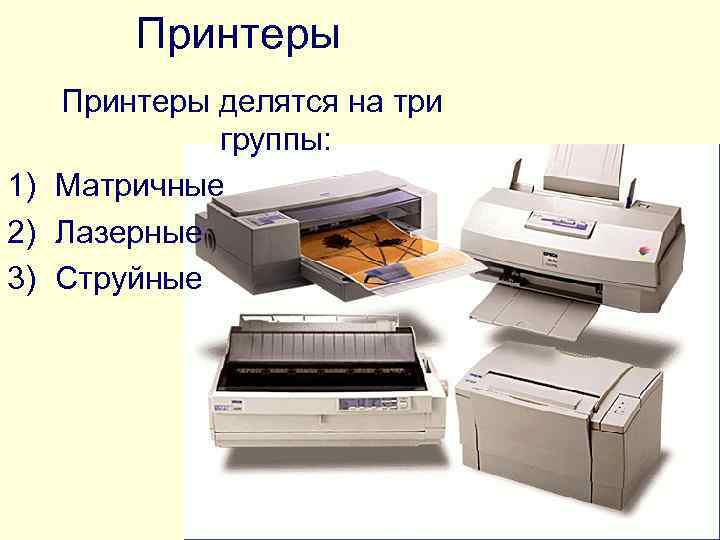
Принтеры делятся на три группы: 1) Матричные 2) Лазерные 3) Струйные
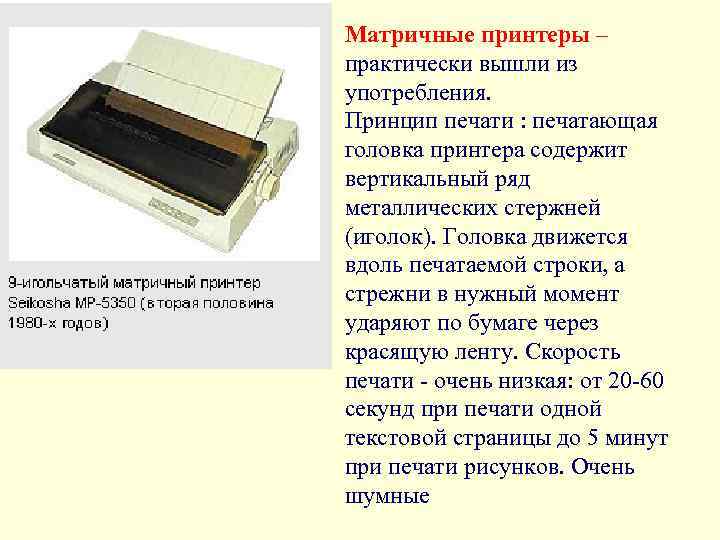
Матричные принтеры – практически вышли из употребления. Принцип печати : печатающая головка принтера содержит вертикальный ряд металлических стержней (иголок). Головка движется вдоль печатаемой строки, а стрежни в нужный момент ударяют по бумаге через красящую ленту. Скорость печати - очень низкая: от 20 -60 секунд при печати одной текстовой страницы до 5 минут при печати рисунков. Очень шумные
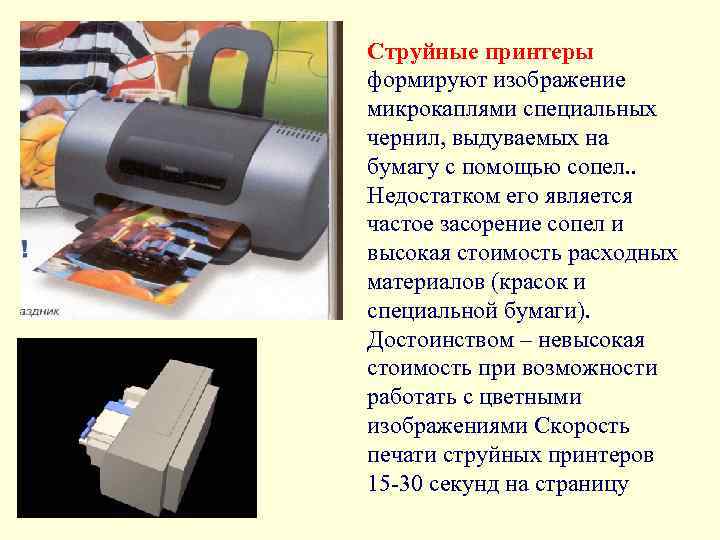
Струйные принтеры формируют изображение микрокаплями специальных чернил, выдуваемых на бумагу с помощью сопел. . Недостатком его является частое засорение сопел и высокая стоимость расходных материалов (красок и специальной бумаги). Достоинством – невысокая стоимость при возможности работать с цветными изображениями Скорость печати струйных принтеров 15 -30 секунд на страницу
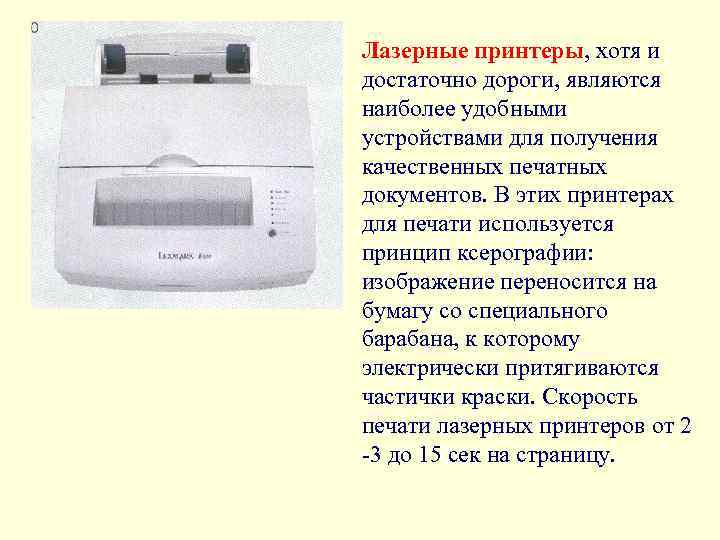
Лазерные принтеры, хотя и достаточно дороги, являются наиболее удобными устройствами для получения качественных печатных документов. В этих принтерах для печати используется принцип ксерографии: изображение переносится на бумагу со специального барабана, к которому электрически притягиваются частички краски. Скорость печати лазерных принтеров от 2 -3 до 15 сек на страницу.
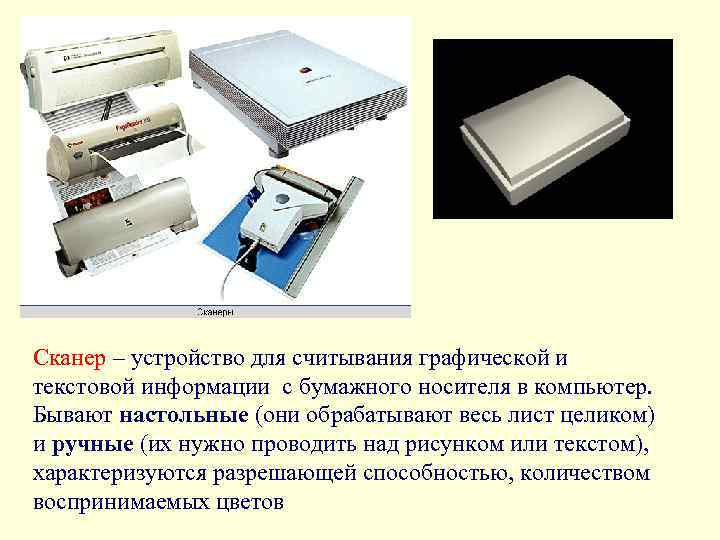
Сканер – устройство для считывания графической и текстовой информации с бумажного носителя в компьютер. Бывают настольные (они обрабатывают весь лист целиком) и ручные (их нужно проводить над рисунком или текстом), характеризуются разрешающей способностью, количеством воспринимаемых цветов
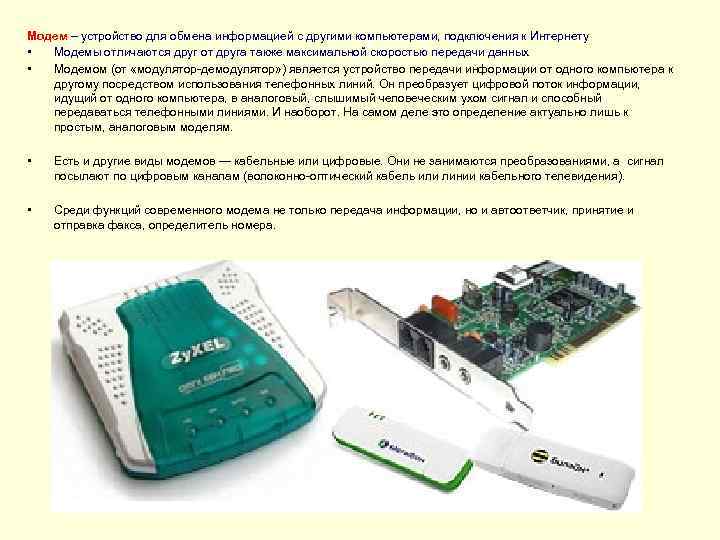
Модем – устройство для обмена информацией с другими компьютерами, подключения к Интернету • Модемы отличаются друг от друга также максимальной скоростью передачи данных • Модемом (от «модулятор-демодулятор» ) является устройство передачи информации от одного компьютера к другому посредством использования телефонных линий. Он преобразует цифровой поток информации, идущий от одного компьютера, в аналоговый, слышимый человеческим ухом сигнал и способный передаваться телефонными линиями. И наоборот. На самом деле это определение актуально лишь к простым, аналоговым моделям. • Есть и другие виды модемов — кабельные или цифровые. Они не занимаются преобразованиями, а сигнал посылают по цифровым каналам (волоконно-оптический кабель или линии кабельного телевидения). • Среди функций современного модема не только передача информации, но и автоответчик, принятие и отправка факса, определитель номера.
Виды модемов Имеется два вида: внешние, подключаемые к СОМ-порту или USB-порту, и внутренние, подключаемые в PCI-разъем на материнской плате ПК. Внешний модем. Недостатки: нужна отдельная розетка, занимает рабочее пространство на столе. Преимущества: контролирование пользователем параметров работы модема посредством сигнальных индикаторов, стабильность работы, возможность отключения устройства без выключения ПК. Внутренний модем. Недостатки: более низкая производительность, нежели у внешних модемов, отсутствие возможности визуального контроля параметров, сложность отключения устройства. Достоинства: компактность, низкая цена. Другая классификация заключается в разделении модемов на обычные и голосовые. Последние снабжены разъемами под наушники и микрофон и позволяют общаться в режиме «интернет-телефона» посредством сети Интернет. Протокол и скорость. Протокол – язык, посредством которого 2 модема устанавливают связь. Он определяет тип и скорость передачи информации. Виды протоколов: V. 34. Позволяет принимать информацию на скорости до 33 600 бит в секунду (bps); V. 90, х2 и k 56 flex. Поддерживают работу со скоростью 57 600 бит/с. Первый протокол – универсальный. х2 и k 56 flex - «приватные» разработки отдельных фирм; V. 92. Протокол принят в 2000 году. Однако для пользователей главное не протокол, а скорость приема и передачи данных. Аналоговые модемы не могут в полной мере удовлетворить эту потребность в отличие от кабельных модемов. Минимальная скорость работы в интернете - 28 800 бит/с. Протокол V. 90 теоретически позволяет работать на скорости 57 600 бит/с, но реальность не оправдывает теорию. Стоит заметить, что имея схожие характеристики внешние и внутренние модемы сильно разнятся в цене. Почему? Непонятно. Устойчивость и качество работы – немаловажный показатель. Советы для аналоговых модемов. Для устойчивости и хорошего качества работы этих моделей нужны дополнительные микросхемы и программное обеспечение, которые отвечают за коррекцию ошибок и регулирование уровня сигнала. Модем следует подключать напрямую к телефонной линии перед телефоном, иначе связь будет обрываться.
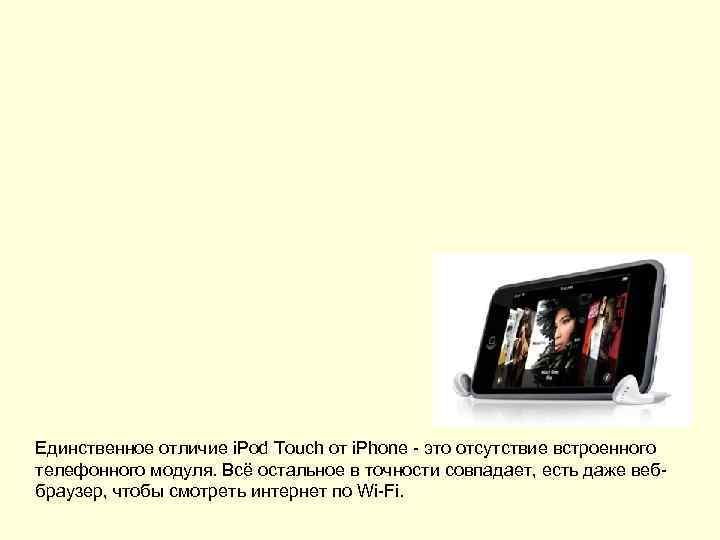
Единственное отличие i. Pod Touch от i. Phone - это отсутствие встроенного телефонного модуля. Всё остальное в точности совпадает, есть даже веббраузер, чтобы смотреть интернет по Wi-Fi.
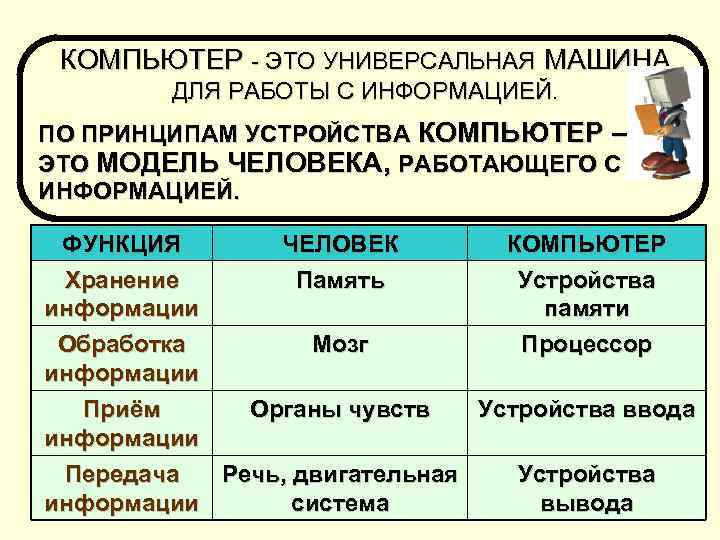
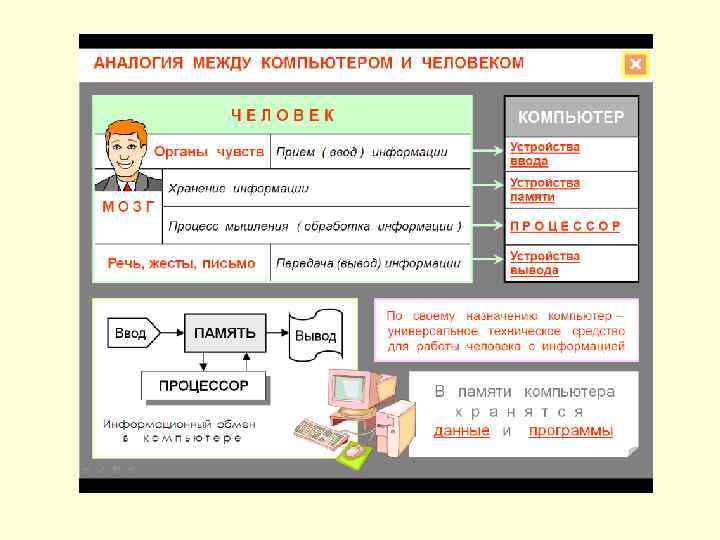
КОМПЬЮТЕР - ЭТО УНИВЕРСАЛЬНАЯ МАШИНА ДЛЯ РАБОТЫ С ИНФОРМАЦИЕЙ. ПО ПРИНЦИПАМ УСТРОЙСТВА КОМПЬЮТЕР – ЭТО МОДЕЛЬ ЧЕЛОВЕКА, РАБОТАЮЩЕГО С ИНФОРМАЦИЕЙ. ФУНКЦИЯ ЧЕЛОВЕК КОМПЬЮТЕР Хранение Память Устройства информации памяти Обработка Мозг Процессор информации Приём Органы чувств Устройства ввода информации Передача Речь, двигательная Устройства информации система вывода
18 February 2018 Модульный принцип построения ЭВМ. Шинная архитектура
Шина – совокупность токопроводящих линий, по которым обмениваются информацией устройства компьютера.
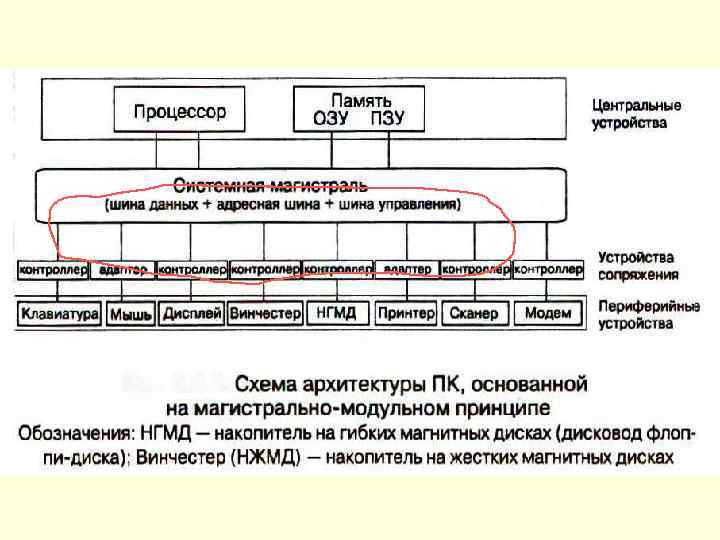
Отличительным признаком шины от других систем соединения является наличие трех групп линий, по каждой из которых передается свой вид информации: шины данных, шины адреса, шины управления.
Шина, связывающая только два устройства, называется портом.
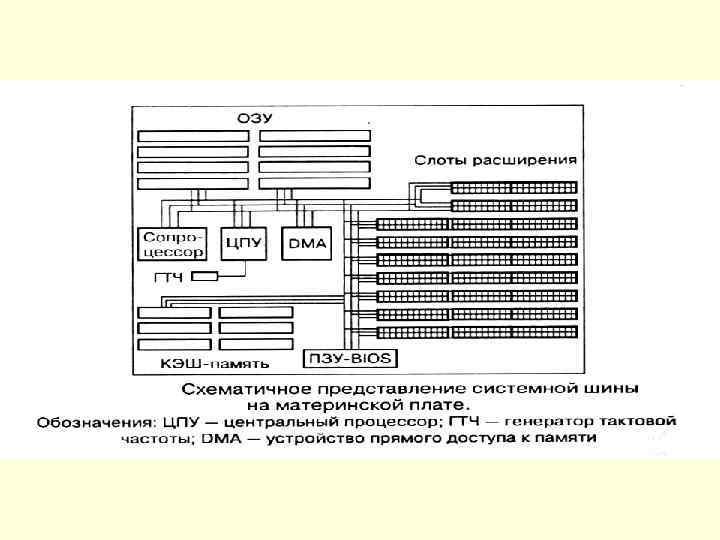
Системная шина Назначение: Это главная магистраль, по которой происходит обмен информацией между процессором и памятью и их связь с периферийными устройствами.
Основные пользовательские характеристики: ☻Разрядность – количество бит информации, параллельно «проходящих» через неё; ☻Пропускная способность – количество бит информации, передаваемых по шине за секунду.
Разрядности шины данных, шины адреса, шины управления, как правило не совпадают. Пример: Компьютеры с процессором 80286 имеют 16 -разрядную шину данных, компьютеры семейства Pentium – 64 разрядную шину данных.
Шина данных • По этой шине данные передаются между различными устройствами в любом направлении. • Разрядность шины данных определяется разрядностью процессора, т. е. количеством двоичных разрядов, которые могут обрабатываться и передаваться процессором одновременно. • Разрядность процессоров постоянно увеличивается по мере развития компьютерной техники.
Шина адреса • Выбор устройства или ячейки памяти, куда пересылаются или откуда считываются данные по шине данных, производит процессор. • Каждое устройство или ячейка оперативной памяти имеет свой адрес. • Адрес передается по адресной шине, причем сигналы по ней передаются в одном направлении – от процессора к оперативной памяти и устройствам (однонаправленная шина).
Шина управления • По шине управления передаются сигналы, определяющие характер обмена информацией по магистрали. • Сигналы управления показывают, какую операцию – считывание или запись информации из памяти – нужно производить, синхронизируют обмен информацией между устройствами и т. д
Скачать презентацию Архитектура персонального компьютера Основное устройство системный блок
2 лек видыРС сис блок (2).ppt