


 Скачать презентацию Алгоритм записи и прохождения Квалификационного испытания пользователей ПК
d925254c9f73ae090d957a1d52c78c3a.ppt
- Количество слайдов: 43
 Алгоритм записи и прохождения «Квалификационного испытания пользователей ПК для аттестуемых» Разработчик: Методист Соколова Е. И.
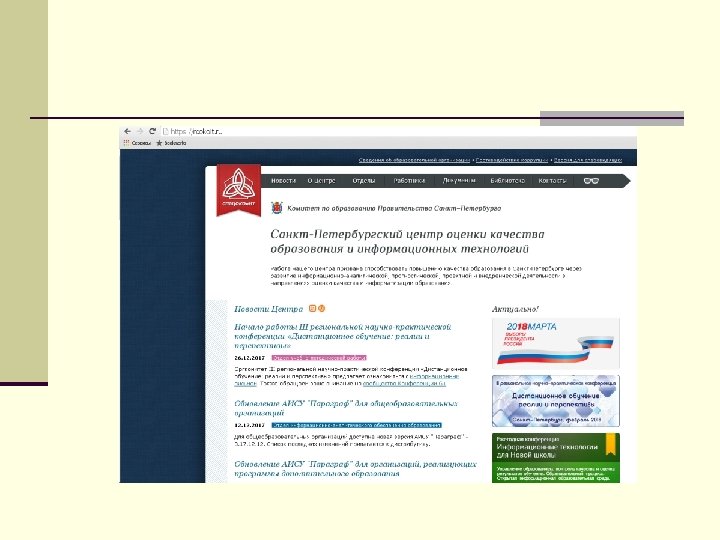
 Выйти на сайт СПб. ЦОКОи. ИТ (https: //rcokoit. ru/)
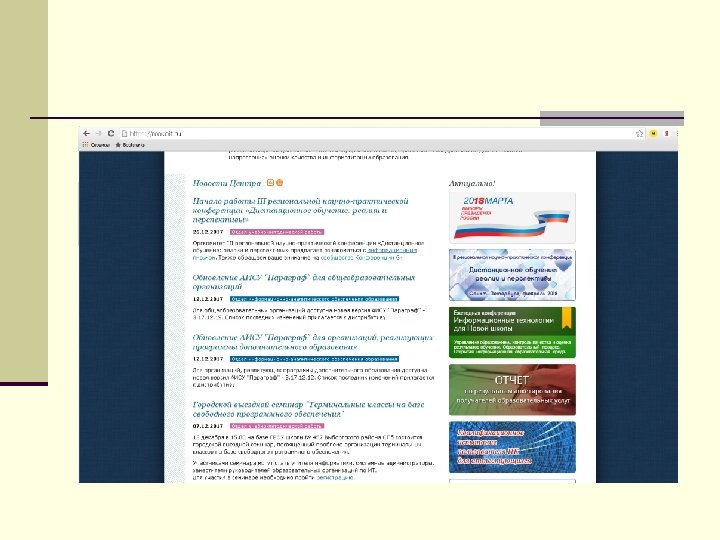
 В правой колонке в разделе «Актуально» найти цветную вкладку «Квалификационное испытание пользователей ПК для аттестуемых»
 Перейти на страничку испытания https: //rcokoit. ru/news. htm? mode=events&id= 100
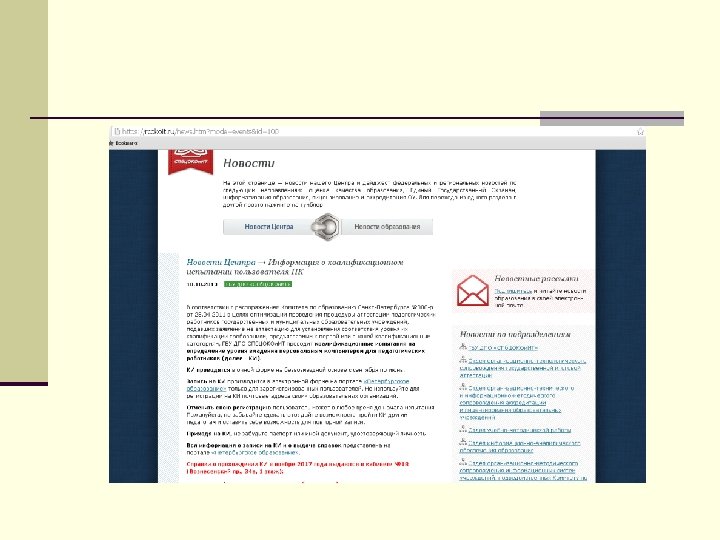
 n В тексте найти ссылку на сайт Петербургское образование (Запись на КИ производится в электронной форме на портале «Петербургское образование» ). n Авторизоваться
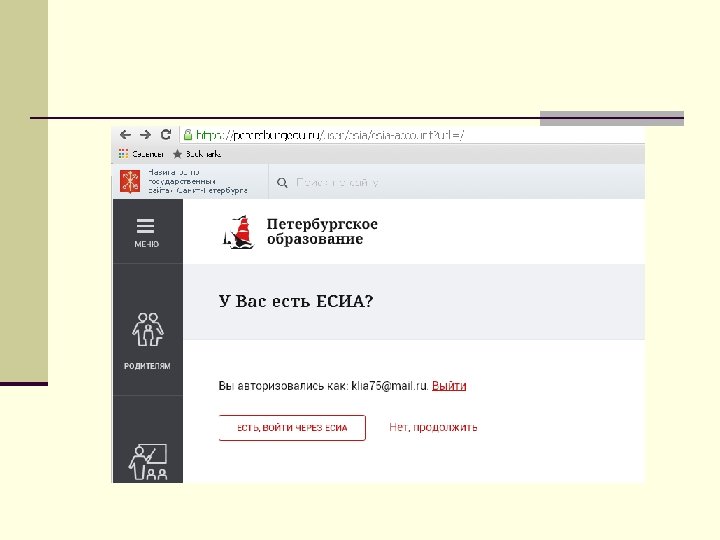
 Если нет привязки к ЕСИА (Единая система идентификации и аутентификации http: //minsvyaz. ru/ru/documents/3698/), то нажать «Нет, продолжить» .
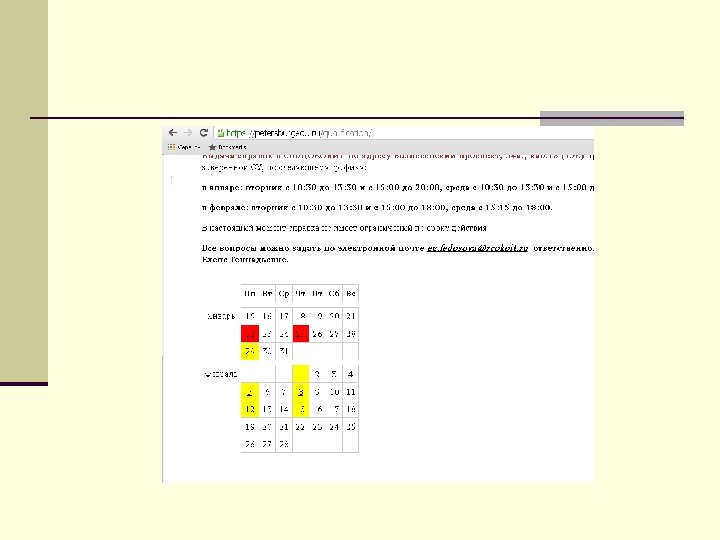
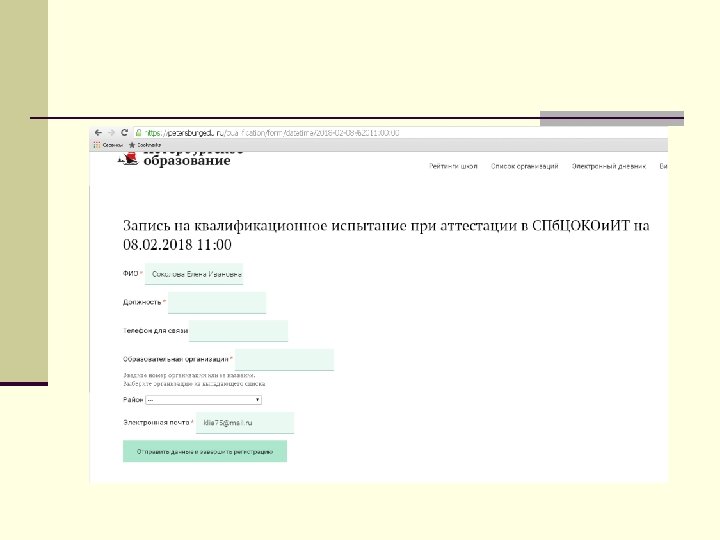
 Записаться на удобную дату. Нажать курсором на клеточку желтого цвета
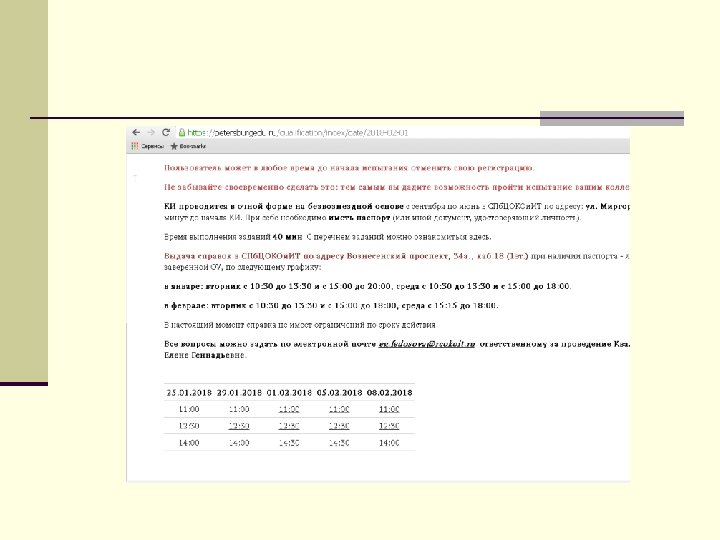
 Выбрать удобное время.
 n Далее следовать инструкциям, полученным в письме от СПб. ЦОКОи. ИТ, направленным электронную почту, указанную при регистрации. n В указанное время явиться для прохождения испытания по адресу: Миргородская, д. 16 (ст. м. Пл. Александра. Невского)
 n Приложение к распоряжению Комитета по образованию от 28 04. 2011 г. № 800 -р «СПРАВКА о результате прохождения квалификационного испытания на определение уровня владения персональным компьютером» Максимальное количество баллов – 40.
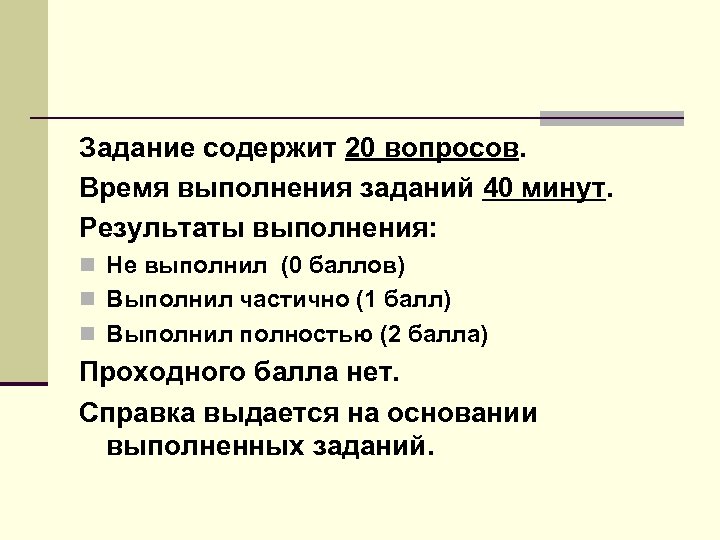 Задание содержит 20 вопросов. Время выполнения заданий 40 минут. Результаты выполнения: n Не выполнил (0 баллов) n Выполнил частично (1 балл) n Выполнил полностью (2 балла) Проходного балла нет. Справка выдается на основании выполненных заданий.
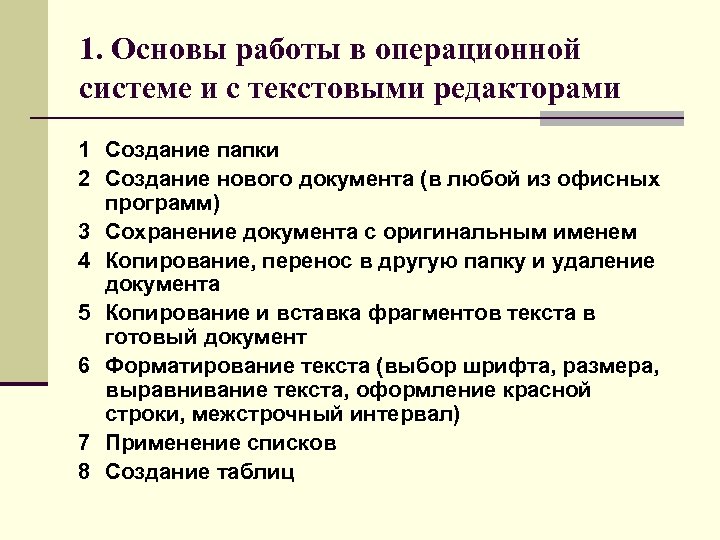 1. Основы работы в операционной системе и с текстовыми редакторами 1 Создание папки 2 Создание нового документа (в любой из офисных программ) 3 Сохранение документа с оригинальным именем 4 Копирование, перенос в другую папку и удаление документа 5 Копирование и вставка фрагментов текста в готовый документ 6 Форматирование текста (выбор шрифта, размера, выравнивание текста, оформление красной строки, межстрочный интервал) 7 Применение списков 8 Создание таблиц
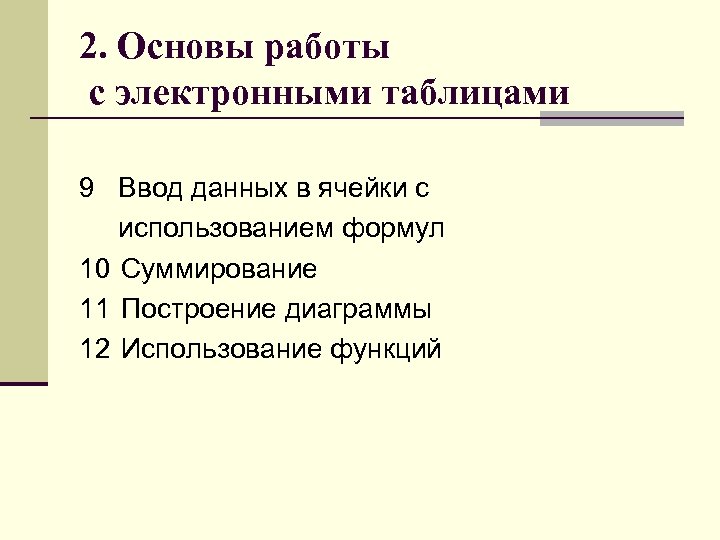 2. Основы работы с электронными таблицами 9 Ввод данных в ячейки с использованием формул 10 Суммирование 11 Построение диаграммы 12 Использование функций
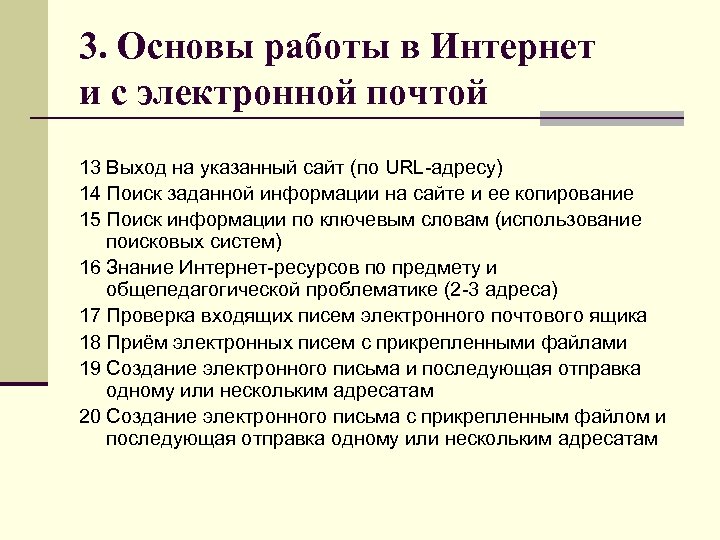 3. Основы работы в Интернет и с электронной почтой 13 Выход на указанный сайт (по URL-адресу) 14 Поиск заданной информации на сайте и ее копирование 15 Поиск информации по ключевым словам (использование поисковых систем) 16 Знание Интернет-ресурсов по предмету и общепедагогической проблематике (2 -3 адреса) 17 Проверка входящих писем электронного почтового ящика 18 Приём электронных писем с прикрепленными файлами 19 Создание электронного письма и последующая отправка одному или нескольким адресатам 20 Создание электронного письма с прикрепленным файлом и последующая отправка одному или нескольким адресатам
 ПРИМЕРЫ заданий
 1 вопрос Войти под логином «Тестирование» n В папке «Мои документы» создать папку с именем ТЕСТ_Фамилия И. О. (указать свои фамилию и инициалы) Далее в тексте «Ваша папка» . Вывести на рабочий стол ярлык с Вашей папкой.
 2 вопрос n В Вашей папке создать новый документ Microsoft Power. Point с именем «Презентация» .
 3 вопрос n На рабочем столе найти новый документ Microsoft Word с именем «КИ» , скопировать его и вставить в Вашу папку.
 4 вопрос n Переименовать этот документ (в Вашей папке) в «Тест» . Далее будем работать в этом документе.
 5 вопрос n Открыть в браузере почтовый сервер mail. ru, войти в почтовый ящик rcokoit_6@mail. ru (пароль для входа examen 6).
 6 вопрос n Составить черновик письма адресату rcokoit_ examen@list. ru тема письма – Ваша ФИО. Прикрепить файл «Презентация» . Письмо не отправлять, окно с почтой не закрывать.
 7 вопрос n Войти на сайт https: //rcokoit. ru. Найти новость от 14. 08. 2017 «Утверждена дорожная карта по формированию и введению национальной системы учительского роста…» (в разделе «Новости образования» ).
 8 вопрос n Открыть Ваш документ «Тест» , добавить пустую страницу. Скопировать и вставить новость (целиком с заголовком) на вторую страницу. Отформатировать текст новости без заголовка с использованием команд форматирования: отступ первой строки – стандартный, межстрочный интервал – одинарный, выравнивание текста – по ширине, шрифт Times New Roman, размер – 12.
 9 вопрос n На первой странице создать таблицу «Педагогические ресурсы» . Заполнить вторую строку информацией о Вашем ОУ.
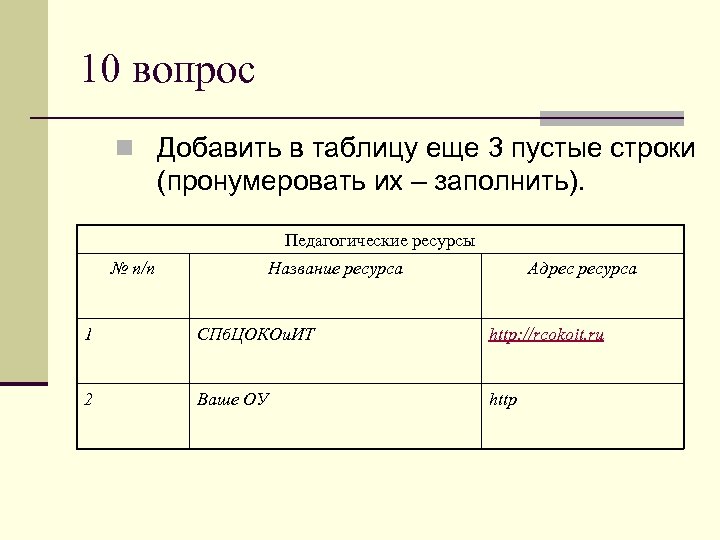 10 вопрос n Добавить в таблицу еще 3 пустые строки (пронумеровать их – заполнить). Педагогические ресурсы № п/п Название ресурса Адрес ресурса 1 СПб. ЦОКОи. ИТ http: //rcokoit. ru 2 Ваше ОУ http
 11 вопрос n Заполнить две следующие строки в таблице названия и адреса. Адреса других двух Интернет-ресурсов по предмету или общепедагогической проблематике, используемые Вами в работе.
 12 вопрос n Найти в Интернете Постановление Правительства Российско й Федерации от 8 августа 2013 г. N 678 "Об утверждении номенклатуры должностей педагогических работников организаций, осуществляющих образовательную деятельность. . . » (документ должен открываться и позволять копировать содержимое). Скопировать и добавить адрес ресурса в таблицу (5 -я строка).
 13 вопрос n Из номенклатуры (найденного Постановления) найти и скопировать перечень должностей (один подраздел), содержащий Вашу должность (основную) и вставить в документ «Тест» на третью страницу, рекомендуется делать вставки без сохранения форматирования.
 14 вопрос n Скачанный перечень должностей оформить, используя стандартные команды в виде маркированного списка; вашу должность выделить форматированием – шрифтом красного цвета.
 15 вопрос n В почтовом ящике rcokoit_6@mail. ru найти письмо от адресата ki@petersburgedu с темой «Квалификационные испытания – 2017» . Скопировать приклепленный файл «Исследование № 6» в Вашу папку в формате MS Ecxel. Далее работаем в этом документе.
 16 вопрос n Используя функцию «сумма» посчитать в столбце «Сумма» количество консультаций за каждый месяц.
 17 вопрос n Используя функцию «среднее значение» , заполнить строку «Среднее» для каждой категории за весь учебный год. Формат числа – числовой, 2 знака после запятой (0, 00).
 18 вопрос n Ввести данные в столбец «Процент» с использованием формул: вычислить для каждого месяца процент консультаций для детей от общего числа консультаций. Формат ячейки – процентный, целое число (нет знаков после запятой).
 19 вопрос n Построить диаграмму (одну), отражающую данные по всем трем видам консультаций по месяцам (сумма, среднее и % попадать в диаграмму не должны). Оформить диаграмму: подписать оси, значения, добавить легенду, название диаграммы.
 20 вопрос n Открыть созданный в почтовом ящике rcokoit_6@mail. ru созданный Вами черновик письма и прикрепить Ваши файлы «Тест» и «Исследование» из Вашей папки. Добавить второго адресата rcokoit_12@mail. ru и отправить письмо одновременно двум адресатам.
 По окончании выполнения заданий: Закройте все окна и документы, в том числе и браузеры, кроме вкладки почта. Не забудьте предварительно сохранить все свои созданные документы! Заполните, пожалуйста, ПРОТОКОЛ (кроме 12 -14 п. ) Подпись обязательна.