


 Скачать презентацию Agendando na Avec Moi Passo a passo AVEC
Agendando na Avec Moi.pptx
- Количество слайдов: 7
 Agendando na Avec Moi Passo a passo. AVEC MOI
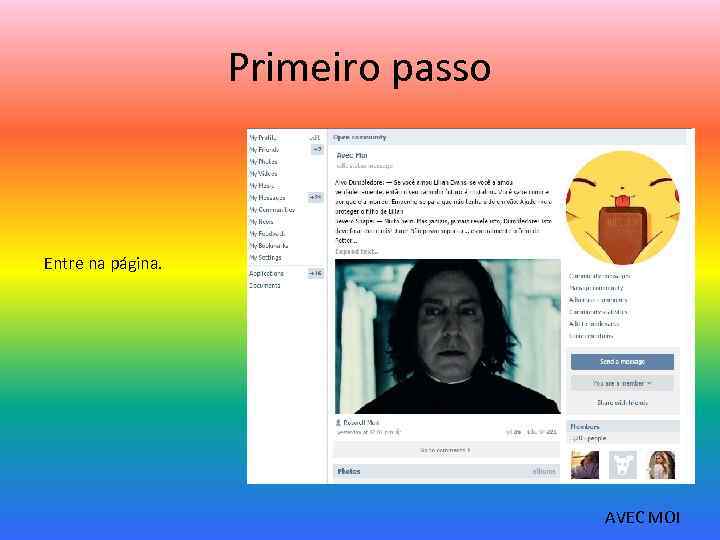 Primeiro passo Entre na página. AVEC MOI
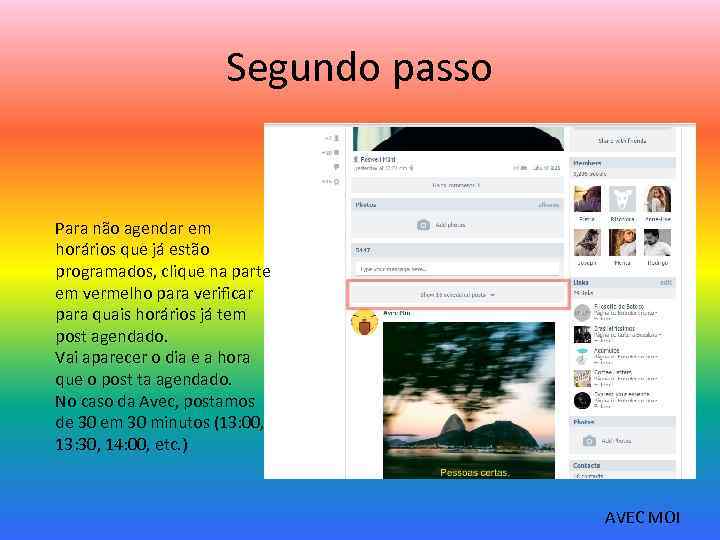 Segundo passo Para não agendar em horários que já estão programados, clique na parte em vermelho para verificar para quais horários já tem post agendado. Vai aparecer o dia e a hora que o post ta agendado. No caso da Avec, postamos de 30 em 30 minutos (13: 00, 13: 30, 14: 00, etc. ) AVEC MOI
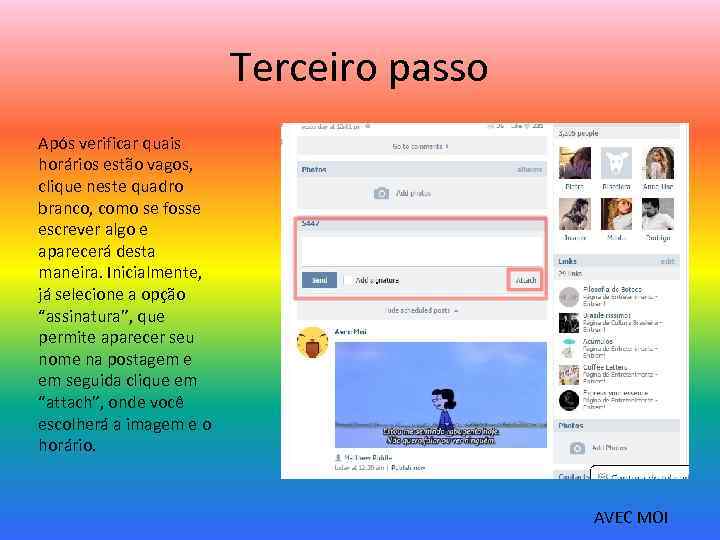 Terceiro passo Após verificar quais horários estão vagos, clique neste quadro branco, como se fosse escrever algo e aparecerá desta maneira. Inicialmente, já selecione a opção “assinatura”, que permite aparecer seu nome na postagem e em seguida clique em “attach”, onde você escolherá a imagem e o horário. AVEC MOI
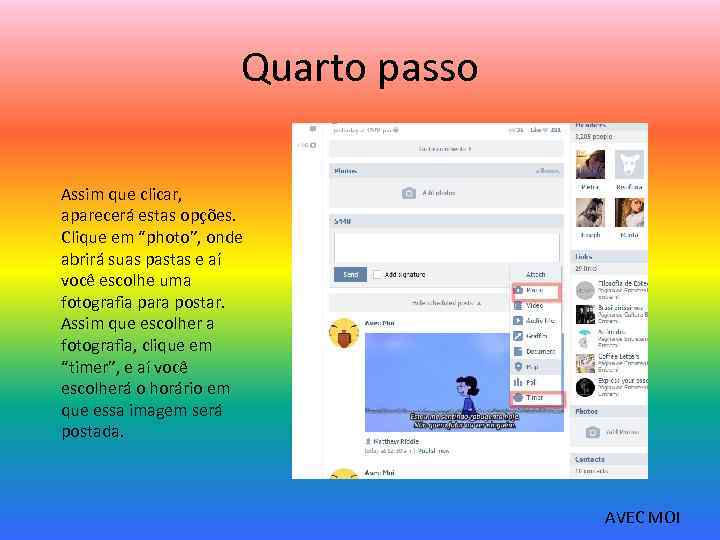 Quarto passo Assim que clicar, aparecerá estas opções. Clique em “photo”, onde abrirá suas pastas e aí você escolhe uma fotografia para postar. Assim que escolher a fotografia, clique em “timer”, e aí você escolherá o horário em que essa imagem será postada. AVEC MOI
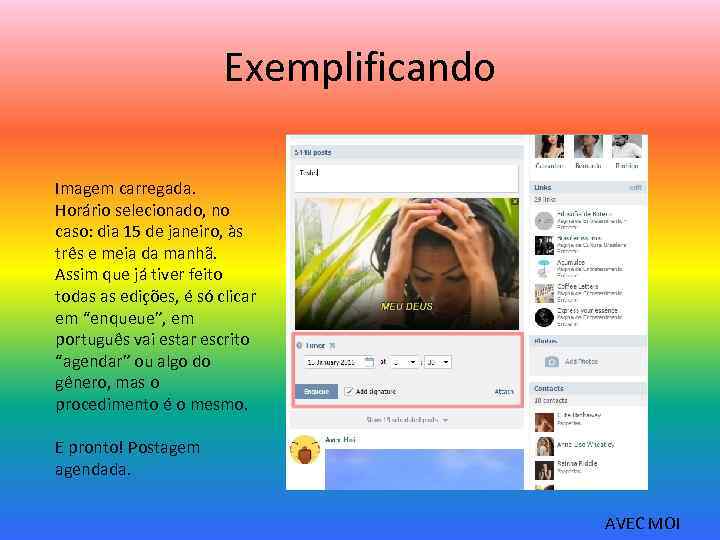 Exemplificando Imagem carregada. Horário selecionado, no caso: dia 15 de janeiro, às três e meia da manhã. Assim que já tiver feito todas as edições, é só clicar em “enqueue”, em português vai estar escrito “agendar” ou algo do gênero, mas o procedimento é o mesmo. E pronto! Postagem agendada. AVEC MOI
 Dúvidas? Fale com a Cute. morta