 Скачать презентацию Adobe Photoshop Продовження Тональна та кольорова корекція
Adobe Photoshop2.ppt
- Количество слайдов: 16



Adobe Photoshop Продовження
Тональна та кольорова корекція зображення Корекція – це виправлення зображення з метою максимального наближення до рівня оригіналу чи бажаного результату Зображення повинно мати оптимальний діапазон кольорів та тіней, що робить об'єкти більш рельєфними та виключає неприємний сірий відтінок Для збагачення малюнку деталями є необхідним збільшення контрасту в тому тональному інтервалі, де їх найбільша кількість
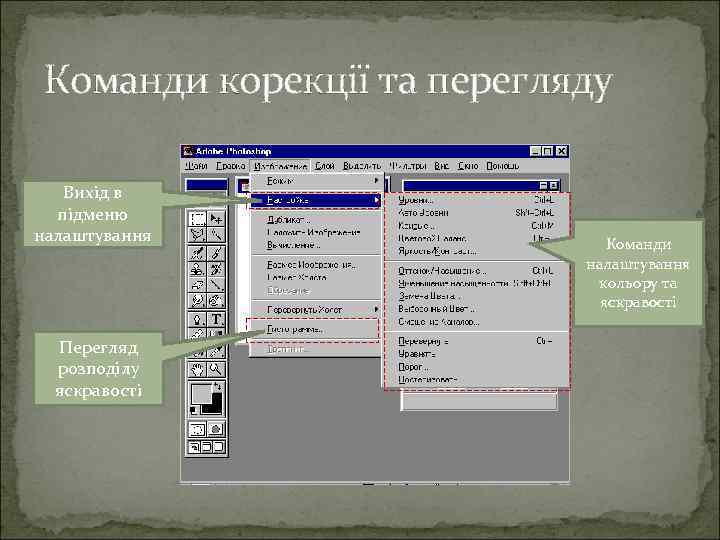
Команди корекції та перегляду Вихід в підменю налаштування Перегляд розподілу яскравості Команди налаштування кольору та яскравості
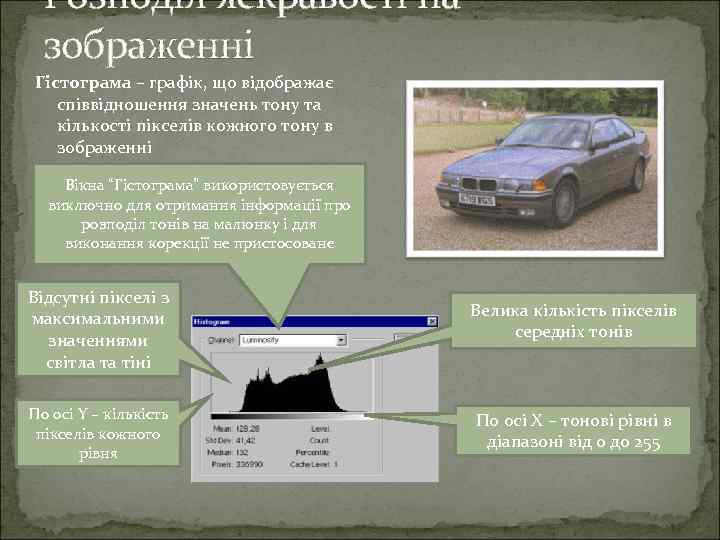
Розподіл яскравості на зображенні Гістограма – графік, що відображає співвідношення значень тону та кількості пікселів кожного тону в зображенні Вікна “Гістограма” використовується виключно для отримання інформації про розподіл тонів на малюнку і для виконання корекції не пристосоване Відсутні пікселі з максимальними значеннями світла та тіні По осі Y – кількість пікселів кожного рівня Велика кількість пікселів середніх тонів По осі Х – тонові рівні в діапазоні від 0 до 255
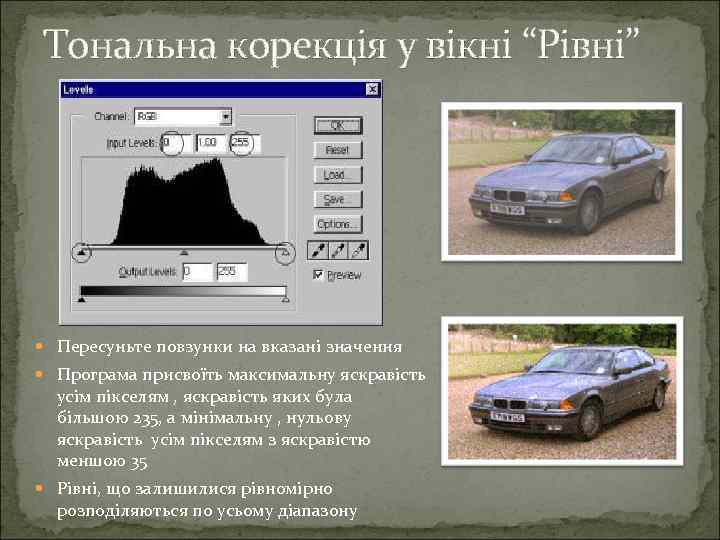
Тональна корекція у вікні “Рівні” Пересуньте повзунки на вказані значення Програма присвоїть максимальну яскравість усім пікселям , яскравість яких була більшою 235, а мінімальну , нульову яскравість усім пікселям з яскравістю меншою 35 Рівні, що залишилися рівномірно розподіляються по усьому діапазону
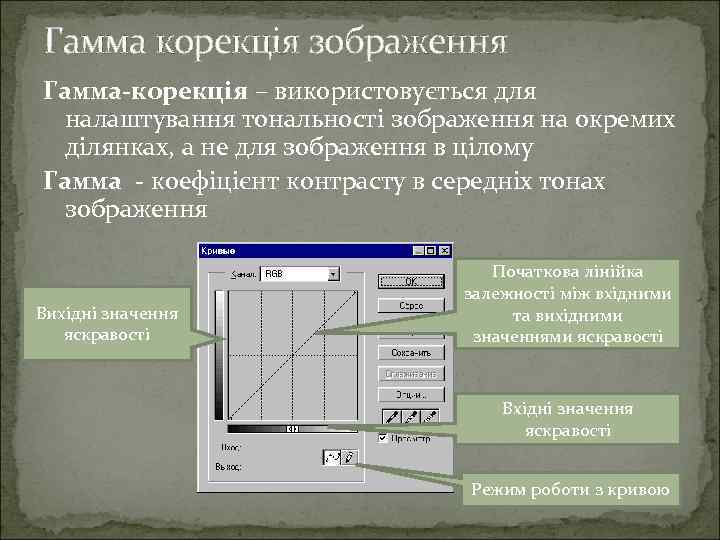
Гамма корекція зображення Гамма-корекція – використовується для налаштування тональності зображення на окремих ділянках, а не для зображення в цілому Гамма - коефіцієнт контрасту в середніх тонах зображення Вихідні значення яскравості Початкова лінійка залежності між вхідними та вихідними значеннями яскравості Вхідні значення яскравості Режим роботи з кривою
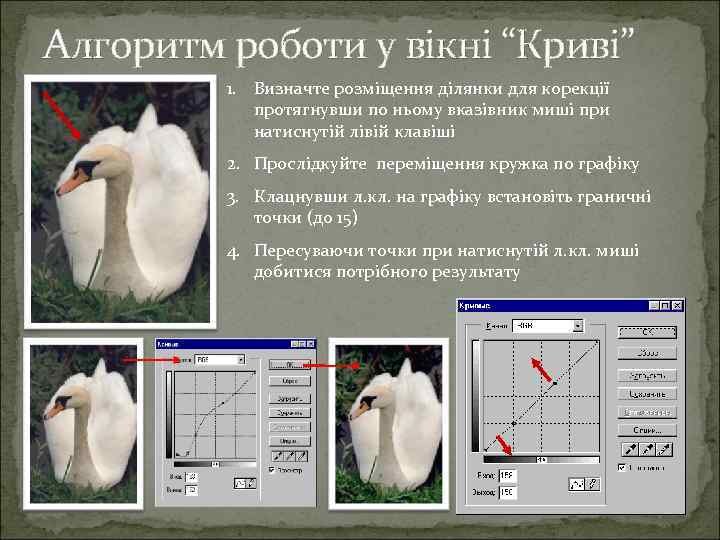
Алгоритм роботи у вікні “Криві” 1. Визначте розміщення ділянки для корекції протягнувши по ньому вказівник миші при натиснутій лівій клавіші 2. Прослідкуйте переміщення кружка по графіку 3. Клацнувши л. кл. на графіку встановіть граничні точки (до 15) 4. Пересуваючи точки при натиснутій л. кл. миші добитися потрібного результату
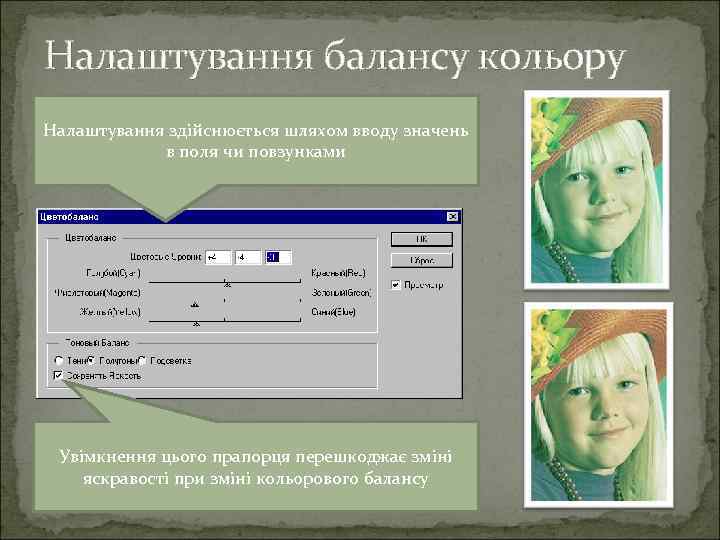
Налаштування балансу кольору Налаштування здійснюється шляхом вводу значень в поля чи повзунками Увімкнення цього прапорця перешкоджає зміні яскравості при зміні кольорового балансу
Канали Кольоровий канал – це півтональне зображення, що відображає розподіл яскравості відповідного базового кольору В моделі RGB кожен піксель представляється яскравістю трьох базових кольорів В графічних програмах кожен колір може мати 256 відтінків Під відтінком розуміється той самий колір, що відрізняється по яскравості Інформація про яскравість пікселів одного кольорового відтінку зберігається у “каналі”. Кожен шар зображення має свій набір каналів у відповідності з використовуваною базовою моделлю
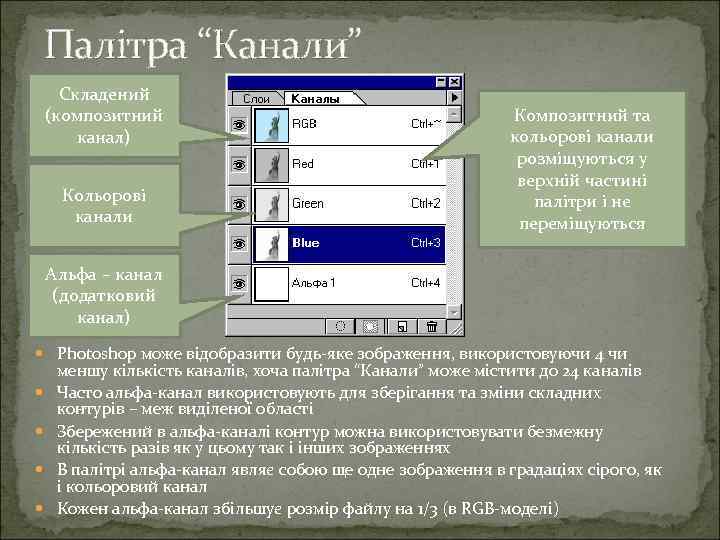
Палітра “Канали” Складений (композитний канал) Кольорові канали Композитний та кольорові канали розміщуються у верхній частині палітри і не переміщуються Альфа – канал (додатковий канал) Photoshop може відобразити будь-яке зображення, використовуючи 4 чи меншу кількість каналів, хоча палітра “Канали” може містити до 24 каналів Часто альфа-канал використовують для зберігання та зміни складних контурів – меж виділеної області Збережений в альфа-каналі контур можна використовувати безмежну кількість разів як у цьому так і інших зображеннях В палітрі альфа-канал являє собою ще одне зображення в градаціях сірого, як і кольоровий канал Кожен альфа-канал збільшує розмір файлу на 1/3 (в RGB-моделі)
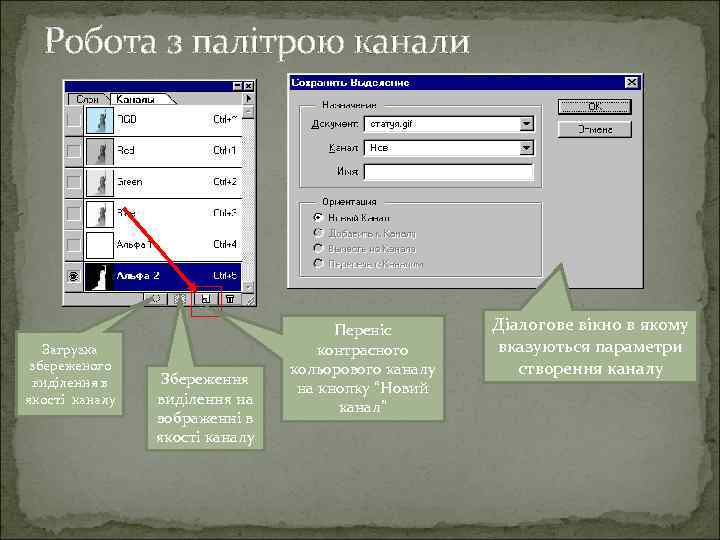
Робота з палітрою канали Загрузка збереженого виділення в якості каналу Збереження виділення на зображенні в якості каналу Переніс контрасного кольорового каналу на кнопку “Новий канал” Діалогове вікно в якому вказуються параметри створення каналу
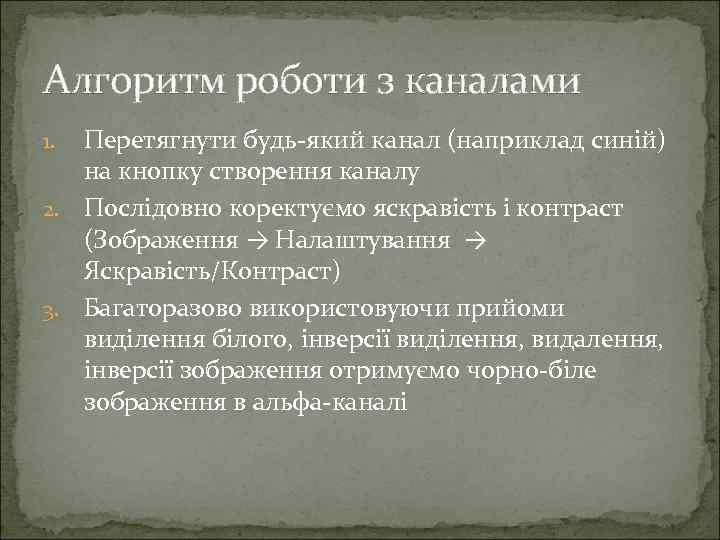
Алгоритм роботи з каналами Перетягнути будь-який канал (наприклад синій) на кнопку створення каналу 2. Послідовно коректуємо яскравість і контраст (Зображення → Налаштування → Яскравість/Контраст) 3. Багаторазово використовуючи прийоми виділення білого, інверсії виділення, видалення, інверсії зображення отримуємо чорно-біле зображення в альфа-каналі 1.
Маски Маска – це збережене в альфа-каналі виділення, яке можна включити в склад документу та переносити з документу в документ На відміну від простого виділення маски можуть бути півтональними, тобто напівпрозорими, що забезпечують часткове застосування ефектів до визначених ділянок зображення Маска існує в документі в якості додаткового каналу Коли активізується маска, вона перетворюється у виділення Білі області маски стають виділеними, сірі – частково виділеними, а чорні відповідно невиділені взагалі Оскільки маска – півтональне зображення в додатковому каналі, то при збереженні автоматично збільшується розмір файлу на розмір зображення в кольоровому каналі
Способи створення масок Створення виділення і збереження його в альфаканалі 2. Створення контурів (шляхів), перетворення у виділення та збереження в альфа-каналі 3. Створення маски в новому альфа-каналі за допомогою інструментів для рисування та інструментів виділення 4. Створення маски на основі кольорового каналу за допомогою інструментів налаштування яскравості та контрасту 5. Створення і редагування тимчасової маски в режимі “Швидака маска” 6. Створення шару-маски, що дозволяє керувати накладанням багатьох зображень 1.
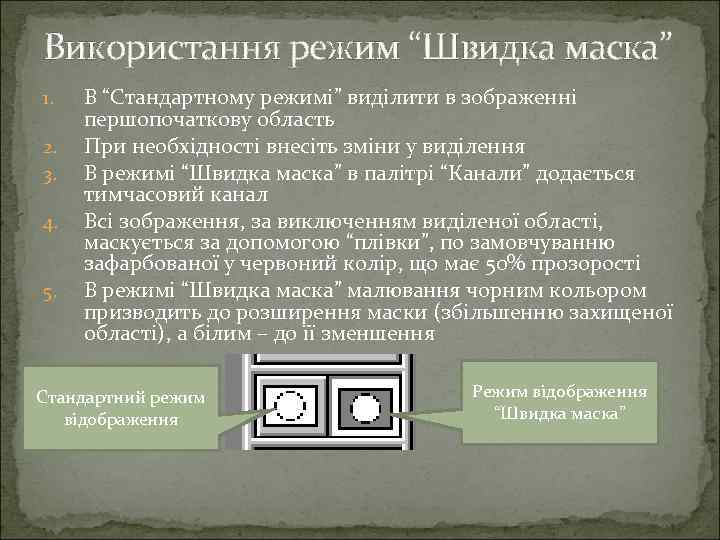
Використання режим “Швидка маска” 1. 2. 3. 4. 5. В “Стандартному режимі” виділити в зображенні першопочаткову область При необхідності внесіть зміни у виділення В режимі “Швидка маска” в палітрі “Канали” додається тимчасовий канал Всі зображення, за виключенням виділеної області, маскується за допомогою “плівки”, по замовчуванню зафарбованої у червоний колір, що має 50% прозорості В режимі “Швидка маска” малювання чорним кольором призводить до розширення маски (збільшенню захищеної області), а білим – до її зменшення Стандартний режим відображення Режим відображення “Швидка маска”
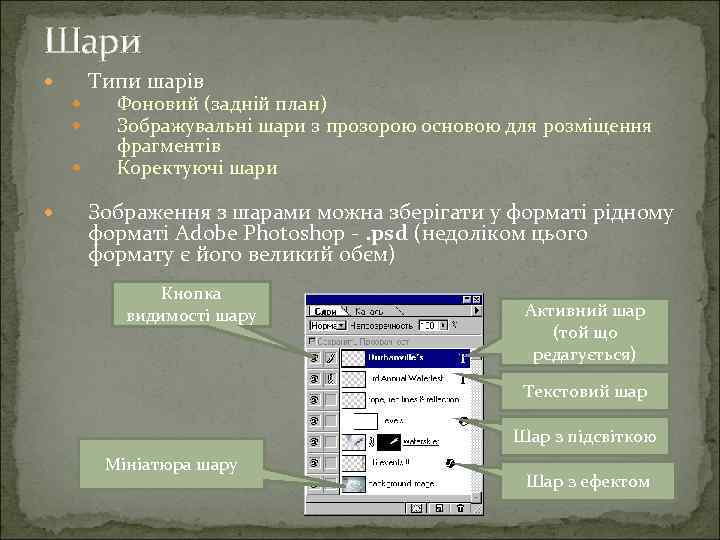
Шари Типи шарів Фоновий (задній план) Зображувальні шари з прозорою основою для розміщення фрагментів Коректуючі шари Зображення з шарами можна зберігати у форматі рідному форматі Adobe Photoshop -. psd (недоліком цього формату є його великий обєм) Кнопка видимості шару Активний шар (той що редагується) Текстовий шар Шар з підсвіткою Мініатюра шару Шар з ефектом
Скачать презентацию Adobe Photoshop Продовження Тональна та кольорова корекція
Adobe Photoshop2.ppt