


 Скачать презентацию Администрирование информационных систем Удаленное администрирование Удаленное управление
6 Удаленное администрирование.PPT
- Количество слайдов: 31
 Администрирование информационных систем Удаленное администрирование
 Удаленное управление сетевыми ресурсами n Удаленное управление – процесс администрирования компьютера без физического присутствия пользователя за компьютером. n В состав Windows Server 2003 входит ряд средств, обеспечивающих удаленное управление серверов и рабочих станций. n Для выполнения удаленного управления возможно использование командной строки и графического интерфейса.
 Графические инструменты сетевого администрирования n В операционных системах Windows XP и Windows Server 2003 включены два средства для решения задачи удаленного администрирования: Удаленный помощник (remote assistance); n Дистанционное управление рабочим столом (remote desktop). n
 Удаленный помощник представляет собой средство, обеспечивающее техническую поддержку удаленному пользователю. С помощью этого инструмента более опытный пользователь имеет возможность управлять действиями другого пользователя. n После подключения он сможет увидеть экран вашего компьютера, отправлять сообщения в режиме разговора, комментируя диалоги и параметры, появляющиеся на экране. С вашего разрешения, он сможет управлять вашим компьютером, используя клавиатуру и мышь на своем компьютере. n n Примечания n n Для обеспечения работы оба пользователя должны использовать либо Windows Messenger, либо MAPI-совместимую почтовую программу, например, Microsoft Outlook или Outlook Express. Оба пользователя должны быть подключены к Интернету на все время использования удаленного помощника. Если брандмауэр Windows включен, удаленный помощник временно откроет порты брандмауэра. Если вы работаете в локальной или корпоративной сети, брандмауэр может ограничивать использование удаленного помощника.
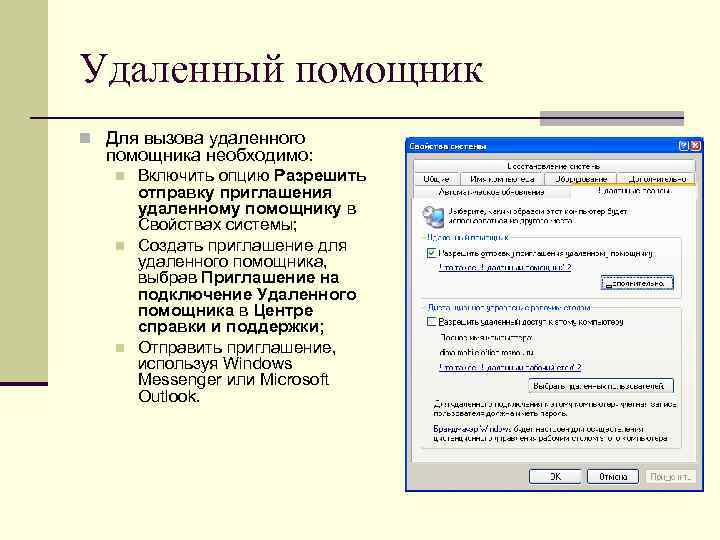 Удаленный помощник n Для вызова удаленного помощника необходимо: n n n Включить опцию Разрешить отправку приглашения удаленному помощнику в Свойствах системы; Создать приглашение для удаленного помощника, выбрав Приглашение на подключение Удаленного помощника в Центре справки и поддержки; Отправить приглашение, используя Windows Messenger или Microsoft Outlook.
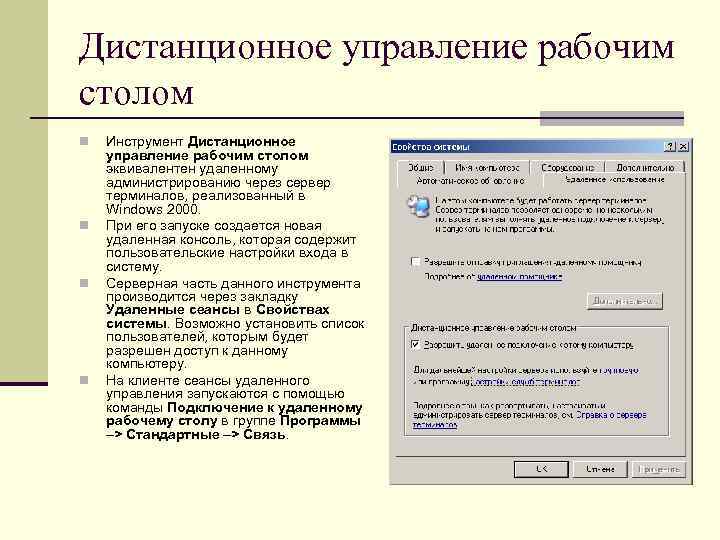 Дистанционное управление рабочим столом n n Инструмент Дистанционное управление рабочим столом эквивалентен удаленному администрированию через сервер терминалов, реализованный в Windows 2000. При его запуске создается новая удаленная консоль, которая содержит пользовательские настройки входа в систему. Серверная часть данного инструмента производится через закладку Удаленные сеансы в Свойствах системы. Возможно установить список пользователей, которым будет разрешен доступ к данному компьютеру. На клиенте сеансы удаленного управления запускаются с помощью команды Подключение к удаленному рабочему столу в группе Программы –> Стандартные –> Связь.
 Дистанционное управление рабочим столом n Инструмент Дистанционное управление рабочим столом можно настроить на использование в качестве клиента веб-браузер, например Internet Explorer. n Преимущества данного подхода – возможность подключения для администрирования сервера с помощью обычного веб-браузера с машины под управлением версий Windows 95, 98, 2000.
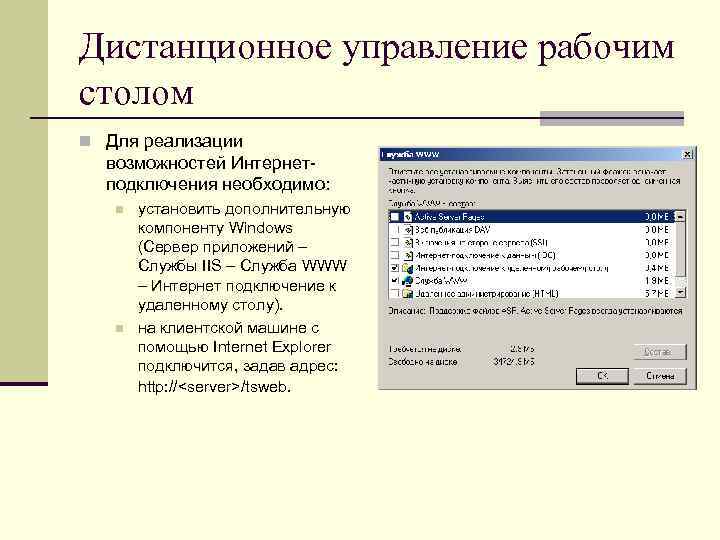 Дистанционное управление рабочим столом n Для реализации возможностей Интернетподключения необходимо: n n установить дополнительную компоненту Windows (Сервер приложений – Службы IIS – Служба WWW – Интернет подключение к удаленному столу). на клиентской машине с помощью Internet Explorer подключится, задав адрес: http: //
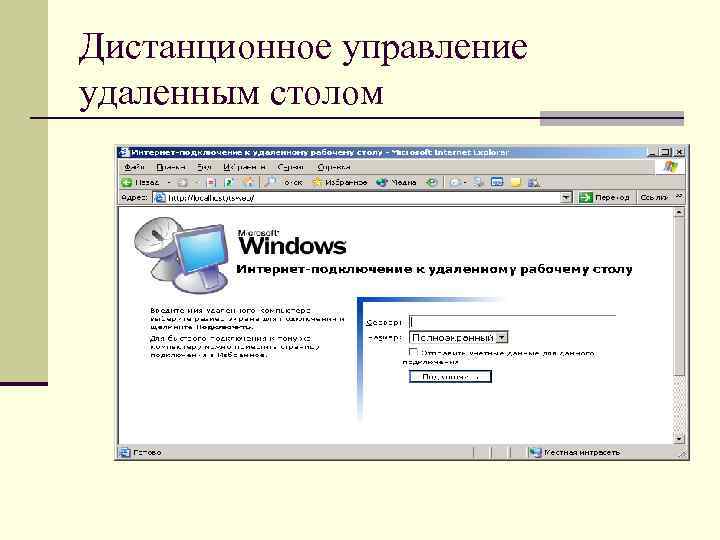 Дистанционное управление удаленным столом
 Сервер терминалов n Для управления удаленными подключениями к серверу используется несколько инструментов администрирования: Настройка служб терминалов; n Диспетчер служб терминалов; n Лицензирование сервера терминалов. n
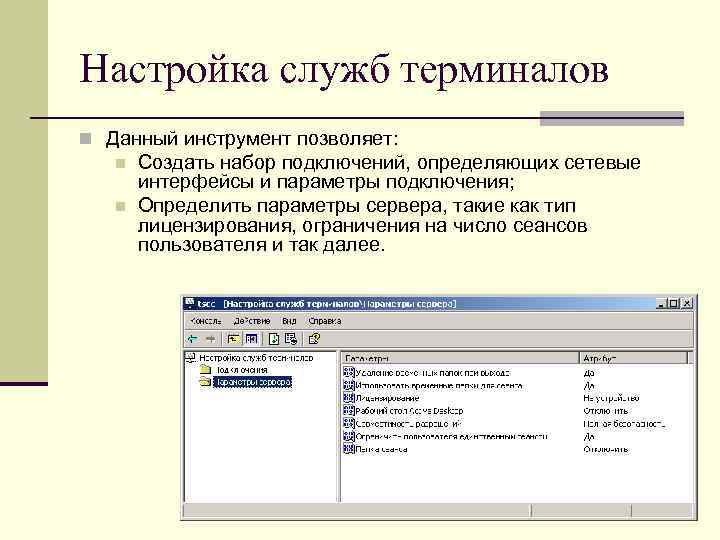 Настройка служб терминалов n Данный инструмент позволяет: n n Создать набор подключений, определяющих сетевые интерфейсы и параметры подключения; Определить параметры сервера, такие как тип лицензирования, ограничения на число сеансов пользователя и так далее.
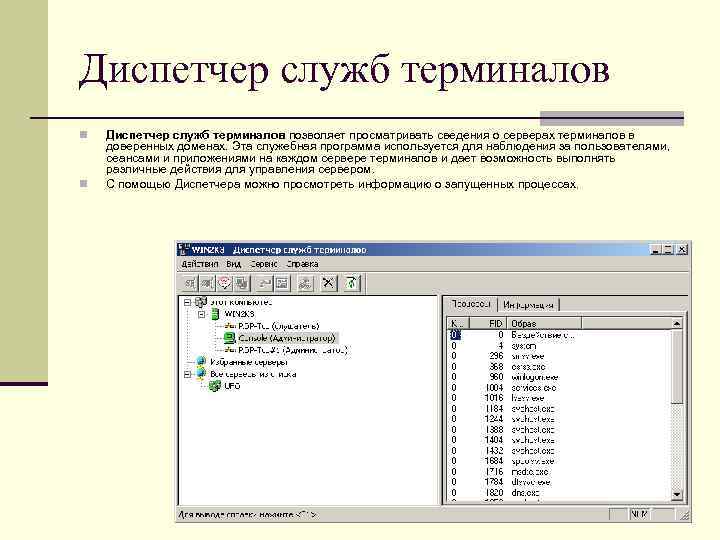 Диспетчер служб терминалов n n Диспетчер служб терминалов позволяет просматривать сведения о серверах терминалов в доверенных доменах. Эта служебная программа используется для наблюдения за пользователями, сеансами и приложениями на каждом сервере терминалов и дает возможность выполнять различные действия для управления сервером. С помощью Диспетчера можно просмотреть информацию о запущенных процессах.
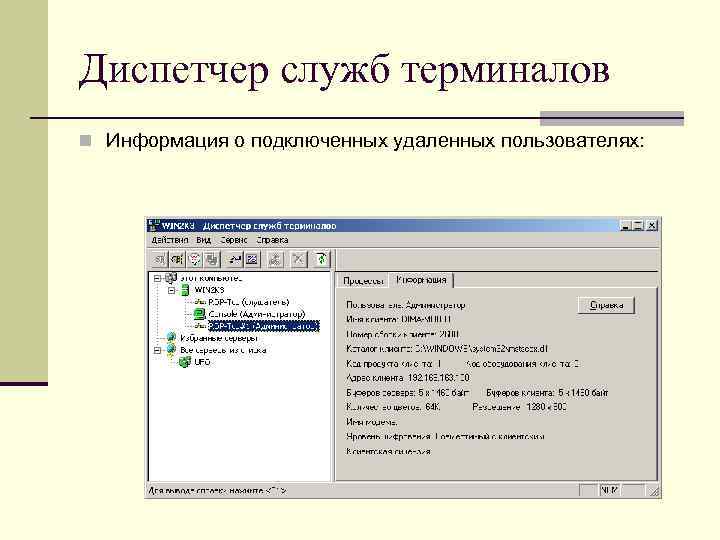 Диспетчер служб терминалов n Информация о подключенных удаленных пользователях:
 Использование команд для дистанционного управления рабочим столом n При каждом подключении к удаленному столу на сервере инициализируется консольный сеанс, обеспечивающий доступ к удаленному рабочему столу. Администратор имеет эффективные средства по просмотру и прекращению данных сеансов: n n n query session – выводит текущие сеансы на сервере change logon /disable – отключает все виды сетевых подключений change logon /enable – разрешает подключения к серверу; logoff <имя сеанса> – принудительно завершает сеанс на основании его имени logoff <код сеанса> – принудительно завершает сеанс на основании его кода
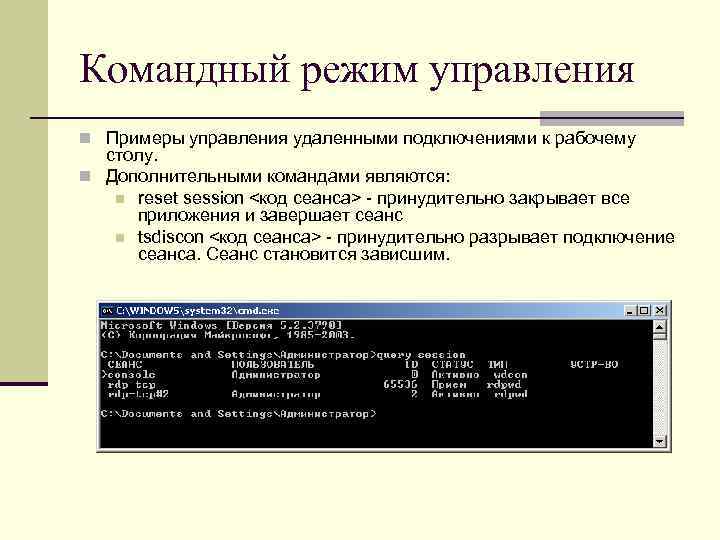 Командный режим управления n Примеры управления удаленными подключениями к рабочему столу. n Дополнительными командами являются: n reset session <код сеанса> - принудительно закрывает все приложения и завершает сеанс n tsdiscon <код сеанса> - принудительно разрывает подключение сеанса. Сеанс становится зависшим.
 Удаленный запуск программ n Существуют другие способы выполнения административных функций на других компьютерах в сети. Данные методы используют сценарии входа, пакетные файлы и реестры для запуска программ. n Команда для запуска программы на удаленном компьютере – at n n n at \<компьютер> <время_суток> <команда> - назначает время выполнения команды на сетевом компьютере at \<компьютер> <время_суток> /EVERY: M|T|W|TH|F|S|SU <команда> - назначает день недели и время выполнения команды на сетевом компьютере at \<компьютер> <время_суток> /INTERACTIVE <команда> назначает время выполнения команды на сетевом компьютере, разрешая обмен данными с текущим пользователем
 Удаленный запуск программ n Для удаленного запуска программ можно использовать и групповые политики. n При создании групповой политики существует возможность включить запуск сценариев при включении компьютера, при входе/выходе пользователя и при выключении компьютера. n Сценарии могут представлять собой файлы написанные на различных сценарных языках: n n Visual Basic Scripting Edition JScript; Windows Script (основан на использовании xml); bat-файл. n Располагаются файлы сценариев в специальной папке, например: n C: WINDOWSSystem 32Group. PolicyMachineScriptsStartup
 Информация об удаленной системе n Системный администратор должен отслеживать используемое программное обеспечение и аппаратные ресурсы компьютеров в сети. n Вывод системной информации о компьютерах сети осуществляется с помощью команд: n systeminfo /s <компьютер> /u <пользователь> /p <пароль> - вывод системной информации (быстродействие процессора, версия BIOS, версия Windows и т. п. ) n systeminfo /s <компьютер> /u <пользователь> /p <пароль> /fo TABLE|LIST|CSV /NH - вывод системной информации в формате таблицы, списка, с разделяющими запятыми
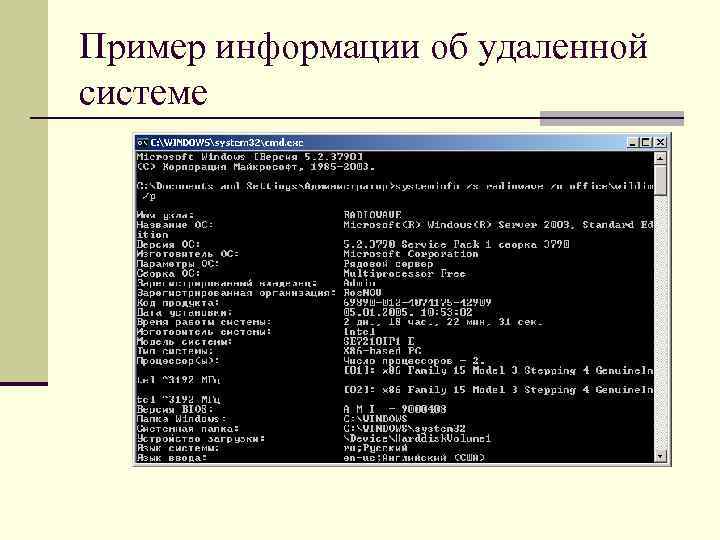 Пример информации об удаленной системе
 Информация об удаленной системе n Следующая команда позволяет вывести список установленных драйверов устройств на удаленном компьютере: n n n driverquery /s <компьютер> /u <пользователь> /p <пароль> /fo TABLE|LIST|CSV /NH вывод информации о драйверах в формате таблицы, списка, с разделяющими запятыми driverquery /s <компьютер> /u <пользователь> /p <пароль> /si вывод информации о подписанных драйверах
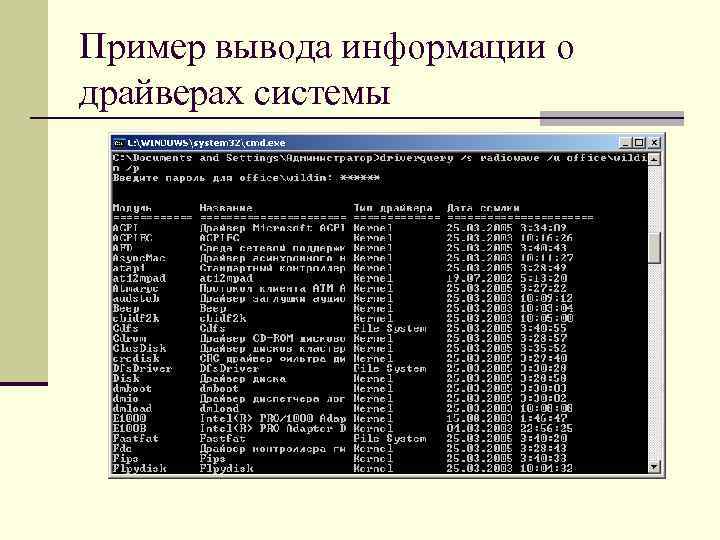 Пример вывода информации о драйверах системы
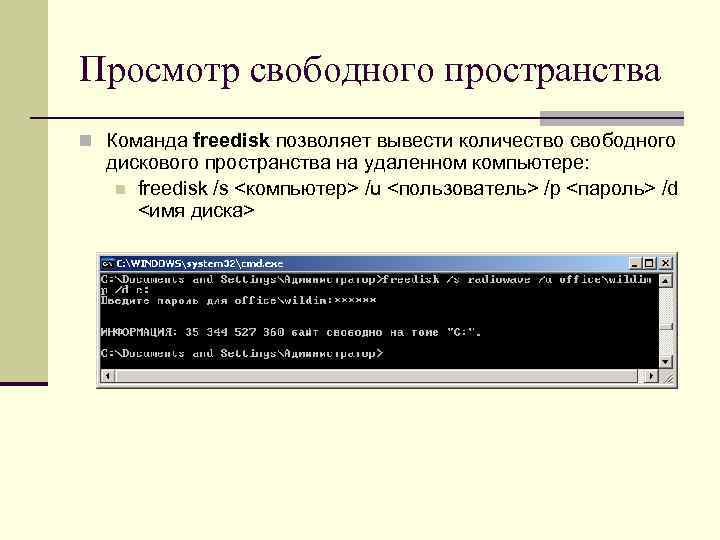 Просмотр свободного пространства n Команда freedisk позволяет вывести количество свободного дискового пространства на удаленном компьютере: n freedisk /s <компьютер> /u <пользователь> /p <пароль> /d <имя диска>
 Команды работы с реестром n Информацию об установленном программном обеспечении можно получить и из реестра Windows: n reg query \компьютерключ - выводит записи реестра удаленного компьютера, хранящиеся в ключе КЛЮЧ n reg query \компьютерключ /s - выводит записи реестра удаленного компьютера, хранящиеся в ключе КЛЮЧ, и подключи всей структуры заданного ключа n reg query \компьютерключ /v <запись> - выводит данные записей заданного ключа, хранящиеся в ключе КЛЮЧ
 Просмотр и управление списком задач n Администратор системы имеет возможность просматривать списки запущенных задач и удалять процессы на удаленном компьютере: n n n tasklist /s <компьютер> /u <пользователь> /p <пароль> - выводит список всех процессов; tasklist /s <компьютер> /u <пользователь> /p <пароль> /fo TABLE|LIST|CSV /NH - - выводит список всех процессов в формате таблицы, списка, с разделяющими запятыми; sc \компьютер query – выводит список всех служб удаленного компьютера
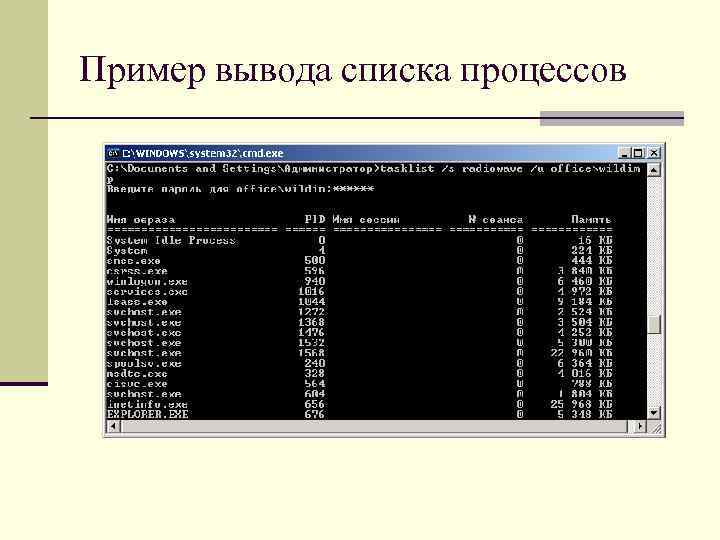 Пример вывода списка процессов
 Управление процессами n Taskkill - завершает одно или несколько заданий или процессов. Процессы могут быть уничтожены кодом процесса или именем образа. n Синтаксис n taskkill [/s компьютер] [/u доменимя_пользователя [/p пароль]] {/fi имя_фильтра [{/pid ID_процесс | /im имя_образа}] | /pid ID_процесс | /im имя_образа} [/f] [/t]
 Управление процессами n Параметры команды taskkill n n n n n /s компьютер Указывает имя или IP-адрес удаленного компьютера (не используйте обратную косую черту). По умолчанию используется локальный компьютер. /u доменимя_пользователя Выполняет команду с разрешениями учетной записи пользователя, который указан как имя_пользователя или доменимя_пользователя. По умолчанию используются разрешения текущего вошедшего пользователя компьютера, с которого поступила эта команда. /p пароль Определяет пароль учетной записи пользователя, заданной параметром /u. /fi имя_фильтра Задает типы процессов, которые следует завершить и не следует. Допустимыми именами фильтров, операторами и значениями являются следующие. /pid код_процесса Указывает код процесса, который необходимо завершить. /im имя_образа Указывает имя образа процесса, который необходимо завершить. Используйте подстановочный знак (*) для указания всех имен образа. /f Указывает, что процесс(ы) должен быть принудительно завершен. Этот параметр не действует для удаленных процессов, все удаленные процессы завершаются принудительно. /t Выполняет указанный процесс и любой дочерний, начатый этим процессом. В таблице в определении для параметра /fi измените строку "статус" на: /? Отображает справку в командной строке
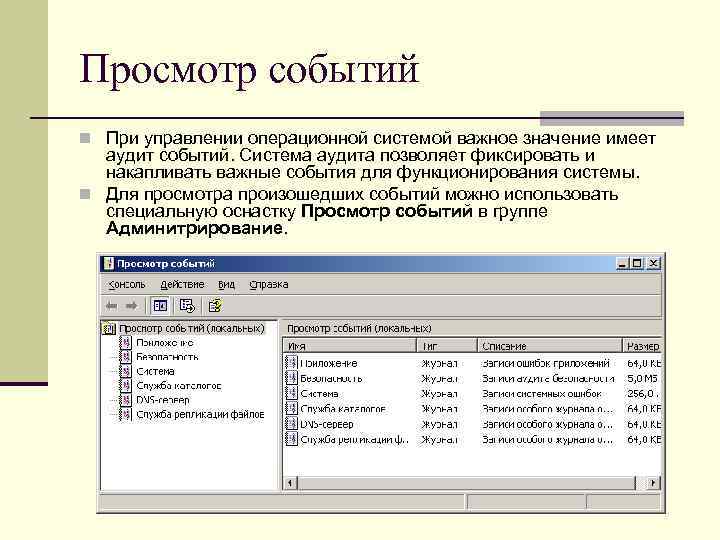 Просмотр событий n При управлении операционной системой важное значение имеет аудит событий. Система аудита позволяет фиксировать и накапливать важные события для функционирования системы. n Для просмотра произошедших событий можно использовать специальную оснастку Просмотр событий в группе Админитрирование.
 Просмотр событий n Другой вариант использовать командного режима. Команда eventquery позволяет вывести список событий на локальном или удаленном компьютере n Синтаксис команды n eventquery[. vbs] [/s компьютер [/u доменпользователь [/p пароль]]] [/fi имя_фильтра] [/fo {TABLE | LIST | CSV}] [/r диапазон_событий [/nh] [/v] [/l [APPLICATION] [SYSTEM] [SECURITY] ["DNS server"] [заданный_пользователем_журнал] [имя_журнала_каталога]
 Просмотр событий n Параметры команды eventquery n n n n /s компьютер - задание имени или IP-адреса удаленного компьютера (не используйте обратную косую черту). По умолчанию используется локальный компьютер. /u доменпользователь - запускает сценарий с разрешениями учетной записи пользователя, указанный в пользователь или доменпользователь. По умолчанию используются разрешения текущего вошедшего пользователя компьютера, с которого поступила эта команда. /p пароль - указание пароля учетной записи пользователя, заданной параметром /u. /fi имя_фильтра - задание типов событий, которые следует включить в запрос или исключить из него. Допустимыми именами фильтров, операторами и значениями являются следующие. /v - задание отображения подробных сведений о событиях в выходных данных. /l [APPLICATION] [SYSTEM] [SECURITY] ["DNS server"] [заданный_пользователем_журнал] [имя_журнала_каталога] [*] - задание журналов для просмотра. Допустимые значения: n Application, n System, n Security, n "DNS server" (значение "DNS server" является допустимым только в том случае, если на компьютере, заданном параметром /s, запущена служба DNS) Для задания несколько журналов для просмотра, повторно воспользуйтесь параметром /l. Допускается использование подстановочного знака (*), который указывается по умолчанию.
 Сбор удаленных сетевых данных n Для получения информации о mac-адресах используется команда: n getmac /s <компьютер> n Команда net time позволяет просматривать, устанавливать и синхронизировать время на разных компьютерах n net time \компьютер