


 Скачать презентацию АЧЕНИЕ ПРЕДНАЗН УКТУРА И СТР СНОВНИ О НОСТИ
cfa75ed7ff6a14c5702f997a7e16baaa.ppt
- Количество слайдов: 48
 АЧЕНИЕ, ПРЕДНАЗН УКТУРА И СТР СНОВНИ О НОСТИ В ДЕЙ КТРОННА ЕЛЕ ТАБЛИЦА КРАЙ ФОРМАТИ РАНЕ И РЕДАКТ ИРАНЕ НА ДАННИ
 ПРЕДНАЗНАЧЕНИЕ, СТРУКТУРА И ОСНОВНИ ДЕЙНОСТИ В ЕЛЕКТРОННА ТАБЛИЦА
 В този урок Ще научим какво е табличен процесор; Ще се запознаем със структурата на електронната таблица и елементите й; Ще разгледаме различните типове данни – текст, дата, числа в различен формат; Ще видим как се въвеждат, преместват, копират и изтриват данни.
 План на урока 1. Въведение 2. Табличен процесор 3. Структура на електронната таблица 4. Промяна на структурата на електронна таблица 5. Запазване и зареждане на ЕТ 6. Типове данни в електронна таблица Темата в резюме НАЧАЛО ВЪПРОСИ
 1. Въведение Във всекидневната си дейност хората използват таблици, които помагат да се структурира информацията във вид, удобен за възприемане и обработка. Универсален подход за създаване и опериране с произволни таблици е електронната таблица. Тя се създава със съответна програма и е предназначена да автоматизира дейностите, свързани с проектиране на таблици, извършване на пресмятания и графично представяне на информацията във вид на диаграма.
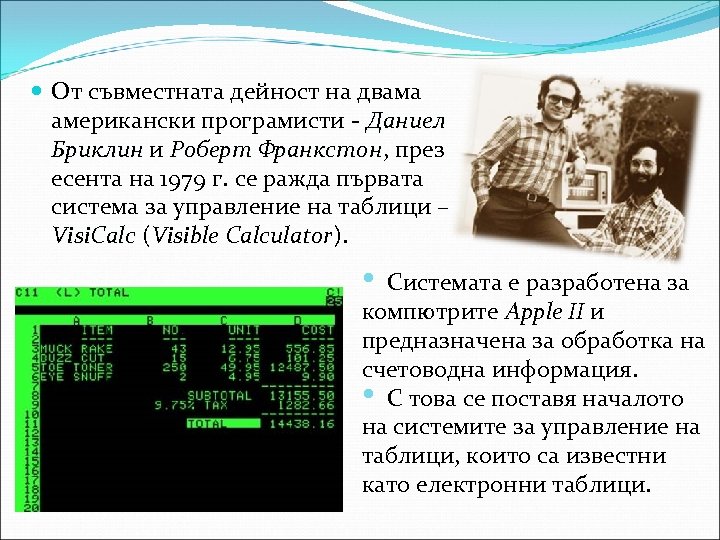 От съвместната дейност на двама американски програмисти - Даниел Бриклин и Роберт Франкстон, през Франкстон есента на 1979 г. се ражда първата система за управление на таблици – Visi. Calc (Visible Calculator). Visi. Calc • Системата е разработена за компютрите Apple II и предназначена за обработка на счетоводна информация. • С това се поставя началото на системите за управление на таблици, които са известни като електронни таблици.
 През 1985 г. фирмата Microsoft създава първата версия Excel за Windows, Windows която е една от найизползваните и до сега. ПЛАН НА УРОКА
 2. Табличен процесор Програмните системи, предназначени за автоматизирано изграждане, попълване и отпечатване на таблични документи, се наричат таблични процесори. Най-често използваните програми за управление на електронни таблици са: Excel, Lotus 1 -2 -3, MS Works, Claris Works и др.
 Табличното представяне на данни е удобно не само когато с тях ще се извършват изчисления. Те предоставят и средства за добро визуализиране на анализите чрез диаграми. Чрез тях се проследява как се развива даден процес или явление. В електронните таблици са вградени множество математически и статистически функции, които улесняват обработката на цифровите данни. ПЛАН НА УРОКА
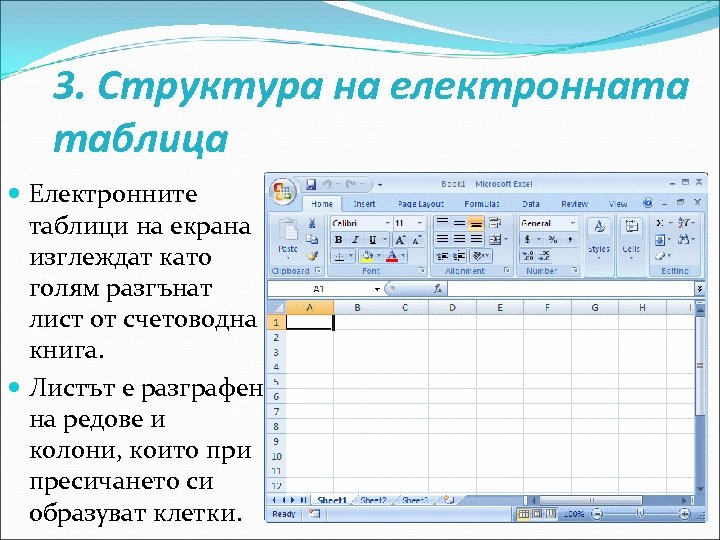 3. Структура на електронната таблица Електронните таблици на екрана изглеждат като голям разгънат лист от счетоводна книга. Листът е разграфен на редове и колони, които при пресичането си образуват клетки.
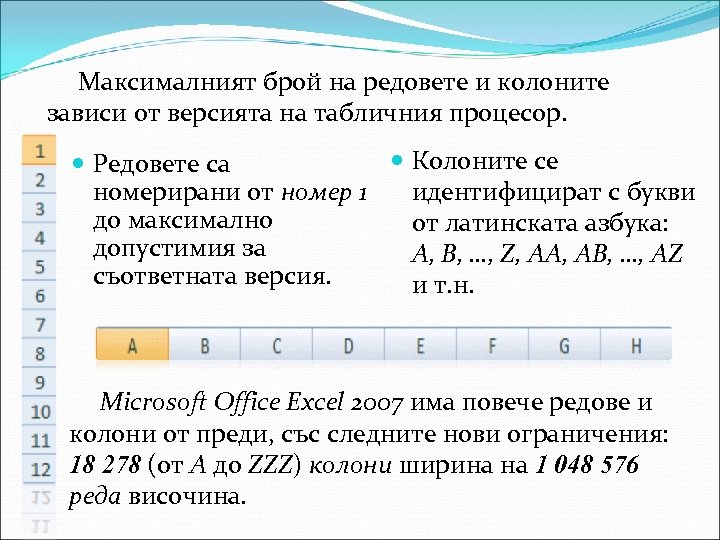 Максималният брой на редовете и колоните зависи от версията на табличния процесор. Колоните се Редовете са номерирани от номер 1 идентифицират с букви до максимално от латинската азбука: допустимия за A, B, …, Z, AA, AB, …, AZ съответната версия. и т. н. Microsoft Office Excel 2007 има повече редове и колони от преди, със следните нови ограничения: 18 278 (от A до ZZZ) колони ширина на 1 048 576 колони реда височина. реда
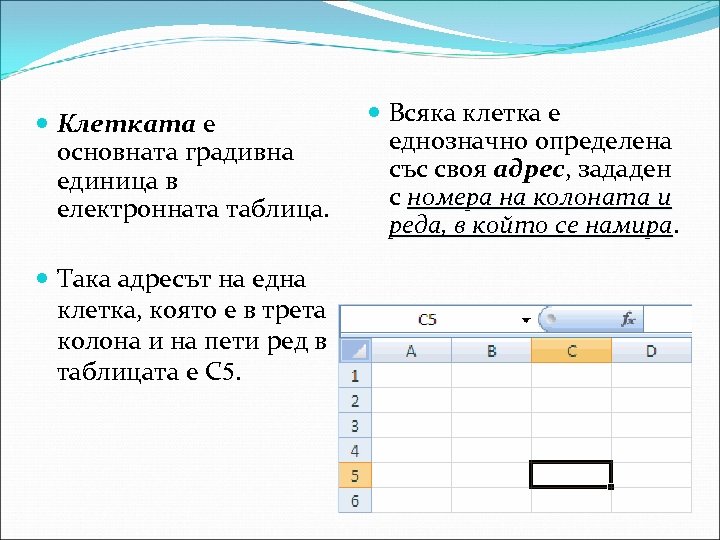 Клетката е основната градивна единица в електронната таблица. Така адресът на една клетка, която е в трета колона и на пети ред в таблицата е С 5. Всяка клетка е еднозначно определена със своя адрес, зададен с номера на колоната и реда, в който се намира
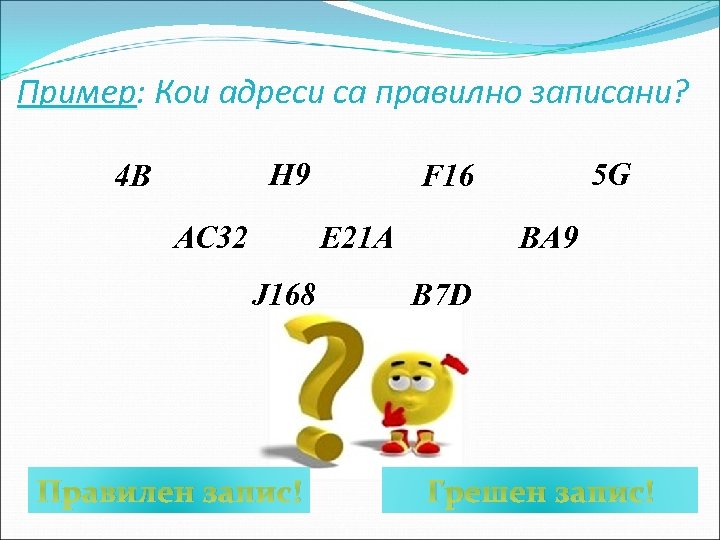 Пример: Кои адреси са правилно записани? H 9 4 B AC 32 E 21 A J 168 Правилен запис! 5 G F 16 BA 9 B 7 D Грешен запис!
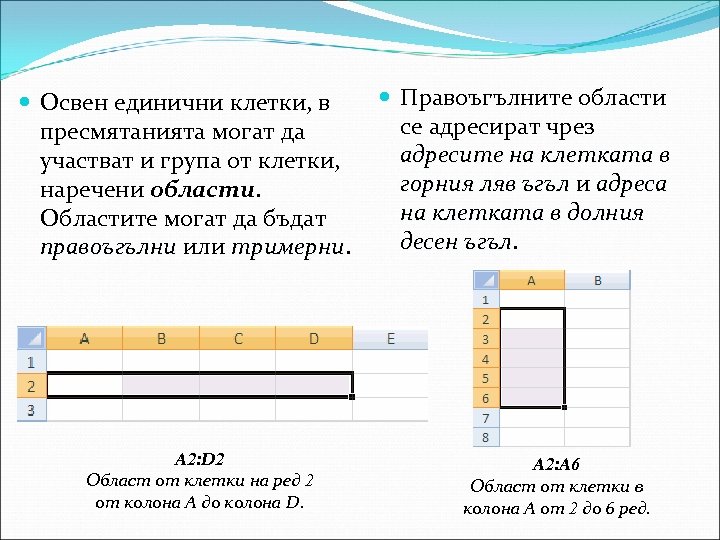 Правоъгълните области Освен единични клетки, в се адресират чрез пресмятанията могат да адресите на клетката в участват и група от клетки, горния ляв ъгъл и адреса наречени области. на клетката в долния Областите могат да бъдат десен ъгъл правоъгълни или тримерни. правоъгълни тримерни A 2: D 2 Област от клетки на ред 2 от колона А до колона D. A 2: A 6 Област от клетки в колона А от 2 до 6 ред.
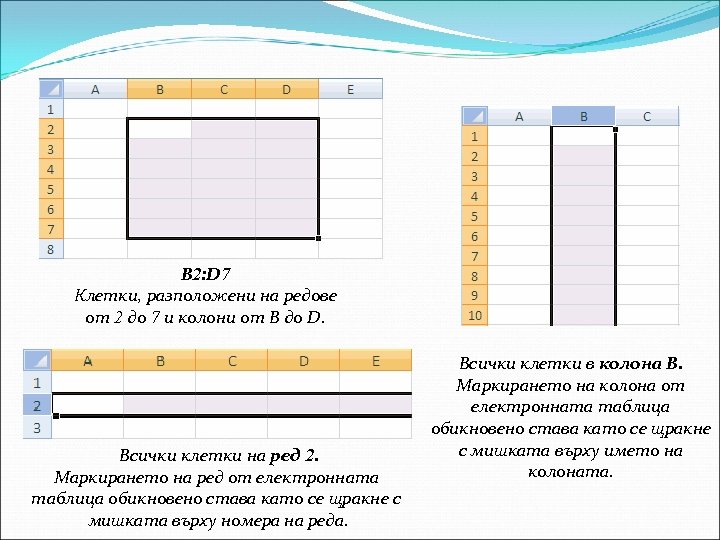 B 2: D 7 Клетки, разположени на редове от 2 до 7 и колони от В до D. Всички клетки на ред 2. Маркирането на ред от електронната таблица обикновено става като се щракне с мишката върху номера на реда. Всички клетки в колона В. Маркирането на колона от електронната таблица обикновено става като се щракне с мишката върху името на колоната.
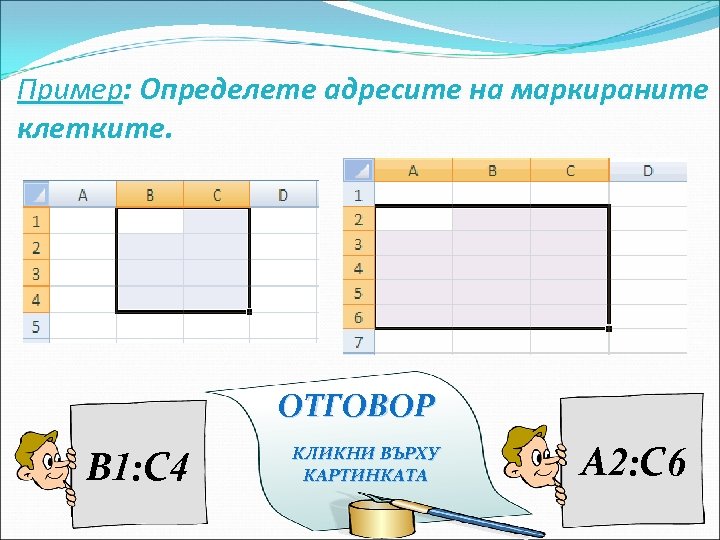 Пример: Определете адресите на маркираните клетките. ОТГОВОР B 1: C 4 КЛИКНИ ВЪРХУ КАРТИНКАТА A 2: C 6
 Тримерни области могат да се използват в програмни среди, които работят не само с една таблица, а с няколко работни листа (Sheets). В адреса на тримерната област се включва и името на работния лист. Така област, състояща се от клетки с адрес D 18, но разположени в работни листове с D 18 имена от Sheet 1 до Sheet 3 ще има адрес: Sheet 1: Sheet 3!D 18.
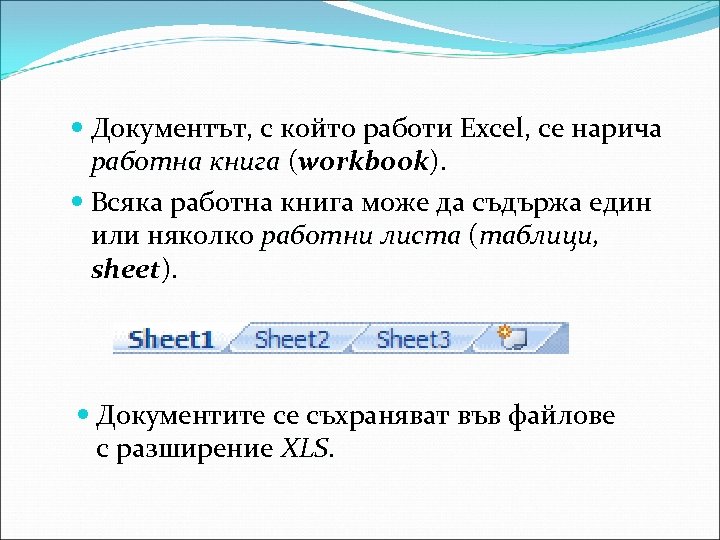 Документът, с който работи Excel, се нарича работна книга (workbook). Всяка работна книга може да съдържа един или няколко работни листа (таблици, sheet). Документите се съхраняват във файлове с разширение XLS
 Програмите за управление на електронни таблици имат задача да реализират следните основни дейности: Създаване на работна книга; Попълване и форматиране на данните в таблицата; Извършване на изчисления с помощта на формули и функции; Създаване на диаграми; Запазване на създадена работна книга; Отпечатване на таблица и/или диаграма на принтер; Трансформиране в друг формат на документа. ПЛАН НА УРОКА
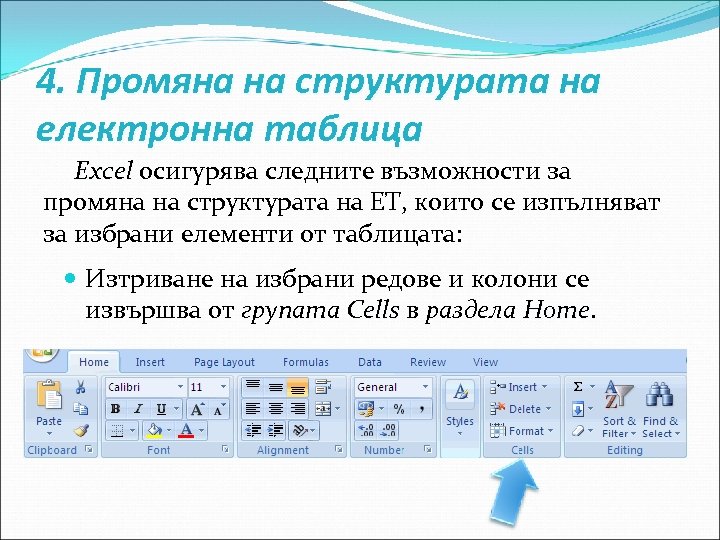 4. Промяна на структурата на електронна таблица Excel осигурява следните възможности за Excel промяна на структурата на ЕТ, които се изпълняват за избрани елементи от таблицата: Изтриване на избрани редове и колони се извършва от групата Cells в раздела Home
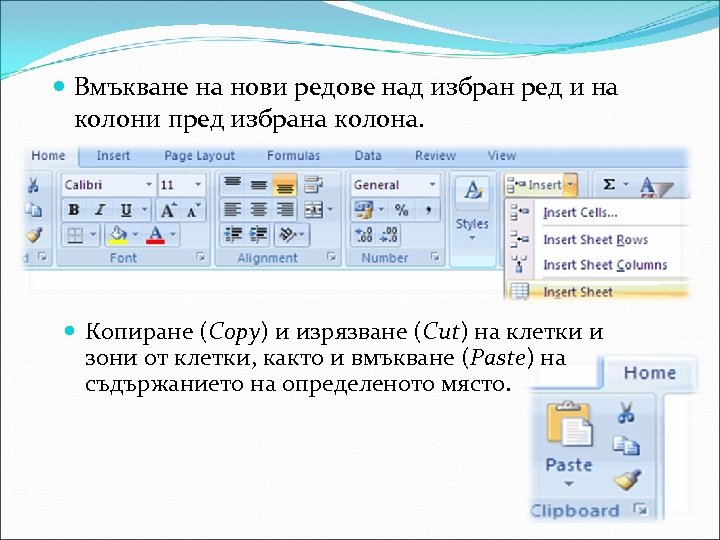 Вмъкване на нови редове над избран ред и на колони пред избрана колона. Копиране (Copy) и изрязване (Cut) на клетки и зони от клетки, както и вмъкване (Paste) на съдържанието на определеното място.
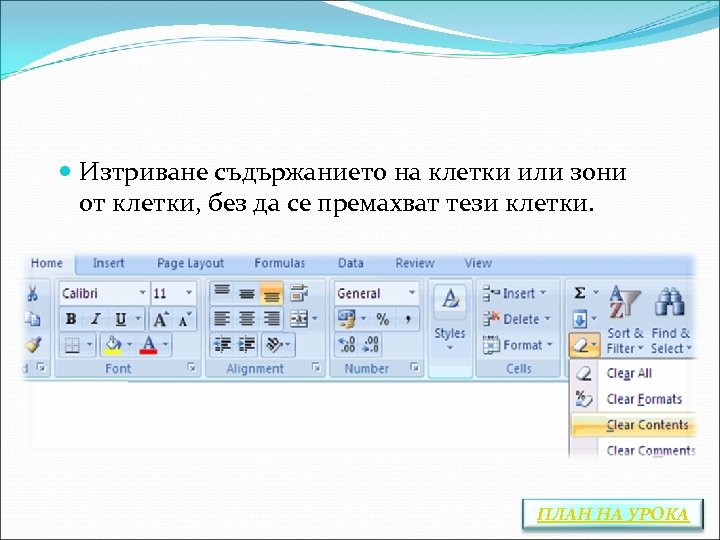 Изтриване съдържанието на клетки или зони от клетки, без да се премахват тези клетки. ПЛАН НА УРОКА
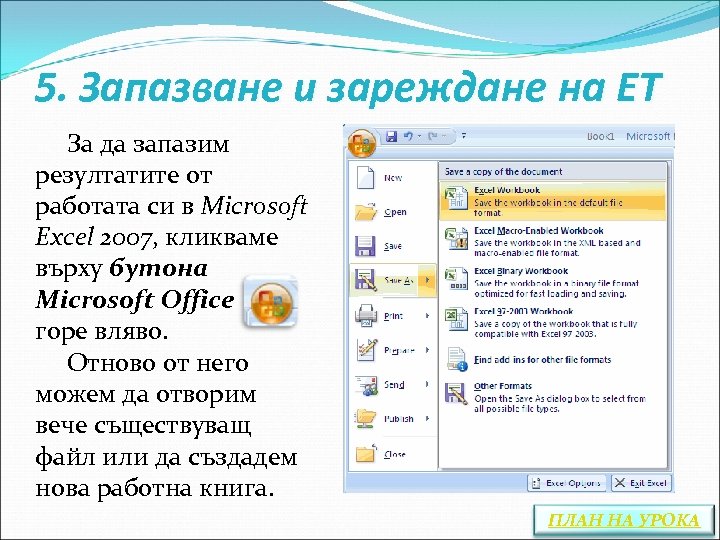 5. Запазване и зареждане на ЕТ За да запазим резултатите от работата си в Microsoft Excel 2007, кликваме 2007 върху бутона Microsoft Office горе вляво. Отново от него можем да отворим вече съществуващ файл или да създадем нова работна книга. ПЛАН НА УРОКА
 6. Типове данни в електронна таблица Данните, с които работи една електронна таблица, са константни или променливи величини. Константните величини са тези, които се въвеждат директно в клетката и тяхната стойност не зависи от стойността на други клетки. Променливите величини зависят от стойностите на други клетки. Тези зависимости се реализират чрез формули. И двата типа величини се въвеждат в реда за формули. Основните типове данни, с които се работи, са: текст, числа, дати, време и логически стойности.
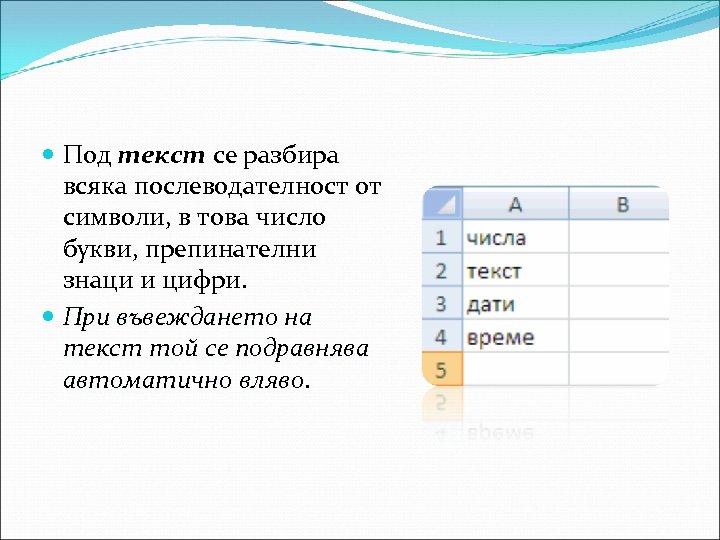 Под текст се разбира всяка послеводателност от символи, в това число букви, препинателни знаци и цифри. При въвеждането на текст той се подравнява автоматично вляво
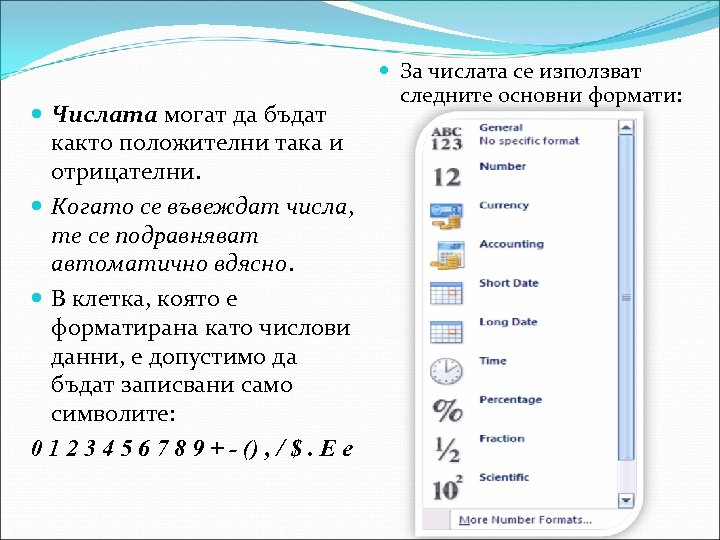 Числата могат да бъдат както положителни така и отрицателни. Когато се въвеждат числа, числа те се подравняват автоматично вдясно В клетка, която е форматирана като числови данни, е допустимо да бъдат записвани само символите: 0 1 2 3 4 5 6 7 8 9 + - () , / $. Е е За числата се използват следните основни формати:
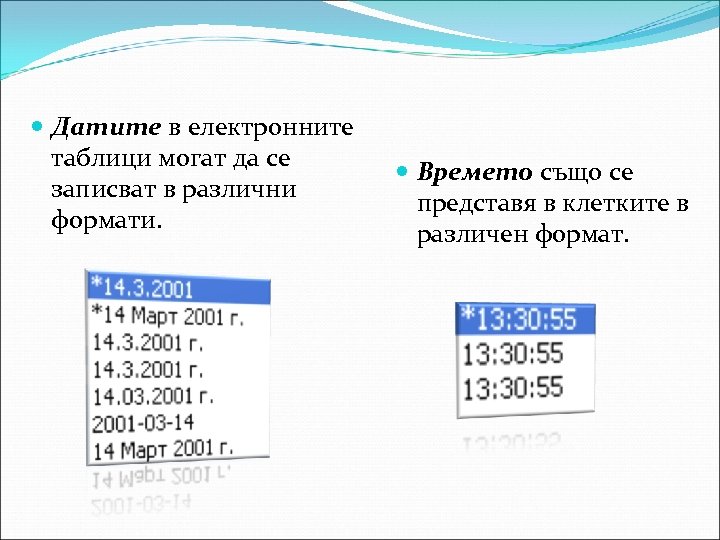 Датите в електронните таблици могат да се записват в различни формати. Времето също се представя в клетките в различен формат.
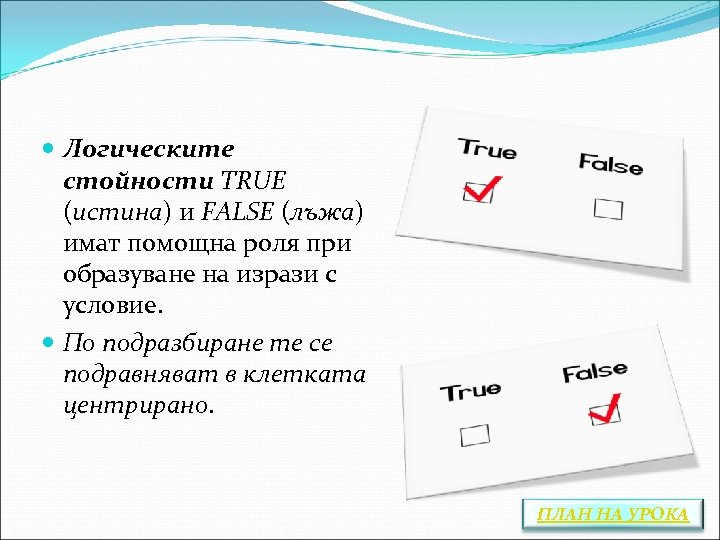 Логическите стойности TRUE (истина) и FALSE (лъжа) FALSE имат помощна роля при образуване на изрази с условие. По подразбиране те се подравняват в клетката центрирано ПЛАН НА УРОКА
 Темата в резюме Електронните таблици се използват за автоматизиране на изчисления и извършване на анализи в таблично организирани данни. Основна градивна единица на таблицата е клетката. Нейният адрес се формира от номера на реда и името на колоната, в която се намира. Група от клетки образуват област, която също има адрес, образуван от адреса на клетката в горния ляв ъгъл и адреса на клетката в долния десен ъгъл. Данните, с които работи електронната таблица, са константни или променливи величини. Константните величини са числа, текст, дати, време или логически стойности. ПЛАН НА УРОКА
 ВЪПРОСИ 1. Какво представлява програмната среда от тип табличен процесор? 2. Какви дейности могат да се извършват с електронна таблица? 3. Как се именуват редовете и колоните в таблиците? 4. Как се нарича документът, който Excel създава? 5. С какво разширение се съхраняват ЕТ? 6. С какви данни се работи в електранната таблица? ПЛАН НА УРОКА
 ФОРМАТИРАНЕ И РЕДАКТИРАНЕ НА ДАННИ
 В този урок Ще си припомним как се форматират данни в електронна таблица; Ще търсим и заменяме данни в таблица; Ще сортираме данни по определен критерий.
 План на урока 1. Форматиране а) формат на числа б) подравняване в) шрифт г) поставяне на рамки д) фон 2. Търсене и замяна 3. Сортиране НАЧАЛО Темата в резюме ЗАДАЧА КРАЙ
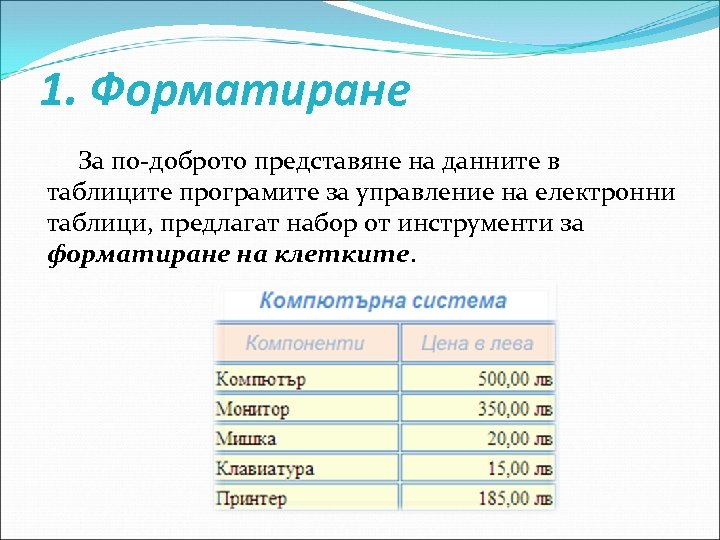 1. Форматиране За по-доброто представяне на данните в таблиците програмите за управление на електронни таблици, предлагат набор от инструменти за форматиране на клетките.
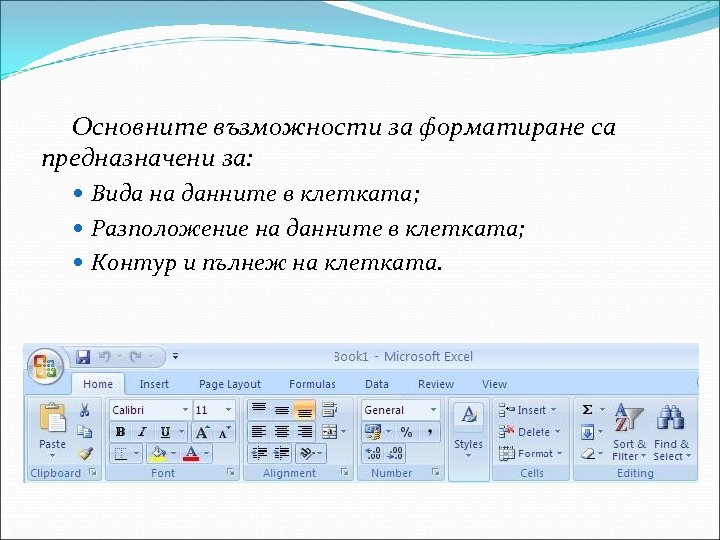 Основните възможности за форматиране са предназначени за: Вида на данните в клетката; Разположение на данните в клетката; Контур и пълнеж на клетката.
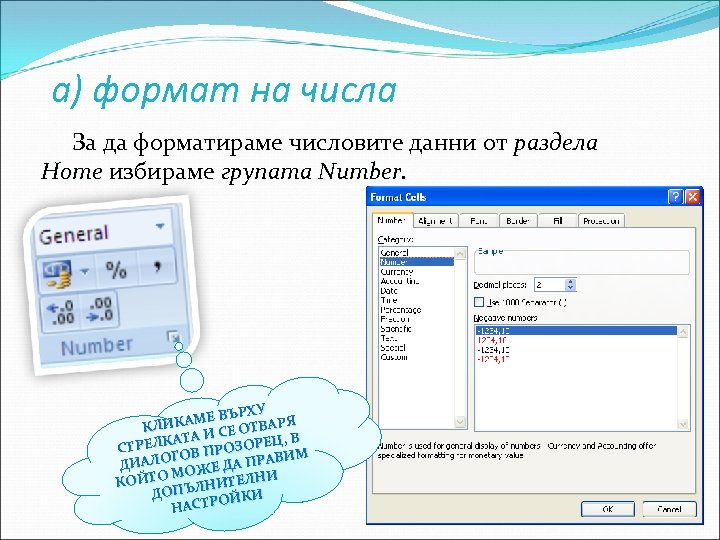 а) формат на числа За да форматираме числовите данни от раздела Home избираме групата Number ЪРХУ КАМЕ В ОТВАРЯ КЛИ И СЕ ЕЦ, В ЛКАТА СТРЕ РОЗОР ИМ ГОВ П В ДИАЛО ОЖЕ ДА ПРА М КОЙТО ЪЛНИТЕЛНИ ДОП ЙКИ АСТРО Н
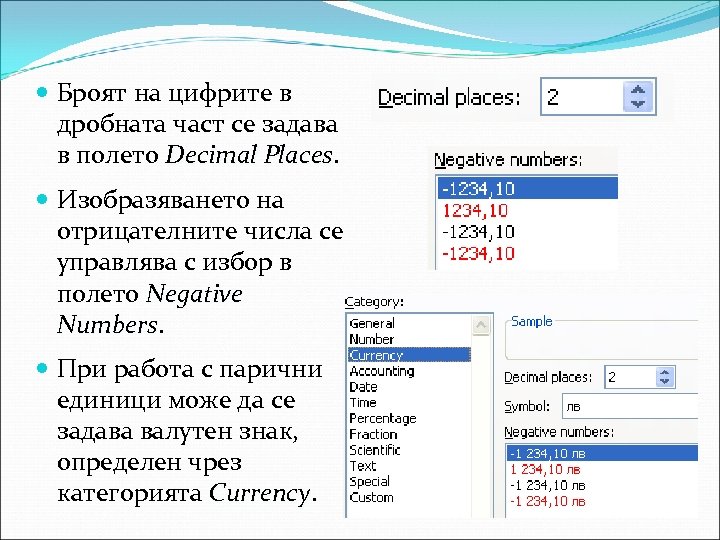 Броят на цифрите в дробната част се задава в полето Decimal Places Изобразяването на отрицателните числа се управлява с избор в полето Negative Numbers При работа с парични единици може да се задава валутен знак, определен чрез категорията Currency
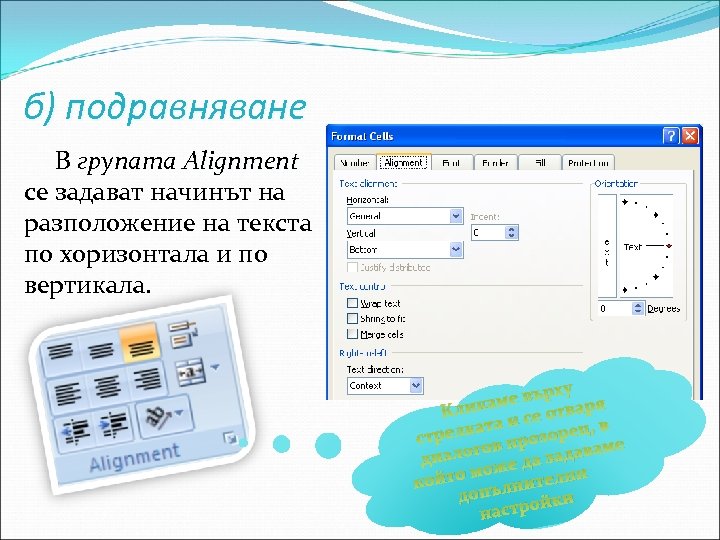 б) подравняване В групата Alignment се задават начинът на разположение на текста по хоризонтала и по вертикала. ху ме вър варя Клика от та и се рец, в ка стрел озо гов пр задаваме диало же да о ойто м лнителни к допъ ки строй на
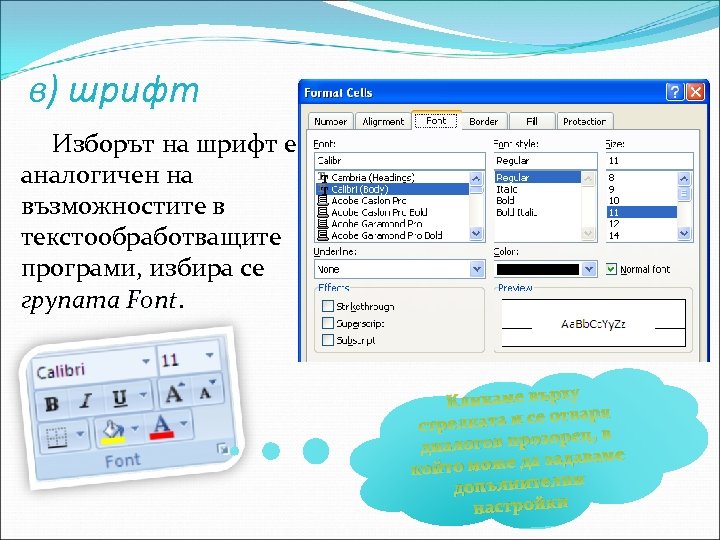 в) шрифт Изборът на шрифт е аналогичен на възможностите в текстообработващите програми, избира се групата Font у Кликаме върх отваря стрелката и се рец, в иалогов прозо д ваме о може да зада койт допълнителни настройки
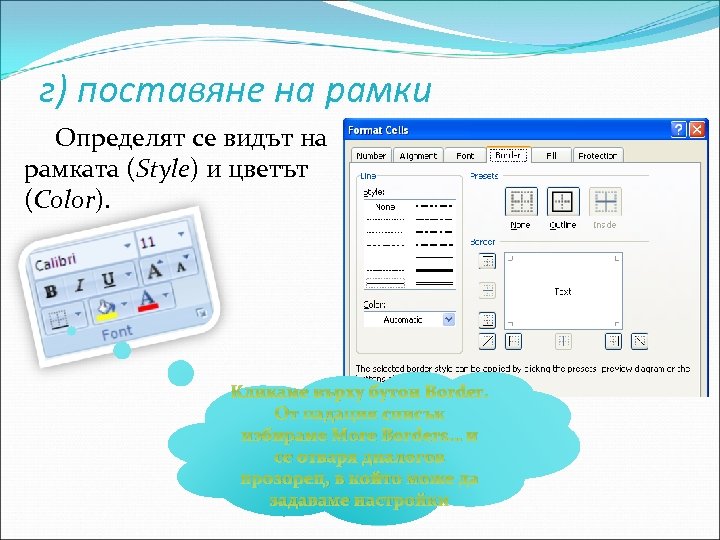 г) поставяне на рамки Определят се видът на рамката (Style) и цветът (Color). Кликаме върху бутон Border. От падация списък избираме More Borders… и се отваря диалогов прозорец, в който може да задаваме настройки
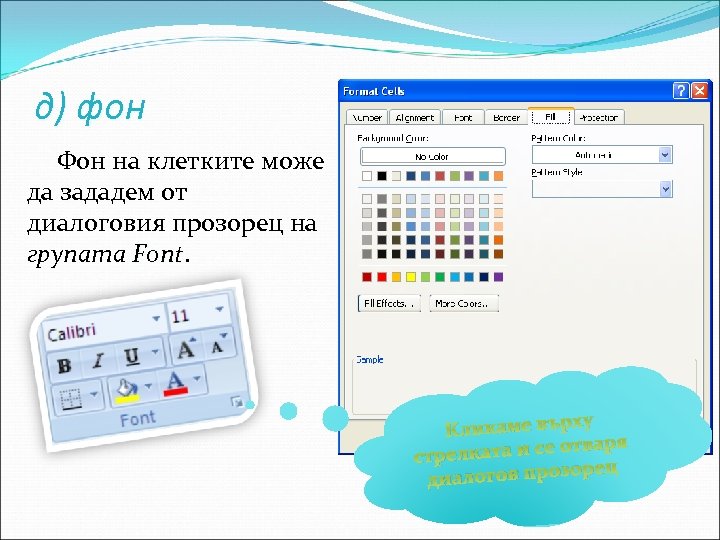 д) фон Фон на клетките може да зададем от диалоговия прозорец на групата Font у Кликаме върх аря лката и се отв стре орец диалогов проз
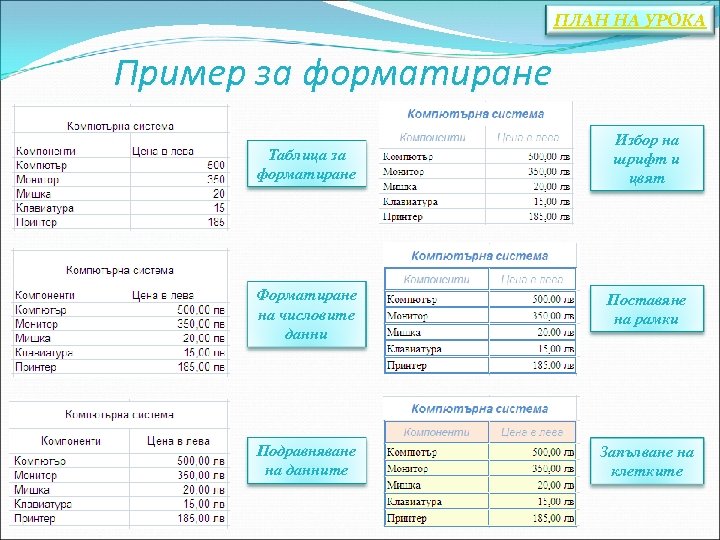 ПЛАН НА УРОКА Пример за форматиране Таблица за форматиране Избор на шрифт и цвят Форматиране на числовите данни Поставяне на рамки Подравняване на данните Запълване на клетките
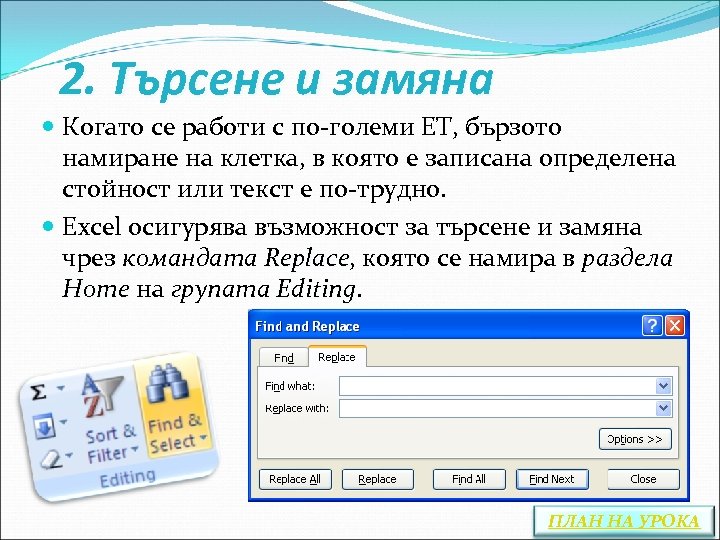 2. Търсене и замяна Когато се работи с по-големи ЕТ, бързото намиране на клетка, в която е записана определена стойност или текст е по-трудно. Excel осигурява възможност за търсене и замяна чрез командата Replace, която се намира в раздела Replace Home на групата Editing. Home Editing ПЛАН НА УРОКА
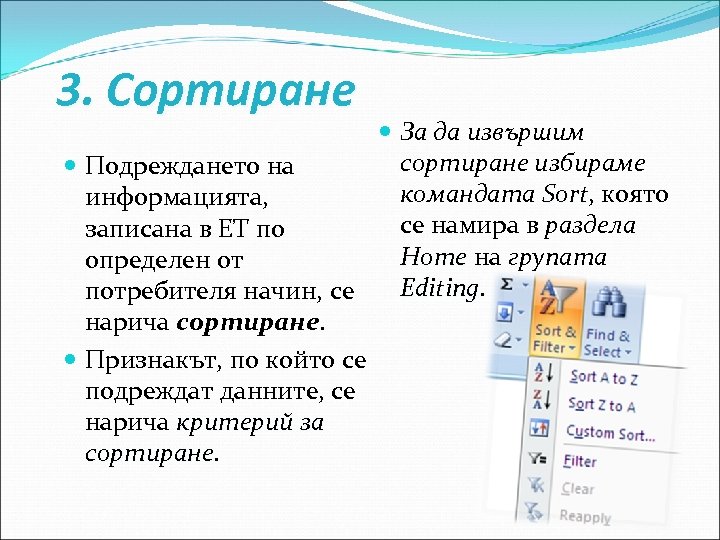 3. Сортиране За да извършим сортиране избираме Подреждането на командата Sort, която Sort информацията, се намира в раздела записана в ЕТ по Home на групата Home определен от Editing потребителя начин, се нарича сортиране. Признакът, по който се подреждат данните, се нарича критерий за сортиране
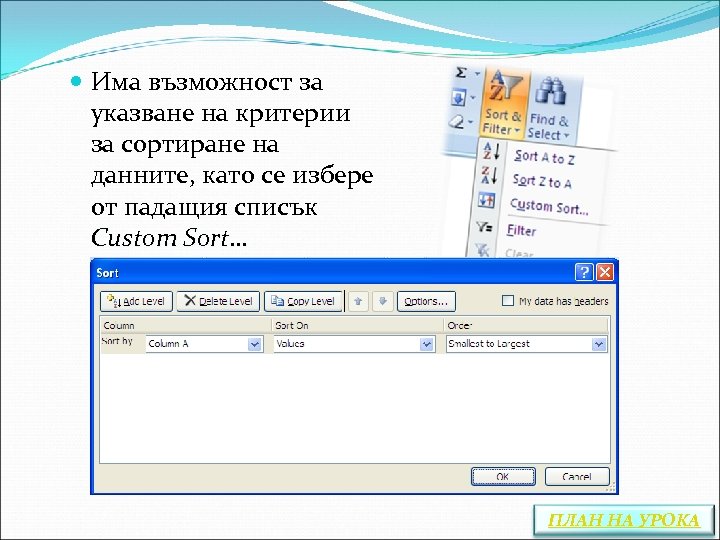 Има възможност за указване на критерии за сортиране на данните, като се избере от падащия списък Custom Sort… ПЛАН НА УРОКА
 Темата в резюме Важно е преди задаване на команда за форматиране да се активира (маркира) съответната клетка (област от клетки). Оформяне съдържанието на клетки се осъществява с избор на раздела Home, който съдържа следните групи: o Font; o Alignment; o Number; o. Cells; o. Editing; o. Clipboard. ПЛАН НА УРОКА
 ЗАДАЧА В Microsoft Excel въведете имена на ученици и оценки по изучавани предмети. Форматирайте данните в таблицата, като форматирате текста (шрифт, размер, цвят), подравните съдържанието в клетките, поставите рамки и запълните клетките с цвят по ваш избор. Сортирайте въведените данни по име на ученик във възходящ ред. Съхранете таблицата с име students. НАЧАЛО ПЛАН НА УРОКА КРАЙ
 Разработил: Йорданка Стоянова